
[TOC]
*****
# 如何创建客户旅程
* **路径**:【客户旅程】-【新建客户旅程】,在弹出的窗口中点击【新建空白客户旅程】,选择一个【触发条件】+一个或大于一个的【执行动作】组合成客户旅程,然后点击右上角的【发布】如下:
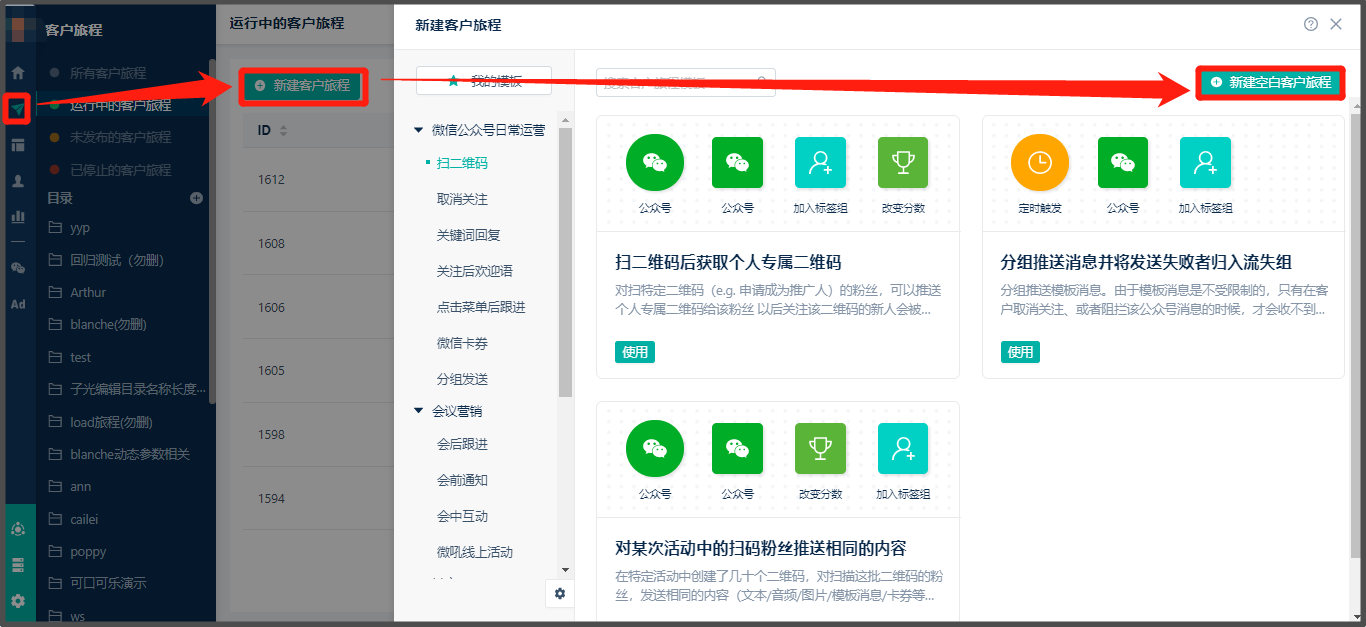
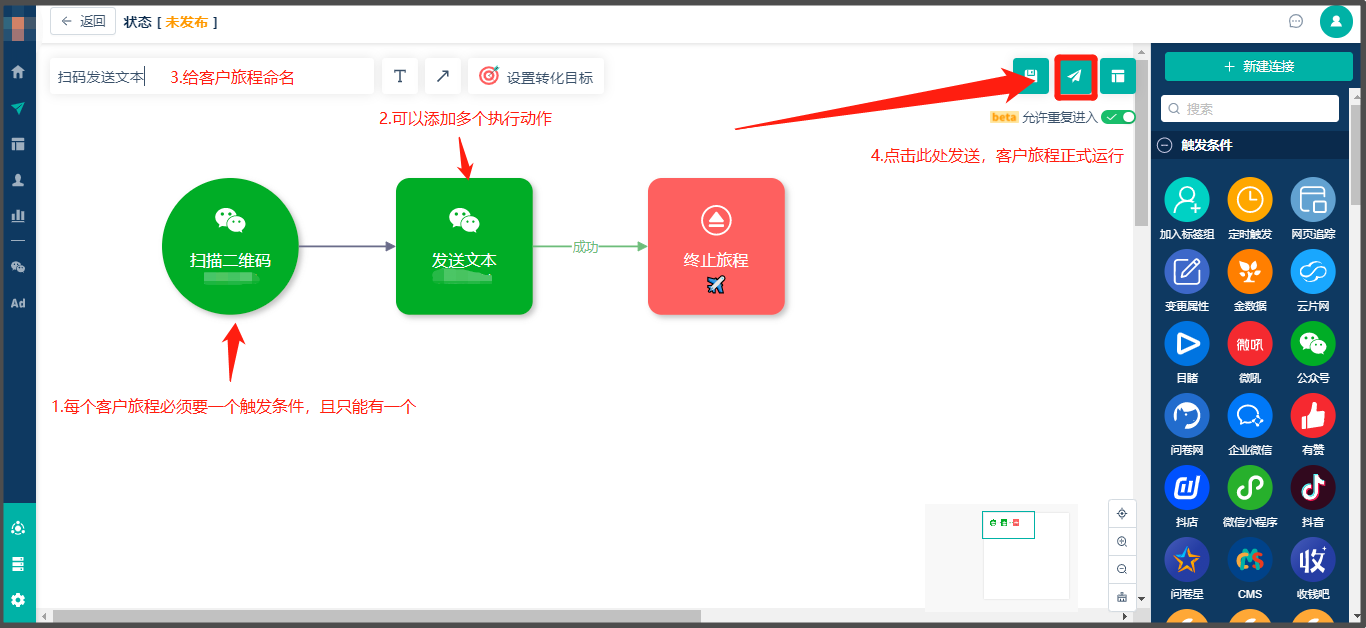
* 注:
1. 每条客户旅程有且只有一个【触发条件】;
2. 客户旅程中每添加一个条件分支,必须要添加一个【终止旅程-执行动作】。
*****
## 重新编辑已发布的客户旅程
首先选择需要修改的【客户旅程】
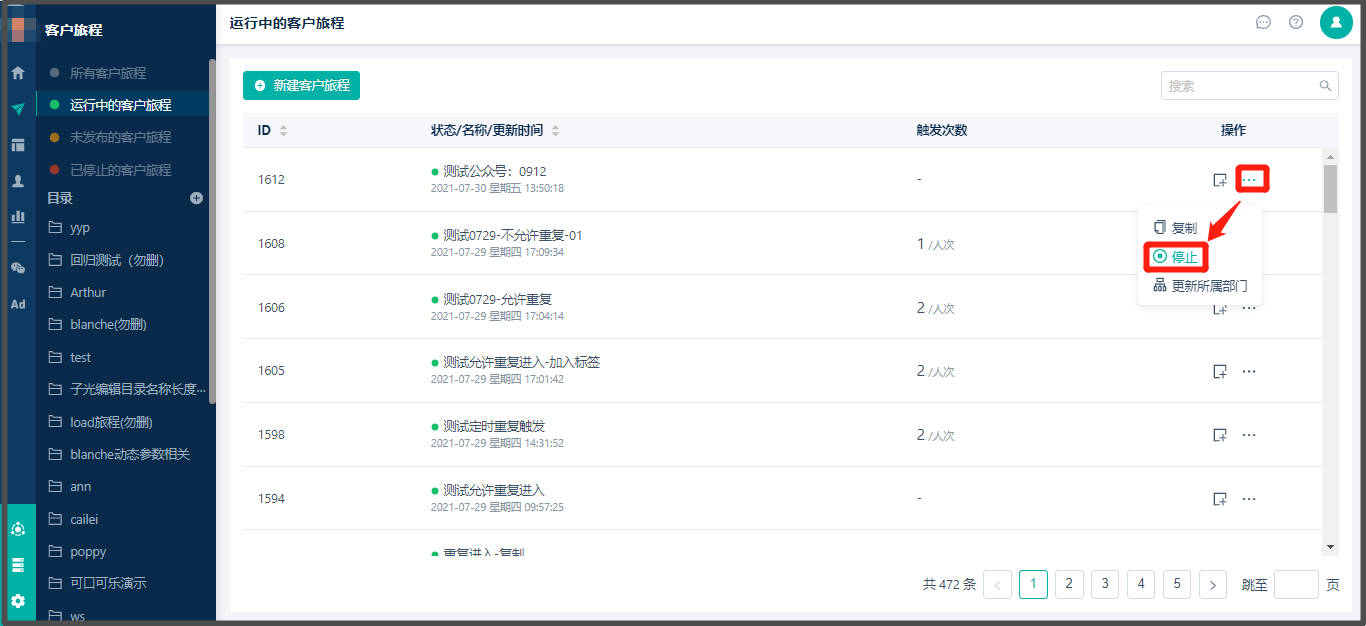
* 路径:【客户旅程】-点击左侧的【运行中的客户旅程】-选中需要重新编辑的【客户旅程】,然后点击右上角的停止,如下图:
* 点击停止后出现以下提示:
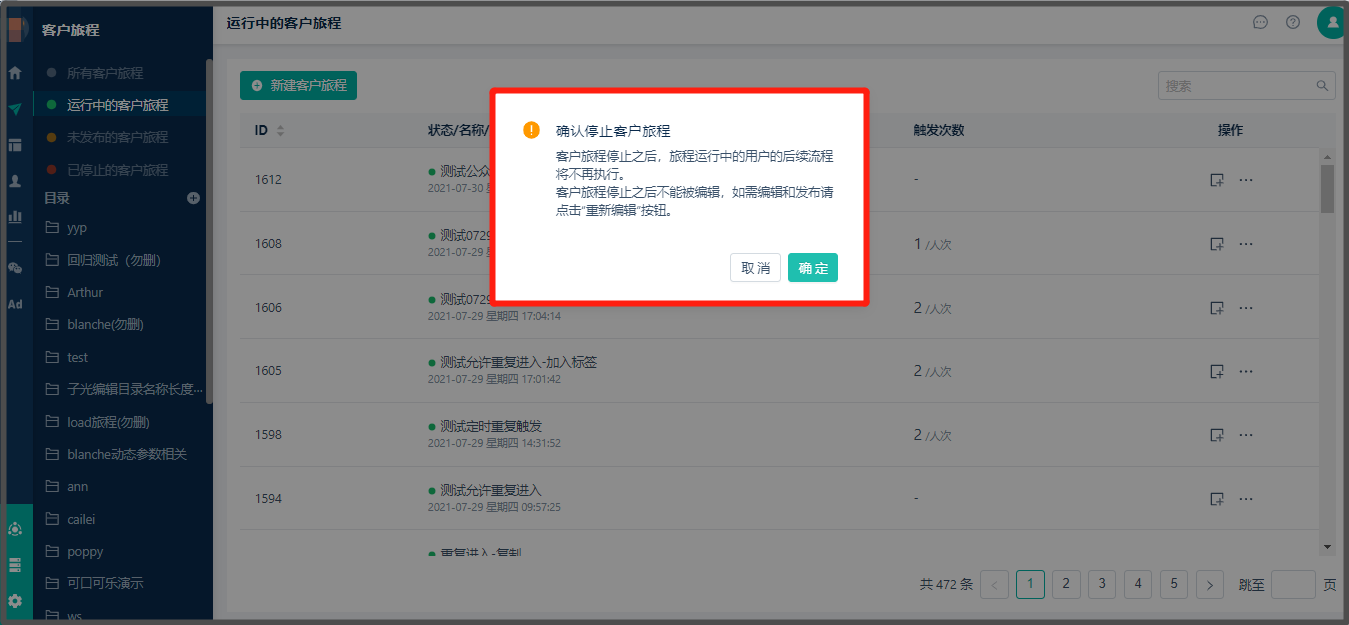
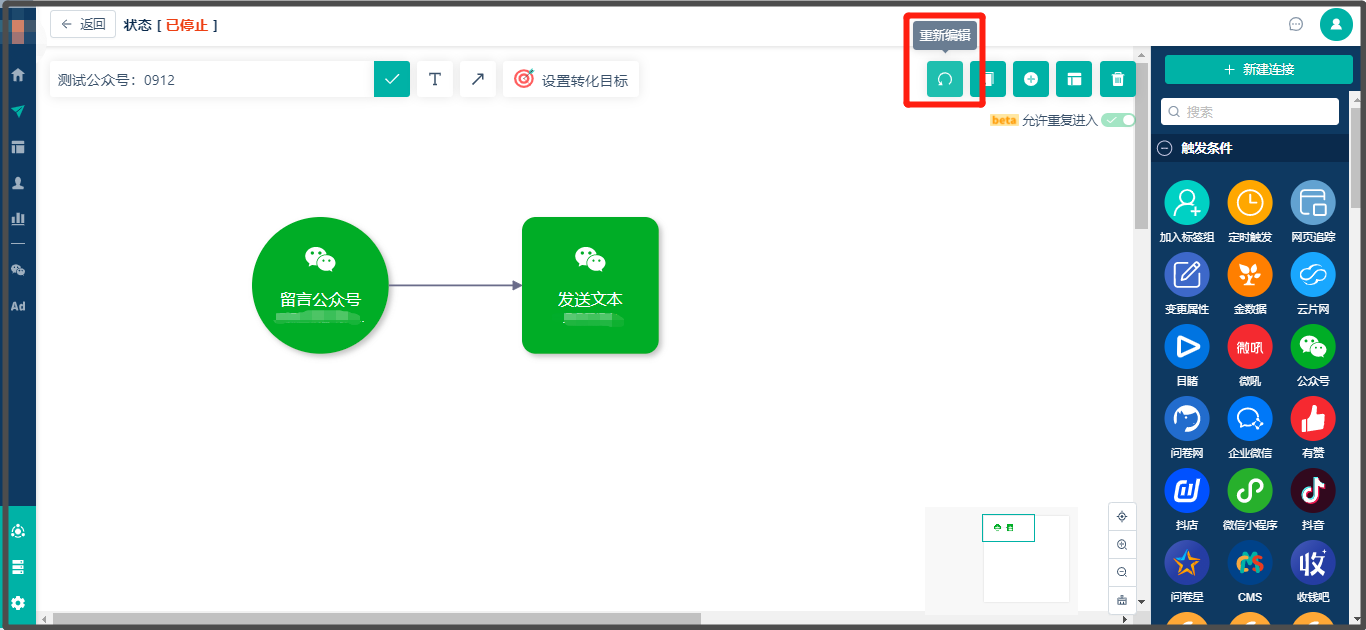
* 点击【确定】,然后再点击右上角的【重新编辑】,可以再次修改【客户旅程】,如下:
*****
# 工作流节点下方的数字
## 触发条件下方的数字说明
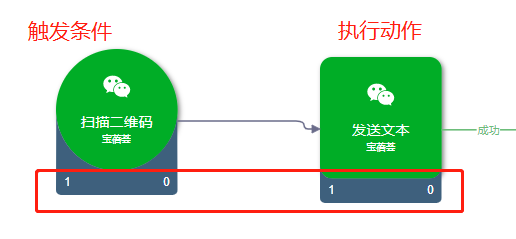
1. 触发条件左边的数字指:触发工作流的人次
* (比如,在微信触发条件中,如果配置的事件是扫码事件,而且在二维码上做了过滤,那么只有符合规则的扫码粉丝会触发工作流,那么这个人就会计入左边的数字;同样的,如果配置的事件是留言公众号,而且在留言上做了过滤,那么只有符合条件的留言粉丝会触发工作流,那么这个人就会计入左边的数字。对于那些不符合规则,没有能够触发工作流的人是不会记入左边的数字的。)
2. 触发条件右边的数字指:停留在该节点的人次。
* (所谓停留在该节点,是指未执行该节点的操作或者执行该节点操作失败的人数)
## 执行动作下方的数字说明
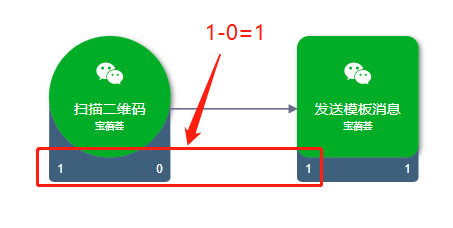
1. 执行动作下方左边的数字非常简单,即进入该节点的人次
* A. 如果上一个节点不是判断器的话,那么这个数字就等于上一个节点左边的数字减去右边的数字。
* B. 如果在微信执行动作上拉线,里面有三个选项,供用户选择,具体如下图:
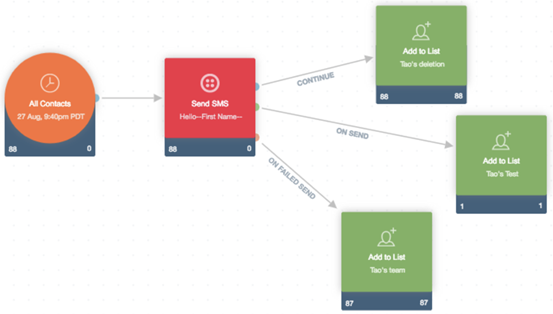
* 如果用户选择继续这个分支,那么无论其他分支是否选择过,动作的右下角的数字都是0;
* 如果用户同时选择了成功和失败两个分支,那么右下角的数字也是0;
* 如果用户只选择了成功这个分支,那么右下角的数字就是操作失败的数字;
* 如果用户只选择了失败这个分支,那么右下角的数字就是操作成功的数字。
- 首页
- 重置密码操作
- 首页情况介绍
- Linkflow浏览器要求
- 仪表盘
- 客户旅程
- 什么是客户旅程?
- 如何使用客户旅程
- 如何创建客户旅程
- 如何停止&删除客户旅程
- 如何重新编辑客户旅程
- 如何将客户旅程添加到目录
- 设置客户旅程
- 如何设置客户旅程转化目标
- 客户旅程模板说明
- 如何创建客户旅程模板
- 选择已有客户旅程模板
- 使用场景说明
- 使用逻辑说明
- 触发条件
- 定时触发条件
- 网页追踪
- 属性变更
- 执行动作
- 加入群组
- 移出群组
- 改变分数
- 延时器
- 变更属性
- A/B分配
- 终止旅程
- webhook
- 内部通知
- 条件分支
- 属性判断器
- 群组判断器
- 事件判断器
- 微信判断器(已下架)
- 时间判断器
- 企微判断器
- 管理客户旅程目录
- 所有用户
- 追踪用户与匿名访客
- 用户分组
- 用户列表
- 用户的创建、查重与合并
- 用户导出和导入
- 用户导出
- 用户导入
- 导出OpenID、UnionID
- 用户查看
- 批量编辑用户
- 互斥组(未上线)
- 用户属性
- 动态日期
- 年龄
- 用户识别
- 用户群组
- 动态标签组
- 静态标签组
- 前置标签组(微信公众号当前粉丝)
- 群组目录
- 用户标签【beta】
- 广告追踪
- 广告模块介绍
- 渠道分析
- 广告平台分析
- 广告时域分析
- 广告地域分析
- SEM广告分析
- 广告计划分析
- 广告单元分析
- 广告创意分析
- 广告关键词分析
- IP分析
- 一键生成通配符URL
- 关键词属性分析
- 广告设备分析
- 信息流广告分析
- 广告计划分析(信息流)
- 广告组分析
- 广告分析
- 广告组属性
- 返点
- 转化目标介绍
- 微信营销(对接公众号才会有此功能模块)
- 触达
- 群发
- 模板消息通知
- 订阅通知
- 二维码管理
- 带参二维码(原为普通二维码)
- 二维码创建路径
- 如何查找带参二维码
- 永久与临时二维码创建
- 带参二维码在触发条件中使用
- 带参二维码在执行条件中使用
- 扫码后回复、加组
- 批量创建/导出二维码
- 二维码分组管理
- 一人一码
- 如何使用一人一码
- 一人一码分组管理
- 基础设置
- 菜单管理
- 卡券管理
- 微信卡券管理
- 微信卡券功能申请条件
- 微信卡券功能开通
- 微信卡券使用
- 微信卡券核销方法
- 图⽂素材
- 菜单会话
- 给动态组用户打微信标签
- 微信分析
- 微信报表明细
- 图文分析
- 统计分析
- 分享转发分析
- 微信用户分析
- 粉丝数分析
- 报表分析
- 事件分析
- 什么是事件分析
- 公共筛选条件
- 如何创建事件分析
- 属性筛选条件说明
- 事件分析报表相关名字解释
- 支持图表
- 漏斗分析
- 用户分析
- 支持图表
- 用户画像
- 群体分析(此功能已下架)
- 时域分析
- 地域分析
- 分布分析【beta】
- 留存分析【beta】
- 路径分析【beta】
- 归因分析【beta】
- 报表管理
- 报表分析临时群组
- 连接管理
- 语音直播
- 千聊
- 千聊与Linkflow对接和设置
- 千聊常见问题
- 客户关系管理(salesforce、爱客/励销、纷享销客)
- 爱客/励销CRM
- 爱客/励销CRM连接和设置
- 爱客/励销-执行动作
- 纷享销客
- 纷享销客连接和设置
- 纷享销客-执行动作
- Salesforce
- Salesforce连接和设置
- Salesforce-执行动作
- 社交媒体(微信公众号、小程序&抖音)
- 微信公众号
- 微信公众号与Linkflow对接
- 同步微信公众号标签
- 批量为用户打标签
- 微信消息通知
- 微信客服会话管理
- Linkflow调用公众号接口列表
- 话题标签
- 微信执行条件
- 发送文本
- 发送图片
- 发送模板消息
- 发送H5
- 发送微信图文
- 发送微信语音
- 发送一人一码
- 发送小程序
- 发送卡券
- 发送微信视频
- 发送菜单会话
- 触发条件-微信
- 关注微信公众号粉丝的来源显示(对接前与对接后关注)
- 删除微信GDPR数据
- 微信开放平台
- 微信开放平台申请
- 微信开放平台认证
- 绑定微信公众号
- 绑定小程序
- 开放平台如何创建第三方平台
- 微信小程序
- 小程序与Linkflow对接
- Linkflow如何与小程序对接
- 小程序绑定公众号
- 小程序SDK接入指南
- 小程序触发条件&事件
- 管理小程序页面
- 扫码打开小程序接入指南
- 同步连接用户
- 批量为用户打标签
- 预置仪表盘
- 微信小程序FAQ
- 小程序相关问题
- 小程序模板消息设置
- 什么是微信小程序
- 公众号快速注册并认证小程序
- 小程序权限集
- 微信公众号申请&认证
- 微信公众号申请
- 微信公众号认证
- 抖音
- 抖音与Linkflow对接
- Webhooks请求网址URL设置
- 重新获取抖音企业号意向用户
- 抖音客户旅程触发条件
- 抖音客户旅程执行动作
- 抖音企业号认证
- 抖音常见问题
- 微博
- 微博与Linkflow的对接
- 微博授权短链接
- 设置消息回调
- 电子商务Saas
- 抖店
- 抖店与Linkflow对接
- 配置事件消息推送地址
- 抖店分析与营销
- 邮件服务
- WebPower
- WebPower与Linkflow连接
- 发送Webpower邮件
- SendCloud
- SendCloud连接和设置
- Sendcloud域名追踪
- webhook设置
- SendCloud-执行动作
- Sendcloud价格相关
- Sendcloud FAQ
- 有赞
- 有赞与Linkflow对接
- 有赞触发条件
- 微盟
- 微盟与Linkflow对接
- 微盟-触发条件(触发事件)
- 用户行为记录高级功能
- 短信服务(云片网&腾讯短信)
- 云片网
- 云片网连接和设置
- 申请短信签名&模板
- 云片网-执行动作
- 短信回复和退订
- 短信跳转小程序
- 短信推送状态报告设置
- 超级短信开通及使用
- 超级短信开通
- 如何使用超级短信
- 超级短信状态报告
- 云片网短链
- 腾讯短信
- 腾讯短信连接与设置
- 腾讯短信-执行动作
- 协同办公(企业微信、钉钉)
- 企业微信
- Linkflow与企业微信对接
- 企业微信连接和设置
- 设置客户联系接收事件服务器
- 同步成员数据
- 同步客户数据
- 聊天工具栏
- 群发客户消息
- 企业朋友圈
- 企业微信如何关联小程序
- 新客户欢迎语
- 「联系我」二维码
- 如何在Linkflow中获取企业微信相关数据
- 企业微信事件分析
- 客户旅程-企业微信
- 触发条件
- 执行动作
- 钉钉
- 钉钉连接和设置
- 钉钉-执行动作
- 钉钉-触发条件
- 视频会议直播
- 微吼
- 微吼连接和设置
- 微吼-触发条件
- 微吼-执行动作
- 目睹直播
- 目睹连接和设置
- 目睹触发条件
- 目睹事件分析
- 小鹅通(尚未上线)
- 小鹅通连接和设置
- 小鹅通-触发条件
- 小鹅通-直播短链接
- 广告投放
- 今日头条推广
- 微信广告
- 微信广告与Linkflow对接
- 获取微信朋友圈广告填单线索
- 神马推广
- 360推广
- 360推广与Linkflow的连接和设置
- 360广告API接口
- 搜狗推广
- 搜狗推广与Linkflow的对接和设置
- 百度推广
- 百度推广与Linkflow的对接和设置
- OneDesk(尚未上线)
- 表单数据
- 金数据
- 金数据连接和设置
- 金数据-触发条件
- 金数据表单映射以及相关功能
- 金数据如何绑定微信公众号
- 如何映射金数据表单
- 金数据扩展属性的使用
- 金数据表单推广功能
- 金数据相关应用场景
- 问卷星
- 问卷星连接和设置
- 问卷星-触发条件
- 问卷网
- 问卷网连接和设置
- 问卷网-触发条件
- 问卷网价格
- CMS(待上线)
- 如何在linkflow里面连接和设置CMS
- CMS表单映射
- CMS如何绑定微信公众号
- CMS设置数据推送
- 如何映射CMS中的表单
- 收钱吧(尚未上线)
- 收钱吧与Linkflow对接
- 收钱吧触发条件
- 驿氪
- 驿氪执行动作
- 同步连接用户
- 创蓝253(目前不对外开放)
- 句子互动(尚未上线)
- 悠易互通Yoyi(尚未上线)
- 内容素材
- 易企秀
- 易企秀内容中台与Linkflow对接
- 企微运营
- 微伴助手
- Linkflow与微伴助手对接
- 导出用户到微伴
- AI外呼_一知智能
- AI外呼_一知智能连接和设置
- AI外呼_一知智能-执行动作
- 元数据管理
- 用户属性
- 事件元数据
- 事件属性
- 自定义图元(所有自定义渠道的自定义图元)
- 虚拟事件
- 字典表
- 设置
- 网站追踪
- 短链接
- 短链接管理
- 短链接分组管理
- 批量创建/导出短链接
- App集成设置
- 私有App设置
- SFTP站点设置
- 授权设置
- 功能新增
- 我的账号
- 使用情况
- 通知中心
- 高级设置
- 员工
- 管理员工所属部门(暂不对外开放)
- 如何创建员工(含多因素验证)
- 角色
- 用户字段加密
- 操作日志
- JS SDK接入
- 网页埋点说明
- 微信表单页面埋点说明
- 微信网页分享裂变
- 自定义连接
- 如何在Linkflow连接和设置自定义渠道
- 如何修改自定义渠道的图标
- 自定义图元
- 自定义事件(事件元数据)
- IOS移动应用接入
- Android移动应用接入
- 同步连接用户
- 同步连接事件
- 删除用户数据
- Linkflow对接指南
- 账号信息
- 工单
- 常见问题
- 微信常见问题
- 微信公众平台服务号、订阅号、企业号的功能区别
- 模板消息是否支持英文版本
- 扫码签到后却发送两个签到通知消息
- 公众号模板消息
- 微信公众号发布了的文章如何删除
- 什么行为算是48小时内的活动,从而能够用客服消息触达
- 公众号提示:该公众号提供的服务出现故障,请稍后再试
- 在开放平台绑定公众号/小程序数量相关问题
- 同一个主体最多可以申请多少个微信公众号
- 留言功能
- 有多个微信公众号,客户身份如何合并?
- 公众号接口调整【关注公众号后无法获取用户昵称、头像】
- 问卷网常见问题
- 金数据常见问题
- 企业微信FAQ
- 微吼常见问题
- 系统登录问题
- 版本更新说明
- Linkflow以往的版本
- 2110 R1 版本更新说明
- 2111 R1 版本更新说明
- 2112 R1 版本更新说明
- 2201 R1 版本更新说明
- 联系客服在线咨询
- 广告运营分析(尚未上线)