
### **什么状态才能申请售后?**
* 订单已支付,商家未发货(退款);
* 商家已发货(退货退款,~~换货~~);
* 会员已收货,并且可在可维权的时间段内(退货退款,~~换货~~)
#### **一、退款**(退款是订单未发货情况下的维权申请)
1. 用户发起退款申请;
在小程序我的订单详情页面找到申请维权,填写必填条件点击提交
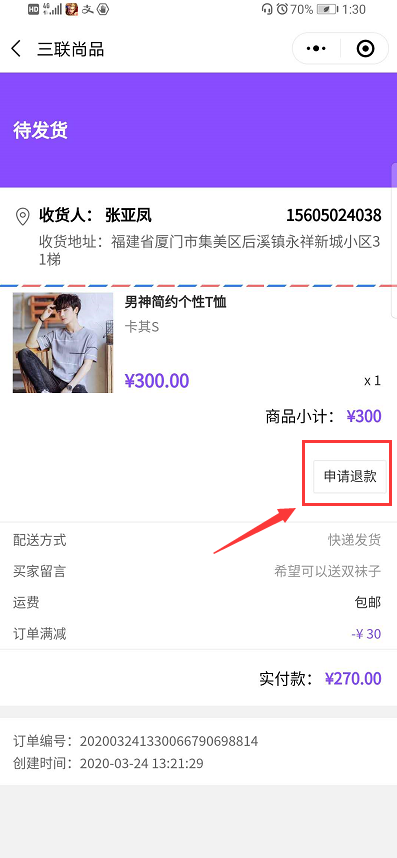
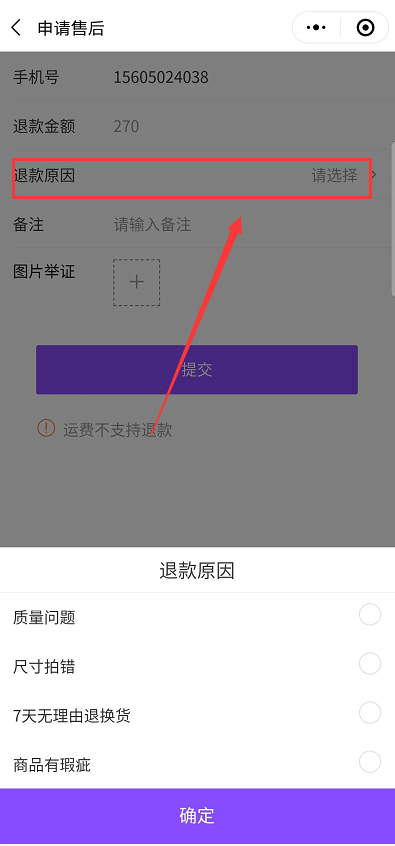
现在支持发货后手机端申请部分退货。
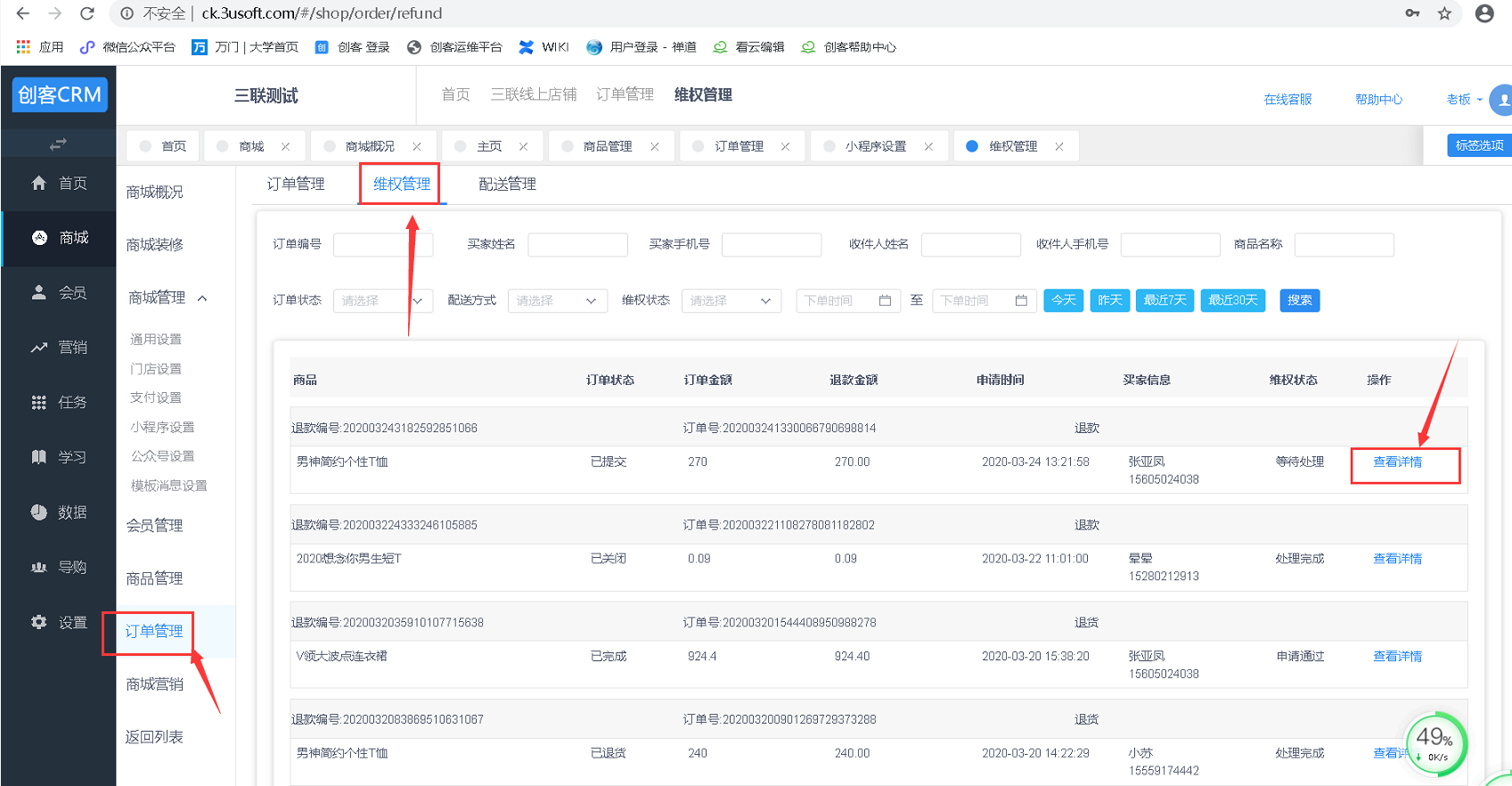
2. 创客后台,维权记录详情,通过申请;
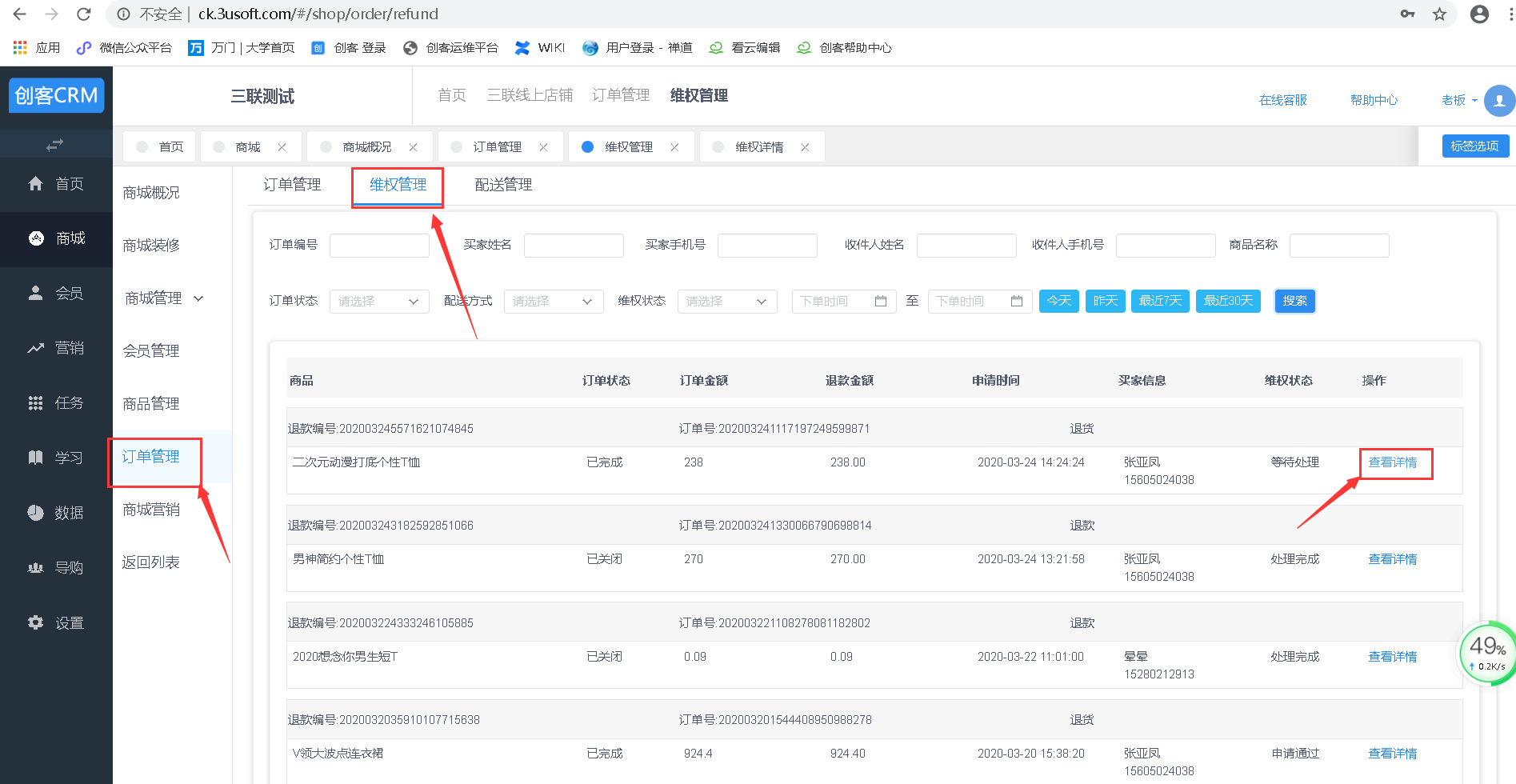
路径:商城——订单管理——维权管理——查看详情
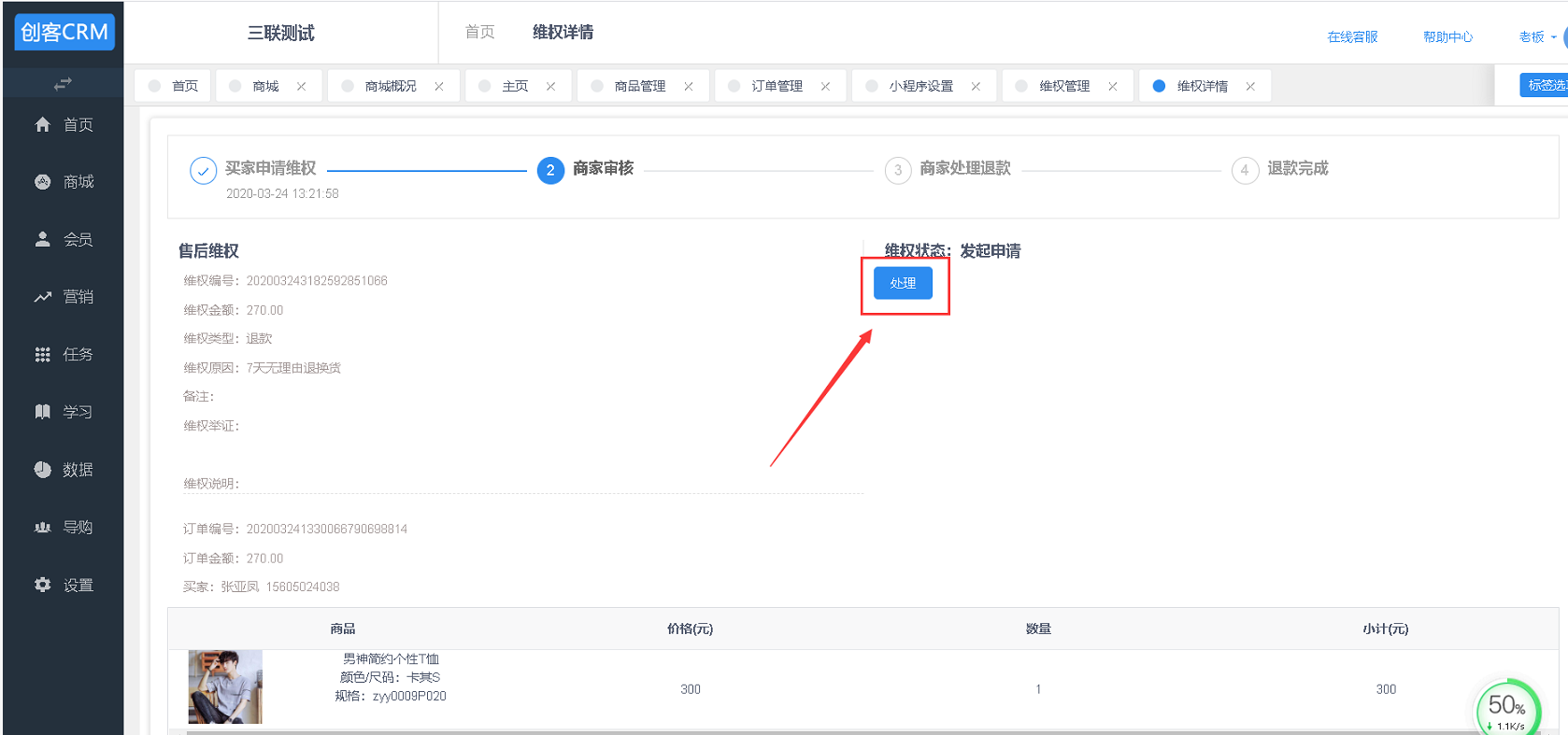
3. 创客后台,维权记录详情,退款;
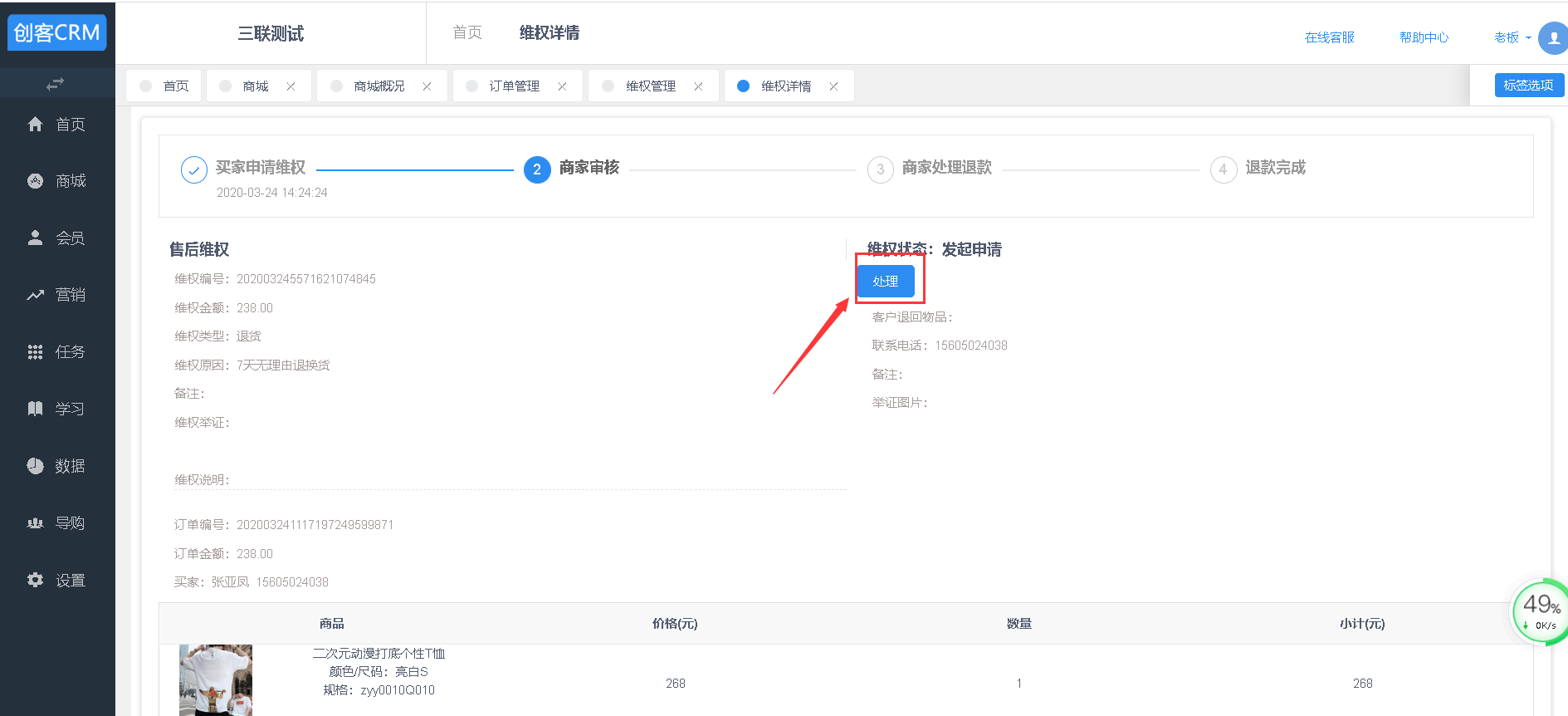
依次点击“处理”——“通过/拒绝(拒绝后无需退款)”——“退款”
如点通过后再点击退款该订单金额会原路退款,如拒绝商家填写拒绝理由,顾客还可继续申请退款。
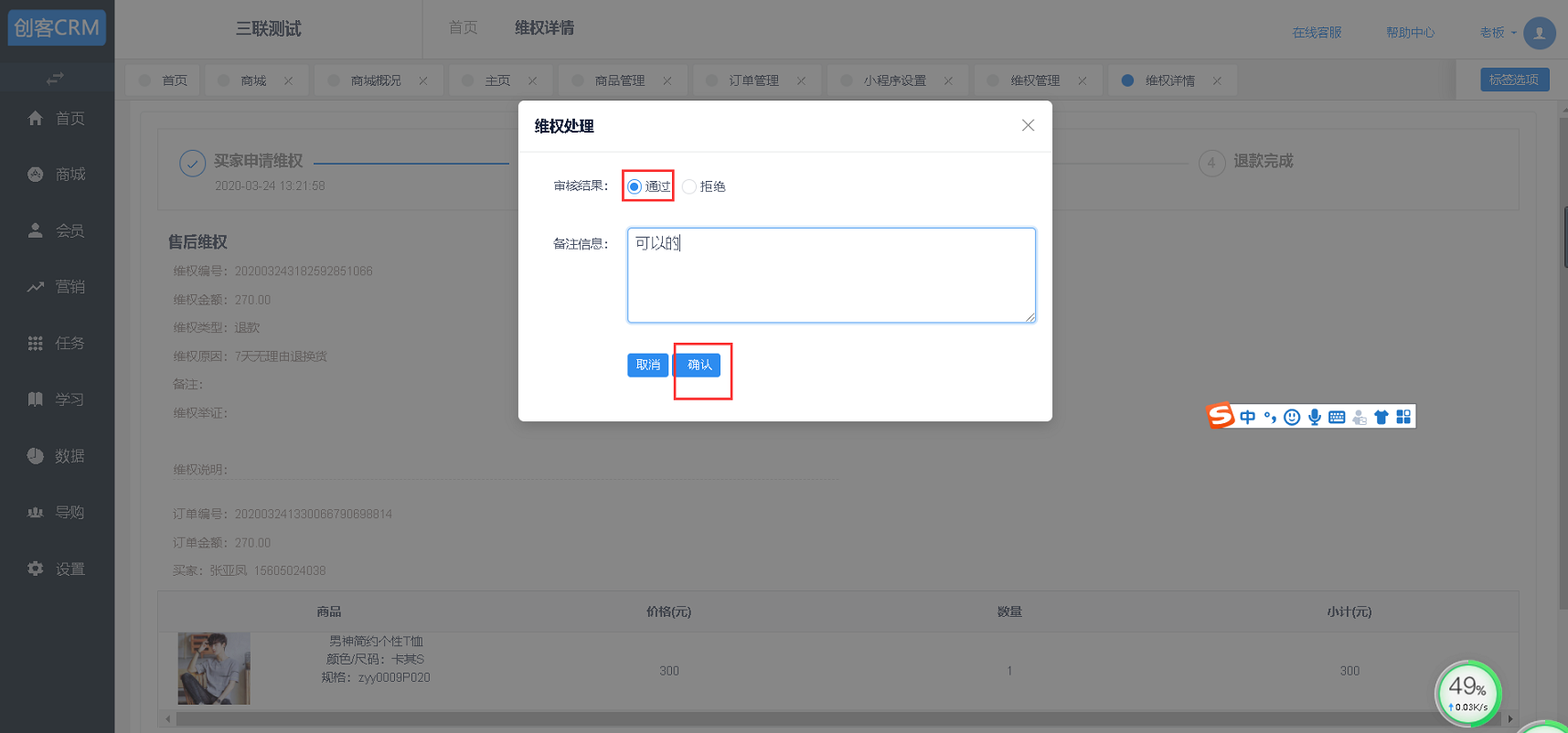
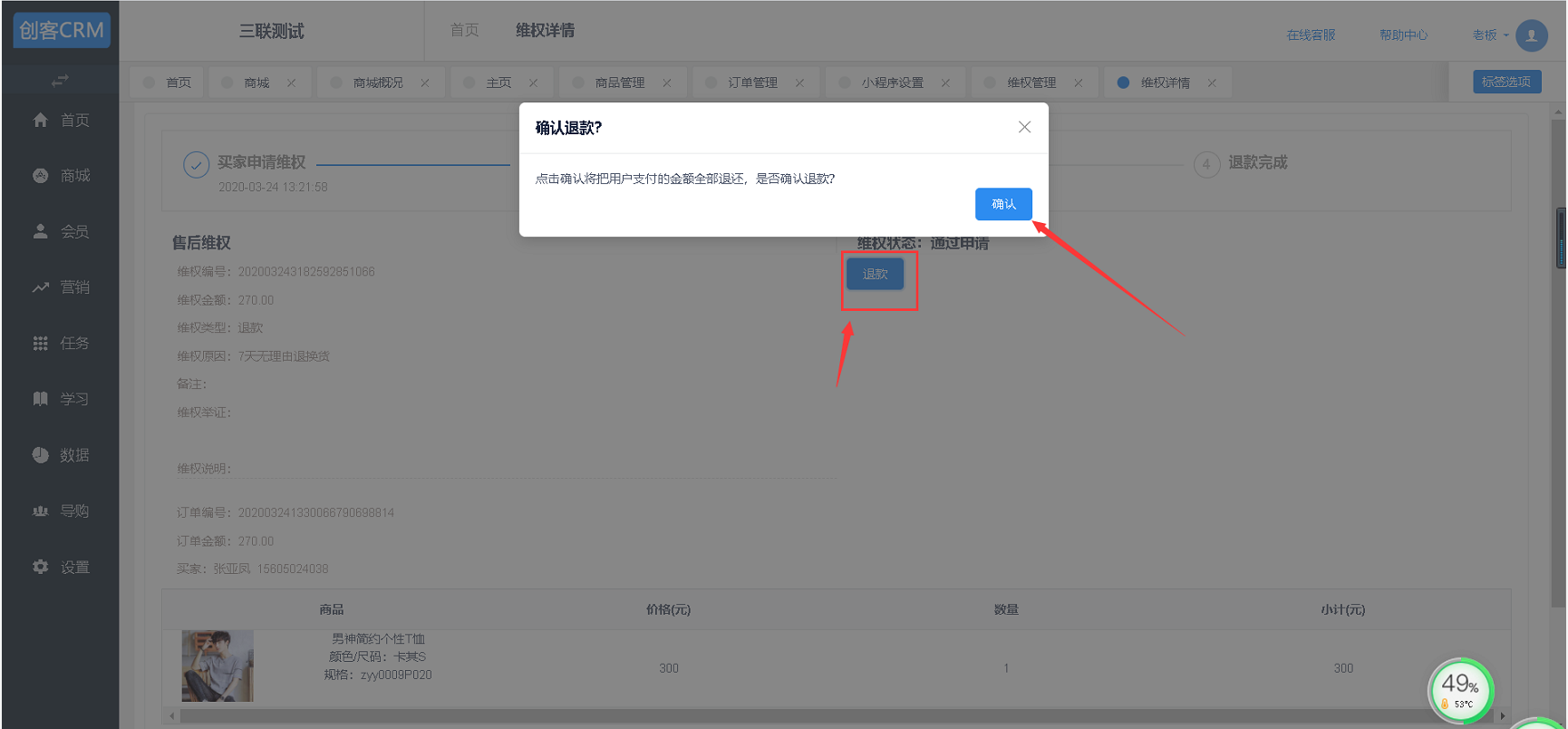
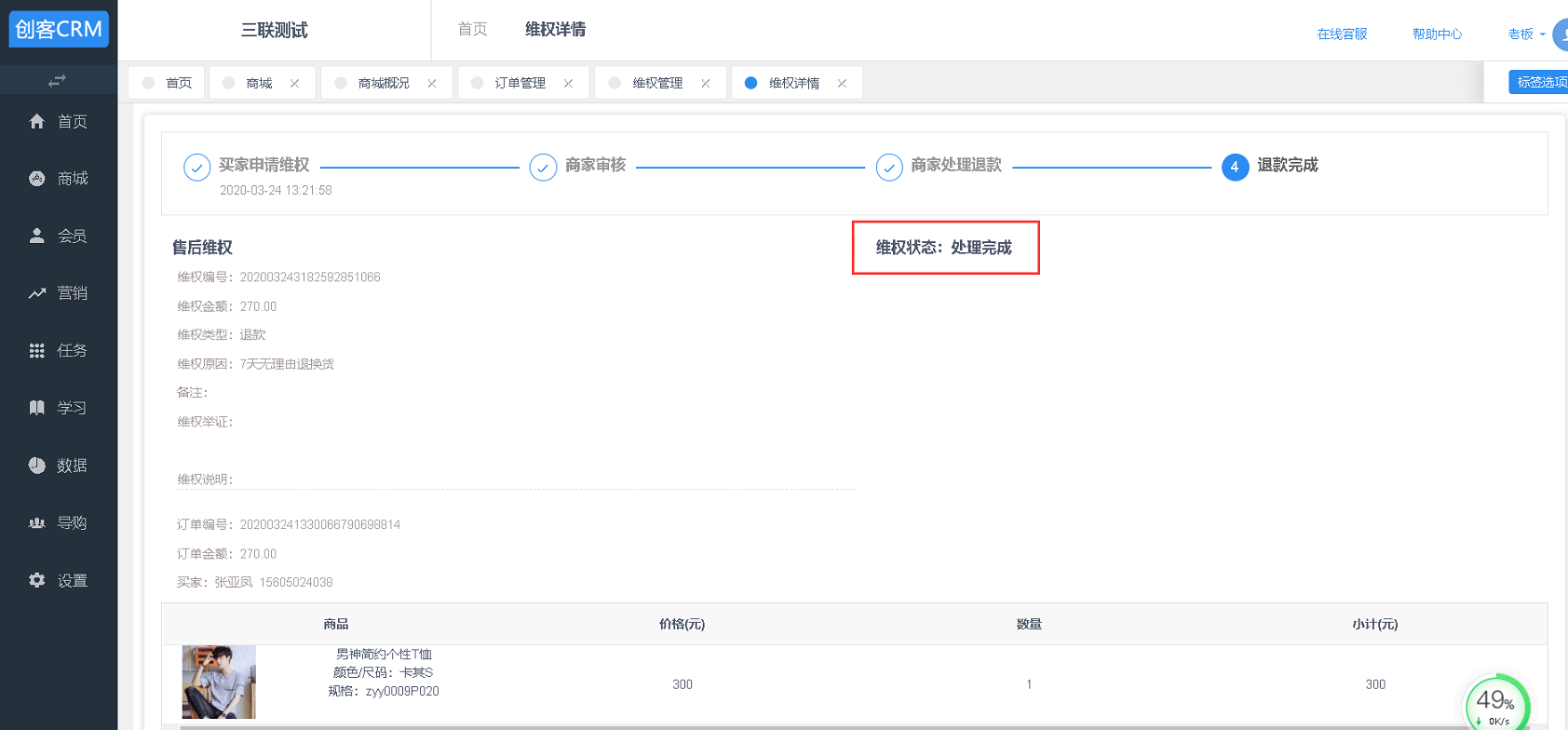
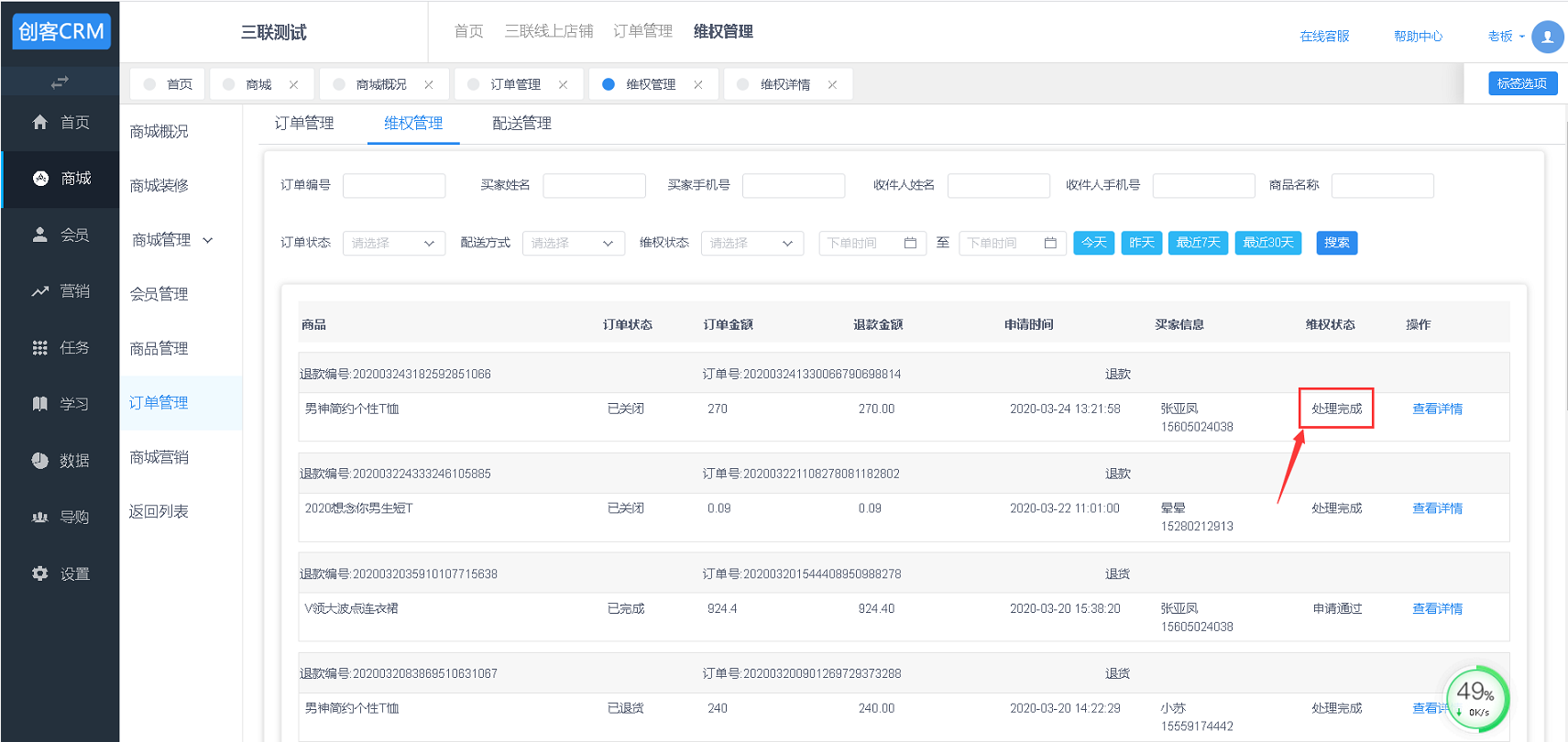
4. 维权成功
#### **二、退款&退货**(退货退款,是订单已发货情况并且确认收货后,在订单详情点击申请售后、填写必填条件点击提交)
1. 用户发起退款退货申请;
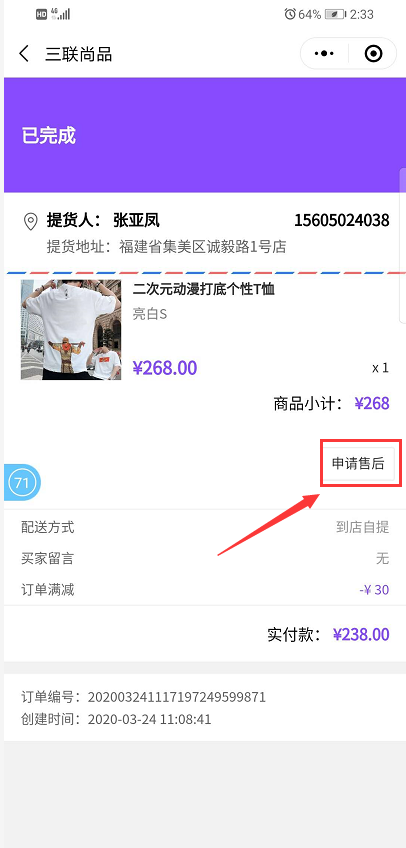
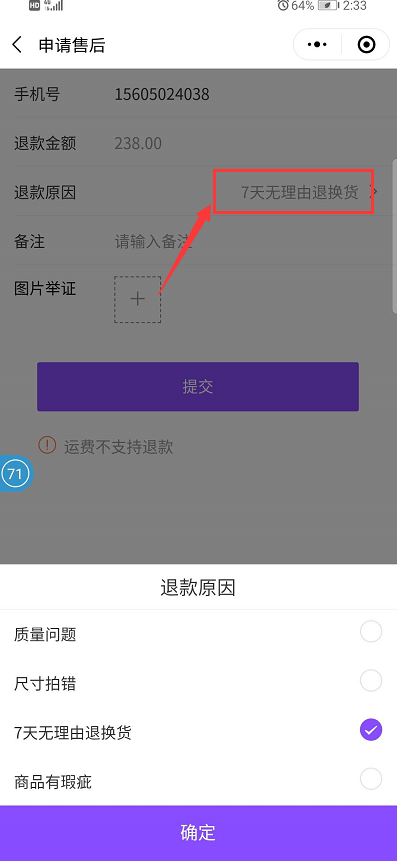
2. 创客后台,维权记录详情,通过申请,填写寄回的地址信息;
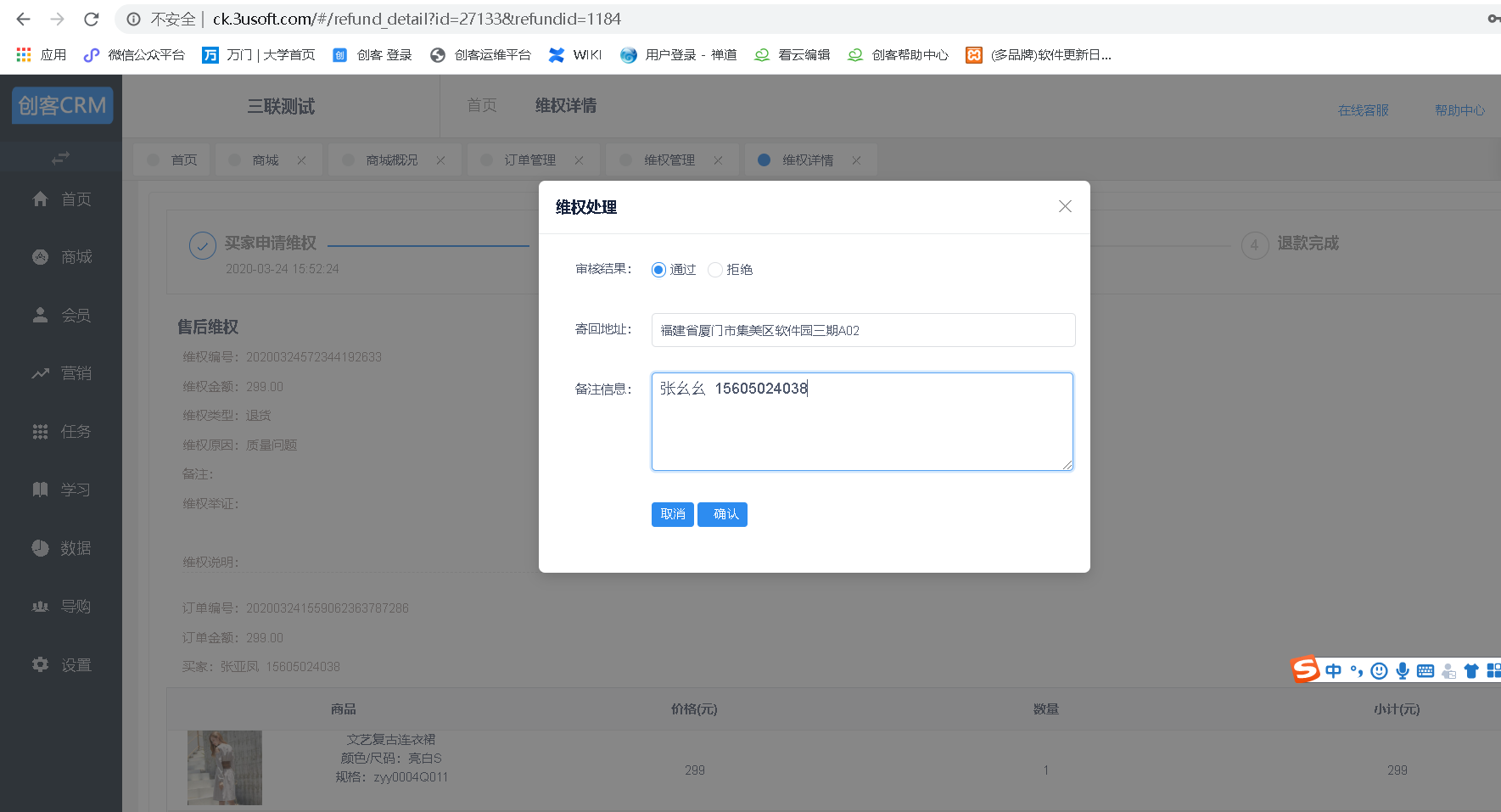
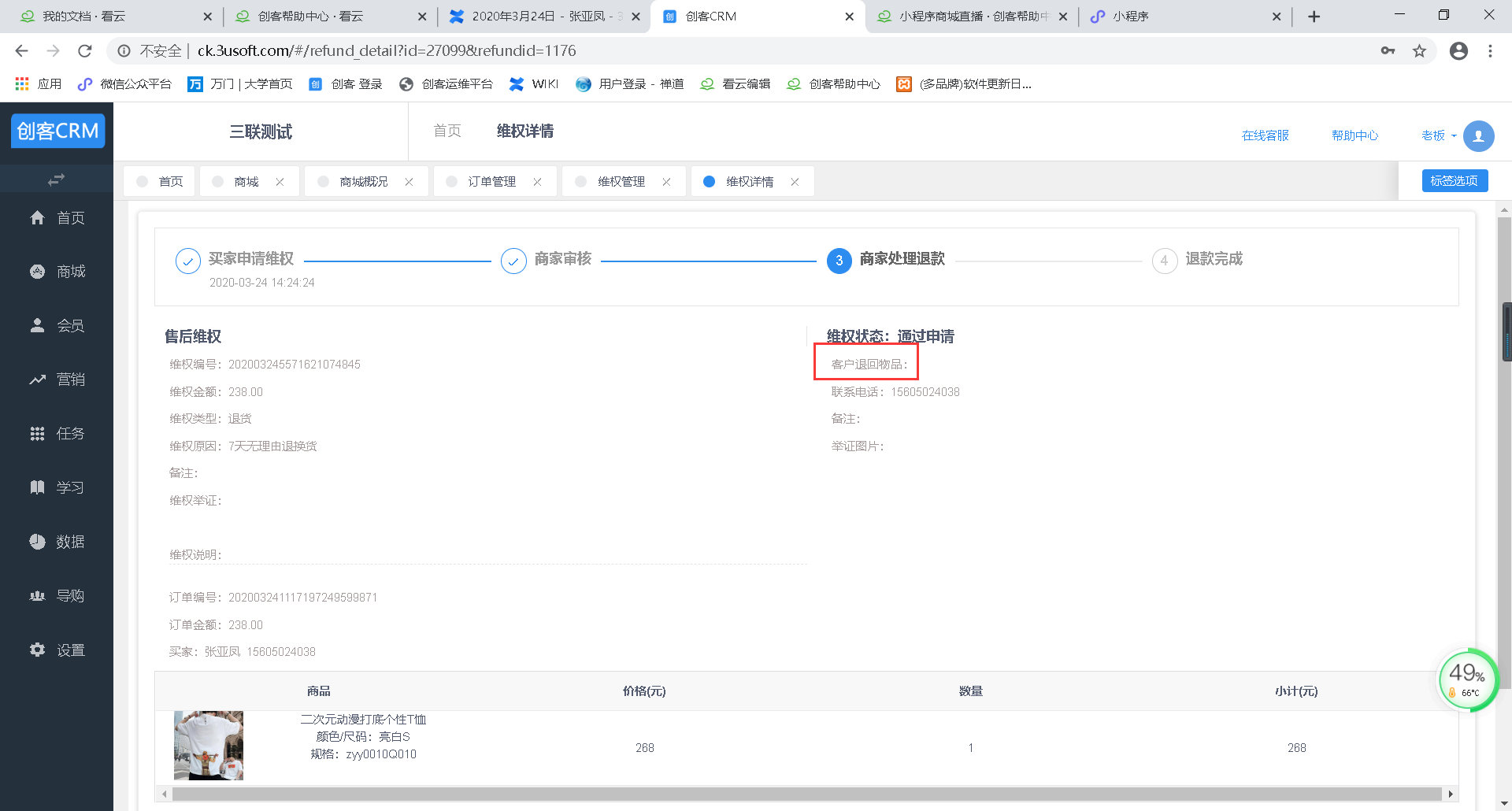
3. 用户寄回商品,填写寄回商品的物流信息;
通过退货退款后,在小程序我的订单里详情页面会显示商家地址和备注,顾客按此处联系物流公司寄回商品给卖家后,填写物流信息、填写完必填条件点击提交。
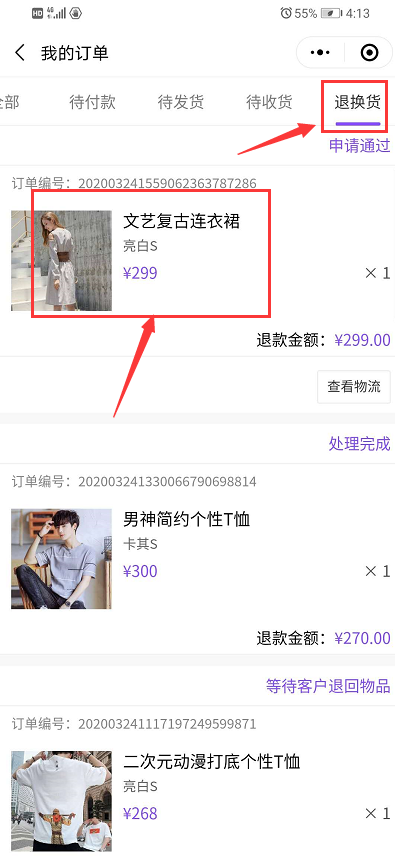
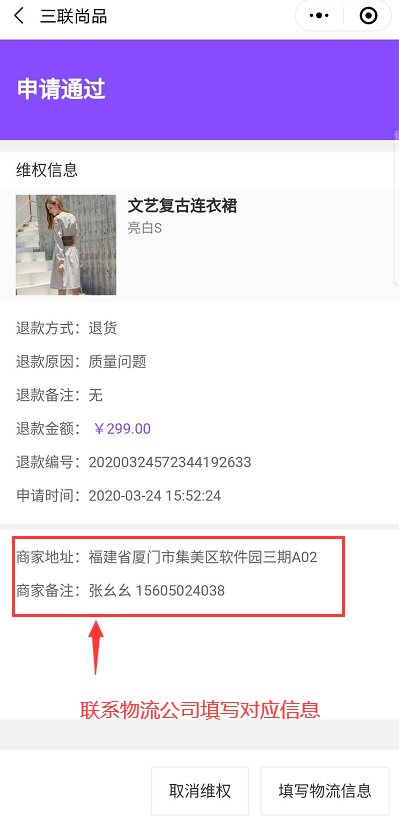
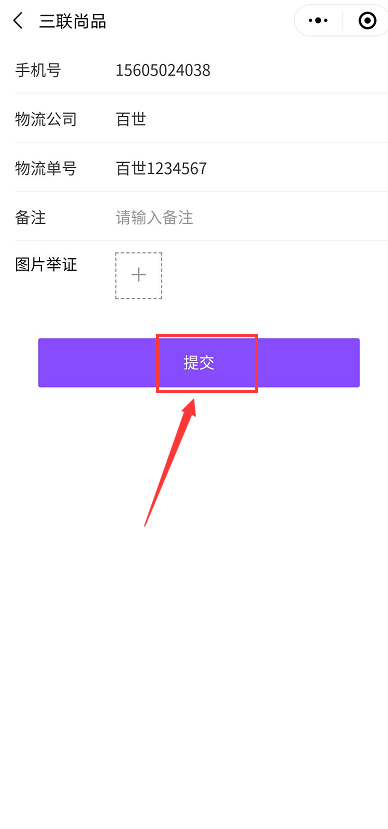
4. 商家收到商品,退款给该用户;
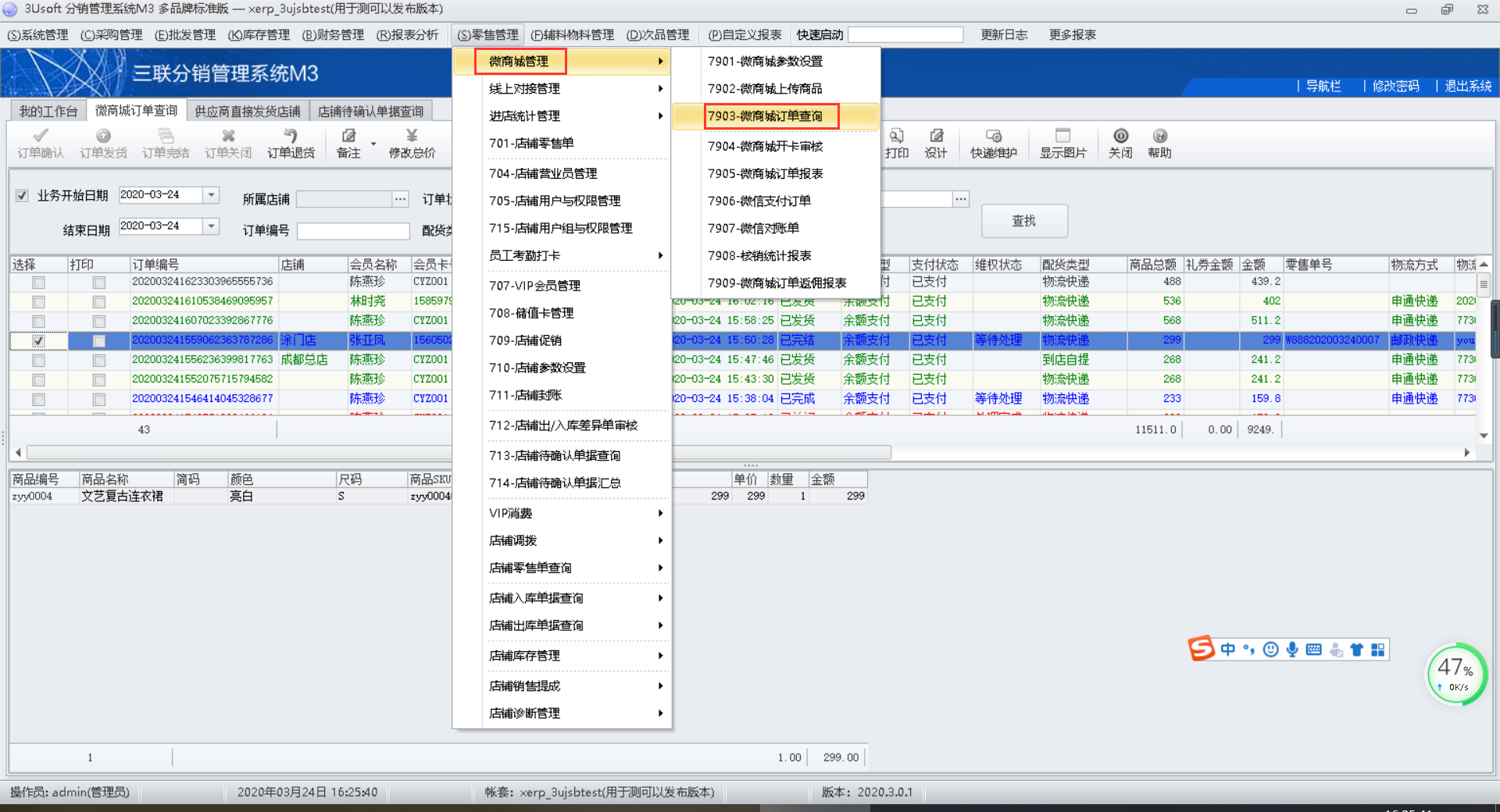
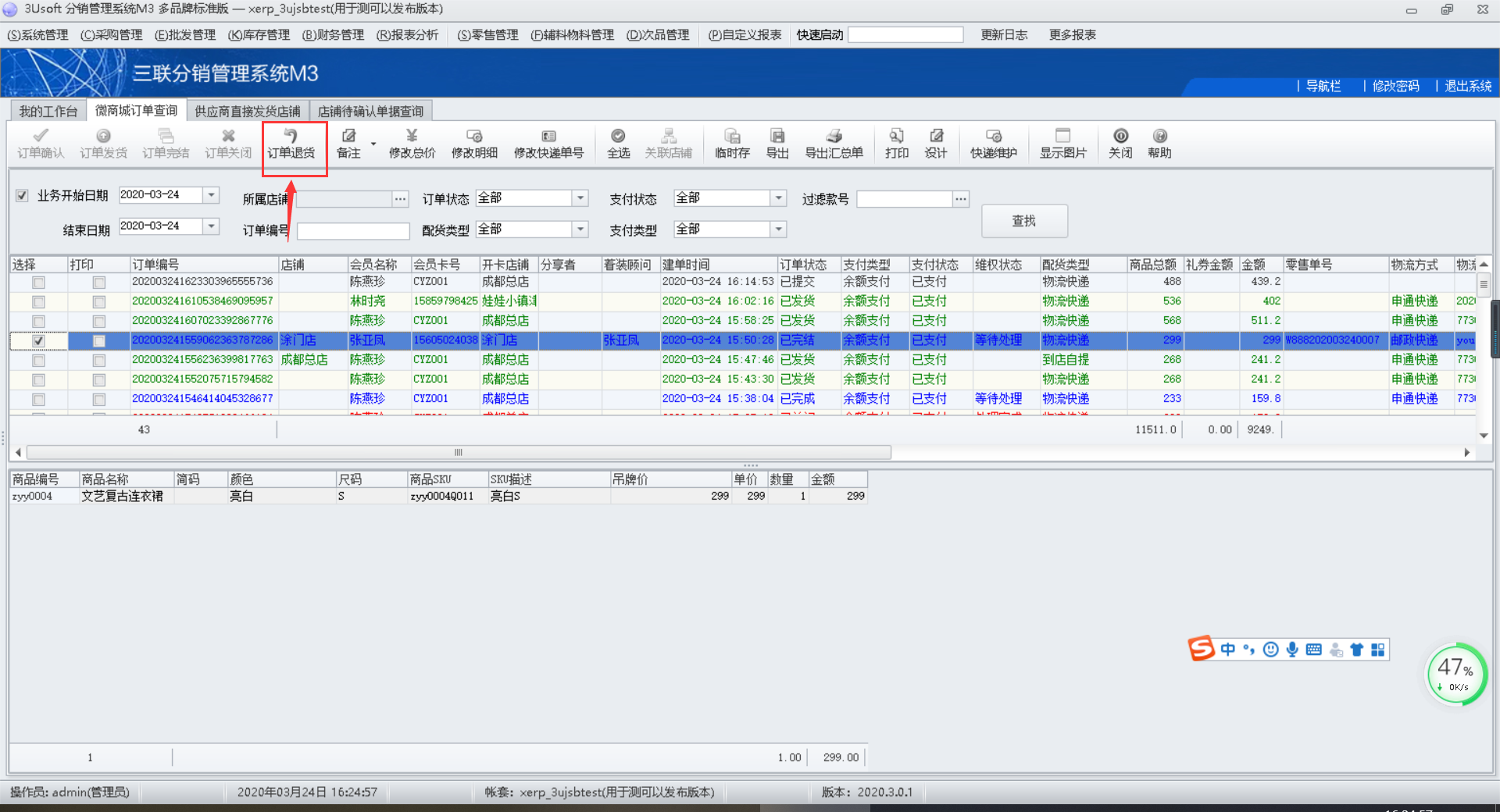
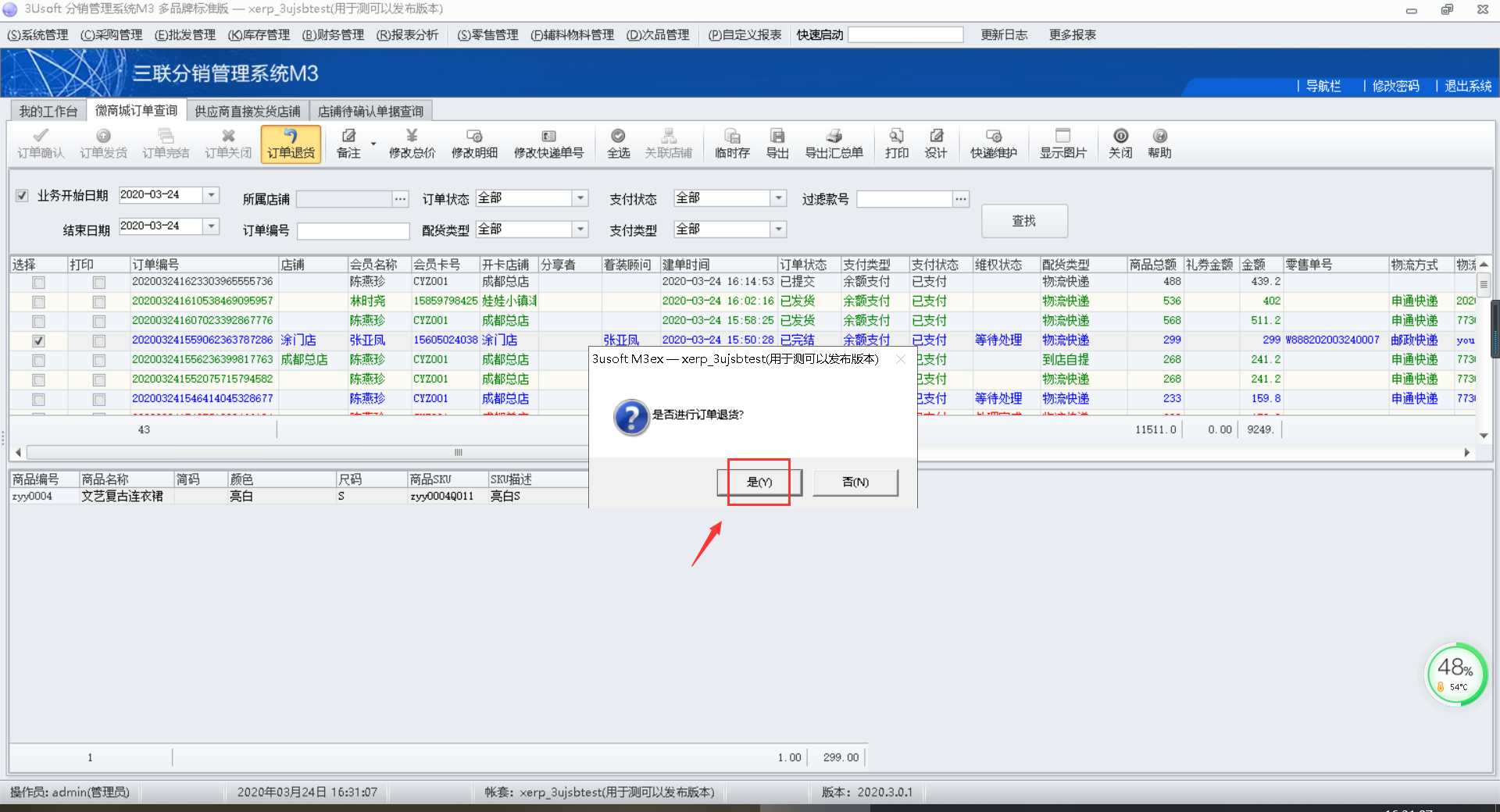
商家在分销系统零售管理微商城订单查询,找到该订单点击订单退款即可退货。
路径:零售管理——微商城管理——微商城订单查询
5. 维权成功
值得注意的是:
在审核维权记录的时候,是可以拒绝该申请的。
### **三、oms退款流程**
一、小程序下单
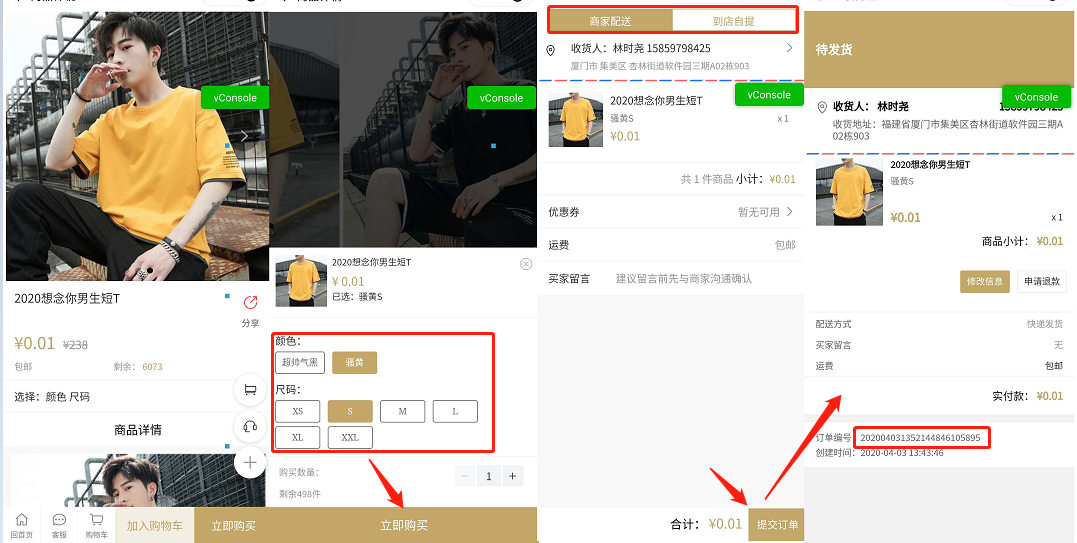
1.小程序选择商品颜色和尺码购买后,选择配送方式点击提交订单付款,分销线上订单管理即生成订单。(注:订单需付款后分销才会生成订单)
二、小程序订单配送方式分为两种物流配送和到店自提
1.物流配送下单
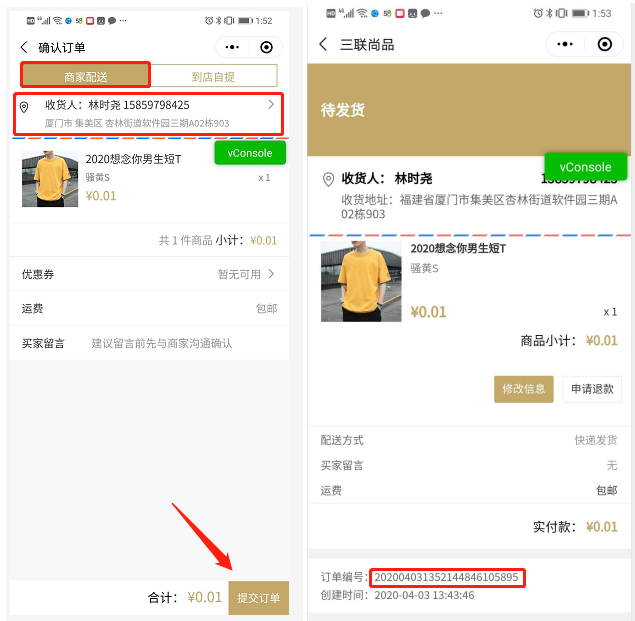
(1)物流配送的订单填写收货地址等信息后提交订单付款。
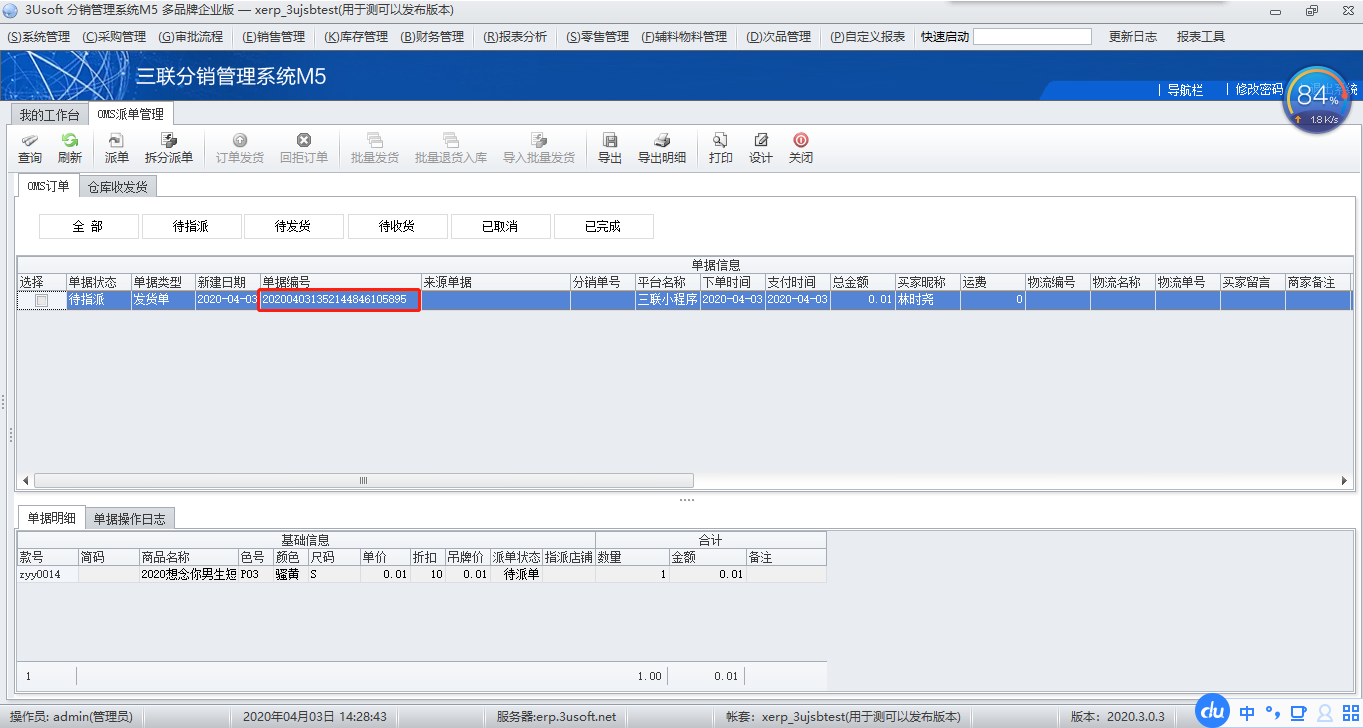
(2)分销后台oms派单管理生成一张待指派发货单。(注:物流配送的单据是由指派仓库或店铺物流发货)
2.到店自提下单
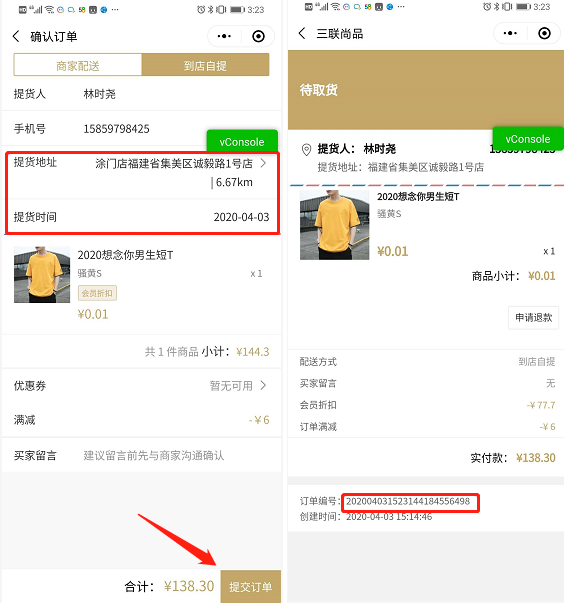
(1)到店自提的订单选择提货店铺和提货时间等信息提交订单。
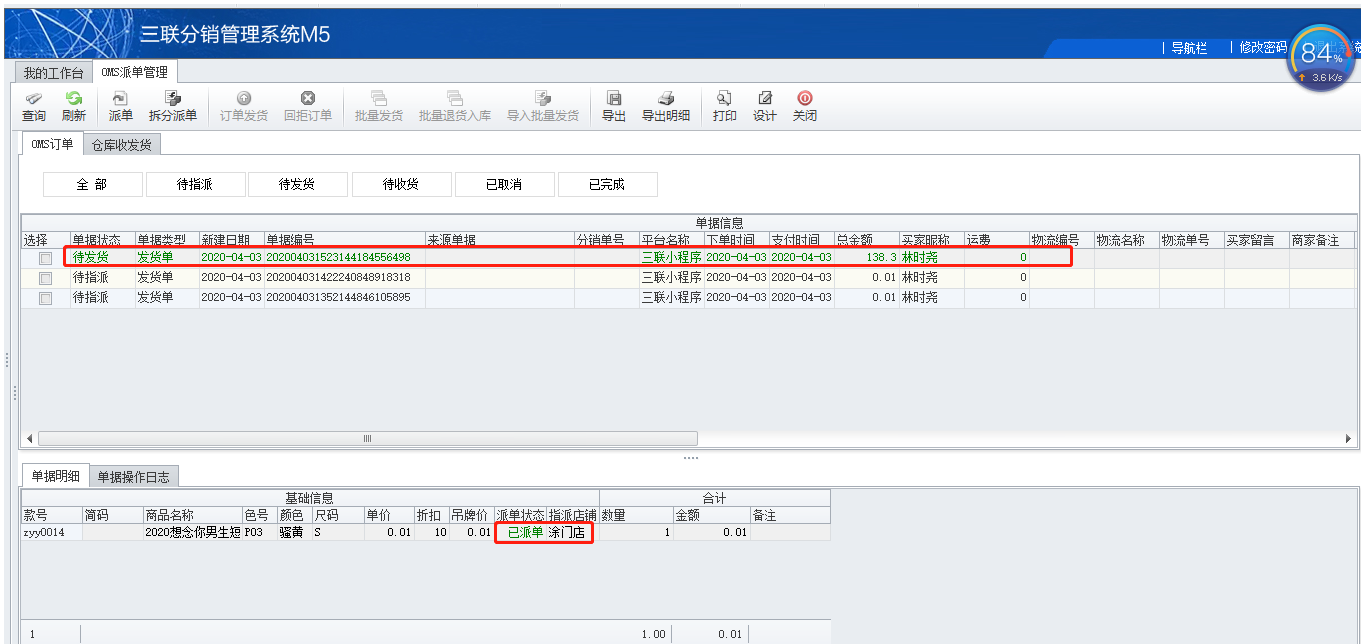
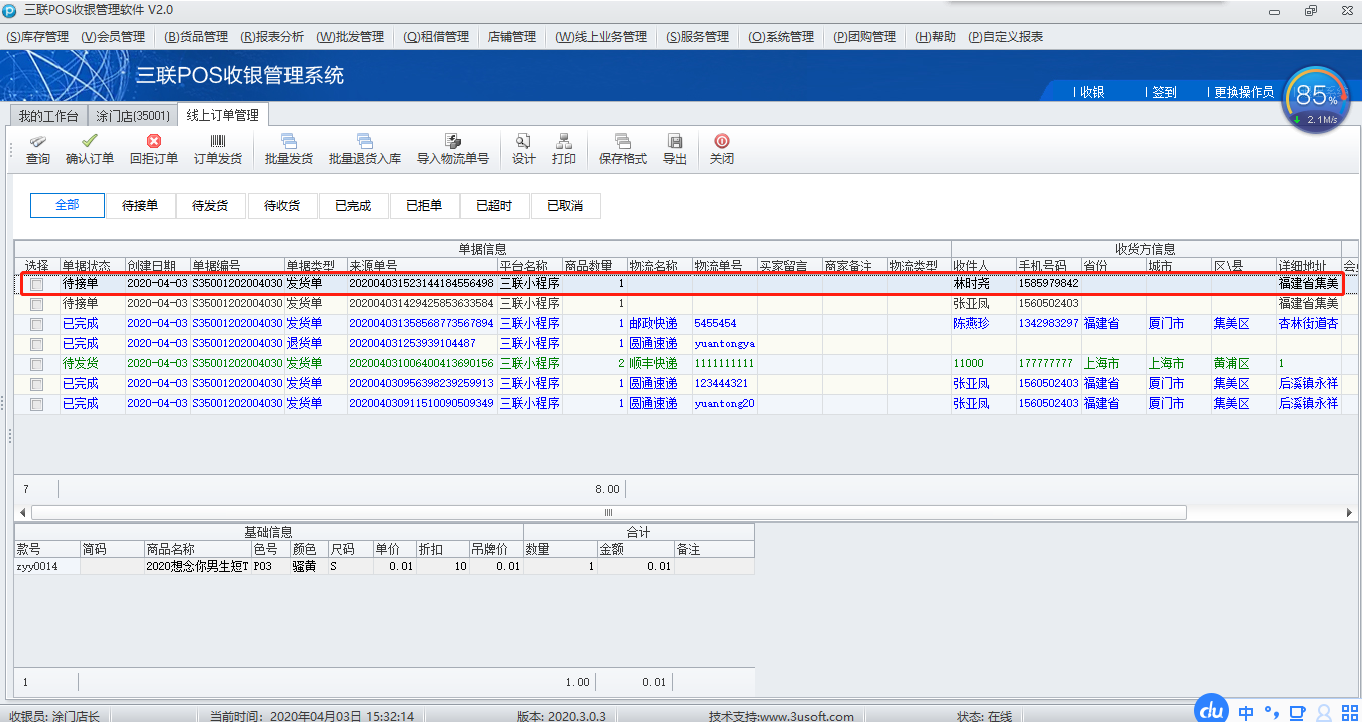
分销后台oms派单管理生成一张已指派待发货的发货单,而提货店铺生成一张待确认发货单。(注:到店自提的单据是由顾客到自提店铺领取商品)
三、未发货整单退款
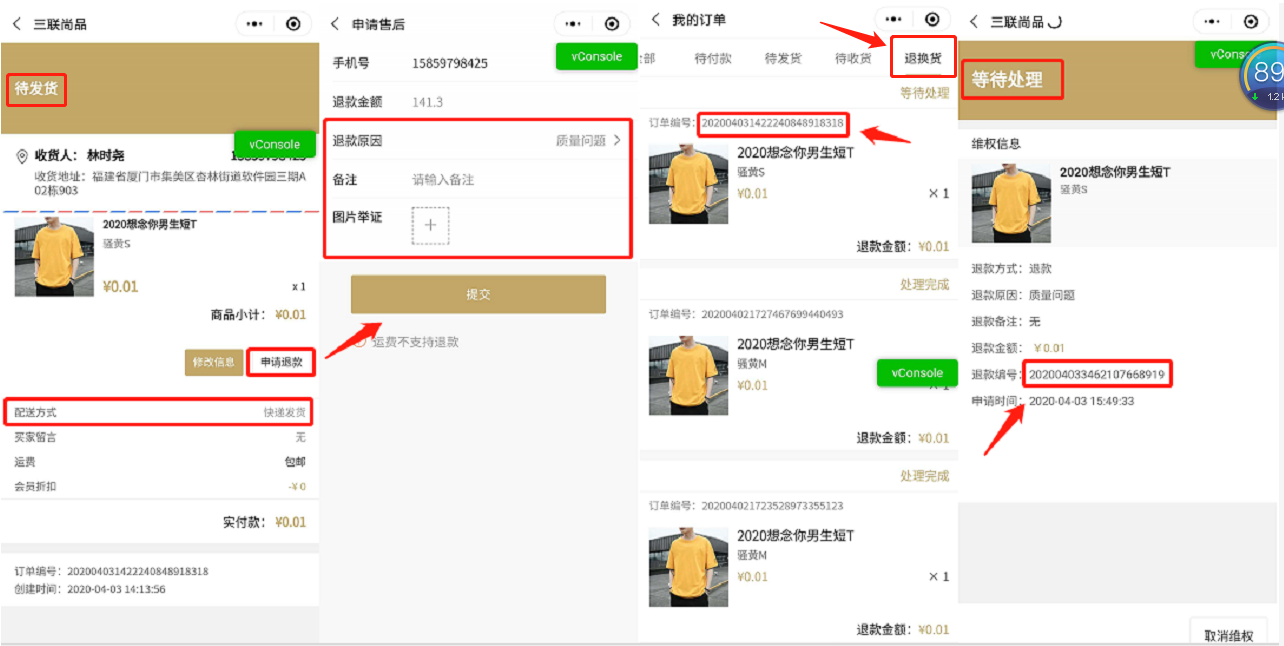
1.在小程序上选择要退款的待发货订单点击申请退款填写退款原因等信息提交申请后,我的订单中的退换货页面会生成一张等待处理的退款单。
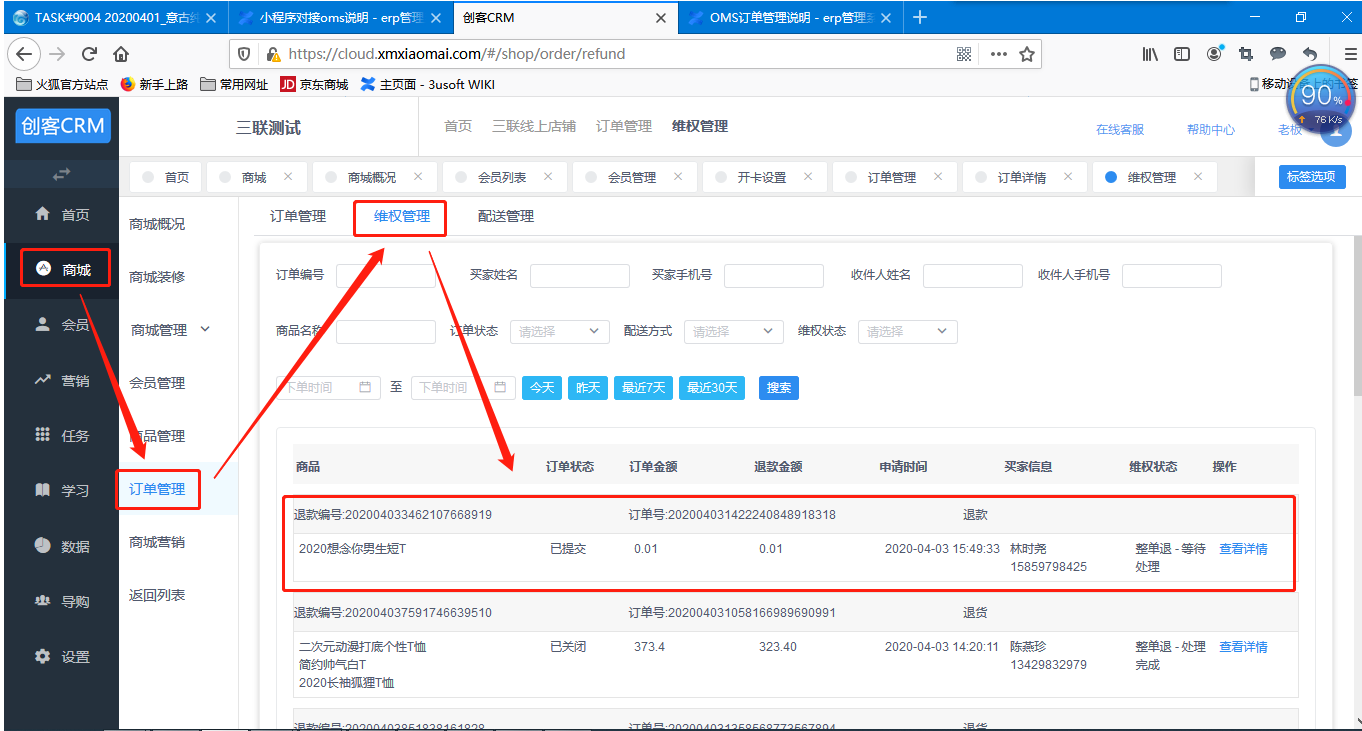
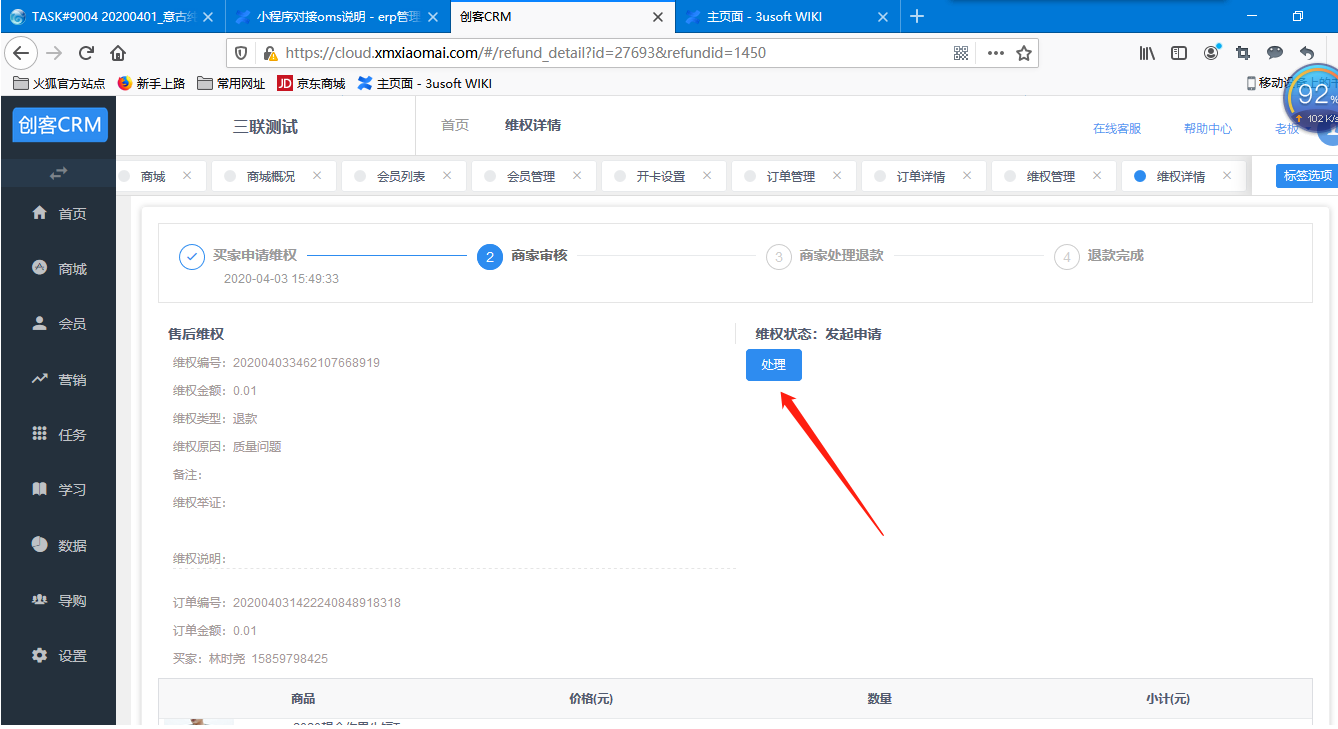
2.同时在我们创客后台商城模块里的订单管理中的维权管理页面生成一张等待处理的整单退款单,后台人员可点击退货单后面的查看详细处理单据。
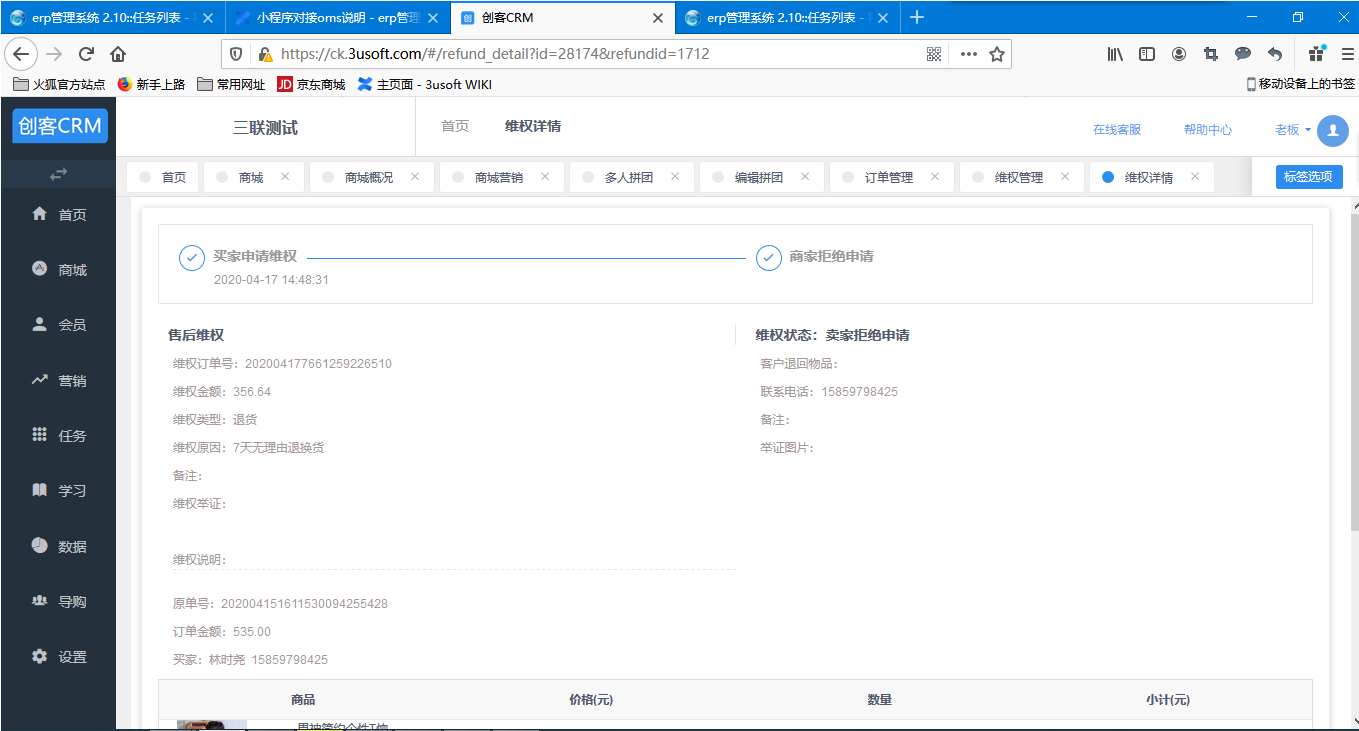
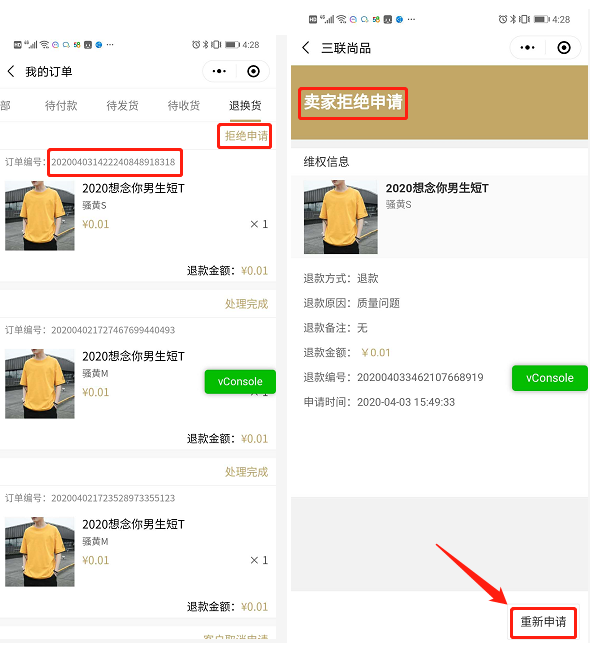
3.如果是拒绝退款,退款申请单状态变更为卖家拒绝申请,小程序上卖家拒绝申请的单据可以点击单据下方的重新申请二次申请退款。
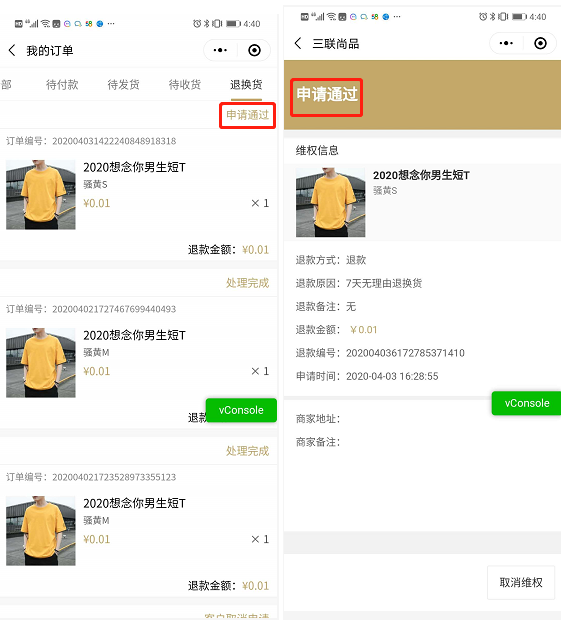
4.如果是选择通过,小程序退款单状态变更为申请通过。
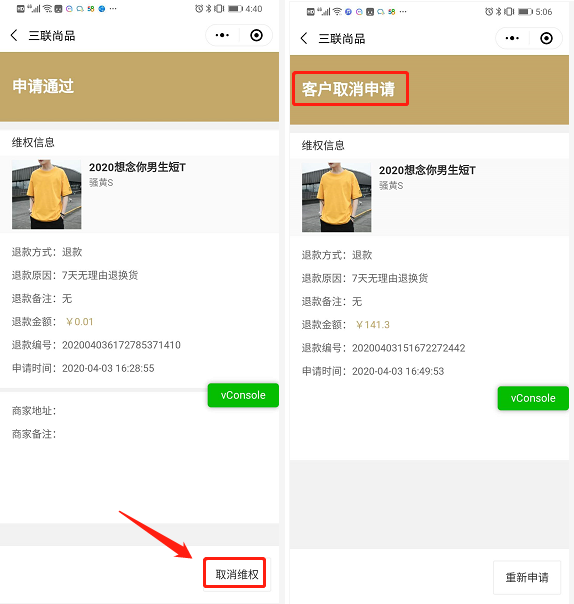
5.顾客如果要取消正在退款中的单据可以点击退款单下方的取消维权,取消维权后小程序退款单状态变更为客户取消申请。(注:取消维权的退款单可以点击下方的重新申请二次申请退款)
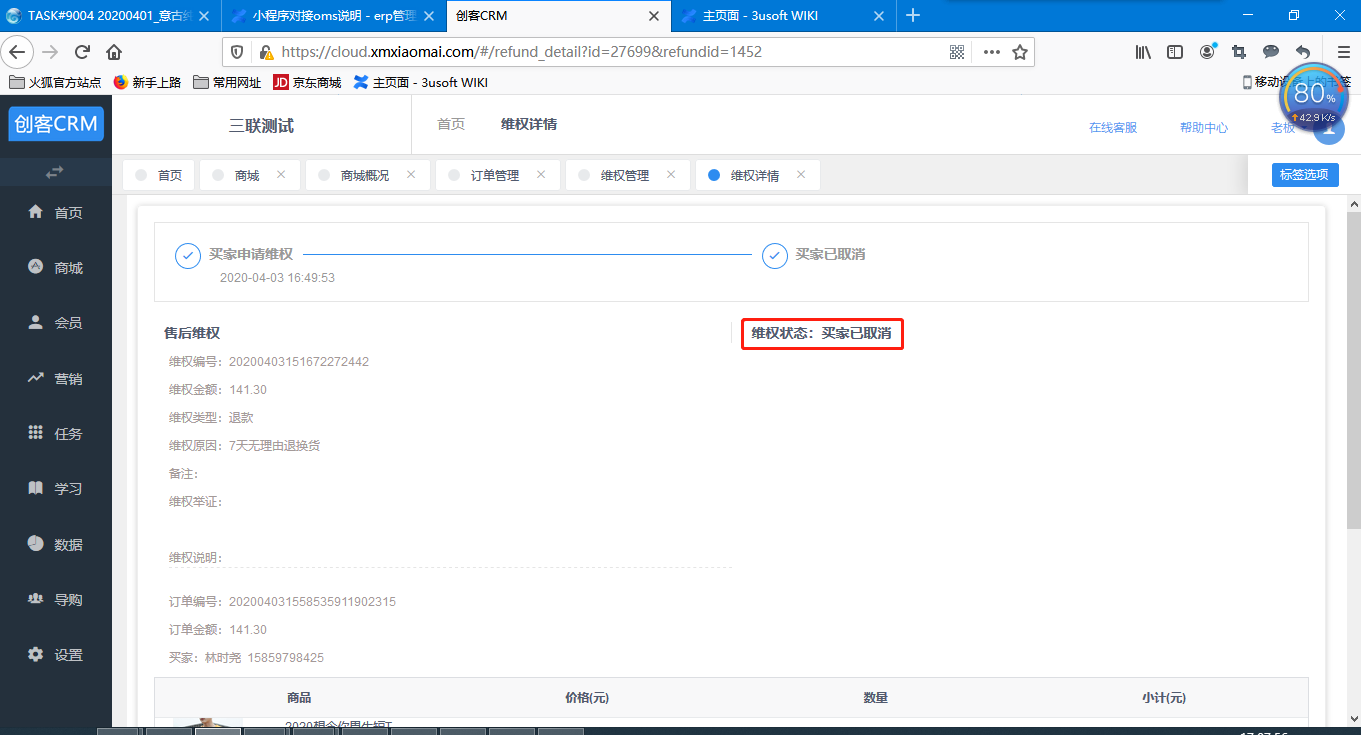
6.同时创客后台退款单的维权状态变更为买家已取消。
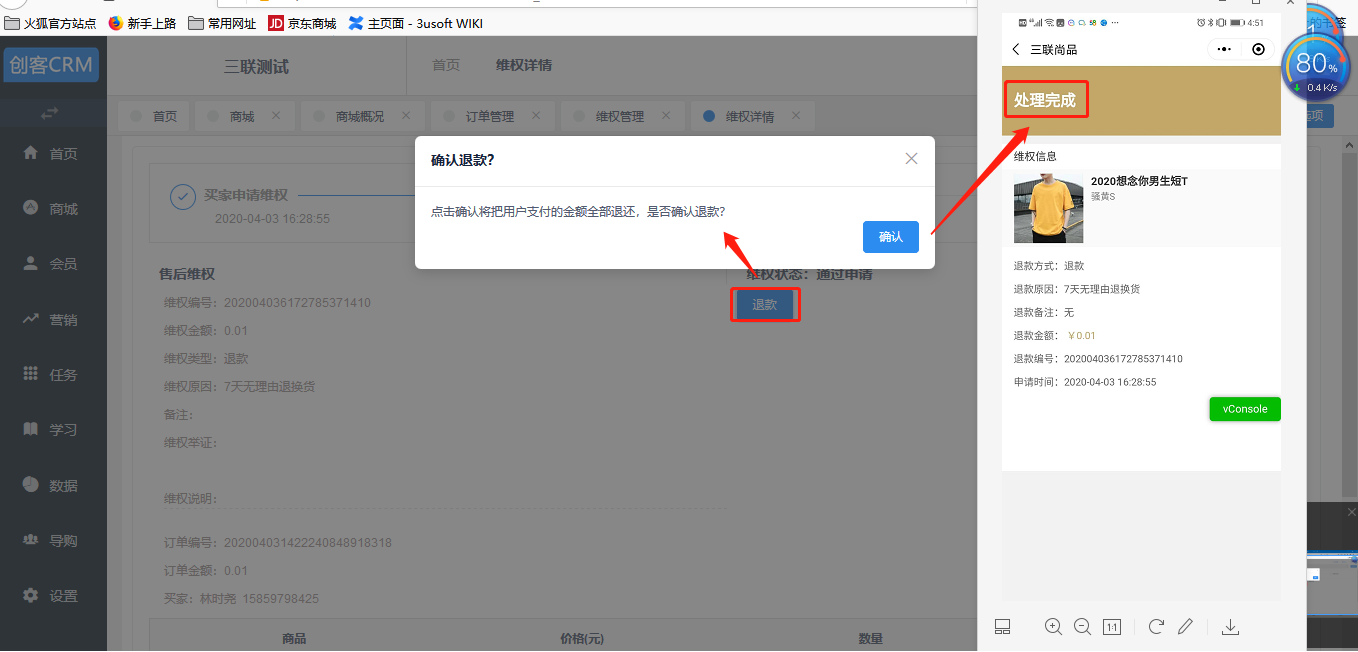
7.通过申请点击退款完成退款单的同时退回金额,小程序退货单状态变更为处理完成。
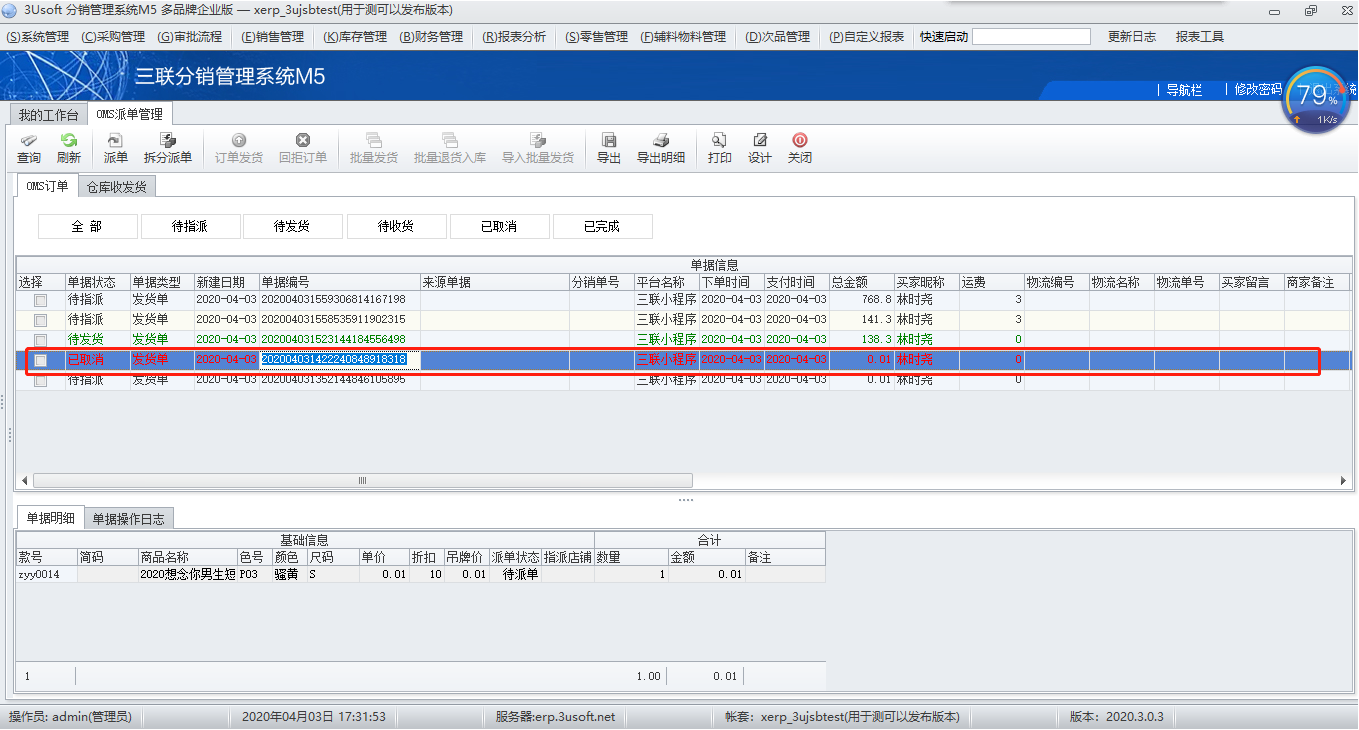
8.退款完成后分销后台发货单状态也会变更为已取消。(注:已指派仓库或店铺的发货单退款完成后,仓库和店铺的发货单状态也是已取消)
四、已发货整单退货退款和部分退货退款
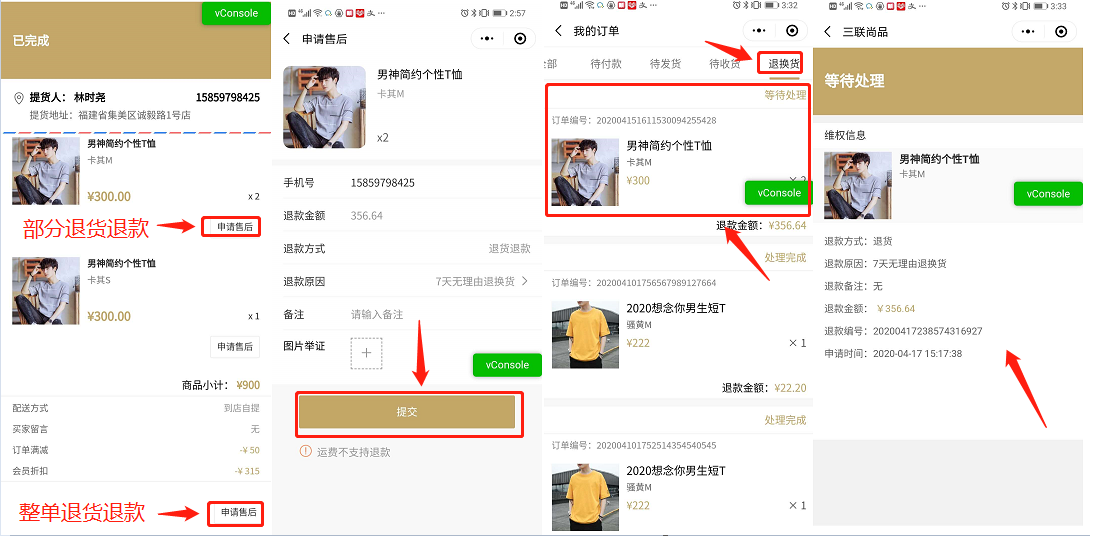
1.小程序上选择要退货退款的已发货单据,点击申请售后输入退款原因点击提交后,我的订单中的退换货页面会生成一张等待处理的退货退款单。
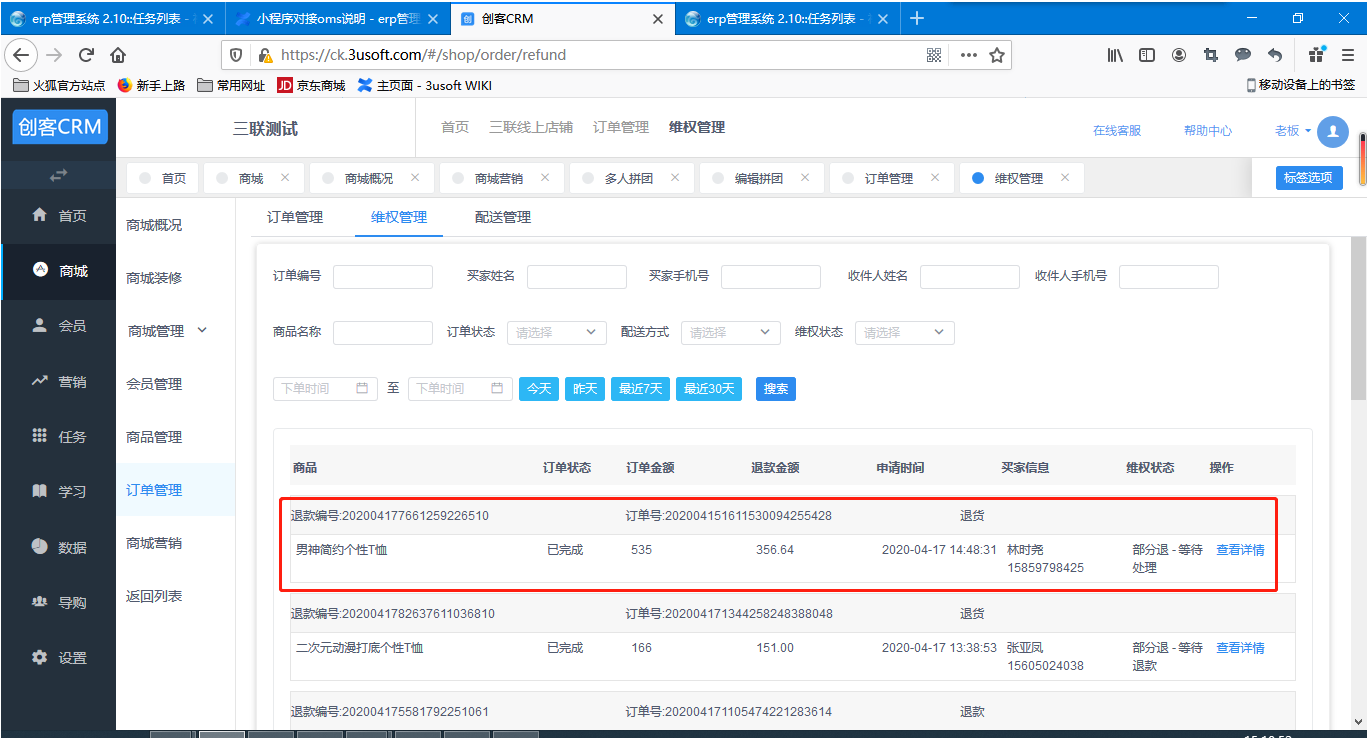
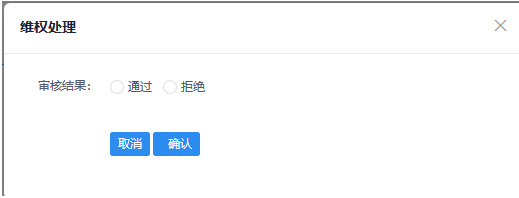
2.同时在我们创客后台商城模块里的订单管理中的维权管理页面生成一张等待处理的整单或部分退货退款单,后台人员可点击退货单后面的查看详细处理单据。
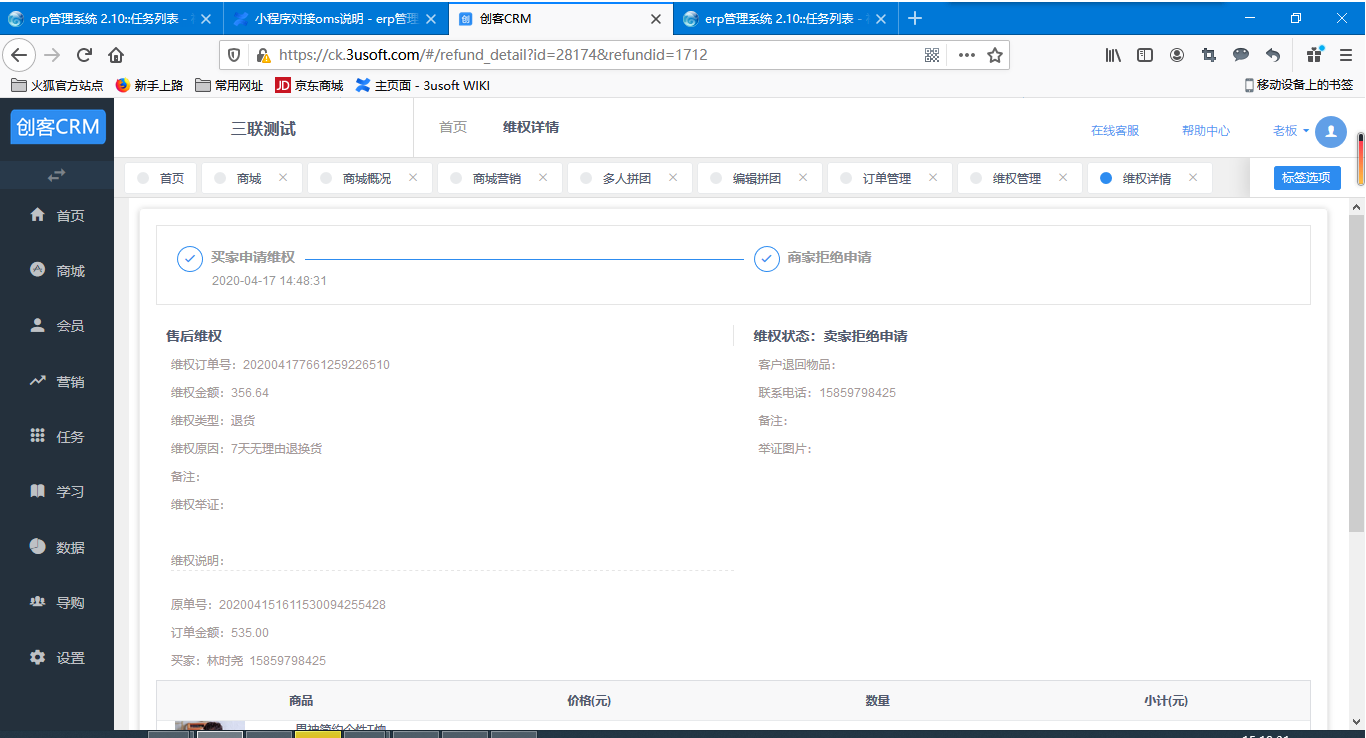
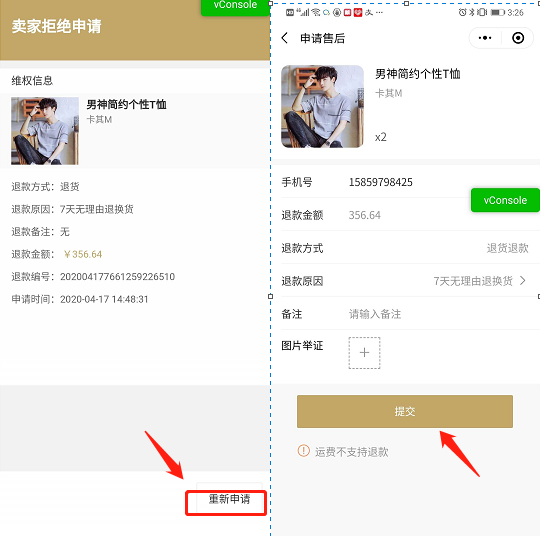
3.如果是拒绝退款,退货退款申请单状态变更为卖家拒绝申请,小程序上卖家拒绝申请的单据可以点击单据下方的重新申请二次申请退款。
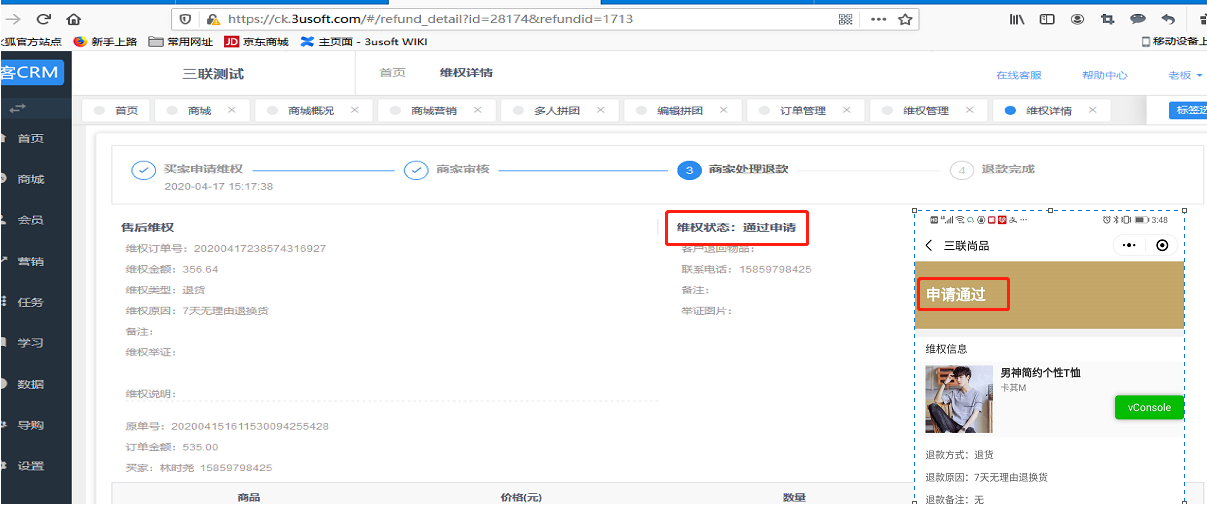
4.如果是选择通过,创客后台维权状态和小程序退货退款单状态变更为申请通过。
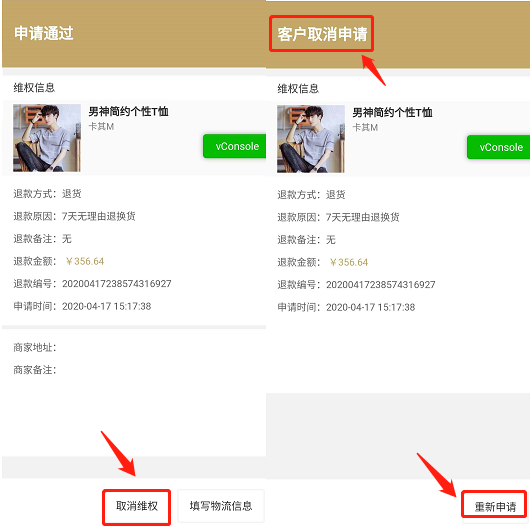
5.顾客如果要取消正在退货退款中的单据可以点击退款单下方的取消维权,取消维权后小程序退款单状态变更为客户取消申请。(注:取消维权的退款单可以点击下方的重新申请二次申请退款)
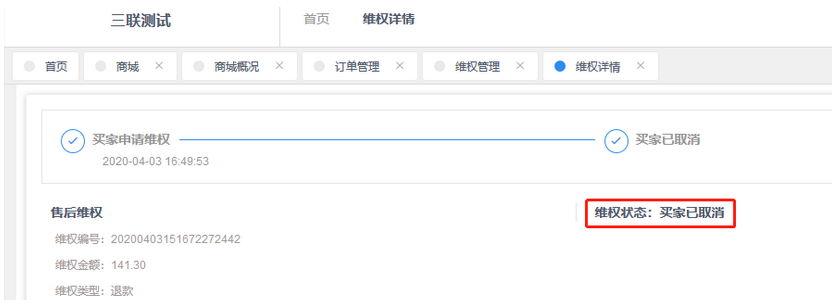
6.同时创客后台退货退款单的维权状态变更为买家已取消。
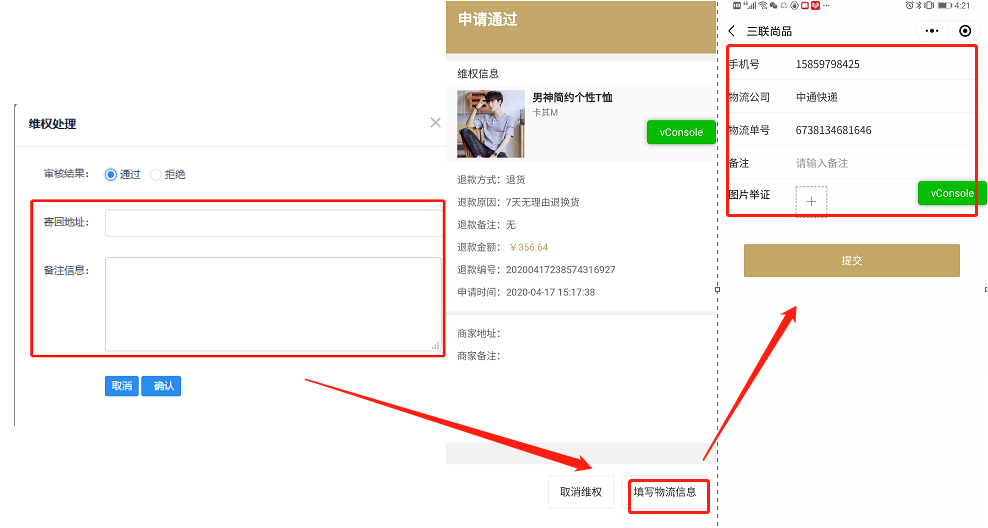
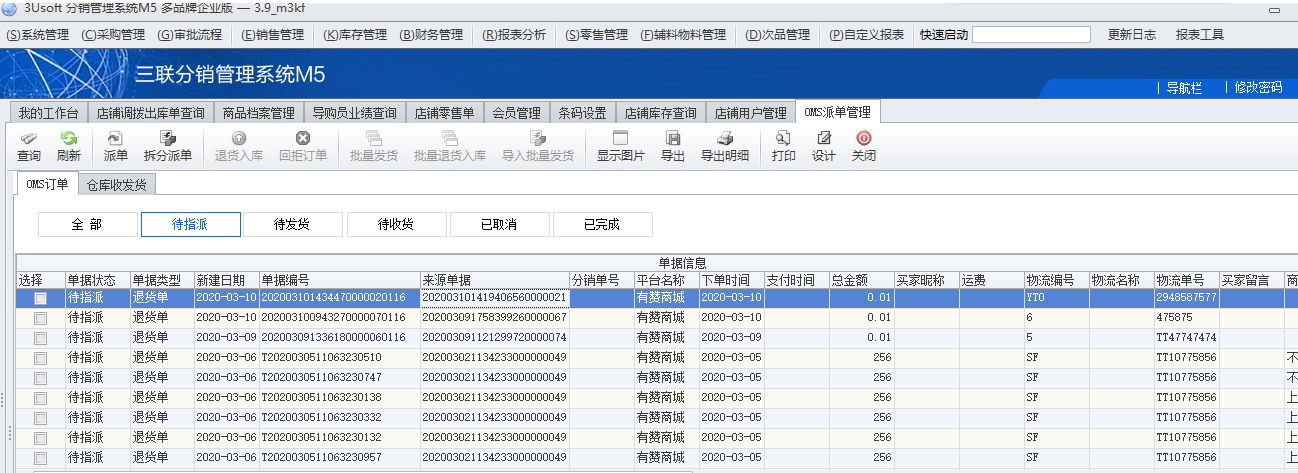
7.通过申请的退货退款单需在小程序上填写物流信息后,分销后台oms派单管理才会生成一张待指派退货单。
(注:小程序退货退款单如果更改物流信息后,分销后台oms派单管理中的原退货单状态会变更为已取消,且重新生成一张新的退货单)
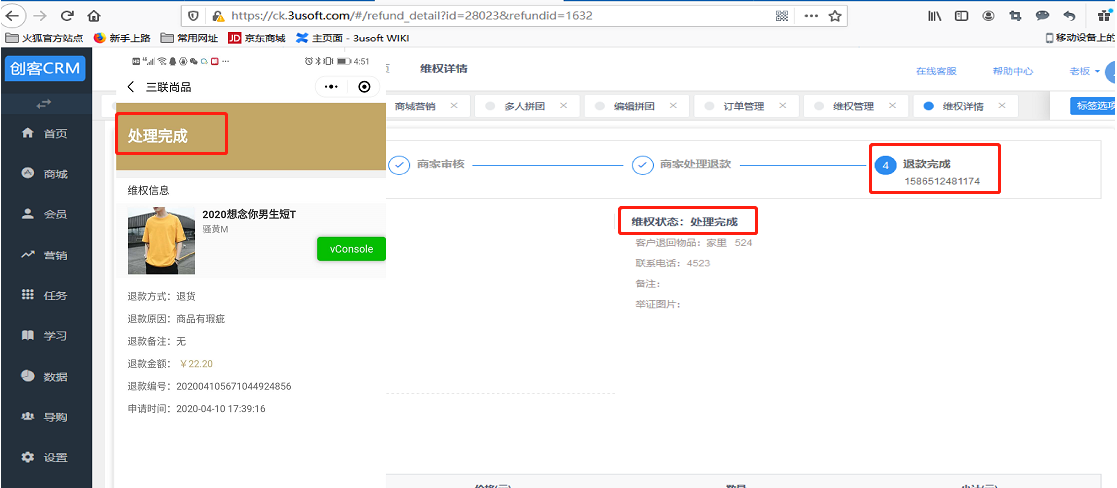
8.退货单指派仓库或店铺进行退货入库操作,完成退货入库的同时退回金额,创客后台退货退款单的维权状态和小程序退货退货退款单状态变更为处理完成。
- 版本说明
- 小程序指南
- 注意事项
- 小程序确认
- 服务号确认
- 创客确认
- 分销系统操作
- 小程序功能开通
- 微信支付商户号开通
- 微信支付账号开通指南
- 查看商户号和获取支付秘钥
- 证书下载
- 商户号关联小程序
- 小程序发布说明
- 客服设置
- 小程序接入指南
- 升级说明(图文)
- 新手入门
- 商城目录
- 首页
- 线上商城
- 线上商城
- 商城概况
- 商城装修
- 主页
- 导航
- 会员中心
- 微页面
- 素材中心
- 主题
- 悬浮窗
- 公共路径
- 功能扩展
- 如何设置附近门店
- 如何设置一键拨号、一键导航、门店信息?
- 小程序保存图片组、生成海报
- 会员中心装修分销中心
- 图片广告如何设置热区关联链接
- 商城装修如何跳转到首页、会员中心、购物车、直播间等
- 图文和公众号自动回复跳转小程序
- 如何让顾客关注公众号后再领取小程序会员卡
- 后台页面优化
- 商城装修商品/商品分组增加排序
- 商城装修增加视频组件装修
- 商城装修主页二维码增加刷新功能
- 店铺装修微页面增加积分商品组件
- 会员中心增加修改卡支付密码
- 商城装修增加预售装修组件
- 商城装修导航优化
- 会员中心增加商品收藏功能
- 微页面导航优化增加背景色和文字颜色
- 微页面支持http、https 网络地址装修
- 会员中心装修增加联系服务顾问
- 小程序开卡绑卡说明
- 微页面分类模板优化
- 微页面装修增加秒杀组件装修
- 商城装修导航栏类型增加自定义功能
- 微页面增加背景色设置
- 会员中心九宫格UI、订单信息块优化
- 创客商城装修会员中心添加签到功能
- 小程序微页面添加分享图
- 创客微页面链接装修增加小程序链接装修
- 会员中心装修新增可隐藏积分的配置
- 创客会员中心卡余额增加显示与隐藏
- 创客会员中心,个人中心、我的订单、九宫格增加圆角样式
- 创客微页面装修添加链接界面添加视频号装修模块
- 会员中心添加卡升级到下一级别信息
- 会员中心消费记录增加实付额
- 小程序优惠券领取方式优化,无门槛优惠券可直接领取
- 积分商品组件添加排序
- 小程序会员中心新增一个推广码
- 创客分类模板增加是否显示下一分类设置
- 装修栏目组件新增一个“会员当前积分
- 小程序会员中心个人资料可修改昵称及头像
- 微页面增加会员栏组件
- 扩展
- 第三方小程序链接跳转
- 商城装修新增商品来源:最近浏览
- 海报模板
- 固定页装修
- 商城管理
- 通用设置
- 门店设置
- 支付设置
- 小程序设置
- 公众号设置
- 订阅通知
- 消息设置
- 图文素材
- 会员管理
- 开卡设置
- 会员等级
- 会员积分
- 会员储值
- 小程序会员中心
- 商城黑名单
- 商品管理
- 如何创建和发布商品?
- 商品分组有什么用?
- 如何设置个性化商品页?
- 商品库存说明
- 商品导入说明
- 如何设置商品组排序?
- 商品规格如何设置?
- 如何对商品进行批量改价
- 如何对商品进行批量修改会员折扣、商品分组等属性
- 如何对商品使用会员折扣
- 库存不足提示优化
- 添加商品增加商品上传控件
- 赠品设置
- 商品增加虚拟销量和虚拟评价
- 商品管理列表增加排序
- 商品详情增加正在参与的活动
- 商品分销导入小尺码组处理
- 商品分销导入增加吊牌价取值
- 商品海报增加秒杀价格和秒杀标识
- 商品分组增加商品排序功能
- 商品管理增加批量配制类目品牌和交易组件商品同步
- 商品详情页增加直播入口小图标
- 商品管理增加商品改价记录
- 商品详情图片上传添加拖拽排序
- 商品管理增加导出按钮
- 创客商品详情添加批量设置重量
- 商品管理增加按品牌筛选
- 创客商品管理商品规格可设置别名
- 创客商品管理商品分组支持多个分组筛选
- 创客商品管理商品详情添加类目显示及编辑
- 创客商品编辑单颜色批量设置价格
- 商品详情分享视频号链接推送新增是否推送二级提示
- 商品款号增加批量查询
- 商品详情新增联系服务顾问
- 创客商品管理增加支持指定微信客服
- 商品详情新增品牌编辑
- 创客商品管理批量设置增加可以批量设置到店自提
- 小程序商品规格颜色优先展示别名
- 创客商品管理支持指定商品刷新
- 商品图可以添加gif动态图
- 创客商品详情商品规格图片要求可以删除
- 商品管理新增一个excel表格导入的方式实现批量修改序号
- 分销后台吊牌价更改之后,小程序的价格需要同步吊牌价,新增一个批量同步价格按钮
- 商品详情-按照商品的条码对照5 同步到线上尺码别名
- 商品详情标题支持自定义
- 买家秀
- 订单管理
- 订单查看
- 订单运费设置
- 商品配送方式设置
- 订单处理流程说明
- 售后处理流程说明
- 订单优惠价格计算说明
- 评价管理
- 申请维权退款原因调整
- 维权原因管理
- 维权管理优化
- 维权管理退货增加是否导购原因退货
- 小程序余额支付显示卡余额
- 礼券包归属门店集合店优化
- 订单查看物流
- 订单价格计算优化
- 维权地址
- 小程序订单管理维权优化
- 自提提货明细(自提码核销)
- 商城营销
- 总览
- 会员互动
- 大转盘抽奖
- 收藏有礼
- 积分商城
- 问卷调查
- 签到
- 图片工具
- 广告弹窗
- 评价有礼
- 礼券分裂
- 贺卡
- 评分系统
- 邀请有礼
- 完善资料有礼
- 商品促销
- 限时折扣
- 满减
- 包邮
- 拼团
- 优惠套餐
- 全款预售
- 满x件打y折/满x件减y元
- 秒杀
- 支付有礼
- 限时特价
- 领券购买
- 砍价
- 发售抽签
- 满额换购
- 会员权益
- 优惠券
- 礼劵包
- 分销返佣
- V100
- 意见反馈
- 小程序笔记
- 浏览统计
- 视频号
- 腾讯直播开通流程
- 腾讯直播注册账号和开通权限
- 腾讯直播结合微店落地方案
- 腾讯直播结合三联小程序商城落地方案
- 腾讯直播结合导购卖货落地方案
- 小程序商城直播
- 微店、三联小程序对接ERP线上订单管理
- 快乐企鹅直播间推广
- 小程序直播增加删除按钮
- 视频号交易组件
- 分享员
- 纠纷列表
- 视频号直播说明(属于官方功能,三联仅做接入)
- 资金管理
- 品牌类目
- 短链接
- 资金流水
- 店中店模式
- 导购营销
- 任务中心
- 推广记录
- 营销中心
- 素材中心
- 微信客服
- 视频号小店
- 会员管理
- 会员管理
- 会员分组
- 潜客管理
- 批量打标
- 标签管理.
- 营销活动
- 营销活动
- 优惠券
- 礼券包
- 优惠券发放
- 发送记录
- 回购计划
- 自动化营销
- 自定义营销
- 短信发放
- 优惠券过期提醒
- 营销画布
- 我的任务
- 生日回访
- 消费回访
- 我关注的
- 意向到店
- 休眠唤醒
- 回访记录
- 学习成长
- 文章管理
- 任务管理
- 统计报表
- 搭配款式
- 数据分析
- vip结构
- 消费行为
- 客单价
- 物单价
- 新增vip
- 占比趋势
- 消费统计
- vip详情
- 消费详情
- 消费占比
- 年龄段分析
- 转化率
- 发展率
- 回购率
- 流失率
- 保留增长率
- 充值报表
- 服务顾问
- 导购积分
- 企业微信
- 企业员工
- 标签管理
- 通用配置
- 外部联系人
- 群发消息
- 图片管理
- 代客下单
- 打卡记录
- 企业话术
- 我的店务
- 接口许可
- 企业微信更新内容
- 同事圈
- 客户群
- 视频管理
- 系统设置
- 员工账号
- 角色管理
- 短信模板
- 报表维护
- 系统设置
- RFMID操作说明