
点位档案可以进行点位的新增、编辑、导入、导出等。
[TOC=2]
## **对点位进行授权**
### 操作步骤
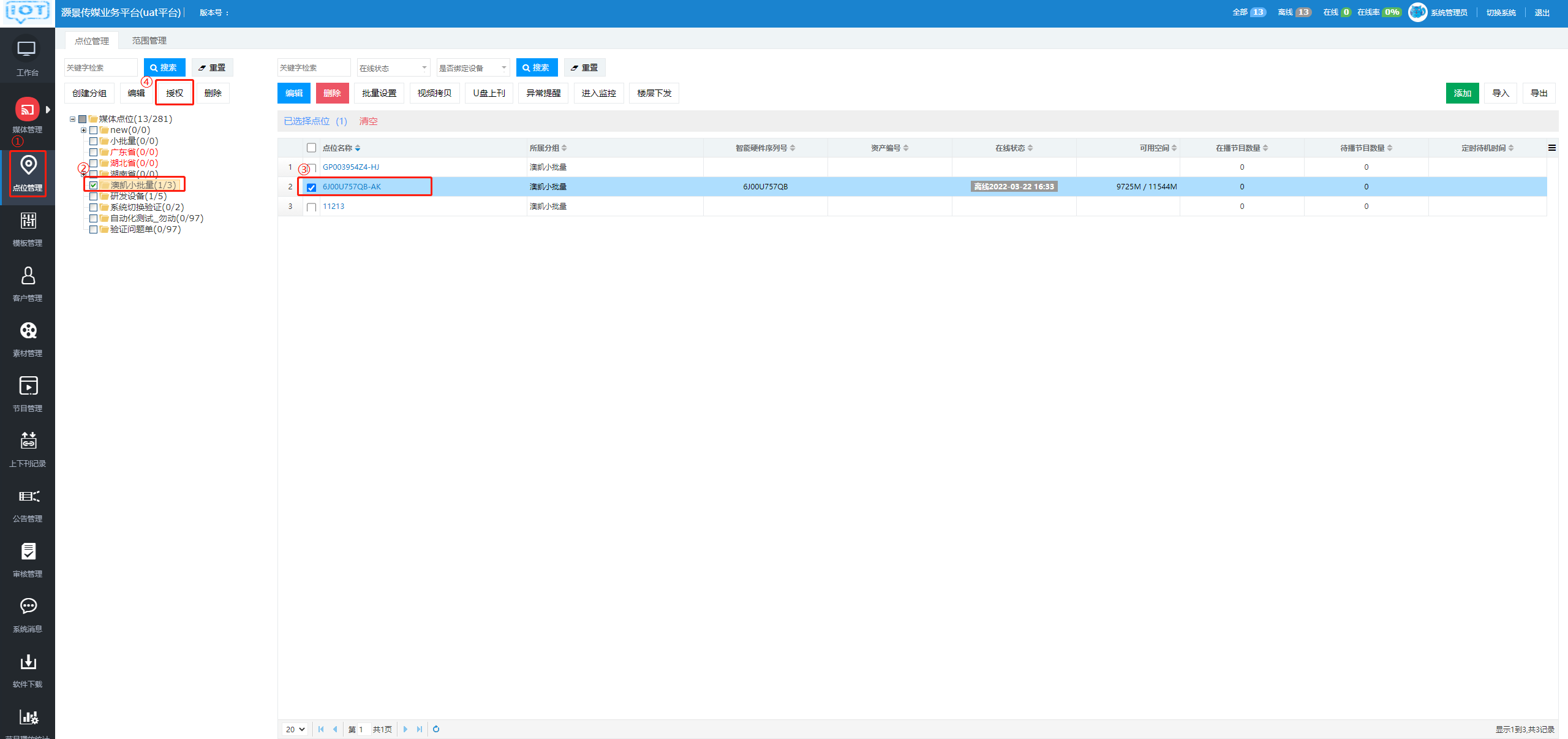
1. 登录媒体管理系统平台,选择“媒体管理>点位管理”,进入“点位管理”页面,选择对应的点位后,单击左上角“授权”按钮。
1. 选择授权对象,支持授权至角色或用户,选择完成后单击“确定”按钮,完成授权。
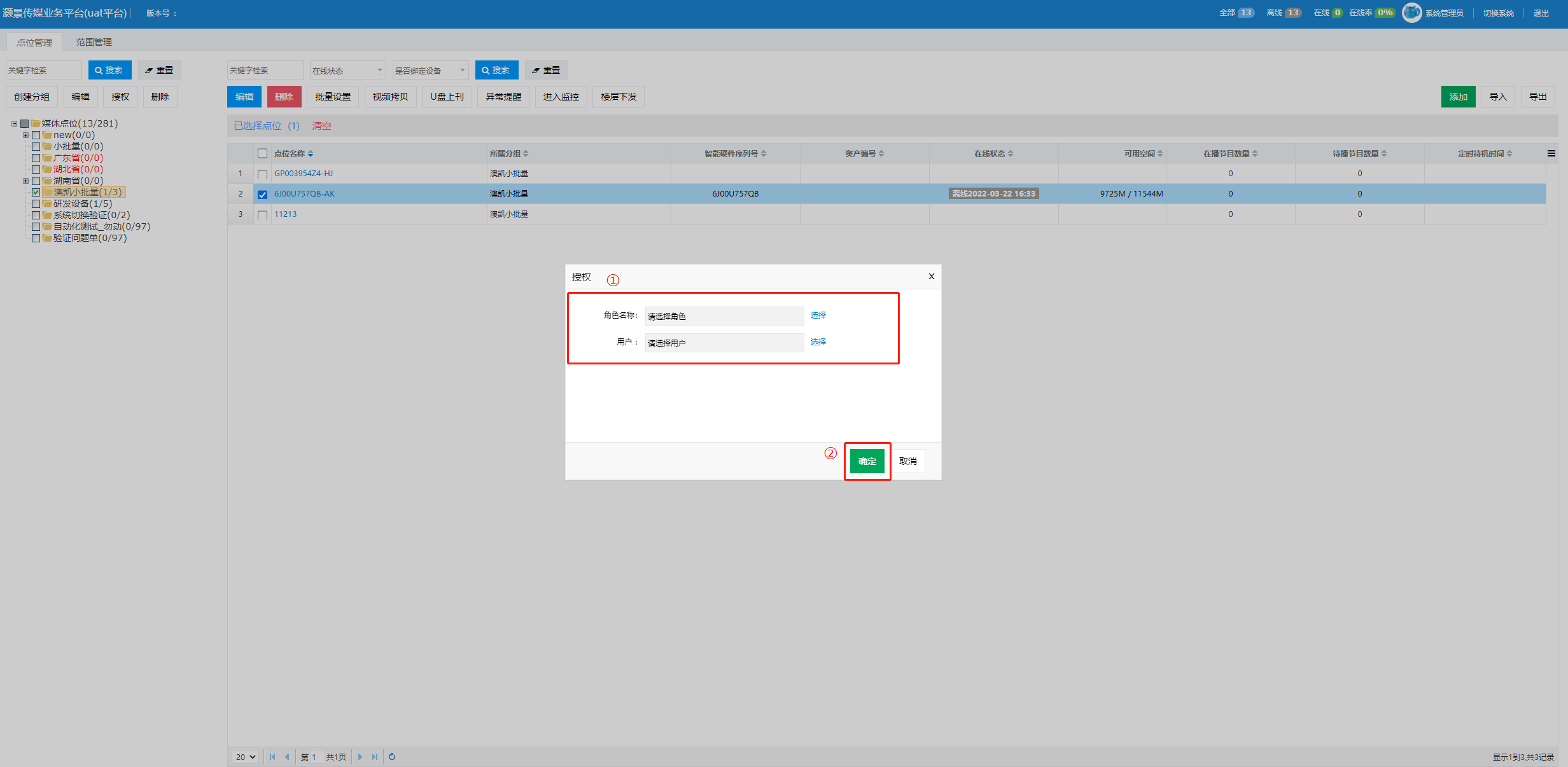
>注:用户只能查看和操作已授权的分组及这些分组下的点位。
## **绑定智能硬件**
### 操作步骤
绑定智能硬件有以下2种方式。
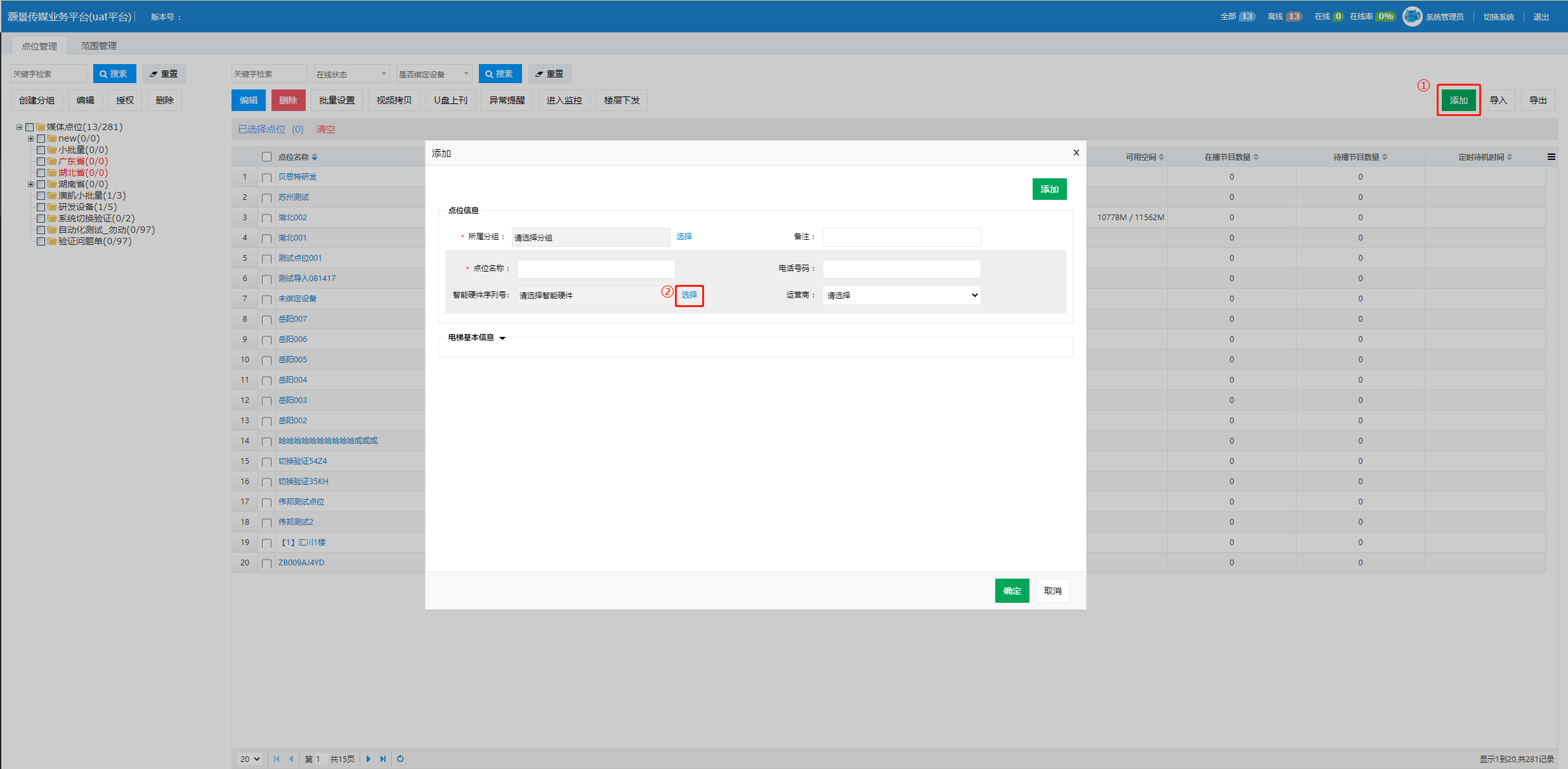
* 登录媒体管理系统平台,选择“媒体管理>点位管理”,进入“点位管理”页面,单击右上角“添加”按钮,选择对应智能硬件进行绑定。
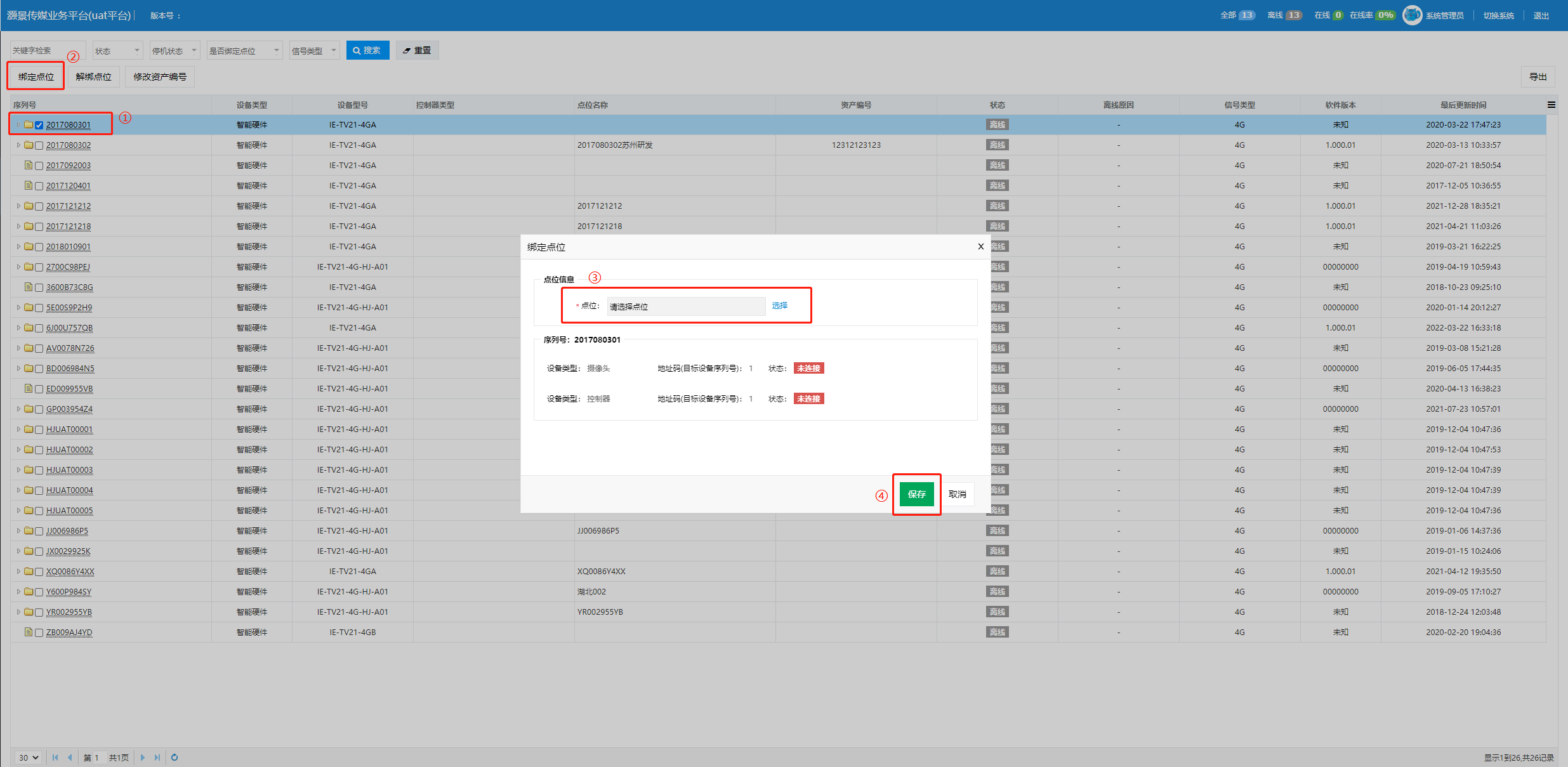
* 登录媒体管理系统平台,选择“档案管理>智能硬件管理”,进入“智能硬件管理”页面,选择对应智能硬件,单击左上角“绑定点位”按钮,弹出“绑定点位”对话框,选择对应点位后,单击“保存”按钮,完成保存。
## **终端配置**
### 操作步骤
单台操作:
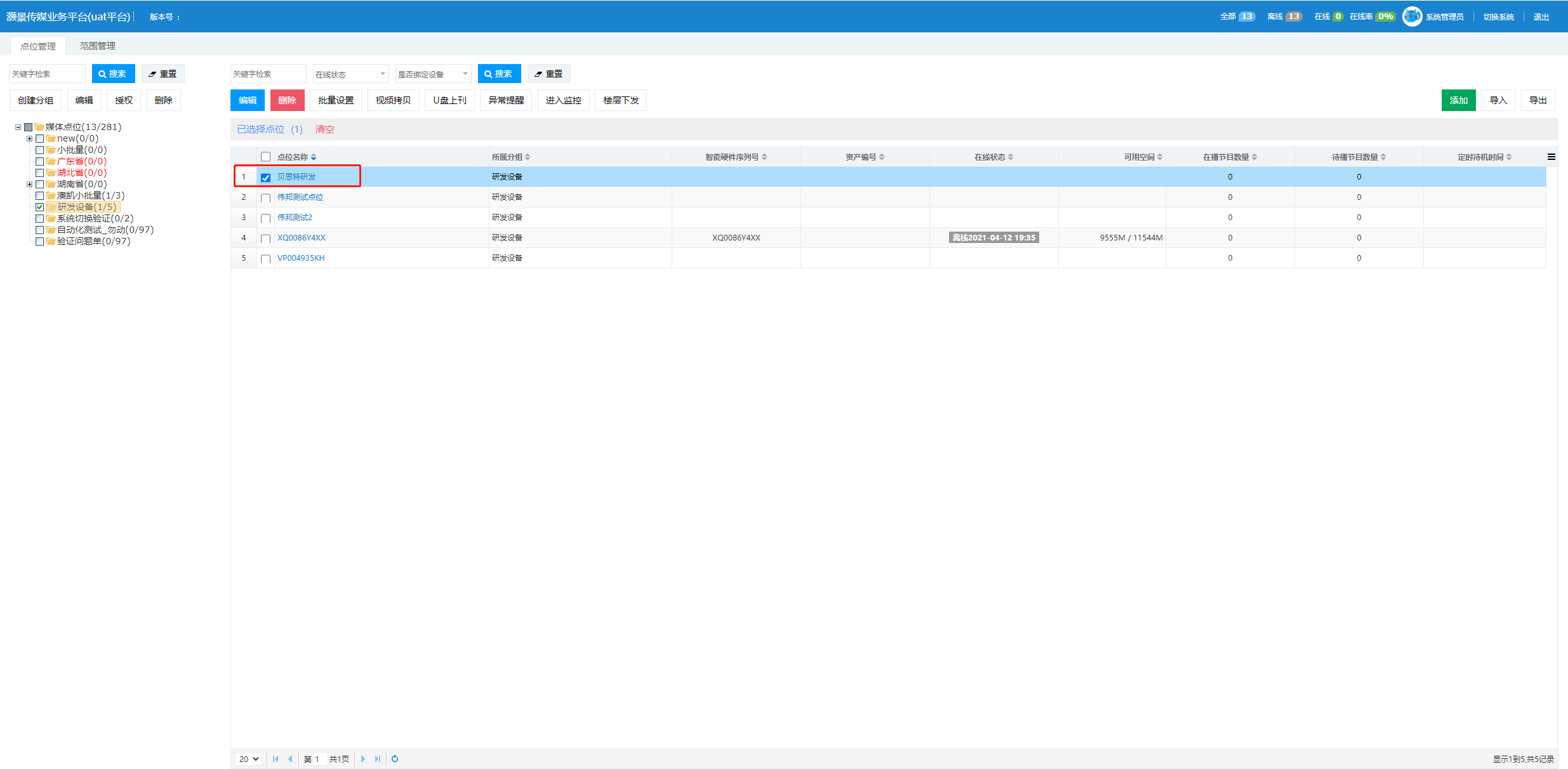
1. 登录媒体管理系统平台,选择“媒体管理>点位管理”,进入“点位管理”页面,单击对应的点位。
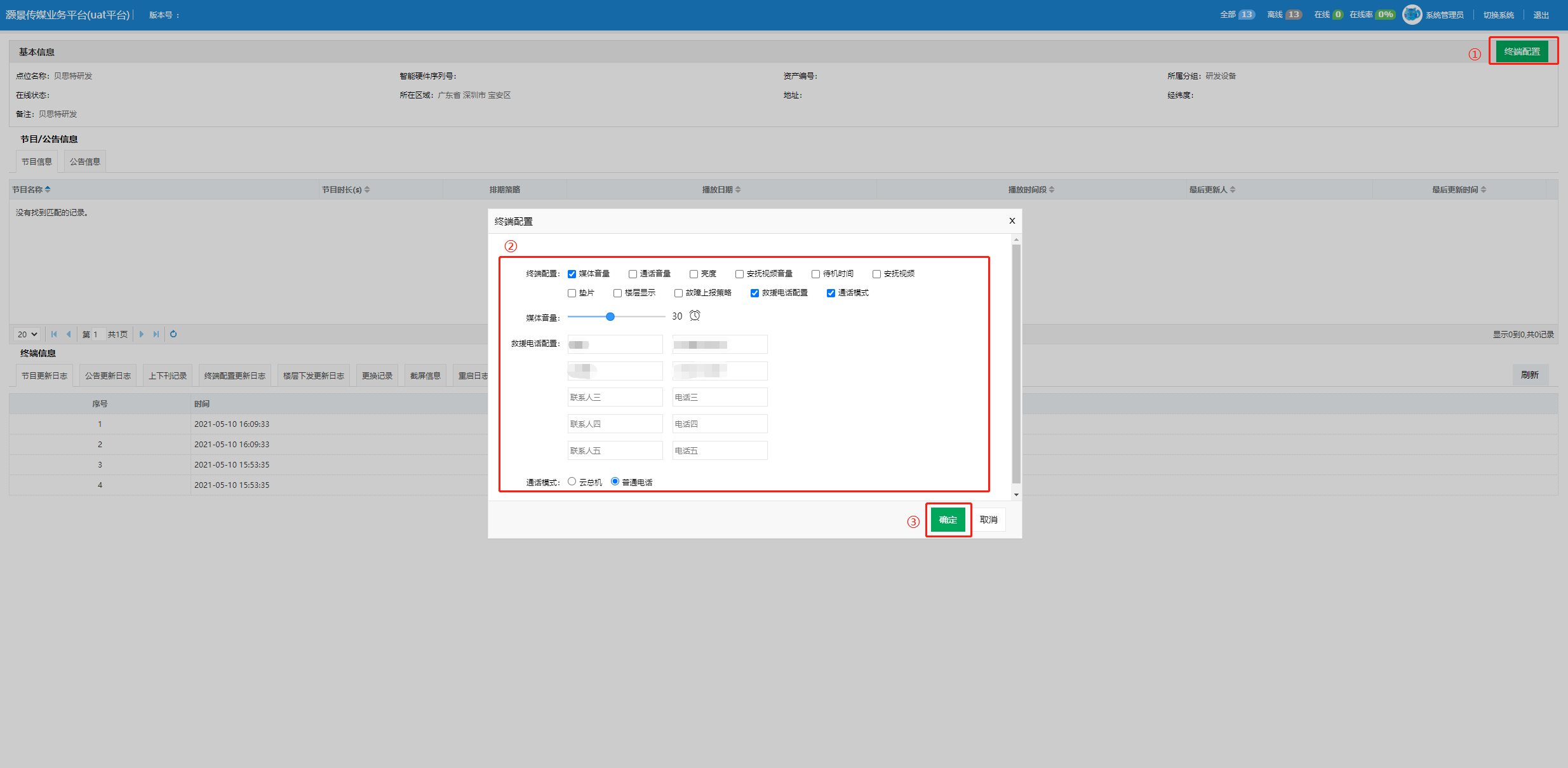
1. 进入点位详情页面,单击右上角“终端配置”按钮,进入“终端配置”对话框,完成相关配置后,单击下方“确定”按钮,完成终端配置。
批量操作:
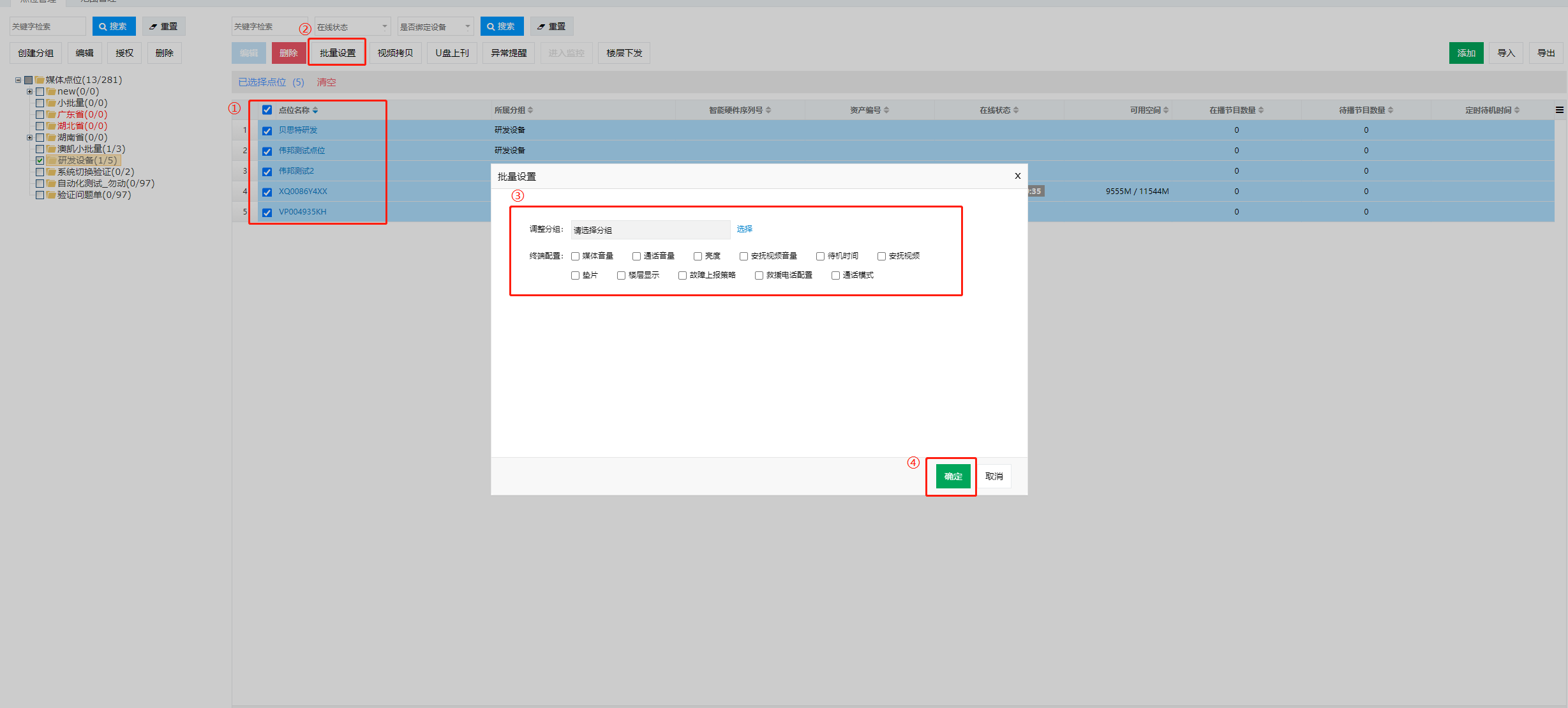
1. 登录媒体管理系统平台,选择“媒体管理>点位管理”,进入“点位管理”页面,勾选多台点位或者勾选分组(自动勾选分组下所有点位),单击“批量设置”按钮,完成相关配置后,单击下方“确定”按钮,完成批量配置。
## **异常提醒**
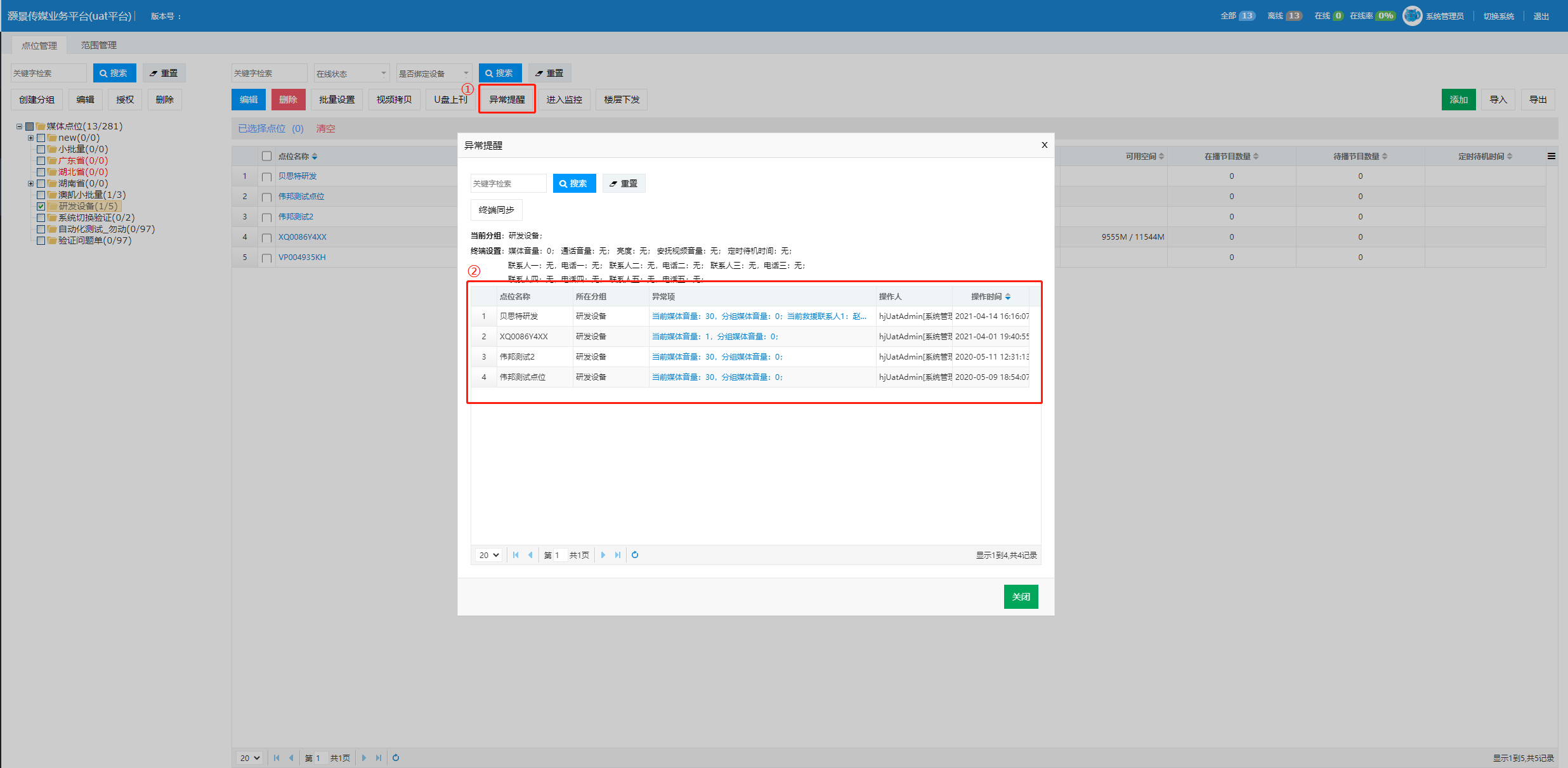
当点位的终端配置与其所在分组的配置不一致时,会展示在分组的异常提醒列表中。
### 操作步骤
1. 登录媒体管理系统平台,选择“媒体管理>点位管理”,进入“点位管理”页面,单击“异常提醒”按钮,弹出异常提醒对话框。
- 产品介绍
- 硬件
- 产品说明
- 硬件选型
- 设备调试
- 平台
- 物联网平台
- 远程监控
- 故障报警
- 应急处置
- 媒体管理系统
- 维保管理系统
- 维保管理软件介绍
- 系统上线流程
- 应用展示
- 解决方案
- 汇川梯联网4G数据监控方案
- 汇川梯联网4G一键呼救方案
- 汇川梯联网4G视频监控方案
- 汇川梯联网手机预约呼梯方案
- 汇川梯联网开放平台对接方案
- 用户指南
- 物联网平台
- 用户登录
- 监控管理
- 实时数据监测
- 实时地图监测
- 实时视频监测
- 接警号码设置
- 监控设置
- 大数据监测中心
- 多梯监控看板
- 事件管理
- 历史事件查询
- 故障统计
- 故障联系人
- 故障短信预览
- 故障级别管理
- 故障代码管理
- 通话记录
- 语音请求统计
- 应急处置
- 救援统计
- 困人统计
- 救援任务
- 救援中心
- 档案管理
- 电梯信息管理
- 楼盘管理
- 智能硬件管理
- 档案设置
- 系统管理
- 权限管理
- 用户管理
- 角色管理
- 组织机构
- APP
- 下载与安装指导
- 登录
- 使用说明
- 远程监控功能
- 应急救援
- 保养工单
- 维修工单
- 电梯年检
- 保养合同
- 智能硬件
- 移动客服
- 档案查询
- 电梯通讯录
- 安全技术交底
- 配置Wi-Fi
- 媒体管理系统
- 系统介绍
- 点位档案
- 广告投放
- 公告投放
- 本地操作
- 维保管理系统
- 总体概述
- 维保基本信息管理
- 创建维保人员账号
- 维保人员管理
- 保养项目管理
- 保养类型管理
- 配件管理
- 维保设置
- 保养工单
- 新建保养工单
- WEB编辑保养工单
- APP接受保养工单
- APP签到保养工单
- APP完成保养工单
- APP签字保养工单
- APP转派保养工单
- 作废保养工单
- WEB查看完成情况
- WEB删除保养工单
- WEB保养工单-24小时未接受
- WEB-过期未保养
- 搜索保养工单
- 导入保养工单
- 维修工单
- 新建维修工单
- WEB编辑维修工单
- APP接受维修工单
- APP签到维修工单
- APP完成维修工单
- APP签字维修工单
- 作废维修工单
- WEB删除维修工单
- WEB查看完成情况
- WEB故障电梯
- WEB维修工单-5分钟未接受(急修)
- WEB维修工单-24小时未接受
- WEB-过期未维修
- 搜索维修工单
- 维保统计
- 维保记录
- 维保日历
- 工单情况统计
- 急修次数统计
- SIM卡开卡说明
- 开卡规范
- 网关APN配置