
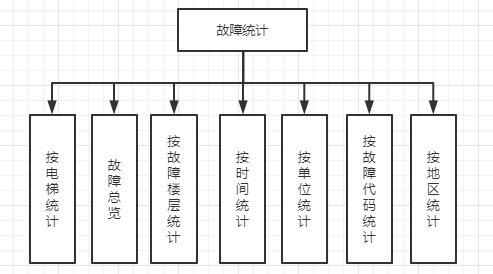
用户可以通过该页面查看电梯故障统计数据,故障统计分为按电梯统计、故障总览、按故障楼层统计、按时间统计、按单位统计、按故障代码统计、按地区统计7个子模块。
[TOC=2]
## **故障总览**
### 操作步骤
1. 登录电梯物联网平台,选择“事件管理>故障统计”,进入“故障统计”页面。
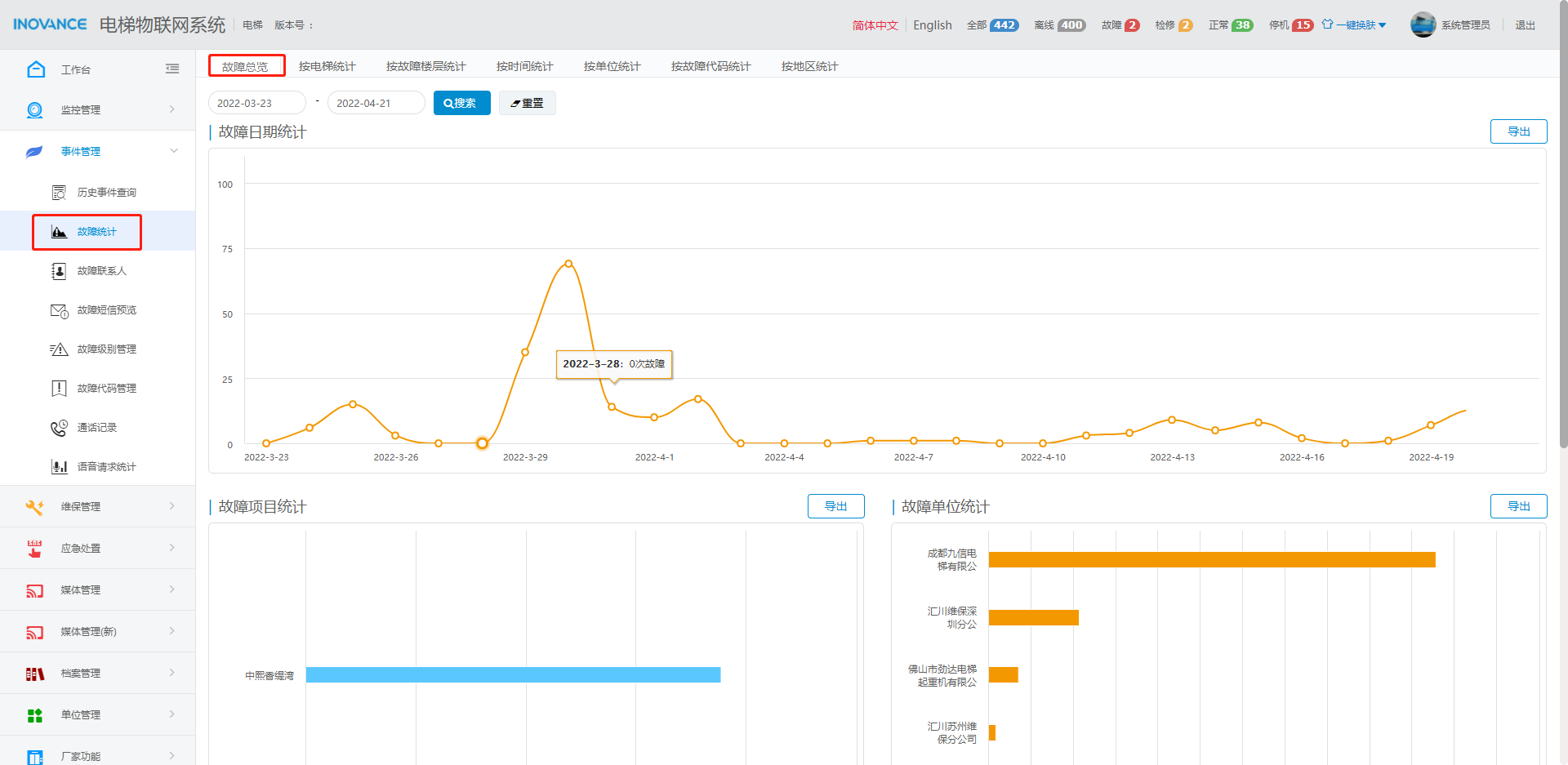
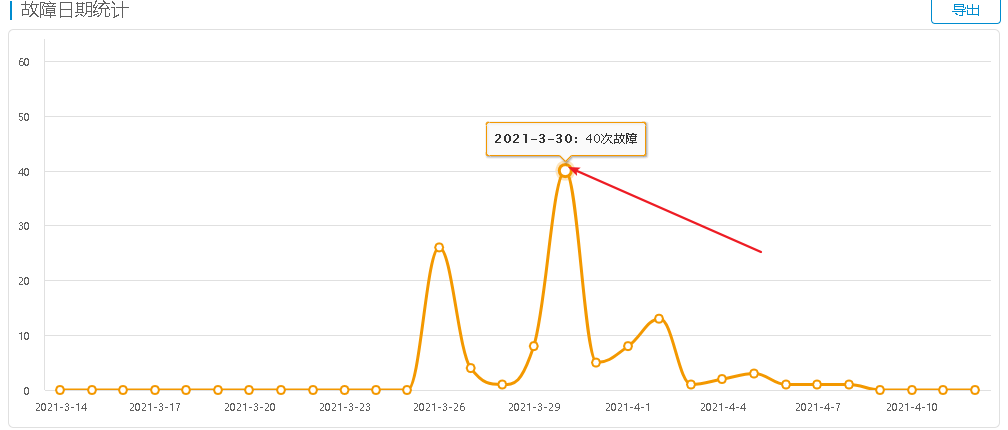
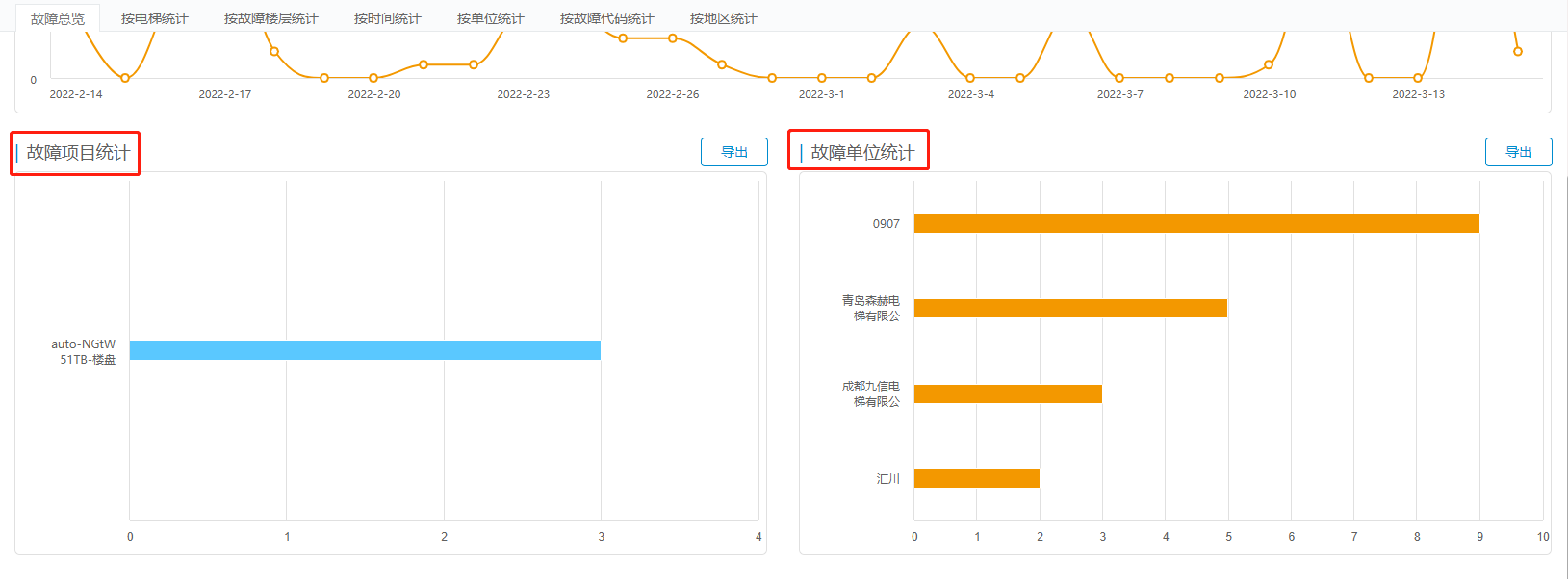
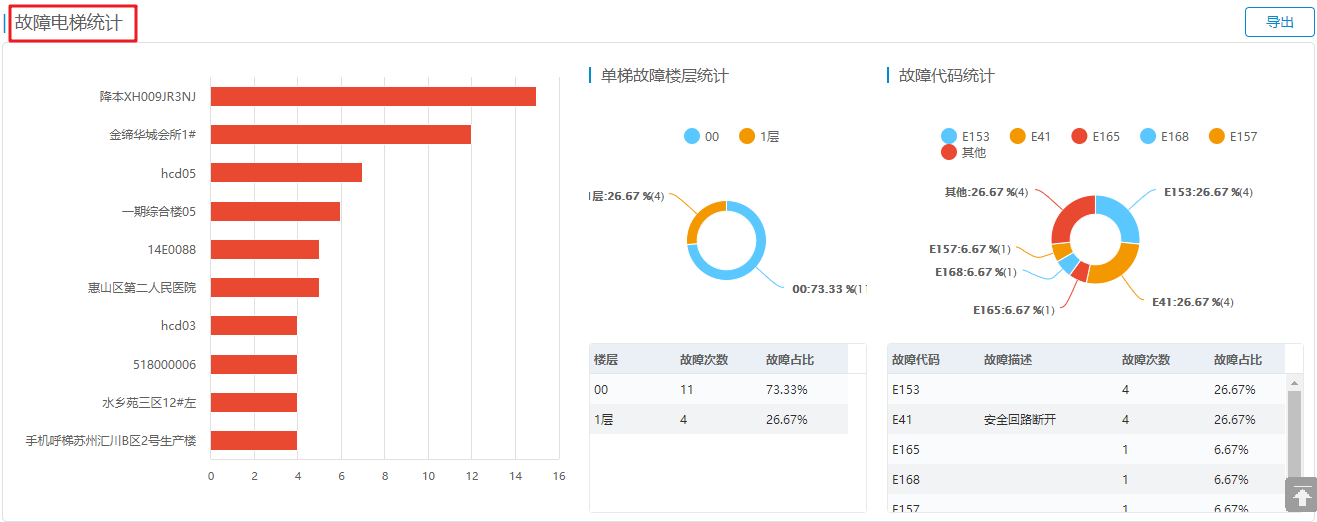
1. 选择对应的日期,单击搜索,可以查看当前选择的时间段内故障日期统计、故障项目统计、故障单位统计、故障电梯统计4个维度的统计结果。
## **按电梯统计**
### 操作步骤
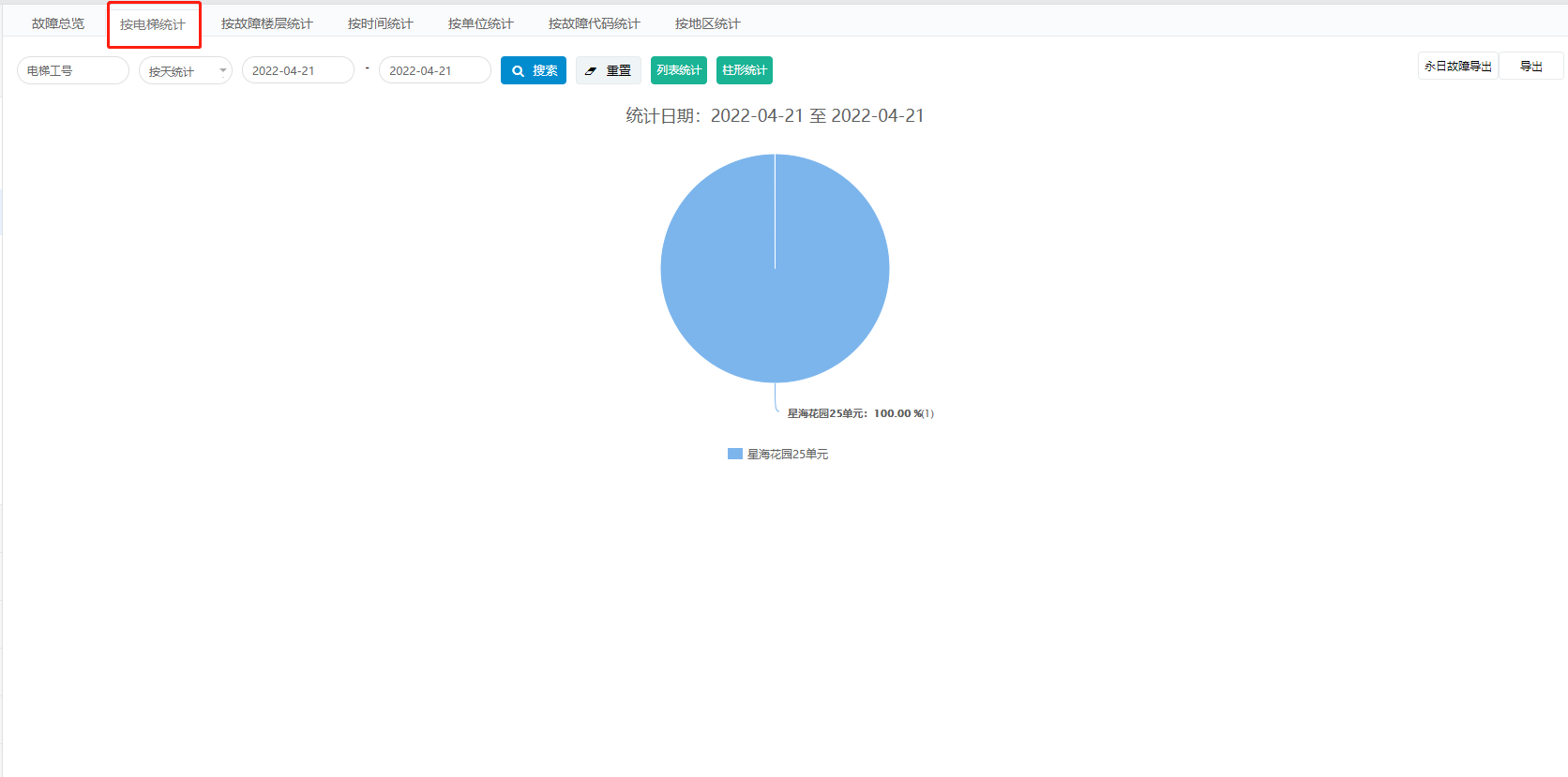
1. 单击上方“按电梯统计”页签,输入电梯工号,设置统计时间,单击“搜索”,默认展示饼状图的统计结果。
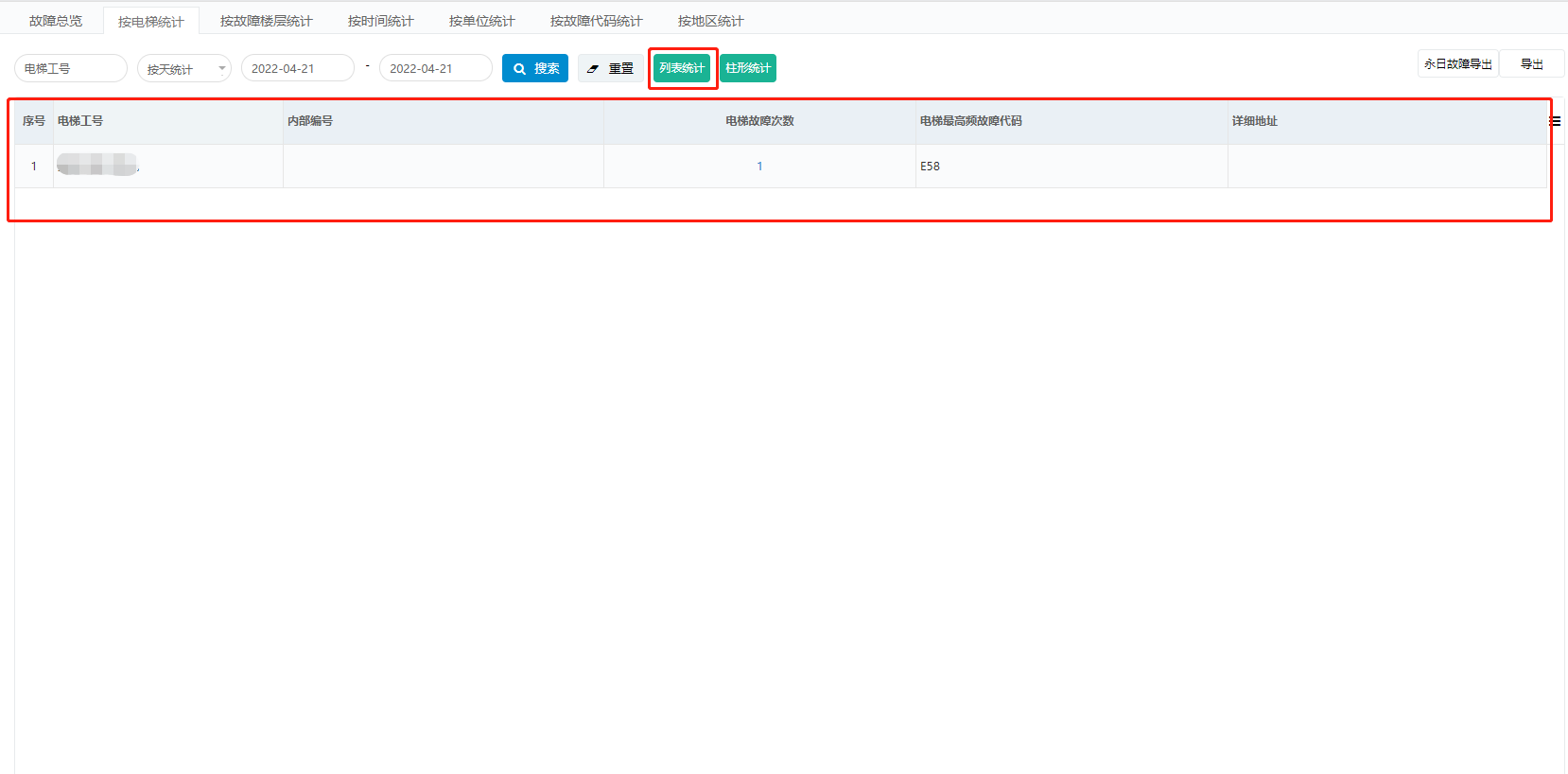
2. 如果需切换统计结果的展示形式,可以单击“列表统计”或“柱形统计”进行切换。
## **按故障楼层统计**
### 操作步骤
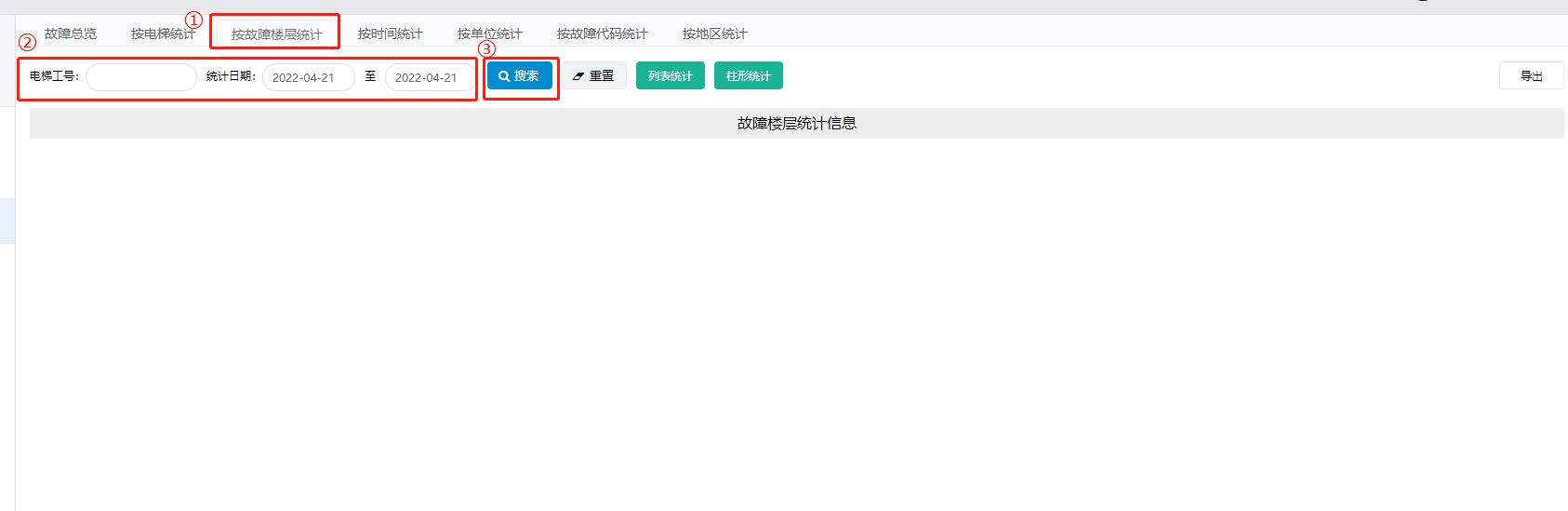
1. 单击上方“按故障楼层统计”页签,输入电梯工号,选择对应的统计日期,单击“搜索”按钮,展示搜索结果。
## **按时间统计**
### 操作步骤
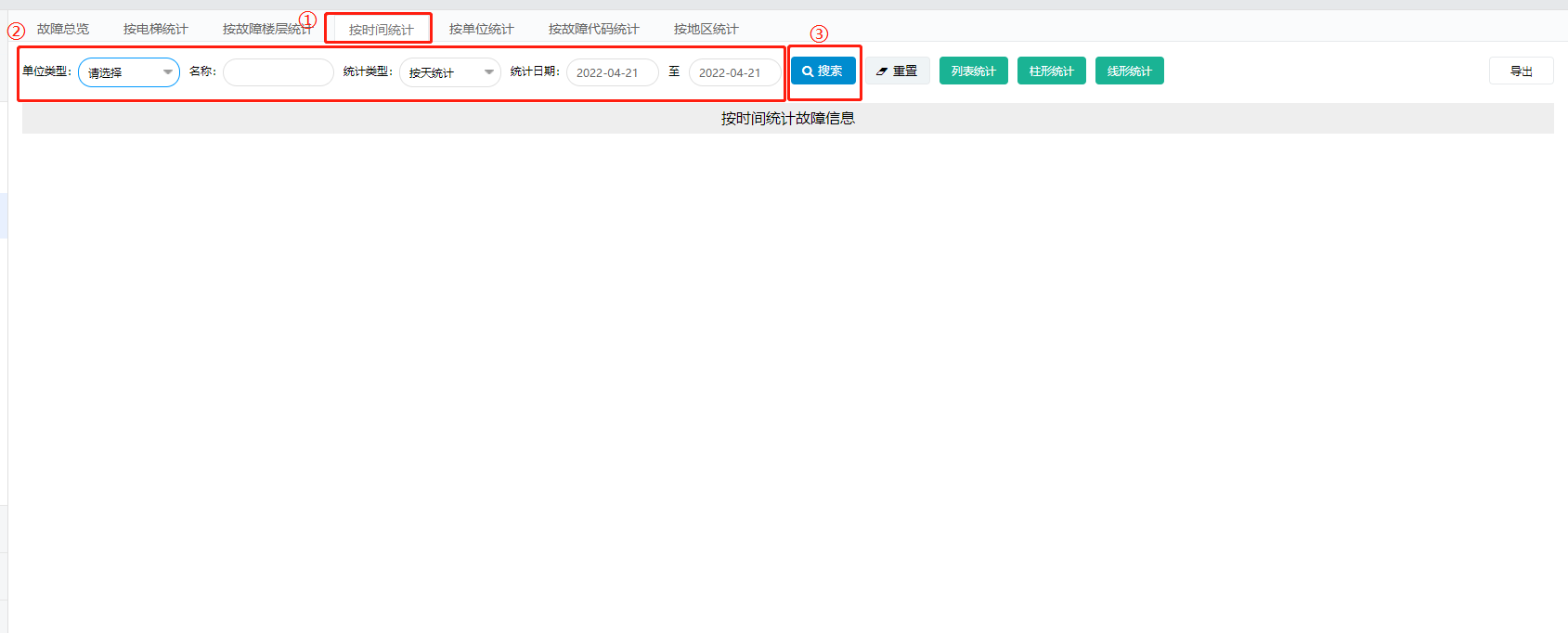
1. 单击上方“按时间统计”页签,输入单位类型、名称,选择统计类型及对应的日期,单击“搜索”按钮,展示搜索结果。
## **按单位统计**
### 操作步骤
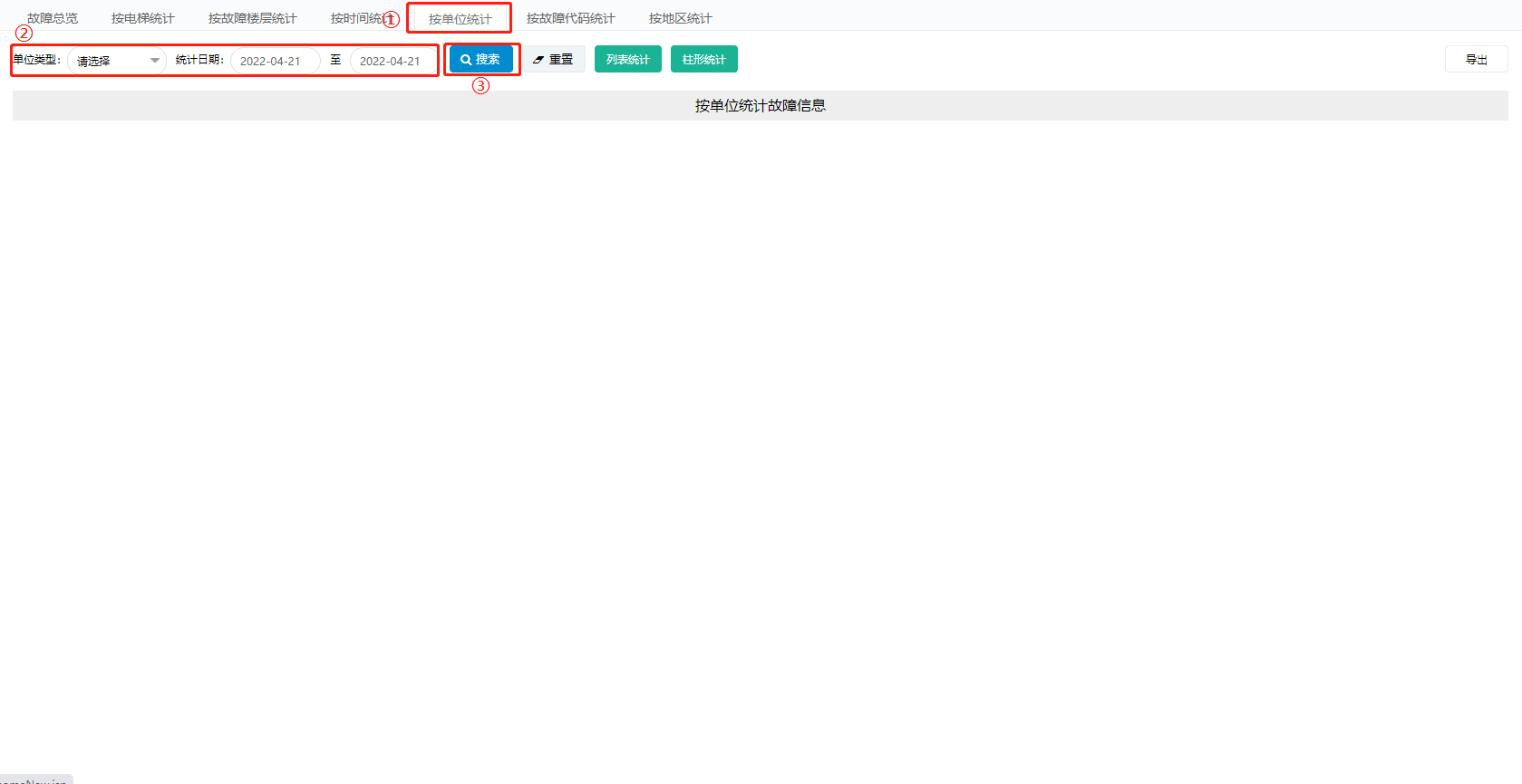
1. 单击上方“按单位统计”页签,选择单位类型(单位是必选项),选择对应的日期,单击“搜索”按钮,展示搜索结果。
## **按故障代码统计**
### 操作步骤
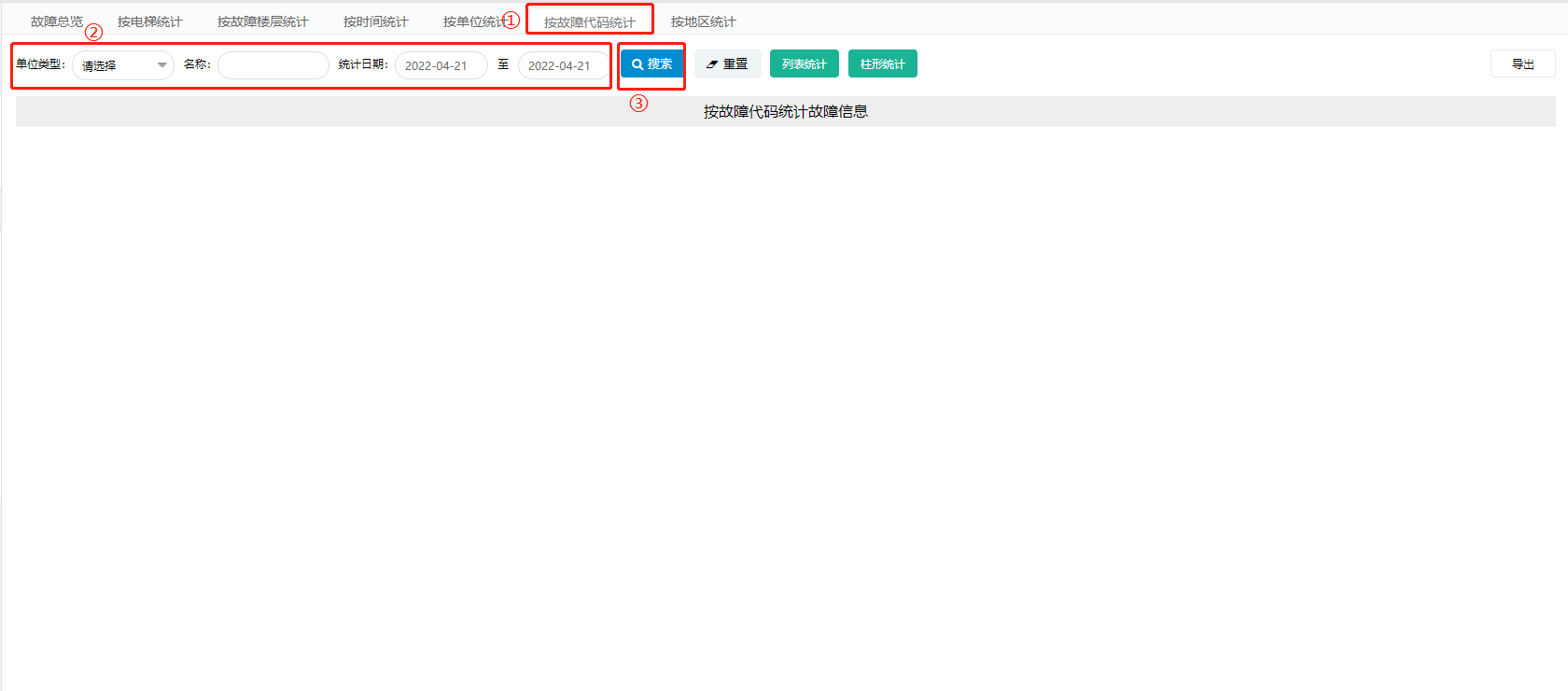
1. 单击上方“按故障代码统计”页签,选择单位类型、输入单位名称,选择对应的日期,单击“搜索”按钮,展示搜索结果。
## **按地区统计**
### 操作步骤
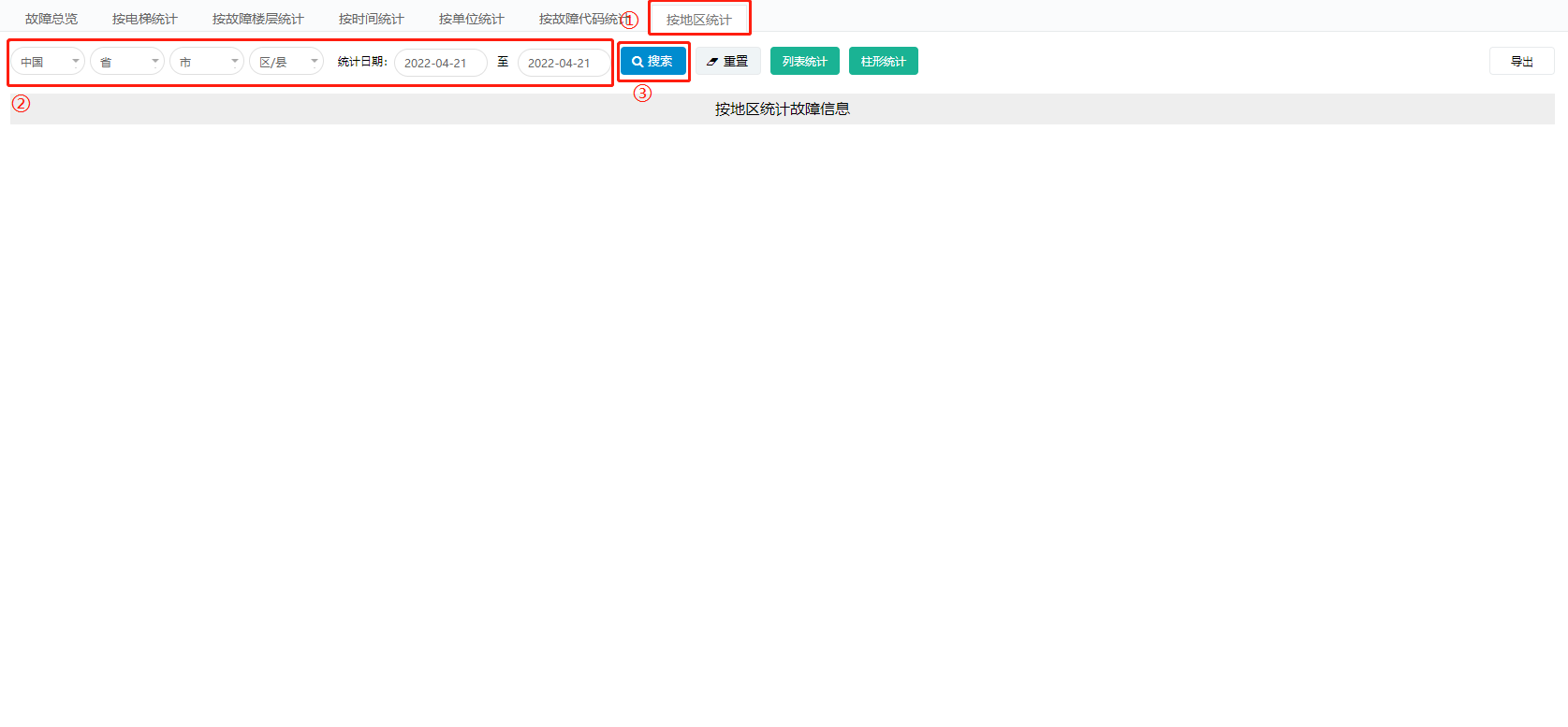
1. 单击上方“按地区统计”页签,选择对应的区域、日期,单击“搜索”按钮,展示搜索结果。
- 产品介绍
- 硬件
- 产品说明
- 硬件选型
- 设备调试
- 平台
- 物联网平台
- 远程监控
- 故障报警
- 应急处置
- 媒体管理系统
- 维保管理系统
- 维保管理软件介绍
- 系统上线流程
- 应用展示
- 解决方案
- 汇川梯联网4G数据监控方案
- 汇川梯联网4G一键呼救方案
- 汇川梯联网4G视频监控方案
- 汇川梯联网手机预约呼梯方案
- 汇川梯联网开放平台对接方案
- 用户指南
- 物联网平台
- 用户登录
- 监控管理
- 实时数据监测
- 实时地图监测
- 实时视频监测
- 接警号码设置
- 监控设置
- 大数据监测中心
- 多梯监控看板
- 事件管理
- 历史事件查询
- 故障统计
- 故障联系人
- 故障短信预览
- 故障级别管理
- 故障代码管理
- 通话记录
- 语音请求统计
- 应急处置
- 救援统计
- 困人统计
- 救援任务
- 救援中心
- 档案管理
- 电梯信息管理
- 楼盘管理
- 智能硬件管理
- 档案设置
- 系统管理
- 权限管理
- 用户管理
- 角色管理
- 组织机构
- APP
- 下载与安装指导
- 登录
- 使用说明
- 远程监控功能
- 应急救援
- 保养工单
- 维修工单
- 电梯年检
- 保养合同
- 智能硬件
- 移动客服
- 档案查询
- 电梯通讯录
- 安全技术交底
- 配置Wi-Fi
- 媒体管理系统
- 系统介绍
- 点位档案
- 广告投放
- 公告投放
- 本地操作
- 维保管理系统
- 总体概述
- 维保基本信息管理
- 创建维保人员账号
- 维保人员管理
- 保养项目管理
- 保养类型管理
- 配件管理
- 维保设置
- 保养工单
- 新建保养工单
- WEB编辑保养工单
- APP接受保养工单
- APP签到保养工单
- APP完成保养工单
- APP签字保养工单
- APP转派保养工单
- 作废保养工单
- WEB查看完成情况
- WEB删除保养工单
- WEB保养工单-24小时未接受
- WEB-过期未保养
- 搜索保养工单
- 导入保养工单
- 维修工单
- 新建维修工单
- WEB编辑维修工单
- APP接受维修工单
- APP签到维修工单
- APP完成维修工单
- APP签字维修工单
- 作废维修工单
- WEB删除维修工单
- WEB查看完成情况
- WEB故障电梯
- WEB维修工单-5分钟未接受(急修)
- WEB维修工单-24小时未接受
- WEB-过期未维修
- 搜索维修工单
- 维保统计
- 维保记录
- 维保日历
- 工单情况统计
- 急修次数统计
- SIM卡开卡说明
- 开卡规范
- 网关APN配置