
## 一、灰度发布简介
**灰度发布**是指**在黑与白之间,能够平滑过渡**的一种发布方式。AB test就是一种灰度发布方式,让一部分用户继续用A,一部分用户开始用B,如果用户对B没有什么反对意见,那么逐步扩大范围,把所有用户都迁移到B上面来。灰度发布可以保证整体系统的稳定,在初始灰度的时候就可以发现、调整问题。
> 灰度发布就是让配置先在部分实例生效,如果效果理想全量发布到所有实例,如果效果不理想就可以放弃当前的“灰度发布配置”。
**Apollo与灰度发布**
* 对于一些对程序有比较大影响的配置,可以先在一个或者多个实例生效,观察一段时间没问题后再全量发布配置。
* 对于一些需要调优的配置参数,可以通过灰度发布功能来实现A/B测试。可以在不同的机器上应用不同的配置,不断调整、测评一段时间后找出较优的配置再全量发布配置。
* 项目自有配置和namespace公有配置都可以实现灰度发布,但是二者是分开实现的
* 项目自有配置在所属项目配置管理界面操作,namespace公有配置在“创建namesapce”的项目管理进行操作
## 二、实战需求说明
为了切实的演示灰度发布,我给大家举一个我们经常会遇到的一个需求:日志输出级别的动态调整。
比如:aservice-sms应用启动了2个实例,我只想在其中一个实例上面将日志输出级别调整为WARN(默认INFO)。这样输出的日志内容更少,节省存储空间。待第一个实例的日志输出级别的WARN,观察之后没有其他问题,我们可以选择全量发布。
默认情况下,Spring Boot日志输出级别在apollo中是无法实现热更新的(也就是《apollo实例配置热更新》中讲的第一类配置),但是我们可以自己实现。实现的代码如下:
~~~
package com.zimug.dongbb.cloud.aservice.sms.config;
import com.ctrip.framework.apollo.Config;
import com.ctrip.framework.apollo.model.ConfigChangeEvent;
import com.ctrip.framework.apollo.spring.annotation.ApolloConfig;
import com.ctrip.framework.apollo.spring.annotation.ApolloConfigChangeListener;
import org.slf4j.Logger;
import org.slf4j.LoggerFactory;
import org.springframework.boot.logging.LogLevel;
import org.springframework.boot.logging.LoggingSystem;
import org.springframework.stereotype.Service;
import javax.annotation.PostConstruct;
import javax.annotation.Resource;
import java.util.Set;
@Service
public class LoggerConfiguration {
private static final Logger logger = LoggerFactory.getLogger(LoggerConfiguration.class);
private static final String LOGGER_TAG = "logging.level.";
@Resource
private LoggingSystem loggingSystem;
@ApolloConfig
private Config config;
@ApolloConfigChangeListener
private void configChangeListter(ConfigChangeEvent changeEvent) {
refreshLoggingLevels();
}
@PostConstruct
private void refreshLoggingLevels() {
Set<String> keyNames = config.getPropertyNames();
for (String key : keyNames) {
if (containsIgnoreCase(key, LOGGER_TAG)) {
String strLevel = config.getProperty(key, "info");
LogLevel level = LogLevel.valueOf(strLevel.toUpperCase());
loggingSystem.setLogLevel(key.replace(LOGGER_TAG, ""), level);
logger.info("{}:{}", key, strLevel);
}
}
}
private static boolean containsIgnoreCase(String str, String searchStr) {
if (str == null || searchStr == null) {
return false;
}
int len = searchStr.length();
int max = str.length() - len;
for (int i = 0; i <= max; i++) {
if (str.regionMatches(true, i, searchStr, 0, len)) {
return true;
}
}
return false;
}
}
~~~
## 三、实验环境准备
> 以下是我的实验环境,大家可以按照我的实验环境自行模拟构建自己的实验环境
* 首先我们将aservice-sms打包上传到到192.168.161.4,192.168.161.5主机上
* 然后使用`nohup java -jar ./aservice-sms-1.0.jar -Denv=DEV &`命令启动,nohup就是不挂起的意思( no hang up),使用nohup启动的进程,默认会将该进程的日志输出到`./nohup.out`文件中
* 使用`tail -f ./nohup.out`监控日志文件的实时输出(就像我们的IDEA的控制台输出一样)。方便我们查看apollo配置灰度发布的结果。

我们在apollo配置管理中心中,可以看到我们的两个实例都已经成功的读取了配置。到此,我们灰度发布的实验基础环境就完成了。
## 四、灰度发布实战
### 4.1.创建灰度
点击application右上角的`灰度`按钮,创建“灰度发布”。

点击确定后,灰度版本就创建成功了,页面会自动切换到`灰度版本`Tab.
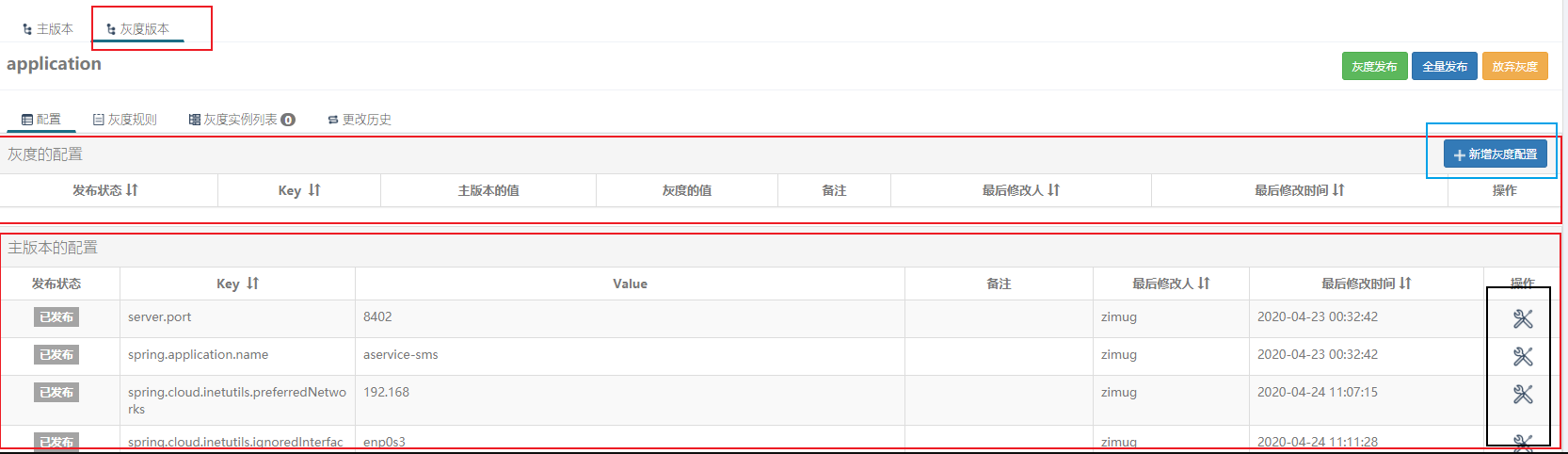
### 4.2.灰度配置
在`灰度版本`Tab中,可以"新增"灰度配置(主版本没有的配置项),也可以在主版本已有的配置项基础"修改"为会读配置。分别对应上图中的蓝色边框部分和黑色边框部分。在此我们新增灰度配置:`logging.level.root=warn`

### 4.3.配置灰度规则
切换到`灰度规则`Tab,点击`新增规则`按钮

在弹出框中`灰度的IP`下拉框会默认展示当前使用配置的机器列表,选择我们要灰度的IP:192.168.161.4,点击完成

### 4.4.灰度发布
切换到`配置`Tab,再次检查灰度的配置部分,如果没有问题,点击`灰度发布`

发布后,切换到`灰度实例列表`Tab,就能看到192.168.161.4已经使用了灰度发布的配置项

## 五、需求实现效果说明
在192.168.161.5的主机上,我们一直可以看到如下的nohup.out输出日志:

但是在192.168.161.4的主机看不到上面的INFO级别的日志输出,因为我们通过设置灰度规则,指定了将192.168.161.4主机上的aservice-sms日志输出级别改为warn。warn的级别比INFO更高,所以在192.168.161.4看不到INFO级别的日志输出。
* 灰度发布:日志级别WARN只在192.168.161.4实例上发布,192.168.161.5我们没做发布
* 日志级别热更新:我们没有重启应用,应用的日志输出效果就发生了变化
## 六、放弃灰度与全量发布

如果我们在通过灰度发布的配置测试下来**比较理想,符合预期**,那么就可以操作`全量发布`。
全量发布的效果是:
1. 灰度版本的配置会合并回主版本
2. 主版本的配置会自动进行一次发布
3. 在全量发布页面,可以选择是否保留当前灰度版本,默认为不保留。
如果我们通过灰度发布的配置测试下来**不理想或者不需要了**,可以点击`放弃灰度`
- 文档简介
- 模块与代码分支说明
- dongbb-cloud项目核心架构
- 微服务架构进化论
- SpringBoot与Cloud选型兼容
- Spring Cloud组件的选型
- 单体应用拆分微服务
- 单体应用与微服务对比
- 微服务设计拆分原则
- 新建父工程及子模块框架
- 通用微服务初始化模块构建
- 持久层模块单独拆分
- 拆分rbac权限管理微服务
- Hello-microservice
- 构建eureka服务注册中心
- 向服务注册中心注册服务
- 第一个微服务调用
- 远程服务调用
- HttpClient远程服务调用
- RestTemplate远程服务调用
- RestTemplate多实例负载均衡
- Ribbon调用流程源码解析
- Ribbon负载均衡策略源码解析
- Ribbon重试机制与饥饿加载
- Ribbon自定义负载均衡策略
- Feign与OpenFeign
- Feign设计原理源码解析
- Feign请求压缩与超时等配置
- 服务注册与发现
- 白话服务注册与发现
- DiscoveryClient服务发现
- Eureka集群环境构建(linux)
- Eureka集群多网卡环境ip设置
- Eureka集群服务注册与安全认证
- Eureka自我保护与健康检查
- 主流服务注册中心对比(含nacos)
- zookeeper概念及功能简介
- zookeeper-linux集群安装
- zookeeper服务注册与发现
- consul概念及功能介绍
- consul-linux集群安装
- consul服务注册与发现
- 通用-auatator导致401问题
- 分布式配置中心-apollo
- 服务配置中心概念及使用场景
- apollo概念功能简介
- apollo架构详解
- apollo分布式部署之Portal
- apollo分布式部署之环境区分
- apollo项目权限管理实战
- apollo-java客户端基础
- apollo与SpringCloud服务集成
- apollo实例配置热更新
- apollo命名空间与集群
- apollo灰度发布(日志热更新为例)
- SpringCloudConfig配置中心
- config-git配置文件仓库
- config配置中心搭建与测试
- config客户端基础
- config配置安全认证
- config客户端配置刷新
- config配置中心高可用
- BUS消息总线
- bus消息总线简介
- docker安装rabbitMQ
- 基于rabbitMQ的消息总线
- bus实现批量配置刷新
- alibaba-nacos
- nacos介绍与单机部署
- nacos集群部署方式(linux)
- nacos服务注册与发现
- nacos服务注册中心详解
- nacos客户端配置加载
- nacos客户端配置刷新
- nacos服务配置隔离与共享
- nacos配置Beta发布
- 服务熔断降级hystrix
- 服务降级&熔断&限流
- Hystrix集成并实现服务熔断
- Jemter模拟触发服务熔断
- Hystrix服务降级fallback
- Hystrix结合Feign服务降级
- 远程服务调用异常传递的问题
- Hystrix-Feign异常拦截与处理
- Hystrix-DashBoard单服务监控
- Hystrix-dashboard集群监控
- 分布式系统流量卫兵sentinel
- sentinel简介与安装
- 客户端集成与实时监控
- 实战流控规则-QPS限流
- 实战流控规则-线程数限流
- 实战流控规则-关联限流
- 实战流控规则-链路限流
- 实战流控效果-WarmUp
- 实战流控效果-匀速排队
- BlockException处理
- 实战熔断降级-RT
- 实战熔断降级-异常数与比例
- DegradeException处理
- 注解与异常的归纳总结
- Feign降级及异常传递拦截
- 动态规则nacos集中存储
- 热点参数限流
- 系统自适应限流
- 微服务网关-GateWay
- 还有必要学习Zuul么?
- 简介与非阻塞异步IO模型
- GateWay概念与流程
- 新建一个GateWay项目
- 通用Predicate的使用
- 自定义PredicateFactory
- 编码方式构建静态路由
- Filter过滤器介绍与使用
- 自定义过滤器Filter
- 网关请求转发负载均衡
- 结合nacos实现动态路由配置
- 整合Sentinel实现资源限流
- 跨域访问配置
- 网关层面全局异常处理
- 微服务网关安全认证-JWT篇
- Gateway-JWT认证鉴权流程
- 登录认证JWT令牌颁发
- 全局过滤器实现JWT鉴权
- 微服务自身内部的权限管理