
```
关键词 通话没有声音 听不见
```
*****
## **适用场景 直呼**
**如是全体坐席出现该故障时,请重启光猫与路由器,故障仍然存在请在售后微信群反馈。**
☝所有坐席电脑间断性出现此故障,可能是局域网环境不稳定,请参考 [此章节](https://www.kancloud.cn/cdqidian/help/1783060)排查
通话过程中出现听不到声音也属于局域网环境不稳定情况
☝个别坐席电脑出现该故障时,请在正常电脑登录坐席工号。如能正常工作,则是该电脑单机故障。
☝ 坐席电脑故障请用户参照下列要点排查:
1. 参考坐席电脑软硬件要求章节,检测耳麦是否插对,耳麦是否正常工作。
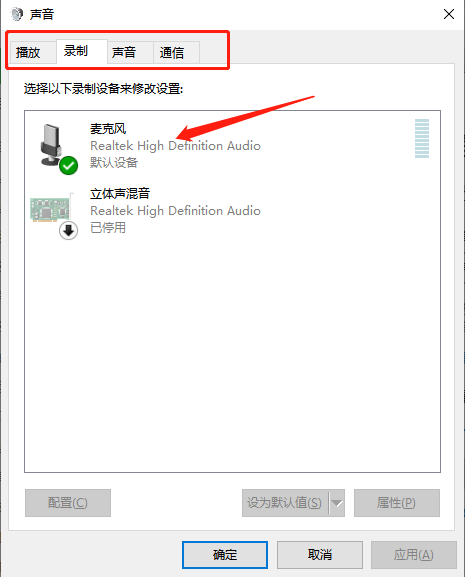
鼠标右击屏幕右下角的小喇叭,选择打开声音设置,再选择界面右边的声音控制面板设置,选择之后点击录制,选择之后点击录制,选择之后点击录制,如果耳麦显示未插入,请重新插入耳麦。 注:插耳麦的位置一律插在主机后面
以下以windows10操作系统为例
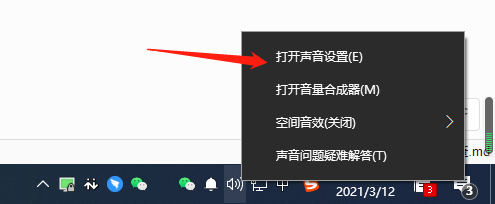
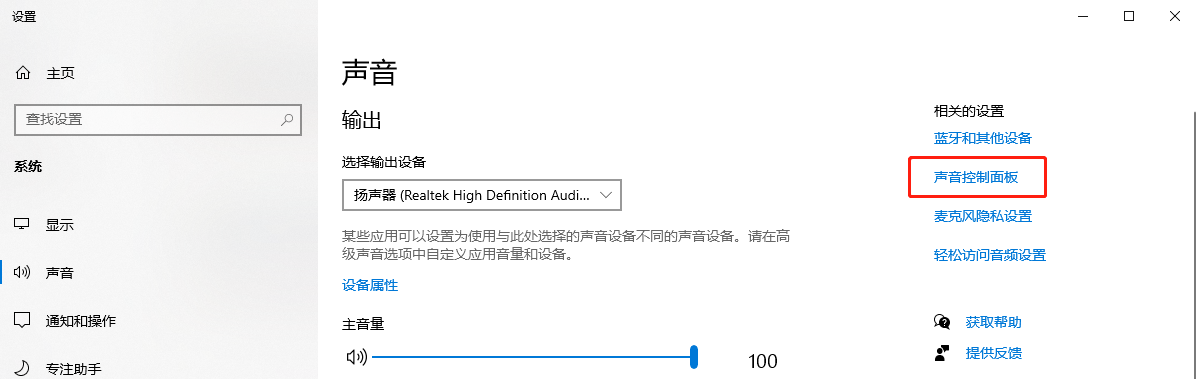
下图则表示耳麦已经插好
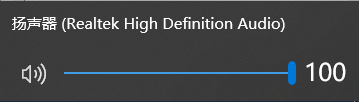
提醒:右下角喇叭声音要拉到最大
*****
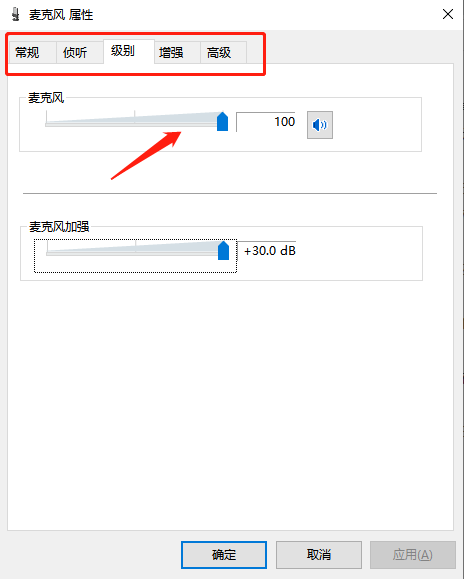
2.如果耳麦检查已经插好,接下来鼠标右击麦克风点击属性,如图1,点击之后,选择上方标签栏的级别,选择后将麦克风音量拉到最高,这里麦克风加强先不要拉到最高,避免出现其他问题。 如图2。
图1
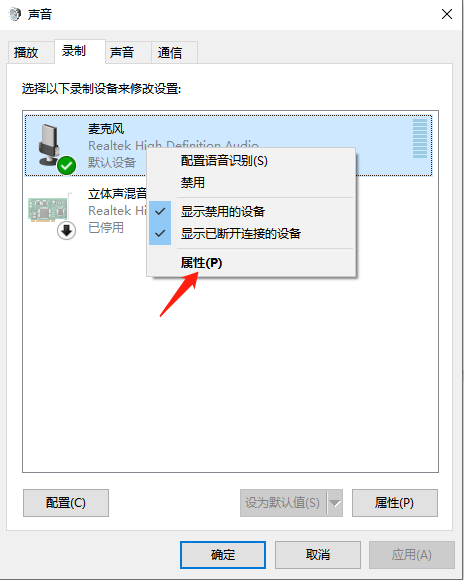
图2
- 启点车险电销云系统简介
- 坐席电脑及网络要求
- 系统使用主要步骤
- 坐席如何注册使用
- 管理员如何同意坐席加入组织
- 档案库/待分发库/外呼库用途
- 导入名单
- 导入名单-excel导入
- 导入名单-从客户档案库转移
- 名单分发方法
- 成功名单分发说明
- 抽名单方法
- 回收名单
- 批量修改名单
- 新增单条名单
- 删除名单
- 非车险设置及操作
- 新增非车险种设置
- 购买/取消非车险
- 订单管理
- 坐席外呼及预约
- 算价操作说明
- 设置保险公司算价接口
- 为坐席分配保险公司算价账号
- 车辆算价
- 算价常见问题
- 续保查询
- 统计报表
- 日检视表
- 综合分析表
- 呼叫统计
- 业绩分析
- 组织机构及权限管理
- 权限说明
- 用户注册\登陆
- 申请及同意加入组织
- 坐席离职
- 个人设置相关
- 切换组织机构
- 如何添加部门
- 电话相关问题
- 允许/禁止坐席呼叫权限
- 坐席电脑软硬件要求
- 坐席如何打电话
- 直呼通话没有声音的排查
- 直呼通话语音质量问题
- 直呼失败常见故障排查
- 手机回拨线路设置
- 回拨常见故障
- 软电话安装方法
- 呼叫规则/黑名单/超频