
# :-: 串口
| 适用范围 | 适用版本 | 人员 | 发布时间 | 文档版本 |备注 |
| --- | --- | --- | --- | --- |--- |
| 服务器操作系统 | 硬件 | 王国武 |2022.3.23| V1.0|发布|
| 服务器操作系统 | 硬件 | 张志勇 |2022.3.23| V1.1|模板调整|
*****
## 1. 使用背景
在开发,⽣产,测试等环节,遇到问题导致⽆法继续使⽤,例如:关机卡死,开机卡死等
## 2. 串口介绍
串⼝(串⾏端⼝),⼀般场景下使⽤的串⼝多为三针⻆,分别为:TXD、RXD、GND
TXD:发送数据
RXD:接收数据
GND:信号地
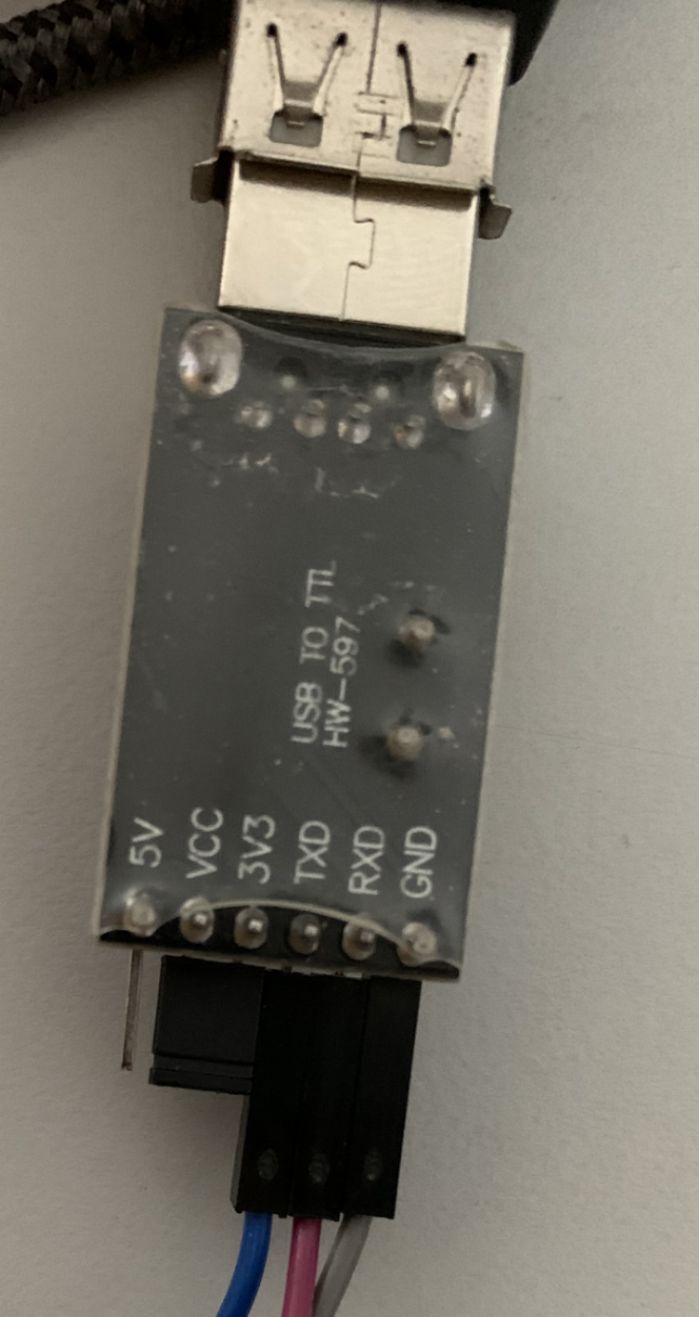
主板对应上也会有三个同样的借⼝,连接需要⼚商提供串⼝线,将对应发送、接收、地址连接即可值得注意的是,有些机器主板上(⼤多为笔记本)串⼝针不是突出的,此时就需要联系硬件同事把串⼝线利⽤焊锡焊在主板上
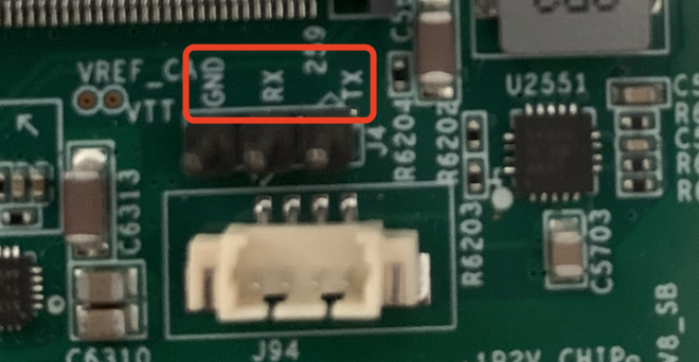
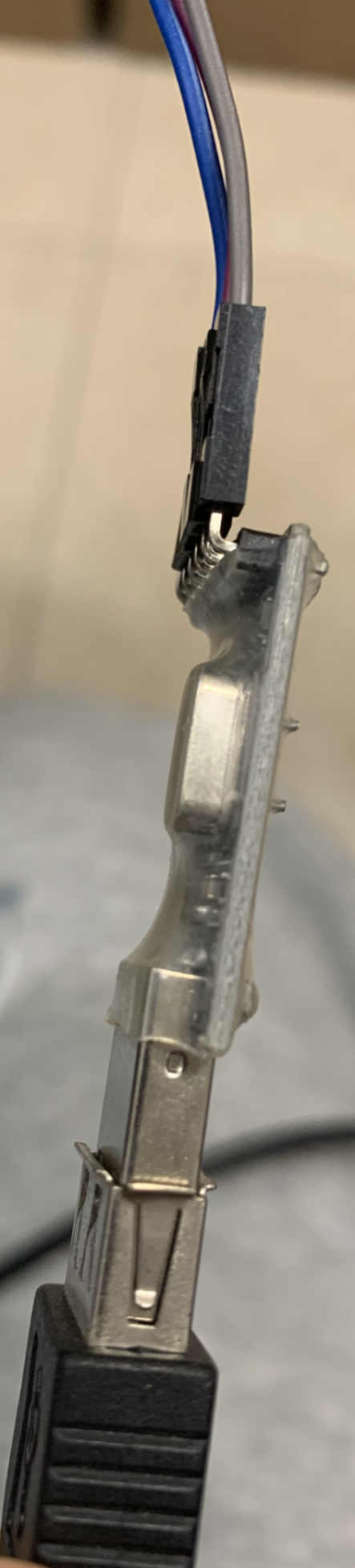
串⼝线⻓这样(在主板上俗称公⼝,连接是为下图⺟⼝加 USB 转接线):

## 3. 连接串⼝修改参数
为了能更好的更全⾯的记录串⼝输出的⽇志信息,需要修改 grub 中的内核参数
修改分为两种:
1. 单词修改(进⼊系统后就会失效)
2. ⻓久修改(s3,s4,reboot等会⼀直⽣效)
### 3.1 gurb菜单单次修改
此⽅法启动后就会失效,重启,s4再次到grub菜单时需要再次修改,适⽤于临时改动
修改步骤:
1. 开机后在弹出 grub 菜单界⾯,按 e 进⼊ grub 编辑模式
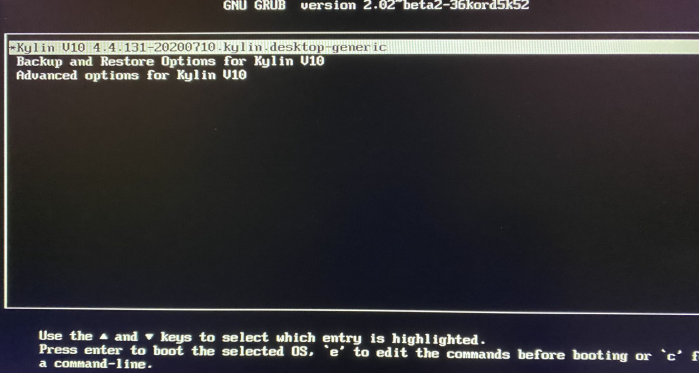
2. 进⼊ grub 编辑模式后,将 quiet 参数去掉,并将 loglevel=0 修改为 loglevel=7 如下图
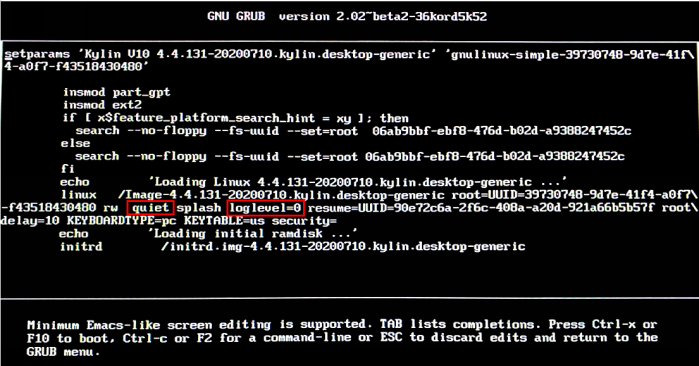
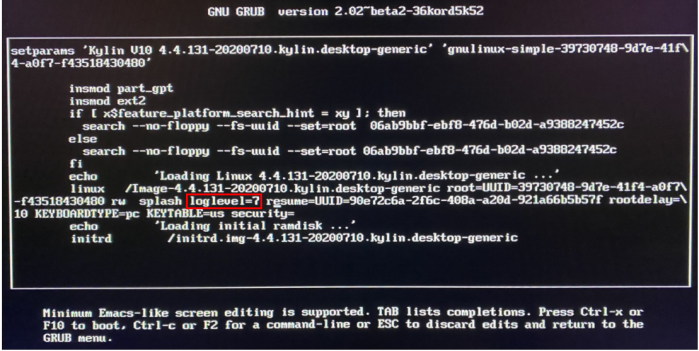
3. 修改完成后,按 ctrl + x 即可启动系统,并在串⼝输出端完成完整打印信息(串⼝输出端配置⻅标题4)
### 3.2 ⻓久修改
⻓久修改是进系统之后,修改 grub.cfg 此种⽅式修改后会⻓久⽣效,每次重启,s4时不需要再次改动
需要注意的是,更新内核或执⾏命令 update-grub 后,该修改会失效
1. 桌⾯右击 - 打开终端,执⾏ sudo su 获取 root 权限
2. 编辑⽂件 vim /boot/efi/boot/grub.grub.cfg
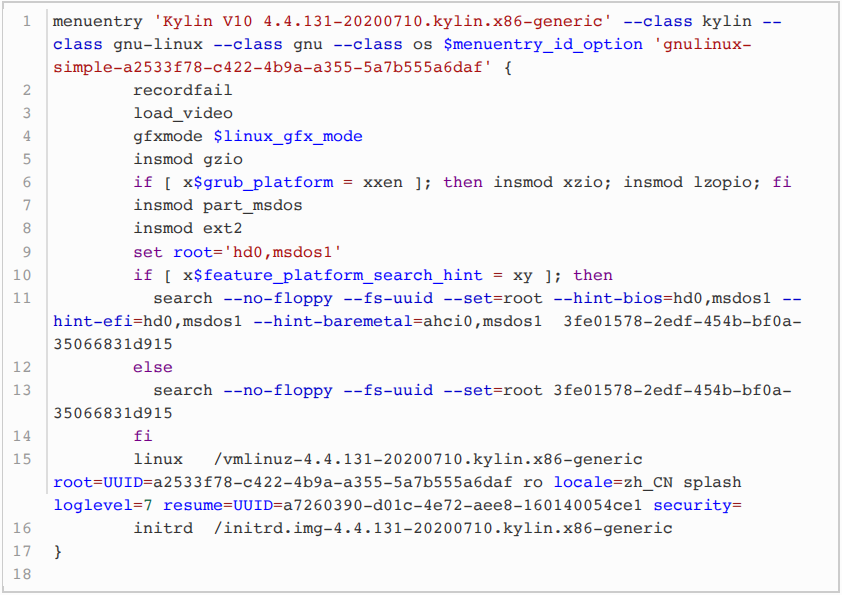
进⼊到 grub 菜单后,找到 grub 菜单默认启动内核⼊⼝ menuentry ‘Kylin V10 4.4.131-20200710.kylin.x86-generic’ ,可参考下列修改后 grub,实际情况根据环境变化⽽定
### 3.3 其他修改
#### 3.3.1 稳定性测试参数
若是在做稳定性测试时出现异常,则需要在 gurb 参数⾏尾(loglevel=7 那⼀⾏)添加 initcall\_debug=1 ,此参数会在做 shutdown、reboot、s3、s4 测试时打印更为详细的内核⽇志
#### 3.3.2 grub 串⼝参数
1. ⼀般串⼝识别为 /dev/ttyUSB0 ,根据情况也可能识别为 /dev/ttyAMA0 或 /dev/ttyS0 ,具体识别为哪个根据现场环境来判断
2. 系统串⼝不输出东⻄:若串⼝⽆法输出信息,检查线序是否接对,检查串⼝识别成哪个,然后在 grub ⾏尾添加串⼝识别信息,例: console=ttyS0,115200 ,若还不⾏可考虑是否为串⼝线或其他硬件问题
3. 系统串⼝输出乱码:可查看系统下有⽆ pabiometric 软件包,此软件包会影响串⼝输出,可直接卸载
`# dpkg -P pabiometric`
串⼝默认频率是 115200,若⼀直输出乱码,可通过命令来修改串⼝频率
1. 查看对应串⼝频率
`# stty -F /dev/ttyUSB0`
```
speed 115200 baud; line = 0;
min = 1; time = 0;
-brkint -icrnl -imaxbel iutf8 -isig -icanon -iexten -echo -echoe -echok -echoctl -echoke
```
2. 修改串⼝频率
`# stty -F /dev/ttyUSB0 115200`
## 4. 串⼝接收端配置
在 release 版本中,⼀般都会存在⼀个命令 minicom
使⽤⽅法:
`# minicom -s`
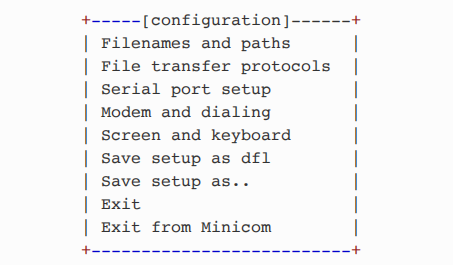
1. 输⼊该命令后,会弹出如上表,利⽤光标上线停留在 Serial port setup 选项,然后摁 enter 键,会弹出如下图界⾯
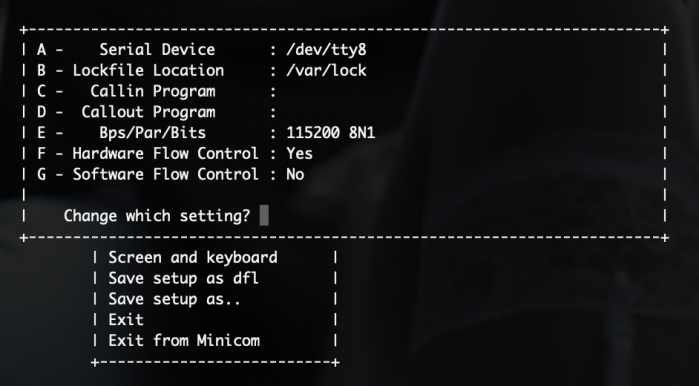
2. 利⽤上⾯确认串⼝识别命令确认好串⼝设备后,按 shift a 切换到 Serial Device 选项上修改对应的串⼝设备,根据频率按 shift e 切换到 Bps/Par/Bits 选项上修改串⼝频率,修改完成后按 enter键
3. 然后利⽤上下光标移动到 save setup as dfl 选项上按 enter 键保存
4. 然后利⽤上下光标移动到 exit 选项上按 enter 键进⼊到串⼝输出界⾯
- 常见问题
- 进入救援模式
- 进入单用户模式
- grub引导修复
- V10SP1-biosdevname解析
- 外设挂载和卸载
- audit关闭解决方案
- 终端无法切换
- 救援模式取数据
- 网卡更名操作
- 问题复现解决类
- xgboost复现解决步骤
- 激活类
- 麒麟服务器激活常用命令
- 服务器故障激活问题--须知
- 激活权限获得方式
- V10-SP系列服务器激活
- 银河麒麟高级服务器操作系统V7&V10激活手册
- shell脚本类
- 多网卡队列绑定CPU脚本
- 服务器健康检查脚本
- 服务安装配置类
- 银河麒麟高级服务器操作系统V10(sp1)安装手册
- LVM创建
- Chrony时间同步配置
- 搭建网络yum源
- PXE部署实施
- Man手册安装
- 部署VNC服务
- Kylin-Server-V10-SP1-0711-DNS服务单机部署文档
- 麒麟ks文件定制-封装iso文件
- iptables端口配置
- V10-SP1-aarch64安装jdk1.7
- 工具使用类
- cyclictest测试工具
- e2fsprogs工具介绍
- Logrotate工具说明
- nmon工具安装与使用
- 升、降级类
- rsyslog升级报告
- 性能优化类
- 日志轮转
- 大页内存与透明大页详解
- 优化磁盘IO调度方式
- core文件设置
- 分析报告类
- bond模式4协商不通排查
- audit内存泄露问题分析报告
- mate-indicators内核占用过高问题分析报告
- ansible问题-hostname以及lvol报错
- 关于Linux内存计算的说明
- 磁盘IO调度算法
- 硬件相关类
- 串口
- 网络相关类
- bond创建
- 在已配置好网络情况下添加路由
- 网卡配合网桥实现内网互通KVM虚拟机
- Bond模式4协商不通排查过程
- HA高可用
- kylin HA shell实践
- kylin HA概念性及shell使用
- 虚拟化
- KVM创建虚拟机(图形化操作)
- KVM创建虚拟机(命令操作)
- 容器类
- docker-runc升级
- docker基础镜像制作-服务器版
- 麒麟云平台
- USB3.0设备穿透方法(针对win10云主机穿透)
- 麒麟云平台开关机操作说明
- 技术演练