
# :-: Chrony时间同步配置
| 适用范围 | 适用版本 | 人员 | 发布时间 | 文档版本 |备注 |
| --- | --- | --- | --- | --- |--- |
| 服务器操作系统 | V7、V10、V10-SP1 | 王承林 |2022.3.2| V1.0|发布|
| 服务器操作系统 | V7、V10、V10-SP1 | 张志勇 |2022.3.2| V1.1|模板调整|
### 经测试,该方案有效可行
*****
## 介绍, node1服务端, node2客户端
## 1. 所有节点
#安装
`yum install chrony`
#开启服务
`systemctl restart chronyd`
## 2. 服务端:
`vim /etc/chrony.conf`
#修改以下内容
#makestep介绍: 10 1 这里表示如果时间的误差小于10秒,则通过减慢或加快时钟速度来逐渐调整时钟。如果时间的误差大于10秒,在第1次更新时间时允许步进时间。通常,建议仅在前几次更新中允许该步 骤,但在某些情况下(例如,没有RTC或在不确定的时间内挂起和恢复的虚拟机)可能需要随时进行步进时 钟。 这时需要将上面的例子改为
```
makestep 10 1
allow 192.168.0.0/16
local stratum 10
```
#重启服务并设置自启动
`systemctl restart chronyd && systemctl enable chronyd`
#服务端需要关闭或者方形chronyc的端口
#放行端口
`firewall-cmd --permanent --add-port=123/udp`
#或者关闭防火墙
`systemctl stop firewalld`
## 3. 客户端
#设置同步时间客户端:
`vim /etc/chrony.conf`
`server 192.168.136.130 iburst` #这里ip是服务端ip
#重启服务并设置自启动
`systemctl restart chronyd && systemctl enable chronyd`
#关键内容
### 3.1 查看同步状态以及同步进度
`[root@localhost ~]# chronyc sources -v`
210 Number of sources = 1
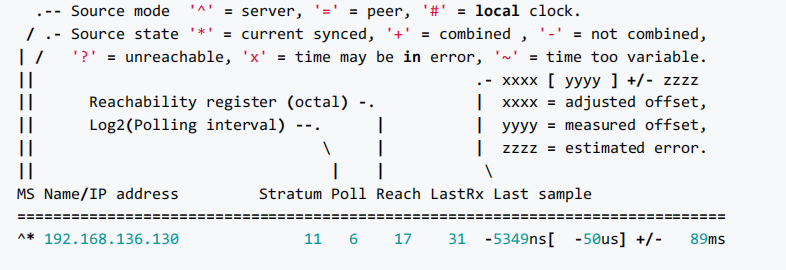
### 3.2 查看是否同步成功
#如果结果是Ip前面有*符号例如下面这样就是代表成功
`[root@localhost ~]# chronyc sources`

### 3.3 手动同步
`[root@localhost ~]# chronyc makestep`

- 常见问题
- 进入救援模式
- 进入单用户模式
- grub引导修复
- V10SP1-biosdevname解析
- 外设挂载和卸载
- audit关闭解决方案
- 终端无法切换
- 救援模式取数据
- 网卡更名操作
- 问题复现解决类
- xgboost复现解决步骤
- 激活类
- 麒麟服务器激活常用命令
- 服务器故障激活问题--须知
- 激活权限获得方式
- V10-SP系列服务器激活
- 银河麒麟高级服务器操作系统V7&V10激活手册
- shell脚本类
- 多网卡队列绑定CPU脚本
- 服务器健康检查脚本
- 服务安装配置类
- 银河麒麟高级服务器操作系统V10(sp1)安装手册
- LVM创建
- Chrony时间同步配置
- 搭建网络yum源
- PXE部署实施
- Man手册安装
- 部署VNC服务
- Kylin-Server-V10-SP1-0711-DNS服务单机部署文档
- 麒麟ks文件定制-封装iso文件
- iptables端口配置
- V10-SP1-aarch64安装jdk1.7
- 工具使用类
- cyclictest测试工具
- e2fsprogs工具介绍
- Logrotate工具说明
- nmon工具安装与使用
- 升、降级类
- rsyslog升级报告
- 性能优化类
- 日志轮转
- 大页内存与透明大页详解
- 优化磁盘IO调度方式
- core文件设置
- 分析报告类
- bond模式4协商不通排查
- audit内存泄露问题分析报告
- mate-indicators内核占用过高问题分析报告
- ansible问题-hostname以及lvol报错
- 关于Linux内存计算的说明
- 磁盘IO调度算法
- 硬件相关类
- 串口
- 网络相关类
- bond创建
- 在已配置好网络情况下添加路由
- 网卡配合网桥实现内网互通KVM虚拟机
- Bond模式4协商不通排查过程
- HA高可用
- kylin HA shell实践
- kylin HA概念性及shell使用
- 虚拟化
- KVM创建虚拟机(图形化操作)
- KVM创建虚拟机(命令操作)
- 容器类
- docker-runc升级
- docker基础镜像制作-服务器版
- 麒麟云平台
- USB3.0设备穿透方法(针对win10云主机穿透)
- 麒麟云平台开关机操作说明
- 技术演练