
单据头部和明细自定义
使用场景:在单据制作时,可以根据实际需要(或者打印时需要)添加基本信息:头部自定义和明细自定义;
注:设置完头部及明细自定义后,需重新打开单据,才能显示设置的信息;
操作步骤:(以订货单为例)订货单—其他—头部自定义/明细自定义;
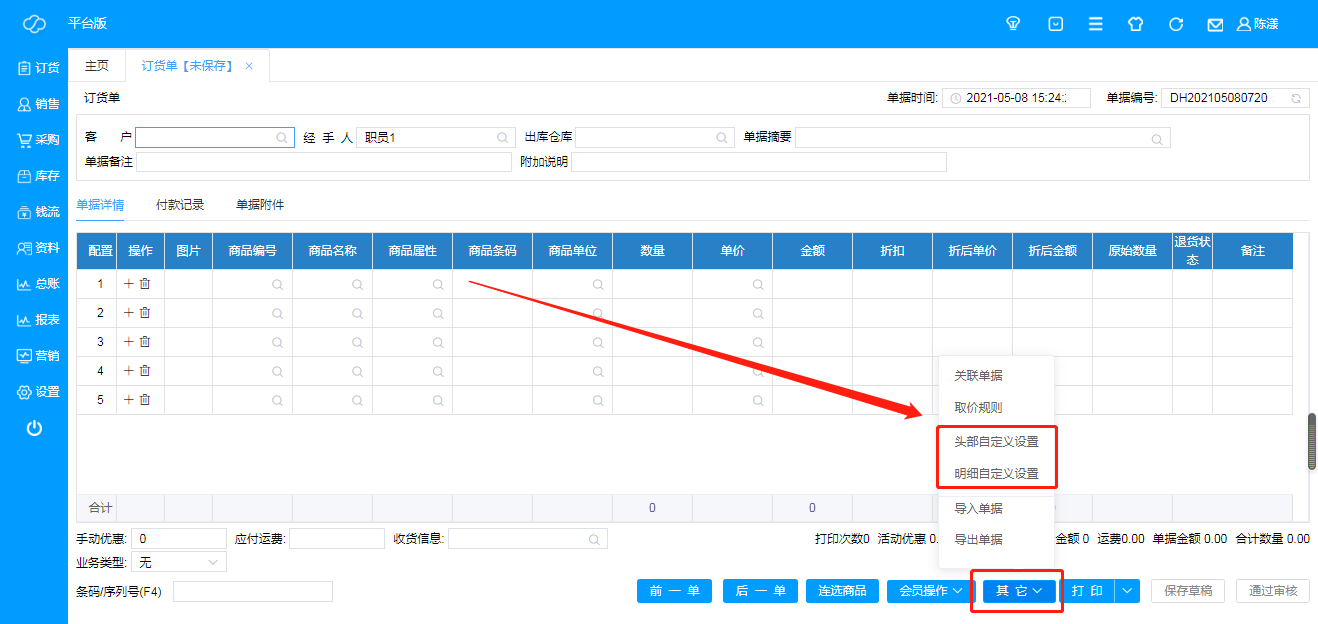
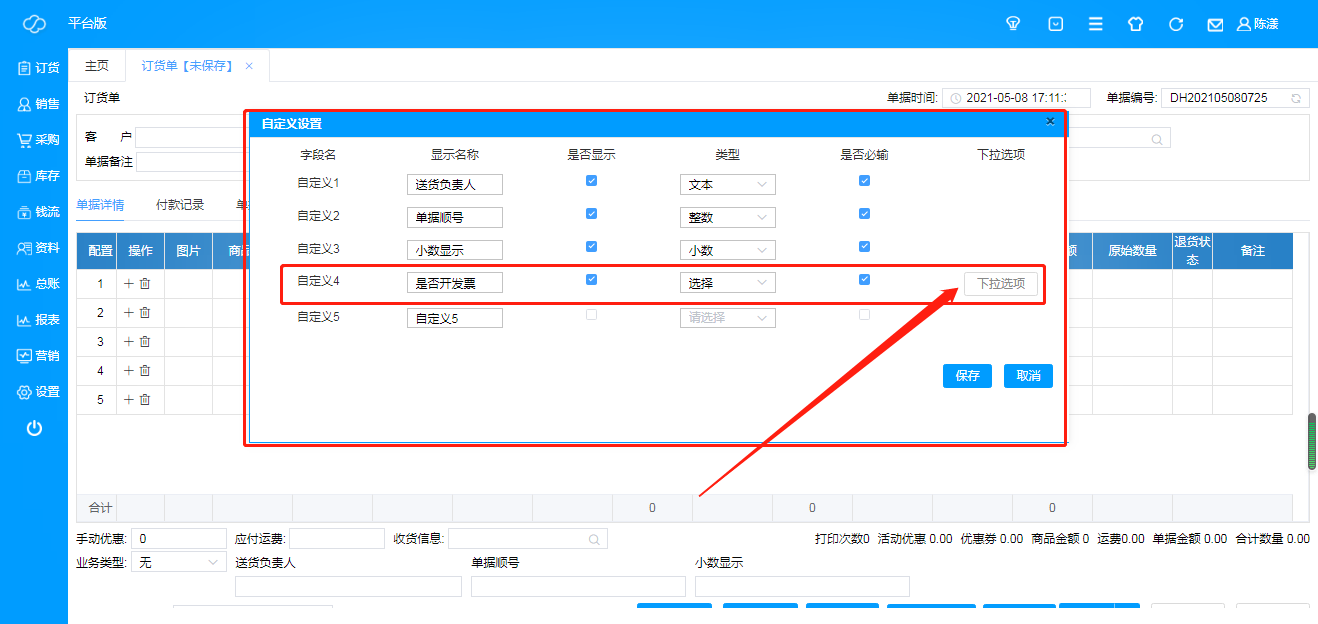
1、头部自定义:最多可设置5个自定义项,勾选是否显示,显示的类型可以是文本、整数、小数、类型,且可设置为是否是必输项,具体如下所示;
(1)增加头部自定义文本形式:即增加一个可输入框,根据实际业务情况,做单据时进行填写即可;
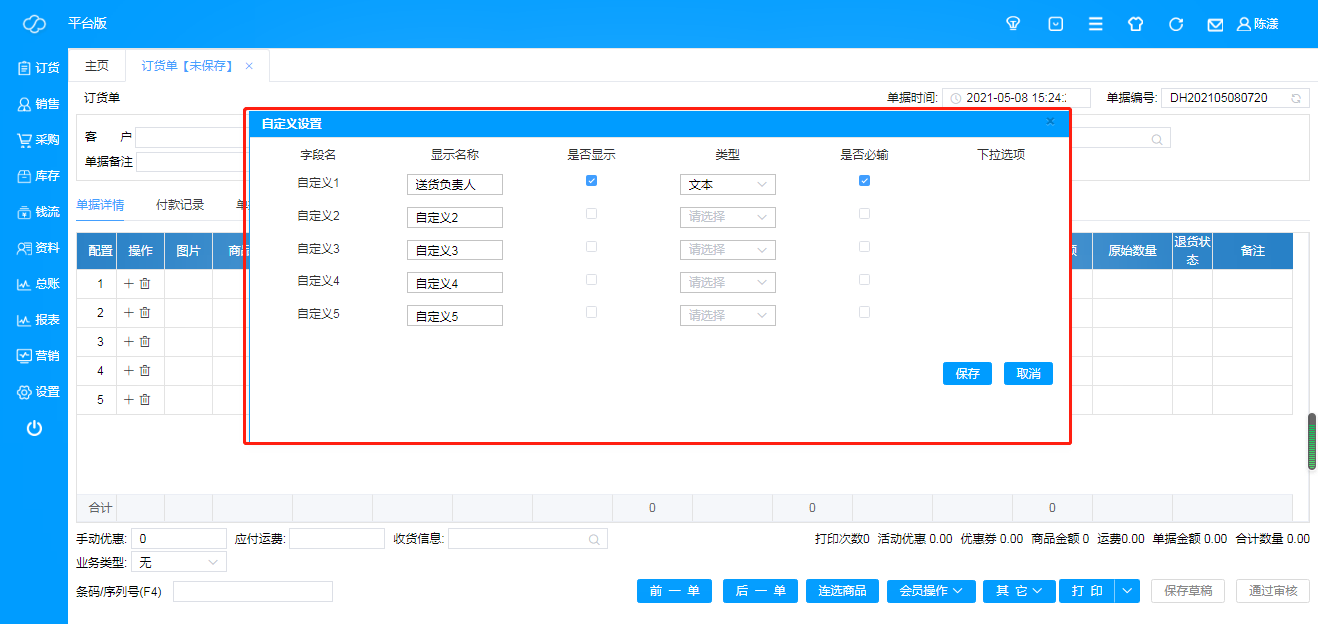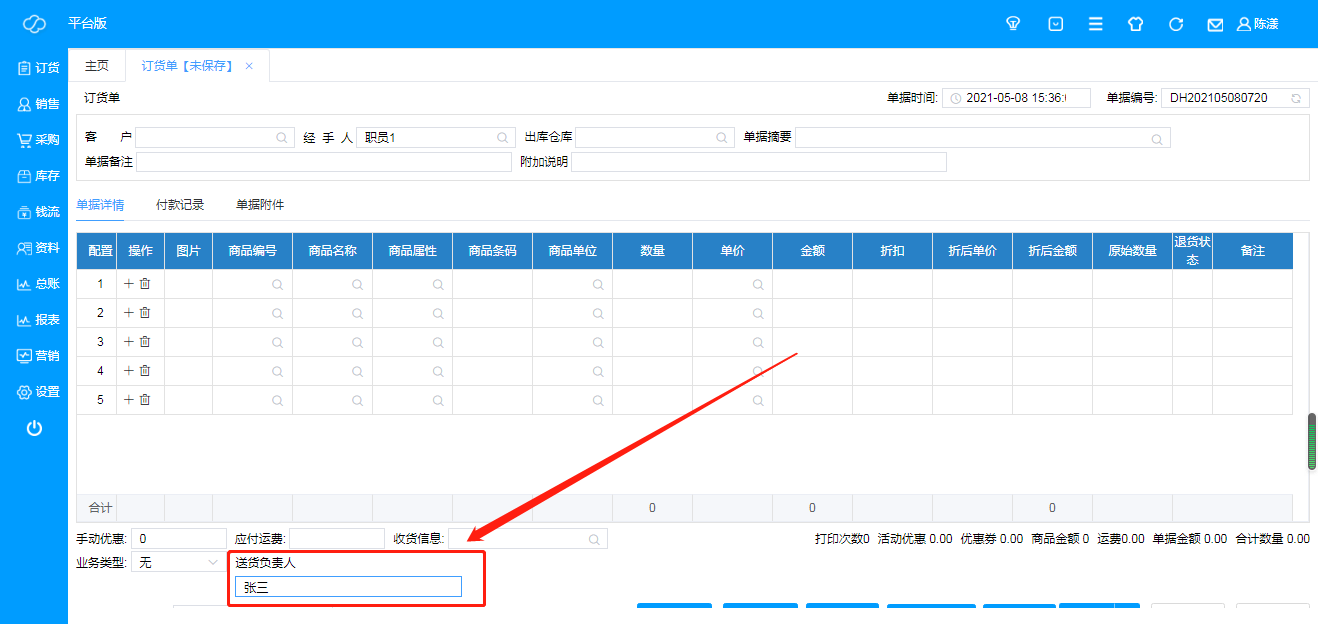
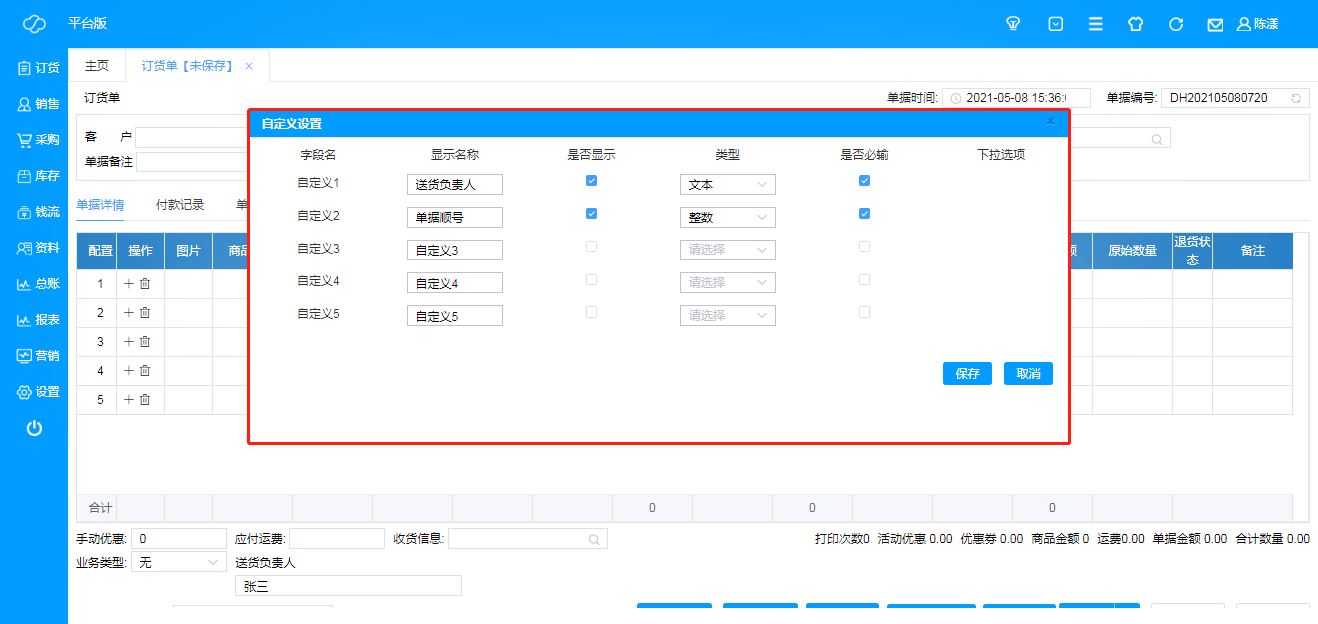
(2)增加头部自定义整数形式:即增加一个可输入框,根据实际业务情况,做单据时进行填写即可,只能输入整数形式,如输入小数也会默认取整;
(3)增加头部自定义小数形式:即增加一个可输入框,根据实际业务情况,做单据时进行填写即可,可输入小数;
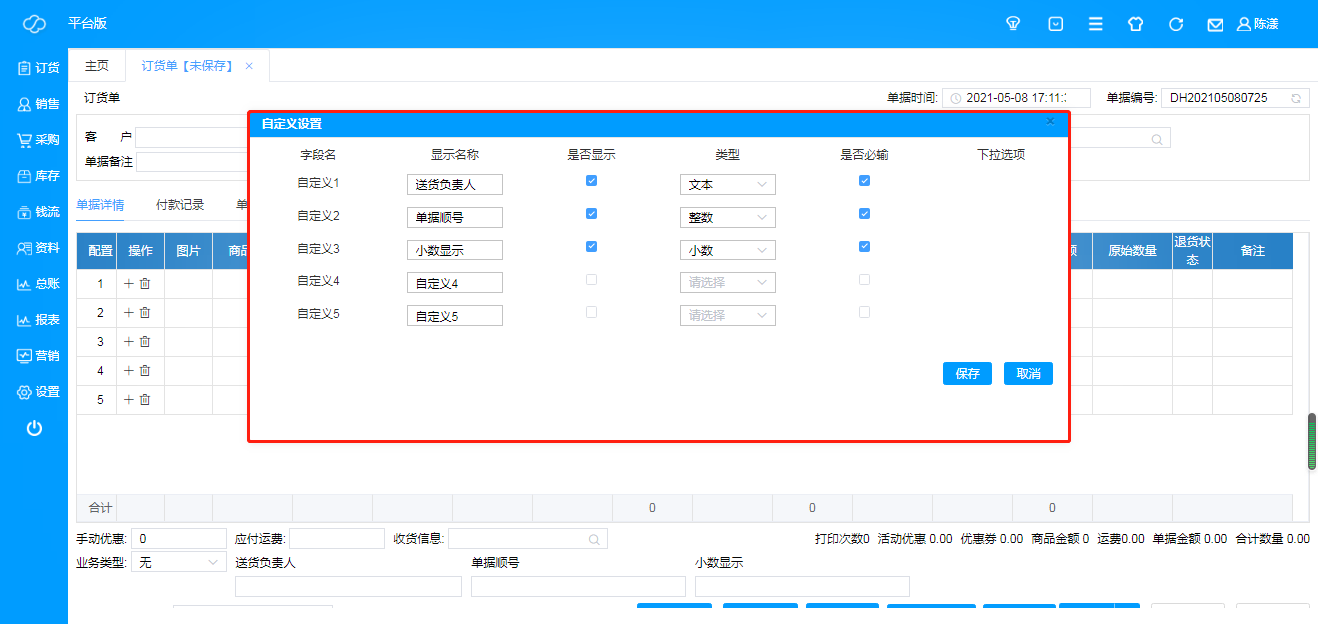
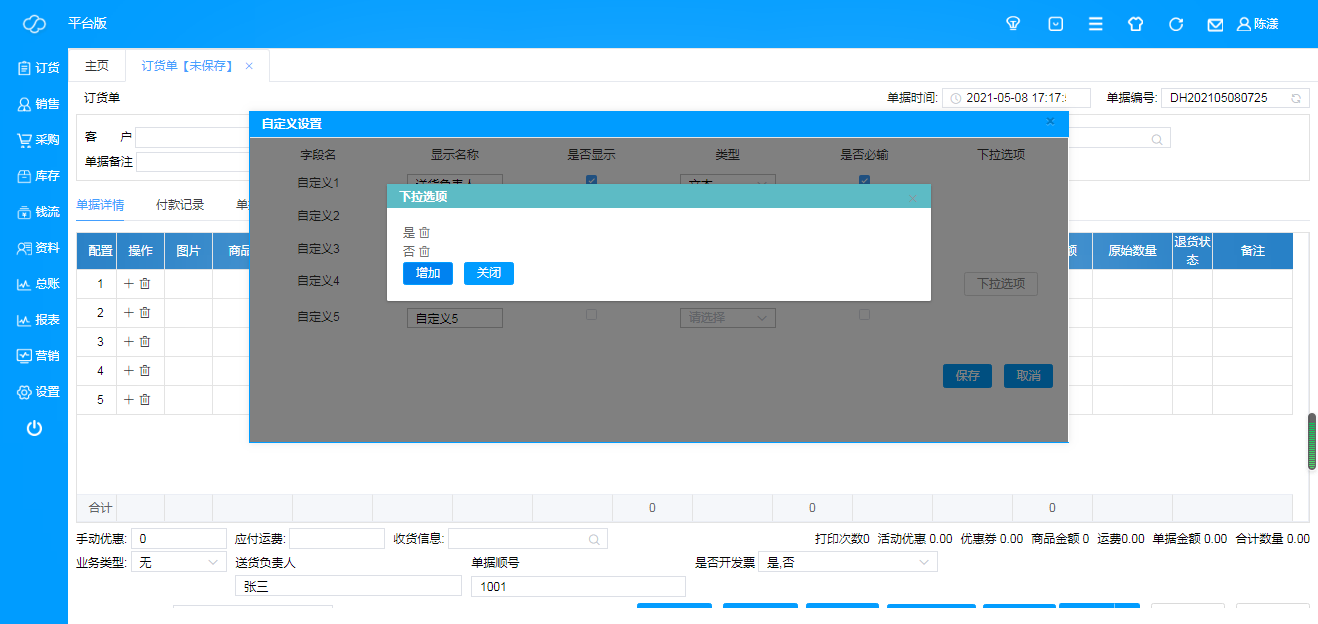
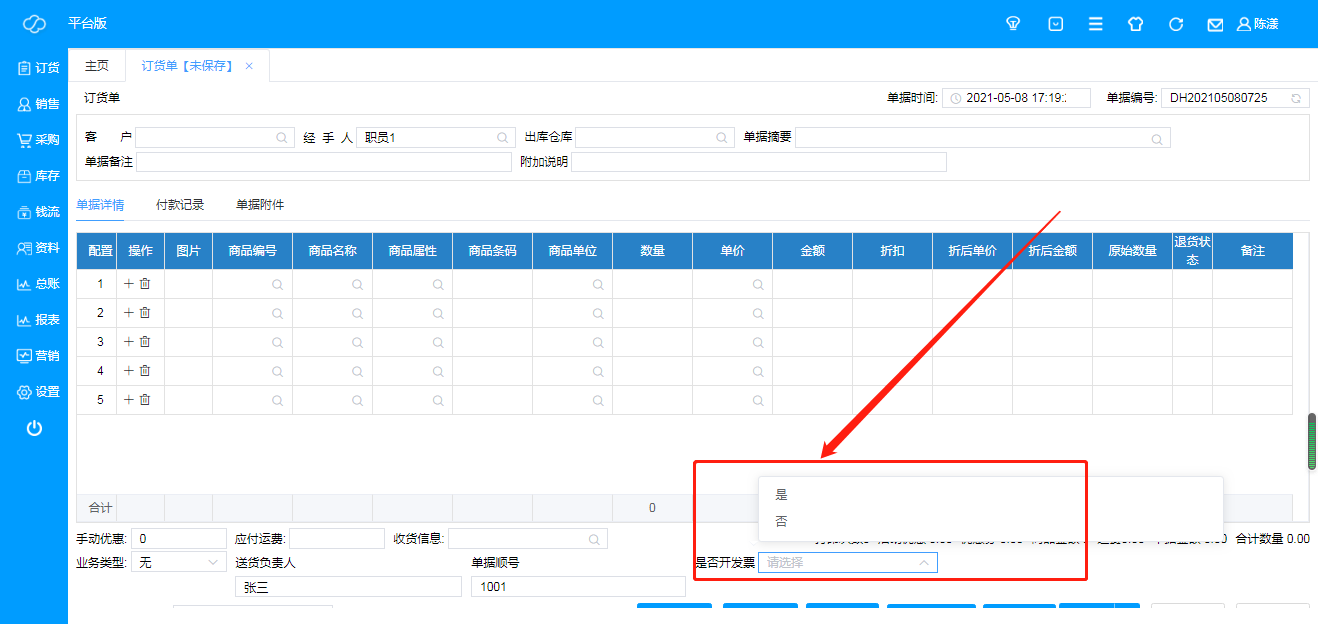
(4)增加头部自定义选择形式:即增加一个可选择框,根据实际业务情况,添加下拉选项,不同选项之间用“,”(英文状态下的逗号)隔离,做单据时进行选择即可;
2、明细自定义:即在单据详情里可以添加明细自定义,这里的明细自定义最多只能填5条,而且需要添加计算公式,选择变量进行运算,可以根据需要自行添加;
注:在设置明细自定义先,需要先在配置里,把自定义1-5显示出来,否则的话设置完明细自定义在明细里也查看不到;
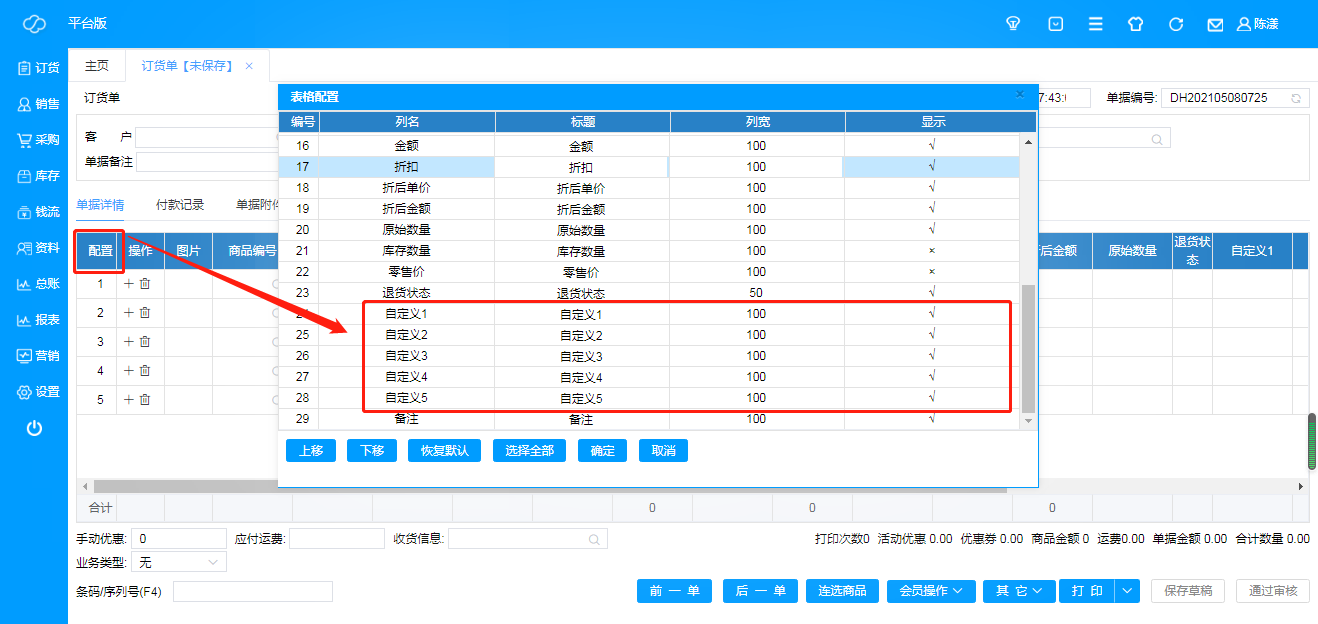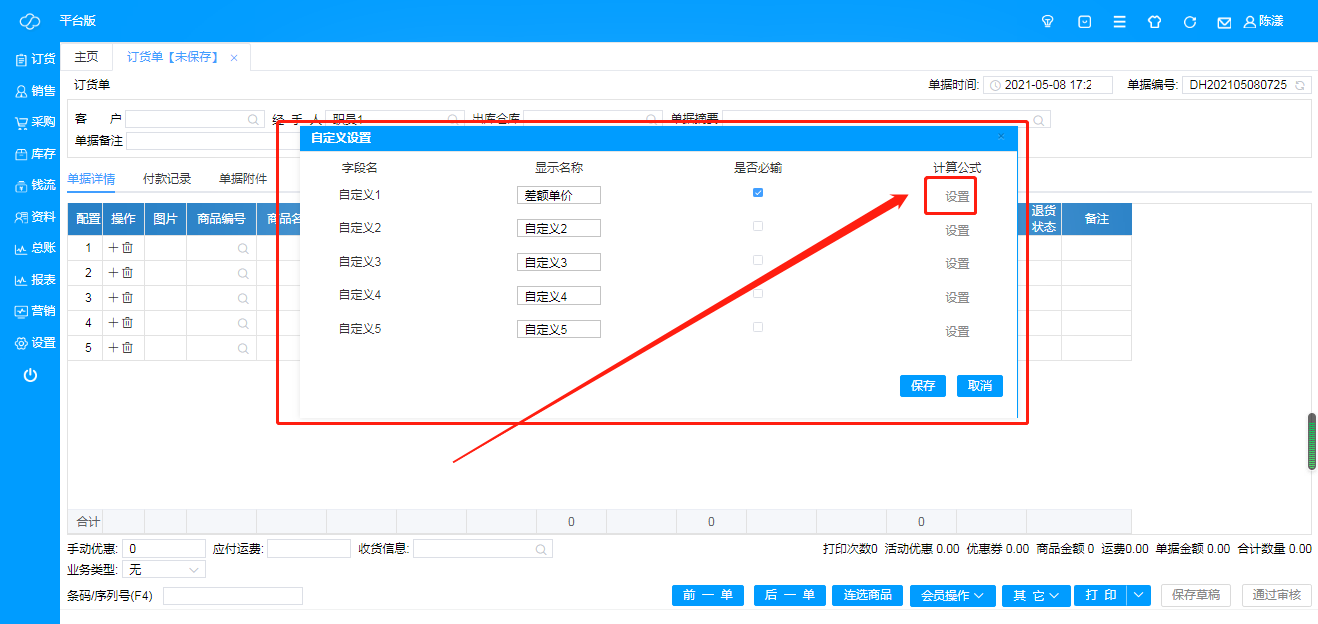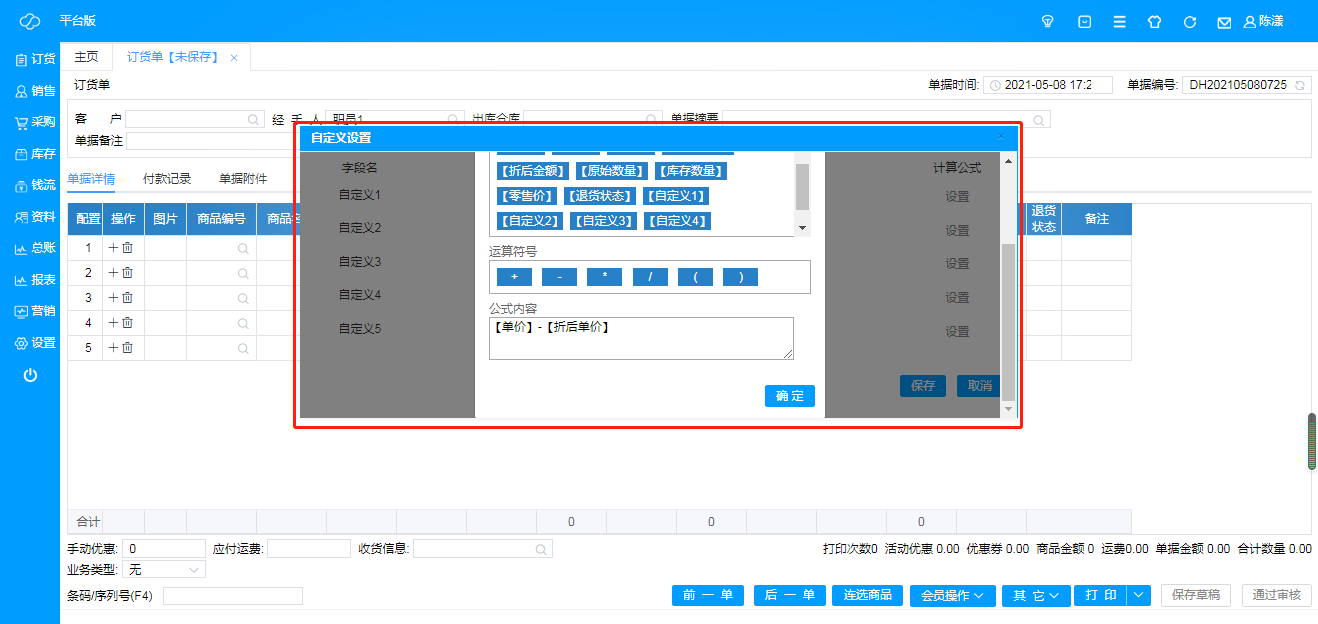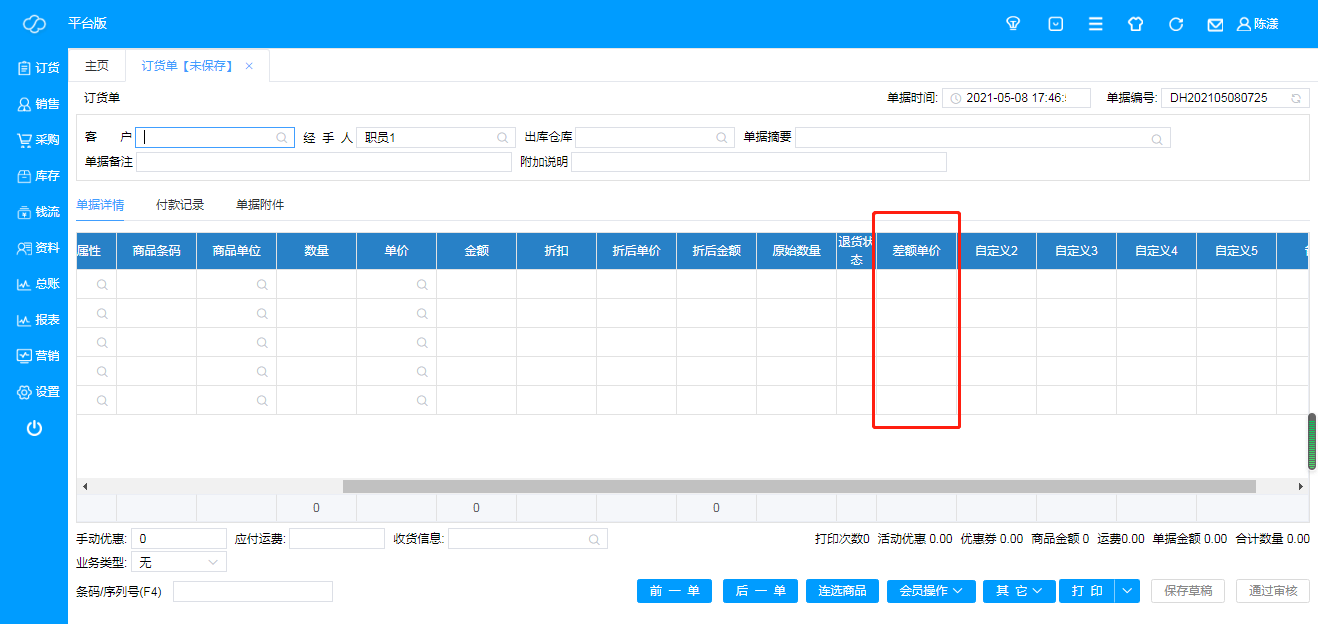
以上就是头部自定义和明细自定义的全部设置操作方式;
- 云涛软件帮助
- 系统使用流程
- 订货
- 订货单据
- 订货单
- 订货退货单
- 核销中心
- 订货报表
- 订单列表-按单据
- 订单列表-按商品
- 批量发货
- 订货退货单列表
- 出库/发货列表
- 订单应收款
- 订货状况统计
- 订货明细表
- 销售
- 销售单据
- 销售单
- 销售退货单
- 收款单
- 预收款单
- 积分兑换单
- 销售合同单
- 销售报表
- 销售状况统计
- 销售明细表
- 销售合同统计
- 销售合同明细表
- 收款统计
- 收款明细表
- 客户应收
- 门店应收
- 客户应收分析
- 销售单查询
- 销售合同单查询
- 采购
- 采购单据
- 采购单
- 采购退货单
- 付款单
- 预付款单
- 采购合同单
- 采购报表
- 采购状况统计
- 采购明细表
- 采购合同统计
- 采购合同明细表
- 供应商应付
- 供应商应付分析
- 采购单查询
- 采购合同单查询
- 库存
- 库存单据
- 报损单
- 报溢单
- 调拨单
- 调价单
- 其他出库单
- 其他入库单
- 盘点中心
- 盘点记录
- 单据报表
- 报损单统计
- 报溢单统计
- 调拨单统计
- 调价单统计
- 其他出库单统计
- 其他入库单统计
- 调拨明细表
- 库存报表
- 库存状况
- 动态库存
- 库存分布
- 货位分布
- 出入库变动
- 全能变动表
- 序列号状态表
- 序列号跟踪表
- 库存警报
- 库存警报设置
- 库存上限报警
- 库存下限报警
- 商品保质期报警
- 生产管理
- 生产组装单
- 生产费用单
- 生产组装单统计
- 生产明细表
- 钱流
- 财务单据
- 费用单
- 分销费用单
- 银行存取款单
- 充值单
- 收入单
- 资金增加单
- 资金减少单
- 应收款增加单
- 应收款减少单
- 应付款增加单
- 应付款减少单
- 业务凭证
- 财务报表
- 现金银行报表
- 经营日报
- 资产负债表
- 利润表
- 客户对账表
- 供应商对账单
- 采购票单差额统计
- 销售票单差额统计
- 发票管理
- 交易流水
- 客户余额流水
- 应收款上限警报
- 应付款上限警报
- 资料
- 商品资料
- 商品信息
- 商品新增
- 商品分类
- 属性管理
- 商品品牌
- 商品标签
- 商品价格
- 商品多编号
- 商品条码
- 商品下载
- 上传中心
- 往来单位
- 客户信息
- 客户新增
- 客户分类
- 归属地区
- 供应商信息
- 供应商分类
- 门店信息
- 门店分类
- 门店中心
- 物流公司
- 单位标签
- 基础资料
- 仓库信息
- 货位信息
- 职员信息
- 部门信息
- 现金信息
- 银行信息
- 微信信息
- 支付宝信息
- 费用支出信息
- 其他收入信息
- 辅助资料
- 客户等级
- 服务区域
- 商圈
- 班次信息
- 单据标签
- 单据摘要
- 发票类型
- 业务类型
- 云打印机
- 报表
- 经营报表
- 经营历程
- 业务草稿
- 其他请跳转
- 库存报表.
- 详见【库存】—【库存报表】
- 经营分析
- 商品分析
- 供应商分析
- 智能补货
- 营销
- 会员信息
- 会员类型
- 权益卡类型
- 权益卡信息
- 储值卡类型
- 储值卡信息
- 代金券信息
- 优惠券信息
- 积分规则
- 会员报表
- 积分变动表
- 经验值变动表
- 权益卡日志
- 权益卡储值变动
- 储值卡日志
- 代金券日志
- 优惠券日志
- 发卡统计
- 营销信息
- 广告信息
- 链接信息
- 推荐信息
- 促销信息
- 秒杀信息
- 拼团信息
- 限时特价信息
- 分销员
- 规则设置
- 分销员列表
- 提成
- 提成方案信息
- 职员销售提成
- 设置
- 设置信息
- 系统设置
- 系统日志
- 系统任务
- 角色列表
- 操作员列表
- 单据类型
- 公众号授权
- 消息模板设置
- 订货小程序授权
- 系统重建
- 系统整理
- 期初开账
- 公司信息
- 公司资料
- 平台设置
- 店铺信息
- 店铺信息
- 页面信息
- 运费模板
- 其他
- 单据列表
- 退出登录
- 忘记密码
- 文字帮助
- 应用市场
- 后台场景
- 后台皮肤
- 后台刷新
- 后台昵称更改
- 信息配置
- 序列号扫码
- 常见问题
- 期初开账如何操作
- 商品保质期设置及预警
- 成本加权平均算法
- 批次的使用方法
- 总部—门店 账套关联流程
- 销售提成设置—按商品
- 销售提成设置—按单据
- 单据表格配置及图表设置
- 单据编号的规则设置和修改
- 权益卡的设置使用
- 单据头部和明细自定义
- 实物库存的录入和手机端使用
- 序列号的使用操作流程
- 库存盘点操作流程
- 收付款操作流程
- 库存上下限设置
- 交班功能的设置使用
- 云涛软件手机端常用功能操作文档
- 单据附件功能操作文档