
# 后台管理员使用手册
## 一、运营后台配置账号模式,关联服务商为’一号互联‘,账号模式为’独立一对一账号‘ 。

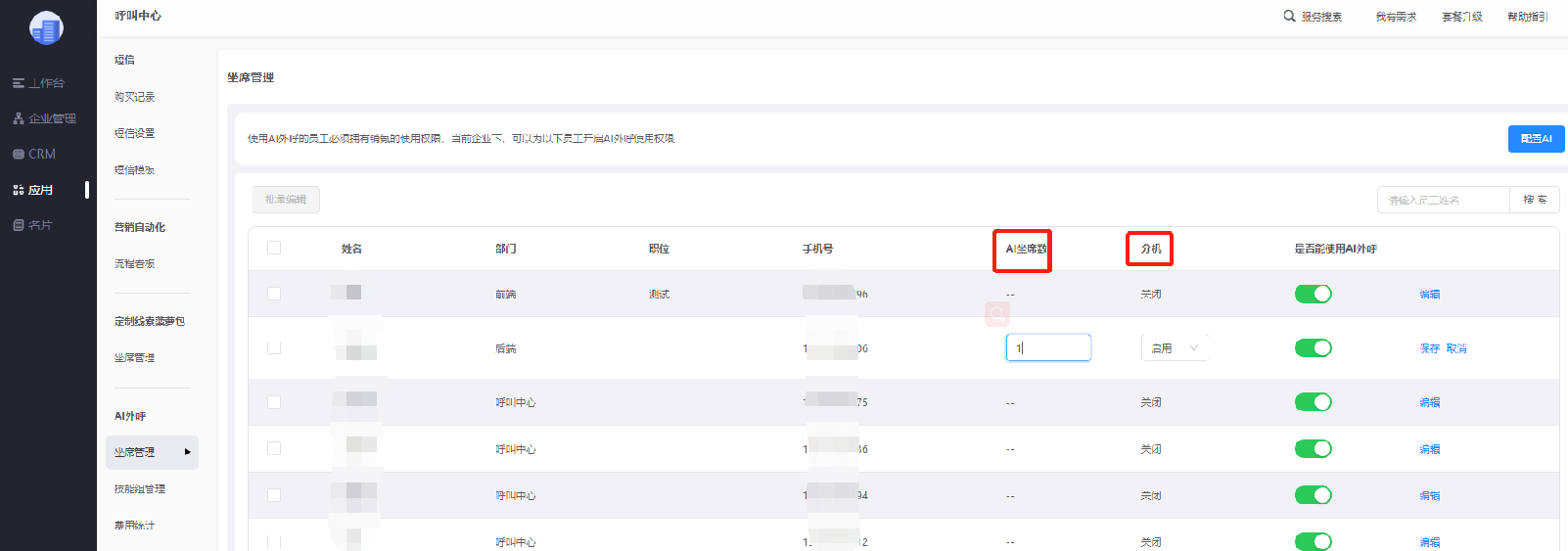
## 二、新云后台“应用”——“AI外呼”——“坐席管理”启用分机,并分配AI坐席数。坐席数必须输入大于0的整数,分机保持启用状态 。
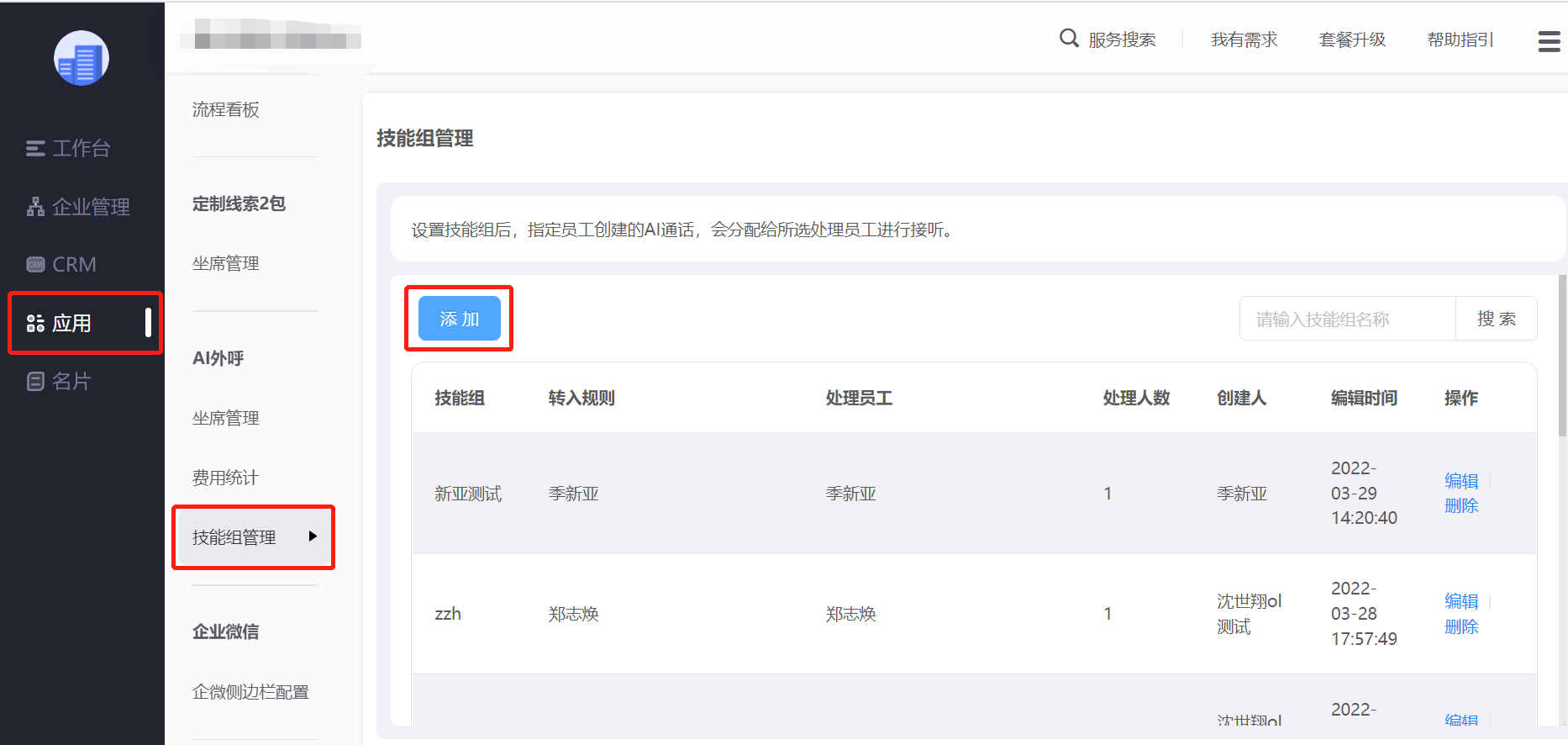
## 三、设置技能组。将人工坐席添加到技能组内。
## 四、销氪CRM前端创建AI外呼任务
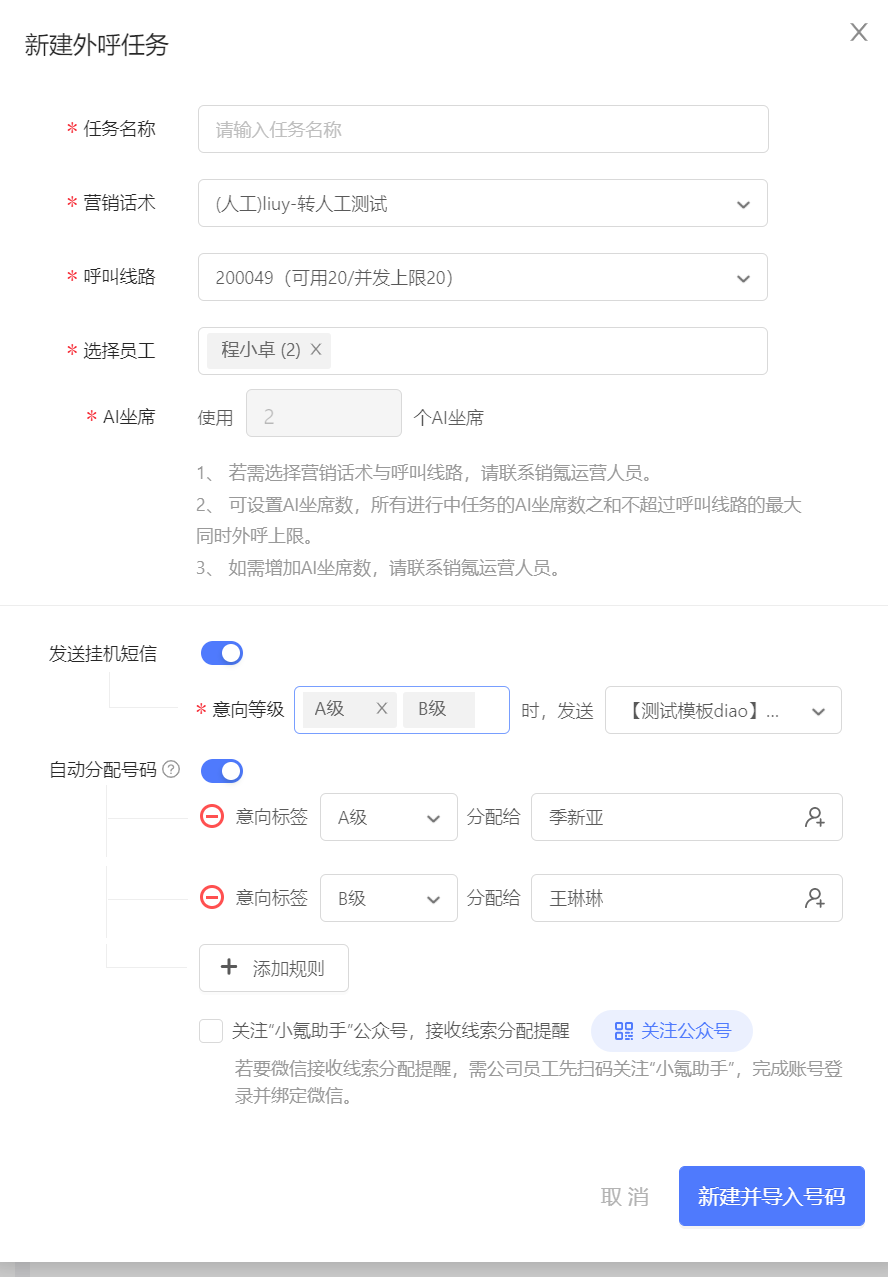
销售工具——AI外呼——新建外呼任务
**任务名称**:给AI外呼任务自定义一个名称
**营销话术**:提前在后台配置好的话术流程
**呼叫线路**:机器人外呼时使用的线路
**选择员工**:当使用人机耦合功能时,必须选择一个员工,此员工可介入AI和被叫之间的通话,只有在新云后台开启分机,并分配坐席的员工才可以被选择到 。未使用人机耦合时,不用选择。
**AI坐席**:相当于并发数
**发送挂机短信**:当开启此功能时,AI外呼任务结束后,会根据设置的意向等级的号码发送一条短信,短信内容需在AI外呼任务开启之前在管理后台申请好。
自动分配号码:开启此功能,AI外呼任务结束后,可将对应的意向标签客户自动分配给对应的员工。
**关注“小氪助手”公众号**:勾选此功能,公司员工扫码关注“小氪助手”,完成账号登录并绑定微信后,即可在接收微信端接收到号码分配提醒。
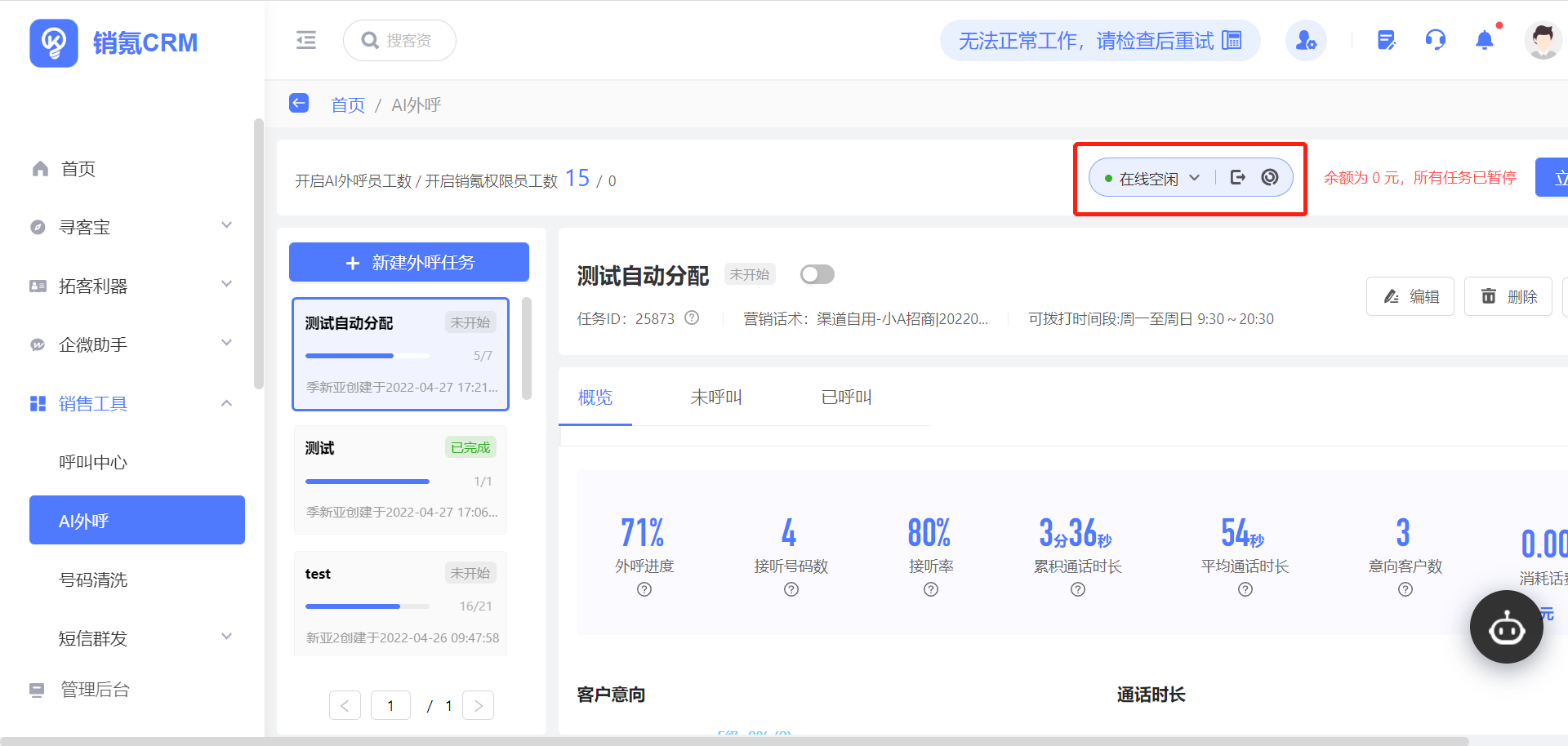
## 五、签入分机和设备检测
坐席状态需是在线空闲,才可正常监听机器人对话并介入 。(坐席默认是在线空闲状态)
设备检测:可检测浏览器检测、网络状态检测、扬声器、麦克风、背景音乐,保证坐席介入是声音稳定流畅 。
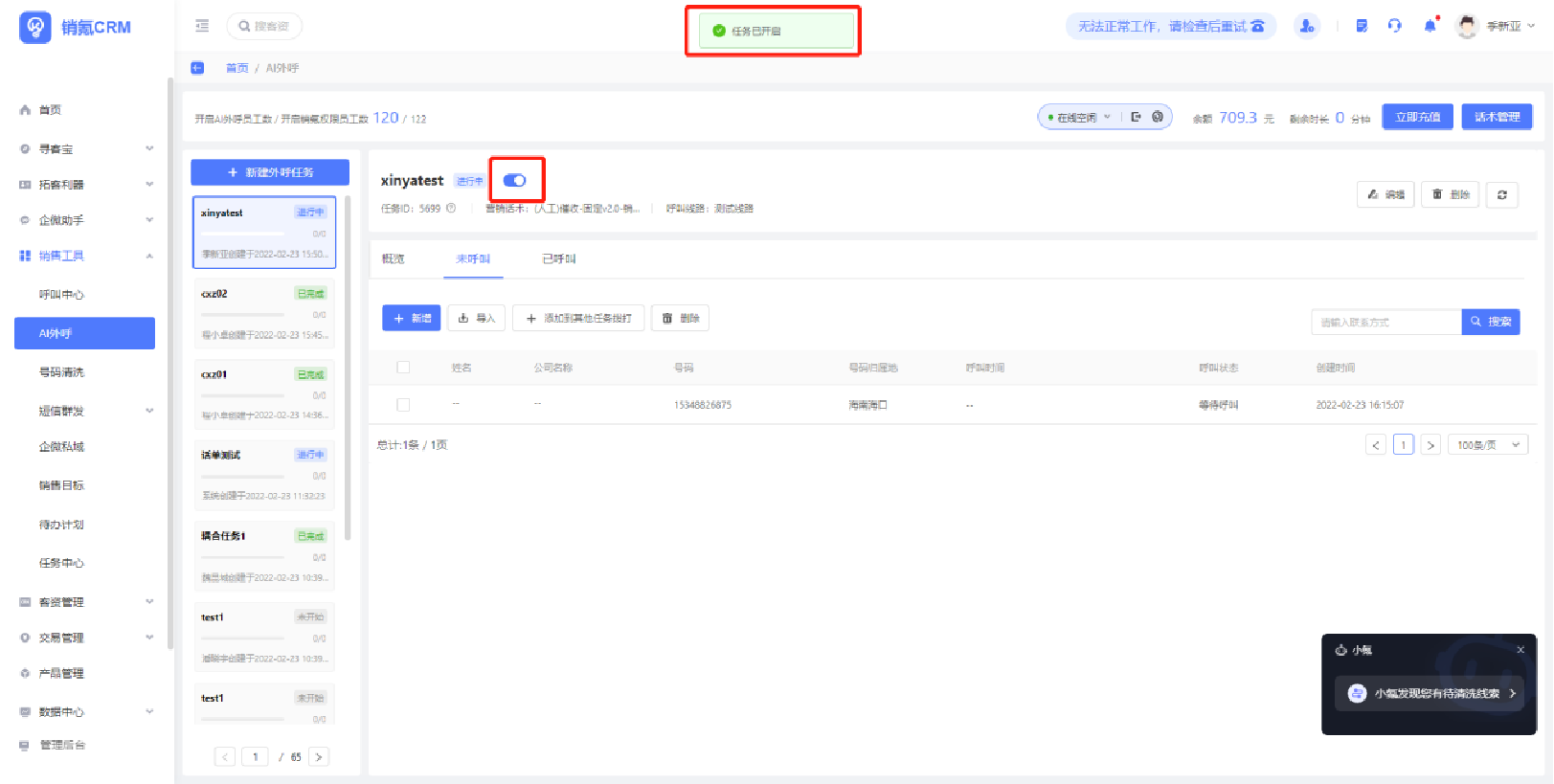
## 六、开启外呼任务
## 七、开始监听
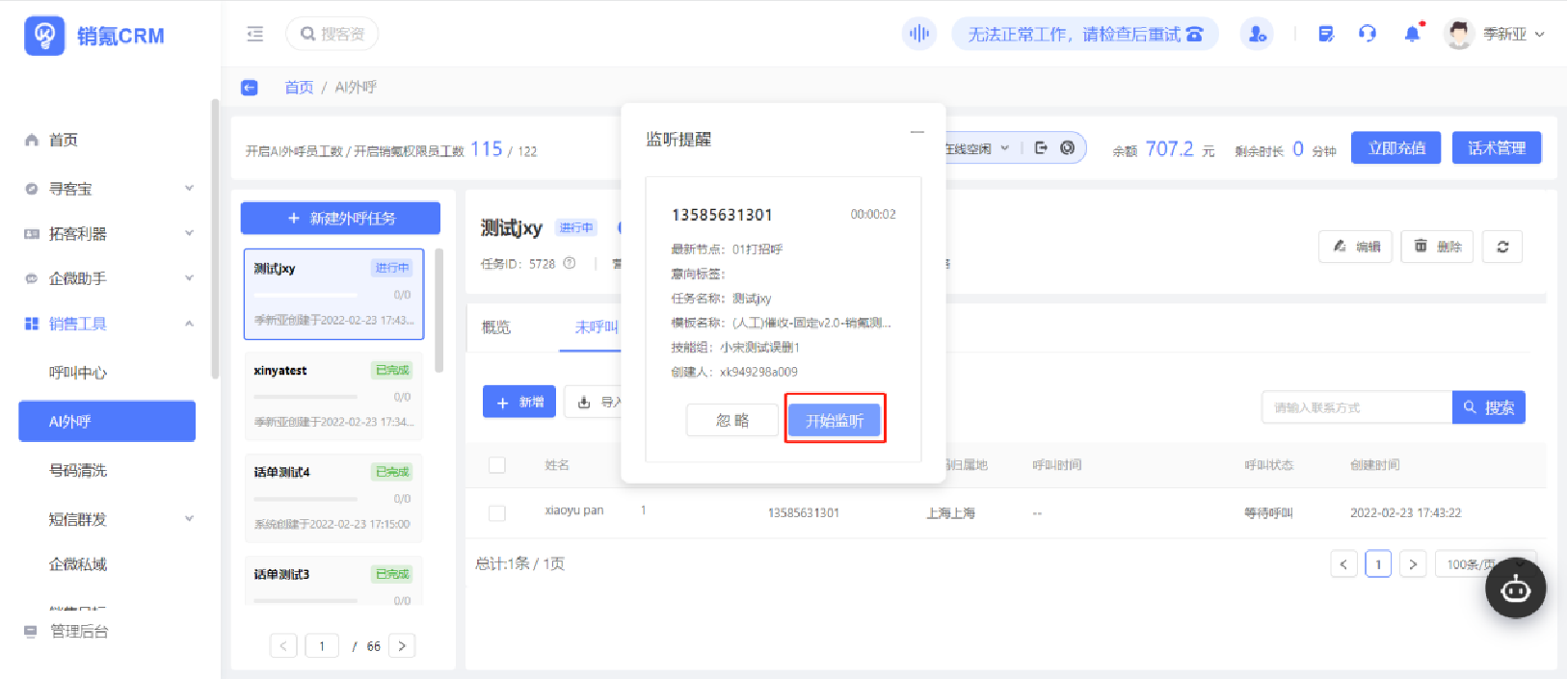
不管用户当前在哪个页面,只要对话命中话术设置好的弹屏节点,就会在当前页弹屏,点击开始监听,即可听到机器人和被叫之间的语音通话 。
## 八、无感介入
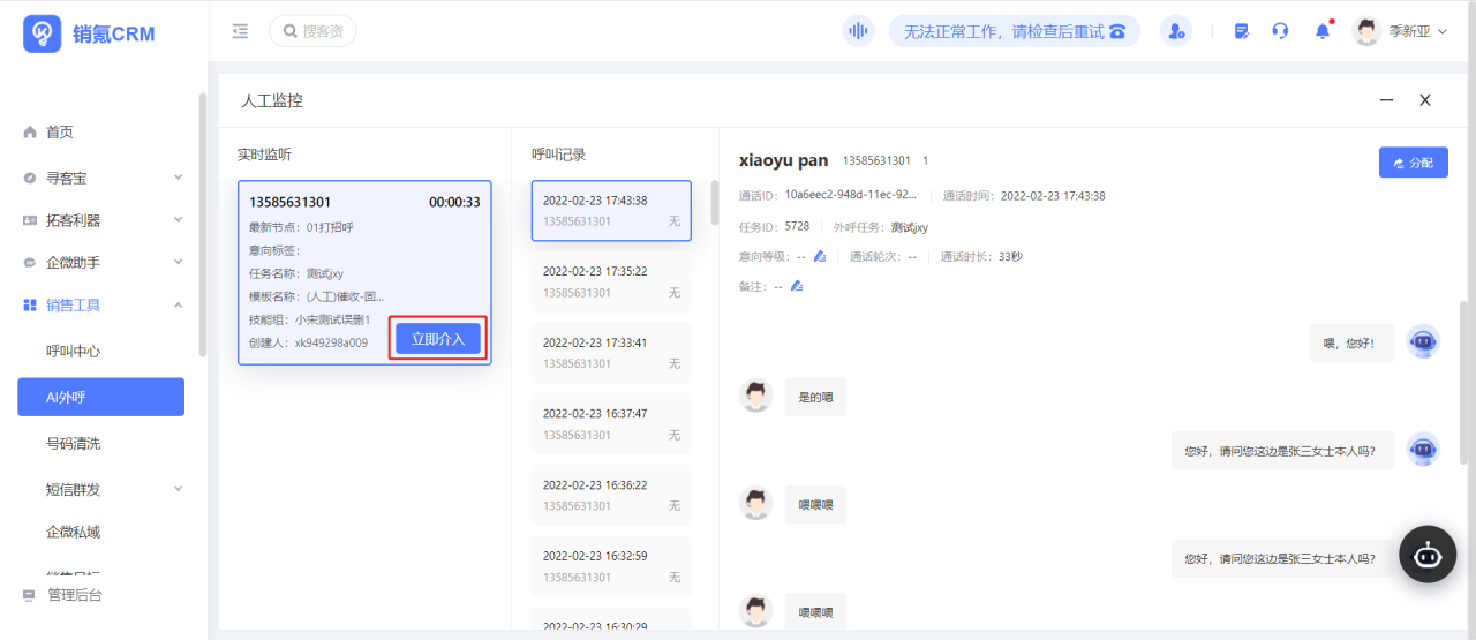
点击立即介入后,人工坐席可取代机器人和已接通的被叫进行实时交流 。
## 九、挂断电话
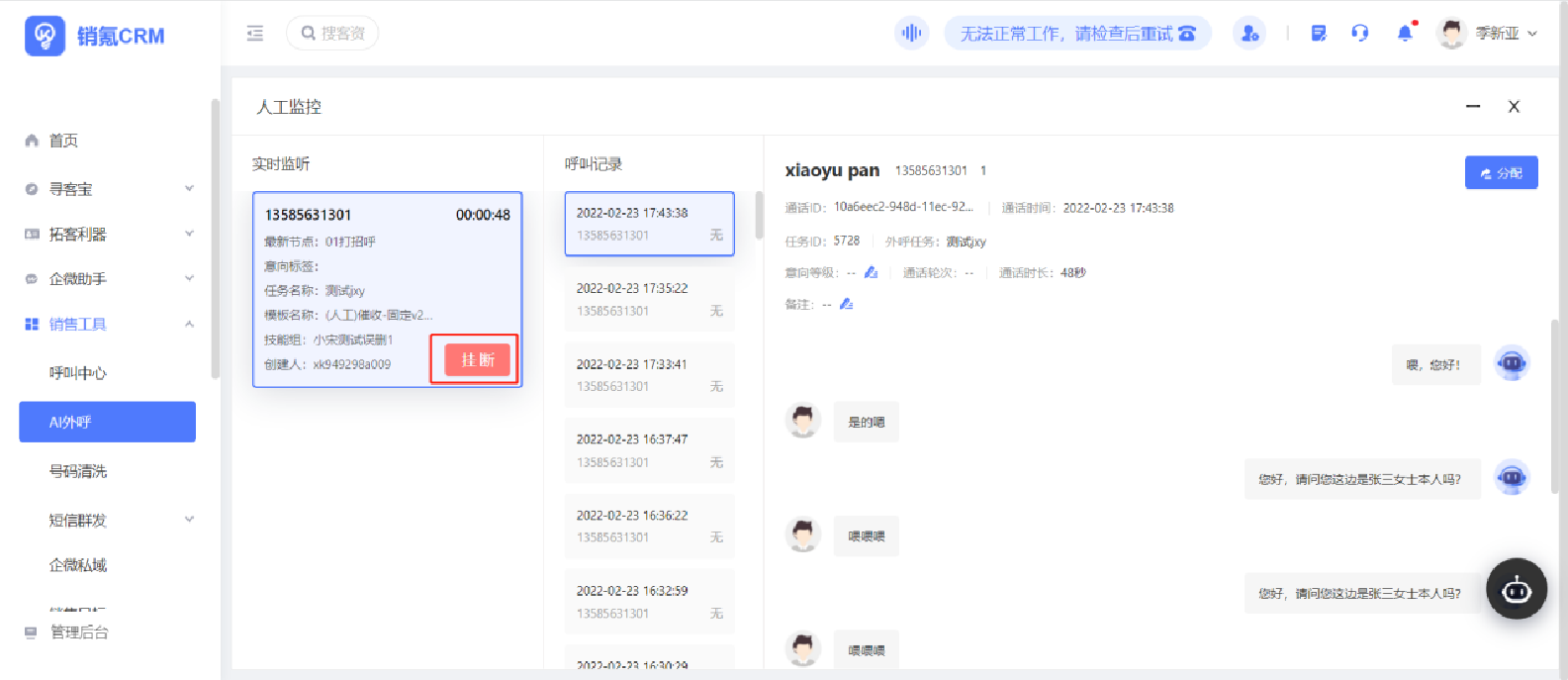
当通话进行到最后,人工坐席可点击挂断按钮,结束通话 。
# 坐席端使用手册
https://g68kzhng10.feishu.cn/file/boxcnQtF1QFqH8cXUnM1PRUQAVf
- 最新运营动态
- 销氪通信助手简介
- 各种呼叫方案比选
- AI外呼方案
- AI外呼产品介绍
- AI外呼使用手册
- 寻客宝发起AI外呼操作步骤
- 人机耦合操作步骤
- 不同入口创建AI外呼任务
- AI外呼挂机短信使用手册
- 意向客户分配
- 话术录音上传
- AI外呼客户案例
- AI外呼价格政策
- AI外呼竞品分析
- AI外呼版本迭代
- 2022/05/11更新
- AI外呼功能清单
- AI外呼PPT下载
- AI外呼对接人员
- AI外呼话术录音
- AI外呼申办流程
- AI外呼交付流程
- AI外呼FAQ
- 小号方案(外显A)
- 小号方案功能介绍
- 小号方案的优势
- 小号方案的使用条件
- 小号方案配置指南
- 小号方案的注意事项
- 小号A卡防封号使用建议
- 小号方案可支持的行业
- 云呼叫方案
- 云呼叫的优势
- 云呼叫快速使用指南
- 1)云呼叫申请
- 2)云呼叫分配
- 3)云呼叫使用
- 虚拟sip配置指南
- (mircrosip )配置指南
- (X-lite)配置指南
- 实体sip话机配置指南
- 云呼叫SIP配置指南
- 云呼叫常见问题
- 云呼叫名词定义
- 什么是独享号码,共享号码?
- 什么是外显号码?混显,固话,手机,95外显的区别
- 什么是回呼号码池、外呼补线池?
- 手机模式和sip模式有什么区别?
- 手机模式下问题
- 为什么手机模式有时通话质量不佳?
- 为什么云呼叫没有手机模式?
- 为什么手机模式下外呼,手机接听不到来电?
- 手机模式外呼为什么要先在手机上接听
- 用手机模式通话时有延迟
- 客户打进来的电话显示其他号码?
- 客户自己手机号被封
- sip模式问题
- sip客户端出现报错“漏接的呼叫线路”
- sip客户端通话有电流杂音(滋滋滋声)
- sip客户端报错,无可用的音频设备
- sip模式下外呼,出现报错“VOIP话机未注册”
- (x-lite)配置指南
- SIP模式通话声音断断续续的问题
- sip模式,无法外呼
- 无法外呼问题
- 部分号码无法外呼或秒挂
- 为什么有的时间段无法外呼?
- 无法外呼且无提示,回呼该外显号码显示停机
- 录音、通话记录问题
- 手机上,使用云呼叫外呼没有通话记录
- 云呼叫的通话时长与实际录音显示,为什么不一致?
- 云呼叫怎么收费?
- 使用云呼叫,因投诉导致封号怎么办?
- 客户回拨电话,看不到来电号码
- 退号相关问题
- app端拨打电话不能选择卡1或者卡2
- 如何解决“sip账号未登录” ?
- 客户已经挂断,PC断还在显示通话,需要手动点击挂断?
- 云呼线路可以支持打国外电话?
- 自配线路方案
- 线路配置好后,客户需要做什么?
- 自配线路配置sip指南
- 自配线路虚拟sip配置操作
- 自配线路虚拟sip配置操作【mac版本】
- 自配线路实体sip配置操作
- 自配线路相关问题
- 问题区分
- 系统提示问题
- 系统提示【主叫坐席忙】
- 系统提示【临时故障】
- 系统提示【主叫连接失败】
- 系统提示【目的地不兼容】
- 系统提示【用户忙】
- 系统坐席无法删除或者替换
- 电话无法跳转sip外呼
- SIP上面可以外呼,PC不能外呼
- PC端拨打电话,PC无显示,但是电话打出去了
- 虚拟sip出现403是什么原因?
- 遇到无法跳转到虚拟sip话机怎么处理?
- 虚拟sip出现Unable to find default audio device
- 云呼叫SIP配置指南(自建线路)
- 智能手机方案
- 智能手机的特点
- 智能手机的安装及使用
- 智能手机的常见问题
- PC拨号面板异常?
- 无法调起手机外呼?
- 外呼后无话单
- 拨打完成后未匹配到录音?
- 无法自动上传录音?
- 手机提示“未在网络上注册”
- 智能手机录音设置方法
- 多卡全网通话机
- 多卡全网通的特点
- 多卡全网通快速使用指南
- 1)话机设置
- 2)客户端安装
- 3)网页端设置
- 话机安装视频
- 多卡全网通常见问题
- 多卡话机切卡中提示“切换中出现了问题,请重试”
- 多卡话机连接电脑断网处理操作
- 多卡话机话单缺失问题修复
- 话机提示“注册失败”或“搜索中”
- 话机提示SIM卡异常
- 4G全网通五卡话务盒
- 五卡话务盒的特点
- 五卡话务盒快速使用指南
- 1)话务盒的连接
- 2)客户端的安装及使用
- 五卡话务盒常见问题
- 客户端菜单项为什么显示的是全部菜单?
- 亿维话务盒插入电信卡收不到短信的问题
- 亿维话务盒与客户端连接成功,但是与网页端连接失败的问题
- 话机通用问题
- 话机设置问题
- 无法显示卡槽中有SIM卡
- 安装问题
- 安装包解压到本地出现乱码
- 提示“设备断开连接”
- 移动安装包路径,提示缺失文件、设备断开连接
- 电脑防火墙拦截,导致安装失败或客户端无法运行,怎么办?
- 苹果MAC电脑无法使用话机,怎么处理?
- 使用问题
- 话机客户端不显示销售姓名
- 重启、挂断、设备断开问题
- 话机经常断开连接,怎么办?
- 显示“设备正常连接”后,却频繁显示断开连接
- 拨出号码没响就结束了,显示“号码不正确”
- 还未呼出就自动挂断
- 硬件死机、循环重启、乱码、屏幕不显示内容、不亮、通话过程中重启
- 显示"设备正常连接",不使用的时自动重启
- 正常通话中,突然显示设备断开连接
- 话机电话呼不出去,闪断
- 声音小\听不清等问题
- 话机拨号后没有待机声音,只有客户接通后说话才有声音
- 客户端说话声音小
- 话机与电脑连接,有忙音和听不清,如果不相连,则一切正常
- 录音丢失等问题
- 系统里没有通话录音
- 有通话录音记录,但是录音时长和内容均不对
- 通话录音只有后半段,前半段丢失
- 4G话机出现电流声
- 怎么避免封号,封卡?
- 设置呼叫转移
- 话机如何提取日志
- 话机连接电脑后,出现外呼异常
- 4G全网通话机
- 4G全网通的特点
- 4G全网通快速使用指南
- 1)话机设置
- 2)客户端安装
- 3)网页端设置
- 4G全网通常见问题
- 话机无法正常开机
- 电话宝方案
- 电话宝的特点
- 电话宝的快速使用指南
- 1)电话宝的连接
- 2)电话宝的使用
- 电话宝常见问题
- 电话宝怎么连接?
- 电话宝支持2芯电话线
- 电话宝插入后,正常情况下会多出一个usb声卡设备
- 为什么插着电话设备播放不了录音?
- 电话宝录音文件为空
- 电话宝未连接&断开连接&驱动异常
- 电话宝的录音和通话时长从何时开始的
- 电话宝的来电号码显示成公司的分机号
- 电话宝来电号码不显示或来电状态不及时
- 电话宝拨号打不出去或提示号码不存在,号码无效等
- 如何进行拨号设置?
- 不同错误码及其解决方案
- 电话宝设置了规则,没有应用
- 其他常见问题
- 网速检测及带宽标准
- 手机信号弱的解决方法&信号强度的检测
- 呼叫中心对浏览器有什么要求?
- 使用电脑进行拨打电话,耳机没有声音
- 最新功能介绍
- 屏幕取号
- 资源下载中心
- 常用工具下载
- 向日葵远程工具使用说明
- 短信
- 短信购买前置校验
- 话机短信服务
- 短信发送失败,需升级通讯模块
- 企业短信服务
- API线路
- API线路接入指南(最新)
- 1.销氪企业的创建人需登录微盟云开放平台,获取client_id和client_secret
- 2.使用client_id和client_secret,获取调用销氪网址的accesstoken
- 3.企业管理员在新云后台配置API线路参数
- 4.服务商进行开发对接销氪的API线路接口
- 接口1:销氪调用服务商地址,拨打电话
- 接口2:销氪调用服务商地址,终止电话
- 接口3:服务商向销氪,主动推送通话状态通知
- 接口4:服务商向销氪,主动推送通话结束后的话单及录音地址
- API线路对接常见问题
- 双向回呼方案
- 双向回呼特点
- 双向回呼使用指南
- 双向回呼申办流程
- 双向回呼可以申请的资源
- 双向回呼申请流程及注意事项
- 通信助手
- 通信助手下载地址
- 独立通助功能使用
- SIM卡如何绑定助通手机APP
- 话务盒如何在通助使用
- SIP小号如何在通助使用
- 寻客宝如何在通助使用
- 销氪CRM中使用通助客户端
- 销氪PC端调起通助客户端使用/通助APP使用
- 销氪助手
- 销氪助手下载
- 销氪助手独立客户端使用
- 客户端使用问题
- 销氪APP使用
- 安卓手机自动切卡
- 销氪PC网页端使用
- 卡资源
- 养卡规则
- 卡资源使用
- 使用步骤
- 其他功能
- APP支持外呼前缀
- APP支持双卡选择
- APP支持自配SIP
- 呼叫风控体系搭建
- 通话智能标签
- 客资管理支持外呼状态筛选