
会员访问商城的时候,是需要业务端商家进行首页设置,装修完后会员访问商城才能进入商城首页,如果不设置则进入商城就是空白页。
业务端管理员通过后台可以在官方模板中自定义设置首页显示元素,也可以通过模板购买处购买适合自己店铺风格的设计师模板,然后还可以在模板中添加适合店铺的其他元素。
商户可以使用店铺装修模板对商城的主要页面进行个性化设置,如:商城首页、会员中心、商品详情页。
**如何选择模板?**
进入业务端点击店铺—模板管理,可以看到有官方模板和设计师模板两种选择
官方模板是系统自带的免费模板,可以直接编辑调用模板,还可以自定义添加模板中的其他元素。
商城模板包含的页面有商城首页、会员中心、商品详情页。
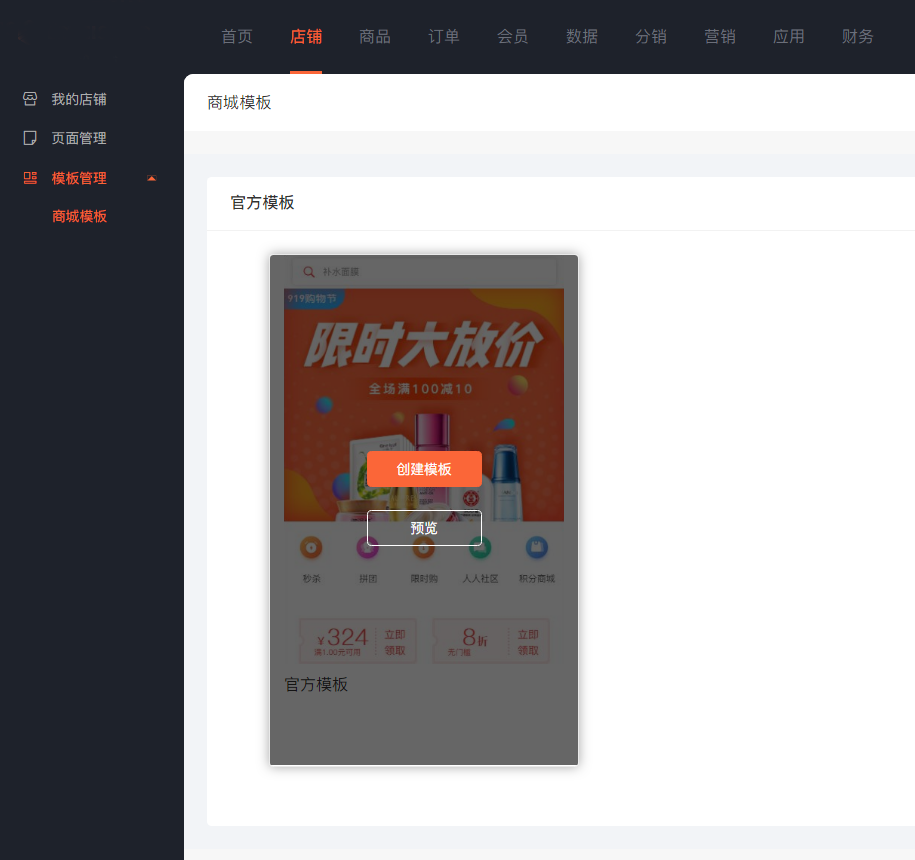
上方截图的模板设置,是商城的首页模板设置,商家如在创建会员中心和商品详情页,需要在创建页面处选择模板,具体流程如下:
点击创建模板—当前页面—会员中心/商品详情,参见下图:
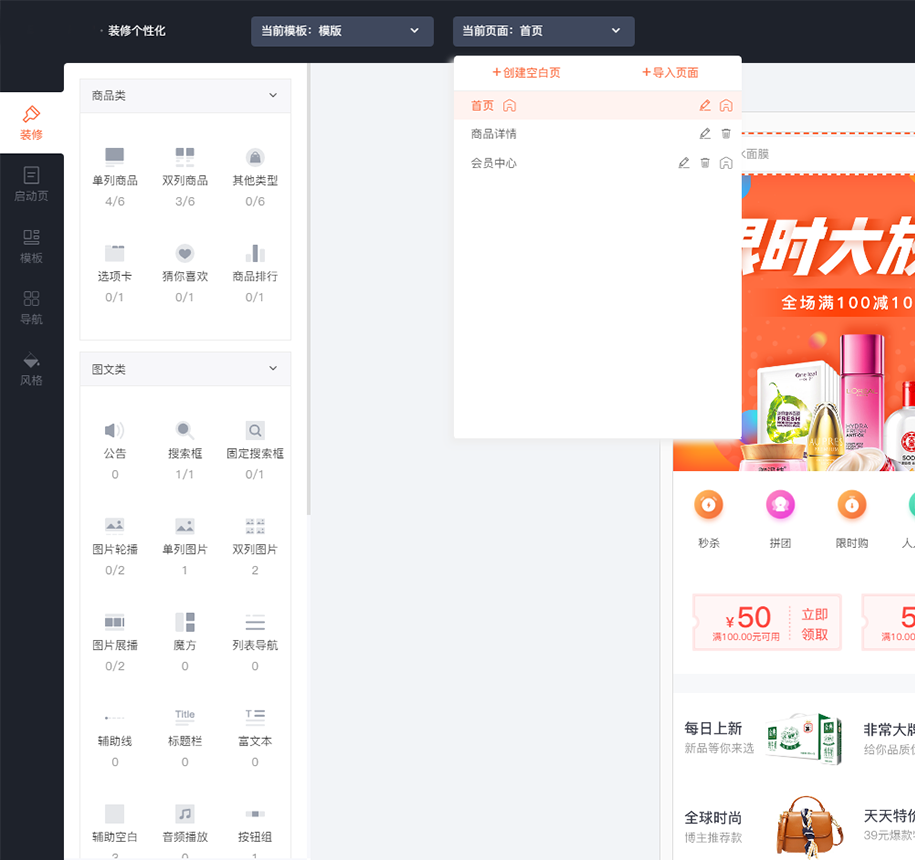
温馨提示:
1、选择的当前页面可以删除
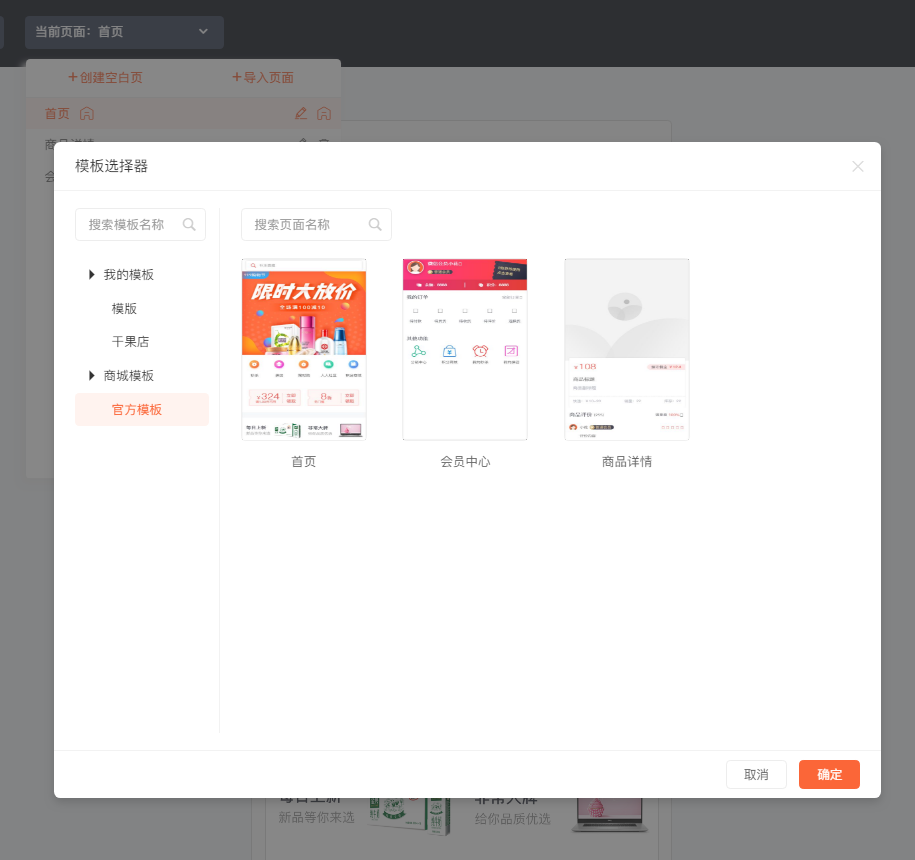
2、删除后再次创建选择的时候点击导入页面—选择会员中心模板
3、首页、会员中心和商品详情页面的默认的模板都在导入页面中选择即可,参见下图:
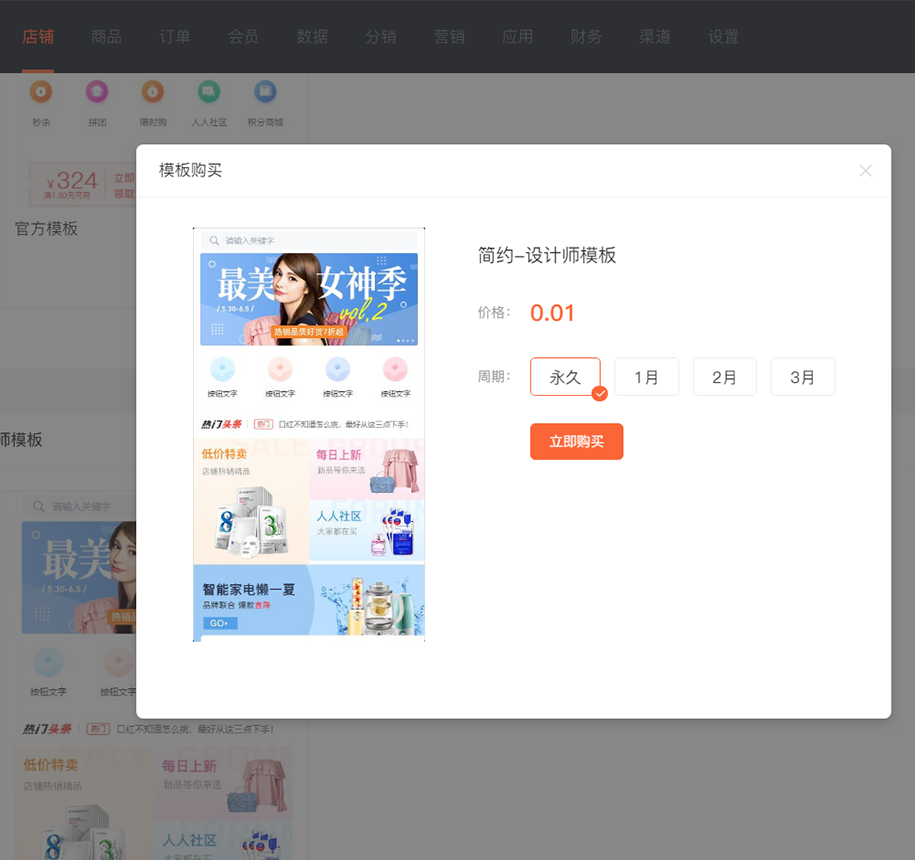
设计师模板官方会定期上新(例如:圣诞节、新年、情人节模板),需付费购买。(设计师模板按照活动或者节日,会有惊喜彩蛋元素敬请期待)
**如何创建页面?**
选择好模板以后,开始创建页面,可以创建的页面有:商城首页、会员中心、商品详情页。
以下以商城首页为例:
点击装修,业务端商家可以根据自己的店铺需求去添加元素,每个元素都可以设置不同的风格,业务端商家设计出个性化的装修页面,以按钮组元素为例显示,见下图:
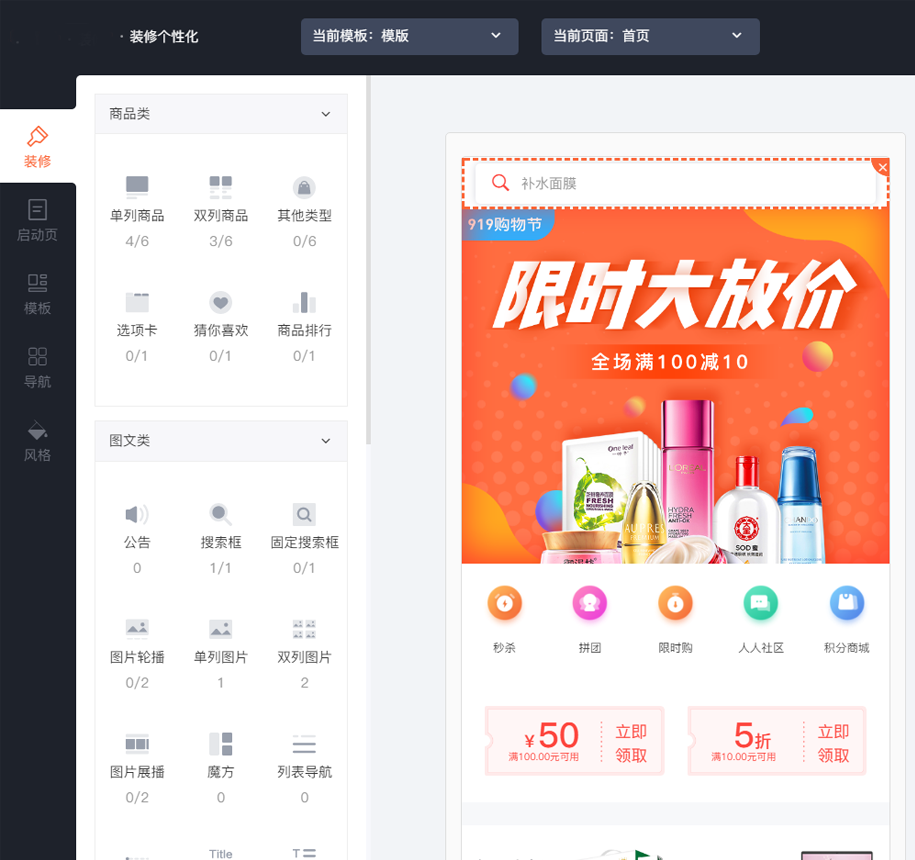
比如单列商品元素,可以选择标准和高热区。
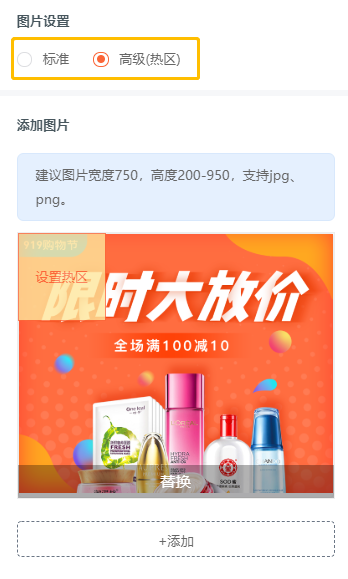
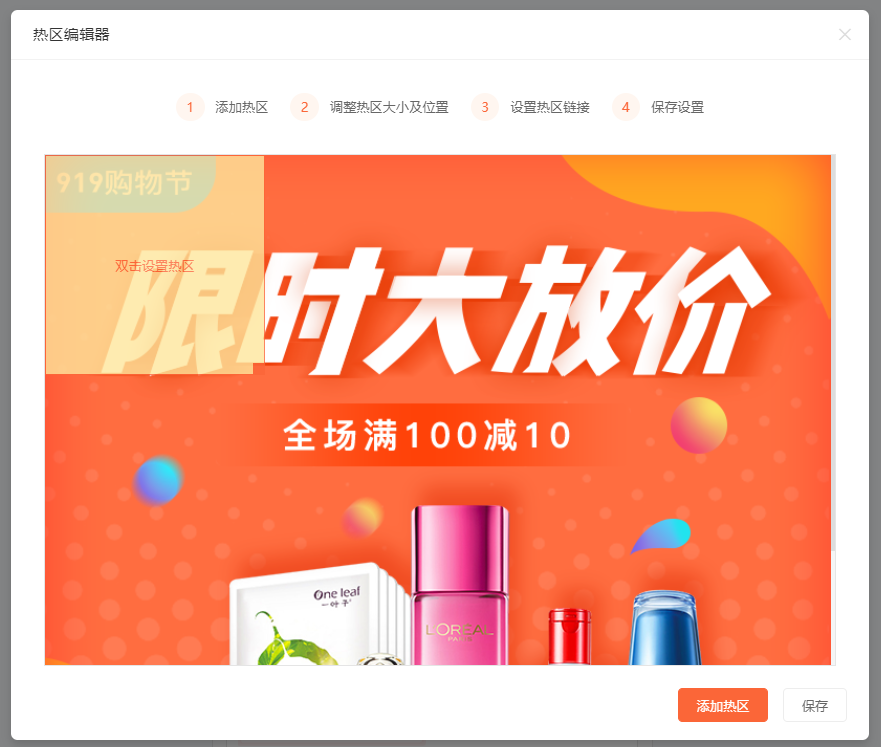
选择高热区,点击设置热区,会弹出热区编辑器。
双击设置热区,选择链接。
选择链接后进行调整热区大小及位置并保存。
业务端设置按钮组元素内容以及风格显示如下:
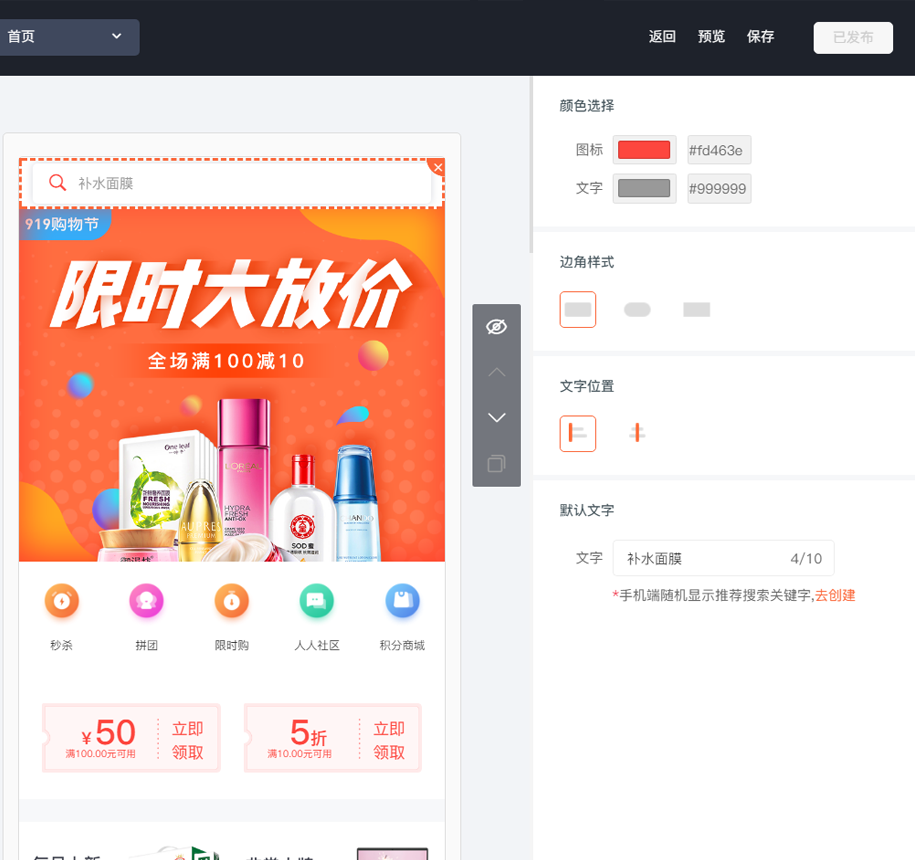
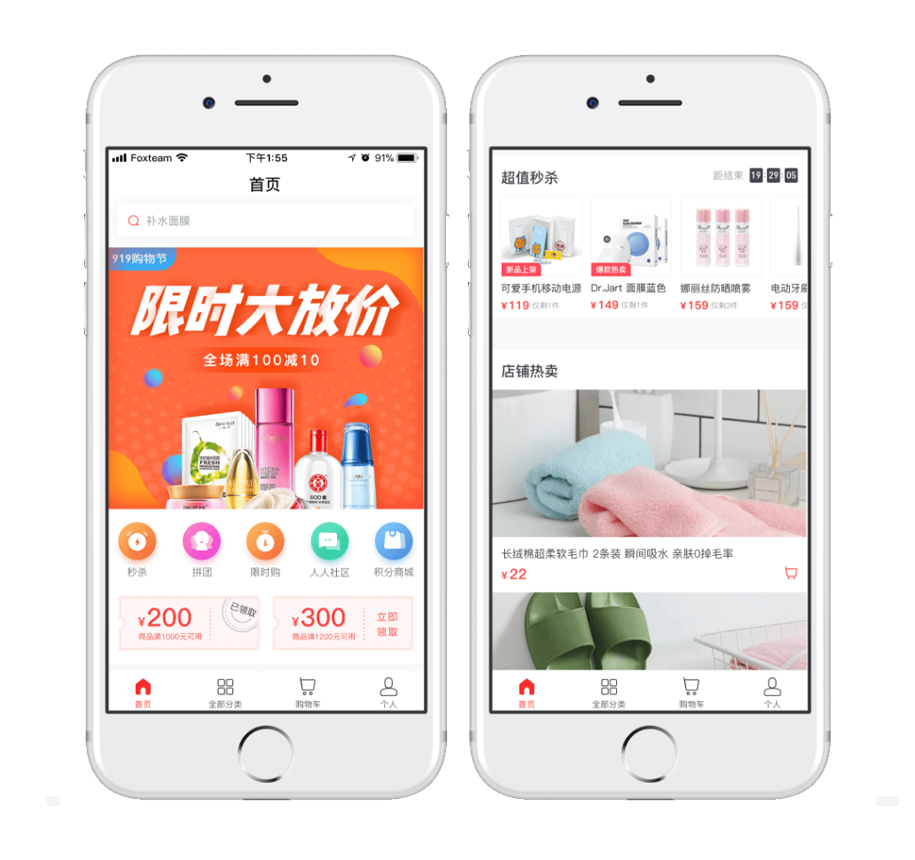
模板设置完毕,会员进入商城在手机端演示如下:
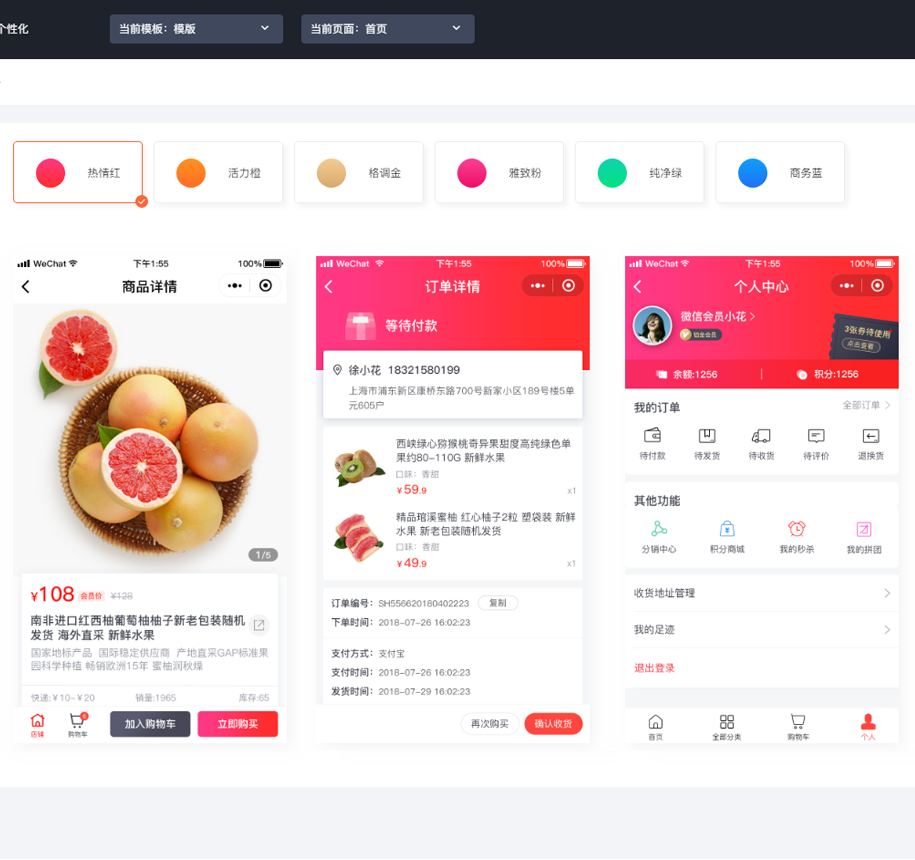
店铺装修有六大显示风格可供用户自行选择,选择以后装修的模板风格都会变动。
以上就是如何进行店铺装修的全部操作,感谢您的观看,如您有不明白的问题请点击下方给我们提交建议!
- 财务
- 财务模块使用说明
- 客服系统
- 客服系统操作教程导航指引
- 如何进入客服系统
- 客服系统的页面功能介绍
- 如何添加客服分组
- 如何进行客服管理
- 如何查看客服数据
- 如何进行客服的系统设置
- 客服系统手机端的展示设置
- 更换客服、直播域名操作手册
- 系统配置
- APP端操作教程
- 电子卡密
- 电子卡密操作教程导航指引
- 什么是电子卡密、电子卡密库(卡密特性)
- 如何启用电子卡密应用
- 如何添加电子卡密分类
- 如何创建电子卡密库(创建、编辑、查看)
- 添加卡密数据
- 回收站及卡密的其他设置
- 如何添加电子卡密商品(编辑)
- 如何查看电子卡密商品订单(已完成、手机端、使用说明)
- 设置
- 同城配送使用教程
- 业务端域名操作手册
- 验证码登录方式操作教程
- 业务端—如何设置员工管理
- 业务端—如何设置配送
- 业务端—如何设置支付
- 业务端—如何设置店铺
- 营销
- 业务端—如何使用商品助手抓取工具
- 业务端—如何配置小程序自定义链接
- 裂变优惠券使用教程
- 幸运大抽奖使用教程
- 第N件打N折使用教程
- 砍价操作手册
- 积分签到操作流程
- 业务端—如何使用营销中的活动管理
- 业务端—如何创建优惠券
- 业务端—如何设置营销中的群体管理
- 业务端—如何设置积分抵扣
- 业务端—如何设置秒杀
- 业务端—如何设置满额立减和折扣
- 业务端—如何设置拼团
- 渠道
- 业务端—如何选择会员账号体系
- 业务端—如何对接授权小程序
- 业务端—如何对接绑定公众号
- 管理端—如何设置核销小程序
- 应用
- 供货商使用教程
- 收银台使用教程
- 多商户 - 微信分账说明
- 多商户使用教程
- 计次时商品使用教程
- 好物圈操作流程
- 预约到店使用教程
- 码科速送
- 批发商品使用说明
- 朋友圈素材操作流程
- 业务端—如何设置海报
- 业务端—如何设置消息通知
- 业务端—如何设置小票打印机
- 业务端—如何创建系统表单和自定义表单
- 业务端—如何设置快递助手
- 社区团购使用说明
- 商品
- 商品“待出售”状态说明
- 业务端—如何创建商品
- 业务端—如何设置商品分类、商品分组和商品支持
- 分销
- 业务端—如何设置分销商品
- 业务端—如何设置分销商等级
- 业务端—如何进行佣金打款
- 业务端—如何进行佣金提现
- 业务端—如何申请成为分销商
- 业务端—如何绑定上下线
- 业务端—如何理解分销关系
- 业务端—如何计算分销佣金
- 店铺装修
- 店铺装修一期操作流程
- 业务端—第一步如何进行店铺装修
- 业务端—第二步店铺装修元素应用场景介绍
- 业务端—第三步如何设置启动页广告
- 业务端—第四步如何设置商城底部菜单