
核销小程序是商家有核销权限的员工用来扫码或输入核销码进行订单核销的,针对于商城所有渠道的订单。管理端管理员需要申请一个小程序在管理端进行上传,业务端店铺无需提交,直接扫码使用。
**如何设置核销小程序?**
管理端的管理员需要申请一个小程序作为核销小程序,所有店铺无需提交,在业务端直接扫码使用。
注:核销小程序不可与上传代码小程序等使用同一个,必须是单独的小程序。
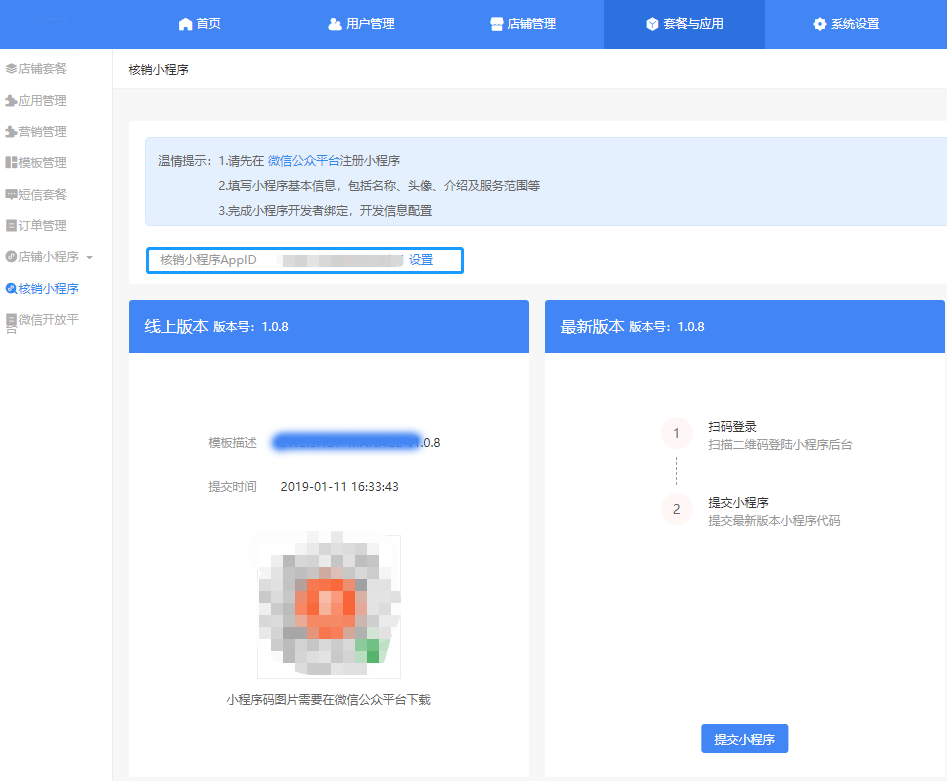
填写小程序AppID,点击提交小程序,小程序管理员扫码。
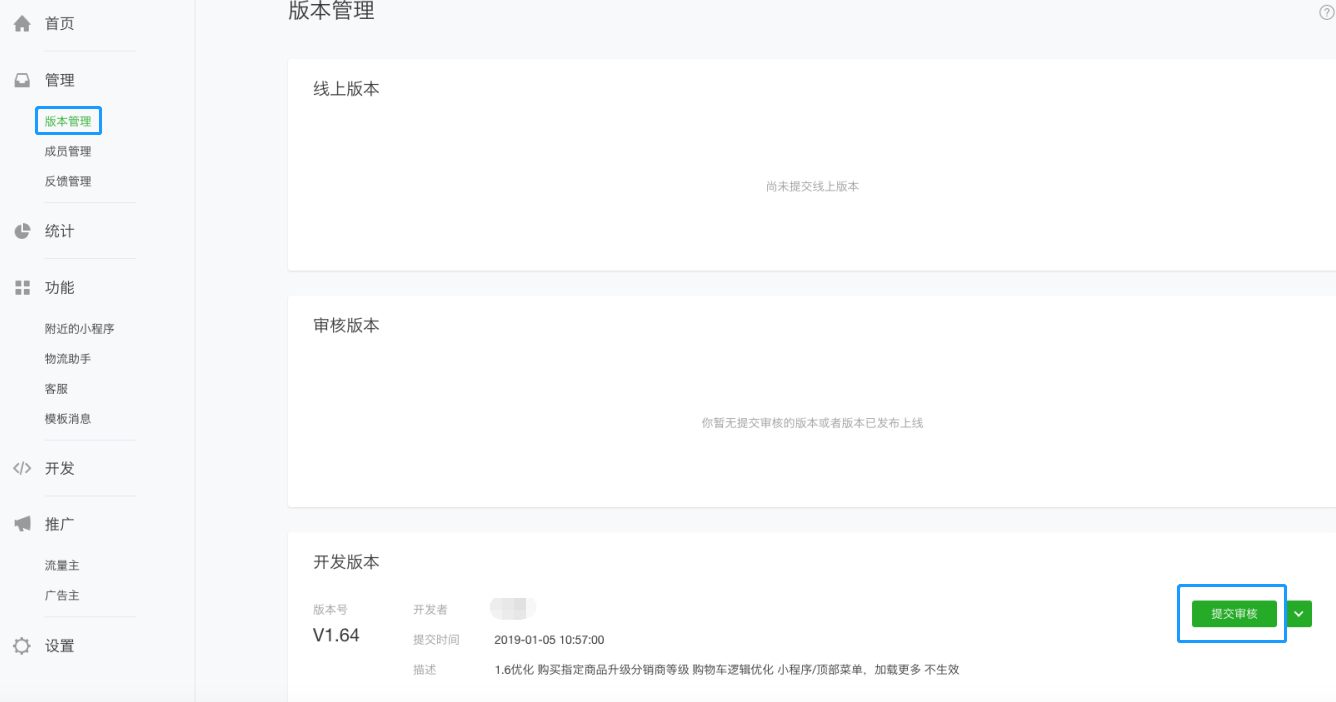
在公众平台登录小程序的账号与密码,点击提交审核,进行发布。
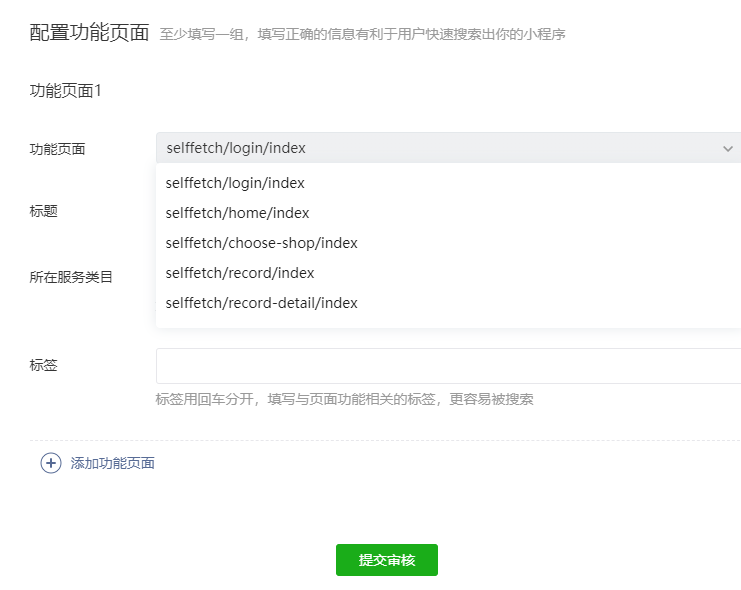
功能页面选择第一个。
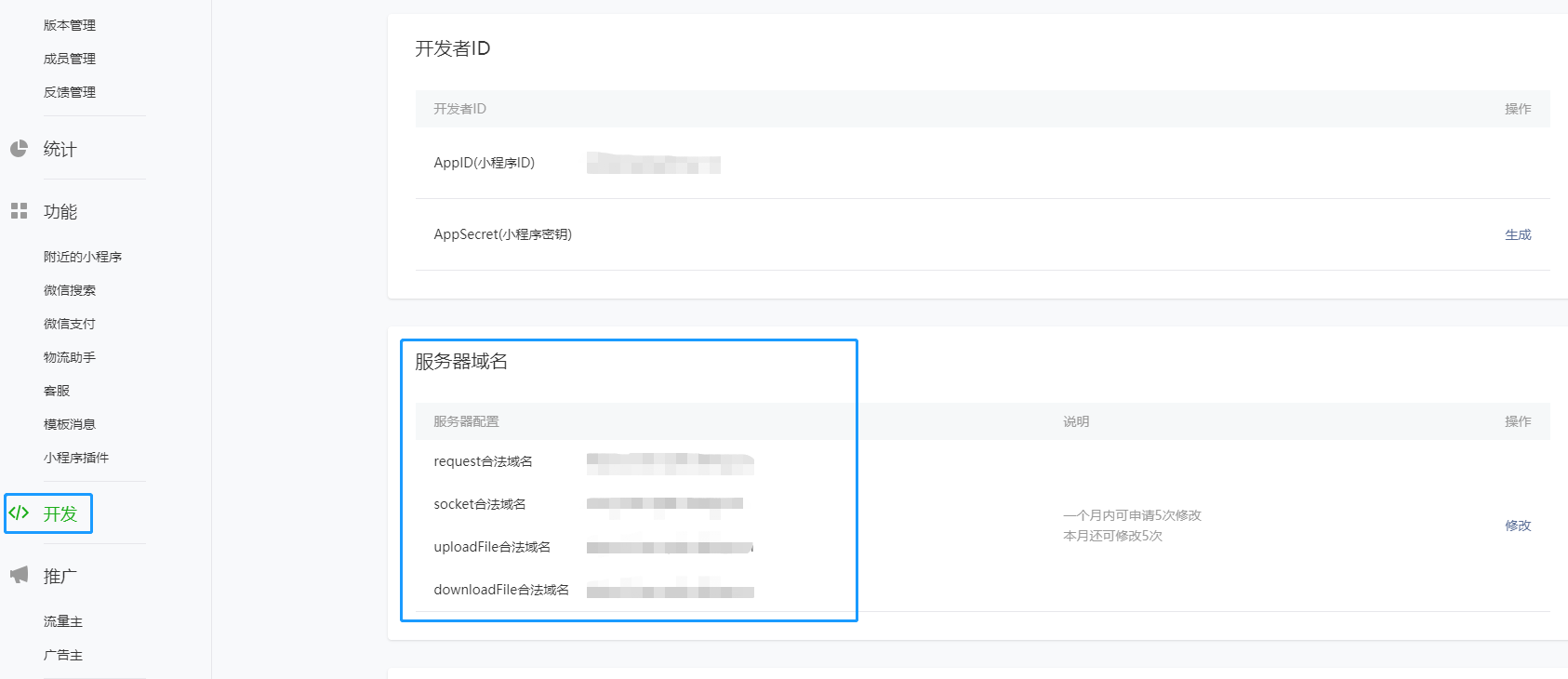
核销小程序需要配置服务器域名。在公众平台登录小程序的账号与密码,点击开发,设置服务器域名(填写业务端域名)
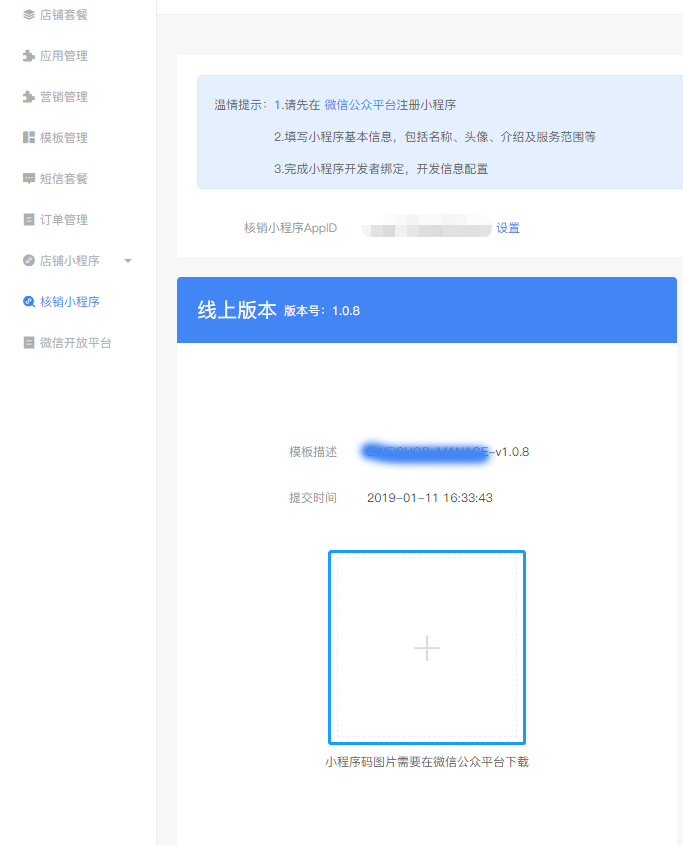
审核通过后,管理端管理员在小程序后台下载小程序二维码,上传到核销小程序处,这样业务端后台就会显示的核销小程序二维码,业务端商家就可以扫码进行订单的核销,上传小程序码位置参见下图:
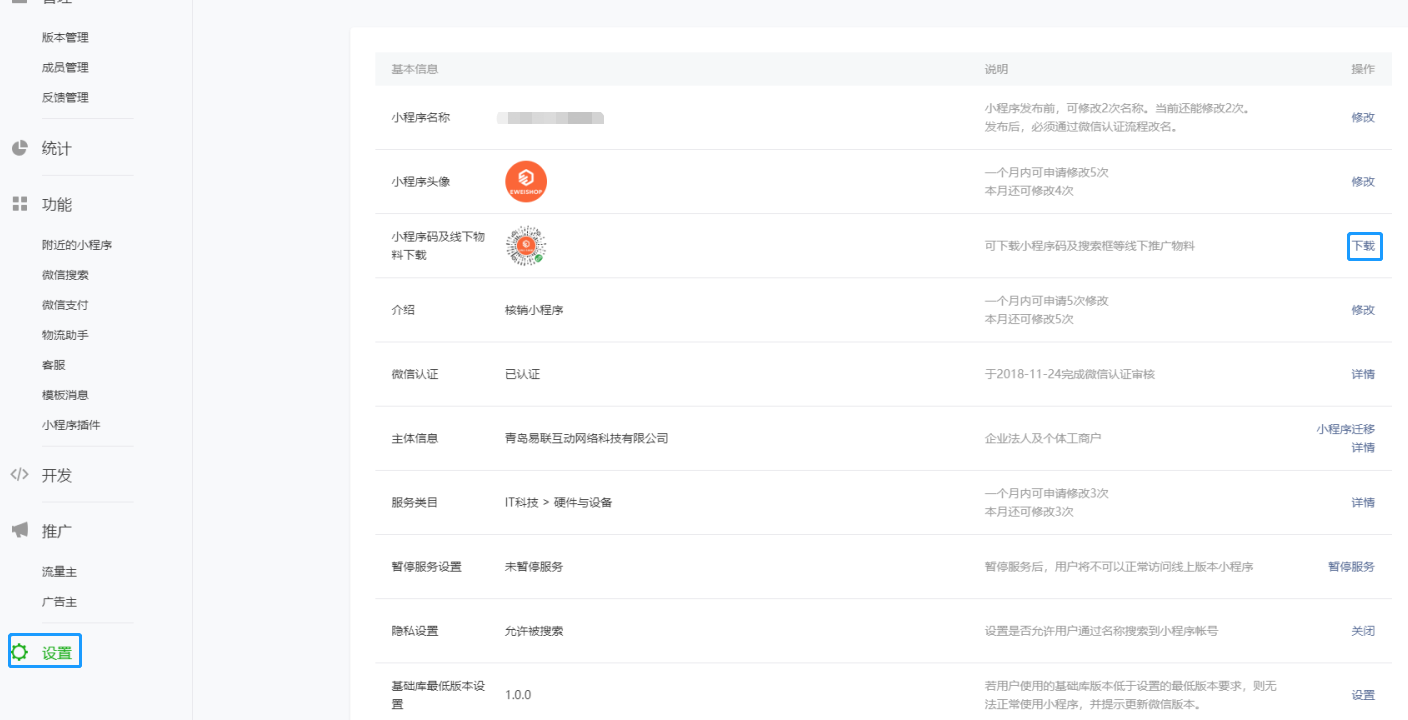
在公众平台登录小程序账号密码,点击设置,下载小程序二维码。
管理端设置完成后,业务端的使用如下:
登录业务端—点击应用
若店铺选择的套餐中包含核销小程序,则业务端可直接使用无需购买。
若店铺选择的套餐中不包含,管理端需要设置单独购买的价格供业务端进行购买并使用。
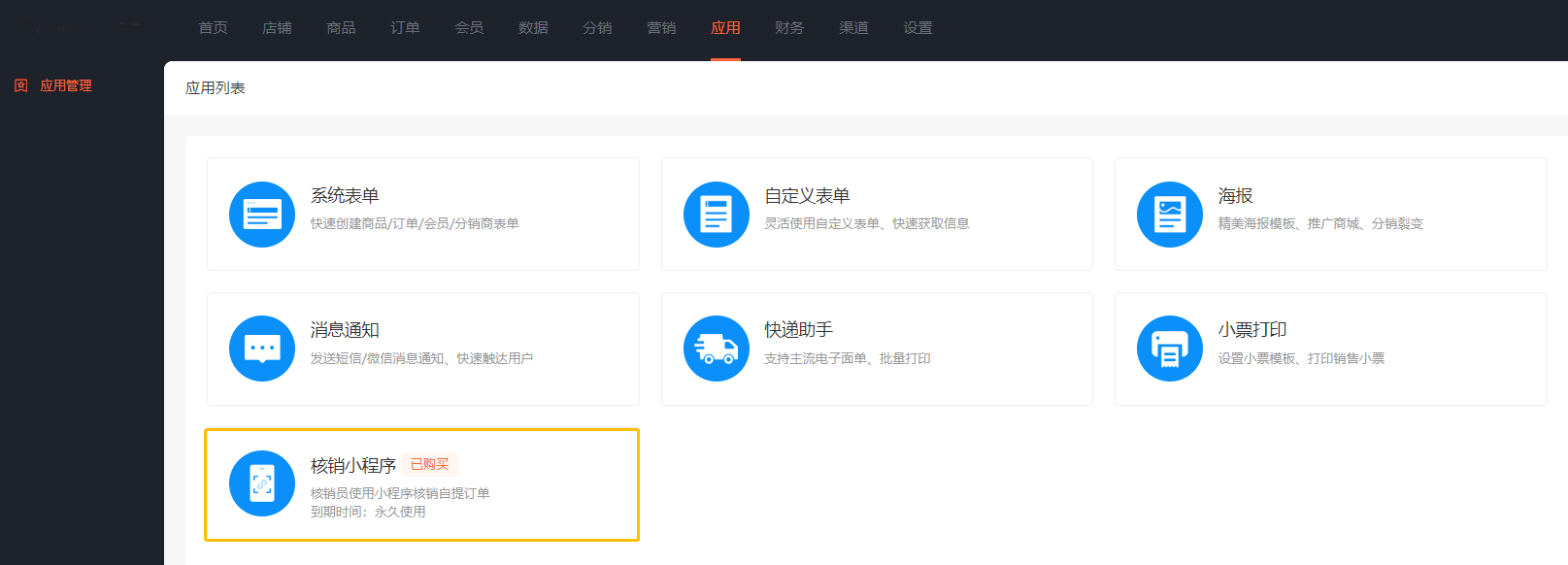
点击核销小程序,用微信进行扫码登录。
注:在员工管理中创建的员工账号都可以登录核销小程序,但是只有核销权限的员工才能进行核销。
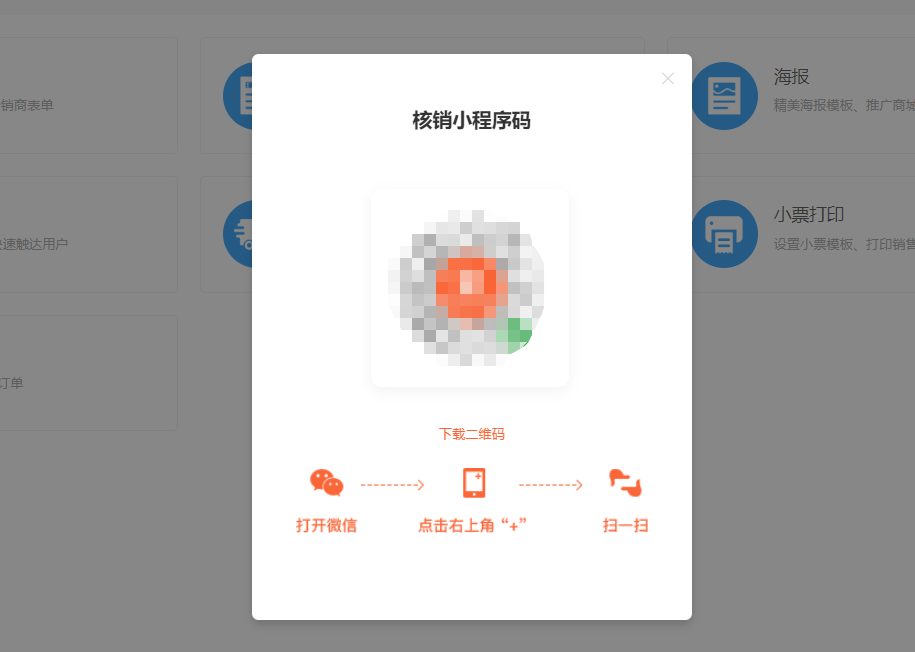
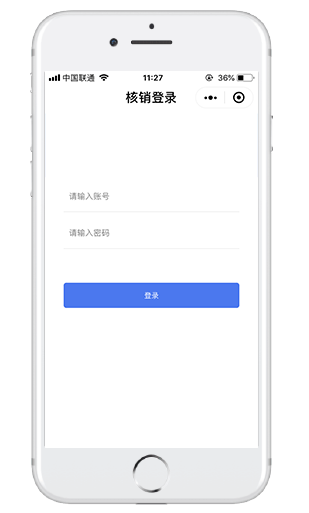
手机端核销小程序扫码显示如下:
使用员工账号登录,进行商品核销。
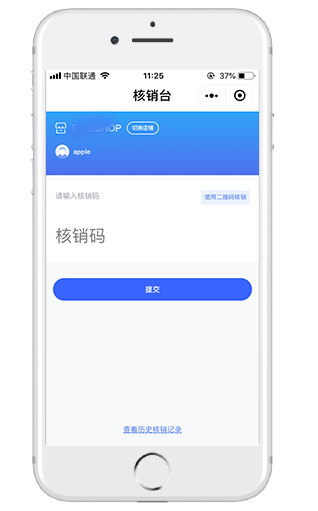
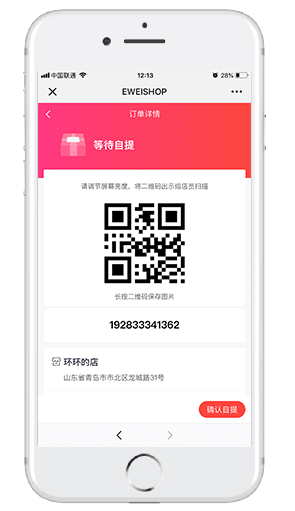
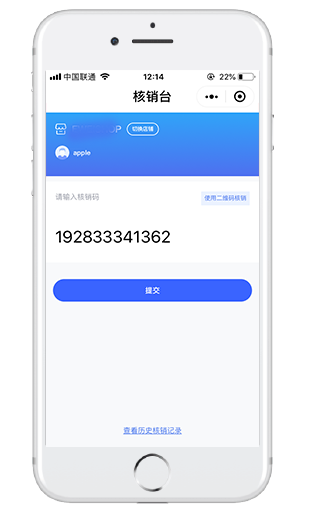
会员在商城下单,会获取到一个自提码和二维码。核销员登录核销小程序后,扫码或输入核销码,点击提交,核销成功。
核销小程序可以看到核销记录和核销统计。
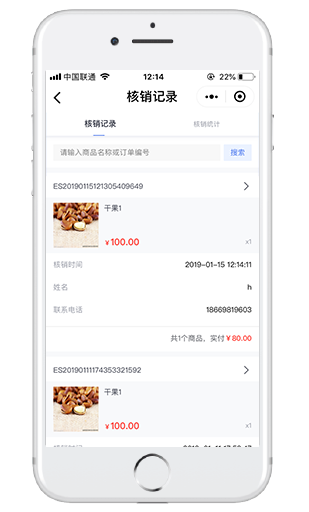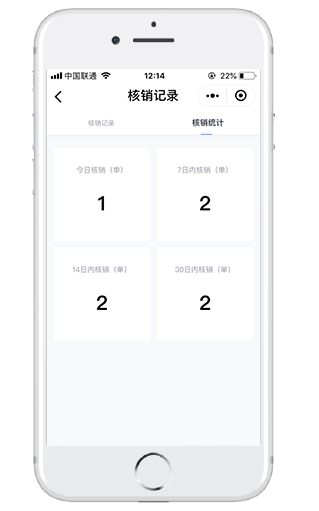
以上就是如何设置核销小程序的所有操作,感谢您的观看,如有建议请在下方提交!
- 财务
- 财务模块使用说明
- 客服系统
- 客服系统操作教程导航指引
- 如何进入客服系统
- 客服系统的页面功能介绍
- 如何添加客服分组
- 如何进行客服管理
- 如何查看客服数据
- 如何进行客服的系统设置
- 客服系统手机端的展示设置
- 更换客服、直播域名操作手册
- 系统配置
- APP端操作教程
- 电子卡密
- 电子卡密操作教程导航指引
- 什么是电子卡密、电子卡密库(卡密特性)
- 如何启用电子卡密应用
- 如何添加电子卡密分类
- 如何创建电子卡密库(创建、编辑、查看)
- 添加卡密数据
- 回收站及卡密的其他设置
- 如何添加电子卡密商品(编辑)
- 如何查看电子卡密商品订单(已完成、手机端、使用说明)
- 设置
- 同城配送使用教程
- 业务端域名操作手册
- 验证码登录方式操作教程
- 业务端—如何设置员工管理
- 业务端—如何设置配送
- 业务端—如何设置支付
- 业务端—如何设置店铺
- 营销
- 业务端—如何使用商品助手抓取工具
- 业务端—如何配置小程序自定义链接
- 裂变优惠券使用教程
- 幸运大抽奖使用教程
- 第N件打N折使用教程
- 砍价操作手册
- 积分签到操作流程
- 业务端—如何使用营销中的活动管理
- 业务端—如何创建优惠券
- 业务端—如何设置营销中的群体管理
- 业务端—如何设置积分抵扣
- 业务端—如何设置秒杀
- 业务端—如何设置满额立减和折扣
- 业务端—如何设置拼团
- 渠道
- 业务端—如何选择会员账号体系
- 业务端—如何对接授权小程序
- 业务端—如何对接绑定公众号
- 管理端—如何设置核销小程序
- 应用
- 供货商使用教程
- 收银台使用教程
- 多商户 - 微信分账说明
- 多商户使用教程
- 计次时商品使用教程
- 好物圈操作流程
- 预约到店使用教程
- 码科速送
- 批发商品使用说明
- 朋友圈素材操作流程
- 业务端—如何设置海报
- 业务端—如何设置消息通知
- 业务端—如何设置小票打印机
- 业务端—如何创建系统表单和自定义表单
- 业务端—如何设置快递助手
- 社区团购使用说明
- 商品
- 商品“待出售”状态说明
- 业务端—如何创建商品
- 业务端—如何设置商品分类、商品分组和商品支持
- 分销
- 业务端—如何设置分销商品
- 业务端—如何设置分销商等级
- 业务端—如何进行佣金打款
- 业务端—如何进行佣金提现
- 业务端—如何申请成为分销商
- 业务端—如何绑定上下线
- 业务端—如何理解分销关系
- 业务端—如何计算分销佣金
- 店铺装修
- 店铺装修一期操作流程
- 业务端—第一步如何进行店铺装修
- 业务端—第二步店铺装修元素应用场景介绍
- 业务端—第三步如何设置启动页广告
- 业务端—第四步如何设置商城底部菜单