
#### **2.51.2 自定义控件的使用**
**1\. 查询统计控件**
查询统计控件提供通过按钮调用查询统计报表的功能,通过配置可实现根据表单字段内容筛选查询统计结果的效果。配置说明如下。
(1) 进入表单设计页面,将查询控件拖入表单中。
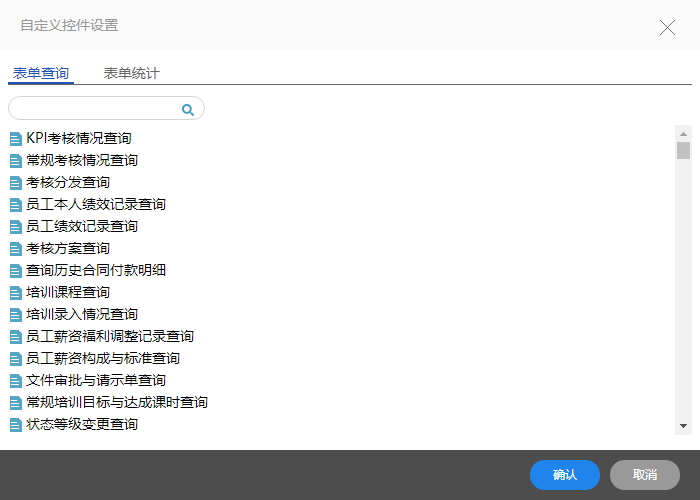
(2) 选中控件,点击选择模板,选择点击该控件时需要调用的查询或统计。
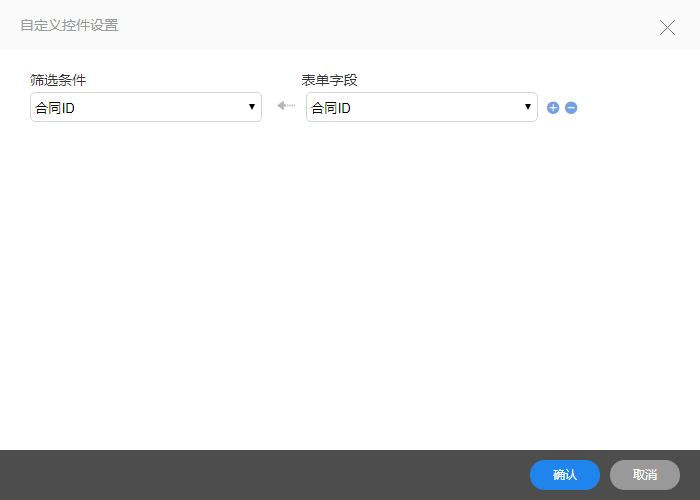
(3) 点击筛选条件设置,设置查询统计报表中的筛选条件与表单字段的映射关系。
**2\. 表单转文档控件**
表单转文档控件提供将表单字段内容插入word文档的书签位置中,自动生成含有表单字段内容的word文档供用户查看或下载的功能。配置说明如下。
(1) 进入表单设计页面,将表单转文档控件拖入表单中。
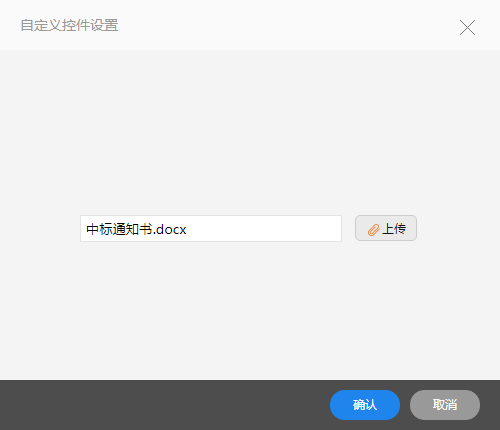
(2) 选中控件,点击上传文档模板,上传需要生成的word文档模板(文档模板中需含有书签以供存放表单字段内容使用)。
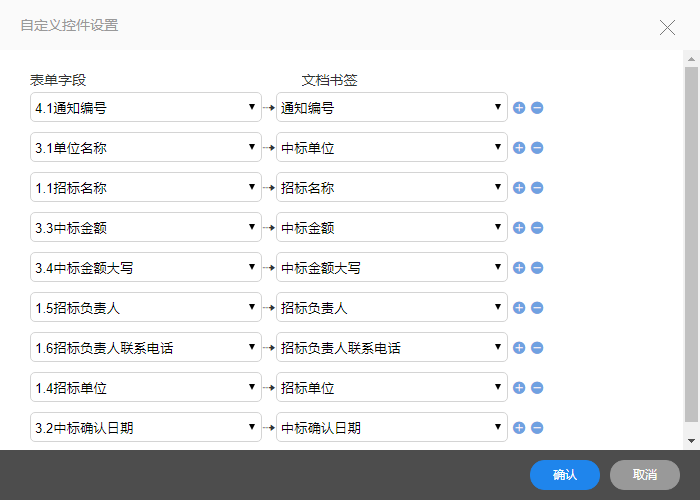
(3) 点击控件及Word书签关系设置,设置表单字段与Word文档书签的映射关系。不同的Word文档书签可以对应相同的表单字段。
**3\. 二维码控件**
二维码控件可以利用表单字段内容或表单地址生成二维码,供其他表单扫码录入使用。配置说明如下。
(1) 进入表单设计页面,将二维码控件拖入表单中。
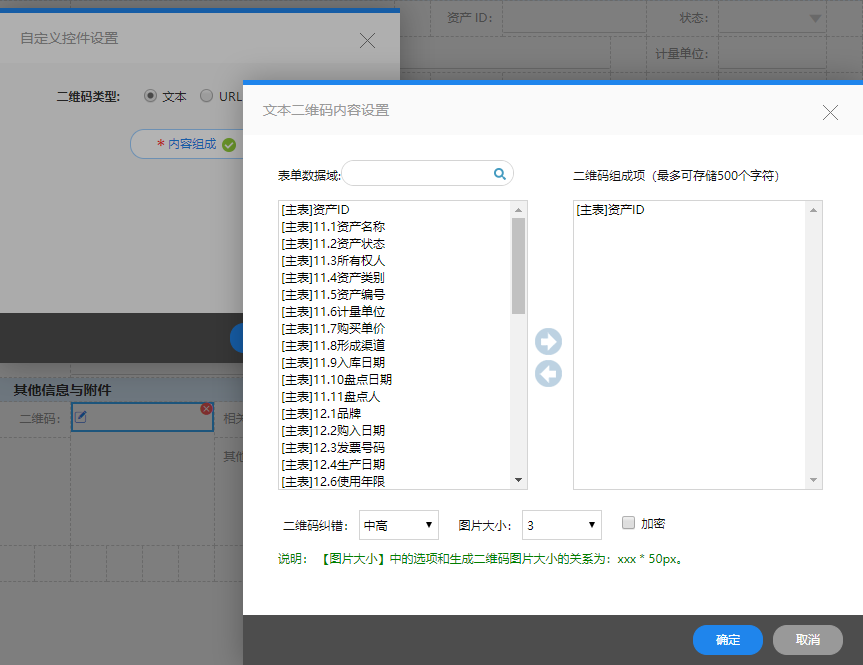
(2) 选中控件,点击二维码设置,首先选择二维码类型(文本和URL)。选择文本后,点击“内容组成”,从表单数据域字段中选择所需要的字段到二维码组成项中;然后还可继续设置二维码的显示大小及是否加密。注意:二维码能存储的字符字符有限,所选择的组成项中,不宜超过5个字段;URL类型的二维码不能设置图片大小。
(3)其他的表单中,在应用绑定处勾选“允许扫码录入”,则填写表单时,通过移动设备中使用M3或在电脑端使用扫码枪(仅限系统支持的型号)扫一扫二维码,即可将其中的信息填写到表单对应的控件字段中。

**4\. 证照识别**
证照识别控件提供证照识别功能,可识别证照关键信息并自动填写至表单控件中,根据配置不同可识别身份证正面、身份证反面、名片、银行卡、营业执照、组织机构代码证和税务登记证。配置说明如下。
(1) 进入表单设计页面,将证照识别控件拖入表单中。
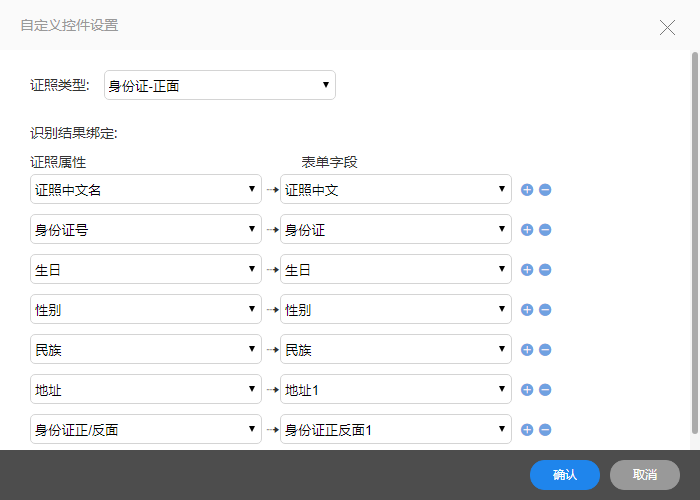
(2) 选中控件,点击识别设置,在证照类型中选择该控件需要识别的证照,设置证照属性与表单字段的映射关系,确认后即完成控件设置。
**5\. 电子发票**
电子发票控件提供电子发票识别和验真功能,可识别电子发票关键信息以及真伪情况并自动填写至表单控件中。配置说明如下。
(1) 进入表单设计页面,将电子发票控件拖入表单中。
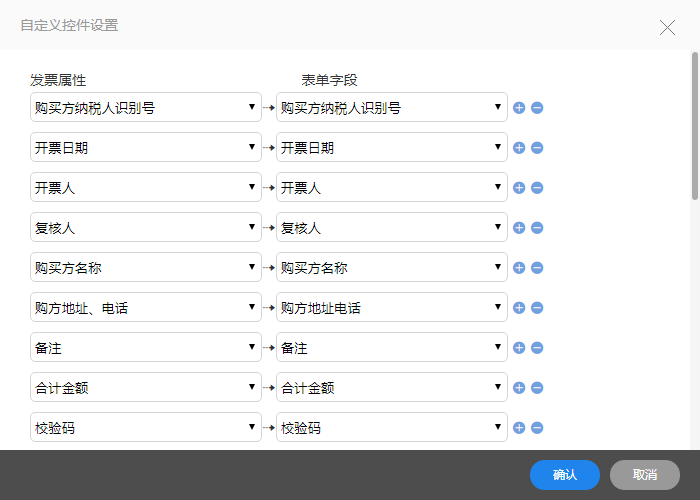
(2) 选中控件,点击数据绑定,设置发票属性与表单字段的映射关系,确认后即完成控件设置。
**6\. 企业征信**
企业征信控件提供企业征信信息查询功能,可查询企业的关键征信信息并自动填写至表单控件中,同时提供链接供用户查看更多详细信息。配置说明如下。
(1) 进入表单设计页面,将企业征信控件拖入表单中。
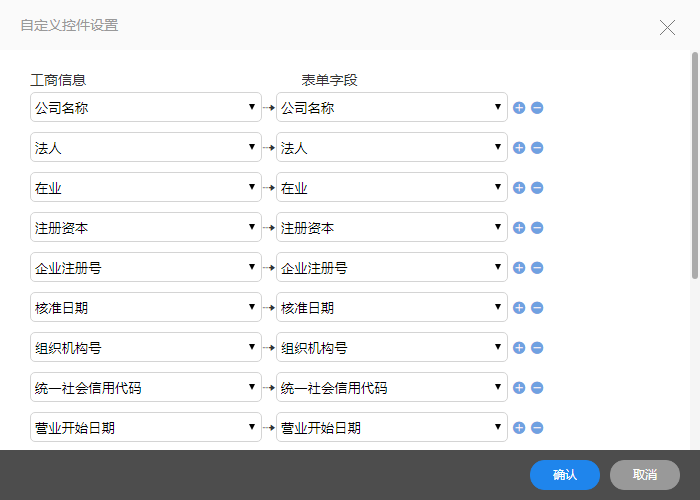
(2) 选中控件,点击数据绑定,设置工商信息与表单字段的映射关系,确认后即完成控件设置。
**7\. 电子签章**
电子签章控件提供电子合同签字用印功能,根据配置不同,支持发送PDF格式电子合同至企业进行签章,或发送至个人进行签字。配置说明如下。
(1) 进入表单设计页面,将电子签章控件拖入表单中。
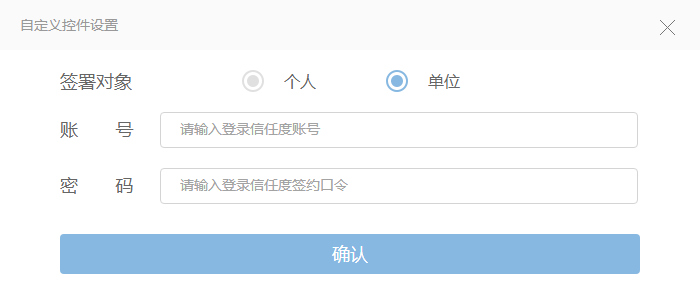
(2) 选中控件,点击控件设置,选择签署对象为个人或是单位,填写登录信息后确认。
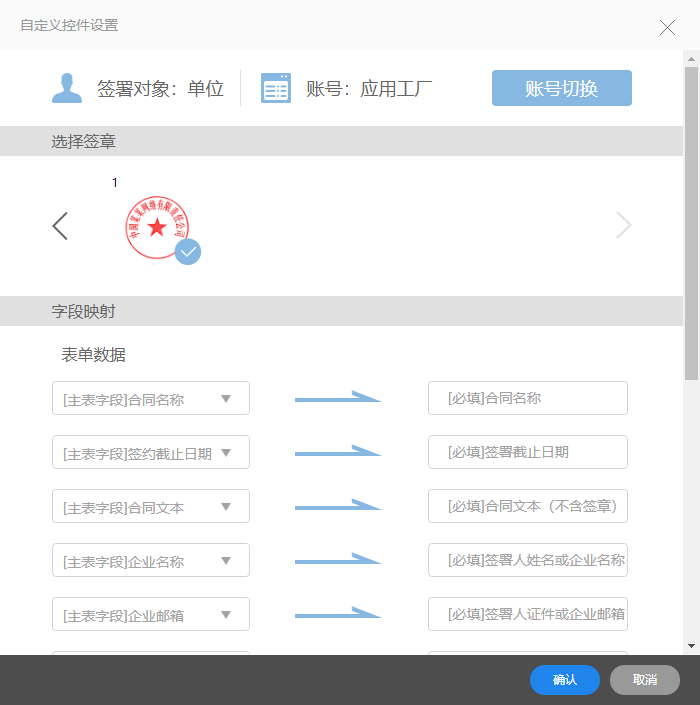
(3) 选择该控件需要用印的签章,设置表单数据与电子合同签约平台数据的映射关系,确认后即完成控件设置。
**8\. 信任度合同**
****[**点击这里**](https://www.kancloud.cn/seeyon_design/cap4bzwd/1407084)查看配置和使用方法。
- CAP4 快速入门
- 第1步:管理应用设计
- 第2步:创建管理应用
- 第3步:基础数据设置
- 第4步:表单制作设置
- 表单视图
- 控件字段
- 表单属性
- 移动视图
- 操作设置
- 应用绑定
- 完成表单
- 第5步:业务关系设置
- 设置关联
- 触发关系
- 数据魔方
- 完成关系
- 第6步:报表设置
- 设置查询
- 设置统计
- 设置静态报表
- 第7步:业务空间设置
- 第8步:菜单设置
- 第9步:权限设置
- 完 成:测试并发布
- CAP4 使用详解
- 枚举
- 流水号
- 表单编辑器
- 表单类型
- 电脑端视图
- 移动端视图
- 控件
- 数据域属性
- 明细表
- 表单业务
- 校验规则
- 唯一标识
- 计算公式
- 自定义函数
- 公式组件
- 初始值
- 初始值系统变量
- 多语言视图
- 空行规则
- 表单高级
- 回退待发清空
- 客开插件设置
- 水印设置
- 表单操作权限
- 流程表单模板
- 业务列表
- 无流程表单应用绑定
- 业务关系
- 关联关系
- 触发关系
- 数据魔方
- 接口管理
- 组件机制
- 自定义控件
- 自定义控件的下载安装
- 自定义控件的使用
- 自定义按钮
- 标签打印
- 部件管理
- 扣减部件
- 报表
- 查询
- 单表统计
- 多表统计
- 静态报表
- 报表指标
- 业务空间
- 业务空间的配置
- 业务空间1.0版的配置方法
- 业务空间2.0版的配置方法
- 业务空间3.0版的配置方法
- 业务导图
- 管理设置
- 管理权限设置
- 配置管理设置
- 应用属性
- 应用管理中心
- 应用管理
- 表单管理
- 综合报表
- 综合菜单
- 应用安装
- 协同云-云联证书
- 在线生成V7.1SP1-M9-客户
- 离线生成-客户-协同云
- 离线生成-商家-协同云
- 加密卡变动记录
- 配置证书-V7.1SP1-M9
- 配置证书-V7.1SP1
- 配置证书-V7.0SP3~V7.1-M5
- 云联证书常见问题
- 在线安装应用
- 本地安装应用
- 应用升级
- 应用许可更新
- 应用定制
- 应用商城
- 运维中心
- 监测中心
- CAP4 进阶技巧
- 页面样式 / 视图
- 扁平化电脑端视图制作
- 多界面—多视图
- 多界面—自我生成
- 多界面—自我加载
- 自提示表单
- 审批操作控制
- 万用审批单
- 数字 / 文本 / 日期计算
- 计算个人所得税
- 周岁年龄计算
- 计算员工单位工龄并显示为X年X月
- 计算本月第几周的公式
- 计算当前日期在本年度年内的周数
- 业务关系
- 消息提醒
- 自动填写
- 明细表间新增与更新
- 如何使不同的人群选择不同的数据记录
- CAP4 百问解答
- 表单制作问题
- 如何同步数据域名与标题名称
- 如何使用明细表拆分以及表头表尾恢复
- 如何查看运行日志
- 如何设置明细表页签显示
- 如何设置表格边框线及颜色
- 如何设置级联枚举
- 如何使用流程处理意见控件
- 7.0版本无流程表单应用绑定操作问题汇总
- 如何在表单页面设置超链接
- 如何批量修改字体、字体大小、字体颜色
- 如何实现流程表单与无流程表单之间的转换
- 如何在表单页面中插入图片
- 如何使用批量修改
- 如何让明细表显示序号
- 如何在使用图片单选控件时,保证图片不失真
- 如何使用复选控件
- 如何读取人员的相关信息
- 如何配置操作权限条件控制统一设置
- 如何配置操作权限条件控制分开设置
- 如何读取位置控件的相关信息
- 如何设置表单移动界面样式
- 如何设置明细表的插入行、删除行
- 如何控制操作范围
- 如何计算明细第二大
- 如何多人填写表单
- 如何使用企业征信控件
- 如何使用证照识别控件
- 如何查看表单数据字典
- 如何实现应用包本地复制
- 如何修改按钮显示名称
- 如何使用查询统计控件
- 如何使控件内容自适应单元格大小
- 如何复用操作设置
- 如何使用信任度合同控件
- 如何导入明细表数据
- 如何快速复制表单
- 如何设置下拉计算公式
- 如何手机端列表显示Logo
- 如何删除已有数据表单
- 如何使用电子发票控件
- 如何使用表单转文档控件
- 如何正确为复选框赋初始值
- 如果使计算条件突破40个的上限
- 如何校验明细表列重复
- 如何使用明细表分类合计
- 如何设置数据唯一
- 如何设置菜单图标
- 如何设置末级枚举
- 如何设置在限定日期前发送流程
- 如何计算出日期时间相差的分钟或小时
- 如何查看表单模板编号
- 如何使用流程状态参与计算
- 如何使用电子签章控件
- 如何保存含有未绑定枚举的数据域的表单
- 如何理解修改时间_系统字段
- 如何判预置列表日期条件
- 如何判断地图标注是否为空
- 如何在新视图中使用表单已有字段
- 如何设置无流程表单的列表显示
- 如何设置无流程表单的列表排序
- 如何设置无流程表单列表的自定义查询
- 如何设置无流程表单中的新建/修改按钮
- 如何设置无流程表单上的操作按钮
- 如何公式调用流水号
- 如何使用SP3的快捷键
- 流程配置问题
- 如何增加审批流程的分支
- 如何设置审批流程的分支条件
- 如何设置流程节点的人员执行模式
- 如何设置流程中的环形分支
- 如何复用其他模板的流程设置
- 如何设置流程节点的节点匹配
- 如何避免处理人在流程中重复处理
- 如何在流程中绑定操作设置
- 如何设置流程自动分支
- 如何设置流程自动发起
- 如何在流程表单中附上文件
- 业务关系问题
- 如何帮助应用设计师快速理解应用的业务逻辑
- 如何使用数据预写功能
- 如何使用触发源功能
- 如何使用权限设置
- 如何设置自动填充明细表数据
- 如何设置触发消息提醒
- 如何实现数据汇总且同步更新的效果
- 如何多选插入明细表
- 如何正确使用选择会议室控件
- 如何设置业务关系未成功执行时提醒用户
- 如何理解所设业务关系的发生顺序
- 如何定义多选按钮名称
- 如何触发新增明细
- 如何批量选择触发字段
- 如何实现表单内不同明细表数据汇总
- 如何设置表单读取本表其他记录的数据
- 如何通过流程表单更新人员账户状态
- 如何关联、触发CAP3的表单数据
- 如何设置选择器的列表数据展示
- 如何设置关联排序
- 如何设置关联筛选
- 如何设置新增明细表行
- 如何在关联表过滤条件中使调用源
- 如何设置关联列表的排序与筛选
- 报表设置问题
- 如何设置多表统计
- 如何设置单表查询
- 如何设置统计报表显示模板
- 如何设置报表指标
- 如何设置公式列
- 如何设置单表统计
- 如何设置多表查询
- 如何多关键字筛选
- 如何对CAP3与CAP4的表单进行联合查询或统计
- 门户设置问题
- 如何自定义门户的栏目名称
- 如何配置门户的数据源
- 如何处理正式key替换试用key后应用无法使用的问题
- 如何查看业务门户的设置效果
- 如何设置业务导图
- CAP4 参考表单
- 借还款管理应用表单
- 合同付款管理应用表单
- 应用表单样式列表
- 防疫管理跨应用关联防疫物资管理
- 企业防疫管理应用操作手册
- 学校防疫管理应用操作手册
- 防疫物资管理应用操作手册
- 公文页面设计器说明