
#### **3.1.1 扁平化电脑端视图制作**
如今的互联网时代,扁平化的页面视图日渐流行。要制作出扁平化的电脑端视图页面,对于表单设计器而言并无难度。
**1. 页面布局**
使用表格布局,插入的表格通常为**24、30、36列**,每列均为**36像素**,视图宽度分别为864、1080、1296像素。
表格行数则根据需要增减,标题栏行高**24像素**,其余行高均为**36像素**。
**2\. 页面样式**
* 单元格边距:表格内单元格的上下左右边距一般为**0像素**,部分顶部对齐的单元格需要设置上边距,部分单元格需要设置左边距(如存放复选框的单元格、部分存放特定文字的单元格)。
* 字体字号:通常表单标题为**微软雅黑\*\*\*\*24像素**(视需要可加粗),表格中标题栏(划分区块)为**微软雅黑14像素**(视需要加粗),表格中的文字内容为**微软雅黑12像素**。
* 文字颜色:表单标题和标题栏为**黑色**(建议#000000),表格中的控件左侧标签文字为**灰色**(#999999),填写提示类文字为**浅绿色**(#008000),警示性文字为**红色**(#ff0000)。
* 文字对齐:表单标题单元格**左对齐**与**垂直\*\*\*\*居中对齐**,控件(文本域和流程处理意见除外)左侧的标签文字单元格**右对齐**与**垂直居中对齐**,文本域和流程处理意见控件及其左侧的标签文字单元格**右对齐**与**顶部对齐**(单元格上边距为8像素),其余存放控件或文字的单元格一般左对齐与垂直居中对齐。
* 背景色:页面整体可不着色或着浅色,标题栏着**浅蓝色**(#ddefff)且与整体背景色进行区分。
* 表格边框:通常**无边框线**,专门用于打印的视图可根据需要设置必要的边框线。
**3\. 单元格合并与拆分**
在每一行中,根据实际需要合并单元格来存放相关的文字内容和控件。文字大小为12像素时,合并2个单元格可存放5-6个汉字与全角标点,或者存放8-10个数字、英文字母与半角标点,以此类推。
**4\. 明细表样式**
明细表单独占位,不内嵌到表格布局中。列数根据需要确定,表头一般存放列的标题文字,通常是一行;明细区主要存放控件;表尾一般也存放控件,主要用户对明细区的数值进行汇总,通常是一行。明细表的样式除下述内容外,其余与页面样式相同。
* 单元格边距:表格内所有单元格的上下边距均为**0像素**,存放控件(序号控件除外)的单元格左右边距为**6像素**或**3像素**(列较多时可选择3像素),不存放控件的单元格和存放序号的单元格左右边距为**0像素**。
* 表头颜色:**浅灰色**(#f8f8f8)。
* 列宽:根据需要设置,当左右边距为6像素时,宽度计算公式为**12X+14像素**;当左右边距为3像素时,宽度计算公式为**12X+8像素**,其中X为该列显示的最少汉字数量。
* 行高:表头行高为**24像素**,明细区、表尾视具体情况可以为**24像素**或**36像素**(行数很多且单元格中的数据不换行时才使用24像素)。
**5. 控件标签文字**
为了方便页面展示,一般在控件左侧显示控件标签文字(复选框除外),该标签文字的作用与控件标题相同,但排版更加灵活、样式更容易调整。控件的标签提示通常使用2-4个汉字以全角冒号结尾(需合并相邻的两个单元格存放),这样显示更整齐划一。对于超过4个汉字的标签提示,则需合并更多的单元格来存放。
在一个视图页面中,通常左侧的第2、3列的单元格均合并用于存放标签文字,其后的标签文字存放本着够用、美观的原则,尽可能地将控件标签提示纵向有序陈列,按冒号对齐。标签文字左侧一般预留一个空白的单元格。
**6\. 控件样式**
(1) 字体字号:通常为**微软雅黑12像素**(视需要ke 加粗)。
(2) 文字颜色:通常可不设置,必要时根据需要设置(如红色,可提示使用者)。
(3) 文字对齐:通常为左对齐,明细表中的文本控件可设置所在单元格居中对齐(如计量单位),明细表中的数字控件可设置所在单元格右对齐(便于小数点对齐)。
(4) 标题显示:均设置“无标题”。
(5) 边框:通常选择“下边框”,必要时根据需要设置。
(6) 宽度:根据存放的文字内容、大小、数量,通过合并相邻的单元格来确定。一般标准如下。
* 文本、文本域控件按文字数量,量多时可占用1行(合并第3-24列);
* 数字控件按大小(含小数位),每3位合并1个相邻单元格;
* 下拉控件按枚举内容中最大的文字数量;
* 单选控件按选择项的多少;
* 复选框只需1个单元格存放即可,其右侧的单元格合并适当的数量存放提示性标签文字;
* 日期、日期时间控件在默认显示格式下分别合并3个、4个相邻单元格,其他显示格式下酌加;
* 流程处理意见控件通常占用1行;
* 组织机构控件中,一般选人控件需合并3-5个相邻单元格,选岗位、选部门、选职务级别矿建需合并4-6个相邻单元格,选单位控件需可并7-9个相邻单元格,多选的则根据需要处理。
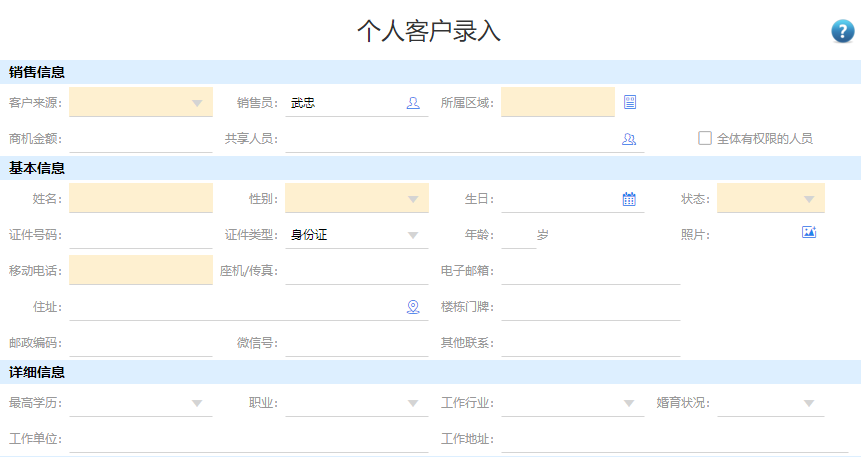
实例如下。
- CAP4 快速入门
- 第1步:管理应用设计
- 第2步:创建管理应用
- 第3步:基础数据设置
- 第4步:表单制作设置
- 表单视图
- 控件字段
- 表单属性
- 移动视图
- 操作设置
- 应用绑定
- 完成表单
- 第5步:业务关系设置
- 设置关联
- 触发关系
- 数据魔方
- 完成关系
- 第6步:报表设置
- 设置查询
- 设置统计
- 设置静态报表
- 第7步:业务空间设置
- 第8步:菜单设置
- 第9步:权限设置
- 完 成:测试并发布
- CAP4 使用详解
- 枚举
- 流水号
- 表单编辑器
- 表单类型
- 电脑端视图
- 移动端视图
- 控件
- 数据域属性
- 明细表
- 表单业务
- 校验规则
- 唯一标识
- 计算公式
- 自定义函数
- 公式组件
- 初始值
- 初始值系统变量
- 多语言视图
- 空行规则
- 表单高级
- 回退待发清空
- 客开插件设置
- 水印设置
- 表单操作权限
- 流程表单模板
- 业务列表
- 无流程表单应用绑定
- 业务关系
- 关联关系
- 触发关系
- 数据魔方
- 接口管理
- 组件机制
- 自定义控件
- 自定义控件的下载安装
- 自定义控件的使用
- 自定义按钮
- 标签打印
- 部件管理
- 扣减部件
- 报表
- 查询
- 单表统计
- 多表统计
- 静态报表
- 报表指标
- 业务空间
- 业务空间的配置
- 业务空间1.0版的配置方法
- 业务空间2.0版的配置方法
- 业务空间3.0版的配置方法
- 业务导图
- 管理设置
- 管理权限设置
- 配置管理设置
- 应用属性
- 应用管理中心
- 应用管理
- 表单管理
- 综合报表
- 综合菜单
- 应用安装
- 协同云-云联证书
- 在线生成V7.1SP1-M9-客户
- 离线生成-客户-协同云
- 离线生成-商家-协同云
- 加密卡变动记录
- 配置证书-V7.1SP1-M9
- 配置证书-V7.1SP1
- 配置证书-V7.0SP3~V7.1-M5
- 云联证书常见问题
- 在线安装应用
- 本地安装应用
- 应用升级
- 应用许可更新
- 应用定制
- 应用商城
- 运维中心
- 监测中心
- CAP4 进阶技巧
- 页面样式 / 视图
- 扁平化电脑端视图制作
- 多界面—多视图
- 多界面—自我生成
- 多界面—自我加载
- 自提示表单
- 审批操作控制
- 万用审批单
- 数字 / 文本 / 日期计算
- 计算个人所得税
- 周岁年龄计算
- 计算员工单位工龄并显示为X年X月
- 计算本月第几周的公式
- 计算当前日期在本年度年内的周数
- 业务关系
- 消息提醒
- 自动填写
- 明细表间新增与更新
- 如何使不同的人群选择不同的数据记录
- CAP4 百问解答
- 表单制作问题
- 如何同步数据域名与标题名称
- 如何使用明细表拆分以及表头表尾恢复
- 如何查看运行日志
- 如何设置明细表页签显示
- 如何设置表格边框线及颜色
- 如何设置级联枚举
- 如何使用流程处理意见控件
- 7.0版本无流程表单应用绑定操作问题汇总
- 如何在表单页面设置超链接
- 如何批量修改字体、字体大小、字体颜色
- 如何实现流程表单与无流程表单之间的转换
- 如何在表单页面中插入图片
- 如何使用批量修改
- 如何让明细表显示序号
- 如何在使用图片单选控件时,保证图片不失真
- 如何使用复选控件
- 如何读取人员的相关信息
- 如何配置操作权限条件控制统一设置
- 如何配置操作权限条件控制分开设置
- 如何读取位置控件的相关信息
- 如何设置表单移动界面样式
- 如何设置明细表的插入行、删除行
- 如何控制操作范围
- 如何计算明细第二大
- 如何多人填写表单
- 如何使用企业征信控件
- 如何使用证照识别控件
- 如何查看表单数据字典
- 如何实现应用包本地复制
- 如何修改按钮显示名称
- 如何使用查询统计控件
- 如何使控件内容自适应单元格大小
- 如何复用操作设置
- 如何使用信任度合同控件
- 如何导入明细表数据
- 如何快速复制表单
- 如何设置下拉计算公式
- 如何手机端列表显示Logo
- 如何删除已有数据表单
- 如何使用电子发票控件
- 如何使用表单转文档控件
- 如何正确为复选框赋初始值
- 如果使计算条件突破40个的上限
- 如何校验明细表列重复
- 如何使用明细表分类合计
- 如何设置数据唯一
- 如何设置菜单图标
- 如何设置末级枚举
- 如何设置在限定日期前发送流程
- 如何计算出日期时间相差的分钟或小时
- 如何查看表单模板编号
- 如何使用流程状态参与计算
- 如何使用电子签章控件
- 如何保存含有未绑定枚举的数据域的表单
- 如何理解修改时间_系统字段
- 如何判预置列表日期条件
- 如何判断地图标注是否为空
- 如何在新视图中使用表单已有字段
- 如何设置无流程表单的列表显示
- 如何设置无流程表单的列表排序
- 如何设置无流程表单列表的自定义查询
- 如何设置无流程表单中的新建/修改按钮
- 如何设置无流程表单上的操作按钮
- 如何公式调用流水号
- 如何使用SP3的快捷键
- 流程配置问题
- 如何增加审批流程的分支
- 如何设置审批流程的分支条件
- 如何设置流程节点的人员执行模式
- 如何设置流程中的环形分支
- 如何复用其他模板的流程设置
- 如何设置流程节点的节点匹配
- 如何避免处理人在流程中重复处理
- 如何在流程中绑定操作设置
- 如何设置流程自动分支
- 如何设置流程自动发起
- 如何在流程表单中附上文件
- 业务关系问题
- 如何帮助应用设计师快速理解应用的业务逻辑
- 如何使用数据预写功能
- 如何使用触发源功能
- 如何使用权限设置
- 如何设置自动填充明细表数据
- 如何设置触发消息提醒
- 如何实现数据汇总且同步更新的效果
- 如何多选插入明细表
- 如何正确使用选择会议室控件
- 如何设置业务关系未成功执行时提醒用户
- 如何理解所设业务关系的发生顺序
- 如何定义多选按钮名称
- 如何触发新增明细
- 如何批量选择触发字段
- 如何实现表单内不同明细表数据汇总
- 如何设置表单读取本表其他记录的数据
- 如何通过流程表单更新人员账户状态
- 如何关联、触发CAP3的表单数据
- 如何设置选择器的列表数据展示
- 如何设置关联排序
- 如何设置关联筛选
- 如何设置新增明细表行
- 如何在关联表过滤条件中使调用源
- 如何设置关联列表的排序与筛选
- 报表设置问题
- 如何设置多表统计
- 如何设置单表查询
- 如何设置统计报表显示模板
- 如何设置报表指标
- 如何设置公式列
- 如何设置单表统计
- 如何设置多表查询
- 如何多关键字筛选
- 如何对CAP3与CAP4的表单进行联合查询或统计
- 门户设置问题
- 如何自定义门户的栏目名称
- 如何配置门户的数据源
- 如何处理正式key替换试用key后应用无法使用的问题
- 如何查看业务门户的设置效果
- 如何设置业务导图
- CAP4 参考表单
- 借还款管理应用表单
- 合同付款管理应用表单
- 应用表单样式列表
- 防疫管理跨应用关联防疫物资管理
- 企业防疫管理应用操作手册
- 学校防疫管理应用操作手册
- 防疫物资管理应用操作手册
- 公文页面设计器说明