
#### **2.7 业务空间**
业务空间在使用前,必须下载相应的门户模板。
**1.下载模板**
点击“下载模板”,从弹出窗口选择适合应用所需的模板后点击“下载使用”。注意,电脑端和移动端模板需要分别下载。
**2.授权**
勾选需要的页面后,授权给相应的单位、部门、岗位、人员等。注意,在预览前需要先进行授权。
**3.删除**
勾选页面后,点击“删除”按钮则删除该模板。
**4.预览**
勾选需要预览的页面,点击“预览”按钮查看配置的效果。注意,预览时要区分电脑端和移动端页面。
**5.排序号**
点击页面的排序号,可以调整排序号的值,值越小越靠前。
**6.状态**
点击状态,可以启用或停用相应的页面。
**7.操作**
由于模板存在不同的版本,故操作有所差异(下述1、2针对1.0版本的模板,3针对2.0版本模板)。
**(1)配置栏目**
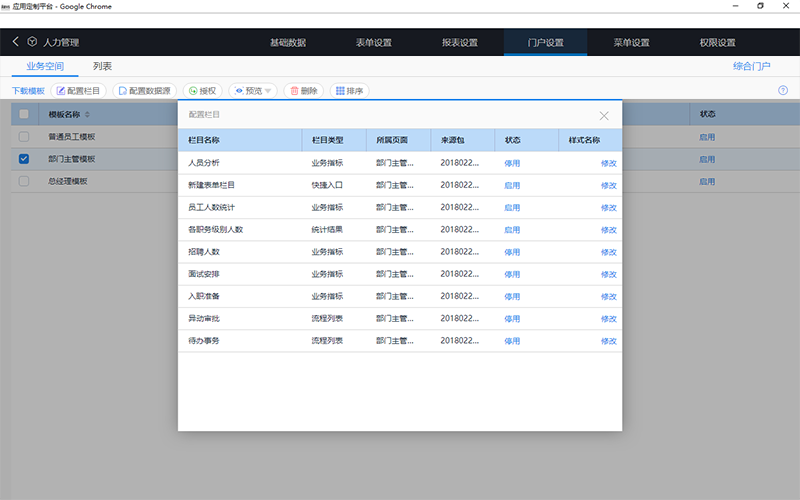
勾选需要配置的页面后点击上方的“配置栏目”按钮,此时在窗口中将显示该页面中所有栏目的名称,并注明其栏目的类型(如统计结果、查询结果、业务指标等)、状态(启用和停用)。这里点击栏目名称后可以重命名,还可以修改栏目的状态(停用后在页面中将不显示)。
**(2)配置数据源**
勾选需要配置的页面后点击上方的“配置数据源”按钮,此时在窗口中将显示该页面中所有栏目的数据源元素,此时根据栏目元素的名称,配置适当的数据源(包括流程表单模板、无流程底表模板、查询、统计和业务指标)。如果已配置过类似的页面,可点击上方的“自动匹配”,系统会根据其他页面中已配置好的数据源来对当前页面进行智能配置。
**(3)配置**(仅适用于2.0版的模板)
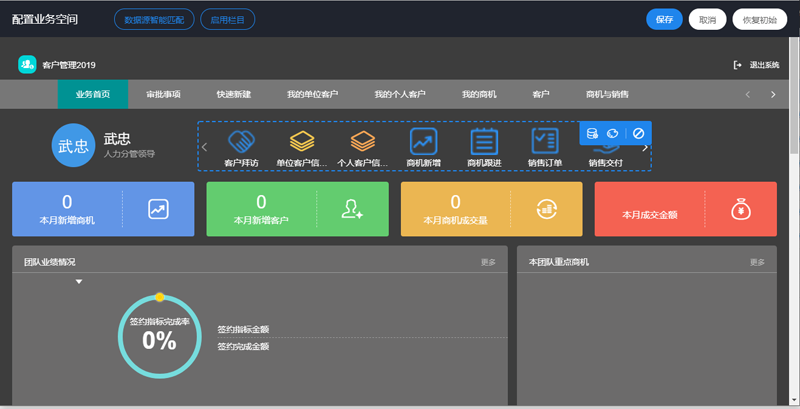
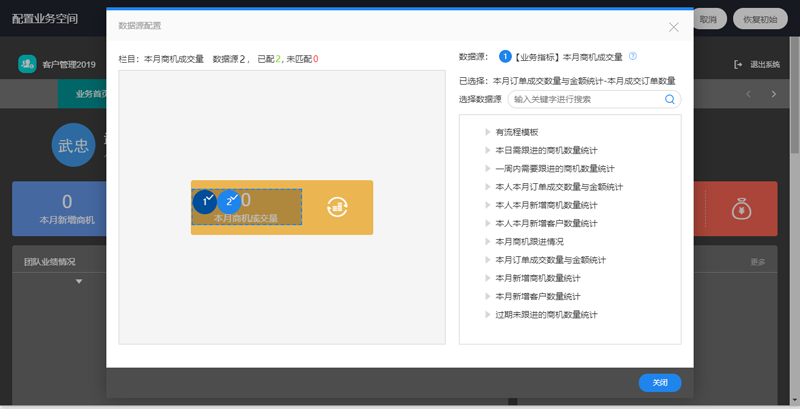
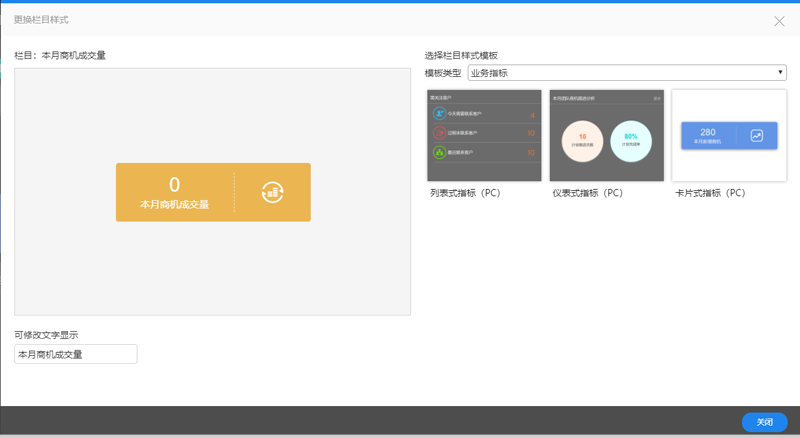
点击配置后,将直接出现模板预览页面,将鼠标移到相应的栏目中,点击图标分别操作数据源配置、更换栏目样式和停用栏目。
数据源配置的内容跟栏目类型匹配,栏目样式可根据需要替换。
- CAP4 快速入门
- 第1步:管理应用设计
- 第2步:创建管理应用
- 第3步:基础数据设置
- 第4步:表单制作设置
- 表单视图
- 控件字段
- 表单属性
- 移动视图
- 操作设置
- 应用绑定
- 完成表单
- 第5步:业务关系设置
- 设置关联
- 触发关系
- 数据魔方
- 完成关系
- 第6步:报表设置
- 设置查询
- 设置统计
- 设置静态报表
- 第7步:业务空间设置
- 第8步:菜单设置
- 第9步:权限设置
- 完 成:测试并发布
- CAP4 使用详解
- 枚举
- 流水号
- 表单编辑器
- 表单类型
- 电脑端视图
- 移动端视图
- 控件
- 数据域属性
- 明细表
- 表单业务
- 校验规则
- 唯一标识
- 计算公式
- 自定义函数
- 公式组件
- 初始值
- 初始值系统变量
- 多语言视图
- 空行规则
- 表单高级
- 回退待发清空
- 客开插件设置
- 水印设置
- 表单操作权限
- 流程表单模板
- 业务列表
- 无流程表单应用绑定
- 业务关系
- 关联关系
- 触发关系
- 数据魔方
- 接口管理
- 组件机制
- 自定义控件
- 自定义控件的下载安装
- 自定义控件的使用
- 自定义按钮
- 标签打印
- 部件管理
- 扣减部件
- 报表
- 查询
- 单表统计
- 多表统计
- 静态报表
- 报表指标
- 业务空间
- 业务空间的配置
- 业务空间1.0版的配置方法
- 业务空间2.0版的配置方法
- 业务空间3.0版的配置方法
- 业务导图
- 管理设置
- 管理权限设置
- 配置管理设置
- 应用属性
- 应用管理中心
- 应用管理
- 表单管理
- 综合报表
- 综合菜单
- 应用安装
- 协同云-云联证书
- 在线生成V7.1SP1-M9-客户
- 离线生成-客户-协同云
- 离线生成-商家-协同云
- 加密卡变动记录
- 配置证书-V7.1SP1-M9
- 配置证书-V7.1SP1
- 配置证书-V7.0SP3~V7.1-M5
- 云联证书常见问题
- 在线安装应用
- 本地安装应用
- 应用升级
- 应用许可更新
- 应用定制
- 应用商城
- 运维中心
- 监测中心
- CAP4 进阶技巧
- 页面样式 / 视图
- 扁平化电脑端视图制作
- 多界面—多视图
- 多界面—自我生成
- 多界面—自我加载
- 自提示表单
- 审批操作控制
- 万用审批单
- 数字 / 文本 / 日期计算
- 计算个人所得税
- 周岁年龄计算
- 计算员工单位工龄并显示为X年X月
- 计算本月第几周的公式
- 计算当前日期在本年度年内的周数
- 业务关系
- 消息提醒
- 自动填写
- 明细表间新增与更新
- 如何使不同的人群选择不同的数据记录
- CAP4 百问解答
- 表单制作问题
- 如何同步数据域名与标题名称
- 如何使用明细表拆分以及表头表尾恢复
- 如何查看运行日志
- 如何设置明细表页签显示
- 如何设置表格边框线及颜色
- 如何设置级联枚举
- 如何使用流程处理意见控件
- 7.0版本无流程表单应用绑定操作问题汇总
- 如何在表单页面设置超链接
- 如何批量修改字体、字体大小、字体颜色
- 如何实现流程表单与无流程表单之间的转换
- 如何在表单页面中插入图片
- 如何使用批量修改
- 如何让明细表显示序号
- 如何在使用图片单选控件时,保证图片不失真
- 如何使用复选控件
- 如何读取人员的相关信息
- 如何配置操作权限条件控制统一设置
- 如何配置操作权限条件控制分开设置
- 如何读取位置控件的相关信息
- 如何设置表单移动界面样式
- 如何设置明细表的插入行、删除行
- 如何控制操作范围
- 如何计算明细第二大
- 如何多人填写表单
- 如何使用企业征信控件
- 如何使用证照识别控件
- 如何查看表单数据字典
- 如何实现应用包本地复制
- 如何修改按钮显示名称
- 如何使用查询统计控件
- 如何使控件内容自适应单元格大小
- 如何复用操作设置
- 如何使用信任度合同控件
- 如何导入明细表数据
- 如何快速复制表单
- 如何设置下拉计算公式
- 如何手机端列表显示Logo
- 如何删除已有数据表单
- 如何使用电子发票控件
- 如何使用表单转文档控件
- 如何正确为复选框赋初始值
- 如果使计算条件突破40个的上限
- 如何校验明细表列重复
- 如何使用明细表分类合计
- 如何设置数据唯一
- 如何设置菜单图标
- 如何设置末级枚举
- 如何设置在限定日期前发送流程
- 如何计算出日期时间相差的分钟或小时
- 如何查看表单模板编号
- 如何使用流程状态参与计算
- 如何使用电子签章控件
- 如何保存含有未绑定枚举的数据域的表单
- 如何理解修改时间_系统字段
- 如何判预置列表日期条件
- 如何判断地图标注是否为空
- 如何在新视图中使用表单已有字段
- 如何设置无流程表单的列表显示
- 如何设置无流程表单的列表排序
- 如何设置无流程表单列表的自定义查询
- 如何设置无流程表单中的新建/修改按钮
- 如何设置无流程表单上的操作按钮
- 如何公式调用流水号
- 如何使用SP3的快捷键
- 流程配置问题
- 如何增加审批流程的分支
- 如何设置审批流程的分支条件
- 如何设置流程节点的人员执行模式
- 如何设置流程中的环形分支
- 如何复用其他模板的流程设置
- 如何设置流程节点的节点匹配
- 如何避免处理人在流程中重复处理
- 如何在流程中绑定操作设置
- 如何设置流程自动分支
- 如何设置流程自动发起
- 如何在流程表单中附上文件
- 业务关系问题
- 如何帮助应用设计师快速理解应用的业务逻辑
- 如何使用数据预写功能
- 如何使用触发源功能
- 如何使用权限设置
- 如何设置自动填充明细表数据
- 如何设置触发消息提醒
- 如何实现数据汇总且同步更新的效果
- 如何多选插入明细表
- 如何正确使用选择会议室控件
- 如何设置业务关系未成功执行时提醒用户
- 如何理解所设业务关系的发生顺序
- 如何定义多选按钮名称
- 如何触发新增明细
- 如何批量选择触发字段
- 如何实现表单内不同明细表数据汇总
- 如何设置表单读取本表其他记录的数据
- 如何通过流程表单更新人员账户状态
- 如何关联、触发CAP3的表单数据
- 如何设置选择器的列表数据展示
- 如何设置关联排序
- 如何设置关联筛选
- 如何设置新增明细表行
- 如何在关联表过滤条件中使调用源
- 如何设置关联列表的排序与筛选
- 报表设置问题
- 如何设置多表统计
- 如何设置单表查询
- 如何设置统计报表显示模板
- 如何设置报表指标
- 如何设置公式列
- 如何设置单表统计
- 如何设置多表查询
- 如何多关键字筛选
- 如何对CAP3与CAP4的表单进行联合查询或统计
- 门户设置问题
- 如何自定义门户的栏目名称
- 如何配置门户的数据源
- 如何处理正式key替换试用key后应用无法使用的问题
- 如何查看业务门户的设置效果
- 如何设置业务导图
- CAP4 参考表单
- 借还款管理应用表单
- 合同付款管理应用表单
- 应用表单样式列表
- 防疫管理跨应用关联防疫物资管理
- 企业防疫管理应用操作手册
- 学校防疫管理应用操作手册
- 防疫物资管理应用操作手册
- 公文页面设计器说明