
## **业务导图介绍**
业务导图主要反应业务应用整体功能结构,以图形化、模块化的形式去引导用户使用、了解应用功能。注意,仅7.0SP3及以上版本支持该功能。
## **业务导图使用方式**
1、在资源库中下载业务导图模板资源
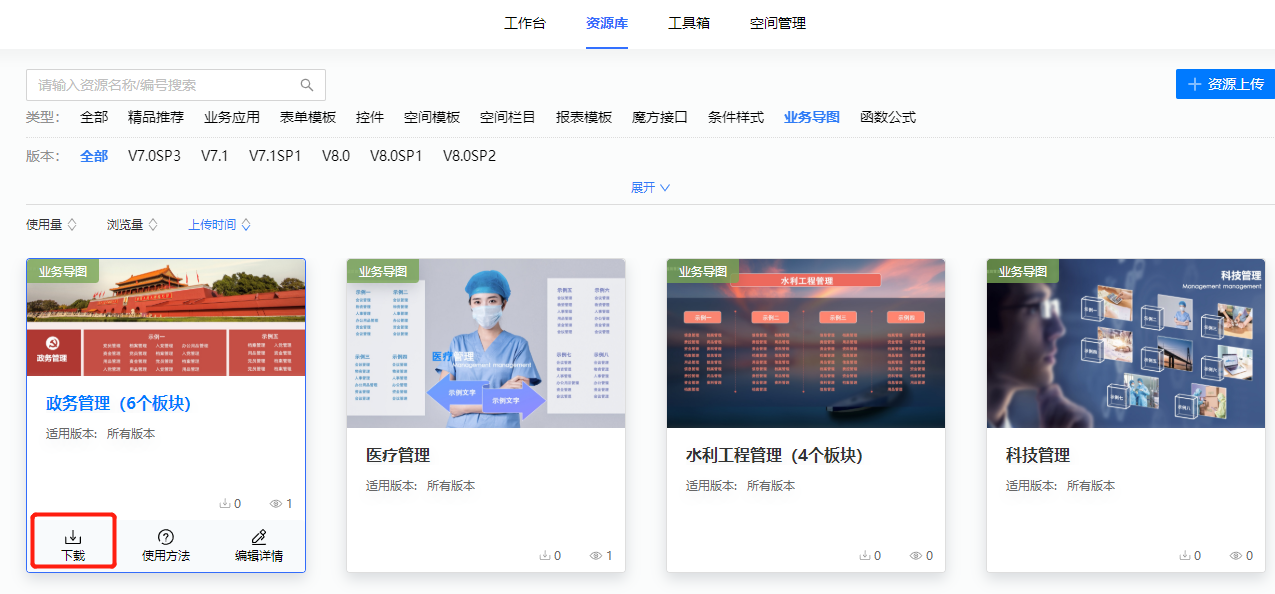
2、本地打开业务导图文件,根据实际应用管理需求调整图片的模块、文字、背景图,然后另存为导图图片(jpg或png格式)。
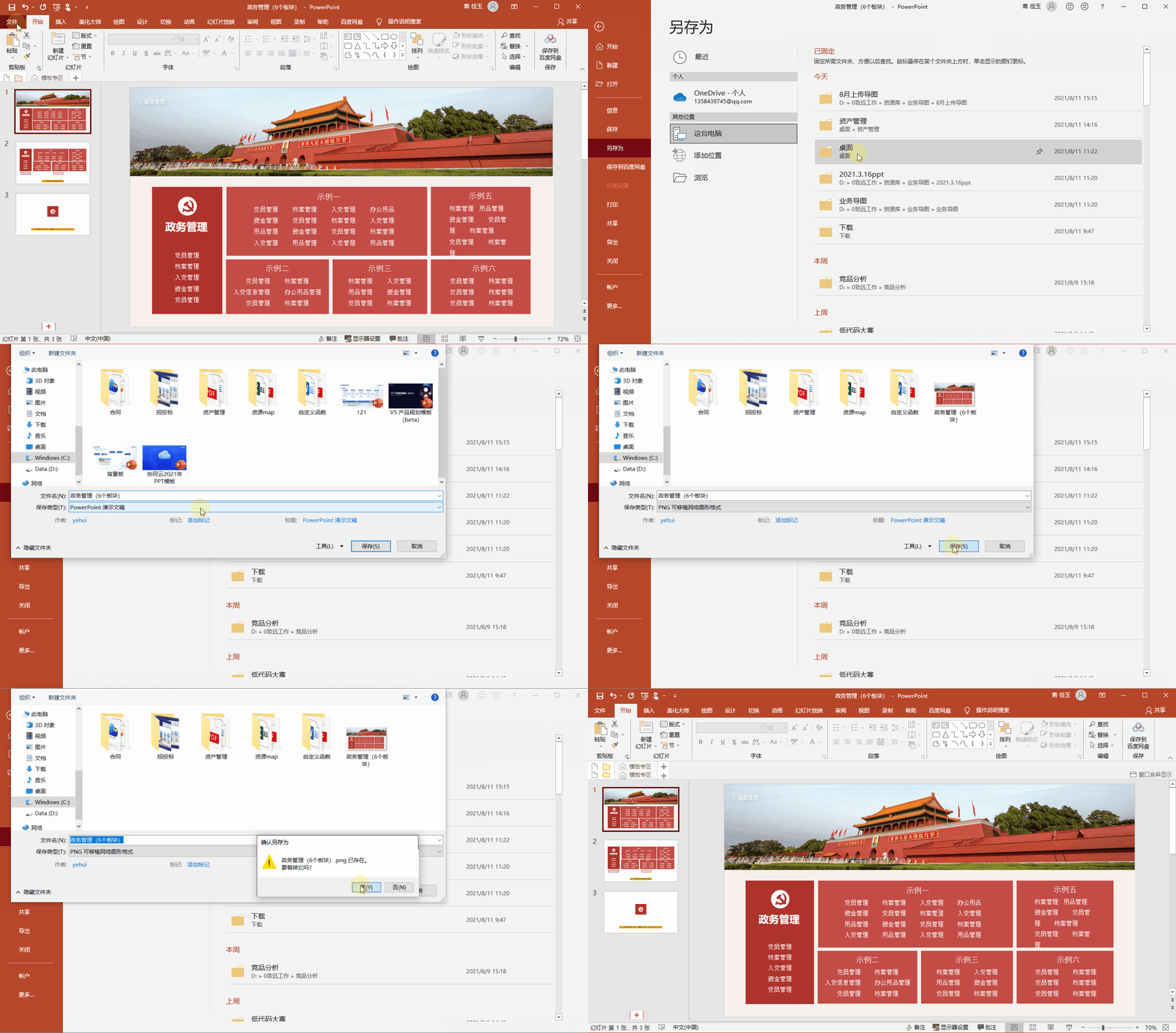
3、进入业务应用,在【门户设置-业务导图】新建,点击“新建”后,在弹出窗口中给导图命名并选择展现位置。勾选“一级菜单”、“二级菜单”,则导图可以通过应用菜单进入;选择栏目,则可以在系统综合门户中,配置制作好的业务导图。
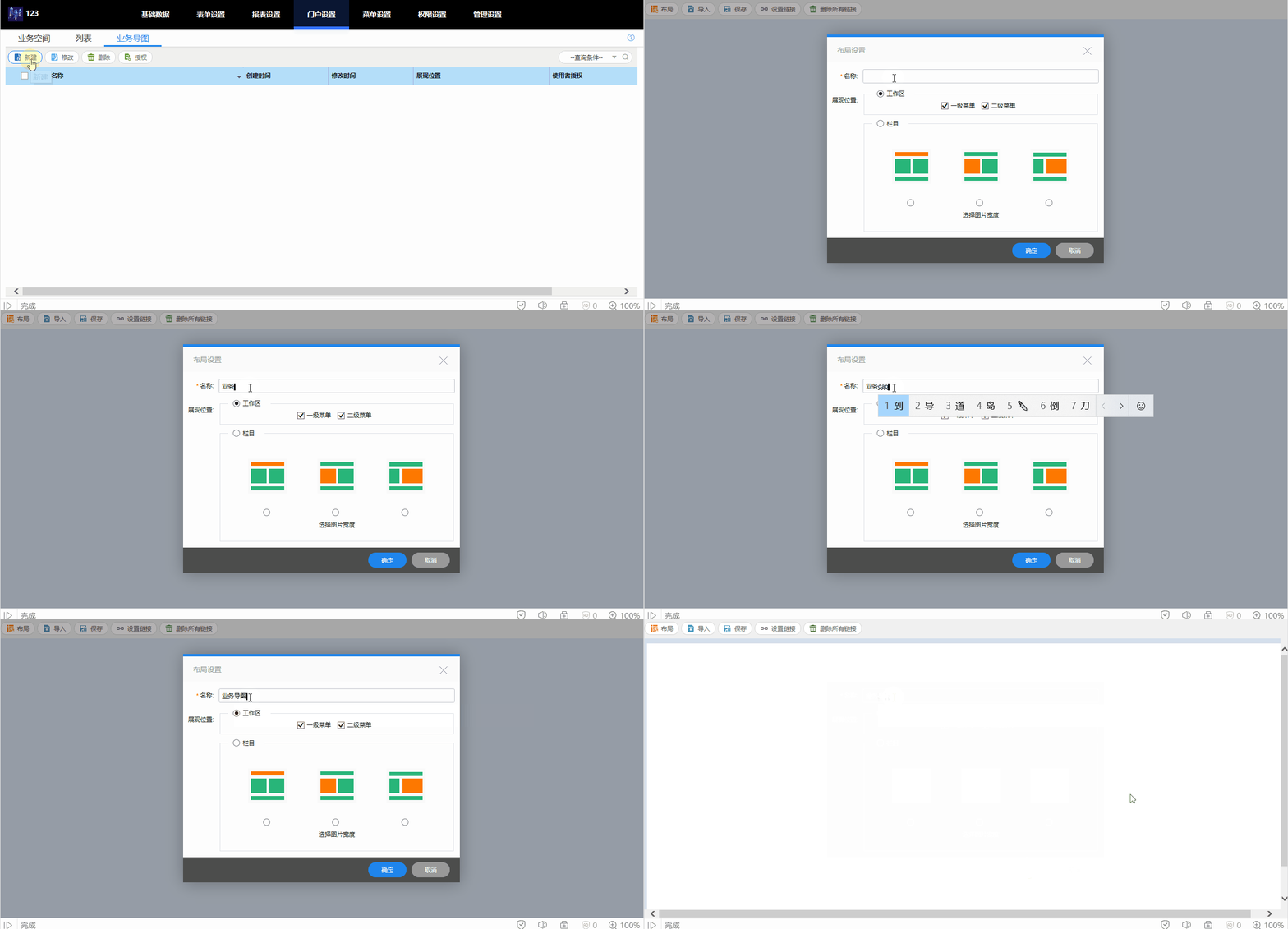
4、点击“导入”,上传制作好的导图图片。
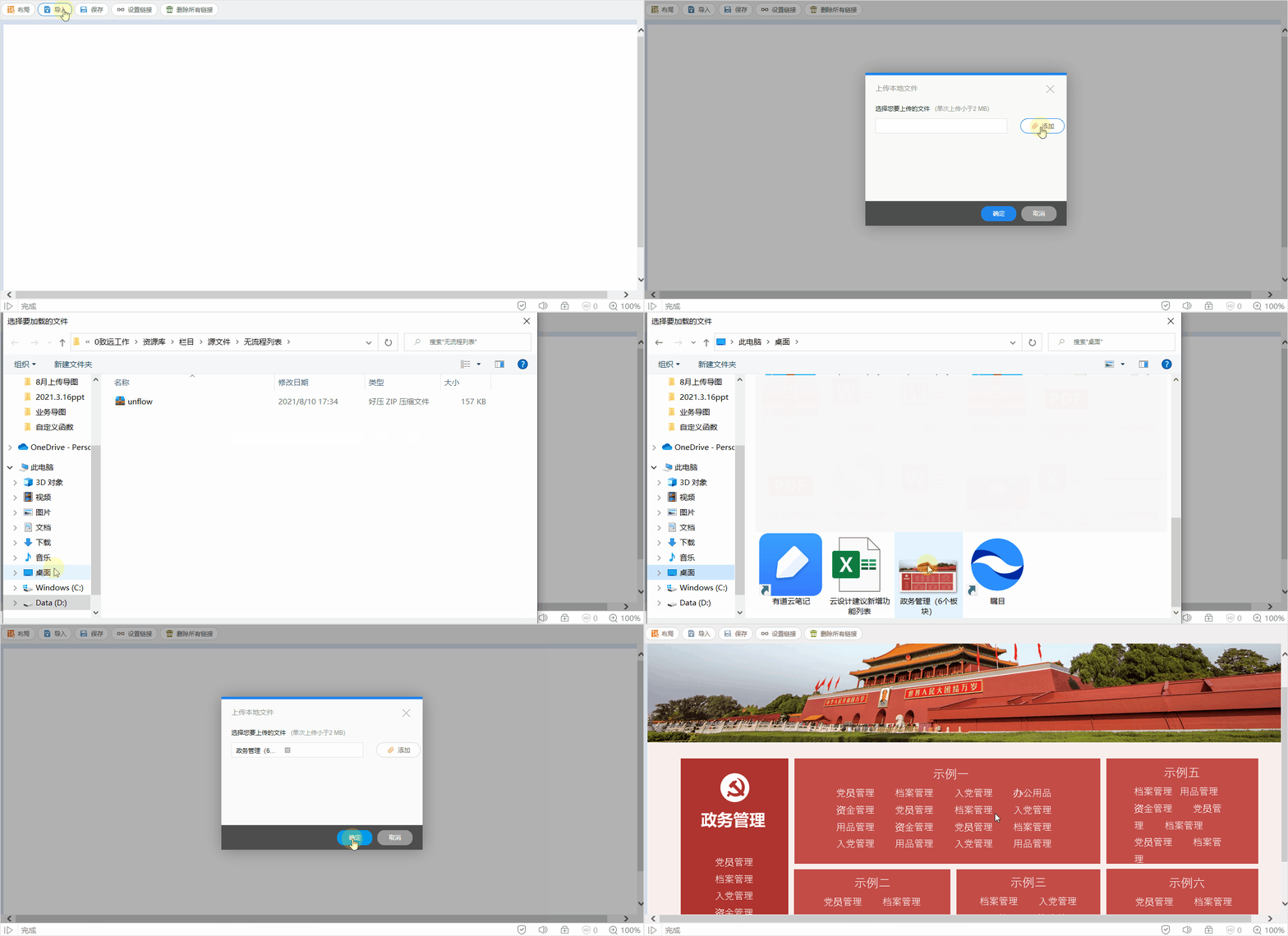
5、点击“设置链接”,在导图图片上设置热点,然后点击热点中的齿轮图标创建链接。链接支持应用表单模板,报表中心的报表等。
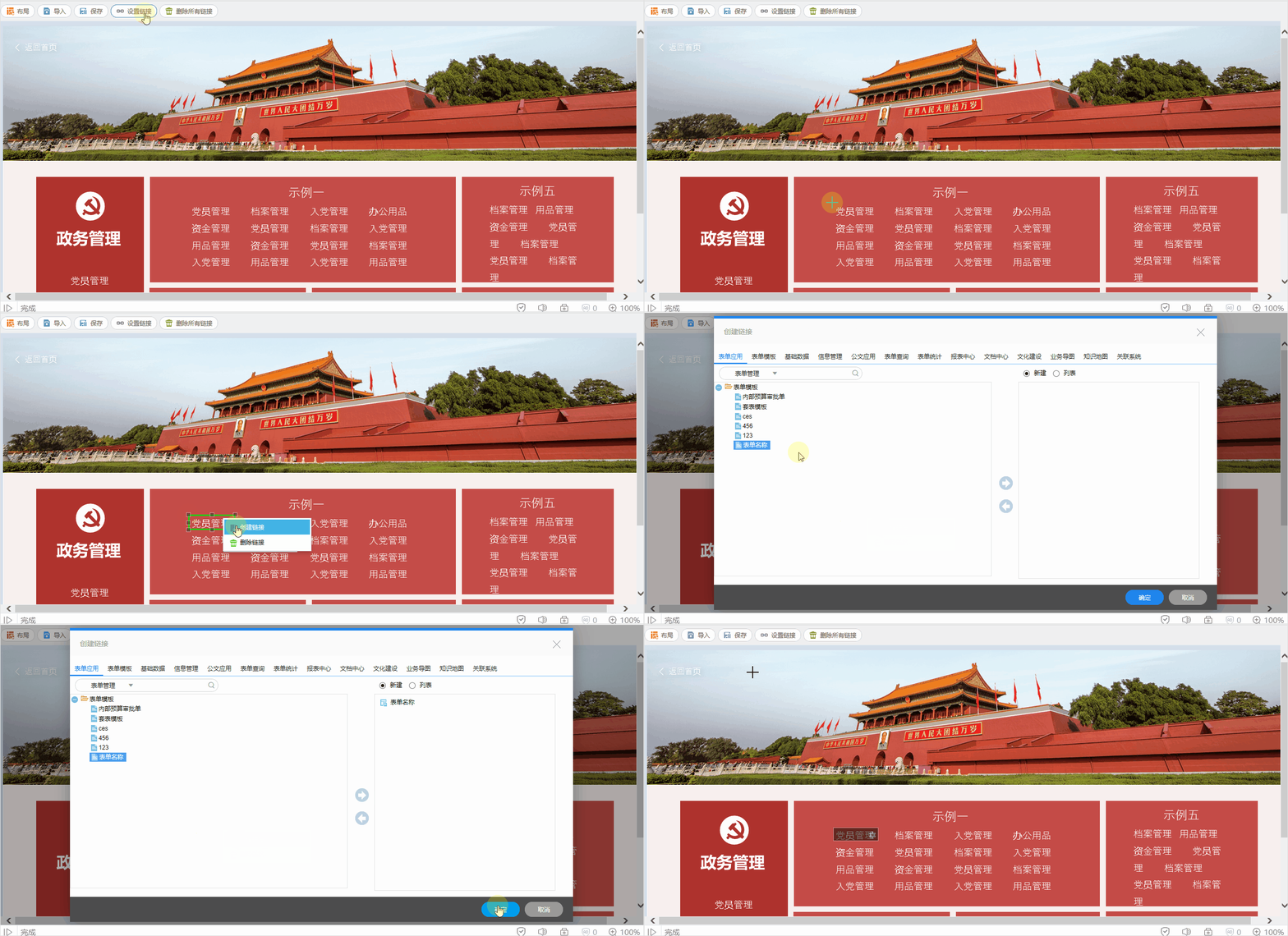
6,点击“保存”即可生成业务导图,并通过相应的菜单或栏目进入。
- 云设计中心简介
- 新手入门
- 工作台
- 设计空间
- 客户空间
- 应用管理
- 创建应用
- 创建空白应用
- 从资源库创建
- 从本地导入
- 应用调试
- 应用导出
- 应用分享
- 应用复用
- 业务逻辑图
- 结构编辑
- 业务说明编辑
- 修改业务关系
- 应用设计
- 基础数据
- 枚举
- 流水号
- 基础数据包
- 表单设置
- 表单设计
- PC端视图设置
- 移动视图设置
- 表单控件设置
- 表单属性设置
- 控件属性设置
- 明细表
- 操作权限
- 流程模板
- 无流程应用绑定
- 报表设置
- 查询设置
- 关联查询
- 数据合并
- 统计设置
- 单表统计
- 多表统计
- 静态报表
- 报表指标
- 报表样式设置
- 门户设置
- 栏目布局配置
- 空间栏目配置
- 业务导图
- 列表
- 菜单设置
- 权限设置
- 管理设置
- 配置管理设置
- 管理权限设置
- 互联互通(更新中)
- 业务关系_应用内连接
- 手工关联
- 自动关联
- 新增明细行
- 自动汇总
- 数据魔方_应用与应用连接
- 组织数据互通
- 协同关联项目互通
- 会议互通
- 资源库(更新中)
- 资源共享
- 控件使用
- 自定义按钮的使用方法
- 自定义控件的使用方法
- 空间模板使用方法
- 空间栏目使用方法
- 报表模板使用方法
- 列表模板使用方法
- 魔方接口使用方法
- 条件样式使用方法
- 业务导图使用方法
- 函数公式使用方法
- 公式组件使用方法
- 套表专辑使用方法
- 空间主题使用方法
- 无流程列表模板使用方法
- 表单样式模板使用方法
- 工具箱
- 精品应用管理
- 精品应用封装
- 精品应用安装指南
- 上架管理
- 上架应用
- 开通体验
- 添加体验账号
- 设置体验角色
- 体验应用安装
- 体验数据准备
- 提交体验审核
- 快速认证
- 空间管理
- 管理空间
- 新增空间
- 删除空间
- 转移空间
- 成员管理
- 查看成员
- 邀请成员
- 移除成员
- 成员审核
- 常见问题
- CAP的功能边界
- 如何进行多人协作
- 调试问题
- 调试时没有可访问的菜单
- 调试时如何切换到业务中的其他角色
- 移动端如何调试
- 业务应用导入客户环境打补丁的问题
- 客户组织机构导入导出指引