
## **简介**
应用所属人和应用协作人都可对应用的表单进行简要说明,也可根据编辑后的业务模块和应用报表进行整体说明。
点击 **编辑业务说明** ,即可对表单/业务模块进行说明编辑;业务说明编辑完成后,需点击**保存**按钮,方可对业务逻辑说明进行保存,以便下一次进入该应用业务逻辑图时进行查看。
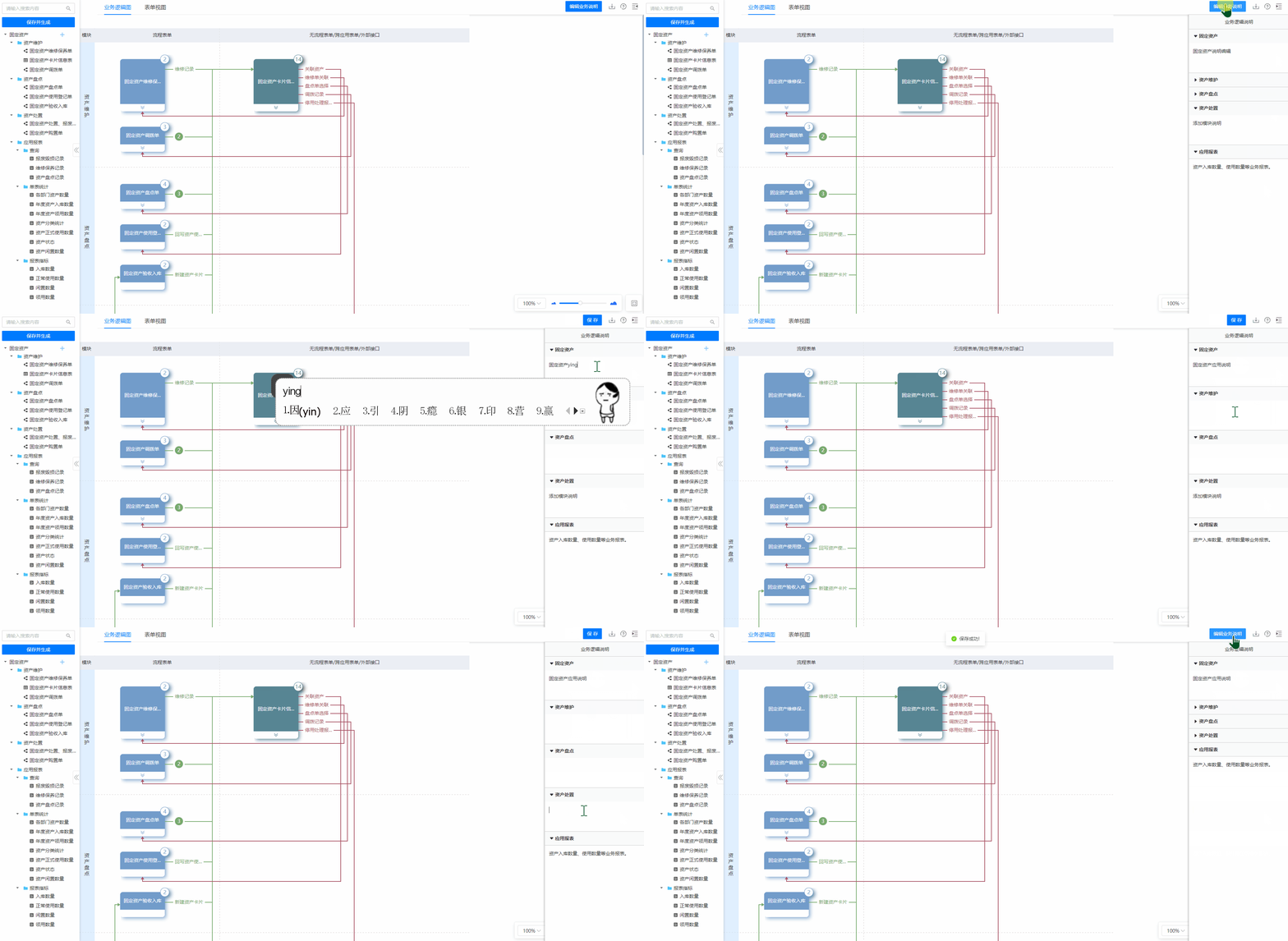
### **编辑业务说明:**
点击“编辑业务说明”,点击需要编辑说明的说明面板栏,即可进行业务模块说明编辑;鼠标移出说明栏后,当前模块的业务说明可暂时保存(需点击右上方“保存”按钮,才可对当前编辑的内容进行完整保存);
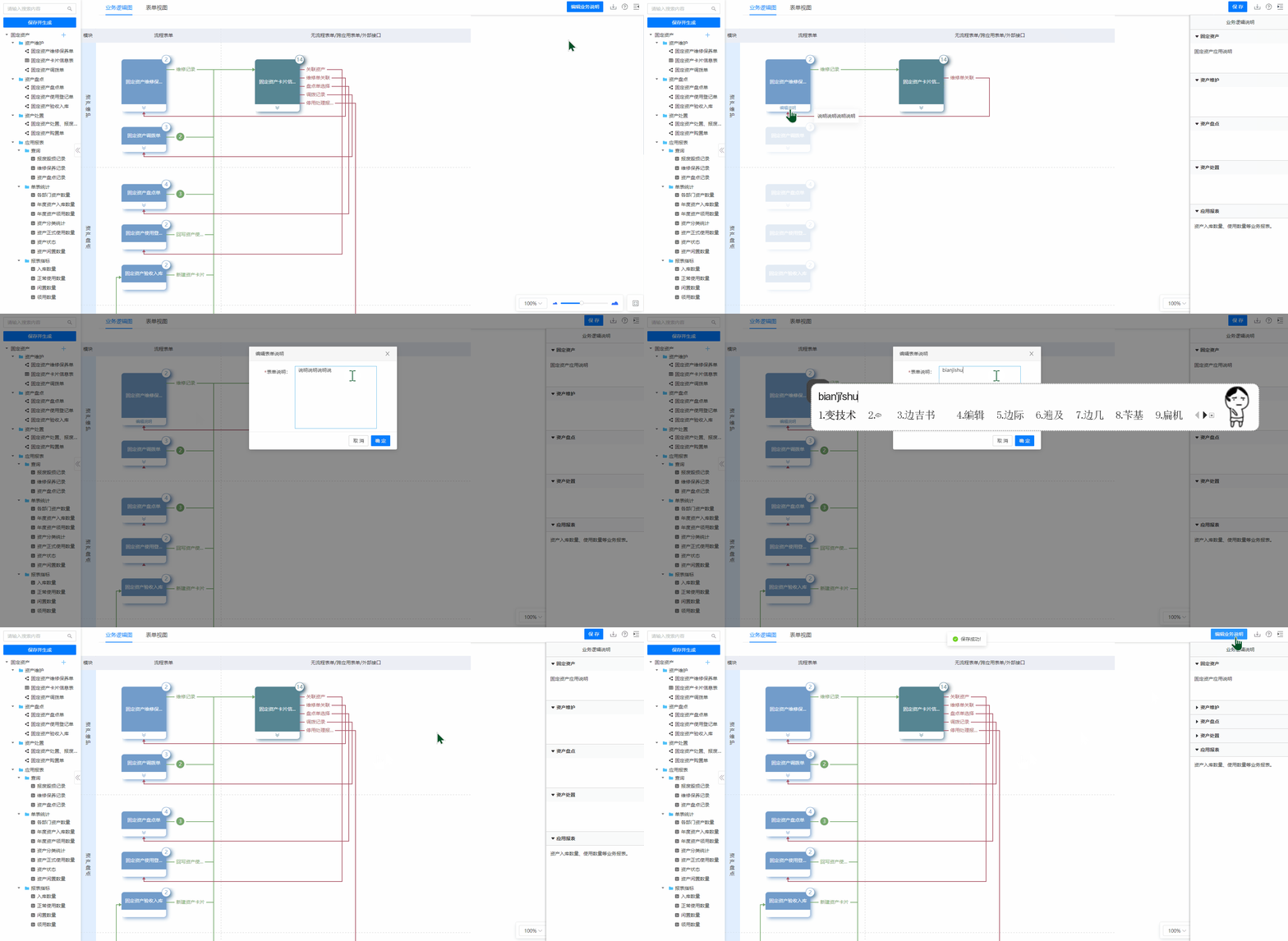
### **编辑表单说明:**
点击“编辑业务说明”,点击需要编辑表单说明的表单编辑区,即可进行表单说明编辑;点击确定后,当前表单说明可暂时保存(需点击右上方“保存”按钮,才可对当前编辑的内容完整保存);
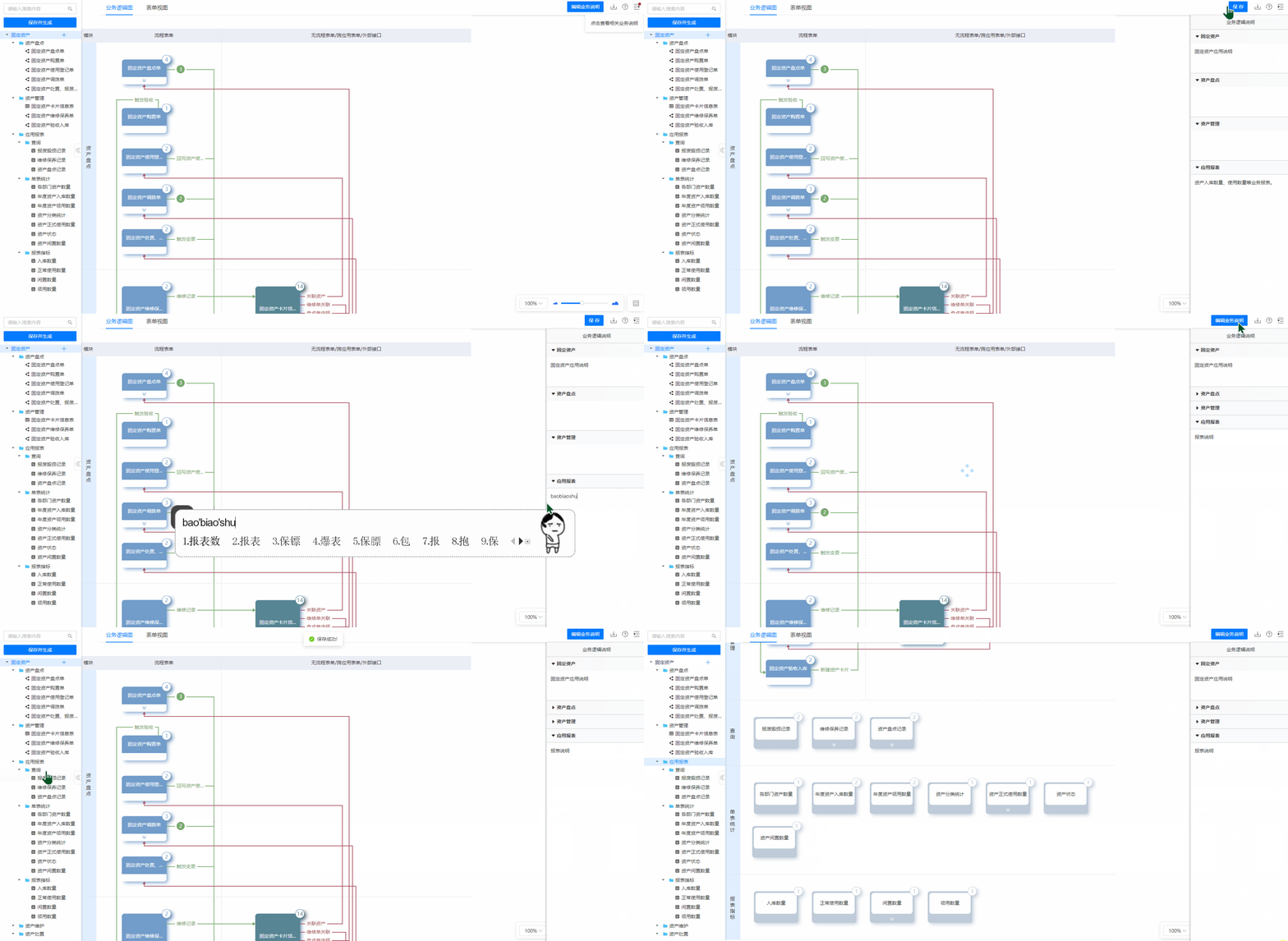
### **编辑报表说明:**
点击“编辑业务说明”,点击应用报表说明编辑区,即可进行报表说明编辑(应用报表下查询/单表统计等文件夹无说明面板栏,可在报表说明栏统一编辑);鼠标移出说明栏后,当前报表说明可暂时保存(需点击右上方“保存”按钮,才可对当前编辑的内容进行完整保存);
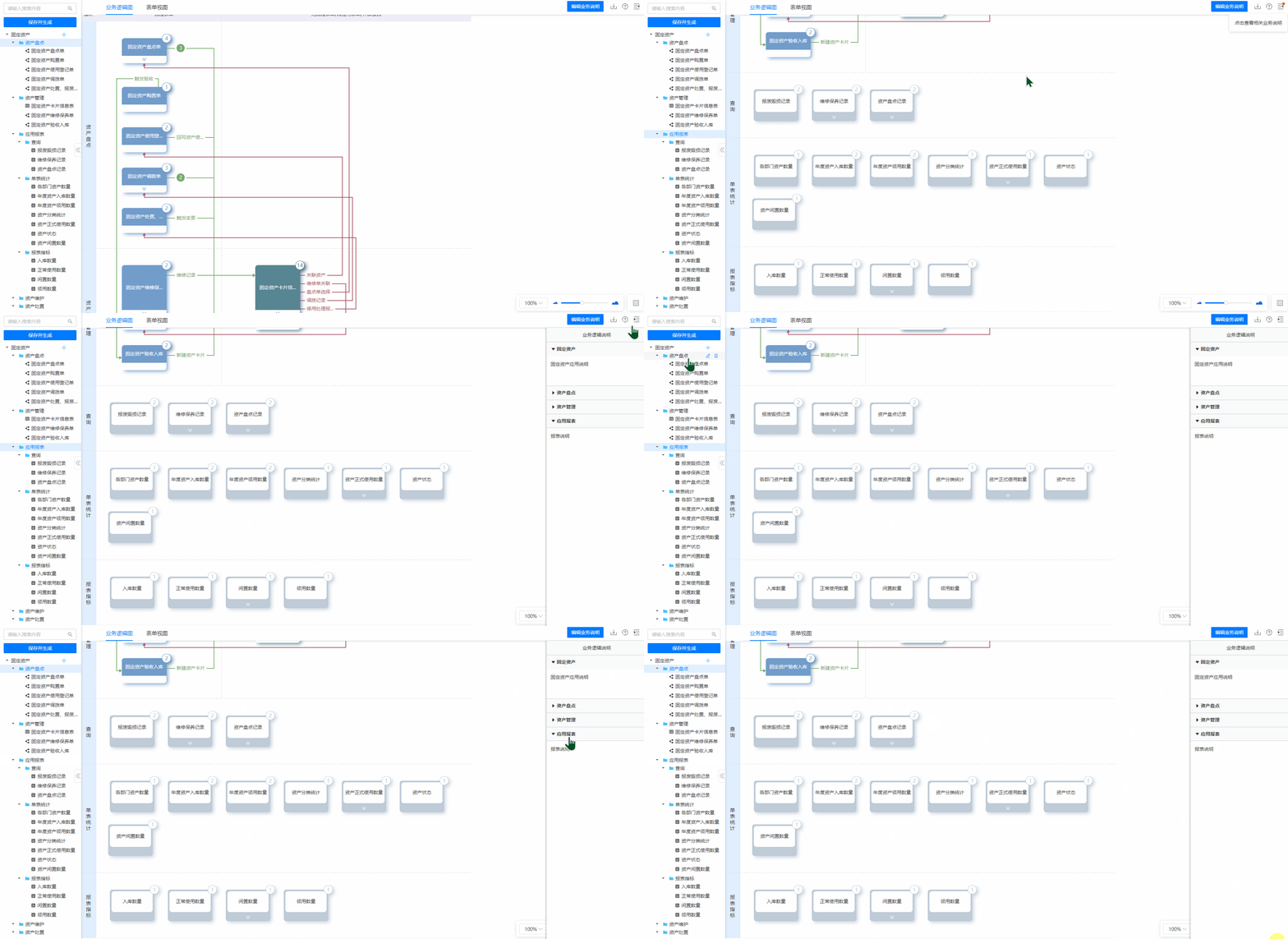
### **保存与查看:**
点击“保存”后,提示保存成功!代表刚刚编辑的业务说明与表单说明编辑成功,系统自动保存编辑内容。
点击业务说明面板可查看业务说明;鼠标悬停至表单说明区域可查看表单说明。
- 云设计中心简介
- 新手入门
- 工作台
- 设计空间
- 客户空间
- 应用管理
- 创建应用
- 创建空白应用
- 从资源库创建
- 从本地导入
- 应用调试
- 应用导出
- 应用分享
- 应用复用
- 业务逻辑图
- 结构编辑
- 业务说明编辑
- 修改业务关系
- 应用设计
- 基础数据
- 枚举
- 流水号
- 基础数据包
- 表单设置
- 表单设计
- PC端视图设置
- 移动视图设置
- 表单控件设置
- 表单属性设置
- 控件属性设置
- 明细表
- 操作权限
- 流程模板
- 无流程应用绑定
- 报表设置
- 查询设置
- 关联查询
- 数据合并
- 统计设置
- 单表统计
- 多表统计
- 静态报表
- 报表指标
- 报表样式设置
- 门户设置
- 栏目布局配置
- 空间栏目配置
- 业务导图
- 列表
- 菜单设置
- 权限设置
- 管理设置
- 配置管理设置
- 管理权限设置
- 互联互通(更新中)
- 业务关系_应用内连接
- 手工关联
- 自动关联
- 新增明细行
- 自动汇总
- 数据魔方_应用与应用连接
- 组织数据互通
- 协同关联项目互通
- 会议互通
- 资源库(更新中)
- 资源共享
- 控件使用
- 自定义按钮的使用方法
- 自定义控件的使用方法
- 空间模板使用方法
- 空间栏目使用方法
- 报表模板使用方法
- 列表模板使用方法
- 魔方接口使用方法
- 条件样式使用方法
- 业务导图使用方法
- 函数公式使用方法
- 公式组件使用方法
- 套表专辑使用方法
- 空间主题使用方法
- 无流程列表模板使用方法
- 表单样式模板使用方法
- 工具箱
- 精品应用管理
- 精品应用封装
- 精品应用安装指南
- 上架管理
- 上架应用
- 开通体验
- 添加体验账号
- 设置体验角色
- 体验应用安装
- 体验数据准备
- 提交体验审核
- 快速认证
- 空间管理
- 管理空间
- 新增空间
- 删除空间
- 转移空间
- 成员管理
- 查看成员
- 邀请成员
- 移除成员
- 成员审核
- 常见问题
- CAP的功能边界
- 如何进行多人协作
- 调试问题
- 调试时没有可访问的菜单
- 调试时如何切换到业务中的其他角色
- 移动端如何调试
- 业务应用导入客户环境打补丁的问题
- 客户组织机构导入导出指引