
## **简介**
应用所属人可根据实际业务场景对表单文件夹进行新建、删除等操作;同时可以修改文件夹名称,拖拽表单至相应表单文件夹等相关操作对逻辑图进行结构编辑。
编辑后点击**保存并生成**,逻辑图画板会根据用户自定义的业务文件夹与表单顺序生成符合编辑后的业务逻辑图。
### **说明:**
● 业务结构编辑区展示该应用的所有表单、报表以及与该应用有业务关系的跨应用表单、外部接口;
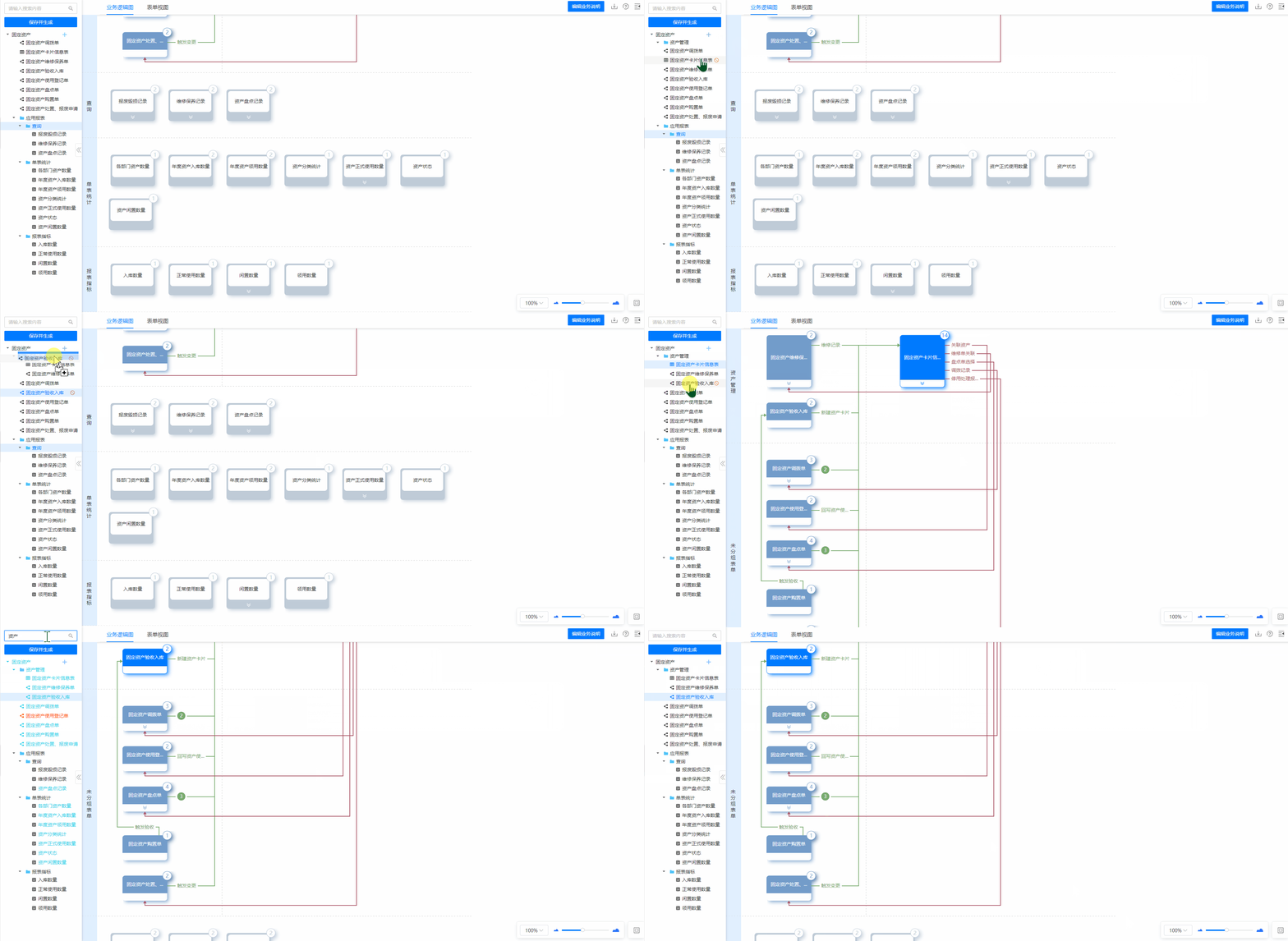
● 全局搜索:顶部搜索框可对该应用内所有表单/报表进行模糊搜索与表单聚焦;输入关键词点击搜索或回车搜索时,自动检索有关键字的表单与文件夹,再次点击搜索,可对搜索内容进行依次展示定位;
### **一、业务(表单)文件夹:**
**【新建文件夹】** :点击+,可新建文件夹并对文件夹进行命名(表单文件夹可对表单进行分类管理,让逻辑图以业务模块进行分类展示);
**【修改文件夹】**:点击表单文件夹编辑按钮(笔),可对文件夹进行重命名;
**【删除文件夹】**:点击删除按钮,可对表单文件夹进行删除,删除后该文件夹下所有表单处于游离表单状态;
### **二、调整业务(表单)结构:**
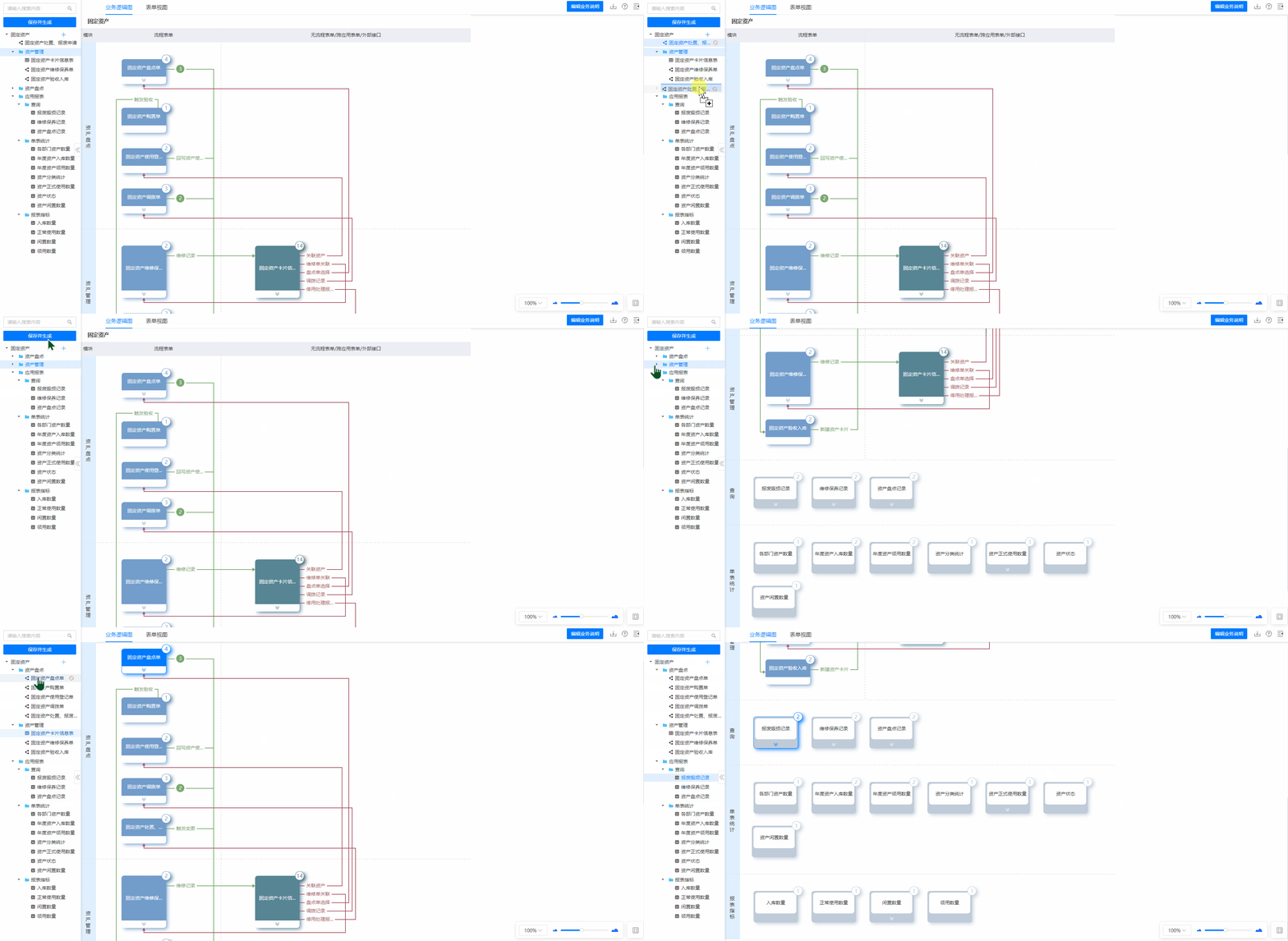
**【拖拽功能】**:选中想要进行归集整理的表单或文件夹进行拖拽,可拖拽表单至文件夹内进行归集管理;可拖拽文件夹对文件夹进行调换位置;
可自由拖拽变换表单顺序或文件夹顺序(左侧文件夹与表单顺序决定面板区逻辑图的生成展示数据);
### **三、特殊说明:**
**【未分组表单】**:针对无文件夹归集的表单,系统统一划分游离表单泳道进行展示相关表单;
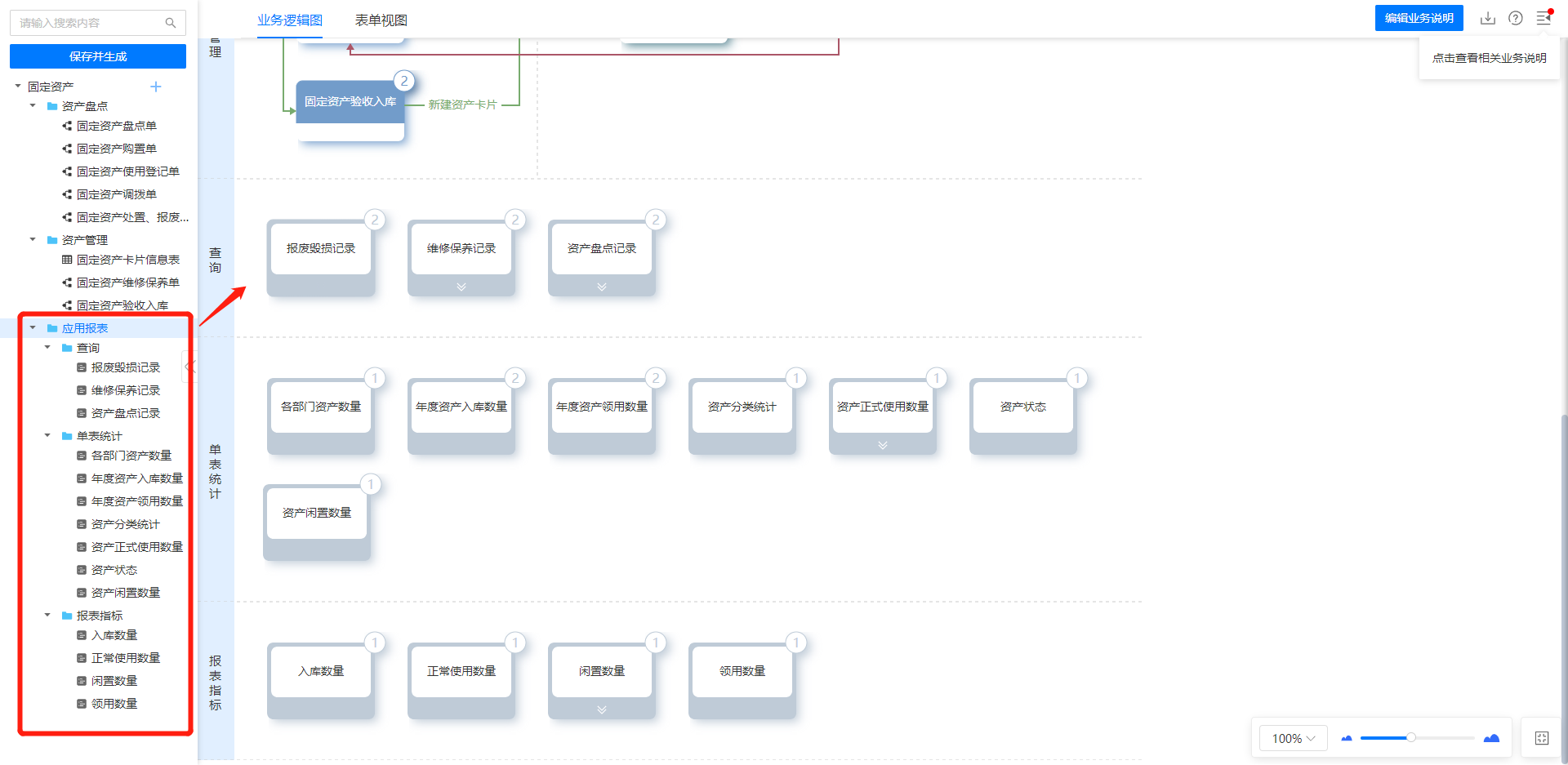
**【应用报表】**:本应用的应用报表结构不可更改(始终位于业务逻辑图最下方);
**【逻辑图结构生成规则】**:
用户对表单进行文件夹归集整理及表单拖拽顺序整理等操作后,点击保存并生成,面板逻辑图才会根据表单文件夹顺序对逻辑图进行展示(增/删/改文件夹及拖拽表单位置都需点击保存并生成才可生效);
- 云设计中心简介
- 新手入门
- 工作台
- 设计空间
- 客户空间
- 应用管理
- 创建应用
- 创建空白应用
- 从资源库创建
- 从本地导入
- 应用调试
- 应用导出
- 应用分享
- 应用复用
- 业务逻辑图
- 结构编辑
- 业务说明编辑
- 修改业务关系
- 应用设计
- 基础数据
- 枚举
- 流水号
- 基础数据包
- 表单设置
- 表单设计
- PC端视图设置
- 移动视图设置
- 表单控件设置
- 表单属性设置
- 控件属性设置
- 明细表
- 操作权限
- 流程模板
- 无流程应用绑定
- 报表设置
- 查询设置
- 关联查询
- 数据合并
- 统计设置
- 单表统计
- 多表统计
- 静态报表
- 报表指标
- 报表样式设置
- 门户设置
- 栏目布局配置
- 空间栏目配置
- 业务导图
- 列表
- 菜单设置
- 权限设置
- 管理设置
- 配置管理设置
- 管理权限设置
- 互联互通(更新中)
- 业务关系_应用内连接
- 手工关联
- 自动关联
- 新增明细行
- 自动汇总
- 数据魔方_应用与应用连接
- 组织数据互通
- 协同关联项目互通
- 会议互通
- 资源库(更新中)
- 资源共享
- 控件使用
- 自定义按钮的使用方法
- 自定义控件的使用方法
- 空间模板使用方法
- 空间栏目使用方法
- 报表模板使用方法
- 列表模板使用方法
- 魔方接口使用方法
- 条件样式使用方法
- 业务导图使用方法
- 函数公式使用方法
- 公式组件使用方法
- 套表专辑使用方法
- 空间主题使用方法
- 无流程列表模板使用方法
- 表单样式模板使用方法
- 工具箱
- 精品应用管理
- 精品应用封装
- 精品应用安装指南
- 上架管理
- 上架应用
- 开通体验
- 添加体验账号
- 设置体验角色
- 体验应用安装
- 体验数据准备
- 提交体验审核
- 快速认证
- 空间管理
- 管理空间
- 新增空间
- 删除空间
- 转移空间
- 成员管理
- 查看成员
- 邀请成员
- 移除成员
- 成员审核
- 常见问题
- CAP的功能边界
- 如何进行多人协作
- 调试问题
- 调试时没有可访问的菜单
- 调试时如何切换到业务中的其他角色
- 移动端如何调试
- 业务应用导入客户环境打补丁的问题
- 客户组织机构导入导出指引