
## **简介**
空间栏目是业务空间页面的组成部分。
【空间栏目类型】包括:菜单类栏目、无流程列表栏目、查询列表栏目、统计列表栏目、流程列表栏目、指标栏目、图片栏目、磁贴栏目。
## **配置说明**
没有配置好的栏目会显示示例字样。
[TOC=3,3]
## **栏目资源**
>[info]> #### **流程列表栏目模板**
| [待办模板](https://www.kancloud.cn/cap_pm/component/2264569)|
| -
### **一、菜单类栏目配置**
菜单类栏目都作用是指定我们需要在业务空间中使用的菜单。当我们需要把业务空间做为首页使用时,需要为业务空间页面配置菜单。如果不做为首页使用,那么就可以不设置菜单。
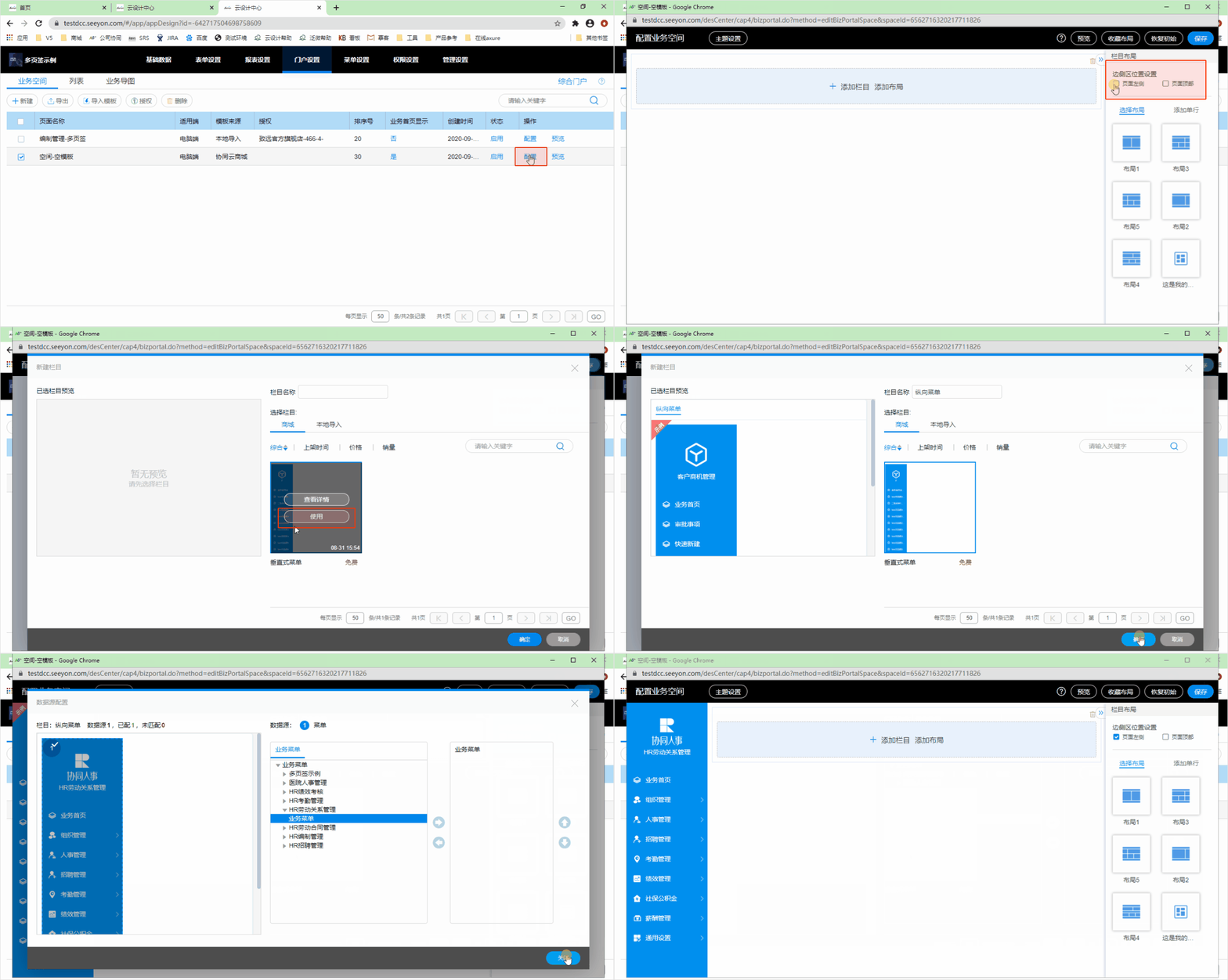
**添加菜单栏目分为3步:**
1. 【设置菜单位置】菜单类栏目一般设置在布局的左侧或顶部。
2. 【添加栏目】在左侧或顶部处点击添加栏目,选择菜单类的栏目样式放入业务空间中。
3. 【配置数据源】指定需要显示在业务空间中的菜单,菜单可以上综合菜单、本应用的菜单或者是其他应用的菜单。特别需要说明的是如果选用的是综合菜单,业务包导出时,不支持导出。
### **二、磁贴栏目配置**
磁贴类栏目主要是用于快速打开一个新页面,配置方式与指标类栏目的穿透页面配置相同。
磁贴的作用:打开一个应用内的列表页面(查询列表、统计列表、无流程列表、流程列表等),新建表单流程,还可以是连接第3方的关联系统页面。
**添加磁贴类栏目分为2步:**
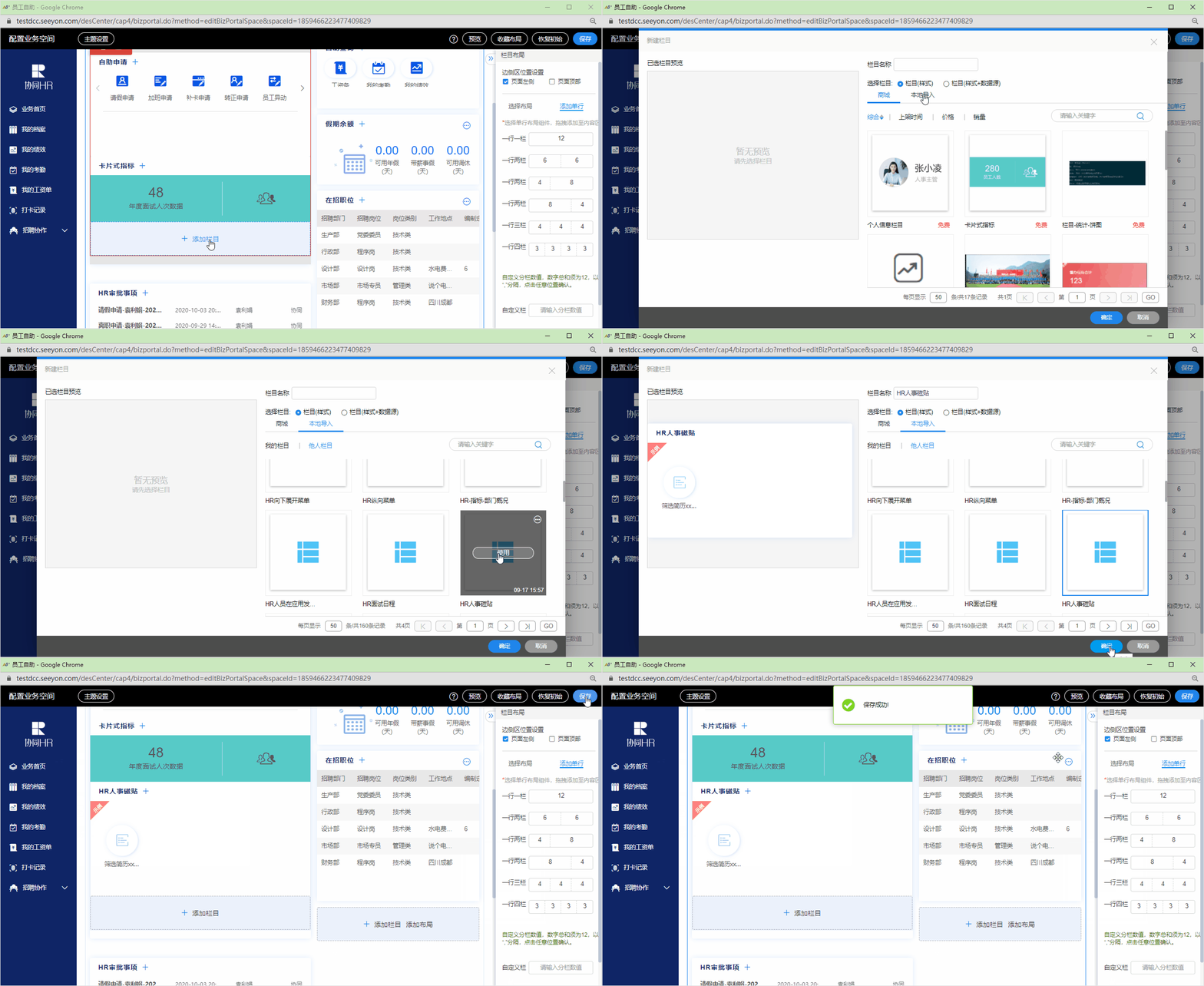
1. 【添加栏目】在业务空间中,添加栏目时选定磁贴类栏目。
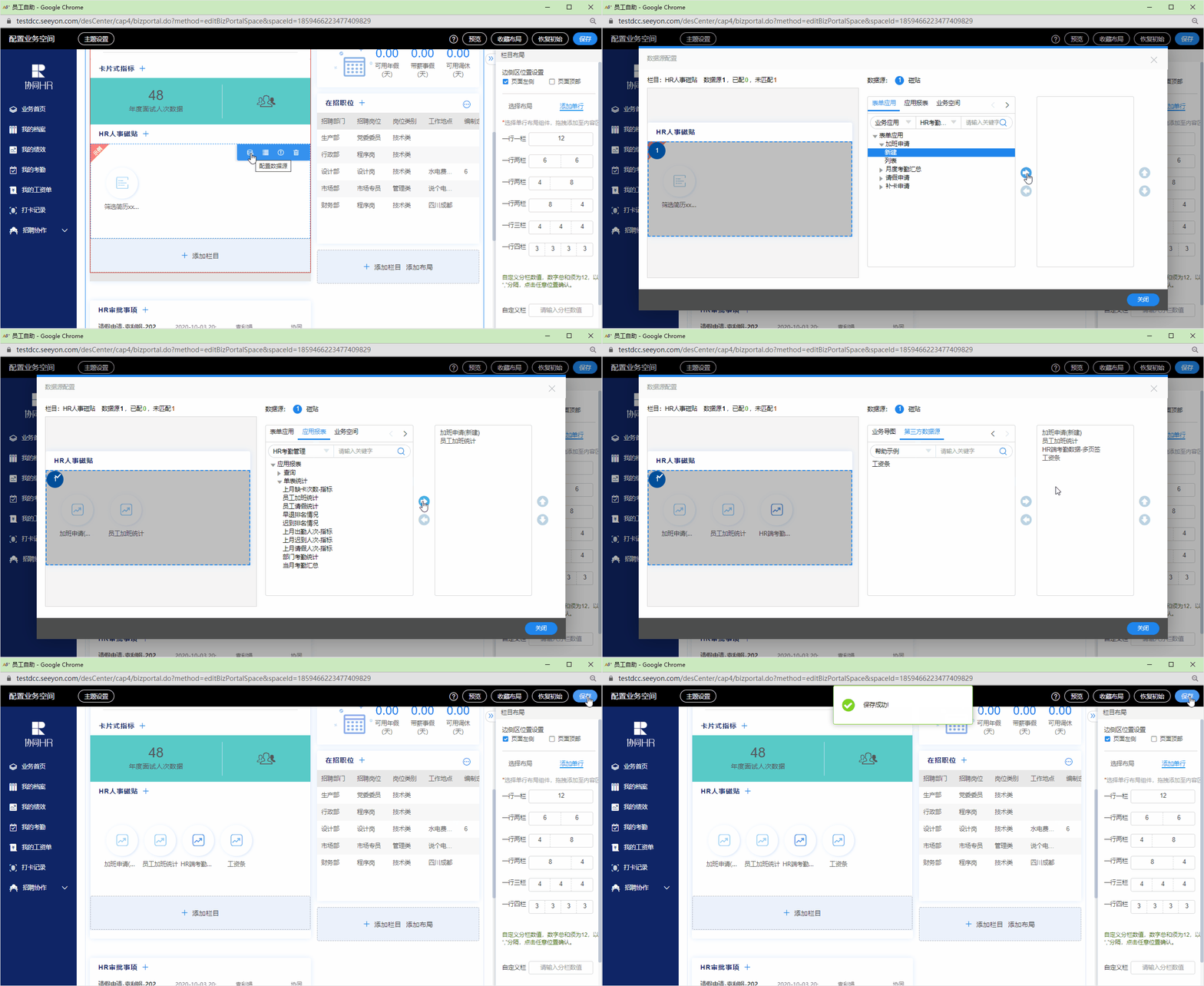
2. 【配置数据源】给磁贴类栏目设置相应的数据源,可以是一个,也可以说多个。
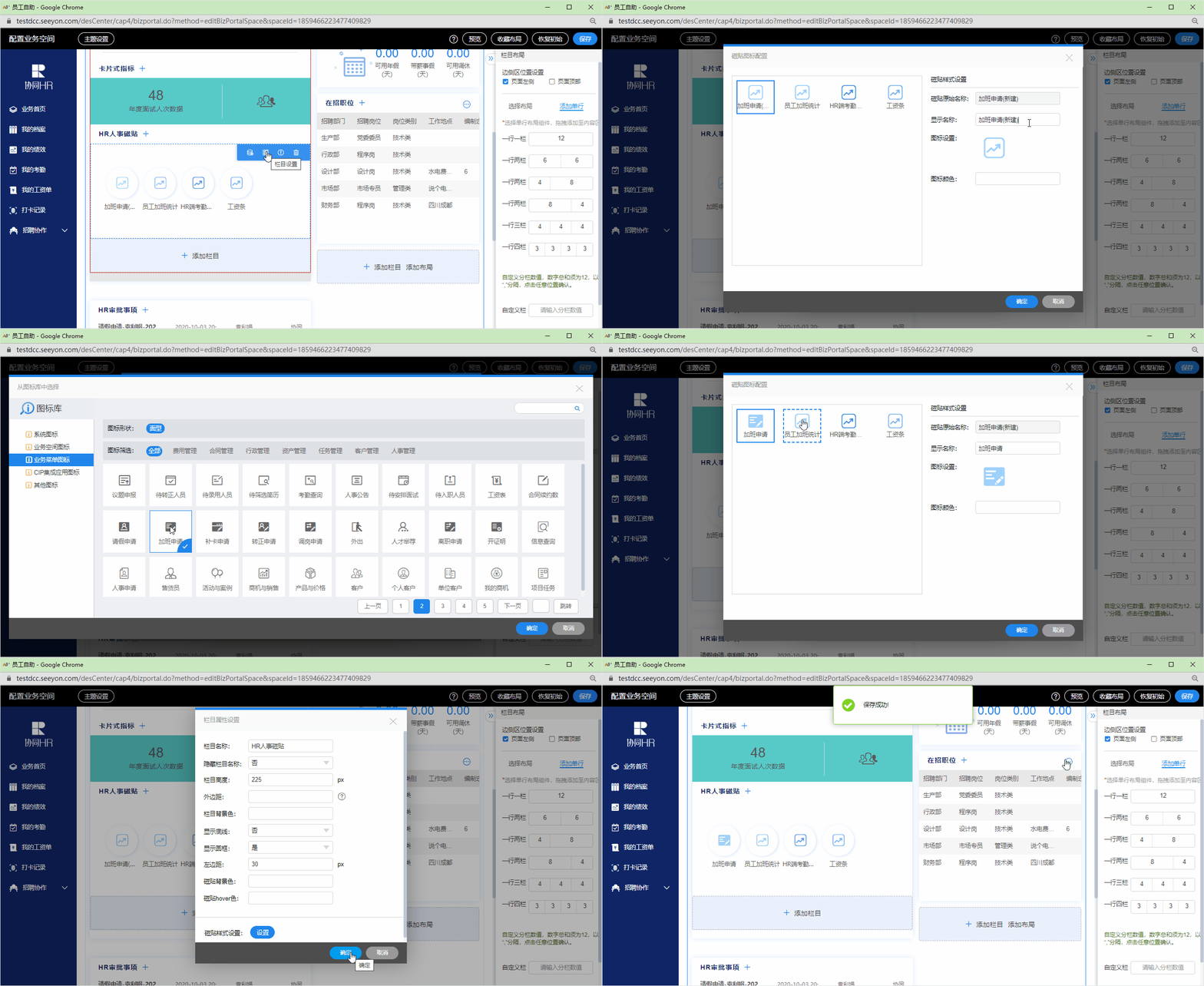
3. 【配置磁贴样式】对于磁贴类栏目一般都会去设置下图标和显示名称等。
### **三、无流程列表类栏目配置**
理论上,我们可以在业务空间中的任何区域放一个无流程列表类栏目,用来展示无流程列表的数据,甚至可以直接对数据进行操作。添加无流程列表栏目可以有两种方式:
#### **方式一:**
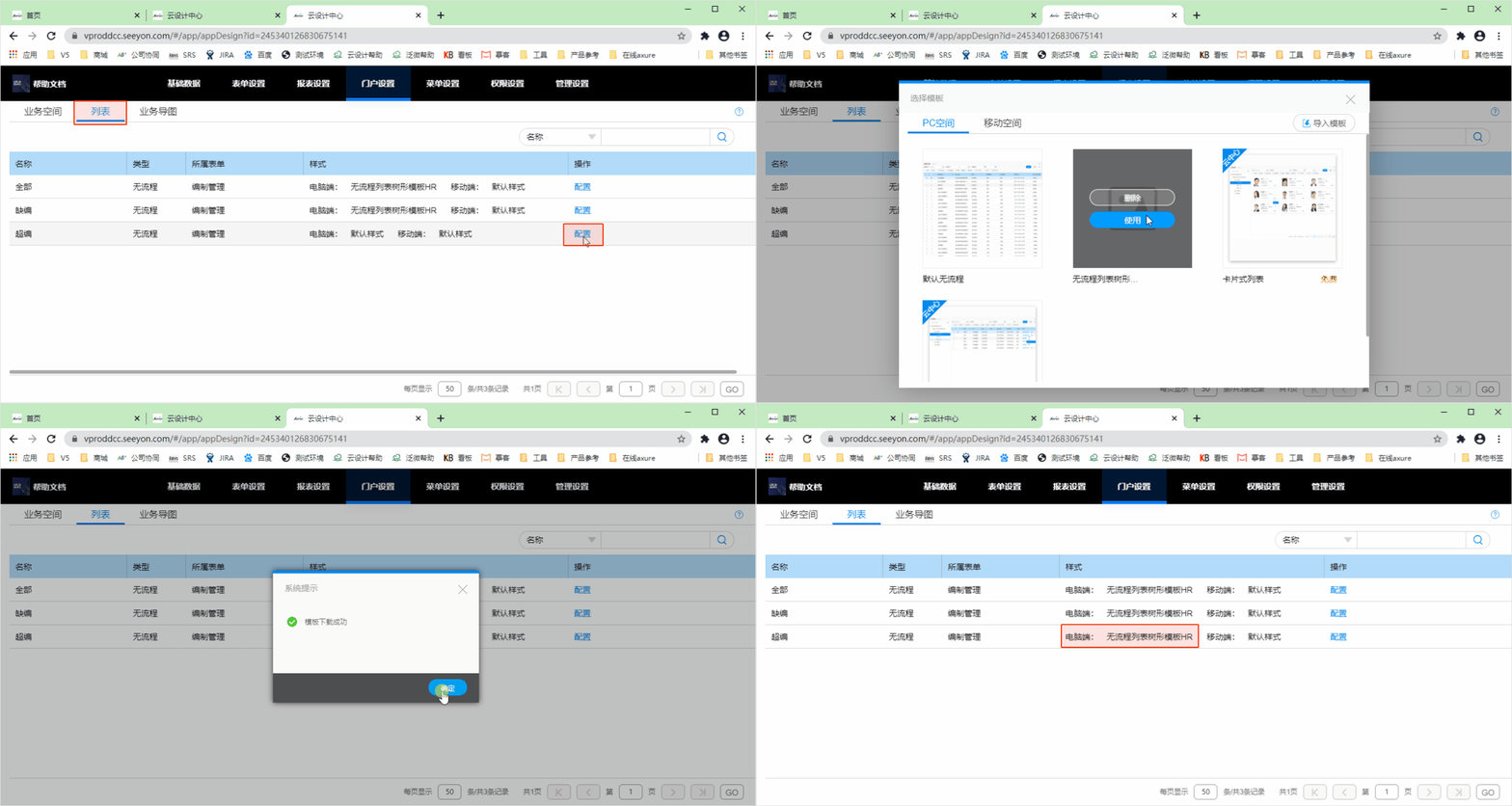
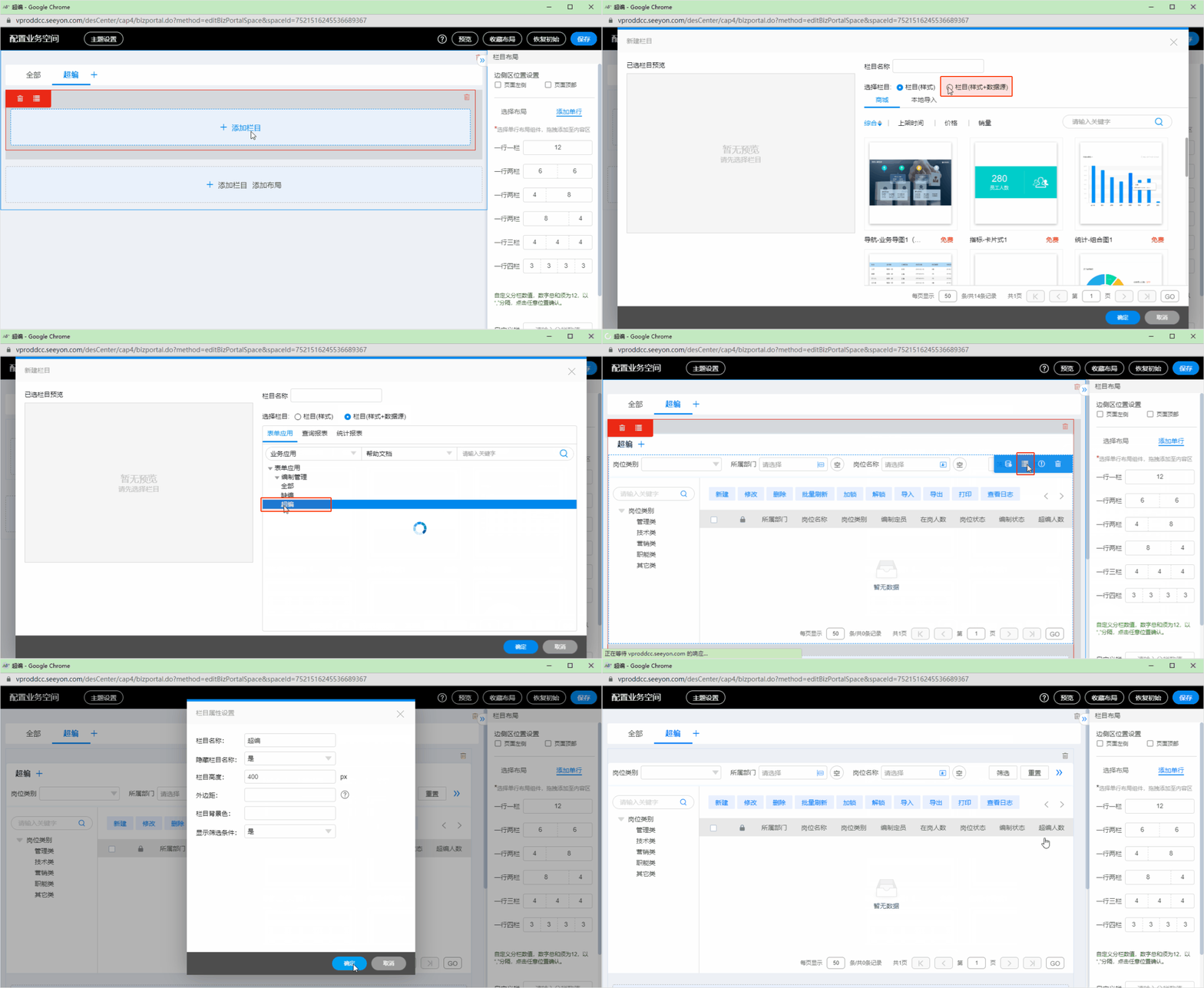
针对无流程列表配置好样式模板,然后在业务空间中添加栏目时,采用栏目+样式的方式选定无流程列表栏目(包含数据及当前无流程显示的样式)。这种方式下分为3步:
1. 【配置无流程列表样式的模板】在门户设置的列表页签中进行无流程列表样式的设置。
2. 【添加栏目】在业务空间中,添加栏目时采用**栏目样式+数据**的方式选定无流程列表。
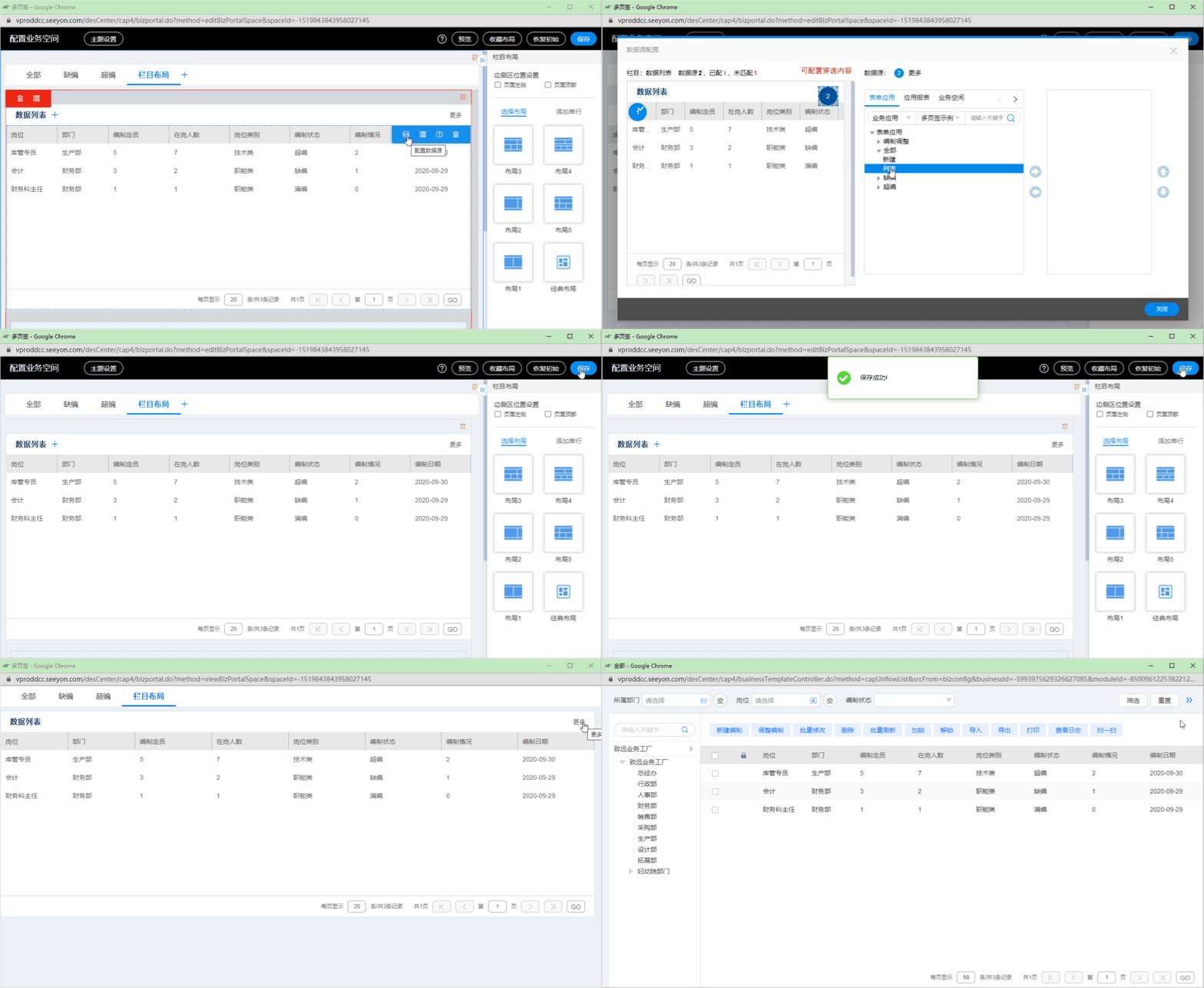
3. 【配置穿透内容】列表栏目有些支持穿透,有些不支持。支持穿透的可以配置无流程列表的数据源作为穿透项。
#### **方式二:**
在业务空间中添加栏目,先选定【数据列表】类模板,再采用栏目的方式选定无流程列表的数据。这种方式下分为3步:
1. 【添加栏目】在业务空间中,添加栏目时选定【数据列表】类模板。
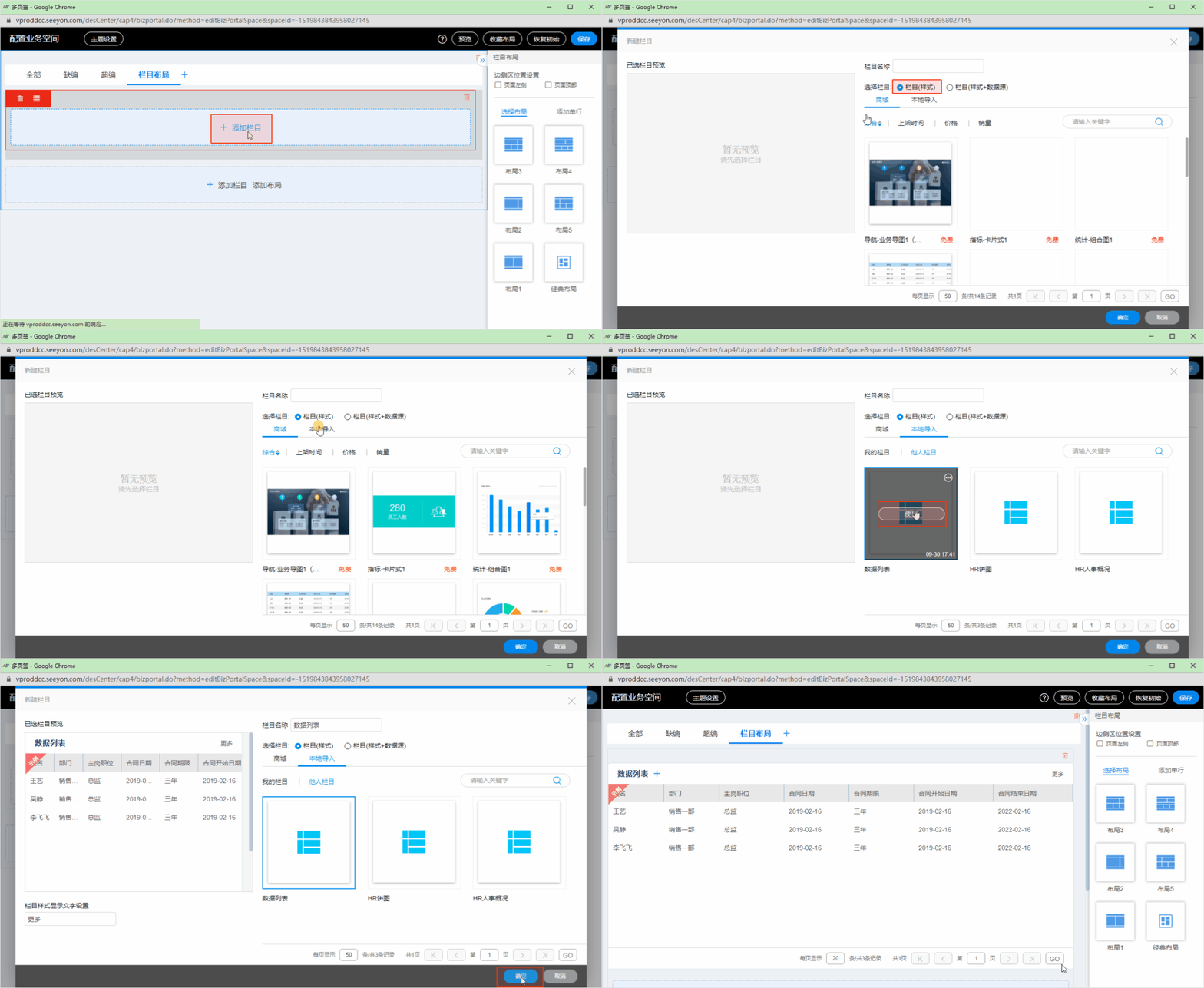
2. 【配置数据源】给无流程栏目配置相应的无流程列表数据源。
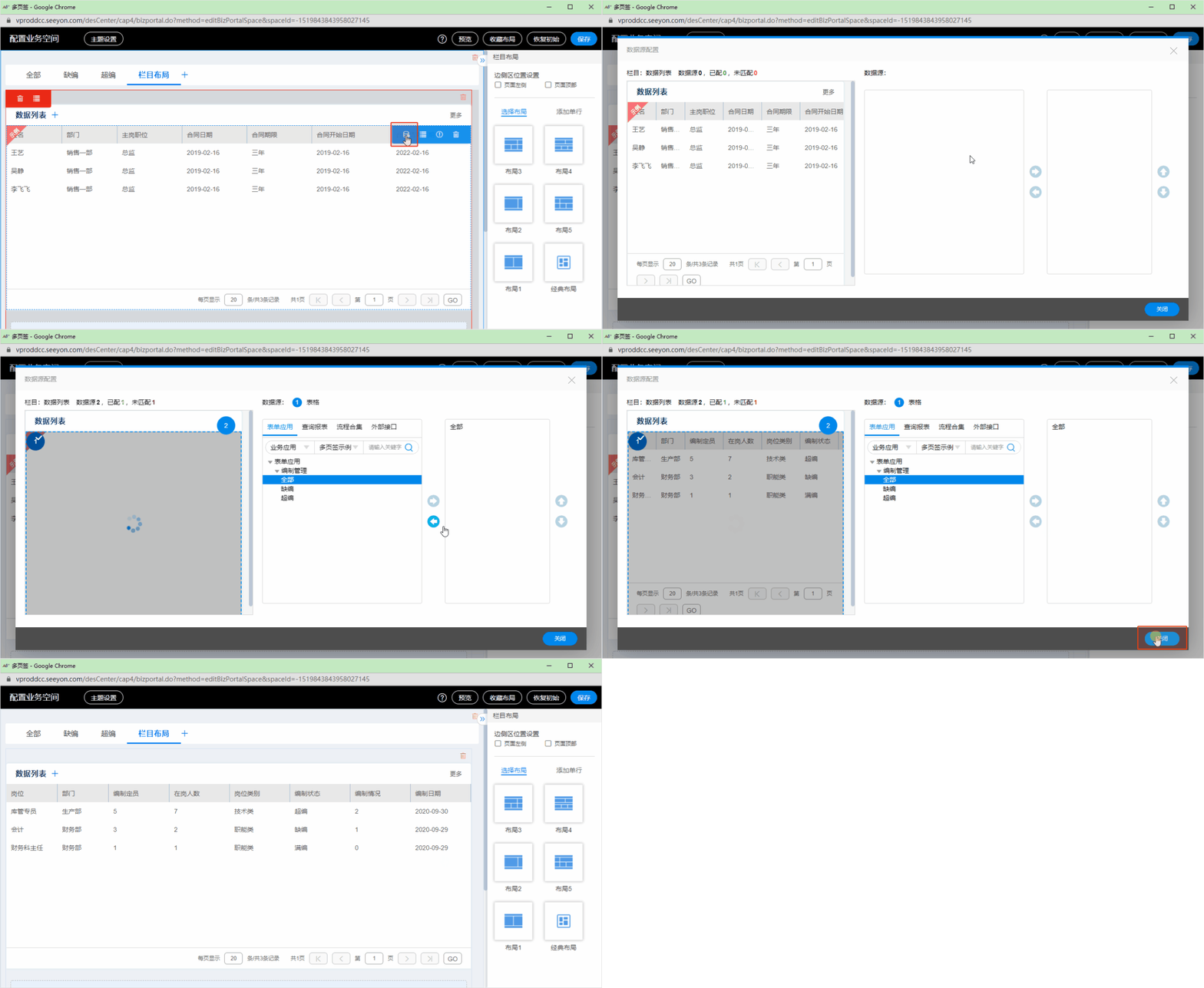
3. 【配置穿透内容】与方式一相同。
### **四、查询统计列表类栏目配置**
与无流程列表栏目相同,在业务空间上,我们也可以把查询列表的数据显示出来。添加查询栏目的方式也可以有两种方式。
#### **方式一:**
针对查询统计列表配置好样式模板,然后在业务空间中添加栏目时,采用栏目+样式的方式选定查询或统计列表栏目(包含数据及当前查询统计列表显示的样式)。
1. 【配置报表样式】在报表设置中进行报表样式的设置。查询列表选择查询的模板,统计选择统计的模板。
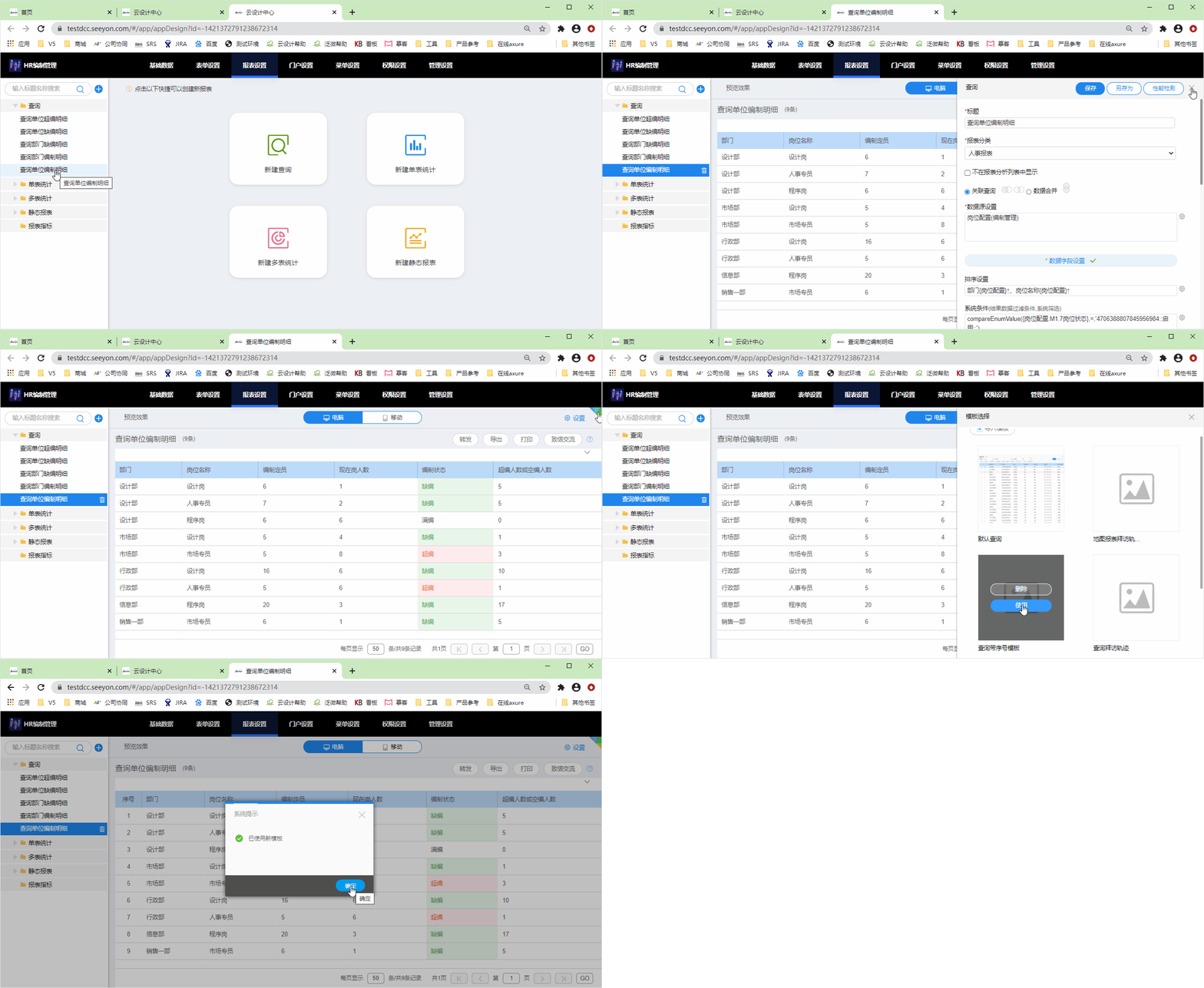
2. 【添加栏目】在业务空间中,添加栏目时采用**栏目样式+数据**的方式选定查询列表。
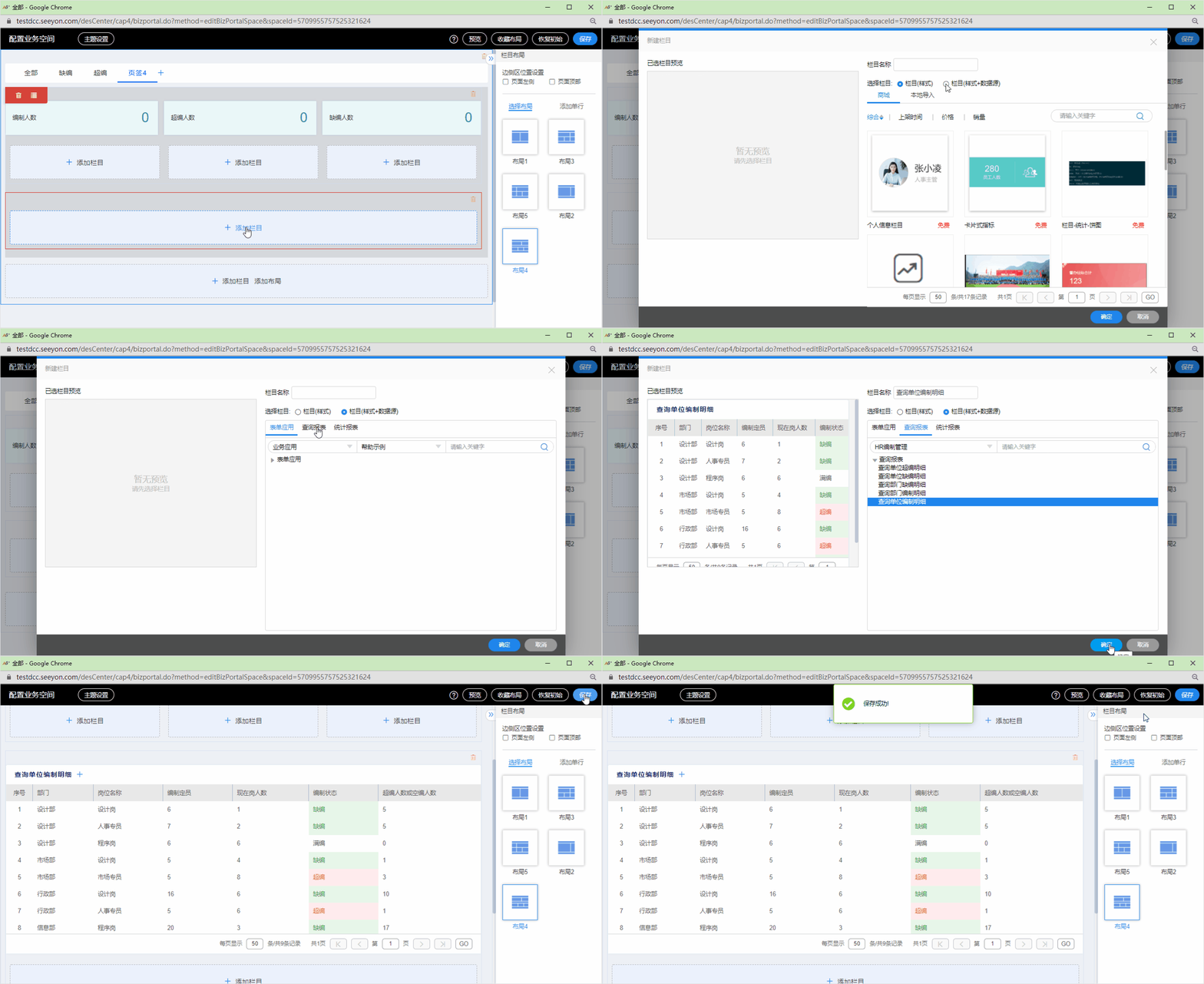
#### **方式二:**
在业务空间中添加栏目,先选定【数据列表】的栏目样式,再采用栏目的方式选定查询或统计列表的数据。与无流程的方式二相同。
### **五、流程列表类栏目配置**
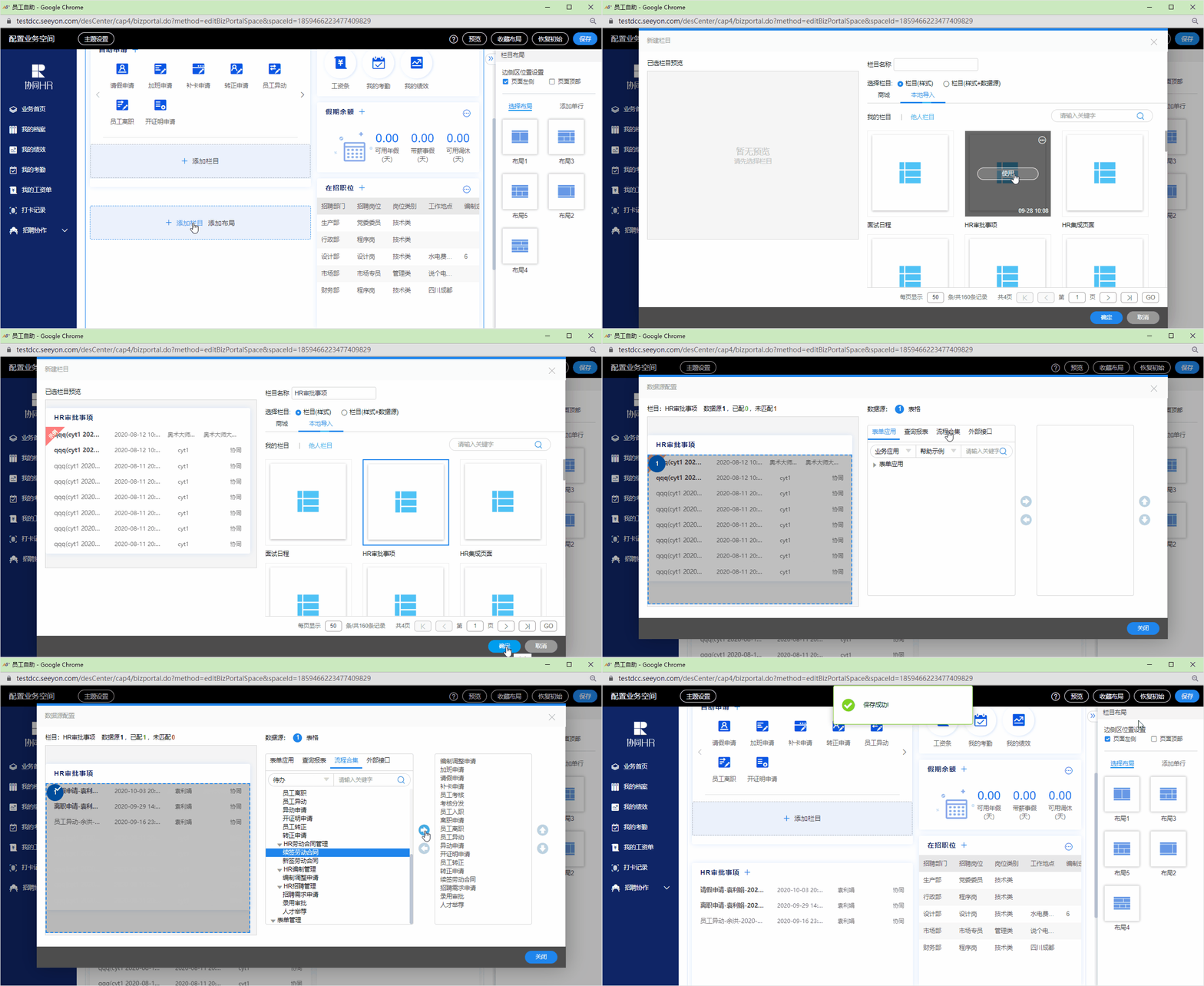
与无流程列表栏目相同,在业务空间上,我们也可以把流程列表的数据显示出来。
**添加流程列表栏目分为2步**:
1. 【添加栏目】在业务空间中,添加栏目时选定【数据列表】类模板。
>[warning]**(不带穿透的,流程列表没有穿透内容的对应配置,更多的待办内容直接在V5的门户中处理。)**
2. 【配置数据源】给流程列表栏目配置相应的流程列表数据源。
### **六、指标类栏目配置**
在应用设计中,我们希望页面上有一些直观的数字指标显示,因此,可以通过统计报表生成指标,然后在采用对应的指标类的栏目来显示。同时针对于指标的穿透页面,可以配置相应的查询列表或统计列表,甚至是无流程列表来描述详细的情况。
指标类栏目的数据指标可以来源于V5系统中已有的数据,也可以统计报表的指标,还可以上第3方系统上获取到的数据(需要开发)。
**添加指标类栏目分为4步:**
1. 【设置指标】通过报表中的指标设置,抽取出指标。
2. 【添加栏目】在业务空间中,添加栏目时选定指标栏目样式。
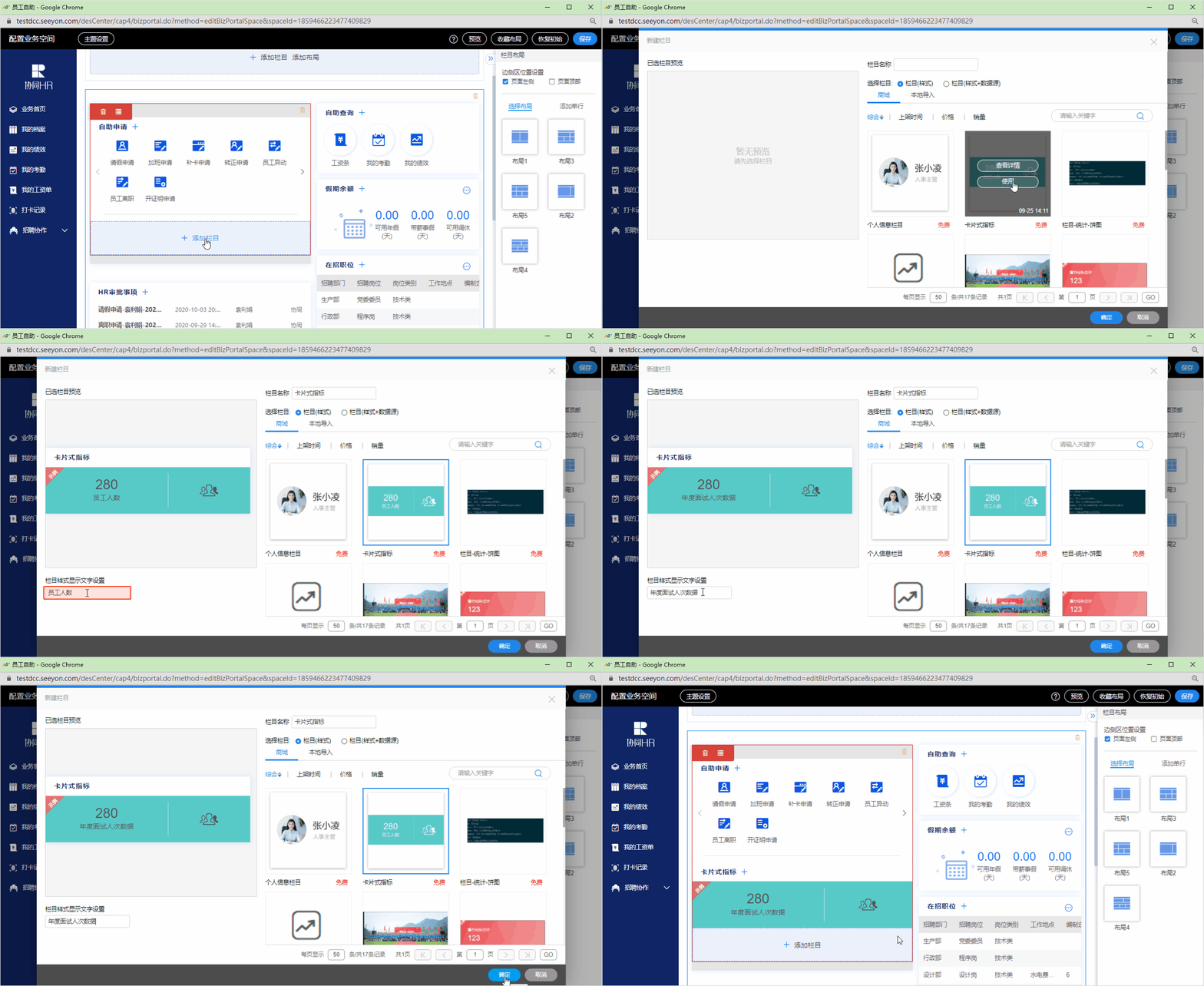
3. 【配置数据源】给指标栏目配置相应的指标数据源,多个指标需要配置多个数据源。
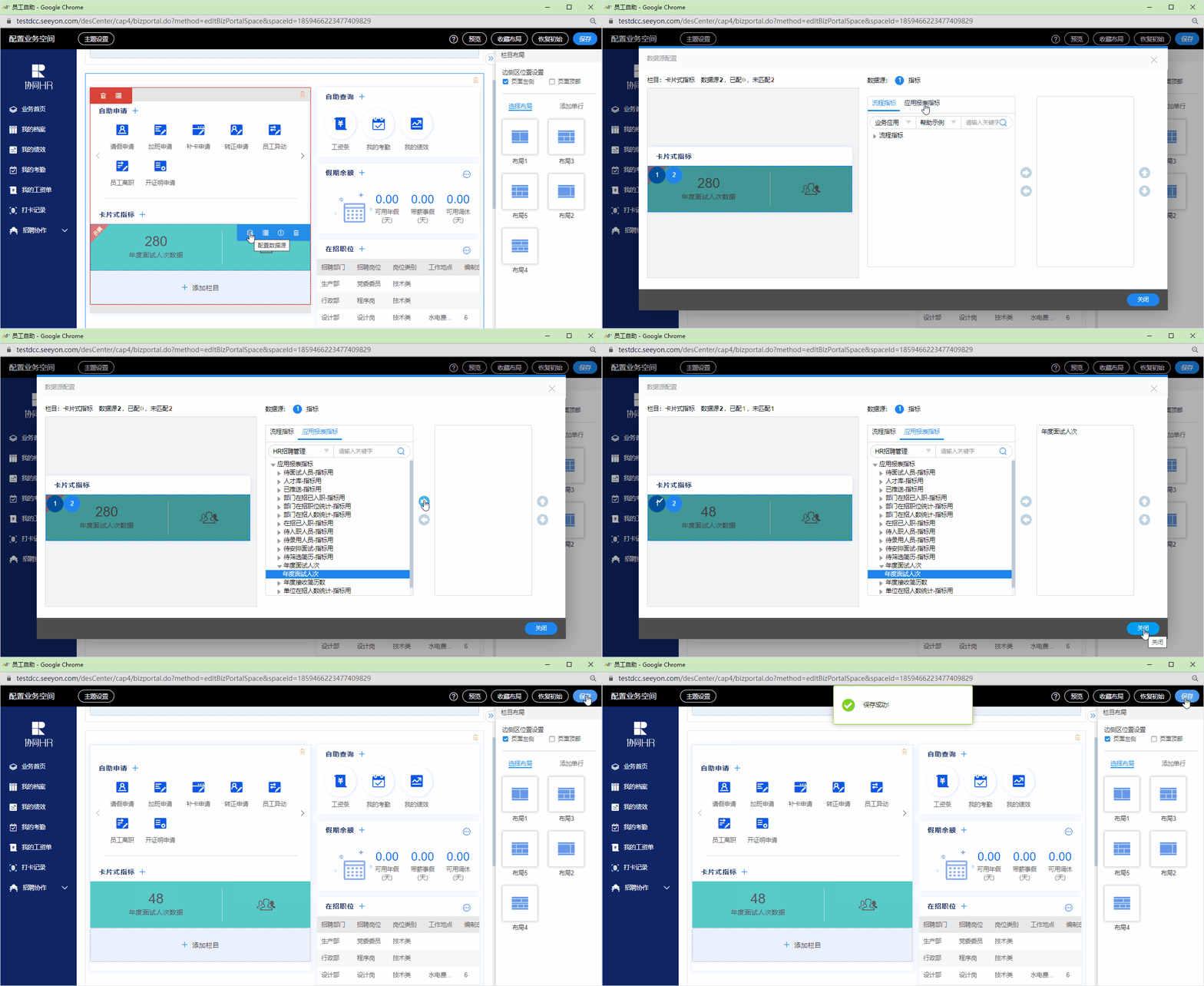
4. 【配置穿透内容】配置指标的相关对应的穿透页面,这里的配置与磁贴的配置是一样的,查看磁贴配置。此步不是必须的,也可以不配置。
### **七、业务导图栏目配置**
图片栏目的作用是在空间中显示自己上传到业务导图的缩略图,而在穿透时打开完整的业务导图。
**添加图片类栏目分为3步:**
1. 【添加栏目】在业务空间中,添加栏目时选定图片类栏目。
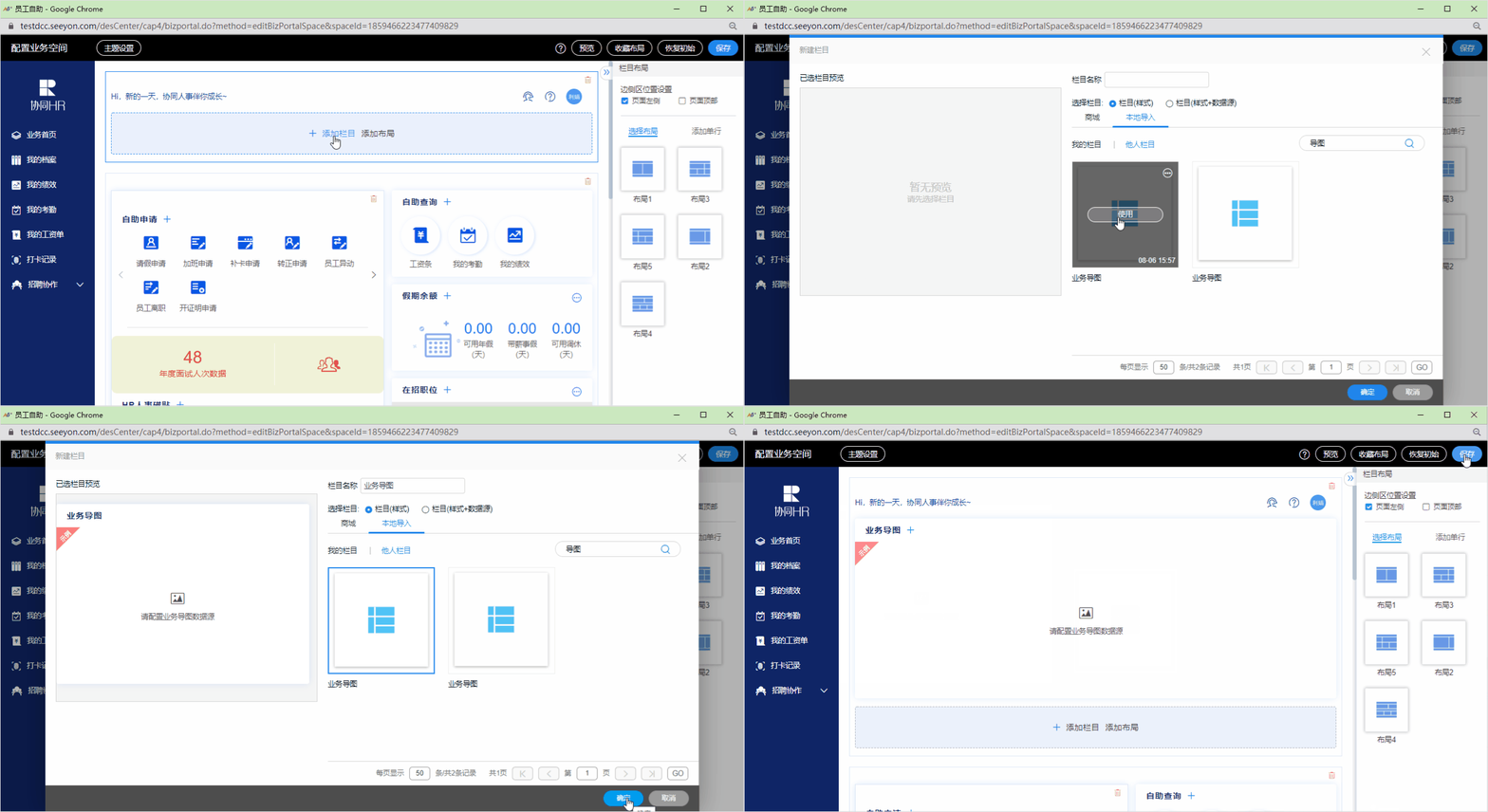
2. 【配置穿透内容】配置点击图片后对应的穿透页面。穿透页面配置选定之前已设置好的业务导图。
### **八、栏目通用配置:属性配置**
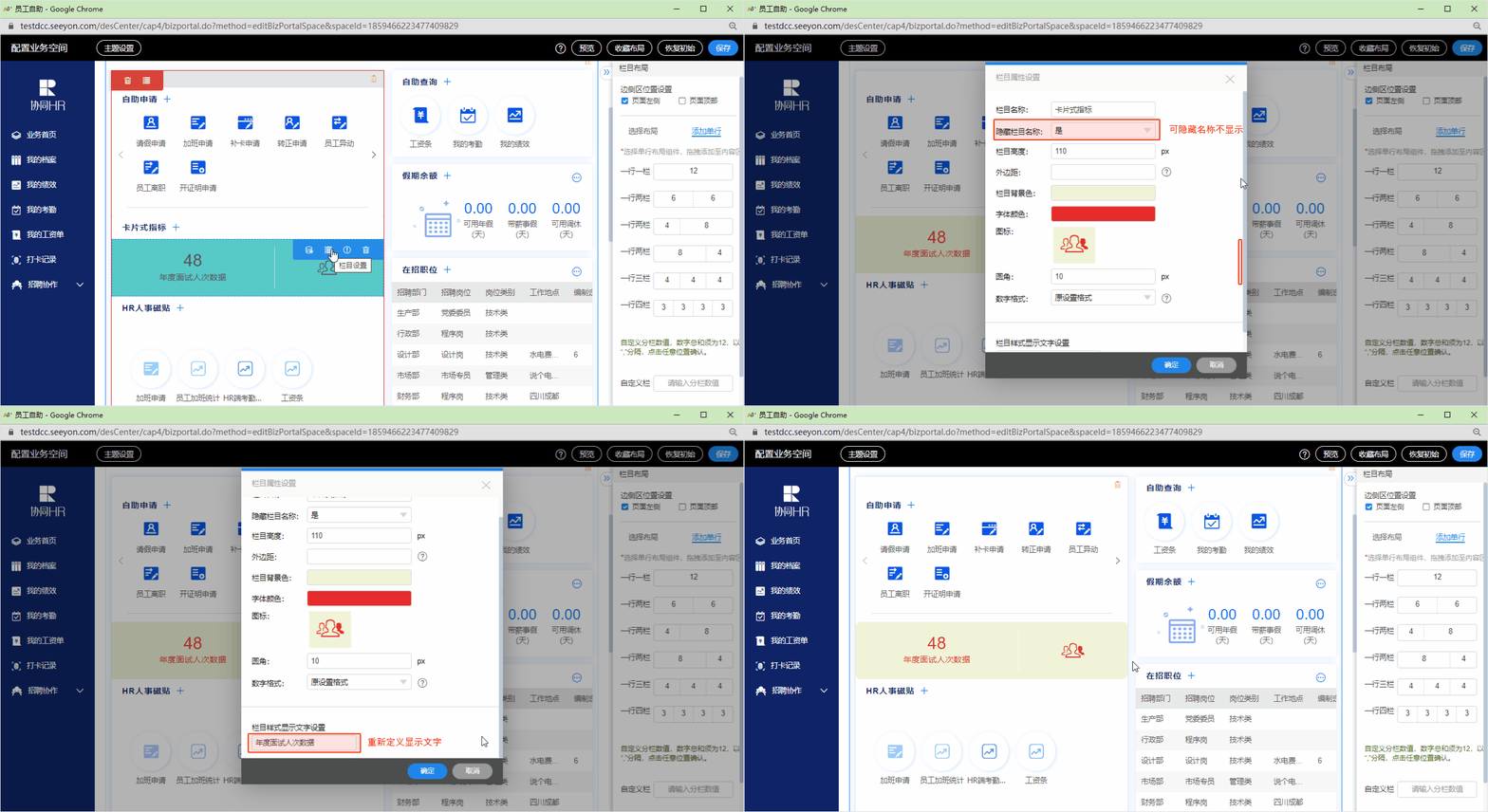
每个栏目都会有属性配置,不同类型的栏目支持的可配置属性会有所不同,这主要依赖于开发者提供的栏目组件的灵活性。
栏目的属性配置一般用于修改栏目上显示的文字内容定义、栏目的高、宽、边距、背景色。栏目上字体的颜色等。
- 云设计中心简介
- 新手入门
- 工作台
- 设计空间
- 客户空间
- 应用管理
- 创建应用
- 创建空白应用
- 从资源库创建
- 从本地导入
- 应用调试
- 应用导出
- 应用分享
- 应用复用
- 业务逻辑图
- 结构编辑
- 业务说明编辑
- 修改业务关系
- 应用设计
- 基础数据
- 枚举
- 流水号
- 基础数据包
- 表单设置
- 表单设计
- PC端视图设置
- 移动视图设置
- 表单控件设置
- 表单属性设置
- 控件属性设置
- 明细表
- 操作权限
- 流程模板
- 无流程应用绑定
- 报表设置
- 查询设置
- 关联查询
- 数据合并
- 统计设置
- 单表统计
- 多表统计
- 静态报表
- 报表指标
- 报表样式设置
- 门户设置
- 栏目布局配置
- 空间栏目配置
- 业务导图
- 列表
- 菜单设置
- 权限设置
- 管理设置
- 配置管理设置
- 管理权限设置
- 互联互通(更新中)
- 业务关系_应用内连接
- 手工关联
- 自动关联
- 新增明细行
- 自动汇总
- 数据魔方_应用与应用连接
- 组织数据互通
- 协同关联项目互通
- 会议互通
- 资源库(更新中)
- 资源共享
- 控件使用
- 自定义按钮的使用方法
- 自定义控件的使用方法
- 空间模板使用方法
- 空间栏目使用方法
- 报表模板使用方法
- 列表模板使用方法
- 魔方接口使用方法
- 条件样式使用方法
- 业务导图使用方法
- 函数公式使用方法
- 公式组件使用方法
- 套表专辑使用方法
- 空间主题使用方法
- 无流程列表模板使用方法
- 表单样式模板使用方法
- 工具箱
- 精品应用管理
- 精品应用封装
- 精品应用安装指南
- 上架管理
- 上架应用
- 开通体验
- 添加体验账号
- 设置体验角色
- 体验应用安装
- 体验数据准备
- 提交体验审核
- 快速认证
- 空间管理
- 管理空间
- 新增空间
- 删除空间
- 转移空间
- 成员管理
- 查看成员
- 邀请成员
- 移除成员
- 成员审核
- 常见问题
- CAP的功能边界
- 如何进行多人协作
- 调试问题
- 调试时没有可访问的菜单
- 调试时如何切换到业务中的其他角色
- 移动端如何调试
- 业务应用导入客户环境打补丁的问题
- 客户组织机构导入导出指引