
## **简介**
为帮助用户快速理清业务应用逻辑,快速选定需求匹配应用、提高资源复用效率,快速拆解应用逻辑关系、提高应用搭建及优化修改效率,云设计对应用包生成业务关系总图的相关功能(以下简称“业务逻辑图”/“逻辑图”)。
进入云设计中心后,在个人工作台与资源库中可以查看相关应用的逻辑图与业务说明;在个人工作台中,应用所属人可以对逻辑图进行符合业务场景的业务结构编辑,对业务关系进行新建和修改等操作。
**逻辑图展示范围**:
**该应用流程表单、无流程表单、业务接口、与本应用有业务关系的跨应用表单、本应用的应用报表及本应用内的所有业务关系信息。**
## **使用路径**
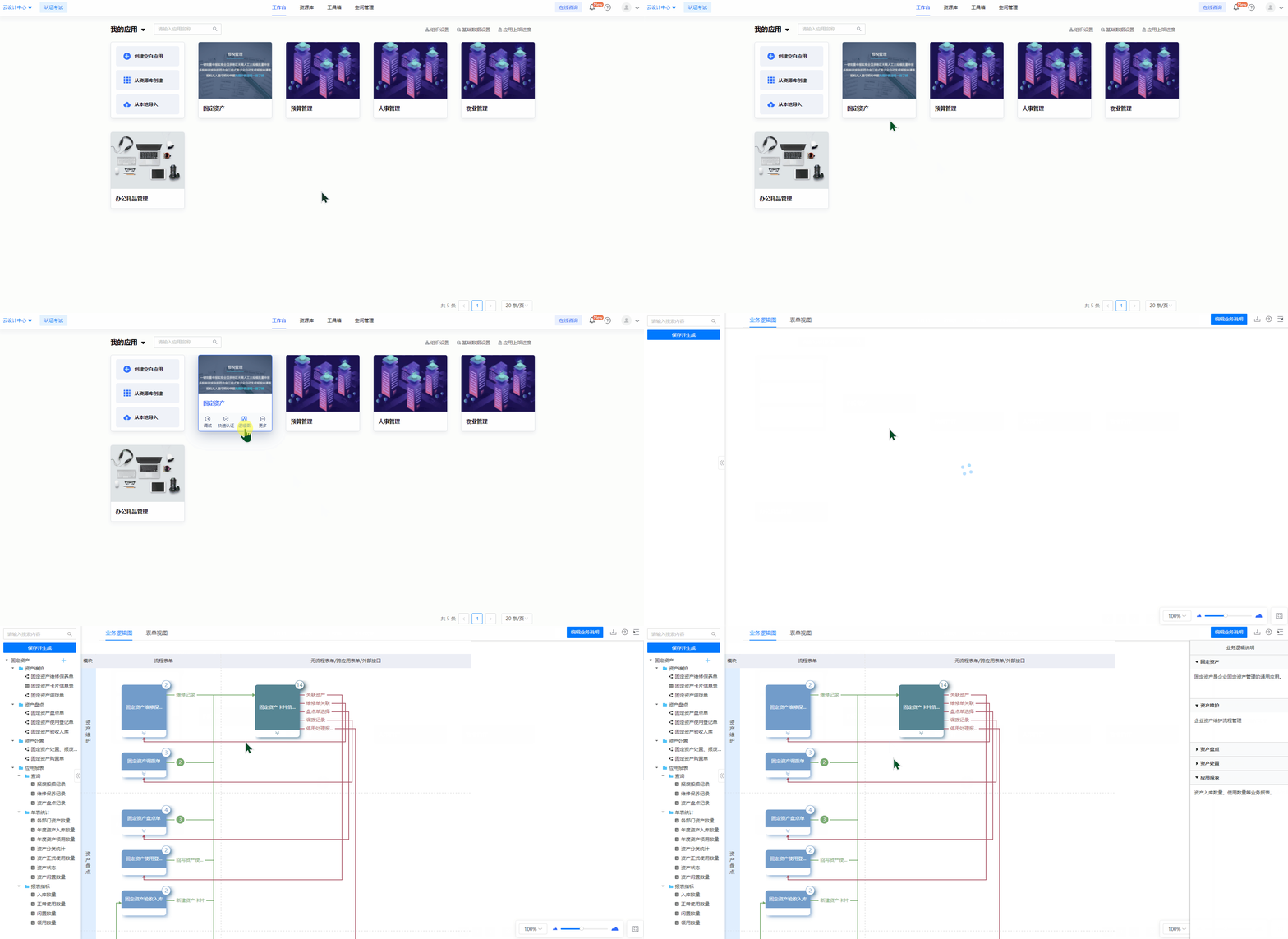
**工作台使用路径:** 进入工作台,选中相关应用→点击“逻辑图”→查看相关应用的业务逻辑图。
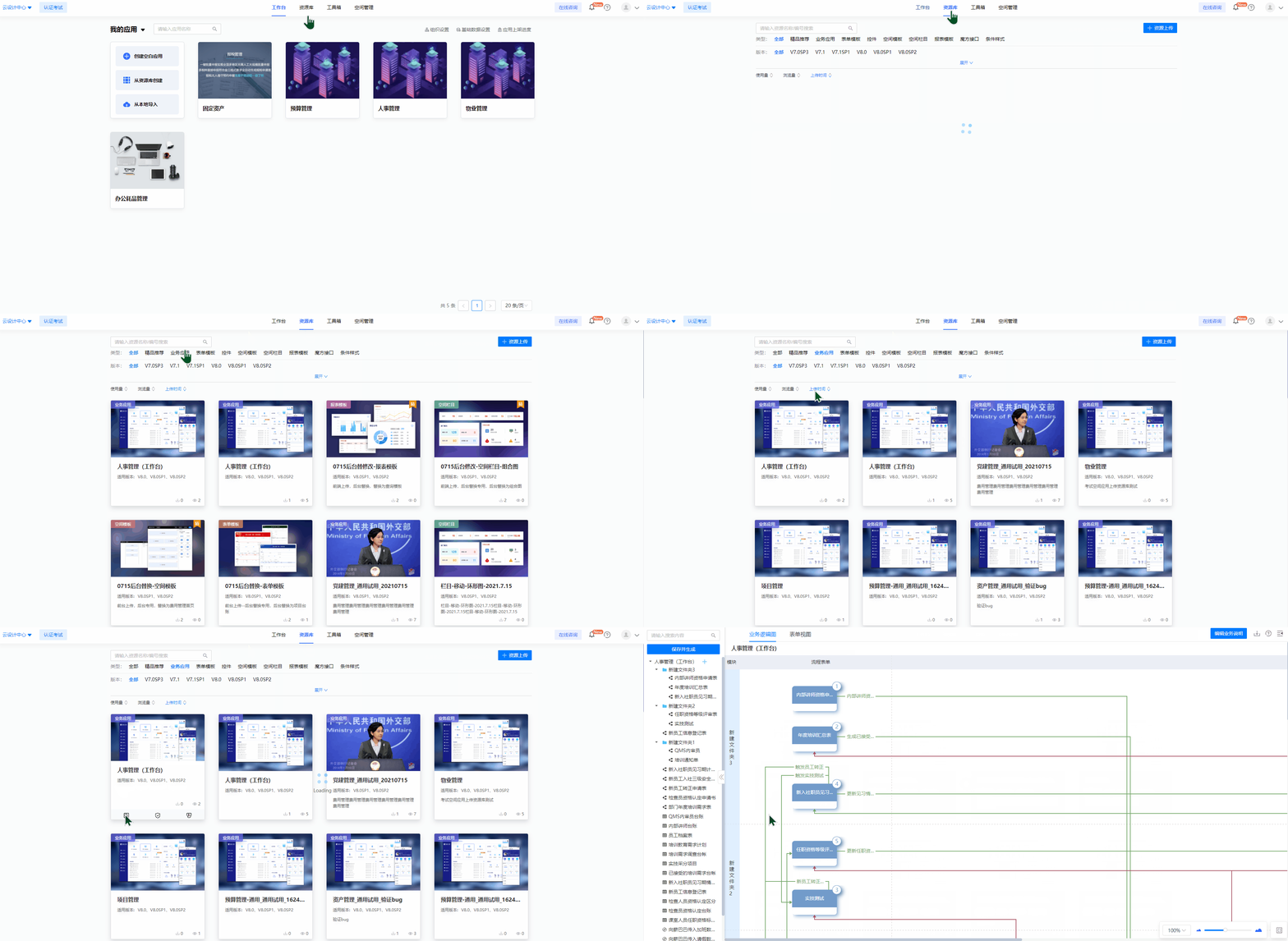
**资源库使用路径:** 业务应用→预览→查看业务逻辑图。
## **权限说明**
>[info] **逻辑图生成说明:**用户初次进入某应用逻辑图时,会生成系统默认逻辑图;可根据实际业务结构与场景进行添加业务模块文件夹等操作对逻辑图进行加工。
### **应用所属人权限:**
工作台应用所属人有逻辑图结构编辑、业务说明编辑/表单说明编辑权限,业务逻辑图查看权限;
**编辑业务结构:**
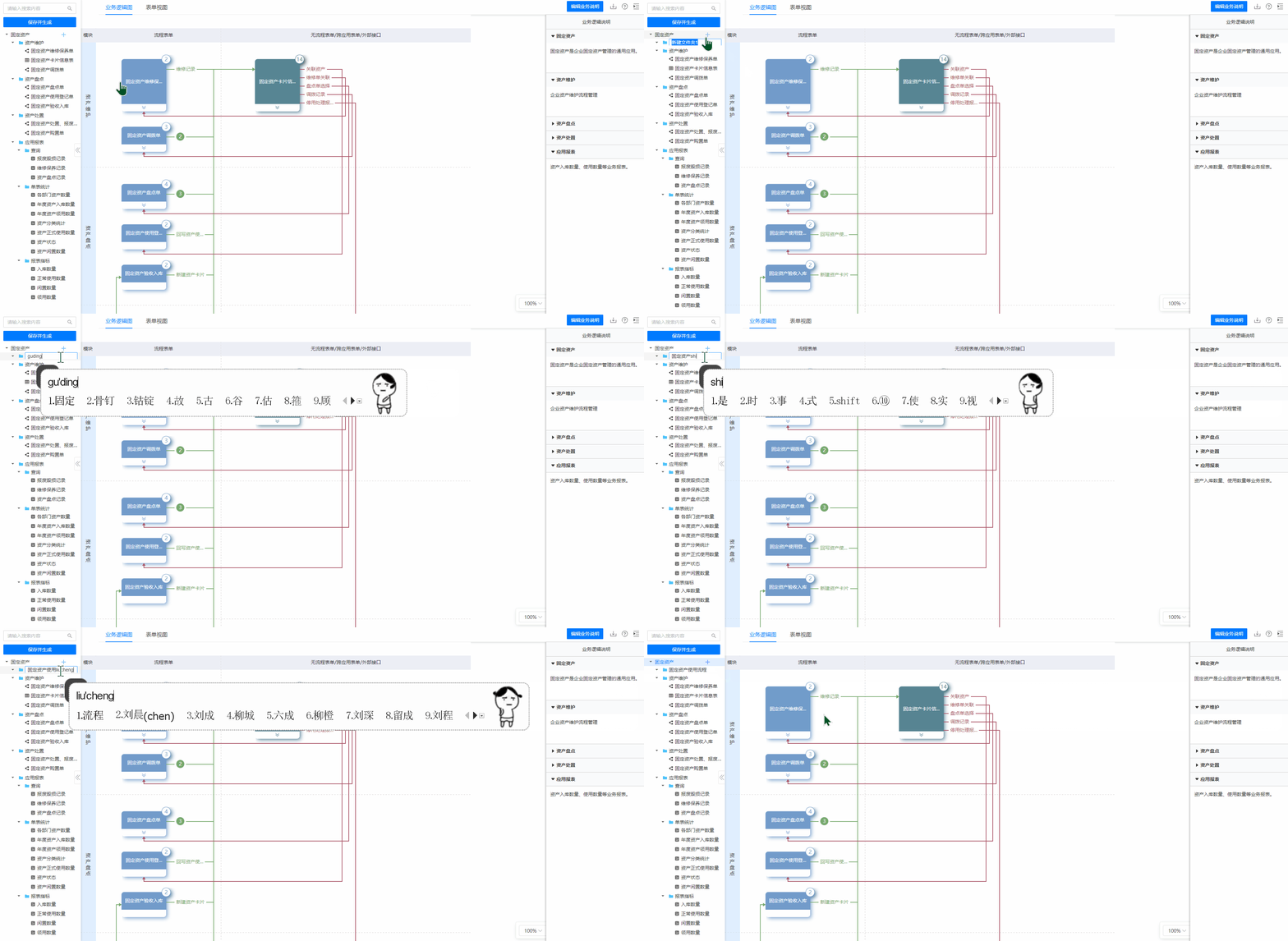
用户可根据实际业务场景对该应用的表单根据业务模块进行分类;可进行新建/编辑/删除文件夹、拖拽该表表单位置(移入移出文件夹);点击**保存并生成**后,逻辑图画板会根据用户自定义的业务文件夹与表单顺序生成符合编辑后的业务逻辑图。
**编辑业务说明:**
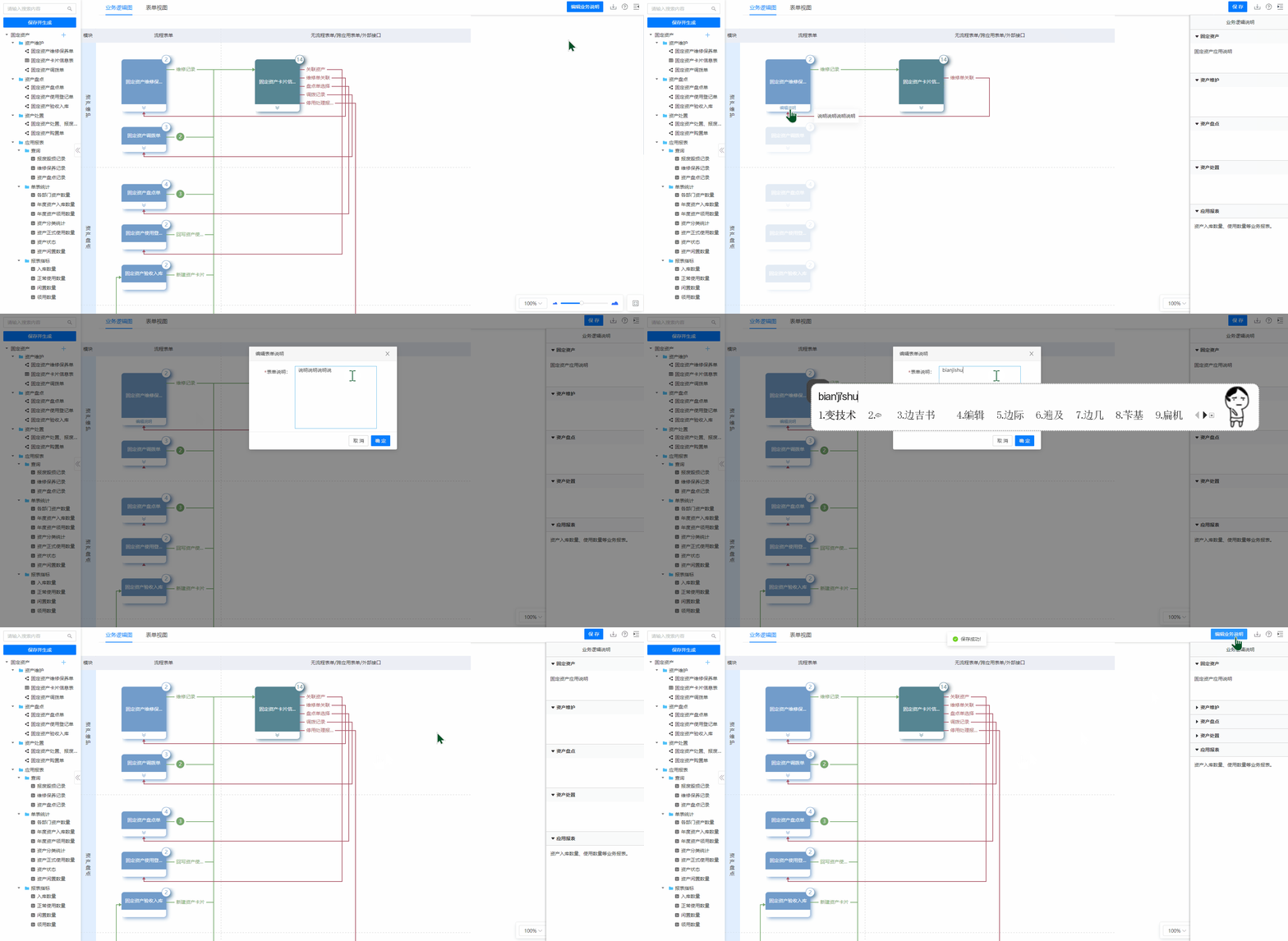
用户可对该应用的表单进行简要说明,也可根据编辑后的业务结构模块、该应用的应用报表进行说明编辑,点击**编辑业务说明**,即可对表单/业务模块进行说明编辑,业务说明编辑完成后,需点击**保存**按钮,方可对业务逻辑说明进行保存,以便下一次进入该应用业务逻辑图时进行查看。
*编辑业务说明功能示例:*
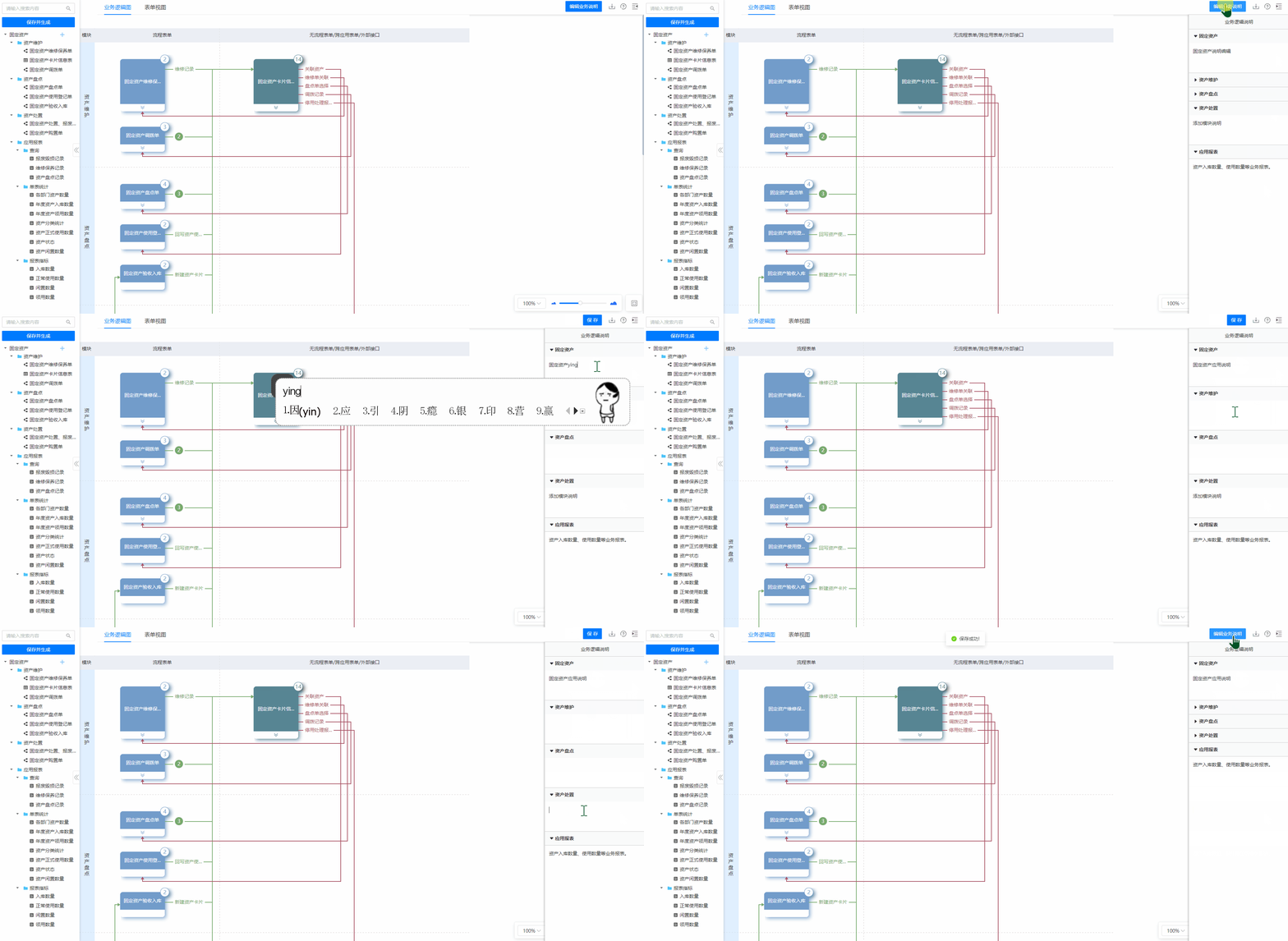
*编辑表单说明功能示例:*
### **应用协作人权限:**
应用协作人有逻辑图查看权限,业务说明/表单说明查看与逻辑图下载权限;
## **布局说明**
>[info] **布局说明:**
业务逻辑图大致分为四个区域:顶部导航区,业务结构编辑区,业务逻辑图看板和业务说明看板。
### **顶部导航区:**
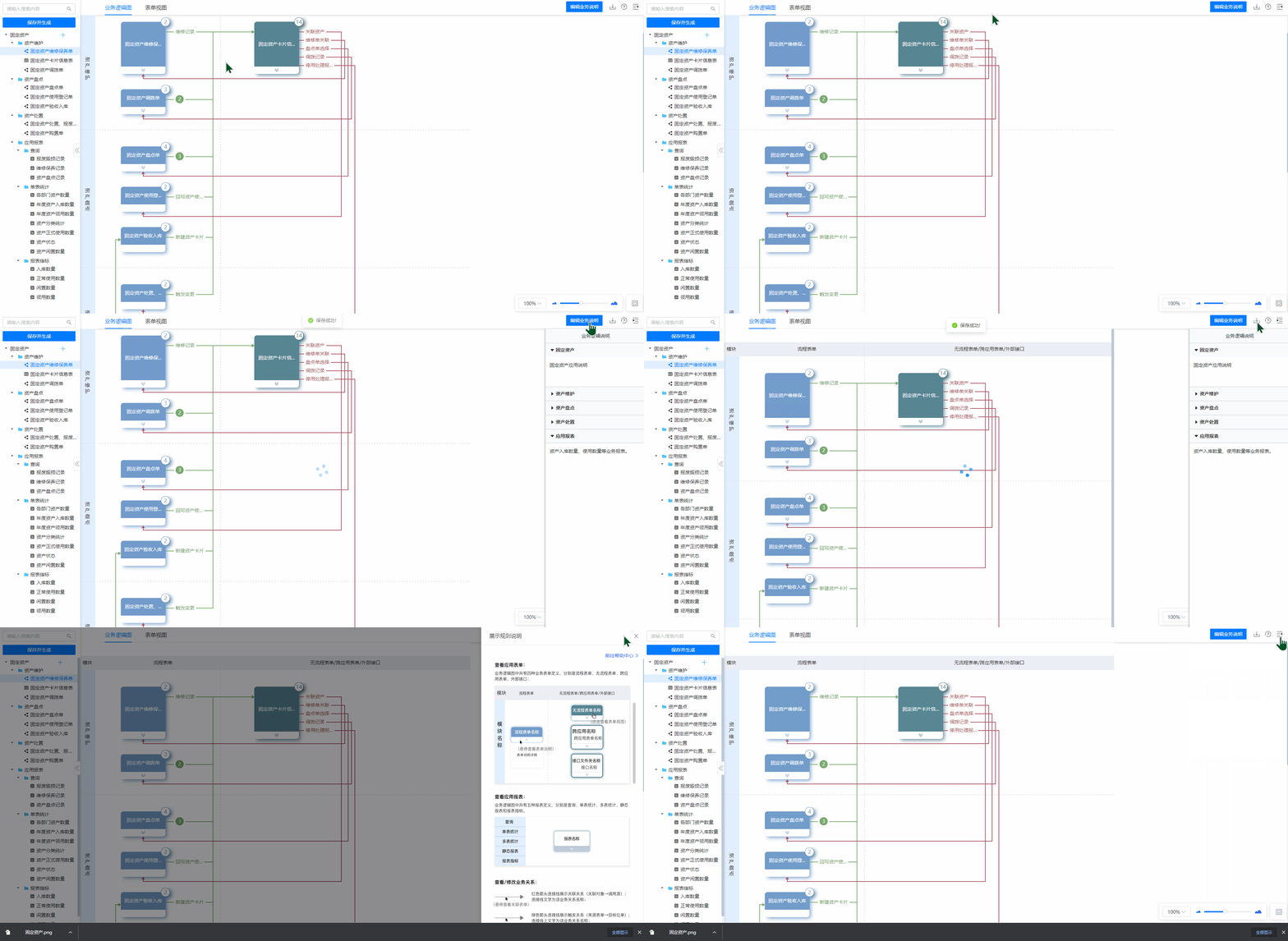
1.顶部Tab(业务逻辑图/表单视图)可进行视图切换;
2.顶部编辑业务说明按钮可对表单说明/业务说明进行编辑;
3.顶部下载按钮可对当前业务逻辑图进行下载;
4.顶部说明按钮可查看业务逻辑图的展示规则说明;
### **业务结构编辑区:**
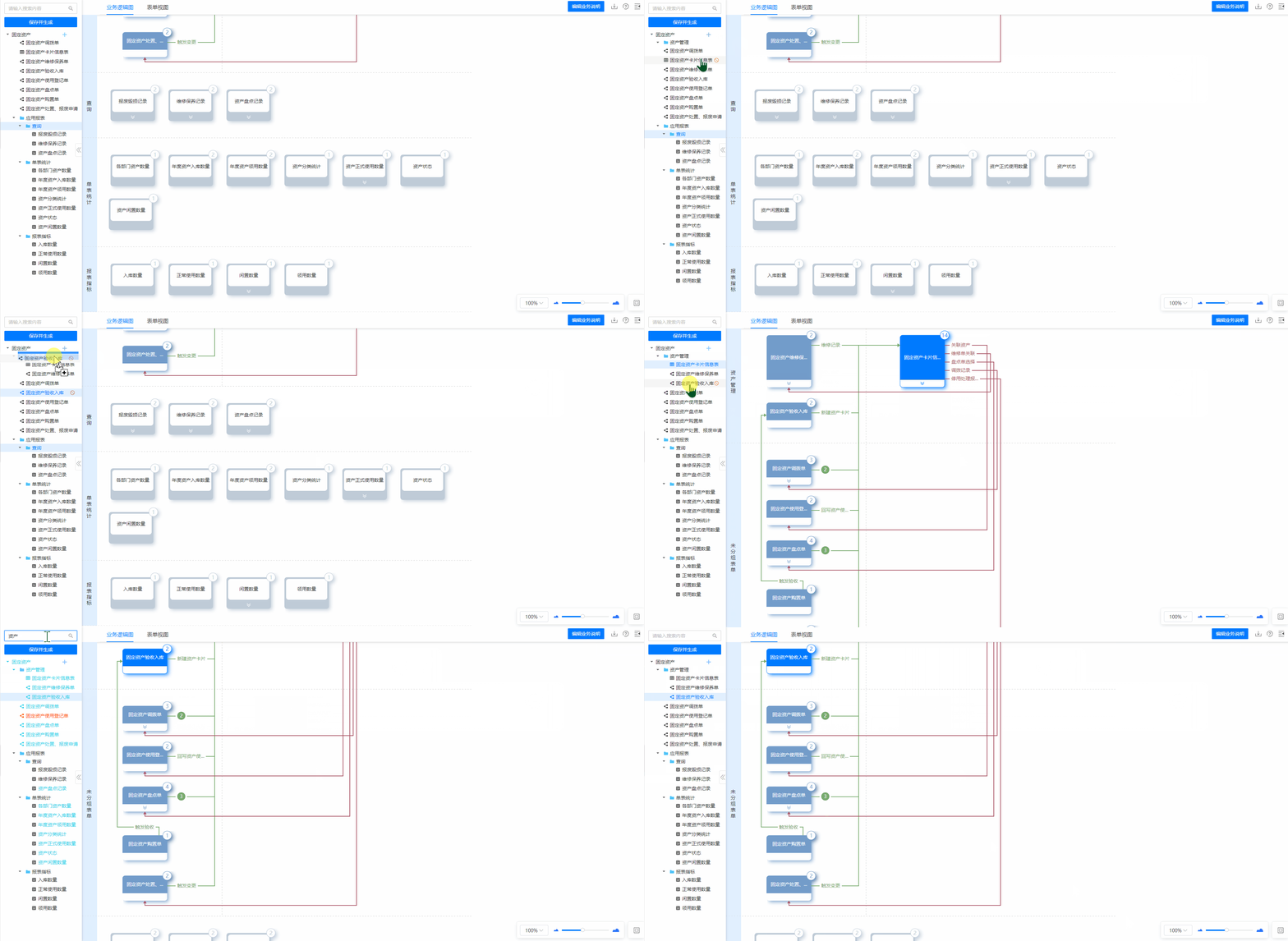
1.业务结构编辑区展示该应用的所有表单、报表以及与该应用有业务关系的跨应用表单、外部接口;
2.全局搜索:顶部搜索框可对该应用内所有表单/报表进行模糊搜索与表单聚焦;输入关键词点击搜索或回车搜索时,自动检索有关键字的表单与文件夹,再次点击搜索,可对搜索内容进行依次展示定位;
3.可进行新建/编辑/删除文件夹等相关操作(用户可根据实际业务场景对表单进行业务模块划分);
3.可移动表单位置:拖拽该表单位置(表单移入移出文件夹);移动文件夹位置:上下拖拽文件夹位置;
4.保存并生成:点击**保存并生成**后,逻辑图画板会根据用户自定义的业务文件夹与表单顺序生成符合编辑后的业务逻辑图。
### **业务逻辑图看板:**
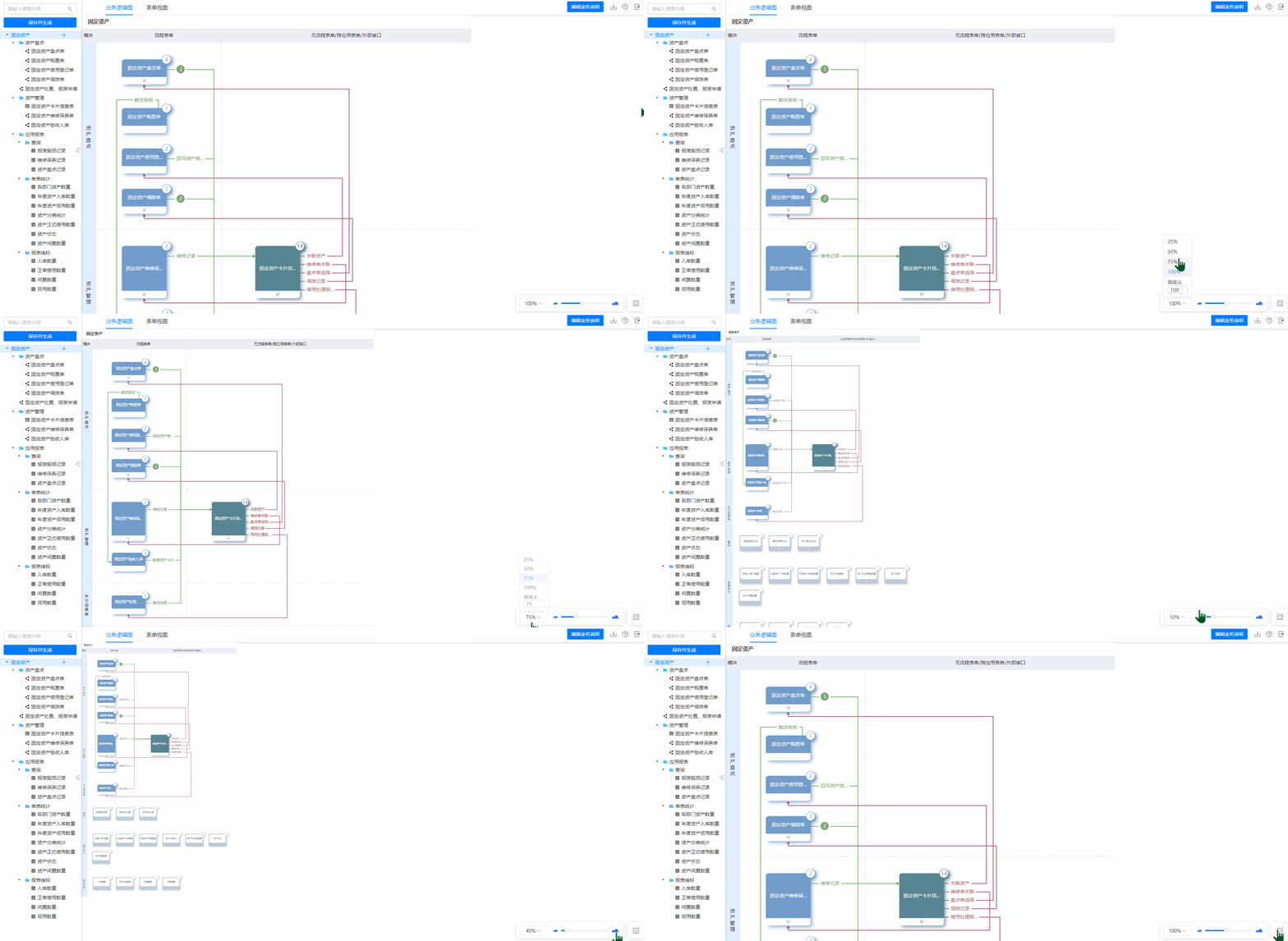
1.鼠标移动屏幕滚动条查看业务逻辑图;
2.业务逻辑图看板展示该应用下所有表单、报表以及所有业务关系(包括与该应用有关的跨应用表单与外部接口);
3.业务逻辑图Tab下底部提供快捷缩放按钮与一键还原视图按钮;
### **业务说明看板:**
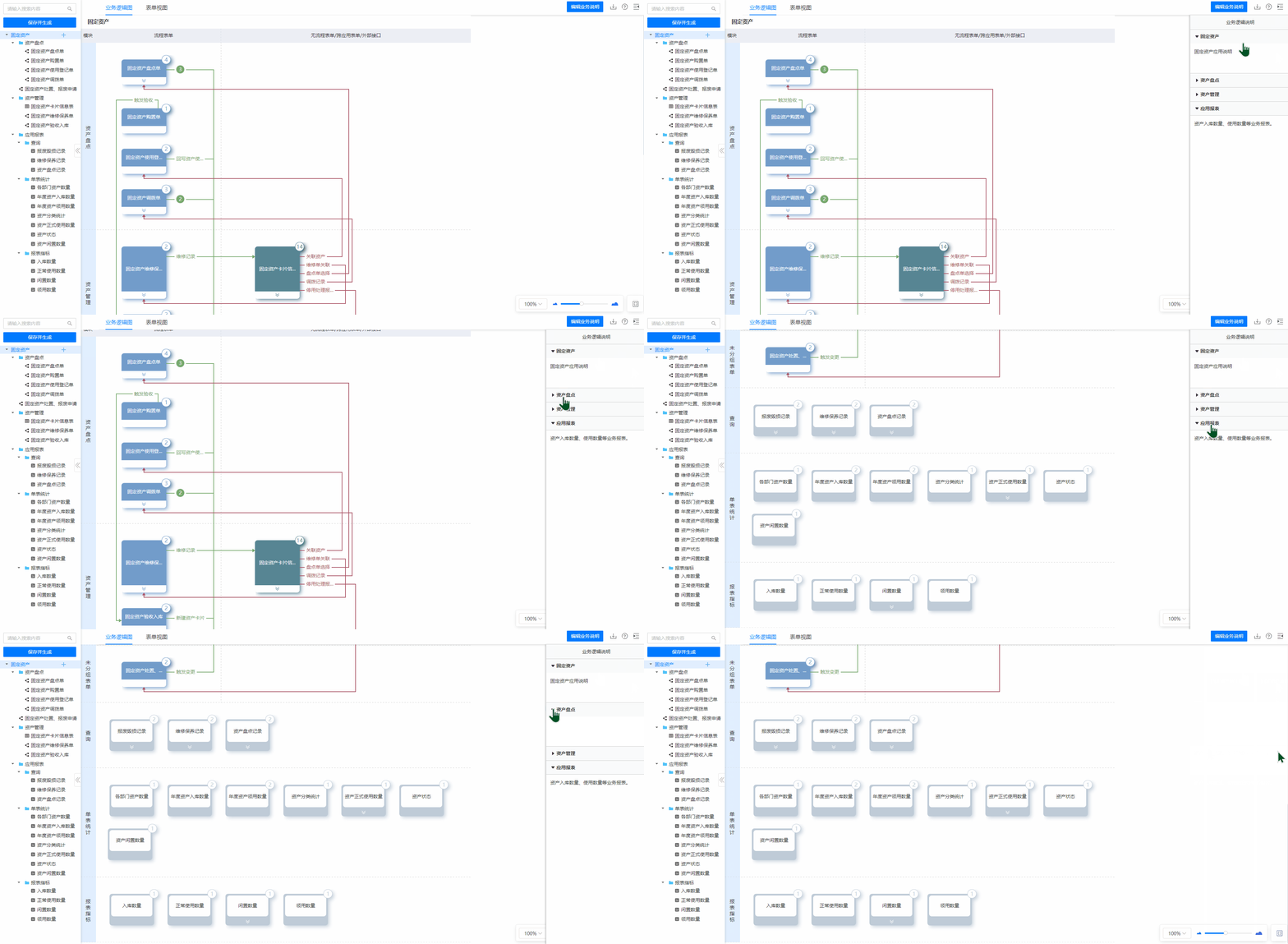
1.鼠标点击顶部折叠按钮可展开/收起说明面板;
2.鼠标点击面板栏▶▼按钮 可展开/折叠相关说明面板栏;
3.应用说明与应用报表说明位于说明面板的顶部和底部;
## **展示规则说明**
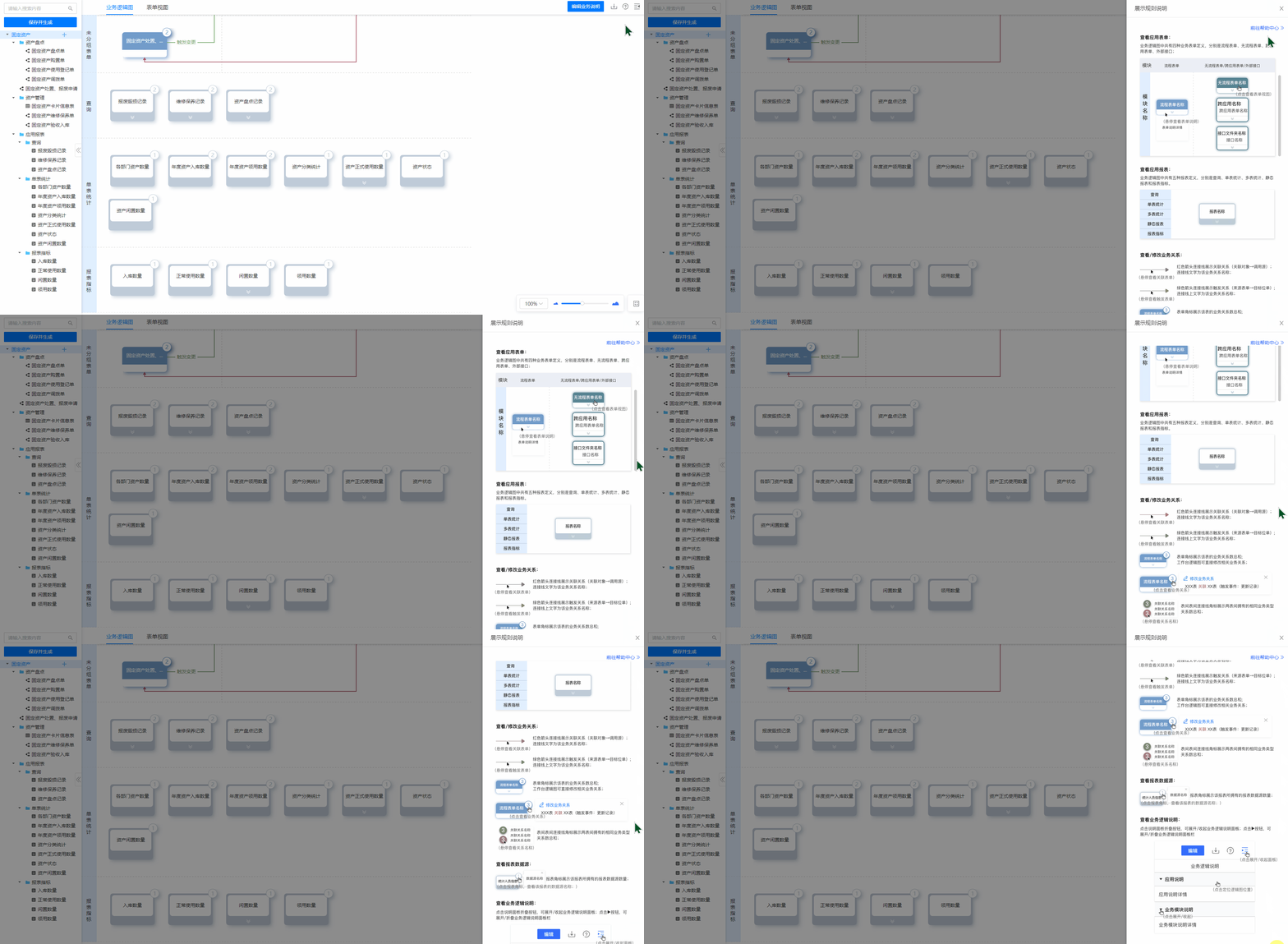
业务逻辑图中展示该应用下所有表单、报表以及所有业务关系(包括与该应用有关的跨应用表单与外部接口);同时可快捷查看表单视图,查看表单说明/业务说明,查看具体业务关系,修改业务关系等;
### **展示规则:**可在帮助栏中查看具体展示规则
**查看表单:**
业务逻辑图以泳道图展示该应用包的具体业务关系;
业务逻辑图共展示四种表单样式,分别是:流程表单、无流程表单、跨应用表单、外部接口;
点击表单形状可快捷查看该表的表单视图;鼠标悬停至表单︾区域,可查看该表单的表单说明;
* **模块名称:** 表单文件夹名称;
* **流程表单:** 该应用内的流程表单;
* **无流程表单/跨应用表单/外部接口:** 该应用内无流程表单名称/跨应用表单名称/业务接口名称;
**查看应用报表:**
业务逻辑图中共展示五种报表,分别是:统计报表、查询报表、多表统计报表、静态报表、报表指标。
* **报表角标:** 报表角标展示该报表所拥有的报表数据源数量,点击报表角标,可查看该报表的数据源信息;
**查看/修改业务关系:**
* **查看业务关系:** 鼠标移至表单可查看该表单出发的所有业务关系,鼠标移至业务关系线上名称可查看该业务关系线的相关表单;
* **关联关系:** 红色箭头连接线展示关联关系,箭头方向系数据流向方向,以关联对象指向调用源;连接线文字为该业务关系名称;
* **触发关系:** 绿色箭头连接线展示触发关系,箭头方向系数据流向方向,箭头方向以来源表单指向目标表单;连接线文字为该业务关系的名称;
* **表单角标:** 表单角标展示该表的业务关系数总和,角标数=自身对自身产生的业务关系数+其他业务关系总和(自身关系只展示在浮窗中,不做关系线展示);点击表单角标可查看该表单的具体业务关系,*工作台逻辑图中可直接修改相关业务关系;*
* **业务关系线角标:** 表单角标展示该表的业务关系数总和,点击表单角标可查看该表单的具体业务关系,工作台逻辑图中可直接修改相关业务关系(例:AB两表有三条关联关系,则业务关系线角标展示关联业务关系线样式,角标数为3);
**快捷方式:**
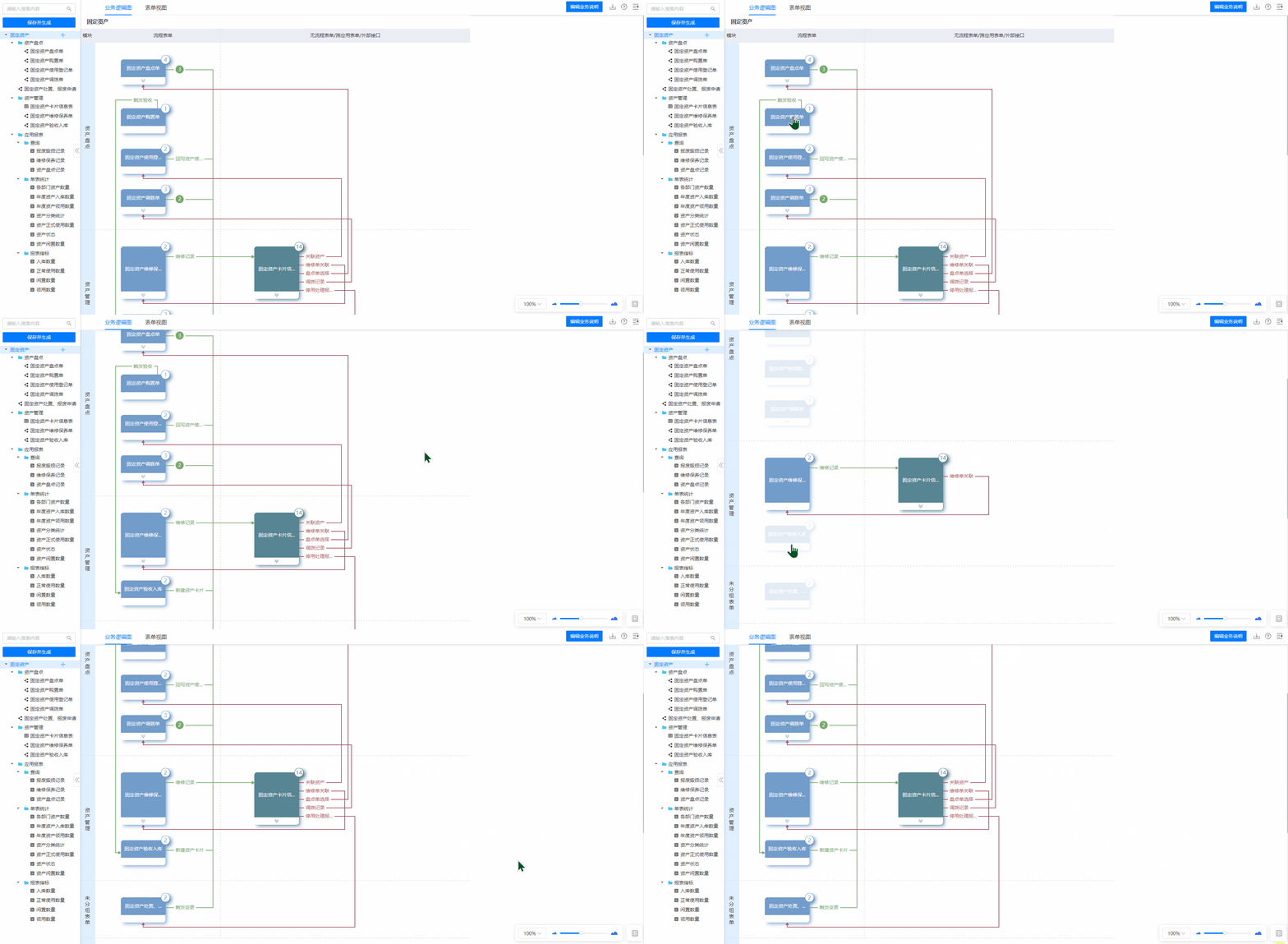
1.鼠标悬停某表单可查看该表作为出发表时的业务关系与目标表单;
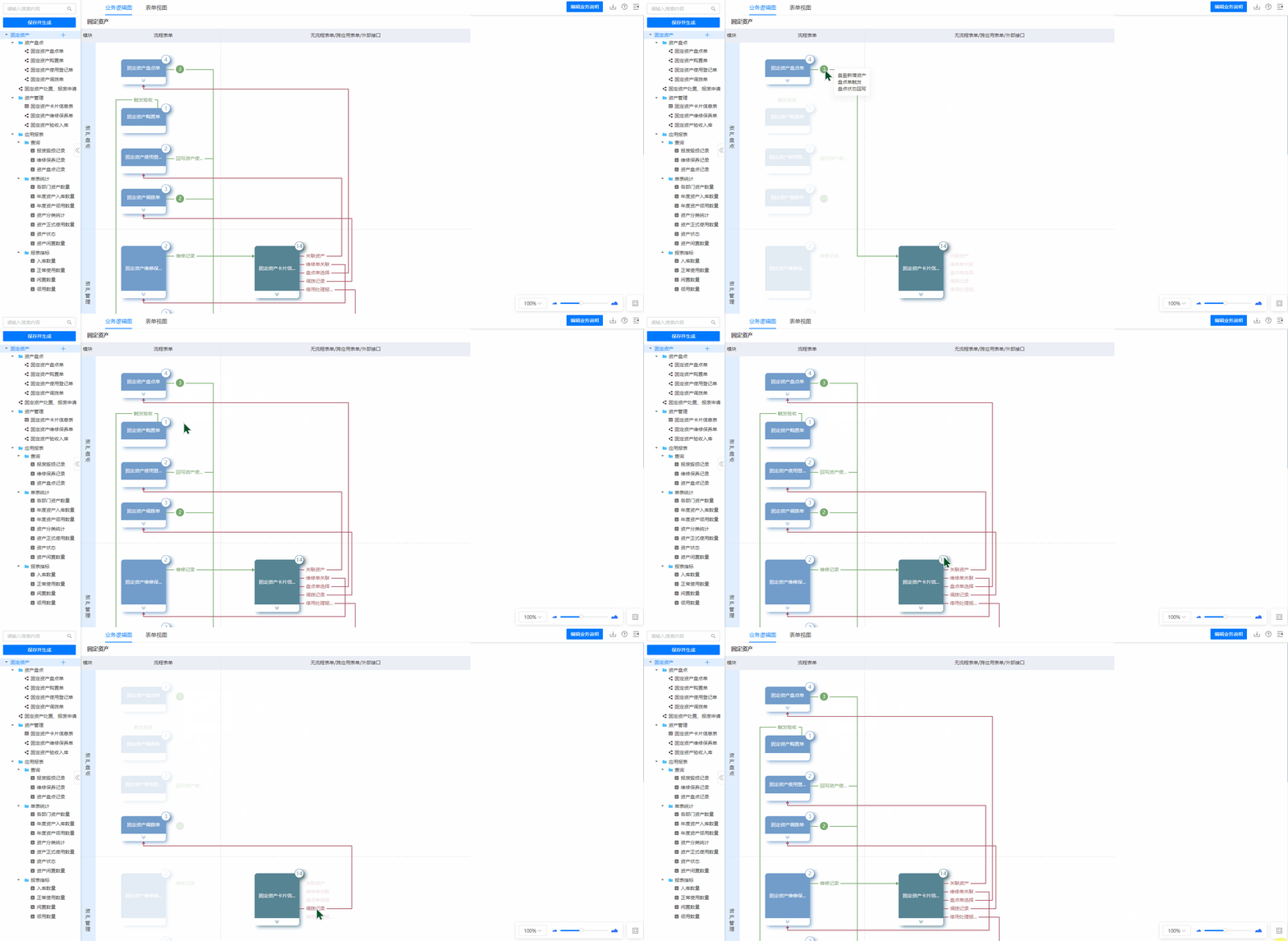
2.鼠标悬停某业务关系名称时可看到具体业务关系名称与指向的目标表;
3.点击表单可查看该表的表单视图;
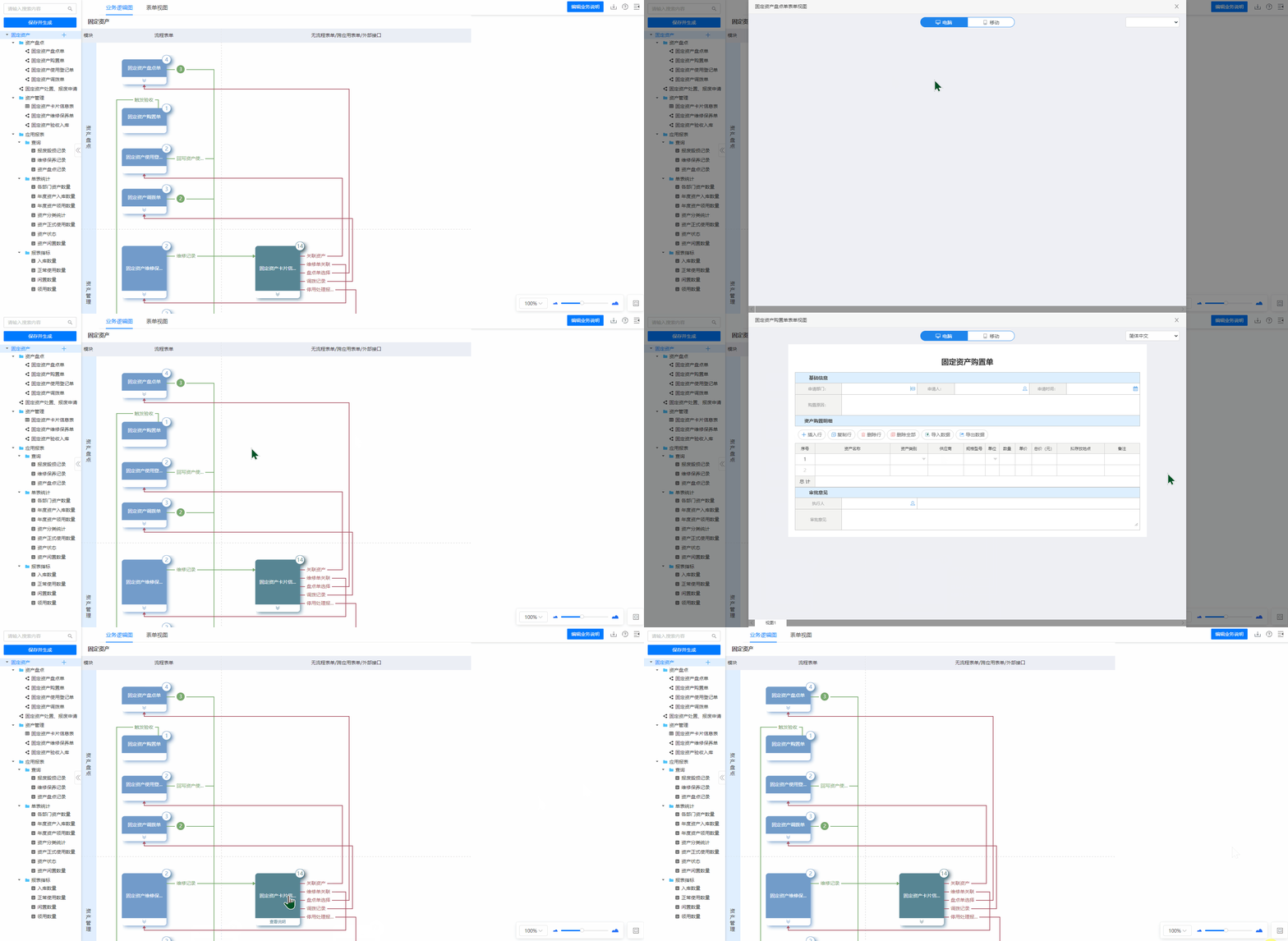
4.点击左侧文件夹、表单可快捷定位至逻辑图中的对应模块与表单位置;

- 云设计中心简介
- 新手入门
- 工作台
- 设计空间
- 客户空间
- 应用管理
- 创建应用
- 创建空白应用
- 从资源库创建
- 从本地导入
- 应用调试
- 应用导出
- 应用分享
- 应用复用
- 业务逻辑图
- 结构编辑
- 业务说明编辑
- 修改业务关系
- 应用设计
- 基础数据
- 枚举
- 流水号
- 基础数据包
- 表单设置
- 表单设计
- PC端视图设置
- 移动视图设置
- 表单控件设置
- 表单属性设置
- 控件属性设置
- 明细表
- 操作权限
- 流程模板
- 无流程应用绑定
- 报表设置
- 查询设置
- 关联查询
- 数据合并
- 统计设置
- 单表统计
- 多表统计
- 静态报表
- 报表指标
- 报表样式设置
- 门户设置
- 栏目布局配置
- 空间栏目配置
- 业务导图
- 列表
- 菜单设置
- 权限设置
- 管理设置
- 配置管理设置
- 管理权限设置
- 互联互通(更新中)
- 业务关系_应用内连接
- 手工关联
- 自动关联
- 新增明细行
- 自动汇总
- 数据魔方_应用与应用连接
- 组织数据互通
- 协同关联项目互通
- 会议互通
- 资源库(更新中)
- 资源共享
- 控件使用
- 自定义按钮的使用方法
- 自定义控件的使用方法
- 空间模板使用方法
- 空间栏目使用方法
- 报表模板使用方法
- 列表模板使用方法
- 魔方接口使用方法
- 条件样式使用方法
- 业务导图使用方法
- 函数公式使用方法
- 公式组件使用方法
- 套表专辑使用方法
- 空间主题使用方法
- 无流程列表模板使用方法
- 表单样式模板使用方法
- 工具箱
- 精品应用管理
- 精品应用封装
- 精品应用安装指南
- 上架管理
- 上架应用
- 开通体验
- 添加体验账号
- 设置体验角色
- 体验应用安装
- 体验数据准备
- 提交体验审核
- 快速认证
- 空间管理
- 管理空间
- 新增空间
- 删除空间
- 转移空间
- 成员管理
- 查看成员
- 邀请成员
- 移除成员
- 成员审核
- 常见问题
- CAP的功能边界
- 如何进行多人协作
- 调试问题
- 调试时没有可访问的菜单
- 调试时如何切换到业务中的其他角色
- 移动端如何调试
- 业务应用导入客户环境打补丁的问题
- 客户组织机构导入导出指引