
## **简介**
多个单业务应用、基础数据应用、组件、云服务封装后的聚合应用安装,包含【聚合应用补丁安装】、【登陆协同】、【进入工具箱】、【上传聚合应用包】、【安装应用组件】、【安装应用包】六个步骤,具体操作内容如下:
## **第一步:聚合应用补丁安装**
首次安装聚合应用,需先进入[补丁下载页面](https://dcc.seeyon.com/#/tool/patchPack)下载适配版本的补丁,然后在本地服务器安装补丁(补丁安装说明文档详见下载的补丁文件),安装完成后重启服务。
>[danger]**补丁只在首次或补丁升级后安装,无需重复安装。**
## **第二步:登陆协同**
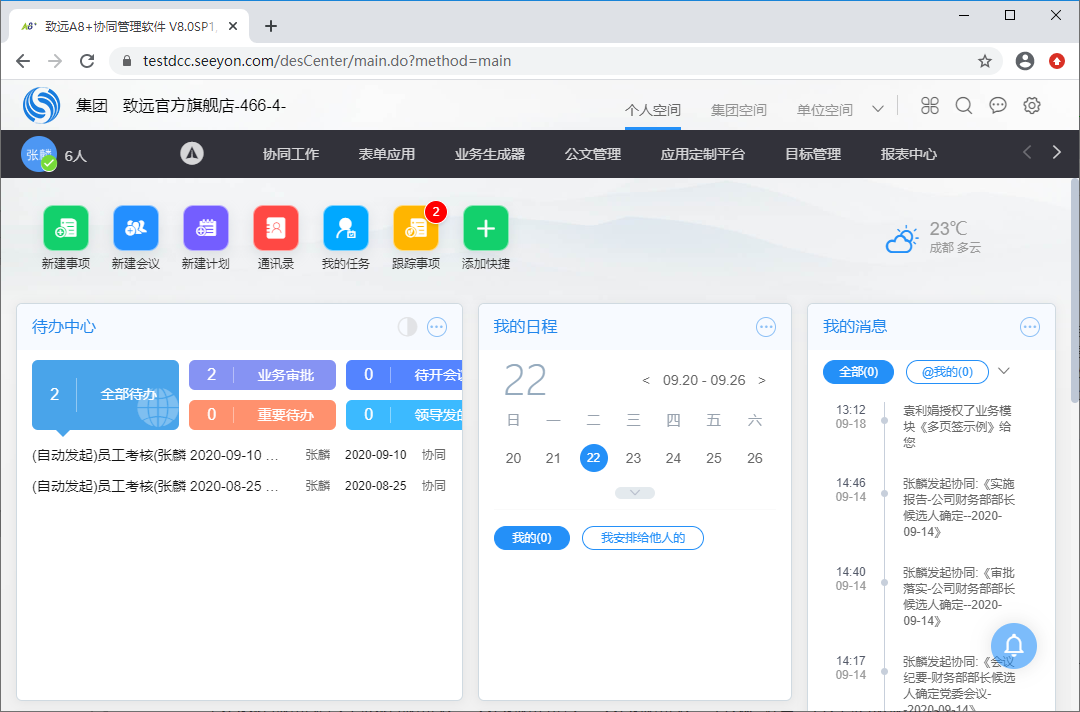
补丁安装完成并重启服务后,在浏览器中输入本企业协同的地址,填入具有应用设计师角色的用户名、密码登陆协同。
## **第三步:进入工具箱**
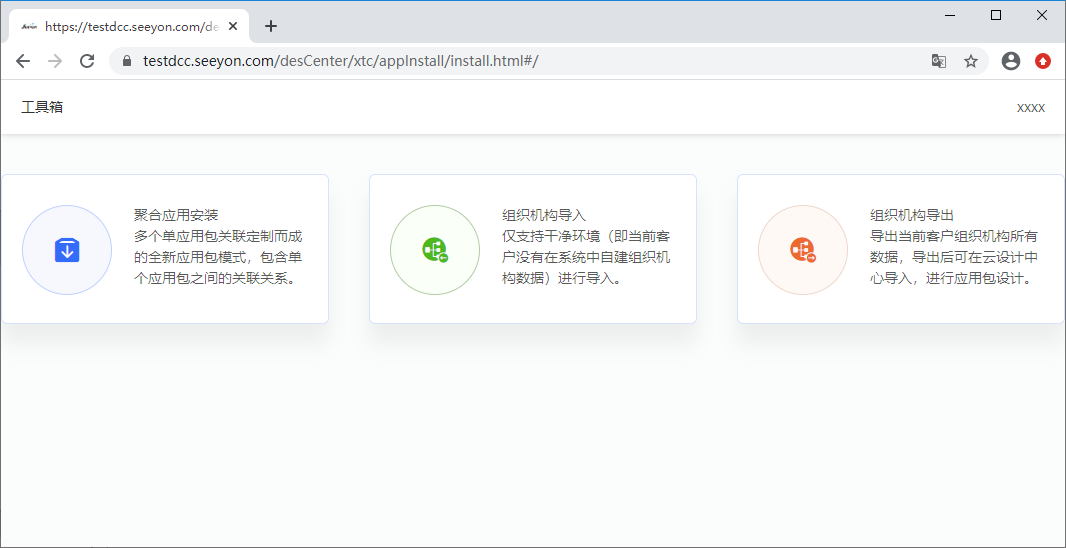
成功登陆协同后,复制浏览器地址栏中的地址,在新窗口或新页签中粘贴复制的地址,并将**main.do?method=main**替换为**xtc/appInstall/install.html#/**,回车后进入工具箱页面。
>[danger]**替换前(举例):https://testdcc.seeyon.com/desCenter/main.do?method=main
替换后(举例):https://testdcc.seeyon.com/desCenter/xtc/appInstall/install.html#/**
## **第四步:上传聚合应用包**
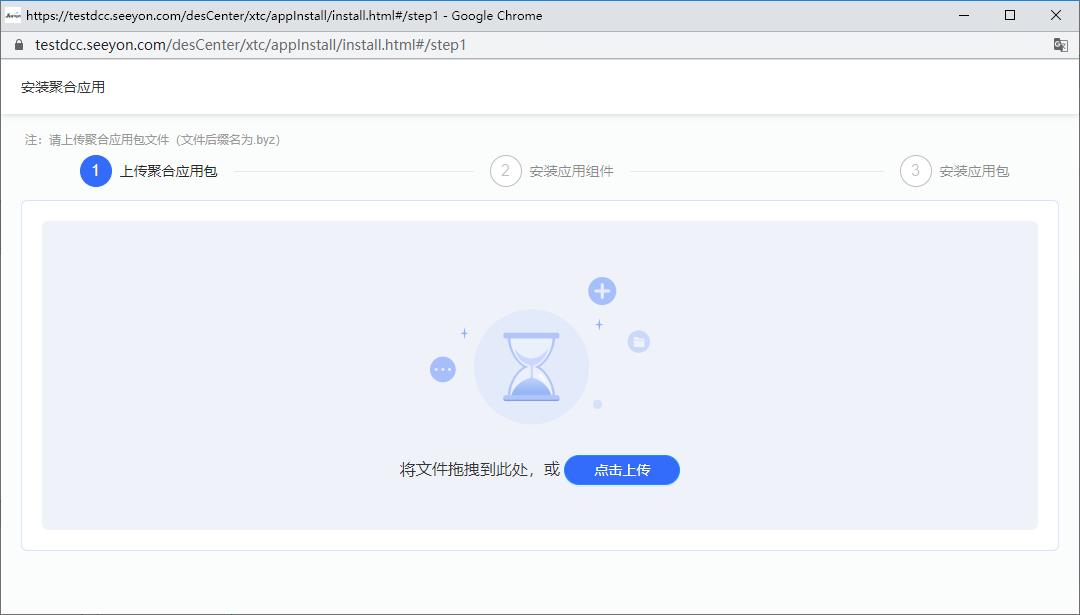
在工具箱页面中点击【聚合应用安装】进入安装聚合应用页面,将需要安装的聚合应用包文件(文件后缀名为.byz)拖拽到页面中,或者点击【点击上传】按钮上传文件。
## **第五步:安装应用组件**
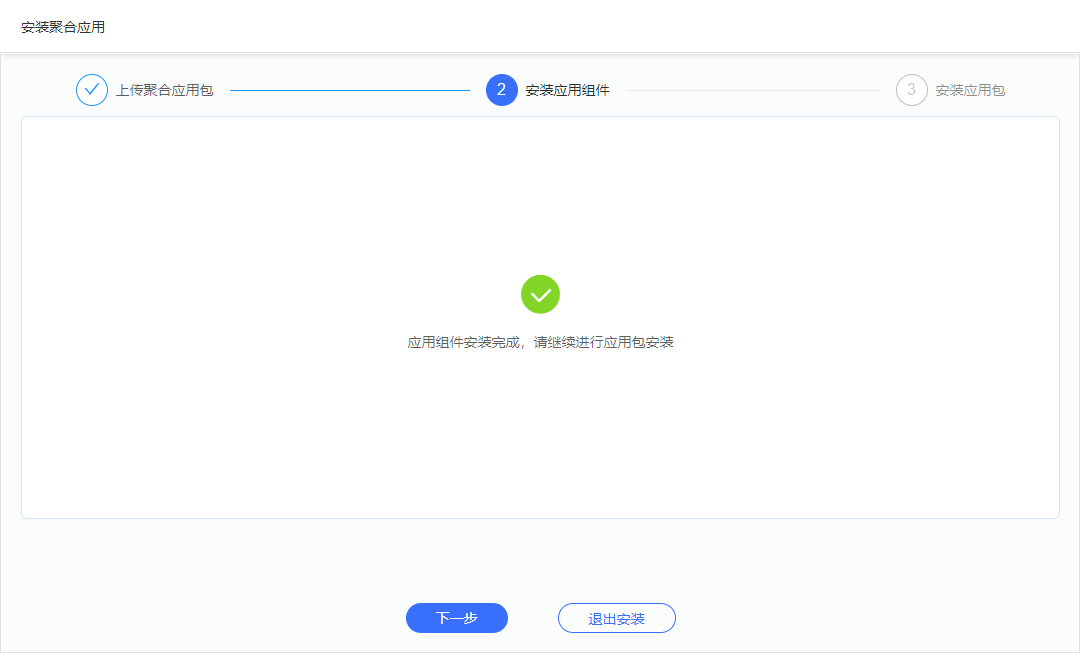
聚合应用文件上传成功后,聚合应用中封装的组件将自动安装,请耐心等待直至完成,点击【下一步】按钮进入安装应用包页面。
## **第六步:安装应用包**
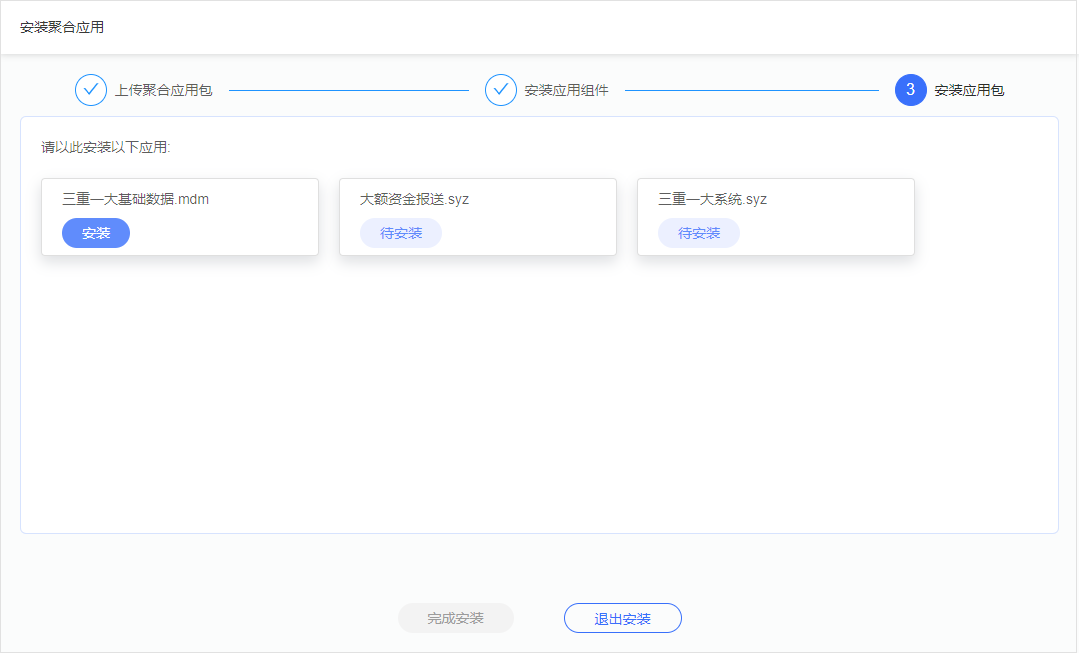
在安装应用包页面,按左到右、从上到下的顺序依次点击【安装】按钮逐一完成单个应用的安装,直至所有应用安装完成,点击【完成】按钮后完成聚合应用的安装。
>[danger]**聚合应用的版本与已安装应用版本相同时,若要重新安装须先删除已安装应用。**
**聚合应用的版本高于已安装应用版本时,对已安装应用进行升级处理。**
**若聚合应用中封装了云服务,点击【完成】按钮后自动进入云服务配置页面。**
- 云设计中心简介
- 新手入门
- 工作台
- 设计空间
- 客户空间
- 应用管理
- 创建应用
- 创建空白应用
- 从资源库创建
- 从本地导入
- 应用调试
- 应用导出
- 应用分享
- 应用复用
- 业务逻辑图
- 结构编辑
- 业务说明编辑
- 修改业务关系
- 应用设计
- 基础数据
- 枚举
- 流水号
- 基础数据包
- 表单设置
- 表单设计
- PC端视图设置
- 移动视图设置
- 表单控件设置
- 表单属性设置
- 控件属性设置
- 明细表
- 操作权限
- 流程模板
- 无流程应用绑定
- 报表设置
- 查询设置
- 关联查询
- 数据合并
- 统计设置
- 单表统计
- 多表统计
- 静态报表
- 报表指标
- 报表样式设置
- 门户设置
- 栏目布局配置
- 空间栏目配置
- 业务导图
- 列表
- 菜单设置
- 权限设置
- 管理设置
- 配置管理设置
- 管理权限设置
- 互联互通(更新中)
- 业务关系_应用内连接
- 手工关联
- 自动关联
- 新增明细行
- 自动汇总
- 数据魔方_应用与应用连接
- 组织数据互通
- 协同关联项目互通
- 会议互通
- 资源库(更新中)
- 资源共享
- 控件使用
- 自定义按钮的使用方法
- 自定义控件的使用方法
- 空间模板使用方法
- 空间栏目使用方法
- 报表模板使用方法
- 列表模板使用方法
- 魔方接口使用方法
- 条件样式使用方法
- 业务导图使用方法
- 函数公式使用方法
- 公式组件使用方法
- 套表专辑使用方法
- 空间主题使用方法
- 无流程列表模板使用方法
- 表单样式模板使用方法
- 工具箱
- 精品应用管理
- 精品应用封装
- 精品应用安装指南
- 上架管理
- 上架应用
- 开通体验
- 添加体验账号
- 设置体验角色
- 体验应用安装
- 体验数据准备
- 提交体验审核
- 快速认证
- 空间管理
- 管理空间
- 新增空间
- 删除空间
- 转移空间
- 成员管理
- 查看成员
- 邀请成员
- 移除成员
- 成员审核
- 常见问题
- CAP的功能边界
- 如何进行多人协作
- 调试问题
- 调试时没有可访问的菜单
- 调试时如何切换到业务中的其他角色
- 移动端如何调试
- 业务应用导入客户环境打补丁的问题
- 客户组织机构导入导出指引