# **websocket配置详解**
注意:
1.当websocket开启成功后,再打开合伙人后台的开启websocket按钮,否则会造成收银机与小程序商城异常。
2.每次服务器重启之后,Linux版请执行第4条,Windows版请执行第5条,否则websocket将不会开启。
# 1服务器端口放行
一、阿里云放行7272端口
1.放行7272端口
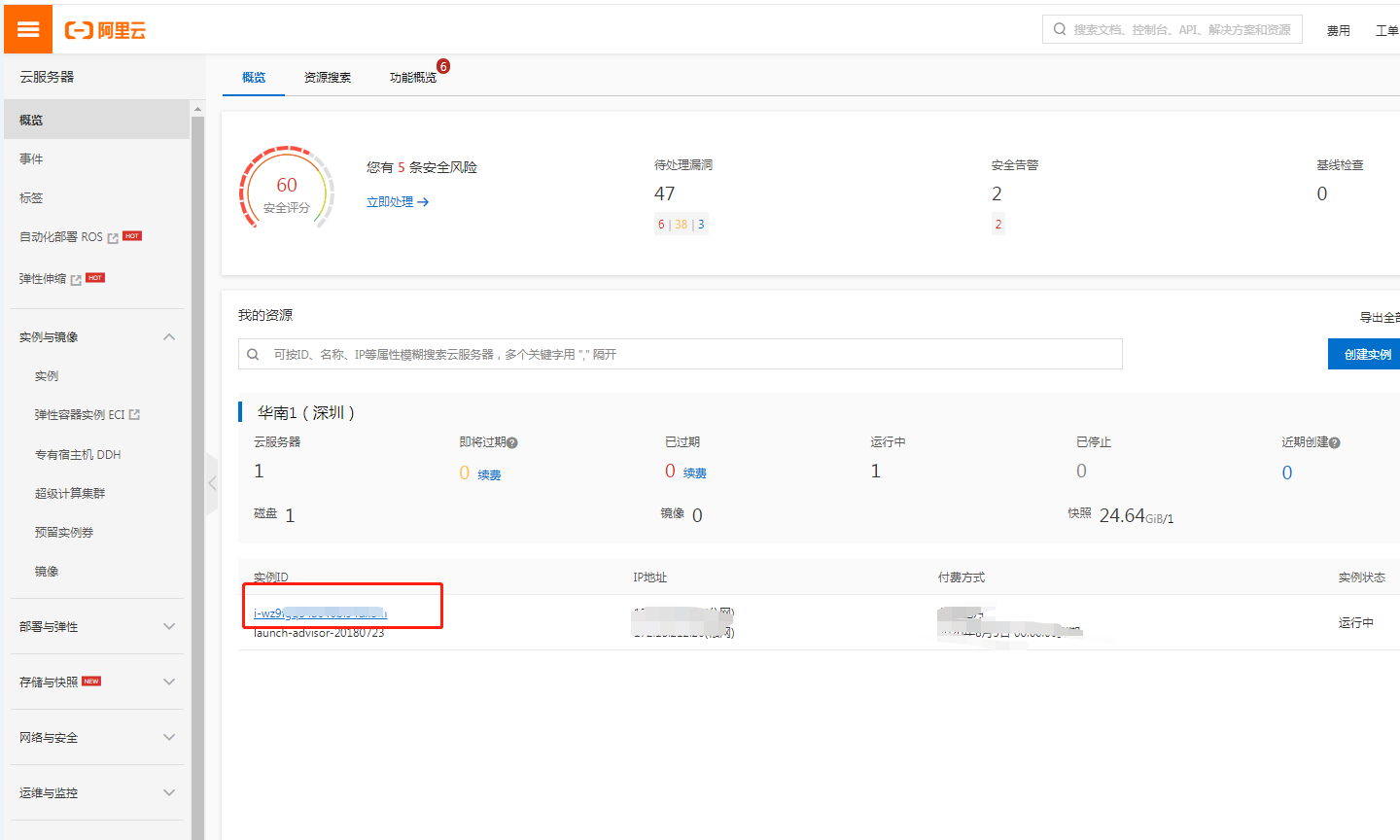
登录阿里云,进入云服务器ECS——实例ID——本实例安全组——配置规则——入方向——手动添加
2.点击进入实例ID
3.点击配置规则
4.选择好入方向--手动添加,弹框默认参数值不变,其余按照下图提示填写,保存
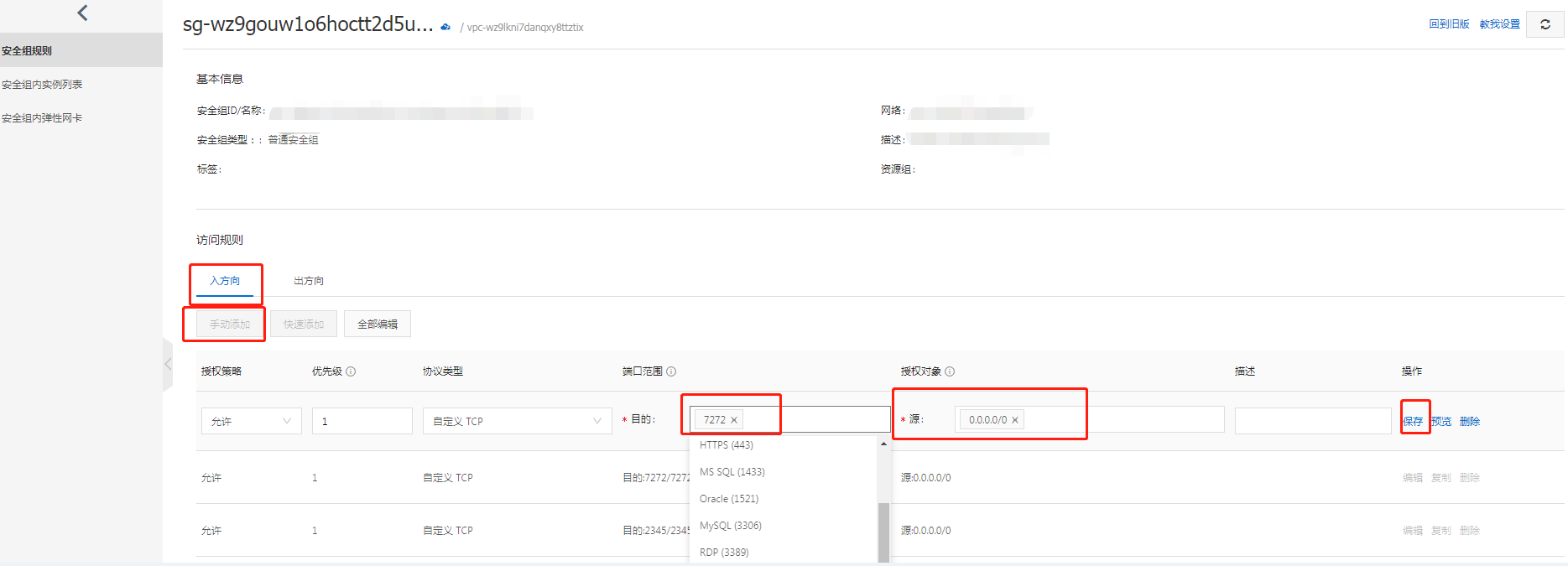
保存后即可在列表中看到7272端口已开启。
二、腾讯云放行7272端口
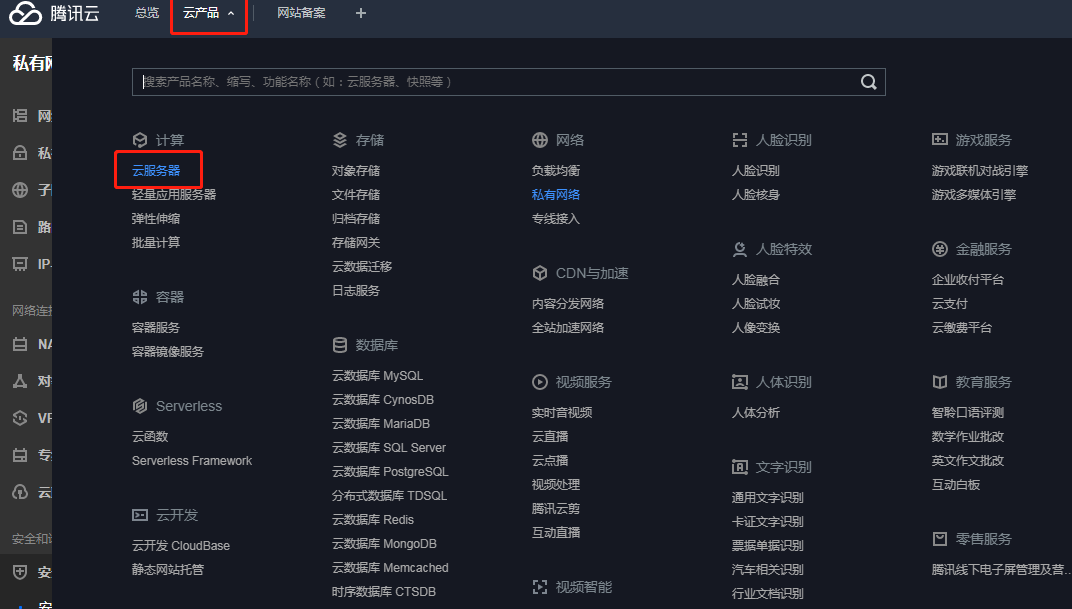
1.登录腾讯云,找到云产品,云服务器
2.找到安全组,新建安全组,需要创建两个安全组
首先新建一个默认的安全组
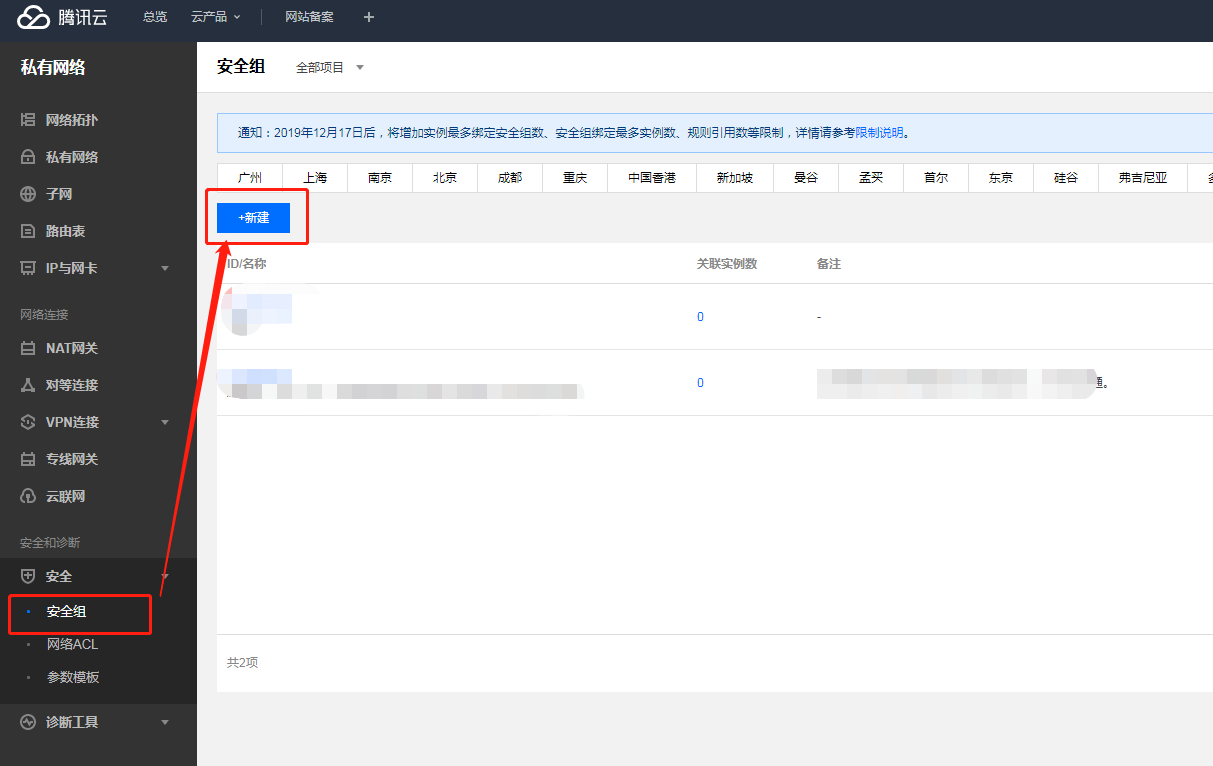
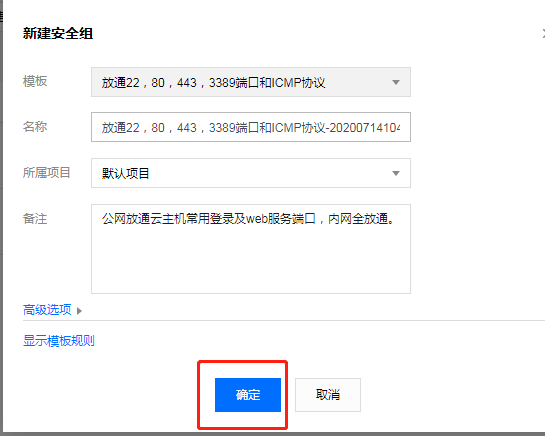
3.再创建一个新的安全组给零售系统使用
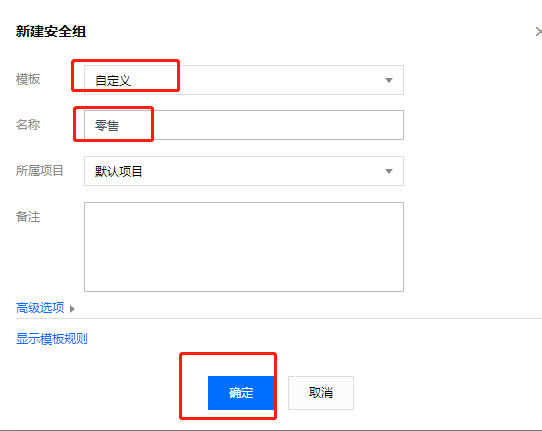
4.找到零售系统使用的那个安全组,点击修改规则
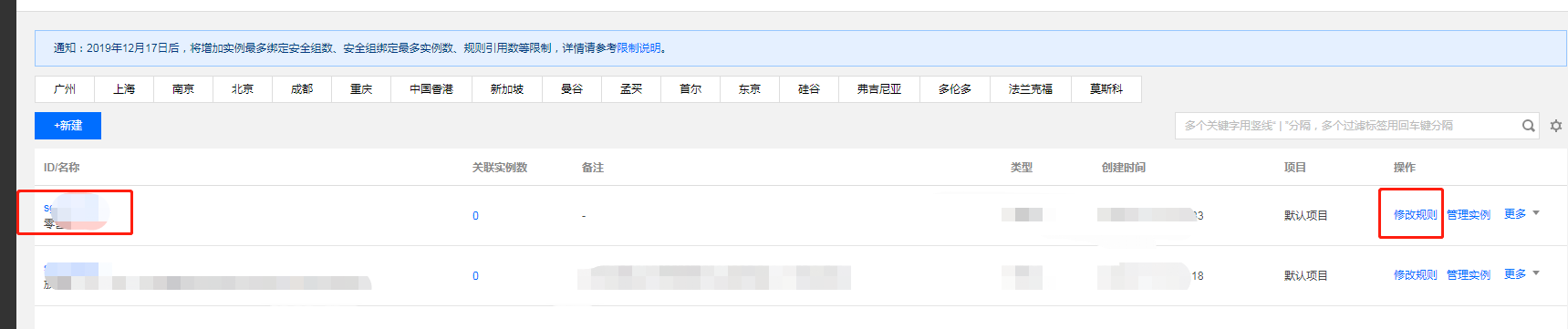
5.入站规则,添加新规则
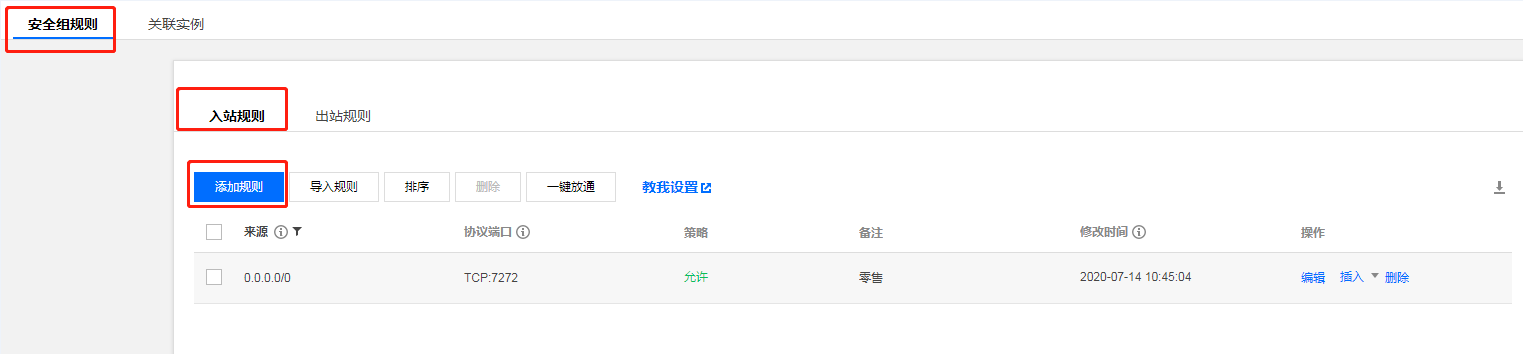
6.参照下图填写信息,点击完成
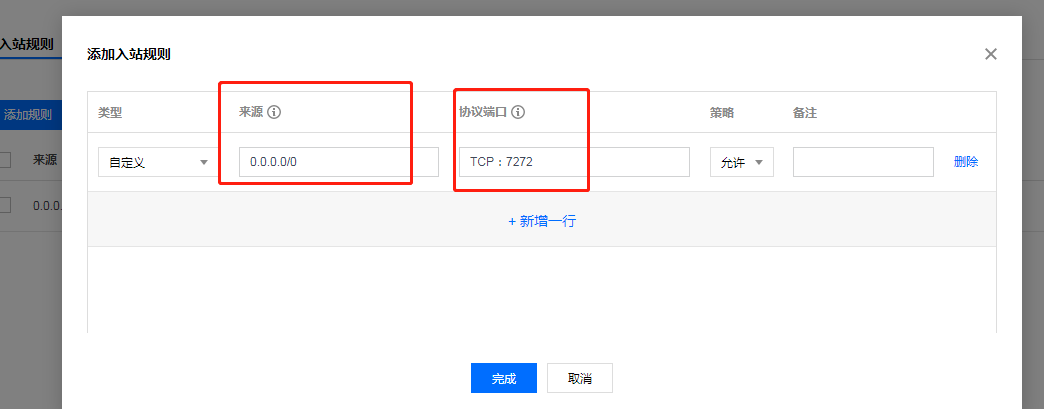
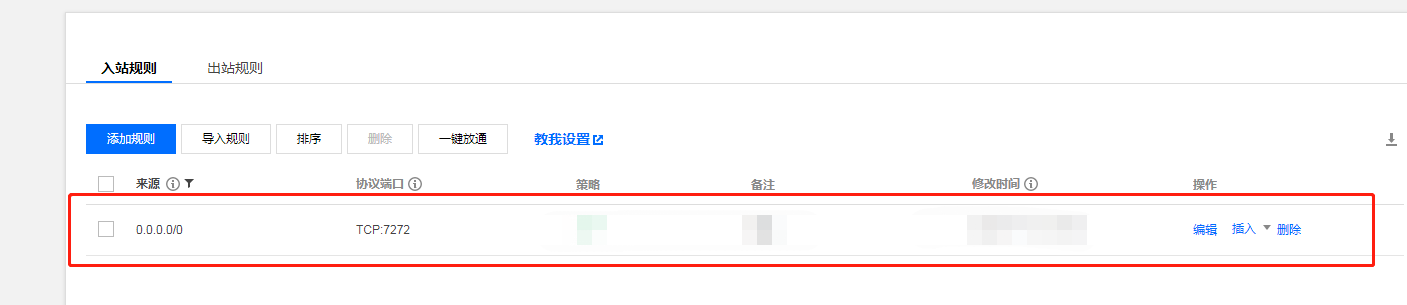
7.完成后即可在列表中看到7272端口已开启。
# 2Linux版配置
# **websocket配置详解**
注意:
## \* \[ 1\] 当websocket开启成功后,再打开合伙人后台的开启websocket按钮,否则会造成收银机与小程序商城异常。
## \* \[2 \] 每次服务器重启之后,Linux版请执行第4条,否则websocket将不会开启。
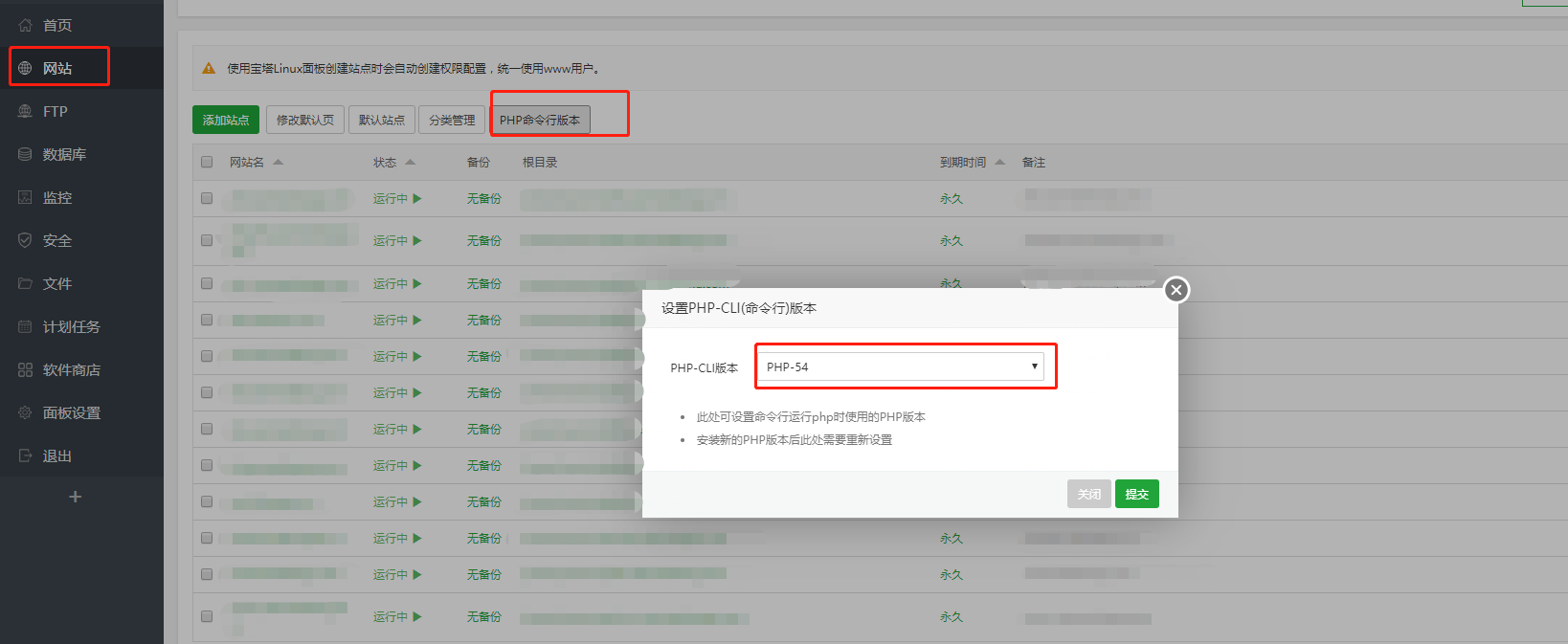
以下命令请在网站对应版本的PHP命令行版本中执行(如下图,零售一般都是5.4,个别不是5.4的客户请另行设置)
1.获取局域网IP
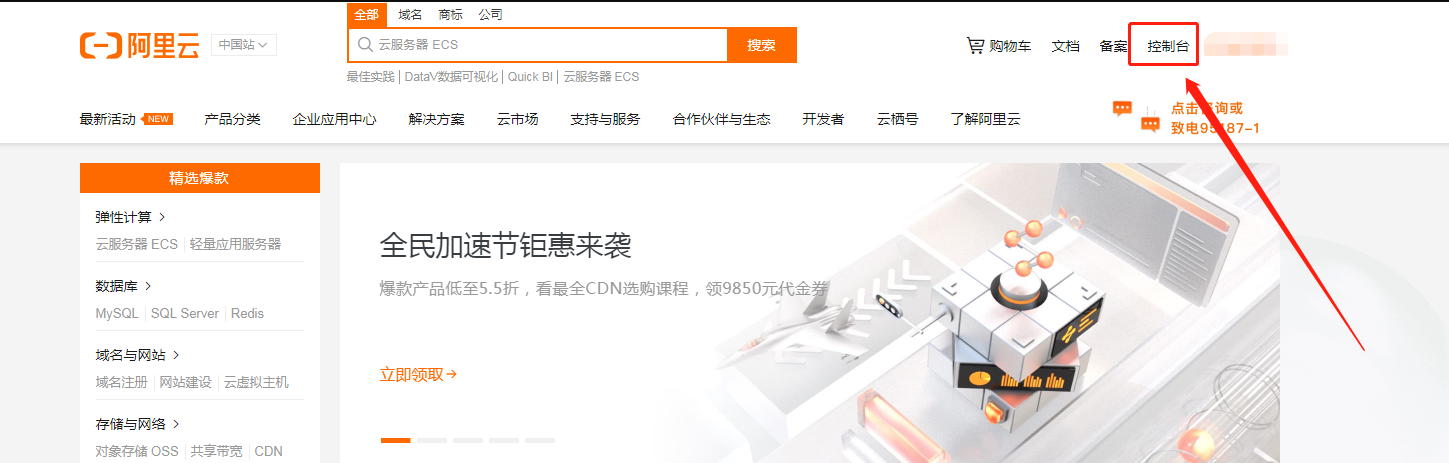
1.1若是阿里云服务器,请先进行以下操作,登录阿里云后台,搜索进入“云服务器 ECS”
点击进入“实例”菜单栏
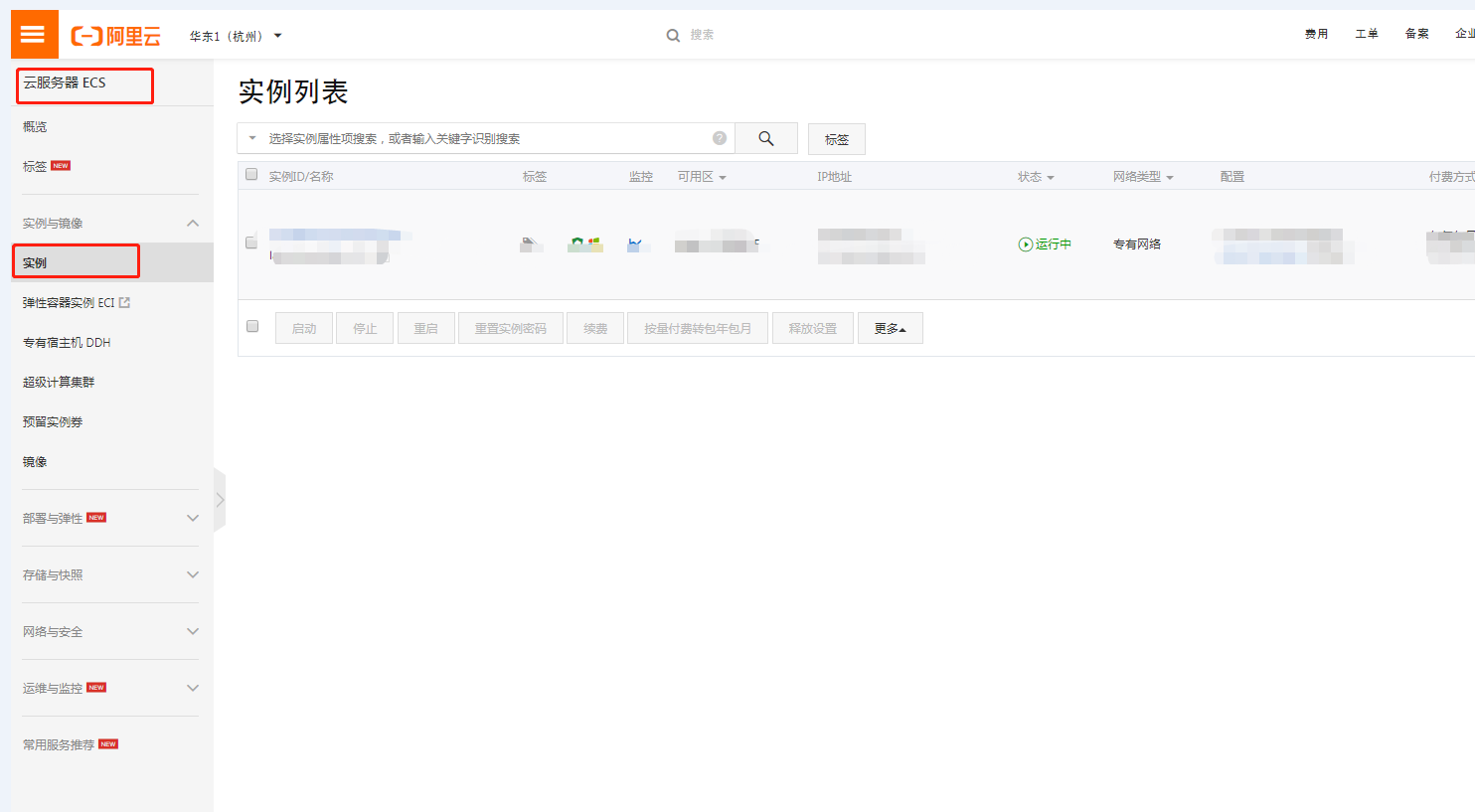
可以到阿里云的实例列表中去查看实例的内网地址

1.2或执行以下方法
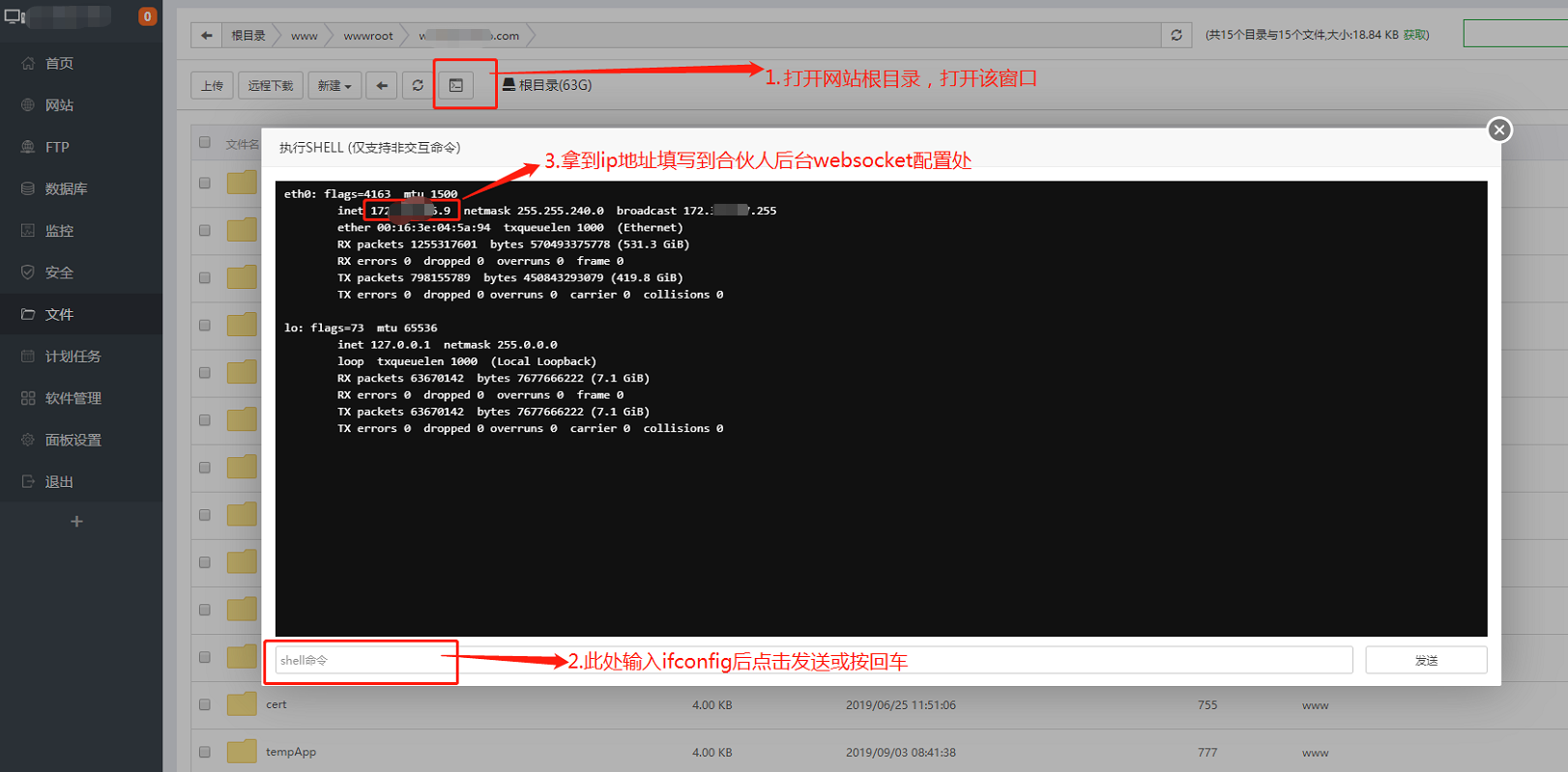
进入网站根目录,打开命令行窗口(如下图所示),输入命令 ifconfig,点击发送,此时会看到内网地址,把改地址填写到合伙人后台服务器局域网地址处并保存
2.生成Worker文件
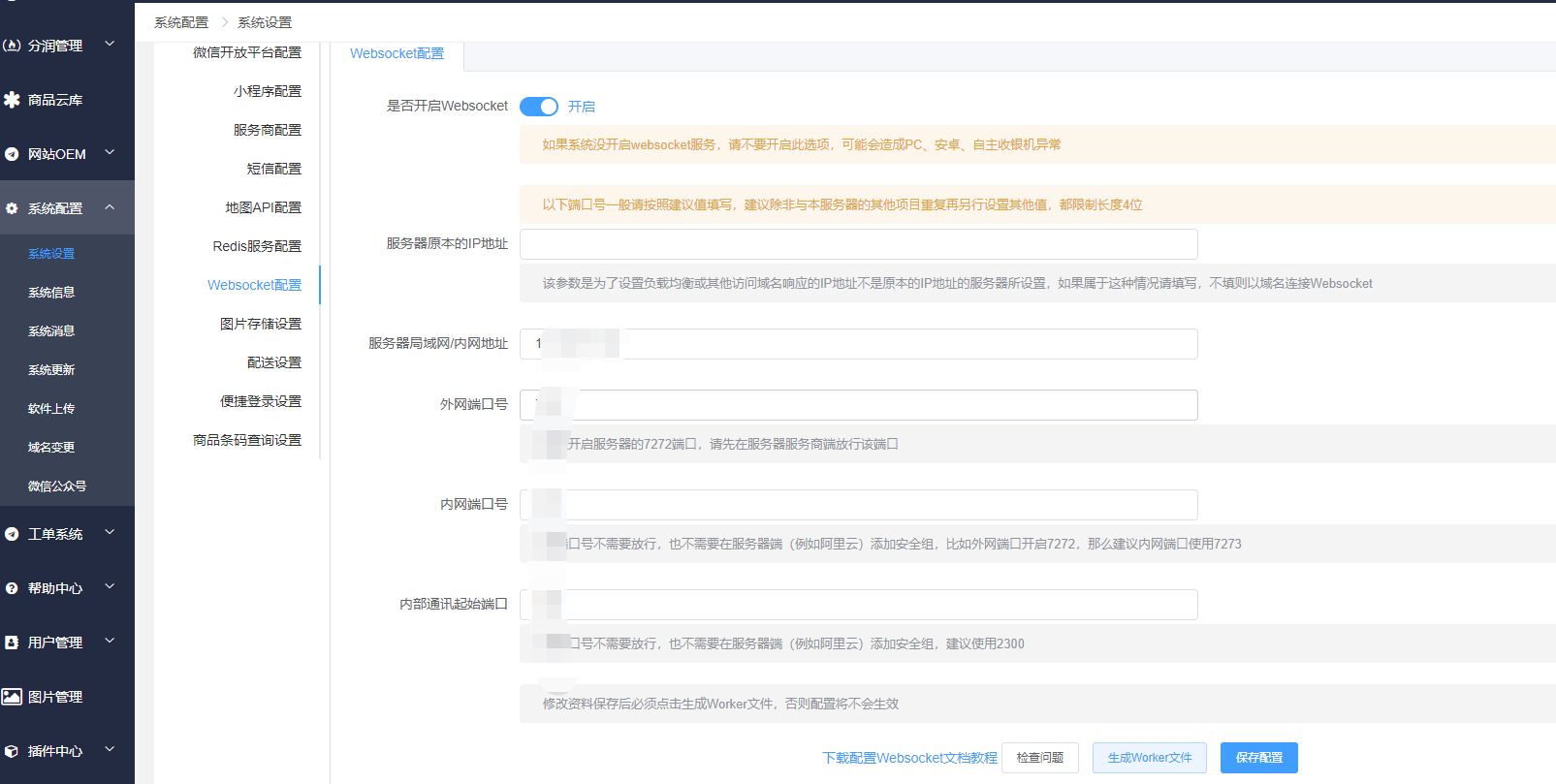
打开合伙人后台系统配置->系统设置->websocket配置
点击生成worker文件按钮
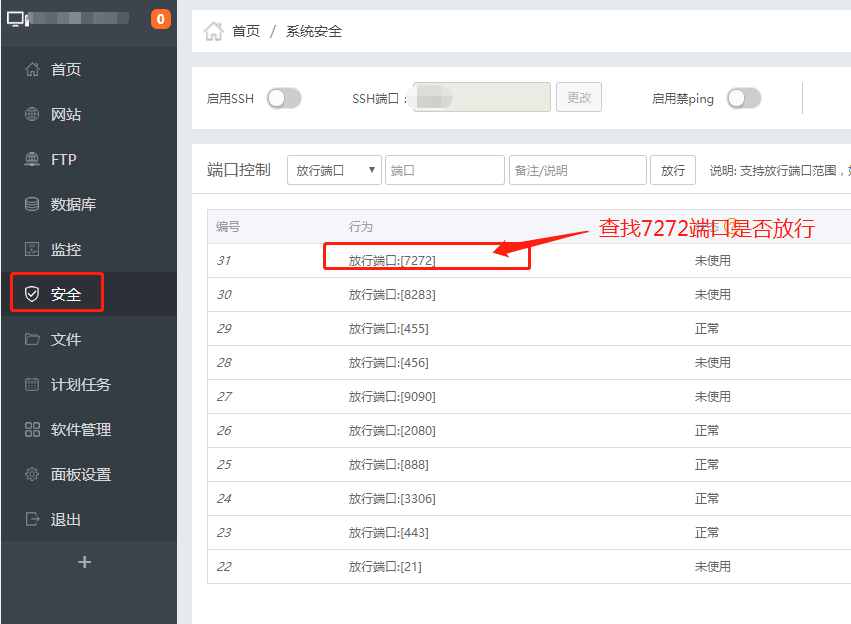
3.放行7272端口 登录宝塔面板,进入安全,查看7272端口是否放行,未放行就放行一下
4.开启websocket
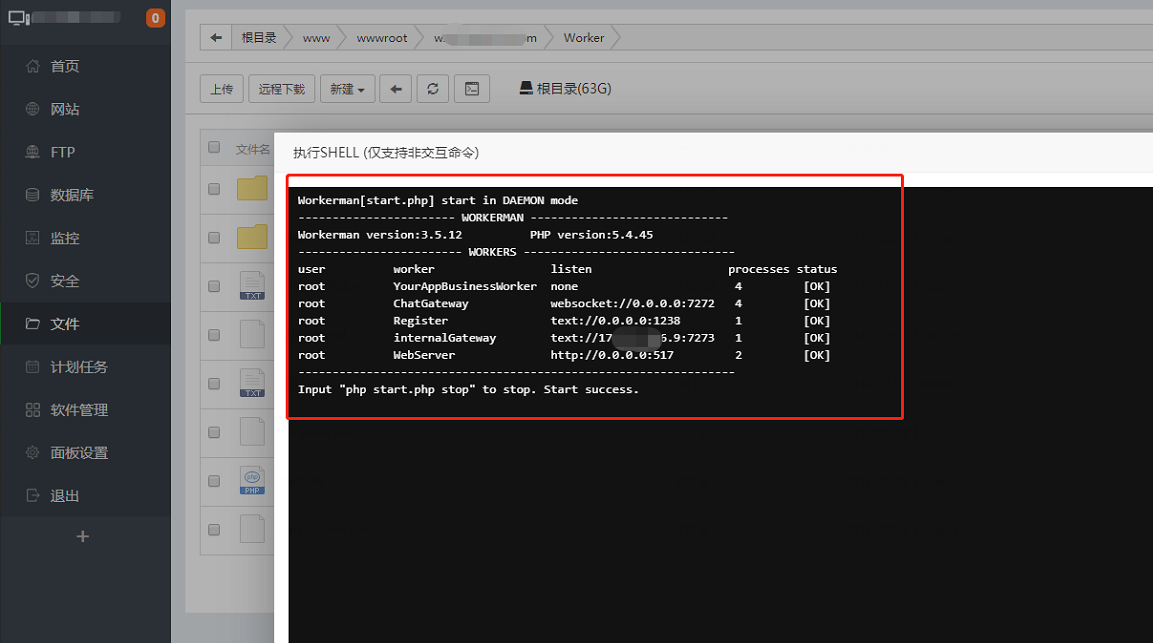
打开网站根目录,进入Worker文件夹,打开命令行窗口,输入命令 php start.php start -d,点击发送,此时会看到下图所示,表示websocket开启成功