
一、前置配置
平台后台-平台管理-老系统配置-添加配置
配置类型:公用
配置名称:customer_theme_space_banner_list
数据类型:Json
配置参数:
[{
"bannerId":"1",
"bannerName":"通用",
"thumbnail": "https://asset.seeyoncloud.com:443/2020%2F11%2F12%2F900b1be556b3447ca4ebfc0b6a1cc242_16051509451930000.png",
"preview": "https://asset.seeyoncloud.com:443/2020%2F11%2F12%2F9ff07848fb09492793abf21086df9a79_16051509721940000.png",
"bgImgUrlPc": "https://asset.seeyoncloud.com:443/2020%2F11%2F12%2F289d69790e184d879beba44cc1af173e_16051509991940000.png",
"bgImgUrlMobile": "https://asset.seeyoncloud.com:443/2020%2F11%2F12%2Ffeaf92cde741436a93d2f9528df68a59_16051510191930000.png"
}, {
"bannerId": "2",
"bannerName": "建筑",
"thumbnail": "https://asset.seeyoncloud.com:443/2020%2F11%2F12%2F1f9769d74f924a3098c92ad114263cf0_16051510711930000.png",
"preview": "https://asset.seeyoncloud.com:443/2020%2F11%2F12%2F993c4656e10b49f2b3534d51ae2ef721_16051510891940000.png",
"bgImgUrlPc": "https://asset.seeyoncloud.com:443/2020%2F11%2F12%2F20567188a7974e5685bc6c0690798749_16051511051940000.png",
"bgImgUrlMobile": "https://asset.seeyoncloud.com:443/2020%2F11%2F12%2Ff9915c66ea63404b8610aa4d1b37b38f_16051511201930000.png"
}, {
"bannerId": "3",
"bannerName": "医疗",
"thumbnail": "https://asset.seeyoncloud.com:443/2020%2F11%2F12%2F6bea94bdb4634f1c9f8aefee8c785d09_16051511441930000.png",
"preview": "https://asset.seeyoncloud.com:443/2020%2F11%2F12%2F3263ed6a5a6c439f8d09bc9ecac43c74_16051511591940000.png",
"bgImgUrlPc": "https://asset.seeyoncloud.com:443/2020%2F11%2F12%2F2165b32beb5c4a81b6a92ae629682ecf_16051511761940000.png",
"bgImgUrlMobile": "https://asset.seeyoncloud.com:443/2020%2F11%2F12%2F1dfc974fa1554609b97620beade1a7e0_16051511901930000.png"
}, {
"bannerId": "4",
"bannerName": "国资",
"thumbnail": "https://asset.seeyoncloud.com:443/2020%2F11%2F12%2Fb805433b7e7e4c0297eac0d1452c2293_16051512181930000.png",
"preview": "https://asset.seeyoncloud.com:443/2020%2F11%2F12%2Fffe79c57c2924c79b616aa9abf9b2d88_16051512301940000.png",
"bgImgUrlPc": "https://asset.seeyoncloud.com:443/2020%2F11%2F12%2Fb29864b82bff4fa9af64ee568717f363_16051512491940000.png",
"bgImgUrlMobile": "https://asset.seeyoncloud.com:443/2020%2F11%2F12%2Fbb6ae101c8c949b89c11fe08ad7939ab_16051512601940000.png"
}, {
"bannerId": "5",
"bannerName": "财务",
"thumbnail": "https://asset.seeyoncloud.com:443/2020%2F11%2F12%2F0e69285d091944838ca7ba452b96a88b_16051512861930000.png",
"preview": "https://asset.seeyoncloud.com:443/2020%2F11%2F12%2Fa943551c349d45fc8590746233e52240_16051512981930000.png",
"bgImgUrlPc": "https://asset.seeyoncloud.com:443/2020%2F11%2F12%2F21b31d75682f4a80997e359f0447c635_16051513121940000.png",
"bgImgUrlMobile": "https://asset.seeyoncloud.com:443/2020%2F11%2F12%2Fe6baee735b24448891f48104b04bf975_16051513271940000.png"
}, {
"bannerId": "6",
"bannerName": "人力",
"thumbnail": "https://asset.seeyoncloud.com:443/2020%2F11%2F12%2F12b6473b822643cd923bb28f8a383152_16051513691940000.png",
"preview": "https://asset.seeyoncloud.com:443/2020%2F11%2F12%2F5bd90376f58346d8a63d452930783001_16051513901930000.png",
"bgImgUrlPc": "https://asset.seeyoncloud.com:443/2020%2F11%2F12%2F4421082f4b7443278f8f9921a708aa5d_16051514011930000.png",
"bgImgUrlMobile": "https://asset.seeyoncloud.com:443/2020%2F11%2F12%2Fb933cc46c97c4afc93fb19f37d359488_16051514141930000.png"
}, {
"bannerId": "7",
"bannerName": "项目",
"thumbnail": "https://asset.seeyoncloud.com:443/2020%2F11%2F12%2F6db93460ea4e4d6b94e9a33911929411_16051514281940000.png",
"preview": "https://asset.seeyoncloud.com:443/2020%2F11%2F12%2Fee0d0a047fa74f218d2e8bfbc17e875e_16051514421930000.png",
"bgImgUrlPc": "https://asset.seeyoncloud.com:443/2020%2F11%2F12%2Fbdafbffbbefb41daaae1e7d25902d017_16051514551930000.png",
"bgImgUrlMobile": "https://asset.seeyoncloud.com:443/2020%2F11%2F12%2F654505a397d747289d4c32ac481d40c6_16051514691940000.png"
}]
描述:客户主题空间banner背景图
选择分类:企业、政务
是否启用:启用
二、商家后台-客户主题空间
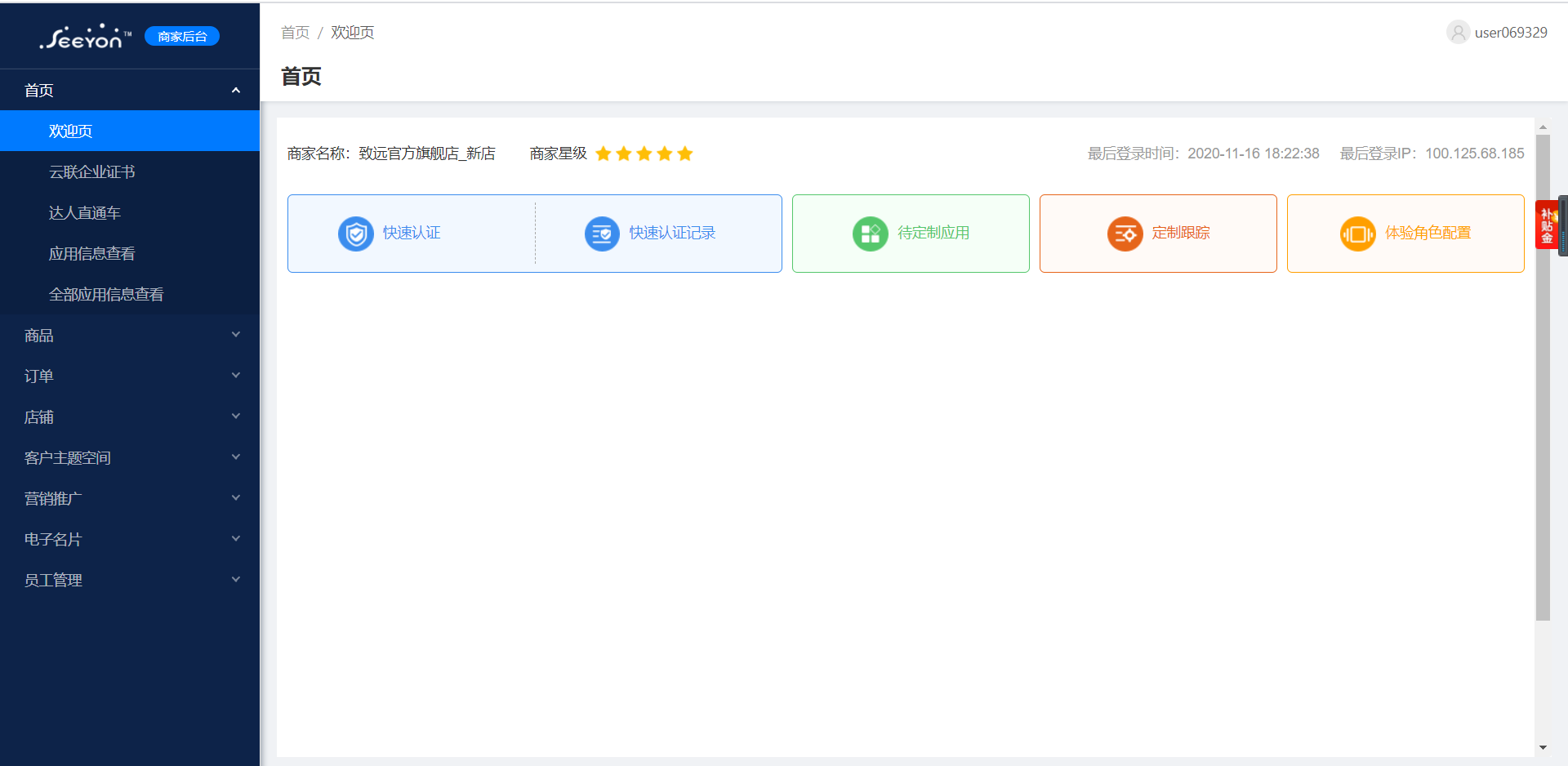
1、入口:商家后台-客户主题空间-空间列表(后台样式更新,见图)
2、复制功能
2.1、复制入口:列表增加【复制】功能,如图:
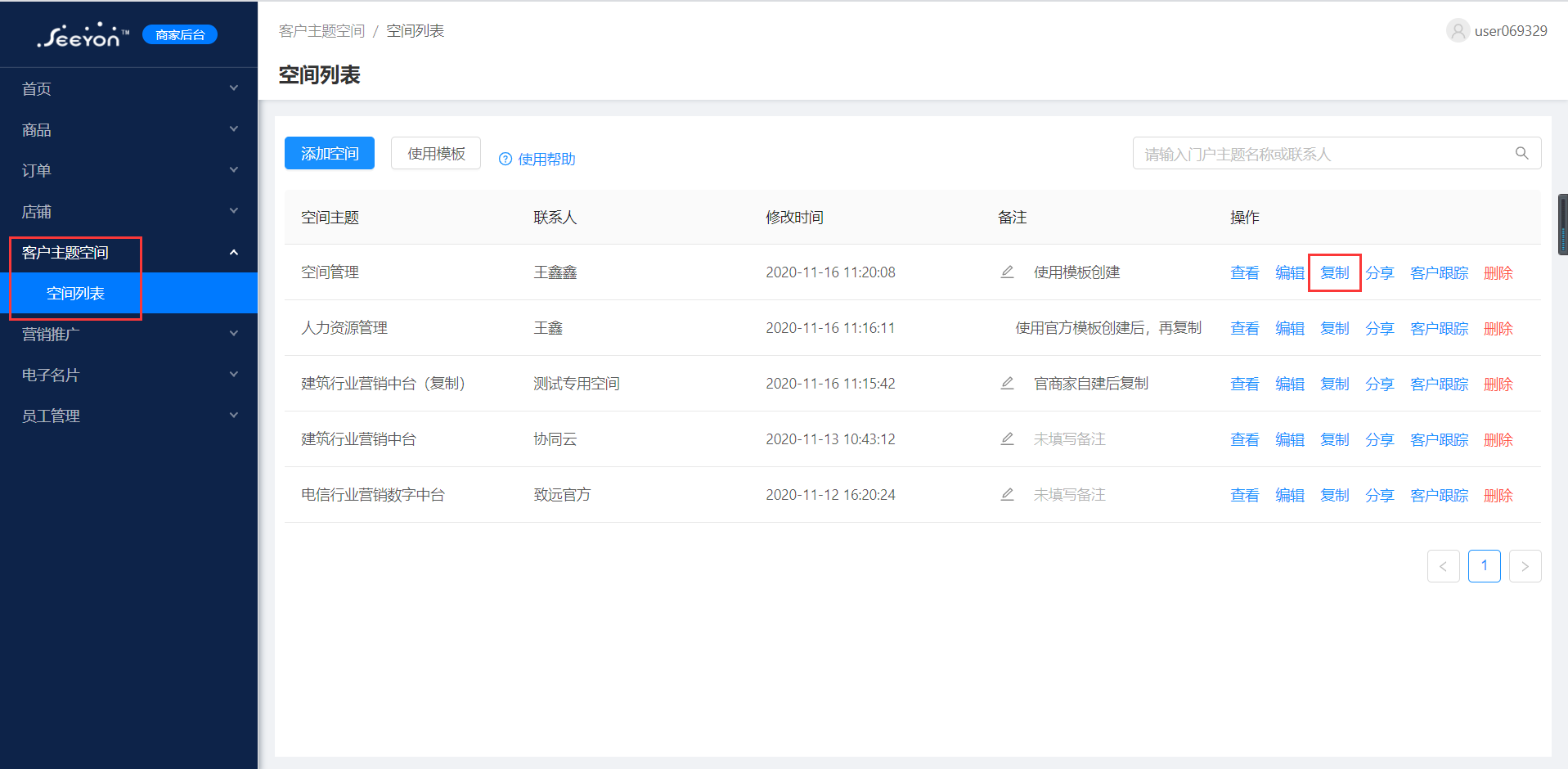
选择需要复制的主题空间,点击其【复制】按钮,页面进入主题空间编辑页面,编辑信息后点击【提交】,在列表生成一条新的空间记录,即【复制】功能可快速创建。
三、创建/编辑页面功能
1、空间banner背景
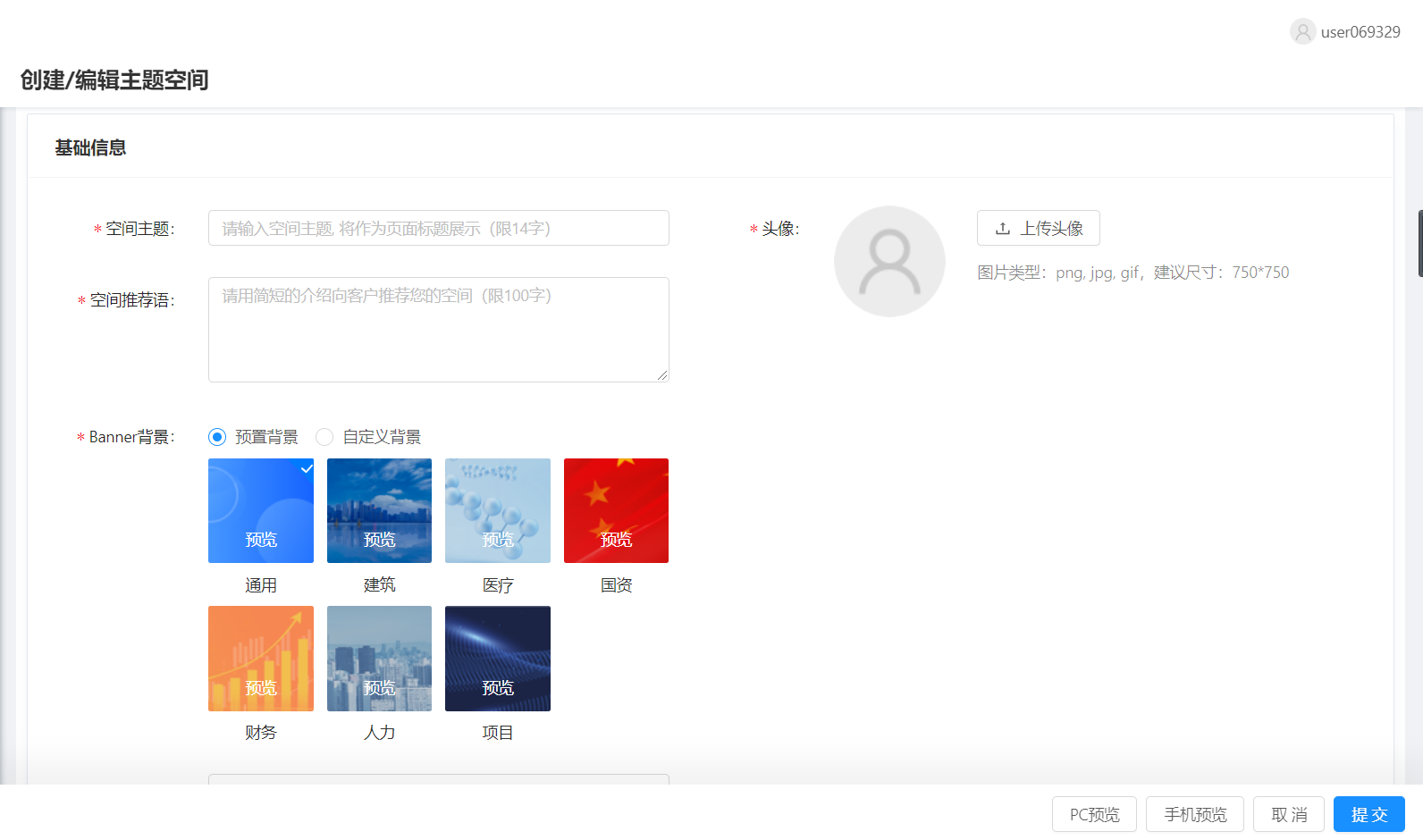
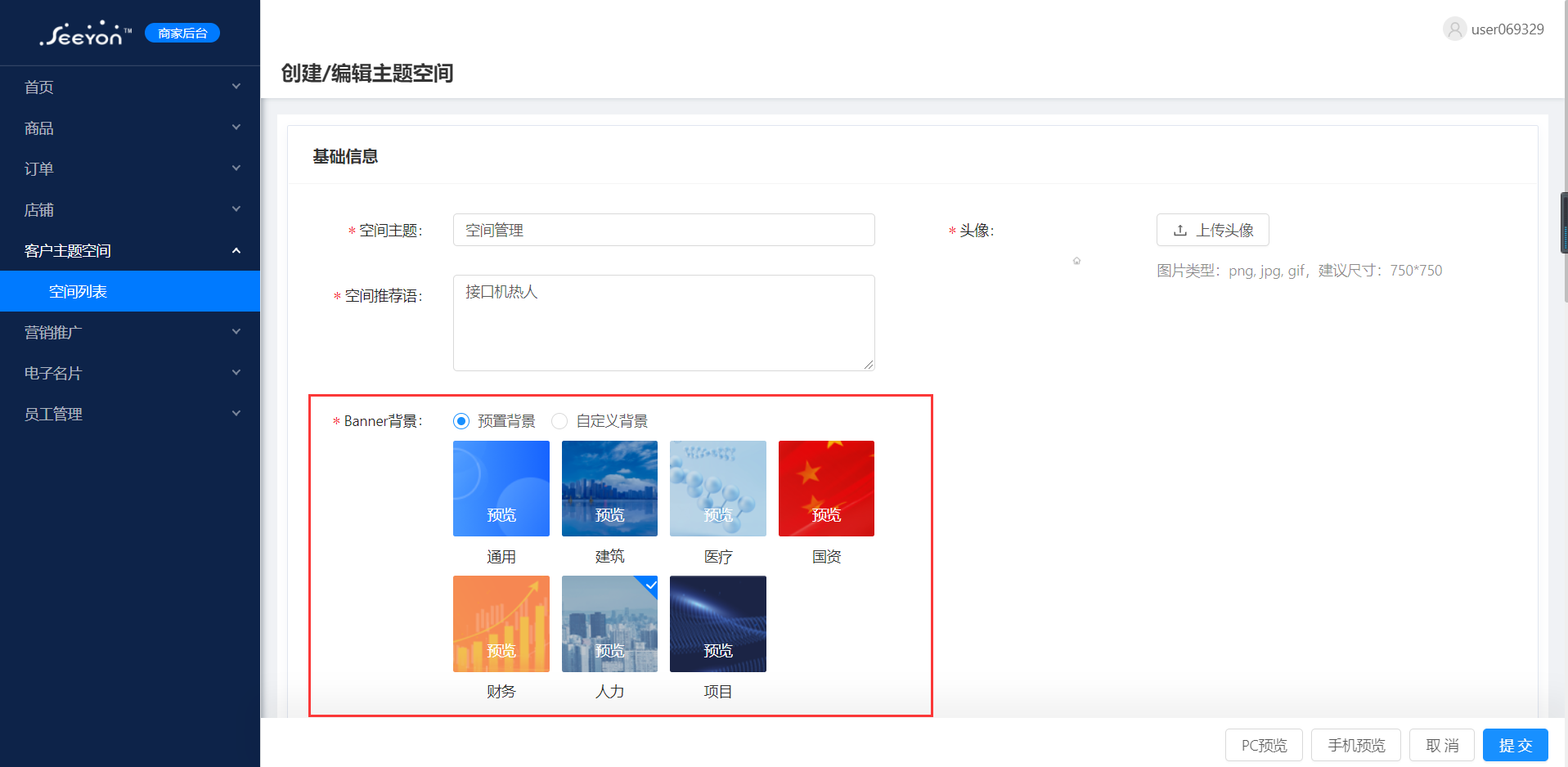
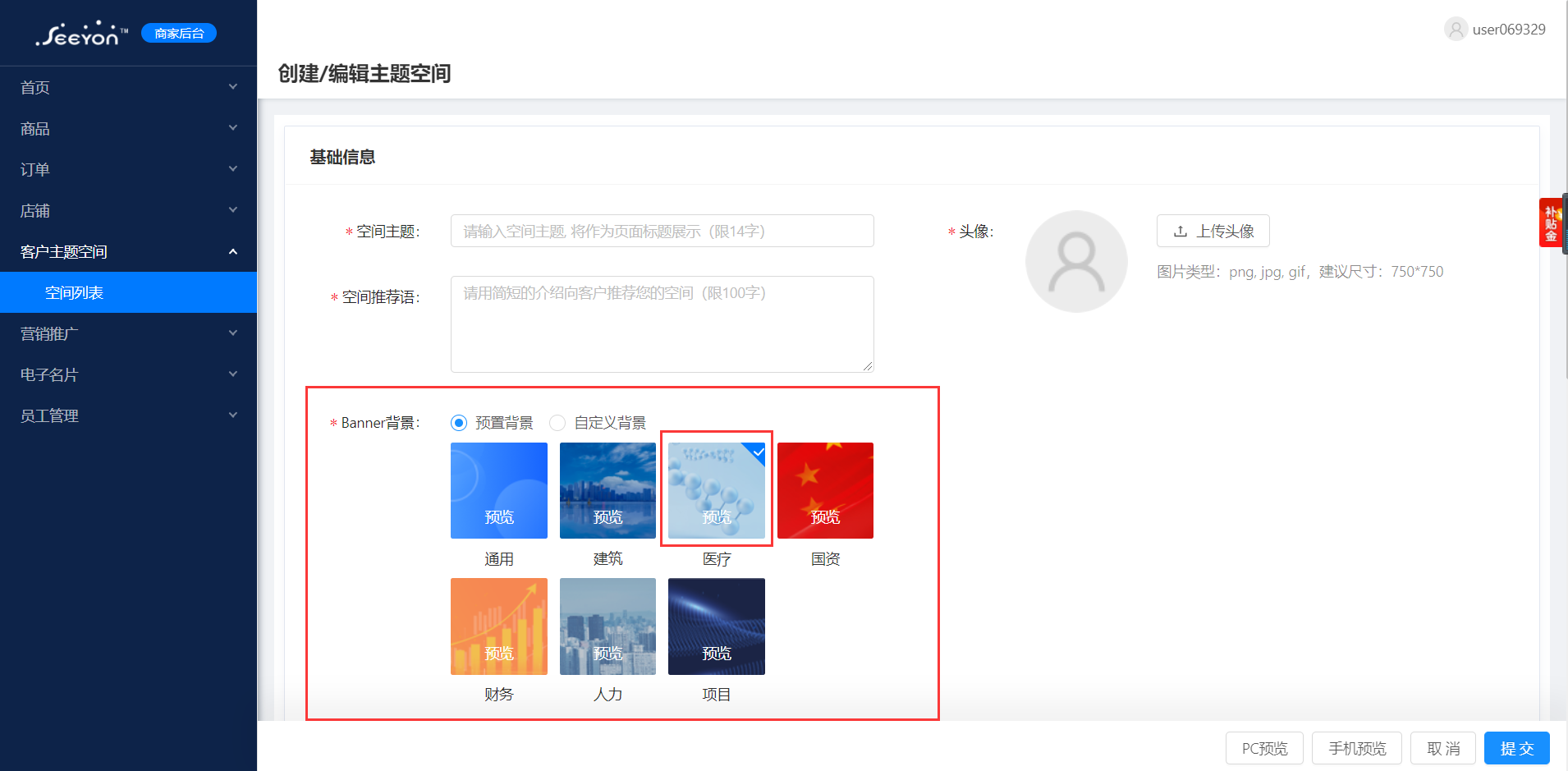
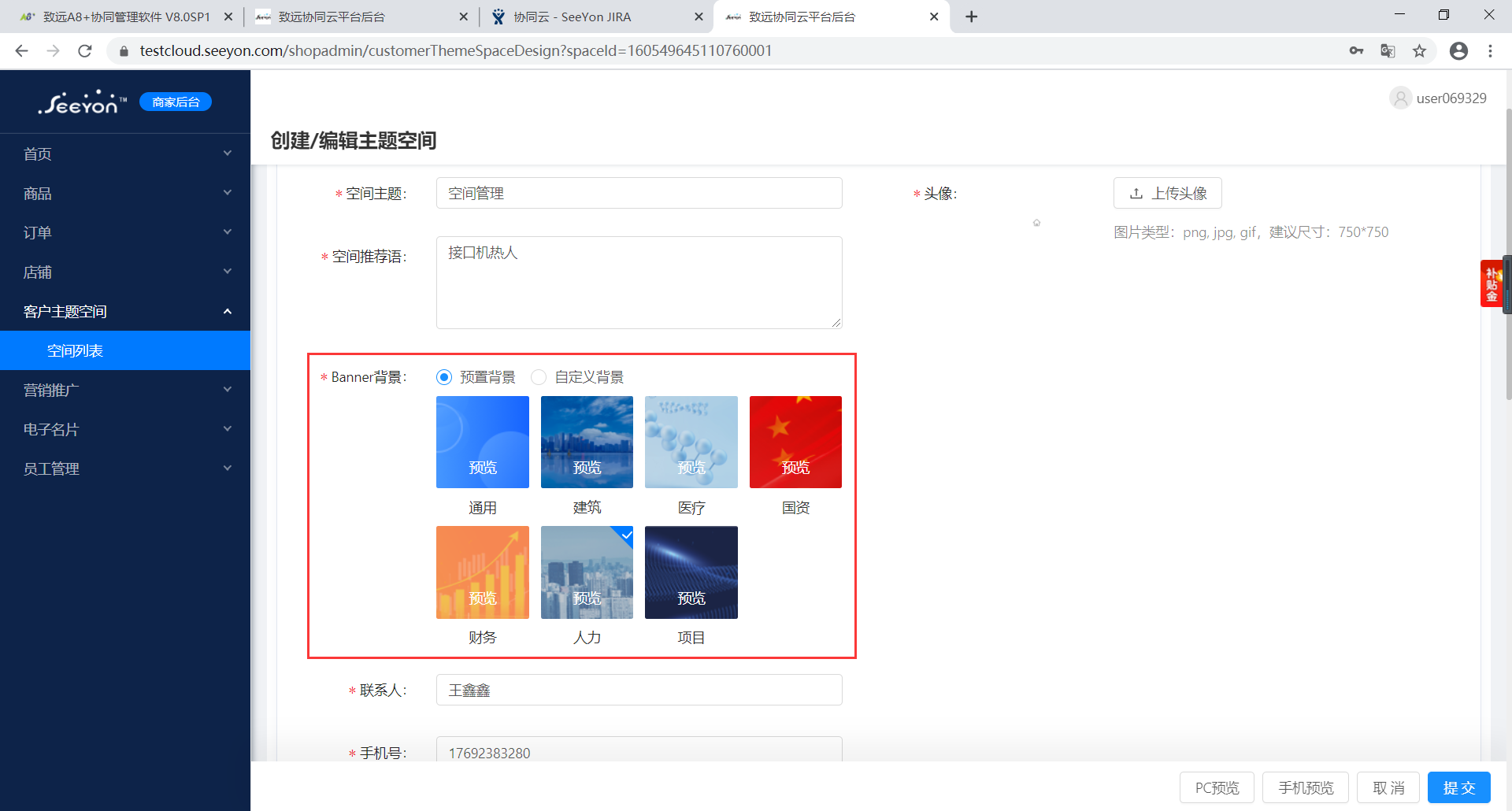
1.1、入口:创建/编辑主题空间页面-banner背景,分为“预置背景”和“自定义背景”;新建主题空间时,默认选中“预置背景”-“通用”背景(如图);编辑主题空间时,空间原背景标记选中状态(如图)
备注:老空间数据自动设置背景为“通用”
1.2、预置背景:
新建/编辑主题空间时,选择“预置背景”下其他的背景,如图:
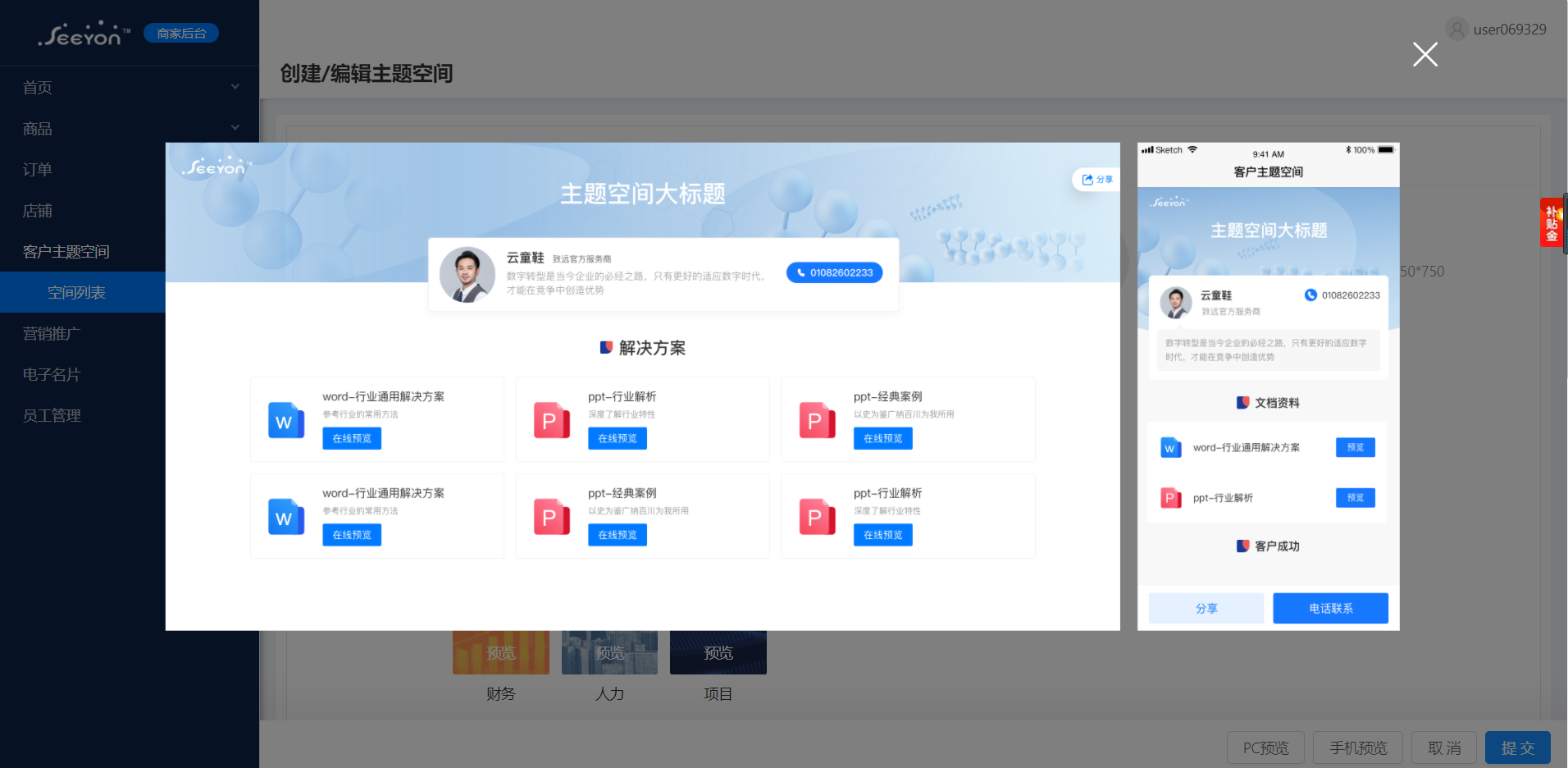
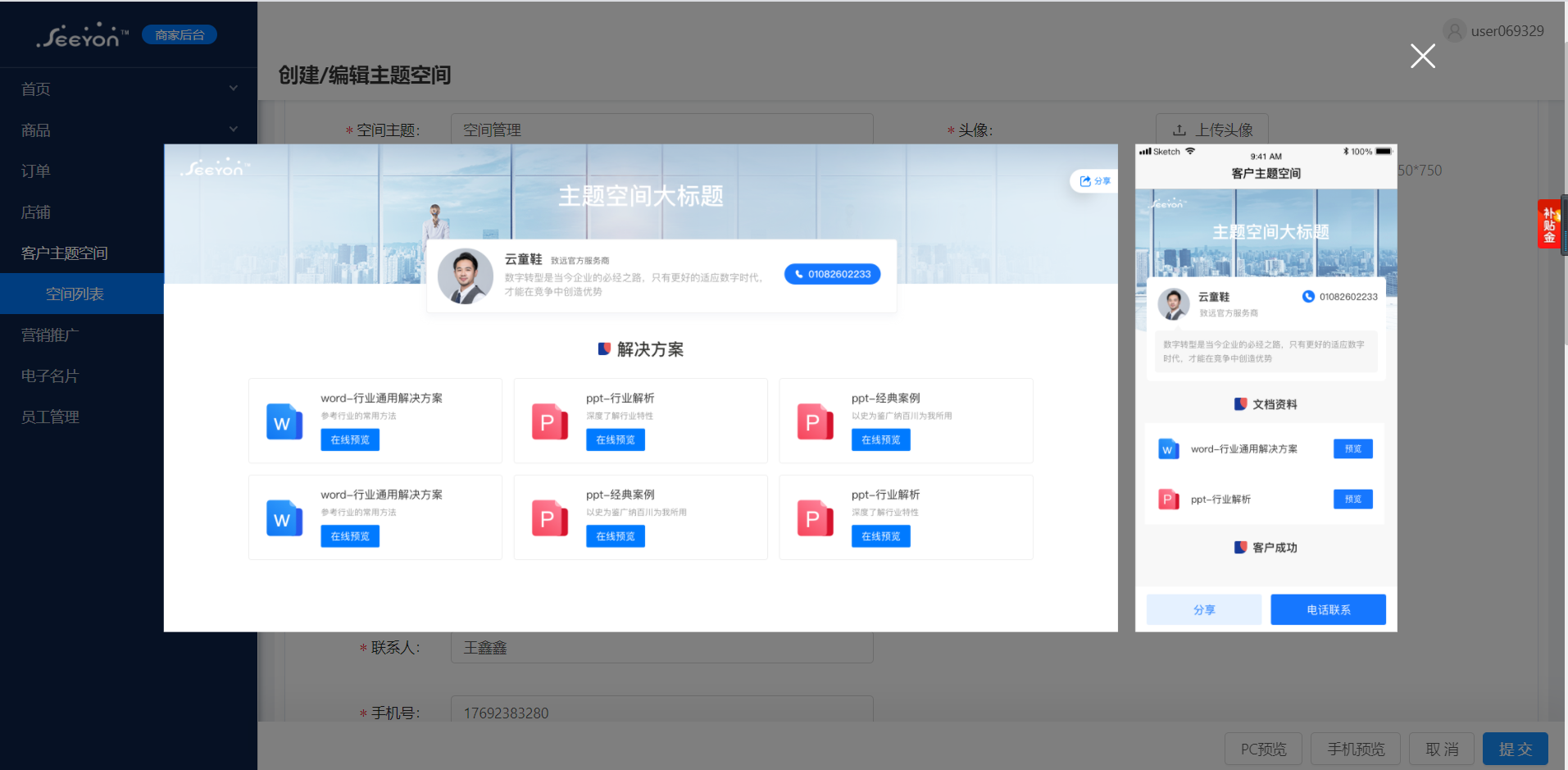
选择预览背景时,可以点击【预览】按钮预览背景效果,如图:
1.3、自定义背景:
新建/编辑时,选择“自定义背景”,可上传自定义图片,如图:
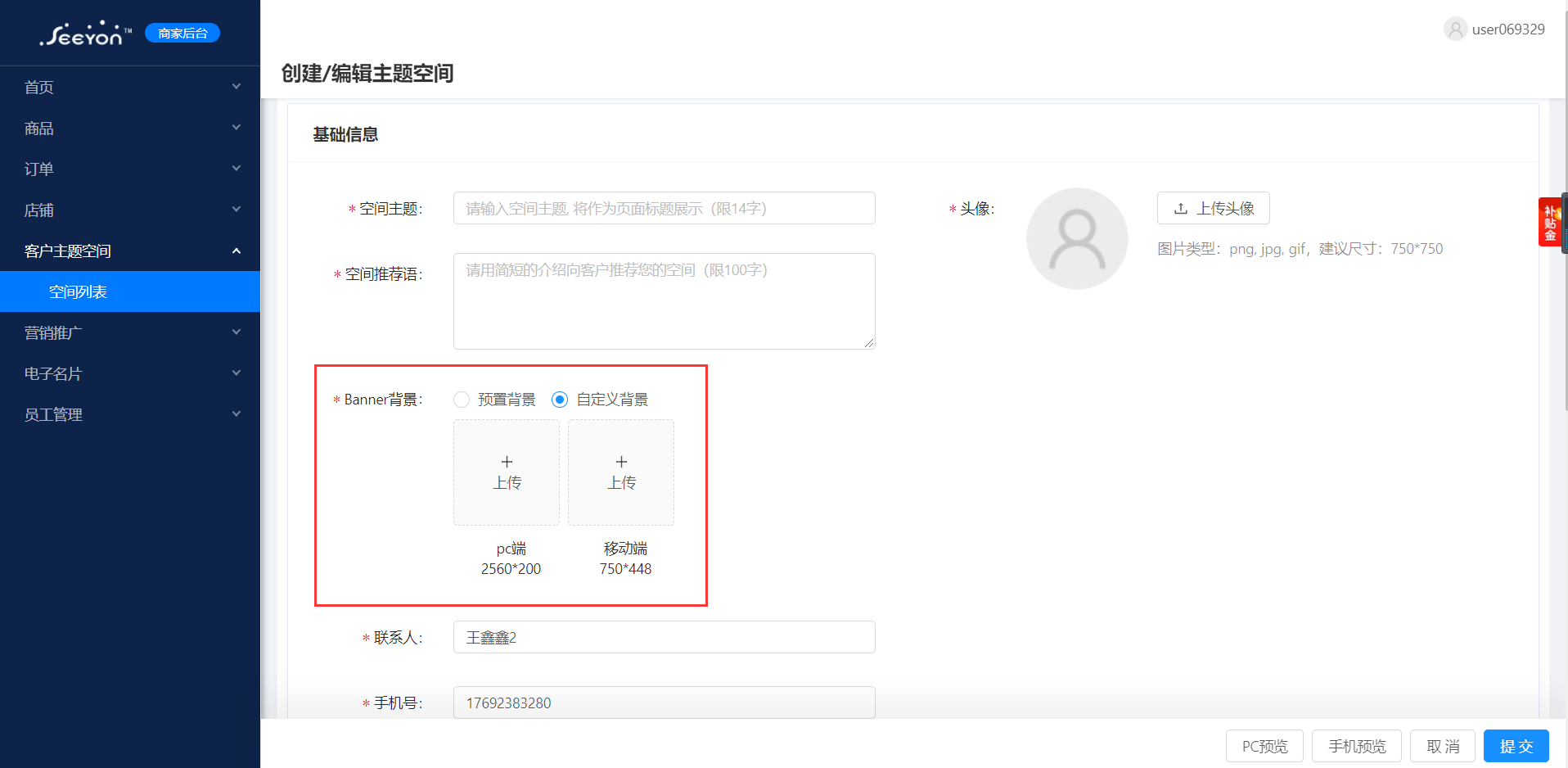
上传自定义图片,自定义图片暂时不支持预览,如图:
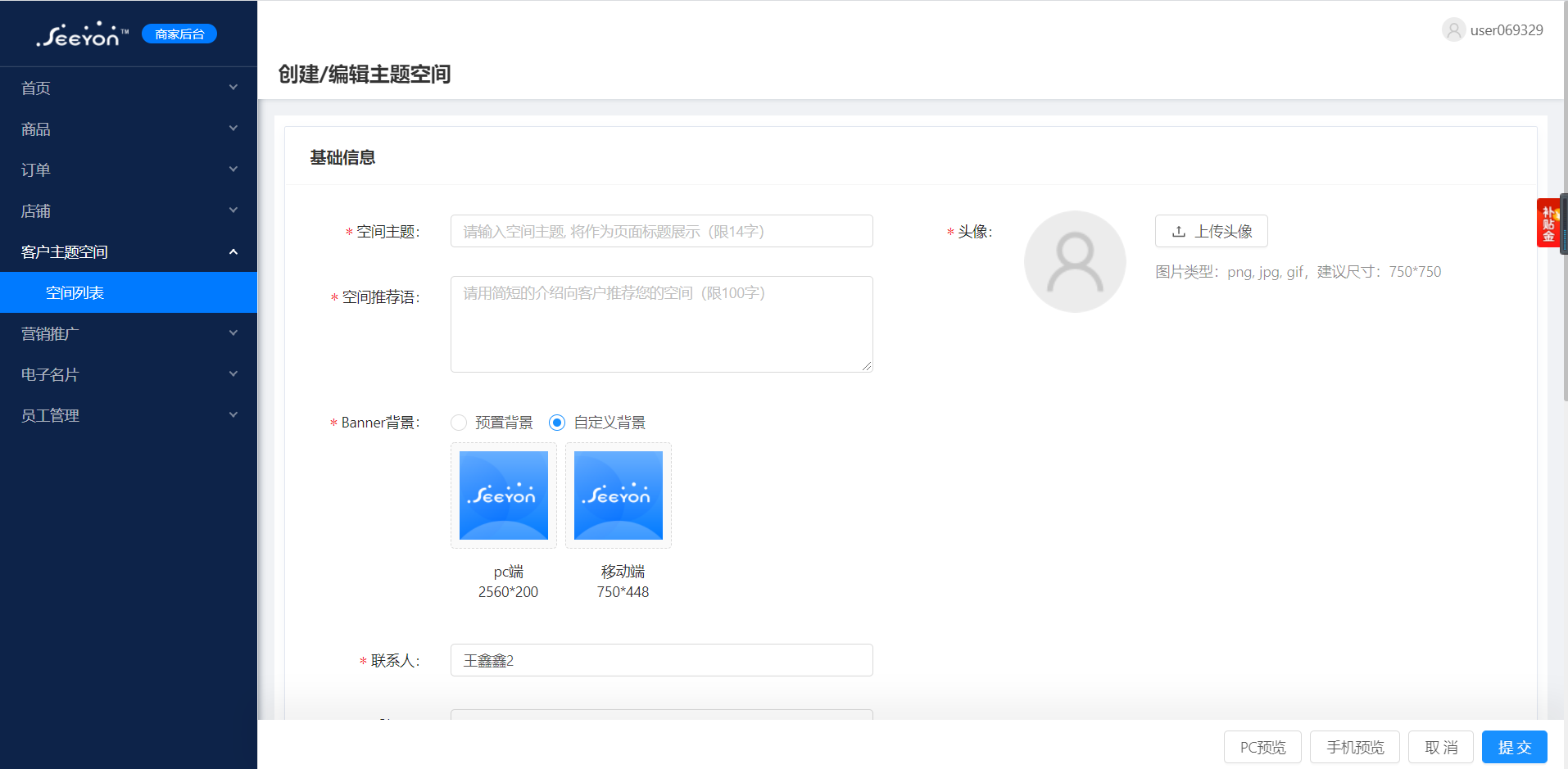
2、上传头像
2.1、上传头像:创建/编辑主题空间页面点击照片区域【上传照片】按钮,弹出照片裁剪窗口,支持照片裁剪,如图:
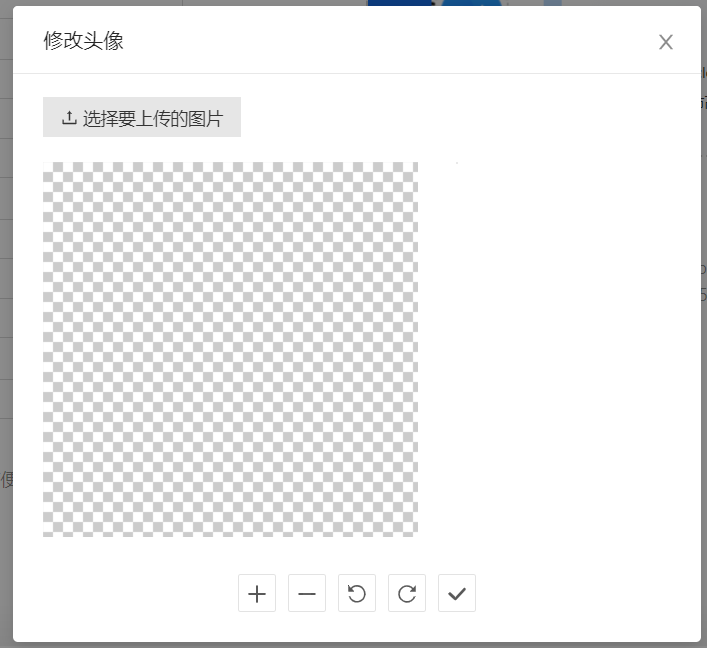
点击弹窗【选择要上传的照片】调用Windows资源选择窗口,选择照片,如下图:
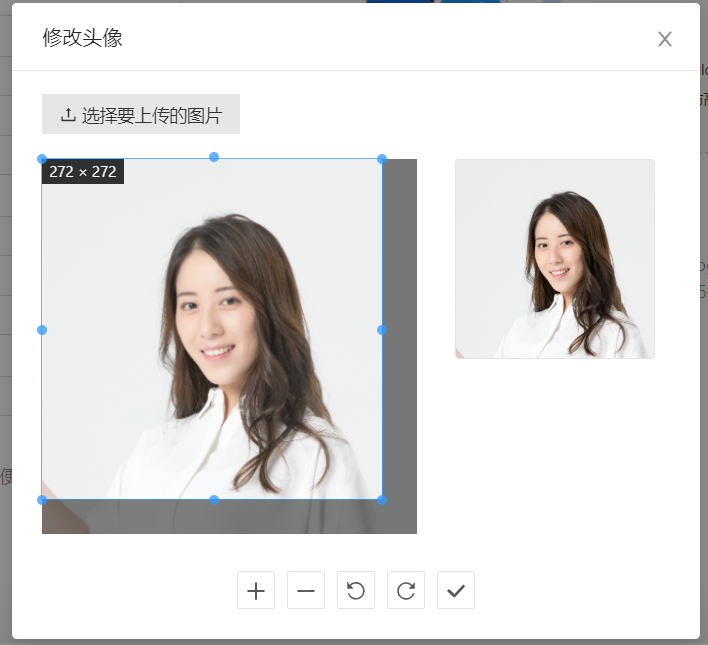
此弹窗头像照片支持裁剪,编辑照片显示区域后,点击【√】按钮上传头像
3、空间内容
3.1、分类下【添加内容】样式优化:
【添加内容】按钮点击展开下拉菜单,同一分类下支持添加同一内容模块,内容模块支持删除,如图:
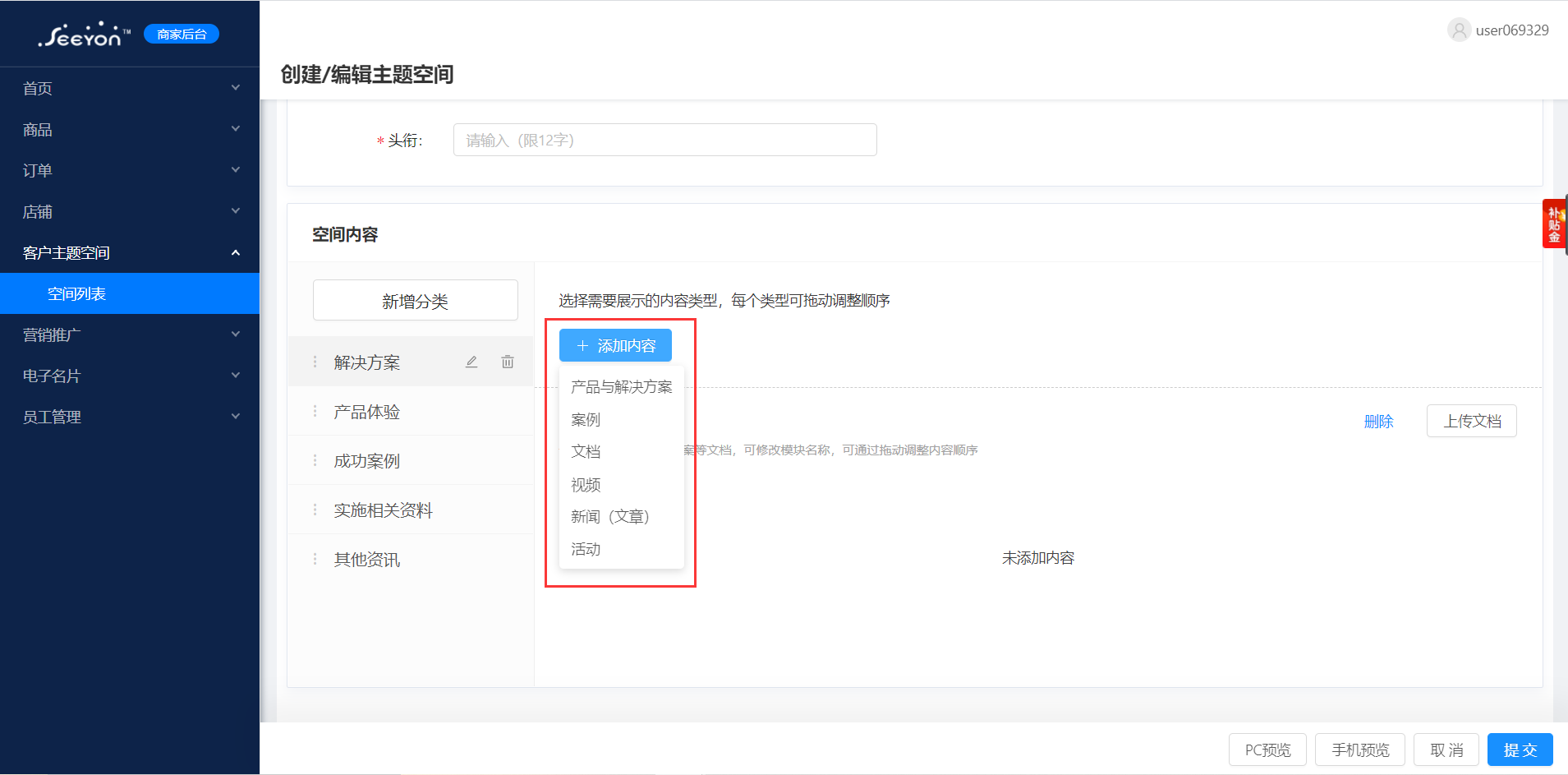
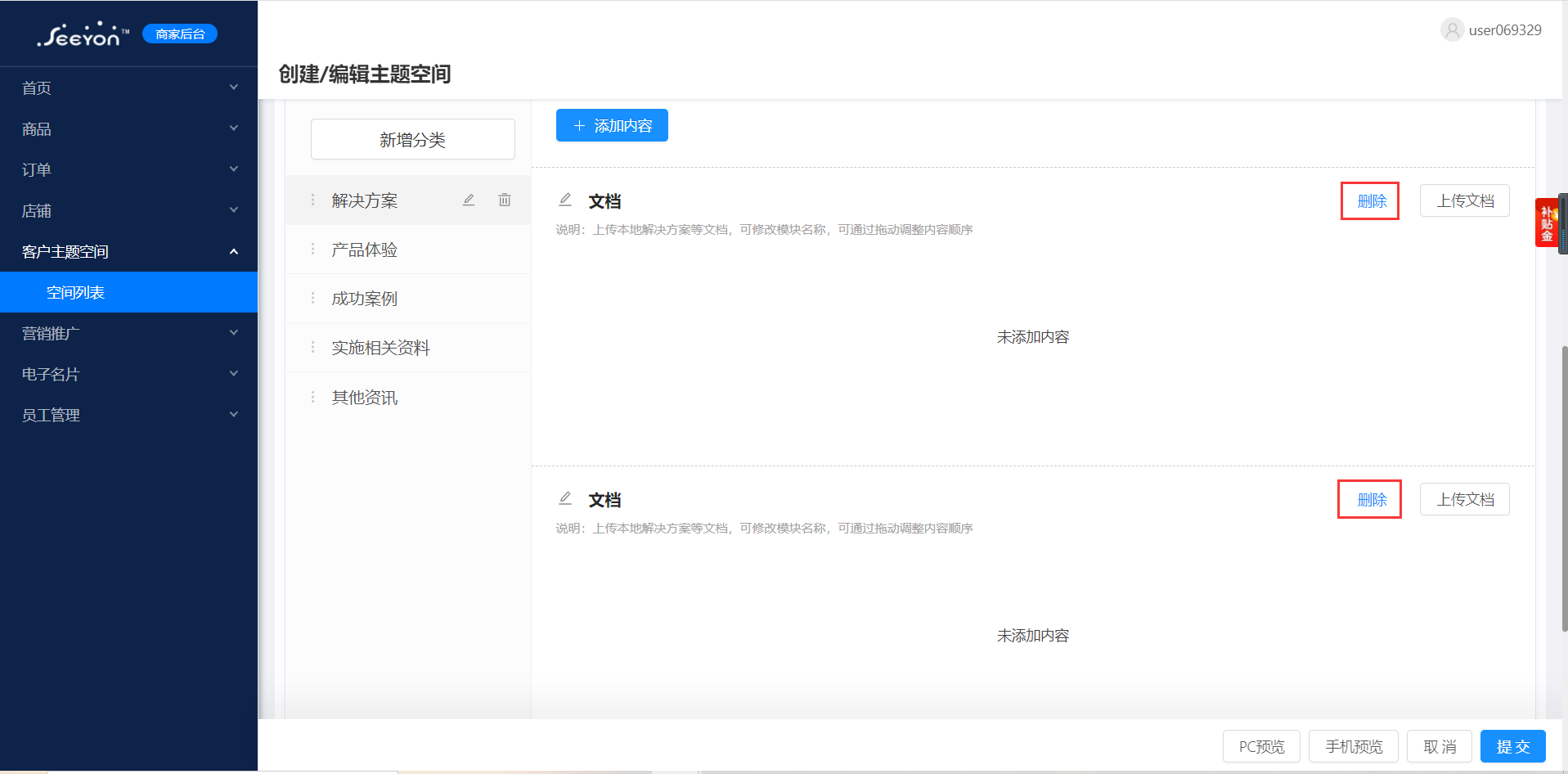
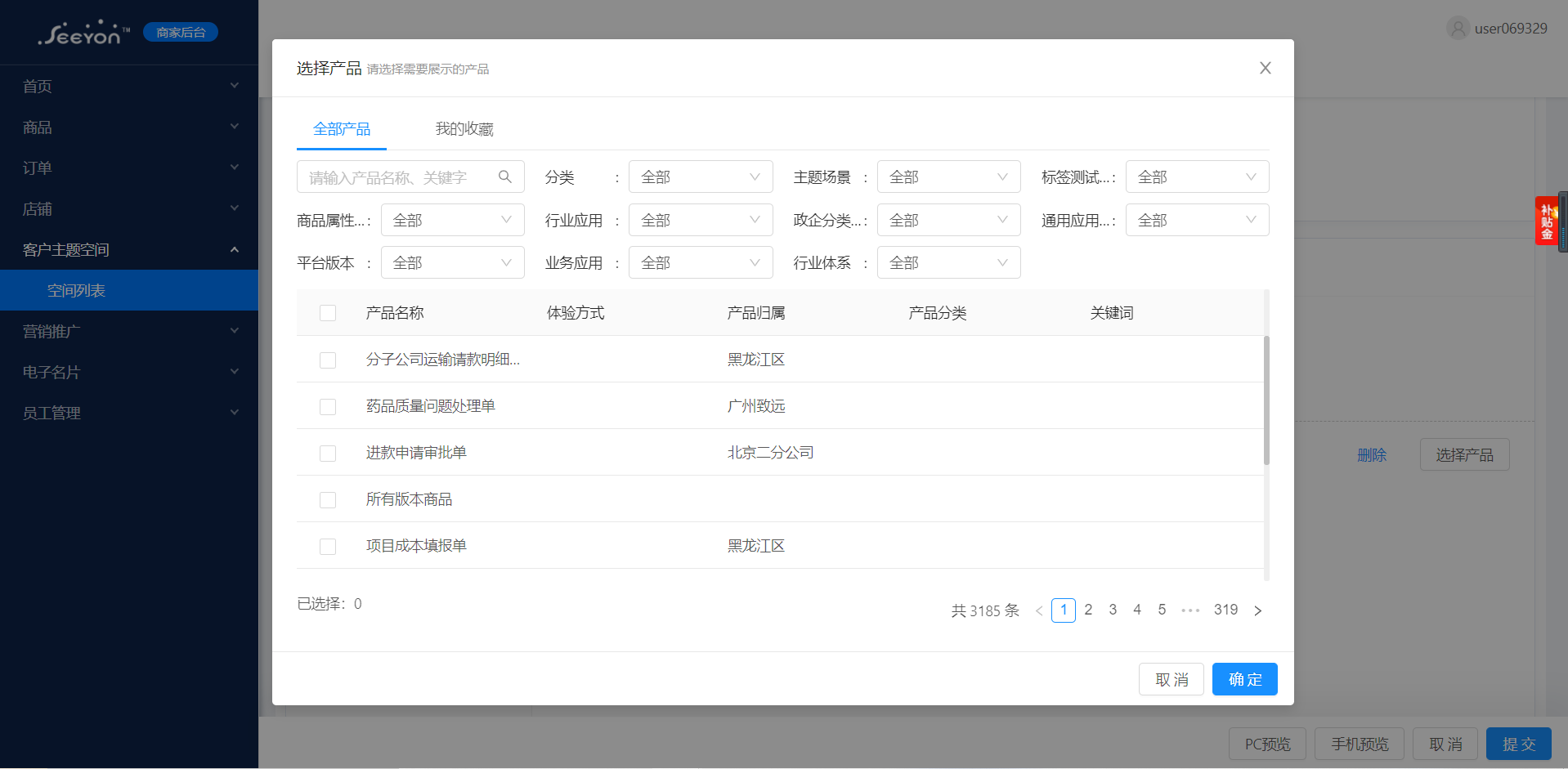
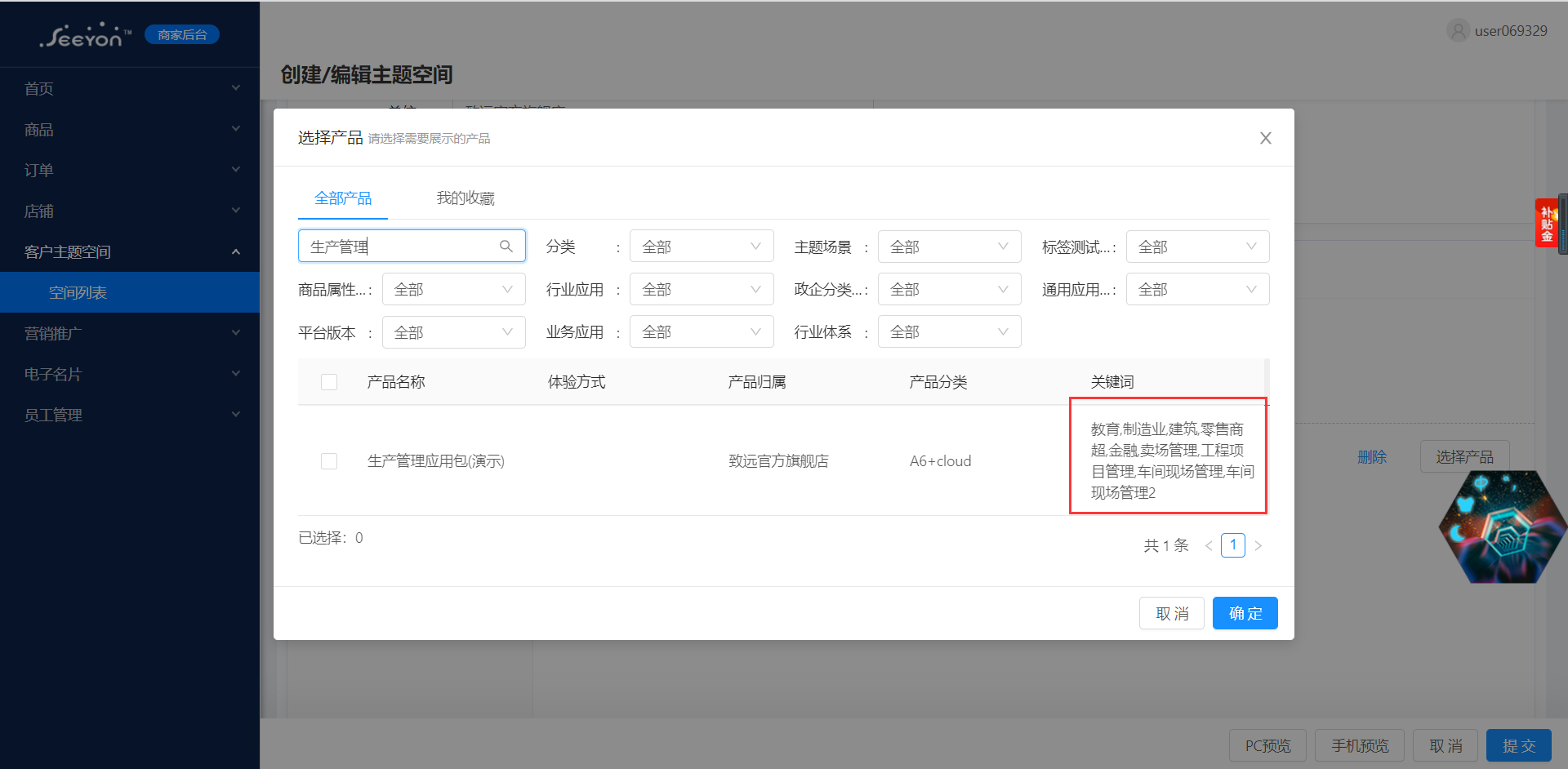
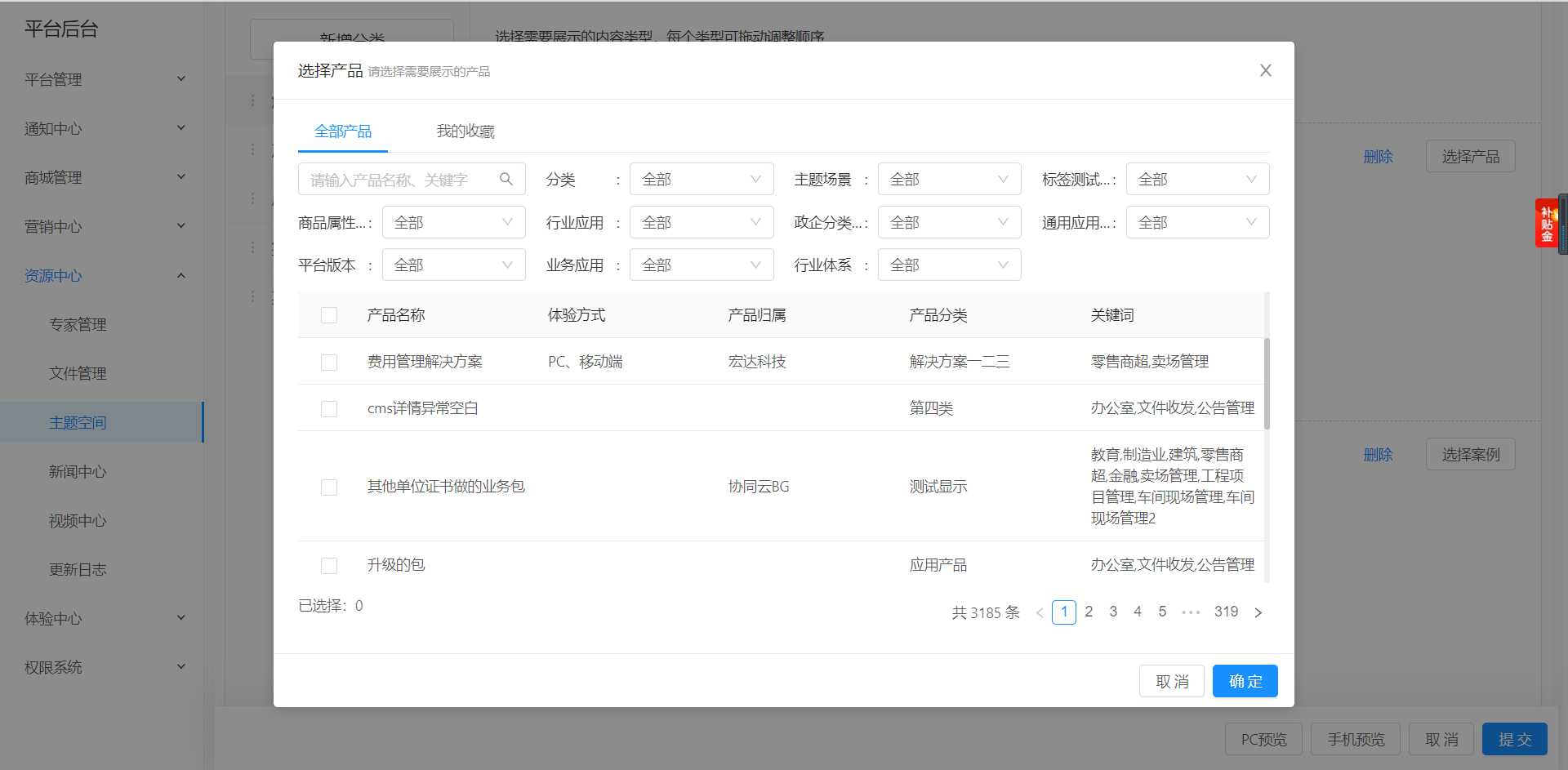
3.2、产品与解决方案模块下“选择产品”弹窗优化:
弹窗中,搜索:支持产品名称、关键字模糊匹配,分类及各属性标签下拉菜单筛选条件:标签由平台后台-平台管理-标签管理出配置,不可见的标签弹窗不显示,菜单子项由产品抽取,动态展示,如图:
筛选条件和搜索可联动使用,列表显示搜索与筛选的交集,如图:
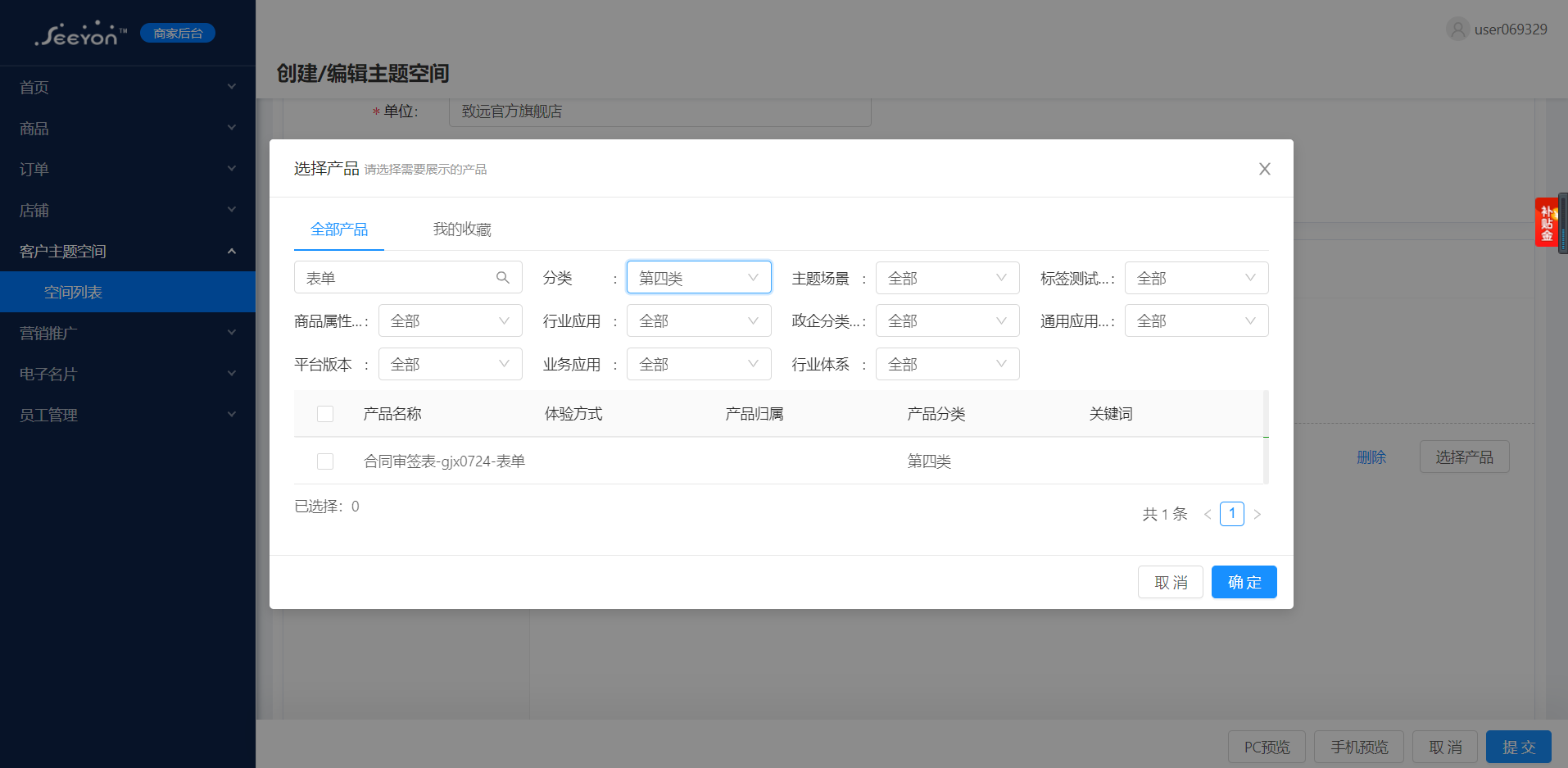
弹窗列表中,关键词排序按照一级属性标签排序展示,如图:
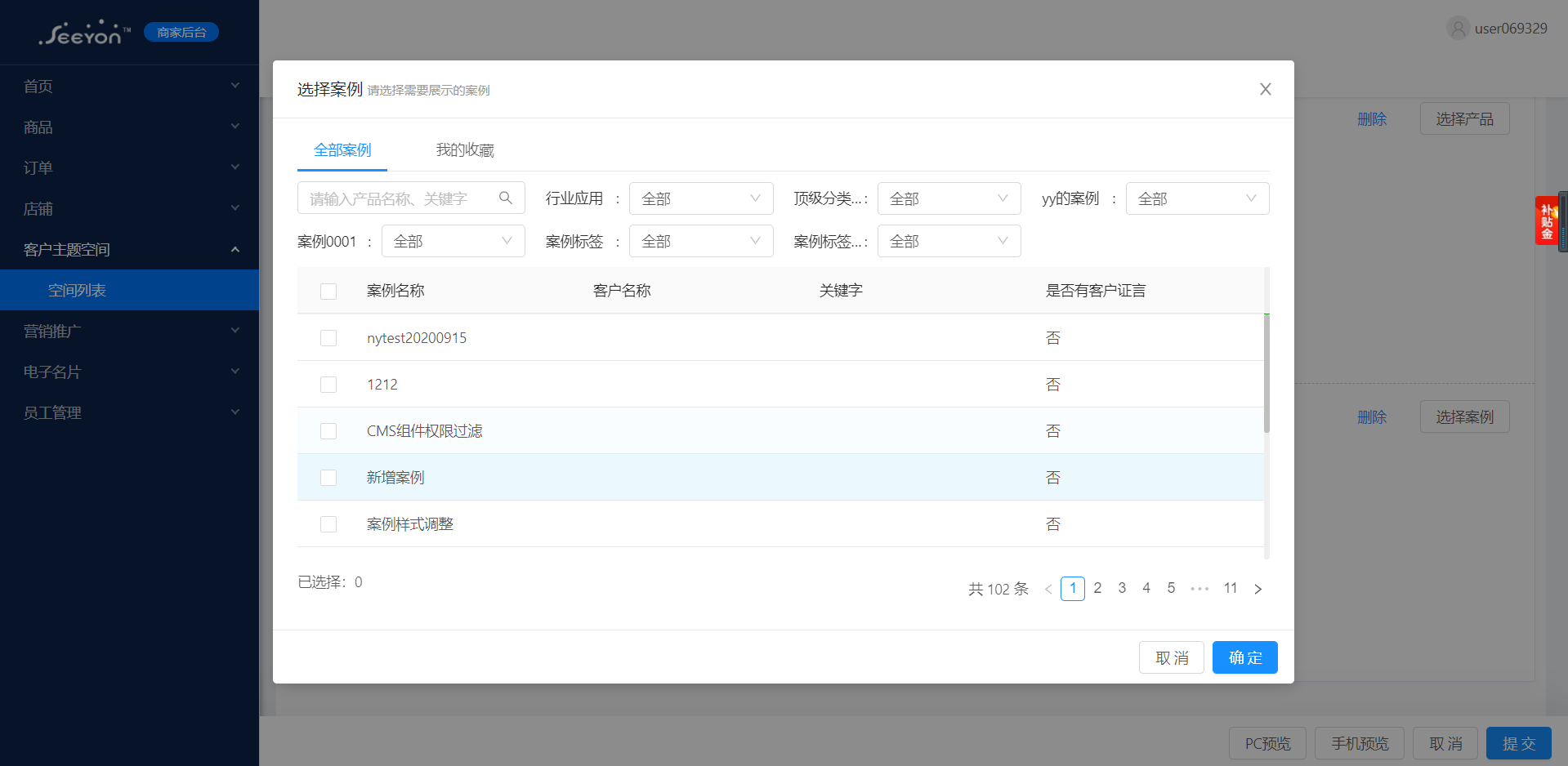
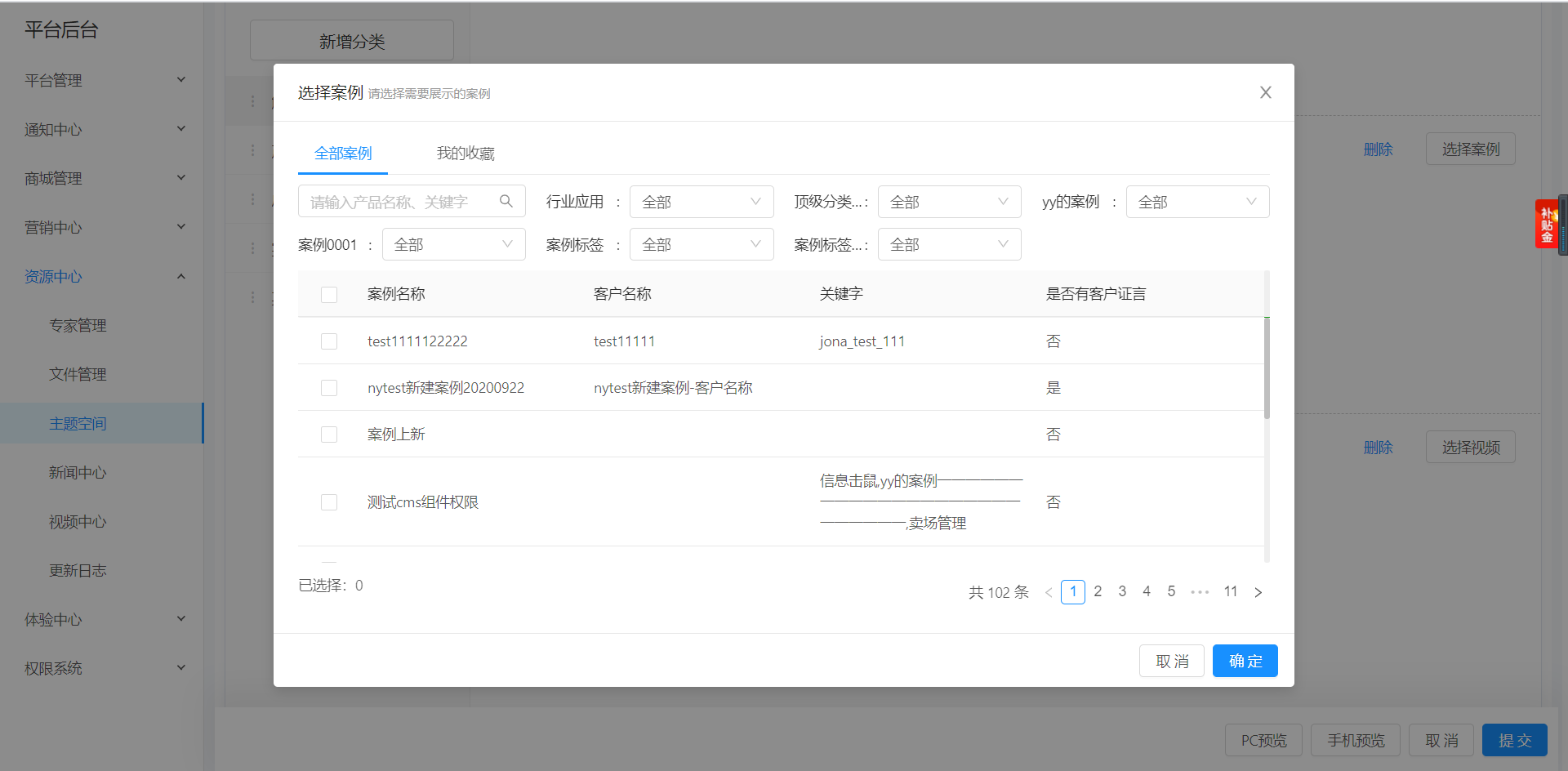
3.3、案例模块下“选择案例”弹窗优化:
弹窗中,搜索:支持案例名称、关键字模糊匹配,分类及各属性标签下拉菜单筛选条件:标签由平台后台-平台管理-标签管理出配置,不可见的标签弹窗不显示,菜单子项由案例抽取,动态展示,如图:
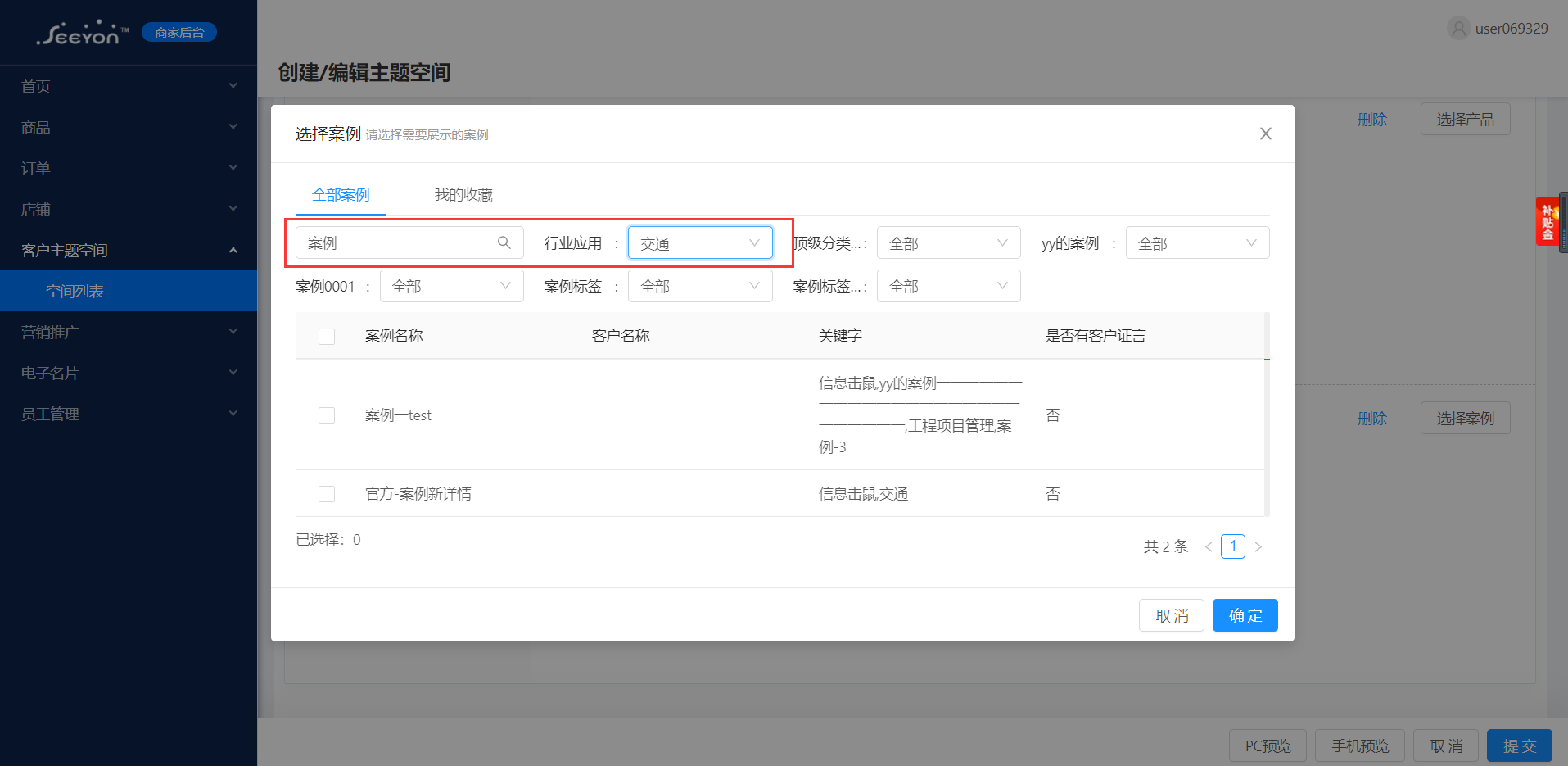
筛选条件和搜索可联动使用,列表显示搜索与筛选的交集,如图:
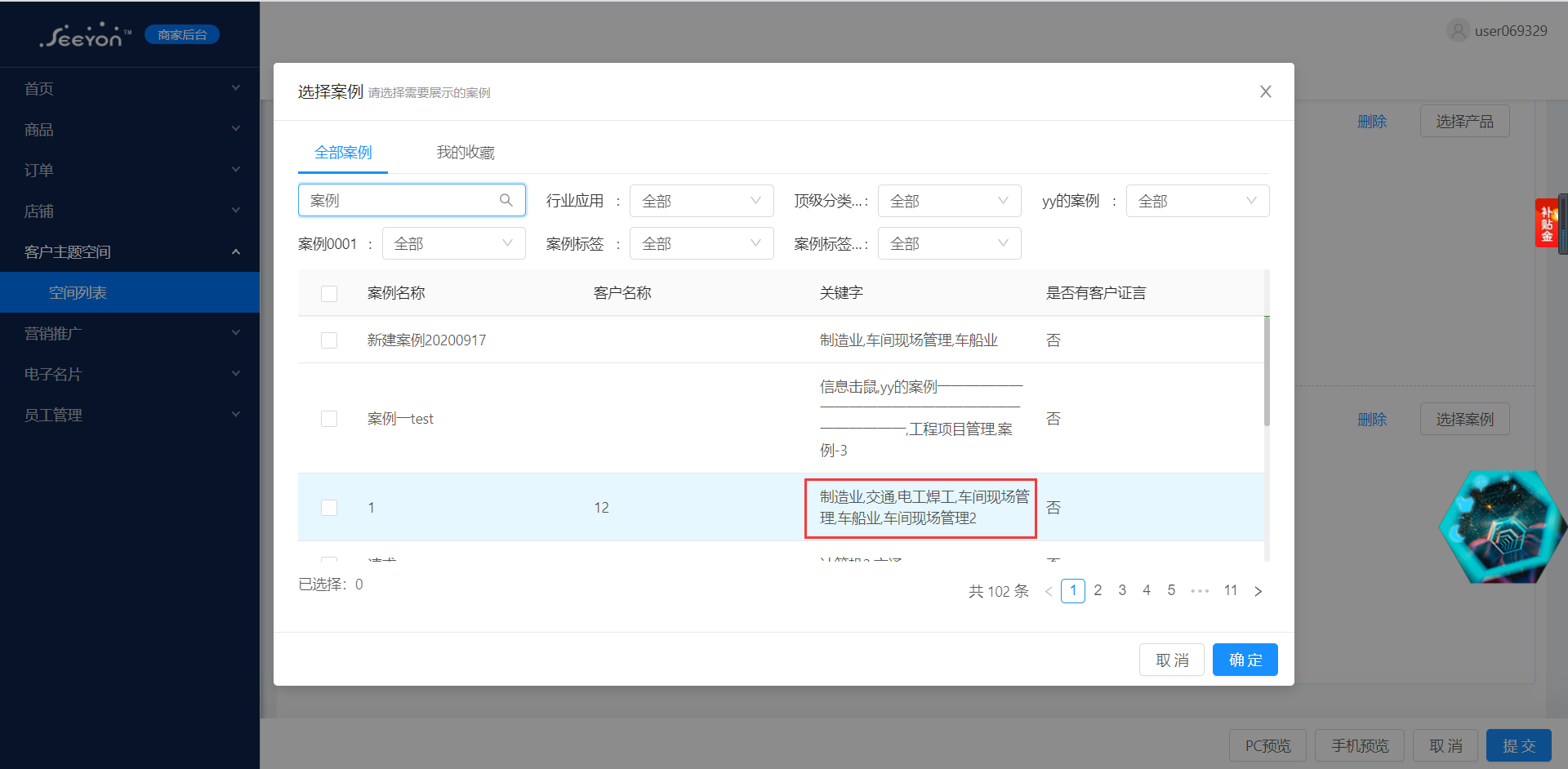
弹窗列表中,关键词排序按照一级属性标签排序展示,如图:
3.4、文档模块下“上传文档”弹窗优化:
支持上传50M以下的文件,支持预览50M以下的文件;
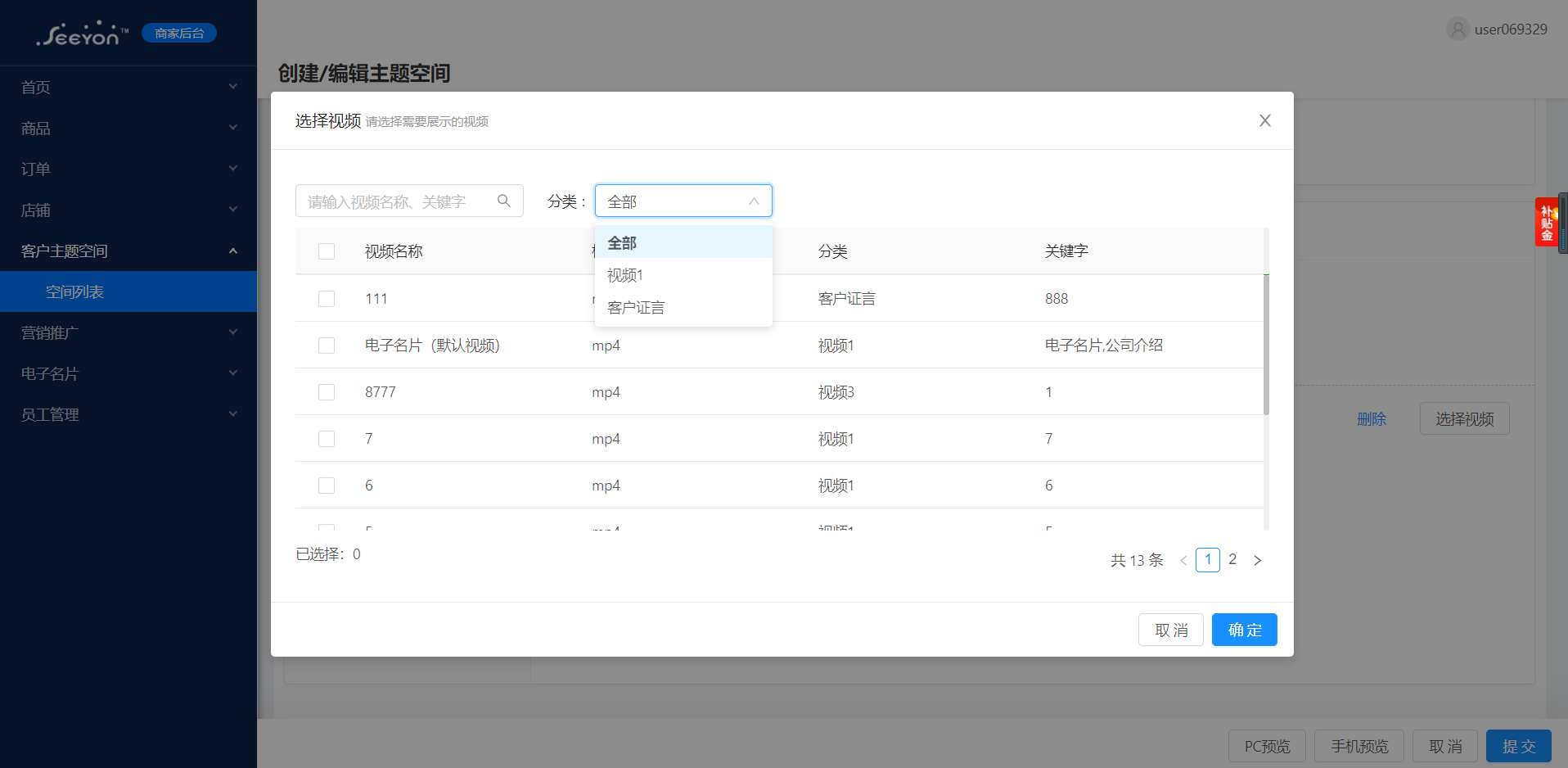
3.5、视频模块下“选择视频”弹窗优化:
弹窗中,搜索:支持视频名称、关键字模糊匹配,分类标签仅支持选择视频二级分类的标签,如图:
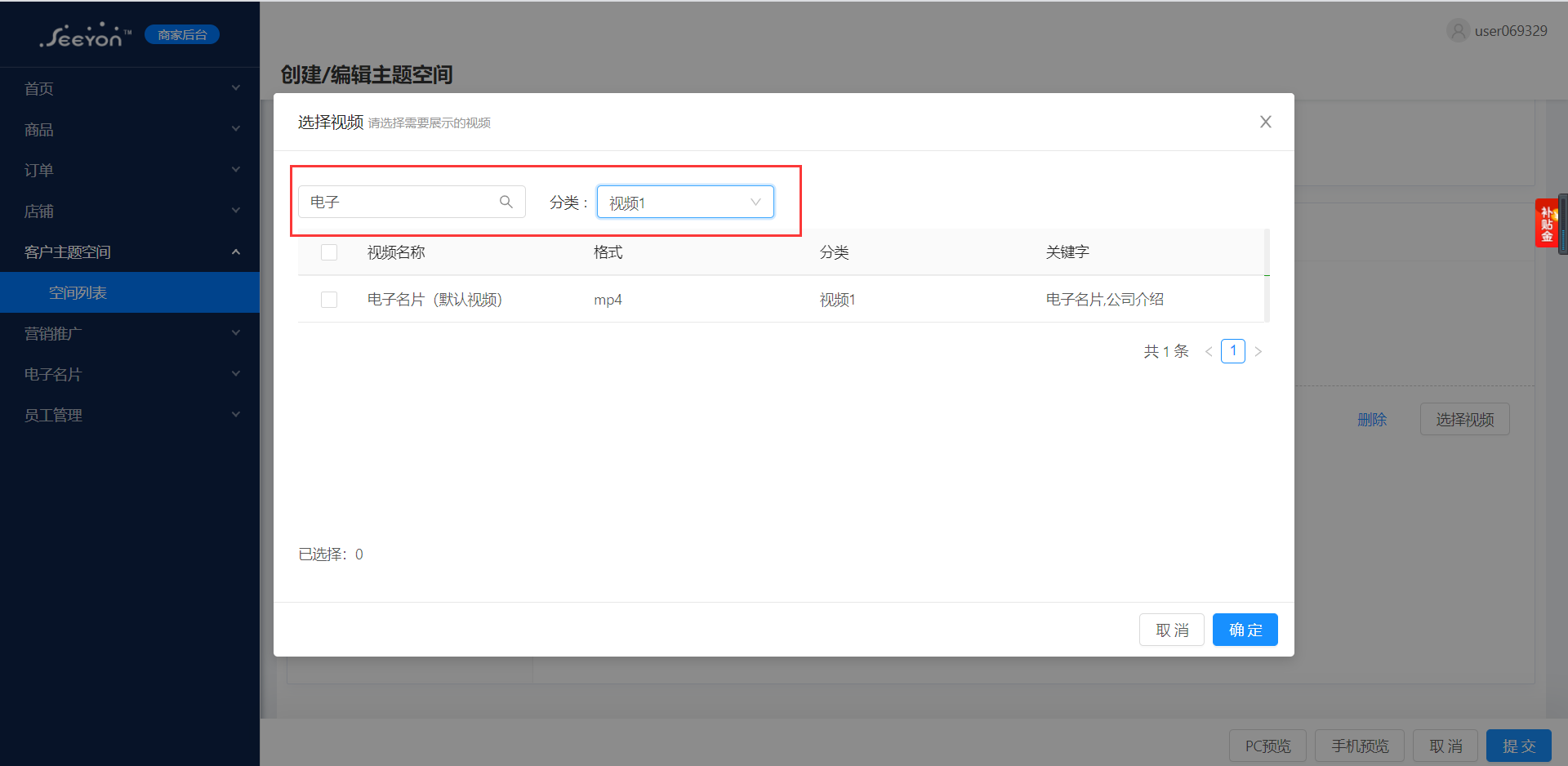
筛选条件和搜索可联动使用,列表显示搜索与筛选的交集,如图:
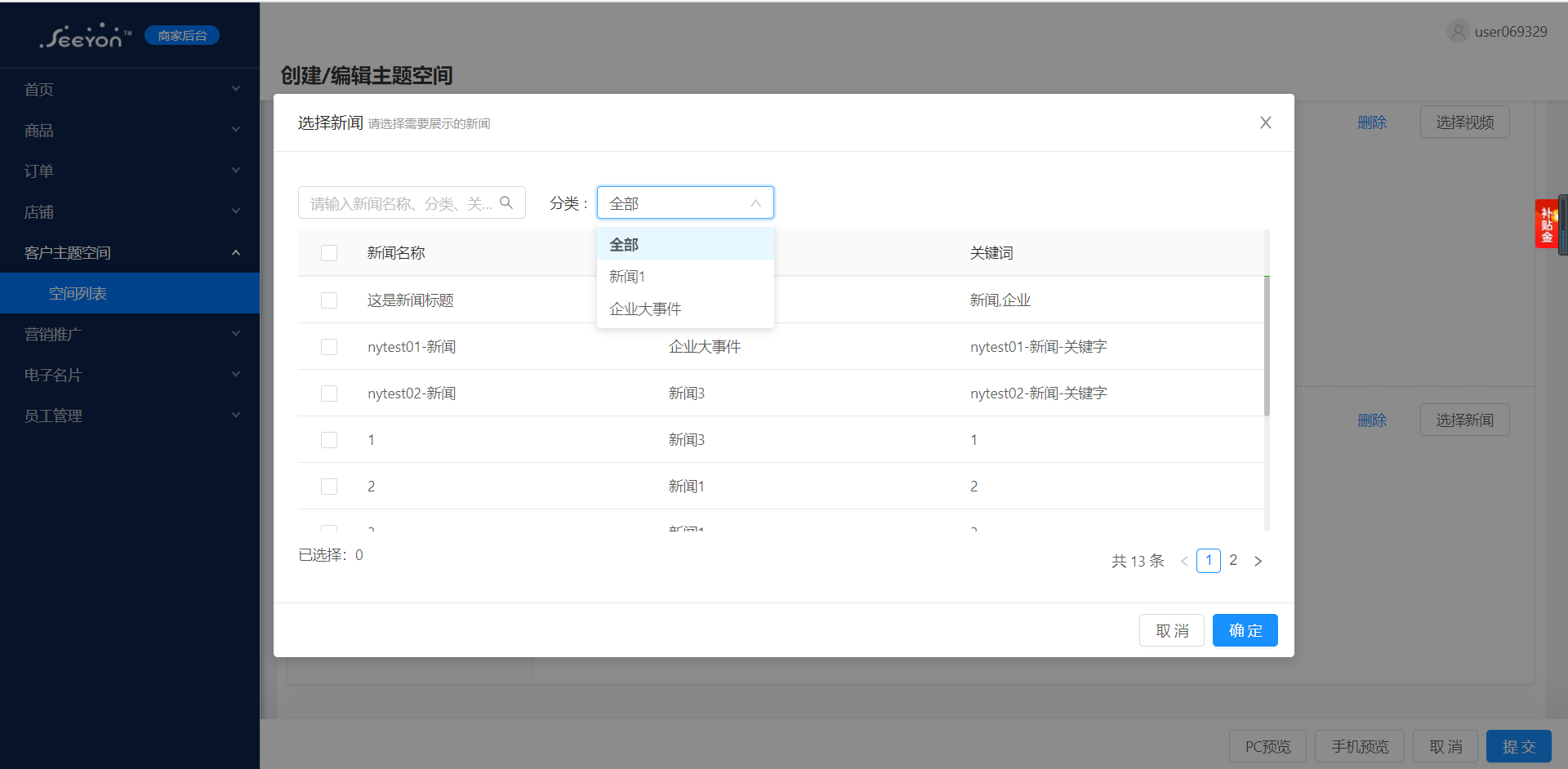
3.6、新闻模块下“选择新闻”弹窗优化:
弹窗中,搜索:支持新闻名称、关键字模糊匹配,分类标签仅支持选择新闻二级分类的标签,如图:
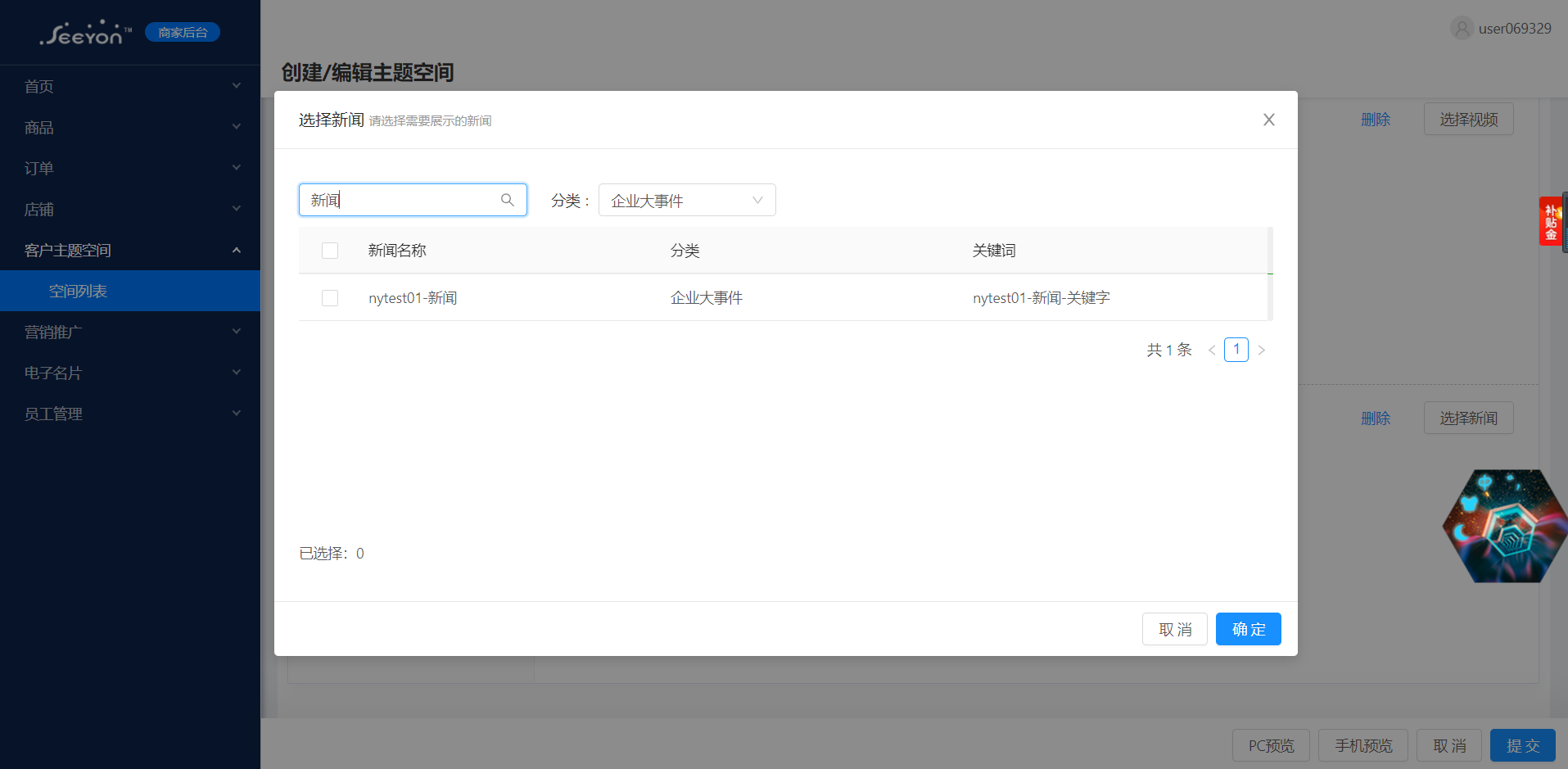
筛选条件和搜索可联动使用,列表显示搜索与筛选的交集,如图:
3.7、空间内容增加提示
3.7.1 分类下存在模块,模块内容为空时,点击【提交】,弹窗提示,如图:
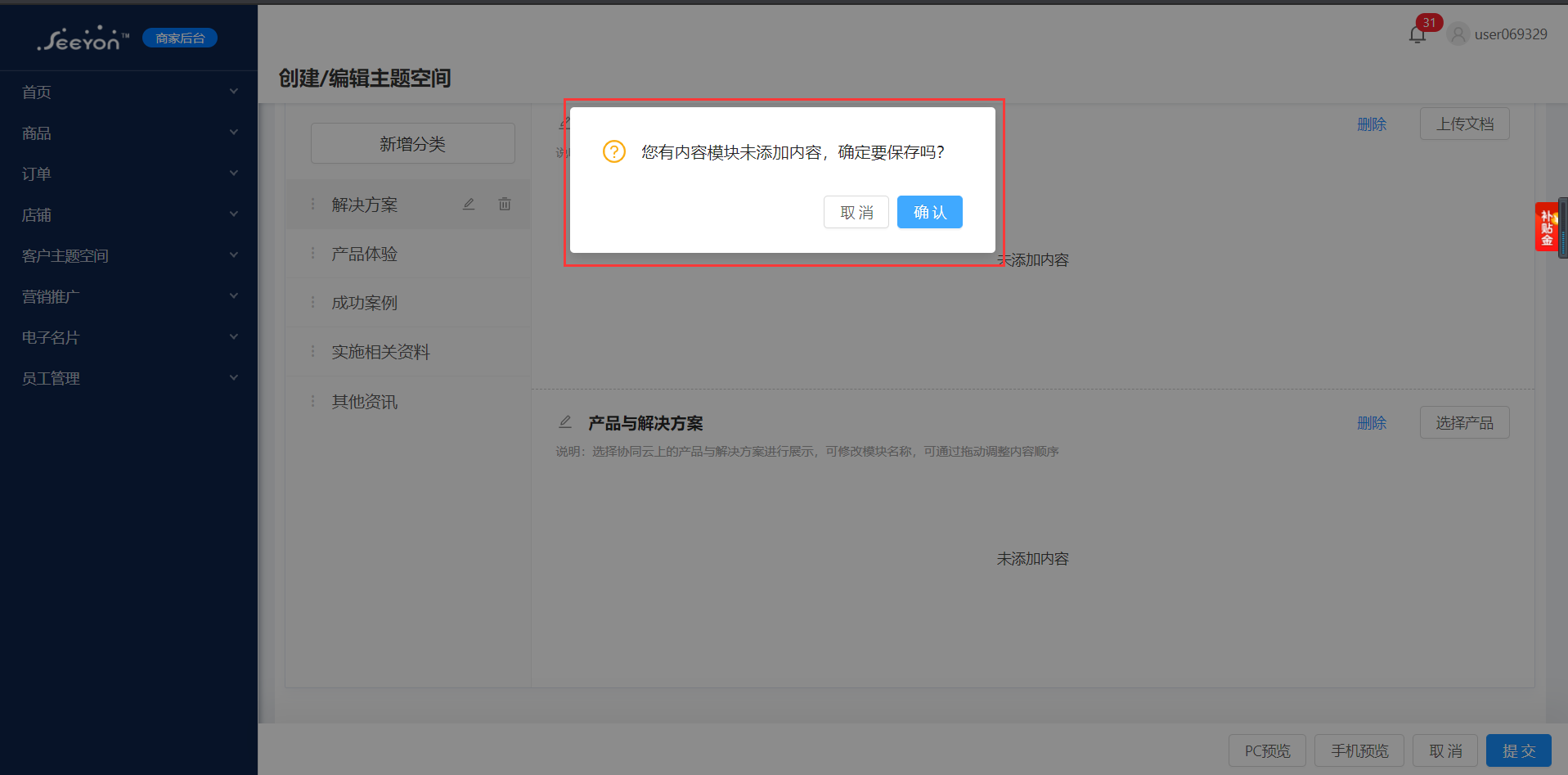
注:提示弹窗仅为提示作用,取消则回到主题空间编辑页面,确定则继续保存;查看时,内容为空的模块不显示;
3.7.2 分类下不存在模块,点击【提交】,弹窗提示,如图:
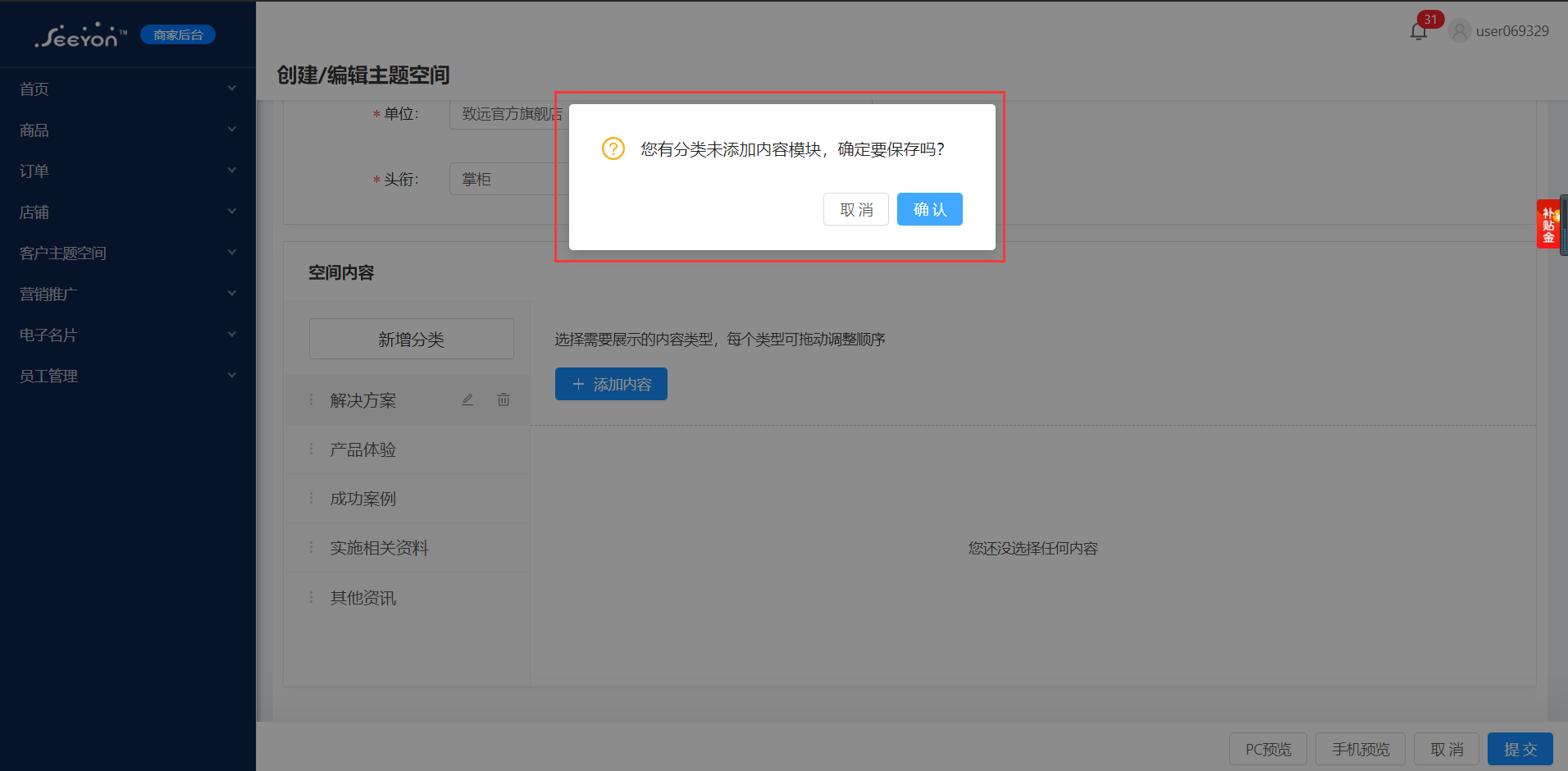
注:提示弹窗仅为提示作用,取消则回到主题空间编辑页面,确定则继续保存;查看时,不存在模块的分类不显示;
3.7.3 空间内容下不存在分类,点击【提交】,弹窗提示,如图:
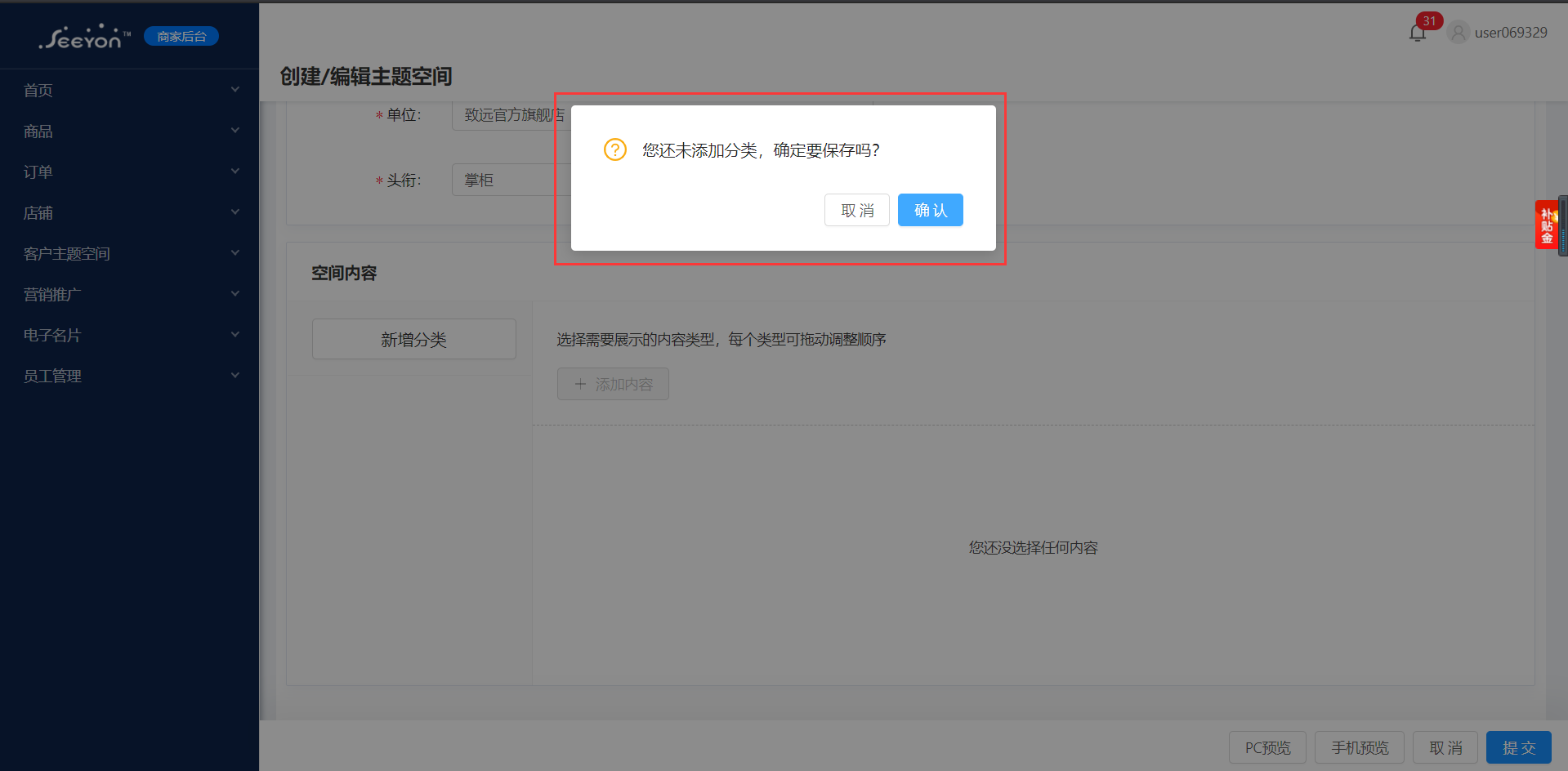
注:提示弹窗仅为提示作用,取消则回到主题空间编辑页面,确定则继续保存;查看时,空间内容板块不显示。
4、空间内容预览
4.1、PC预览:空间信息编辑完成后,点击【PC预览】,则以PC端展示样式查看空间的内容,如图:
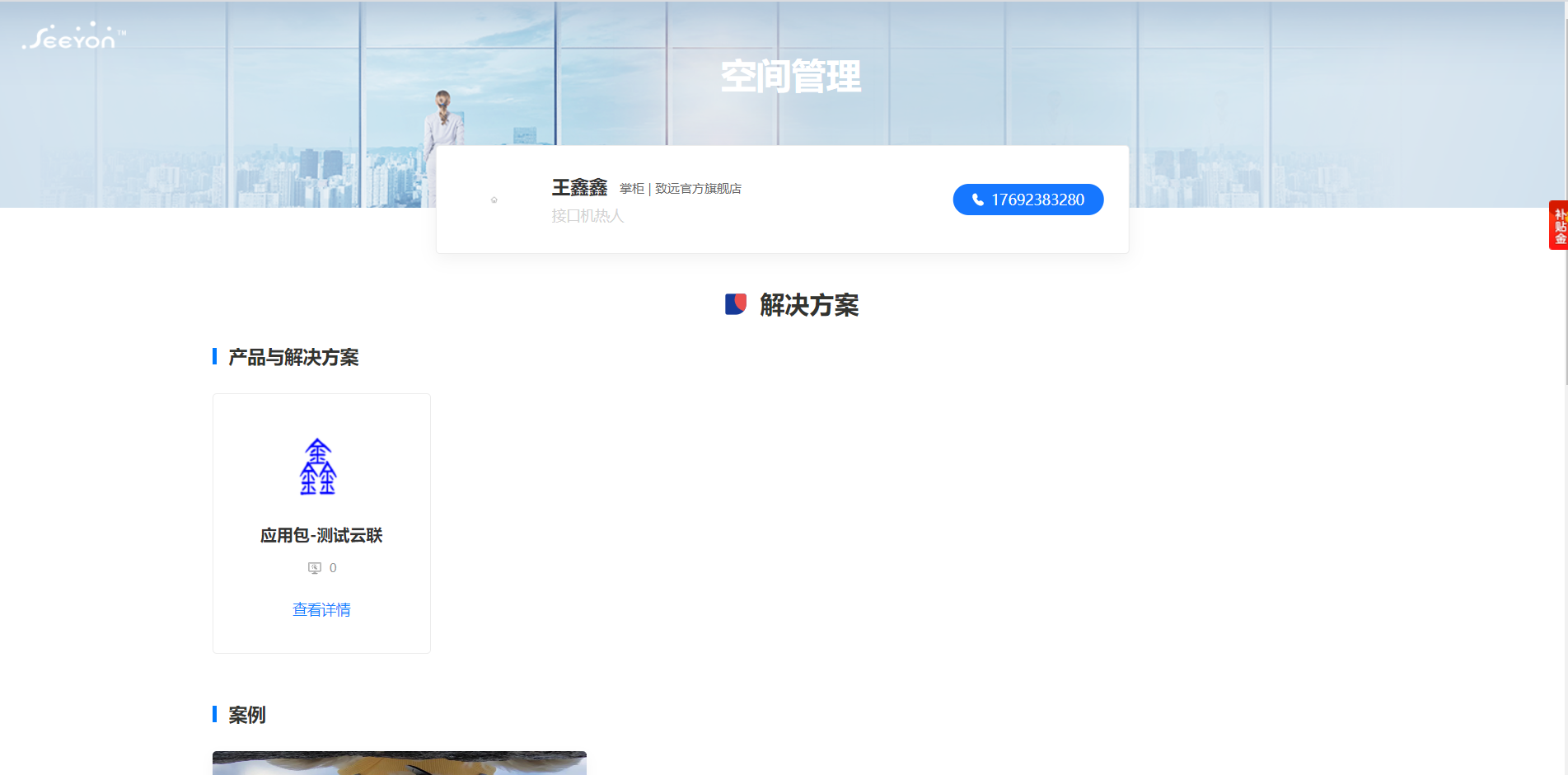
(预置背景PC预览)
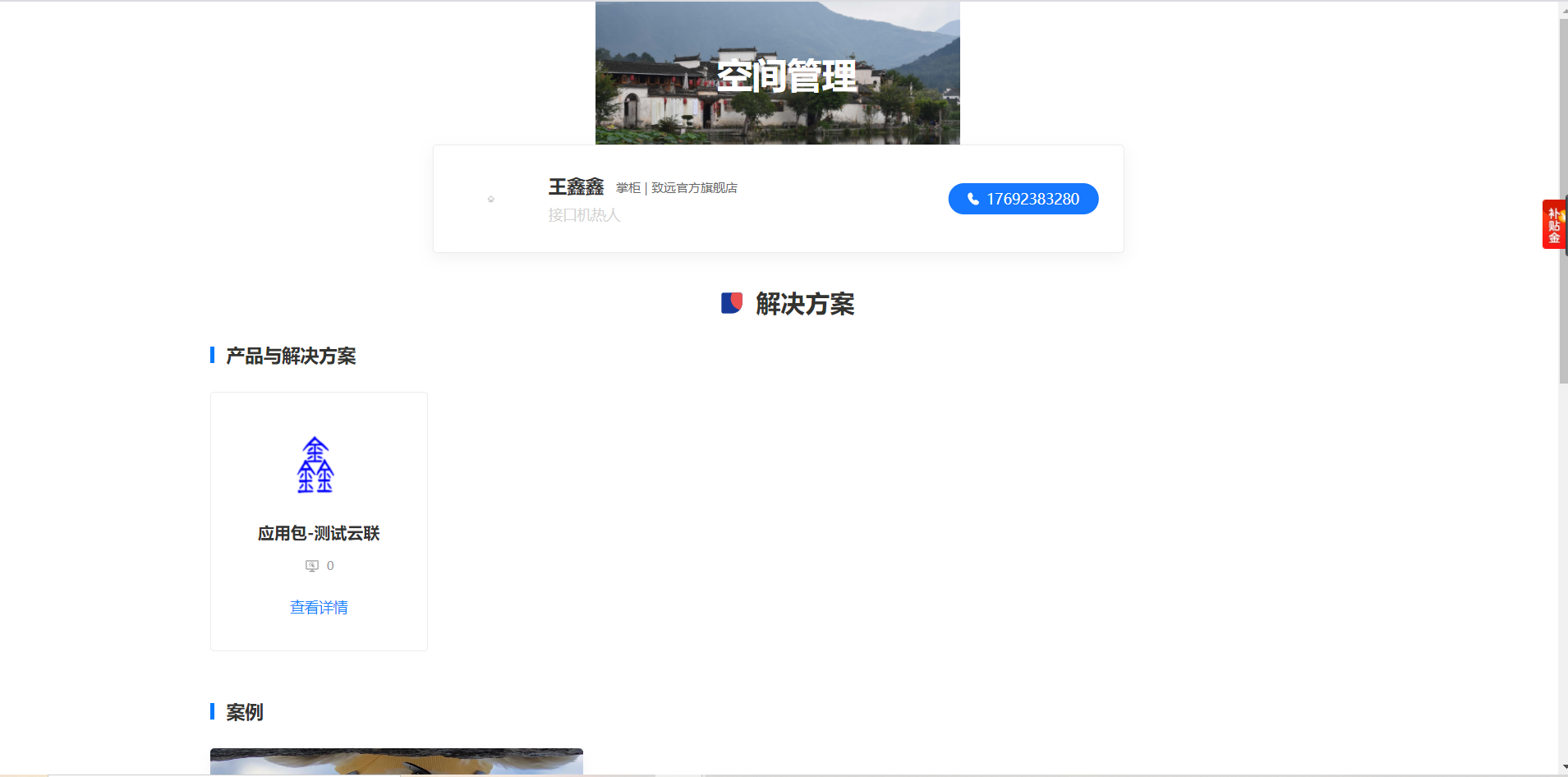
(自定义背景PC预览)
4.2、手机预览:空间信息编辑完成后,点击【手机预览】,则以移动端展示样式查看空间的内容,如图:
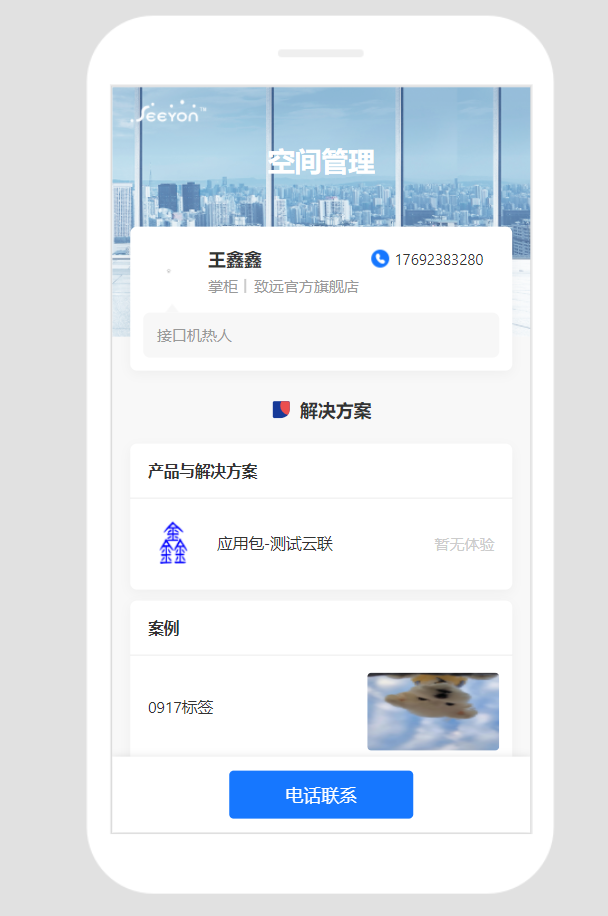
(预置背景手机预览)
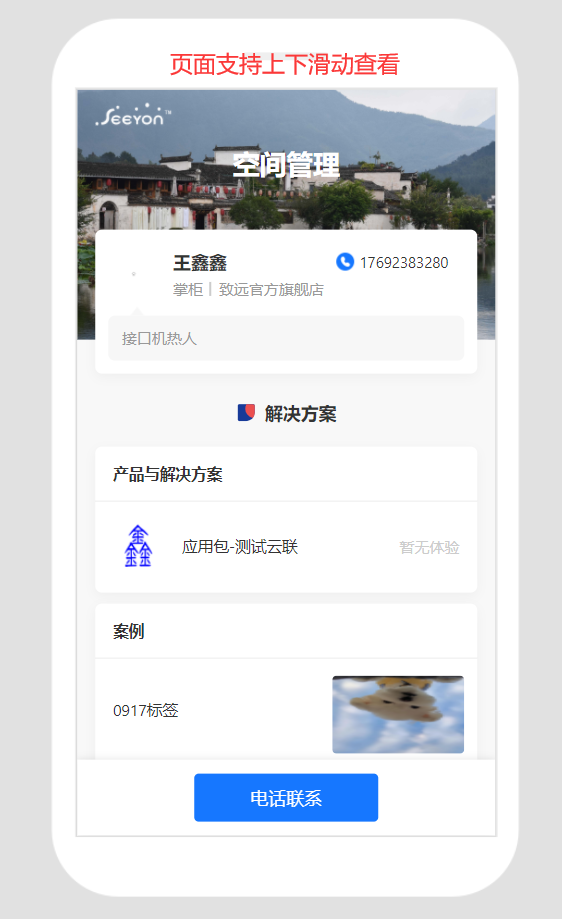
(自定义背景手机预览)
三、资源中心-主题空间
1、入口:平台后台-资源中心-空间管理
2、创建/编辑空间模板
2.1、banner背景:预置背景、自定义背景(支持自定义上传图片),备注:老空间数据自动设置背景为“通用”;
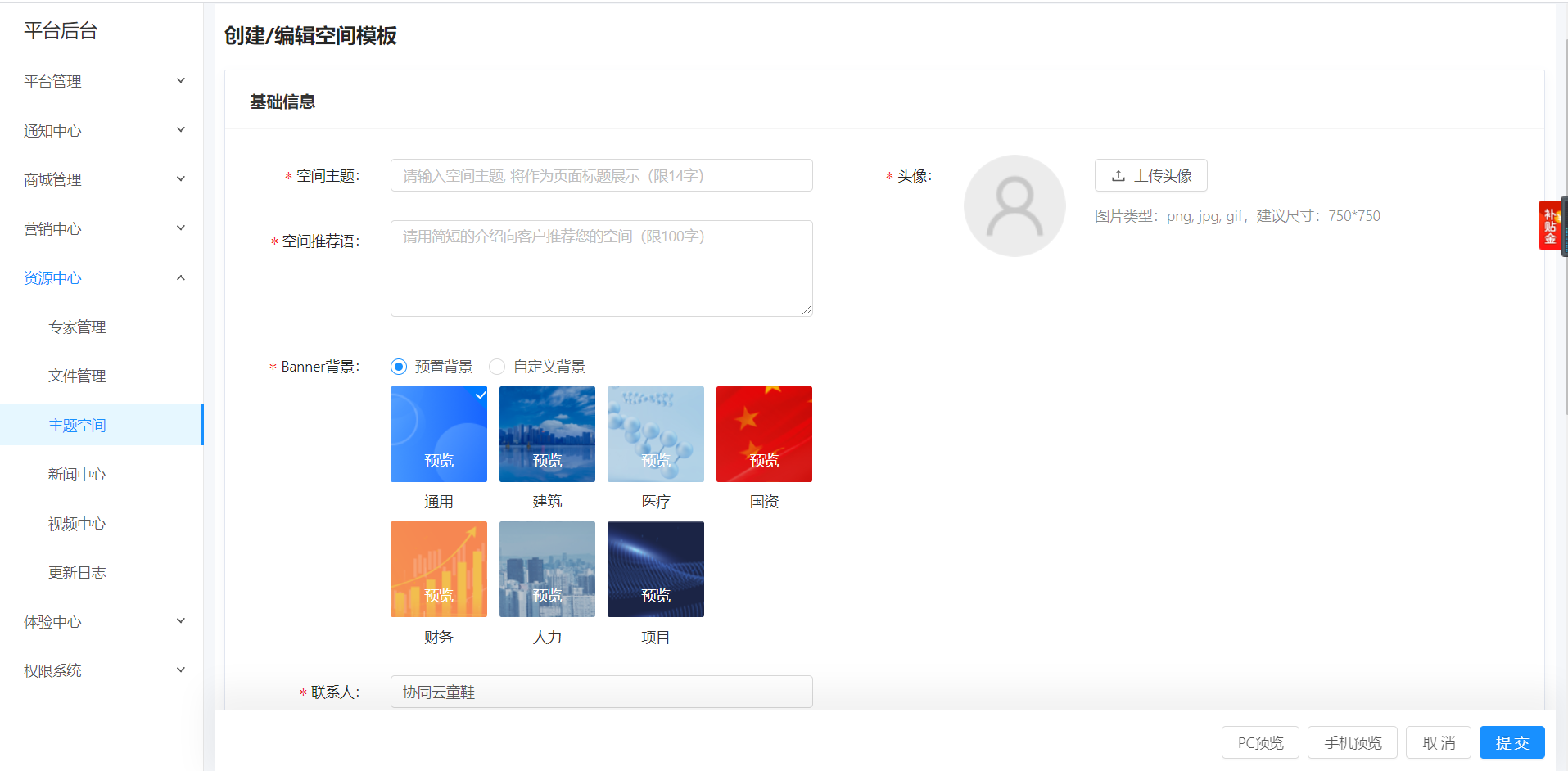
2.2、个人头像:支持上传图片裁剪;
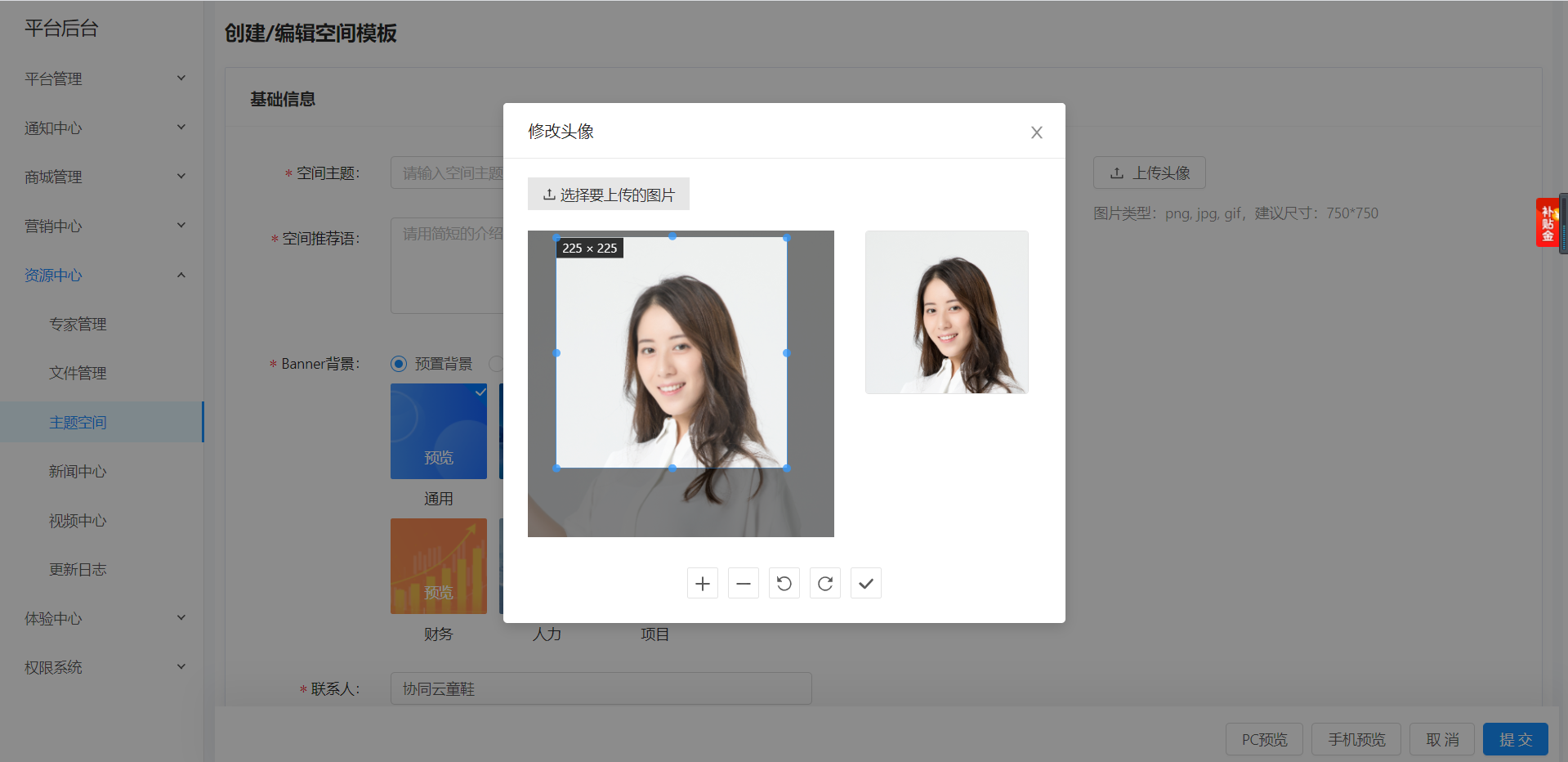
2.3、空间内容:
2.3.1 模块中【添加内容】样式优化;
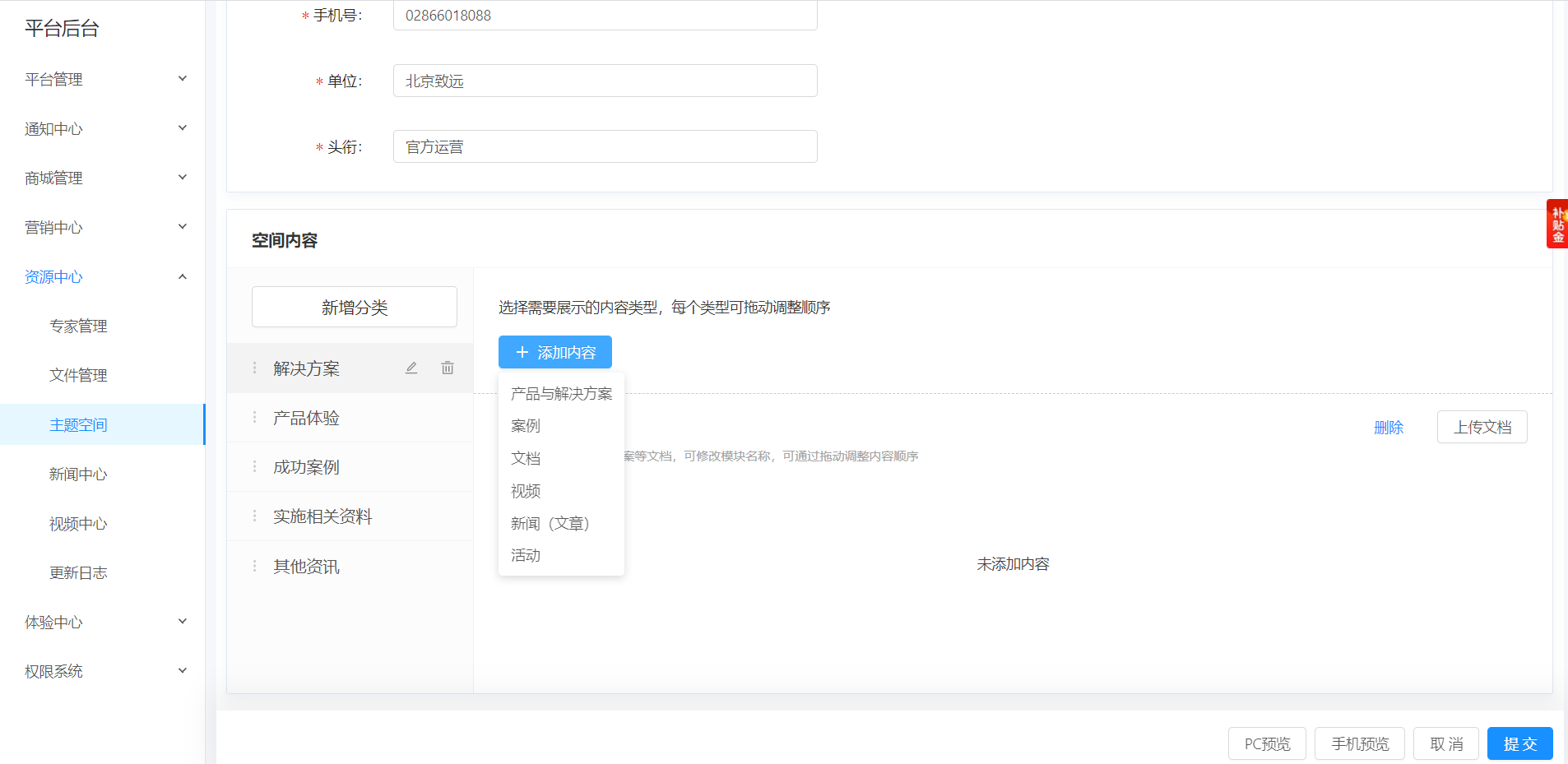
2.3.2 模块中“选择产品/案例/视频/新闻”弹窗样式优化;
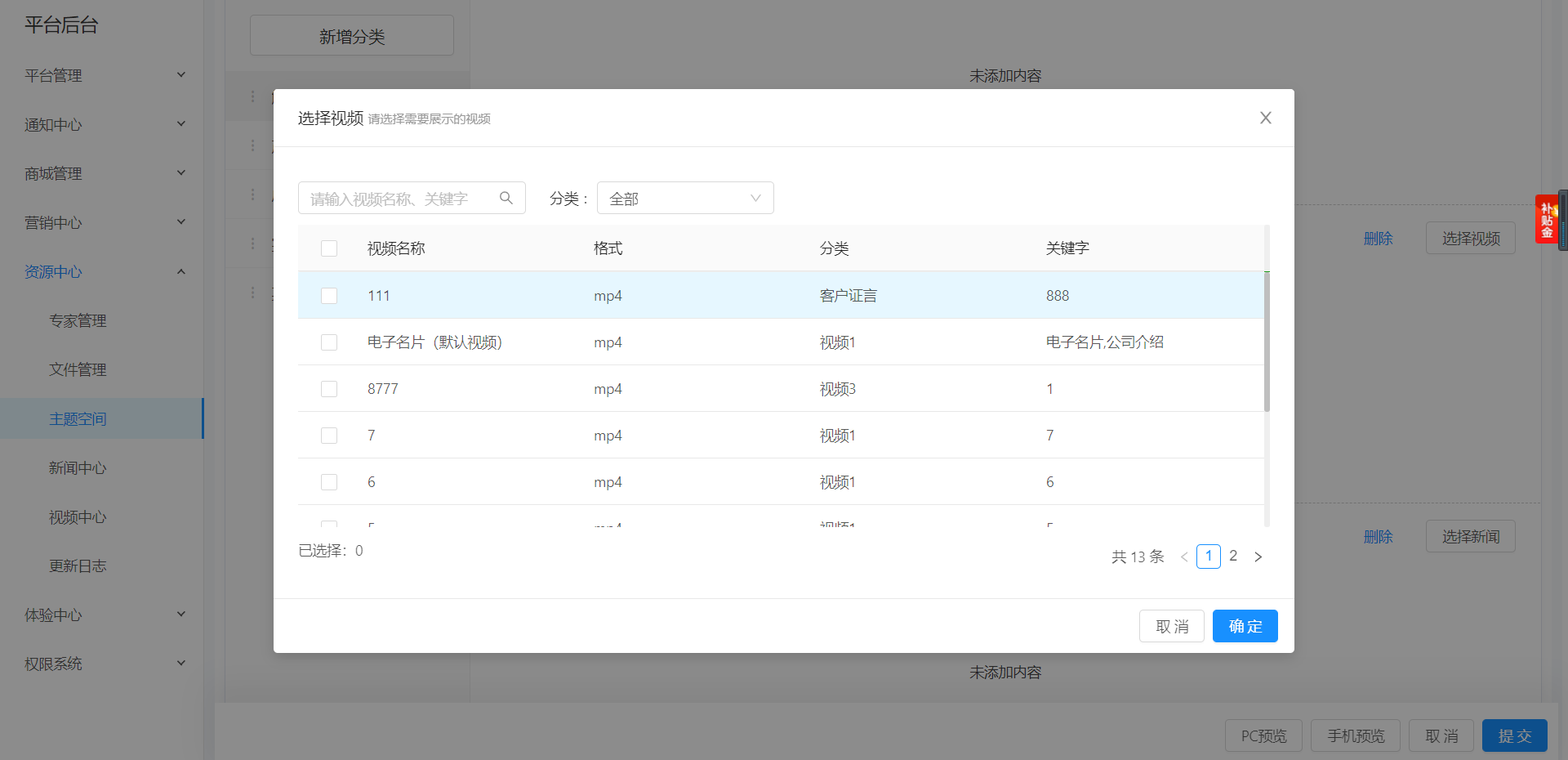
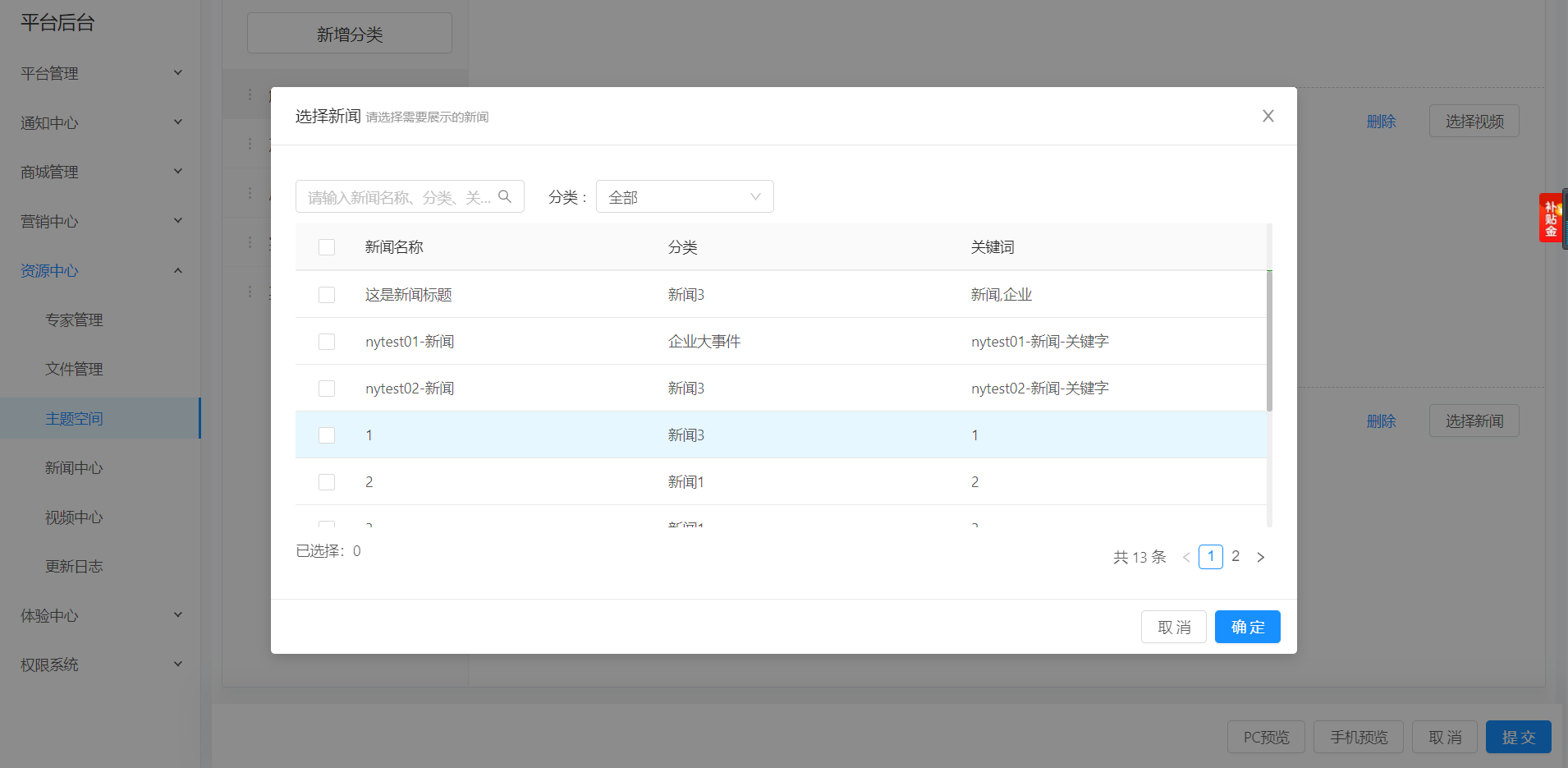
2.3.3 模块中“上传文档”弹窗中支持上传50M文件,支持预览50M文件;
2.4、空间内容预览
2.4.1 PC预览:空间信息编辑完成后,点击【PC预览】,则以PC端展示样式查看空间的内容,如图:
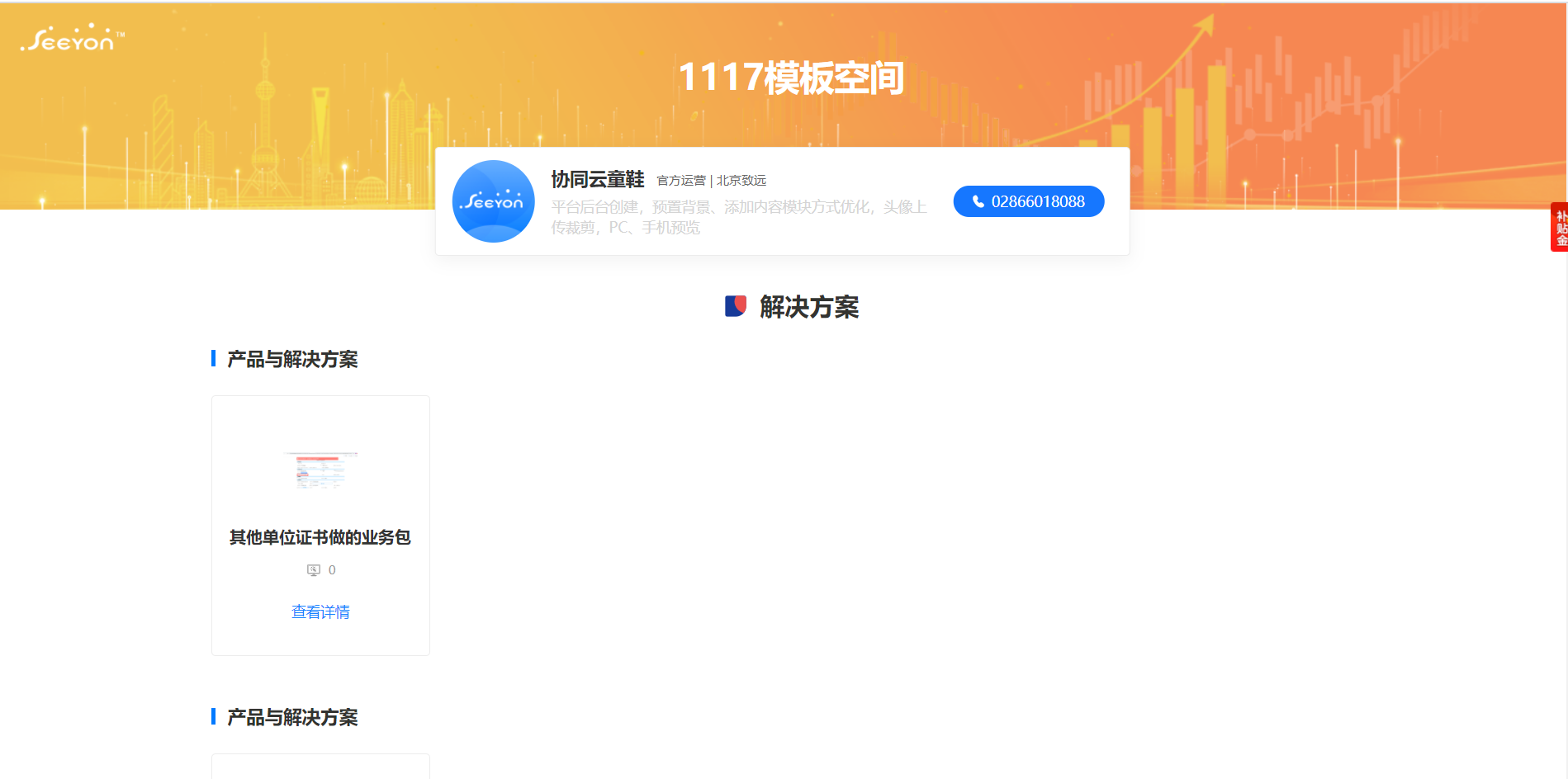
(预置背景PC预览)
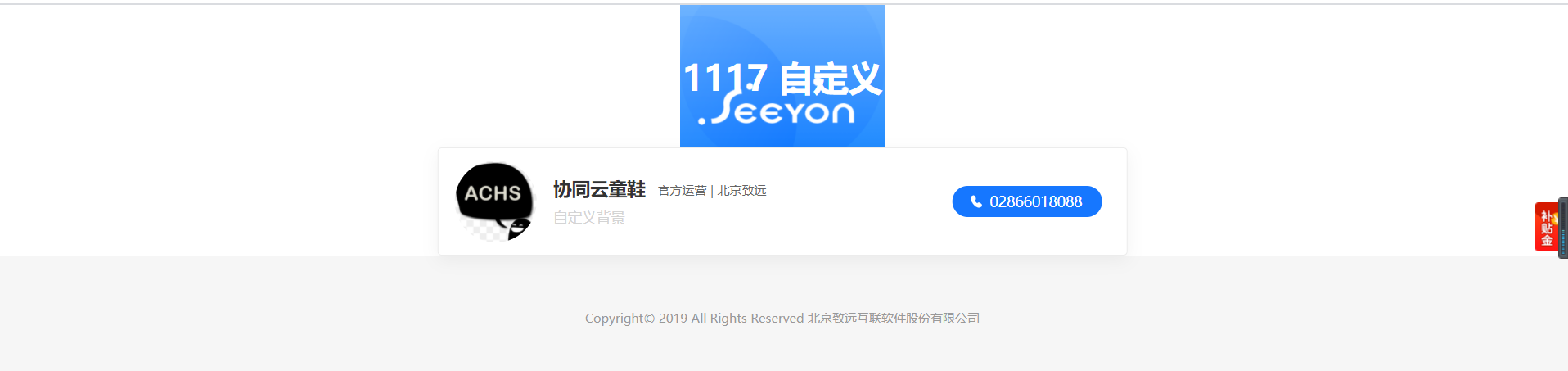
(自定义背景PC预览)
2.4.2 手机预览:空间信息编辑完成后,点击【手机预览】,则以移动端展示样式查看空间的内容,如图:
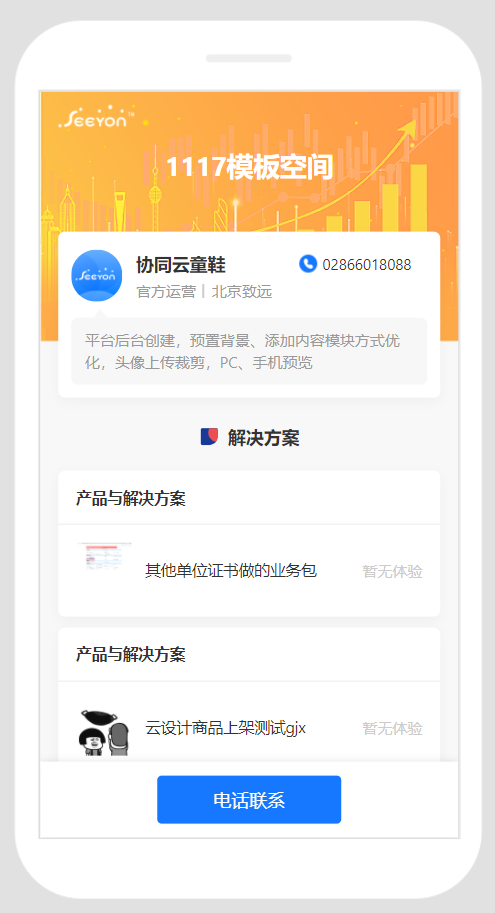
(预置背景手机预览)
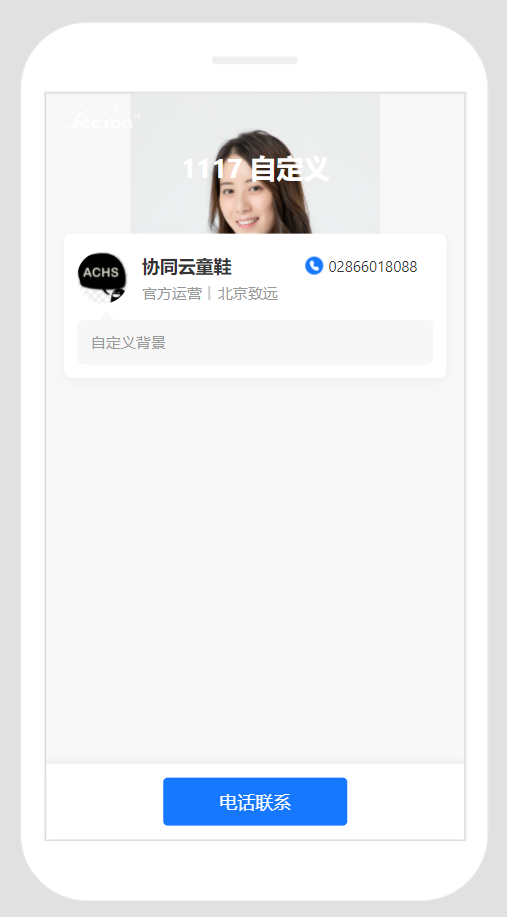
(自定义背景手机预览)
3、列表中查看主题空间
3.1、查看商家创建空间:选择任意空间查看时,跳转到空间信息详情页,显示空间banner背景及信息;
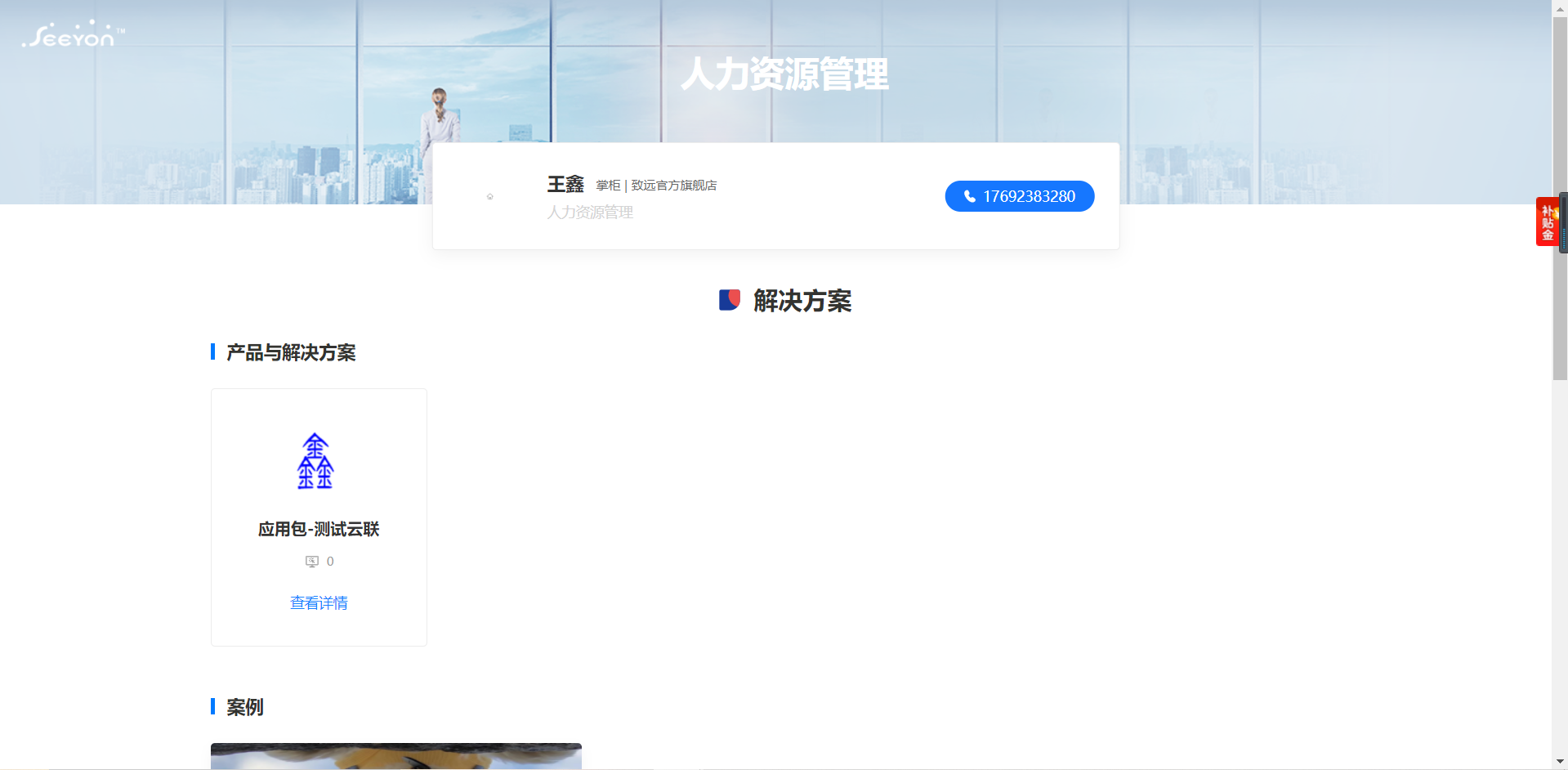
3.2、查看官方创建空间: 选择任意空间查看时,跳转到空间信息详情页,显示空间banner背景及信息;
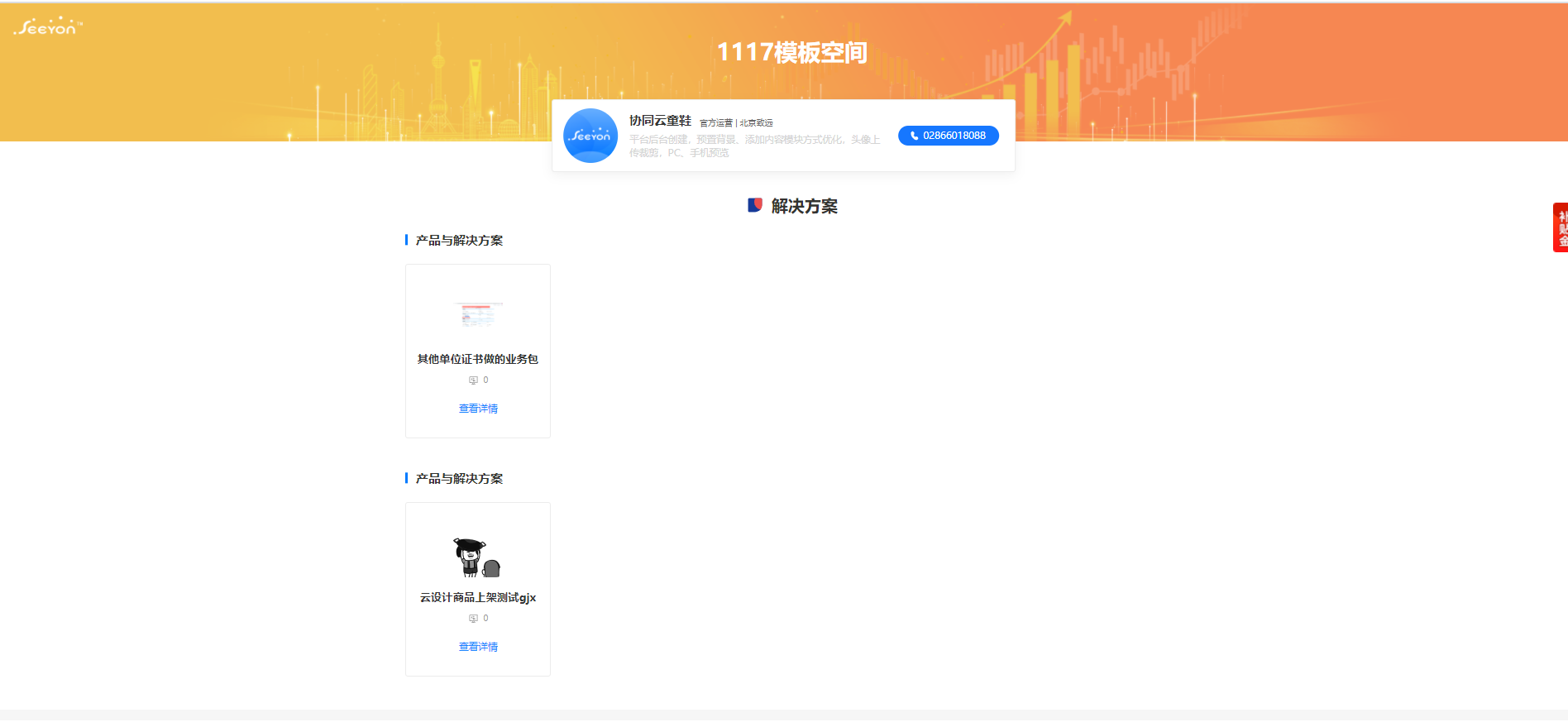
- V1.3.3.1
- POC
- POC配置
- POC申请
- 伙伴服务权益
- 伙伴服务卡配置
- 服务接入配置
- 前端调用
- 单位服务查询
- 伙伴订阅记录
- 统一资源中心
- 资源类型管理
- 统一资源库商品类型
- 统一资源库体验类型
- 统一资源库案例类型
- 统一资源库设计资源类型
- 统一资源库产品与解决方案类型
- 统一资源库市场资讯类型
- 资源库管理
- 产品与解决方案
- 设计资源管理
- 统一资源库商品管理
- 统一资源库体验管理
- 市场资讯
- 统一资源库案例
- V1.3.2.2
- 双向沟通机制
- 使用指南
- 更新日志
- 赋能手册优化
- 商品上新
- 电子名片列表-编辑备注
- 体验权限
- cms
- 体验权限申请
- 体验权限管理
- 商机管理1
- 体验中心-前台
- 体验中心-小程序
- 体验配置
- 体验数据类型
- 体验类型
- 体验分类标签
- 新增体验
- 新品推荐配置
- V1.3.2.1
- 租户系统
- 维护租户
- 管理租户
- 系统管理
- 系统配置
- 系统用户
- 用户组权限1
- 角色授权
- 通知中心
- 营销中心
- 1.客户主题空间
- 2.电子名片
- 3.单位共享管理
- 4.单位共享总表
- 5.单位共享空间
- 小程序-客户主题空间
- -赋能手册
- V1.3.1.1
- 赋能平台
- 商品管理
- 店铺销售商品
- 单位供应商品
- 店铺销售订单
- 供应商订单
- 资源工具
- 我的共享文档
- 应用信息查看
- 全部应用信息查看
- 案例管理
- 工作台
- 客户主题空间
- 电子名片
- 收藏与足迹
- 我的收藏
- 我的足迹
- 个人中心
- 我的定制
- 我的试用
- 企业管理
- 员工管理
- 云联企业证书
- 账号设置
- 客户订单管理
- 客户订单
- 退换货管理
- 快速认证
- 快速认证记录
- 客户定制单
- 客户邀请统计
- 雷达
- 我的分享
- 线索管理
- 消息中心
- PHOME
- 订单管理
- 全部订单
- 退换货订单
- 反馈管理
- 帮助中心管理
- 分类目录
- 文档管理
- 商城
- 帮助中心
- 帮助手册
- 赋能手册
- 文档详情页
- 搜索
- 小程序1.3.1.1
- 小程序-赋能手册
- V1.3.1.0
- 小程序1.3.1.0
- 小程序-首页
- 小程序-工作台
- 小程序-应用中心
- 小程序-案例中心
- 小程序-体验中心
- 小程序-我的
- 登录绑定手机号
- V1.2.7.1
- 商品改造
- 商品类型配置
- 商家后台
- 前端展示
- V1.2.6.1
- 优化项-1.2.6.1
- 客户主题空间
- 电子名片优化
- 应用中心优化
- 通知系统-1.2.6.1
- 商机管理1.2.6.1
- 用户中心定制单新增定制来源
- 数据埋点
- V1.2.5.1
- 快速过户
- CMS权限控制
- 优化项
- 电子名片
- 电子名片-后台
- 小程序
- 主题空间标签
- V1.2.4.1
- PHOME-V1.2.4.1
- 商机管理-1.2.4.1
- 应用大赛后台
- 商家后台-V1.2.4.1
- 员工岗位
- 聚合应用
- 邀请足迹
- 商城前端-V1.2.4.1
- 应用大赛前台
- 工作台
- 营销门户
- V1.2.3.1
- 商城前端-V1.2.3.1
- 体验中心
- 客户案例
- 通知
- 公告
- 站内信
- PHOME-V1.2.3.1
- 权限系统
- 用户权限
- 用户组权限
- 角色管理
- 通知后台
- 通知列表
- 通知模板
- 用户组
- 案例管理
- 商家后台-V1.2.3.1
- 案例
- 协同云操作手册
- 商城前端
- 个人中心
- 邀请好友
- 账户设置
- 绑定单位
- 单位认证
- 解绑单位
- 单位管理
- 订单管理
- 购买
- 试用
- 应用中心
- 最新活动
- 邀请参会
- 活动管理
- 主搜索
- 商家后台
- 客户统计
- 客户需求管理
- 商品与商品集
- 商品
- 商品集
- 应用信息查看
- 普通应用信息查看
- 全部应用信息查看
- 用户中心
- 渠道订单
- 权限体系
- 商城平台后台
- 营销
- 商机管理
- cms
- cms页面管理
- cms设计页面
- cms组件
- 用户大会_注册(移动端)