
一、电子名片前置配置项
1、开发将接口录入系统资源
/namecard/track/*/action/page
/namecard/track/action
/namecard/shop/detail
/namecard/*/detail
/namecard/save
2、json配置
2.1、默认电子名片id配置
Phome -- 平台管理 -- 老系统配置 -- 添加配置
配置类型:公用
配置名称:miniprogram_businesscard_default_cardId
数据类型:字符串
配置参数:在商家后台编辑了需要默认展示的名片后按F12查看到对应的cardId
描述:微信小程序电子名片默认名片id
选择分类:企业、政务
是否启用:是
**注意:此商家的电子名片创建之后不宜改动,否则将会影响默认名片!!!
建议单独创建一个商家账号进行此配置**
2.2、默认视频ID配置
Phome -- 平台管理 -- 老系统配置 -- 添加配置
配置类型:公用
配置名称:business_card_video_id
数据类型:字符串
配置参数:视频中心里面对应视频的fssId(F12获取)
描述:电子名片默认视频ID
选择分类:企业、政务
是否启用:是
2.3、电子名片的图片资源配置参数
Phome -- 平台管理 -- 老系统配置 -- 添加配置
配置类型:公用
配置名称:namecard_setting
数据类型:JSON
配置参数:
{
"CLASSIC":"经典",
"BLACKGOLD":"黑金",
"TECH":"科技",
"BLACK":"纯黑",
"mobileIcon":"手机图标",
"emailIcon":"邮件图标",
"addressIcon":"地址图标",
"shadowBg":"阴影图片",
"homeIcon":"主页图标"
}
以上参数为各个图片的下载地址,需要先上传图片拿到对应的cdnUrl
描述:电子名片的图片资源
选择分类:企业、政务
是否启用:是
3、菜单配置
Phome -- 商城管理 -- 商家管理 -- 菜单管理 -- 营销下新增菜单
模块名:电子名片
上级菜单:营销
url:/admin/html/businessCard-index
是否是菜单:是
4、消息通知配置
4.1、手机号授权通知:
Phome -- 通知 -- 通知模板 -- 站内信 -- 创建模板
模板类型:动态模板
模板编号:1010
模板名称:小程序中用户手机号授权
标题:电子名片客户浏览信息
内容:对你公开了手机号: {customPhone} ,你可以主动联系哦
4.2、递名片通知:
Phome -- 通知 -- 通知模板 -- 站内信 -- 创建模板
模板类型:动态模板
模板编号:1013
模板名称:小程序中用户使用“递名片”
标题:电子名片客户浏览信息
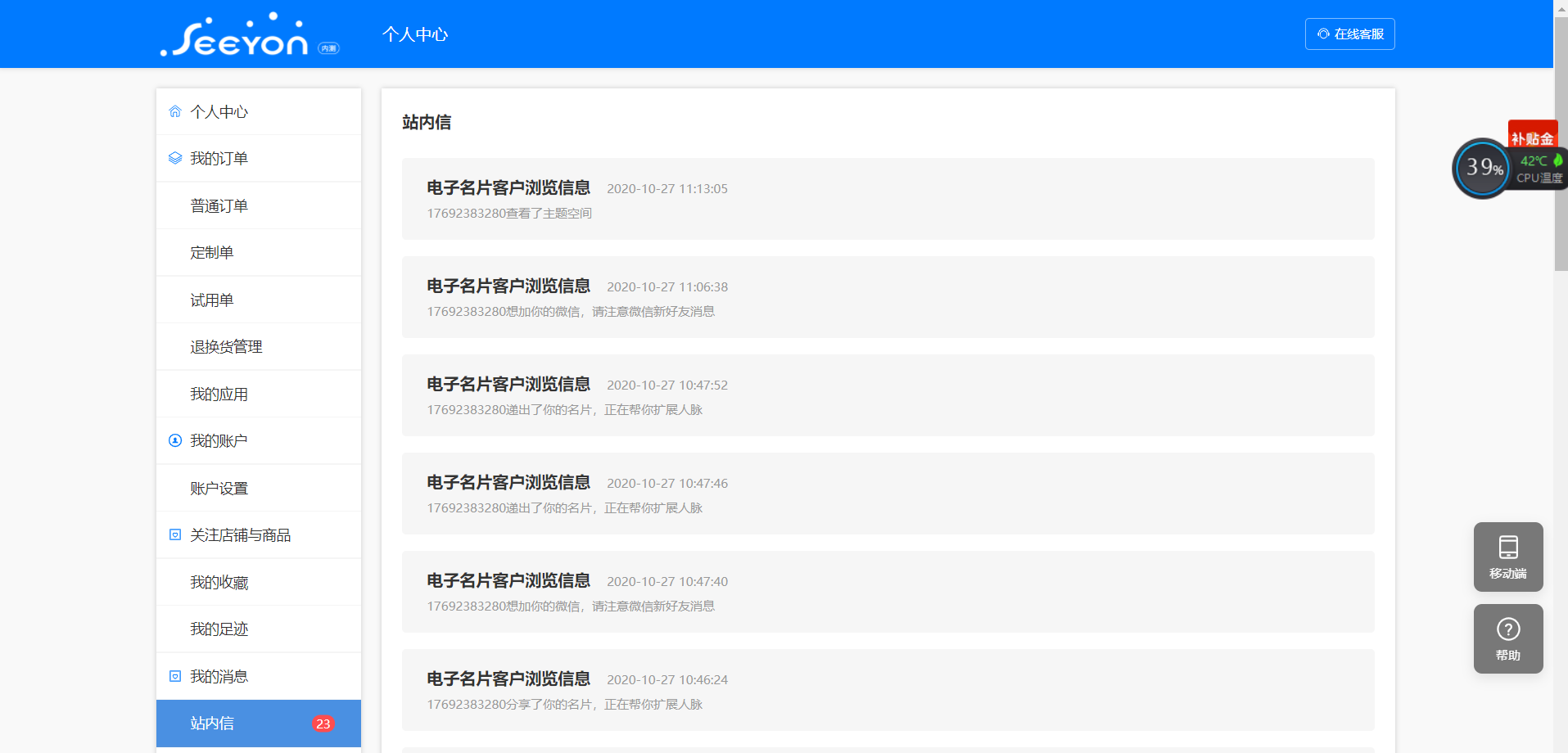
内容:{customPhone}递出了你的名片,正在帮你扩展人脉
4.3、分享名片通知:
Phome -- 通知 -- 通知模板 -- 站内信 -- 创建模板
模板类型:动态模板
模板编号:1012
模板名称:小程序中用户使用“分享名片”
标题:电子名片客户浏览信息
内容:{customPhone}分享了你的名片,正在帮你扩展人脉
4.4、查看主题空间通知:
Phome -- 通知 -- 通知模板 -- 站内信 -- 创建模板
模板类型:动态模板
模板编号:1011
模板名称:小程序中用户查看“主题空间”
标题:电子名片客户浏览信息
内容:{customPhone}查看了主题空间{spaceName}
4.5、加我微信通知:
Phome -- 通知 -- 通知模板 -- 站内信 -- 创建模板
模板类型:动态模板
模板编号:1014
模板名称:小程序中用户点击“加我微信”
标题:电子名片客户浏览信息
内容:{customPhone}想加你的微信,请注意微信新好友消息
二、电子名片创建
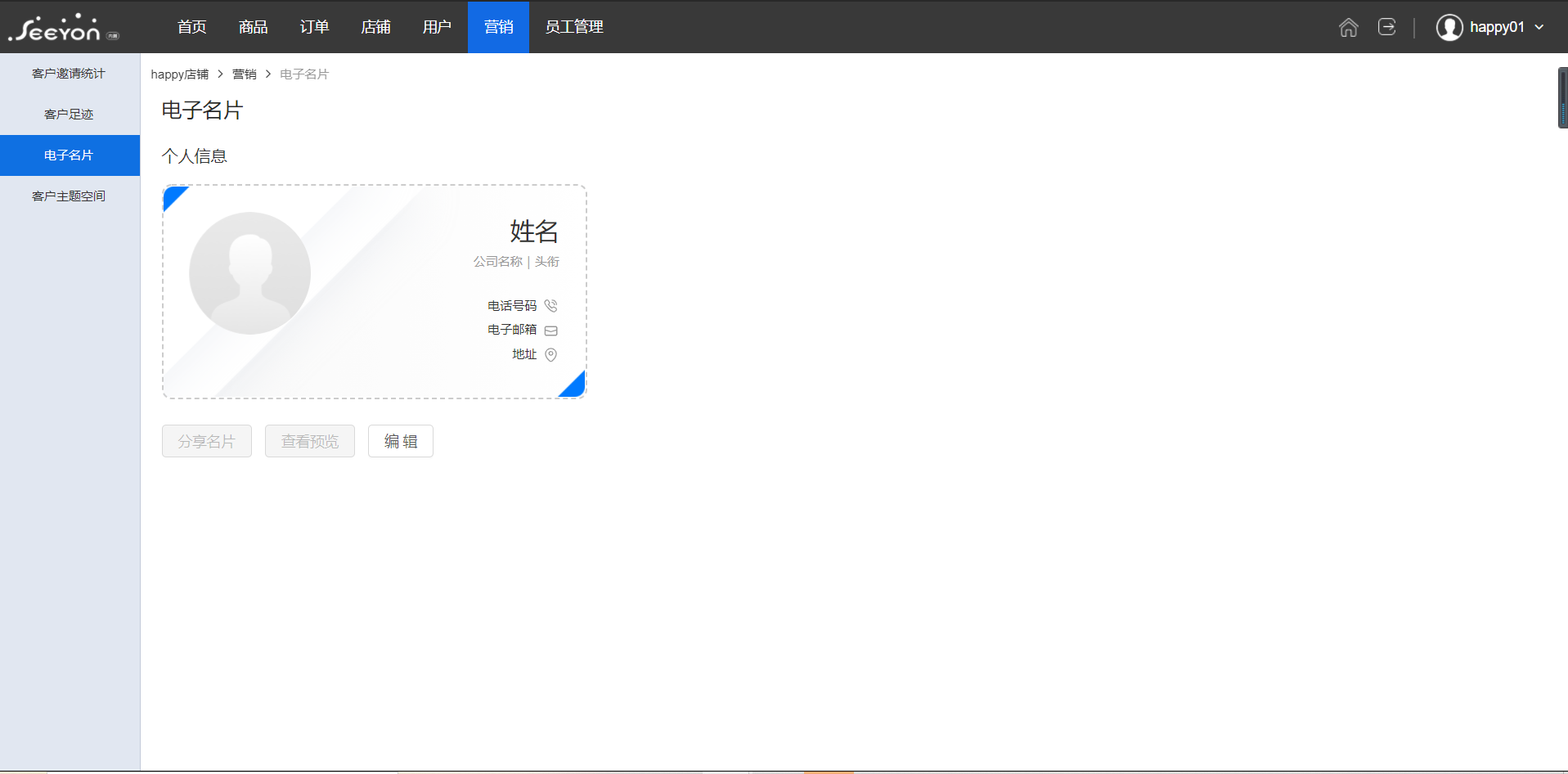
1、创建入口:商家后台—营销—电子名片,入口默认页面如图:
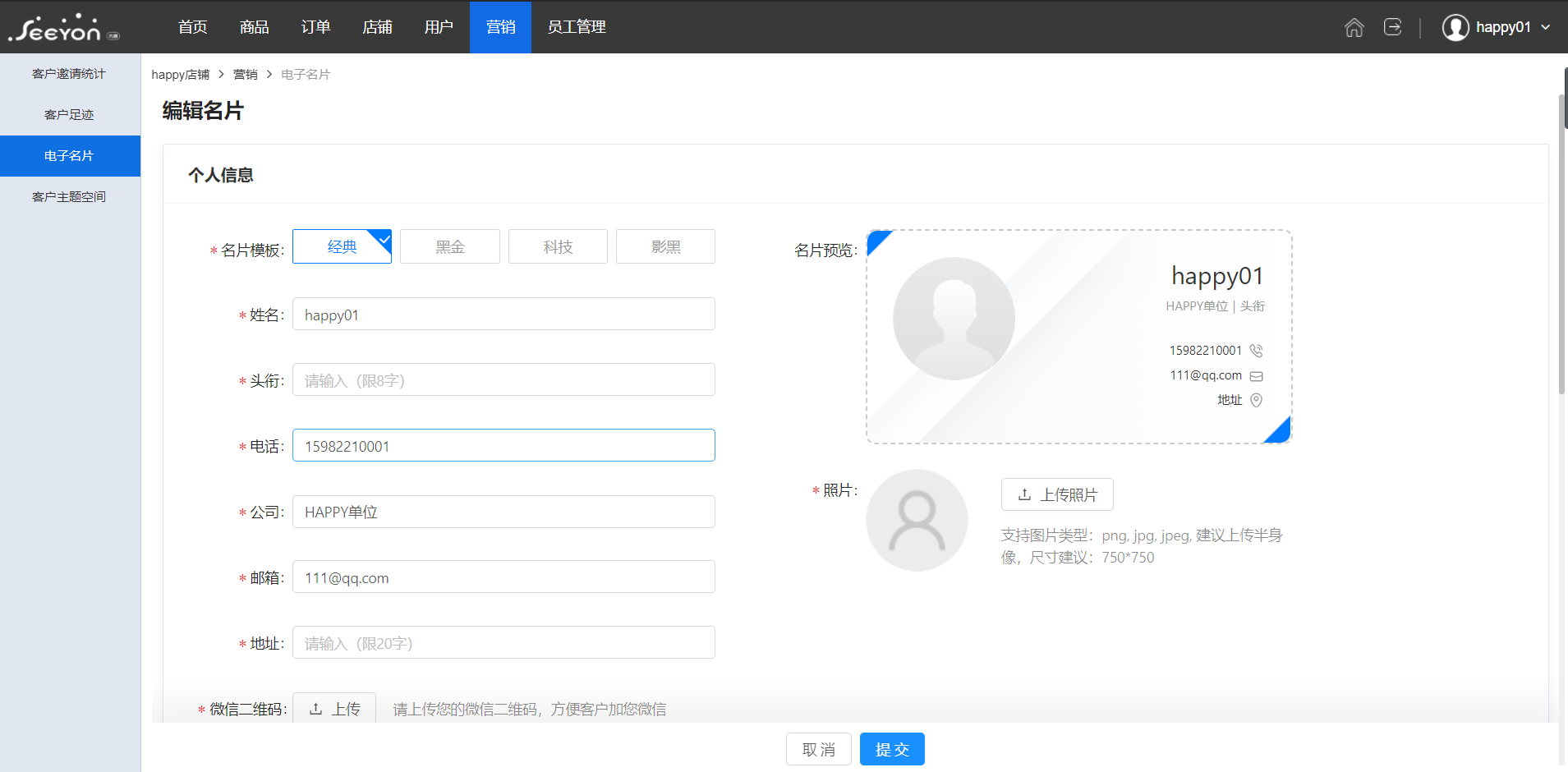
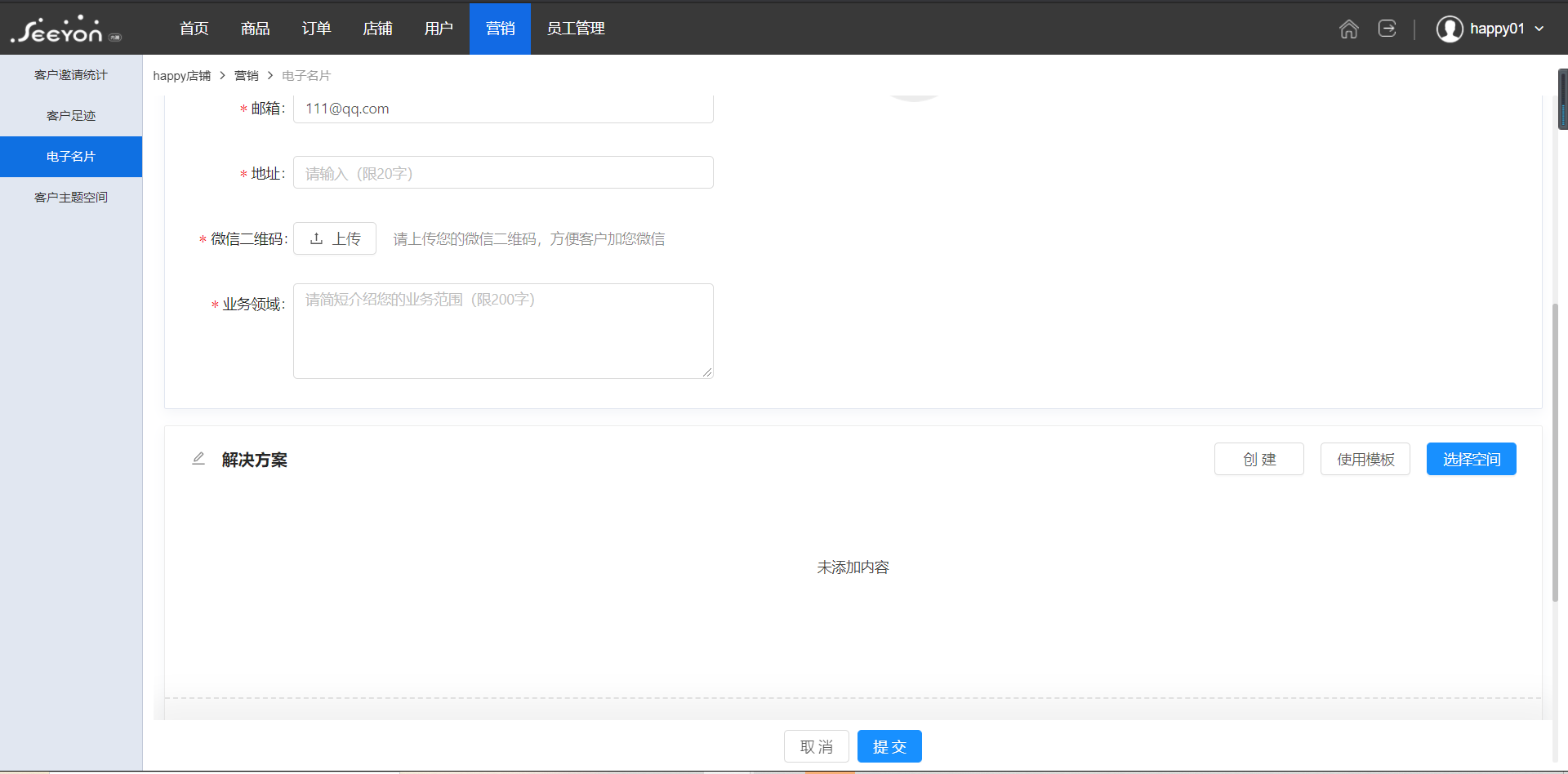
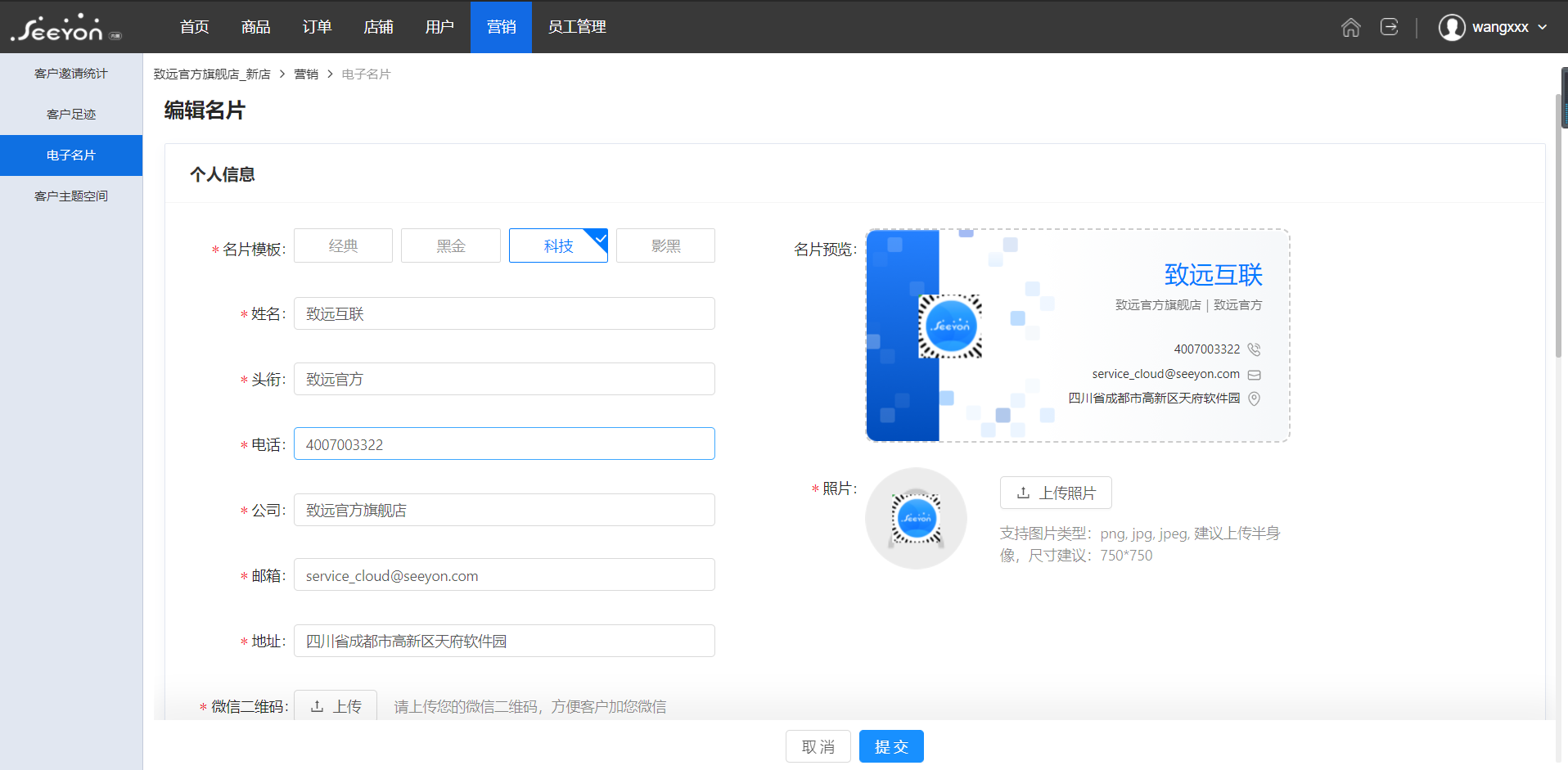
2、【编辑】:点击【编辑】按钮首次进入编辑页面(页面空白),个人信息自动关联登录账号的信息,如图:
3、个人信息模块:
3.1、微信二维码上传:编辑页面点击微信二维码区域【上传】按钮,调用Windows资源选择窗口,选择图片上传;
3.2、照片上传(头像上传):编辑页面点击照片区域【上传照片】按钮,弹出照片裁剪窗口,支持照片裁剪,如图:
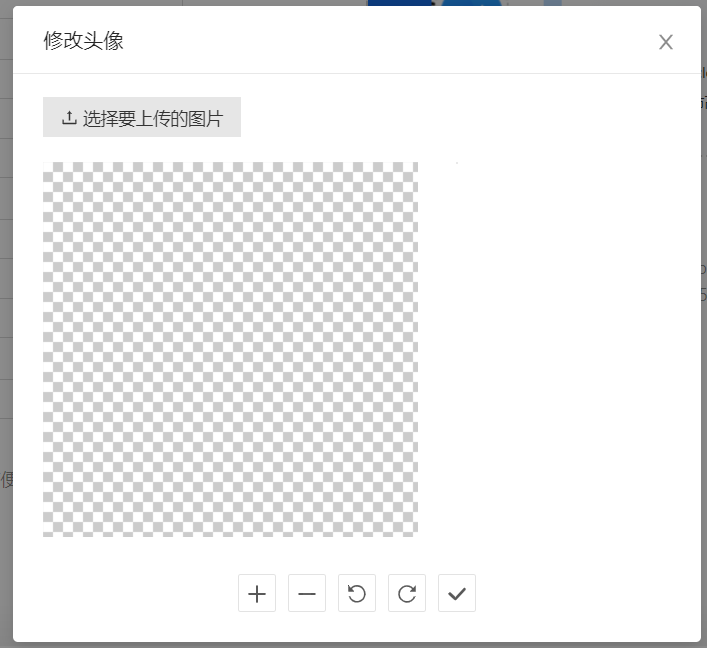
点击弹窗【选择要上传的照片】调用Windows资源选择窗口,选择照片,如下图:
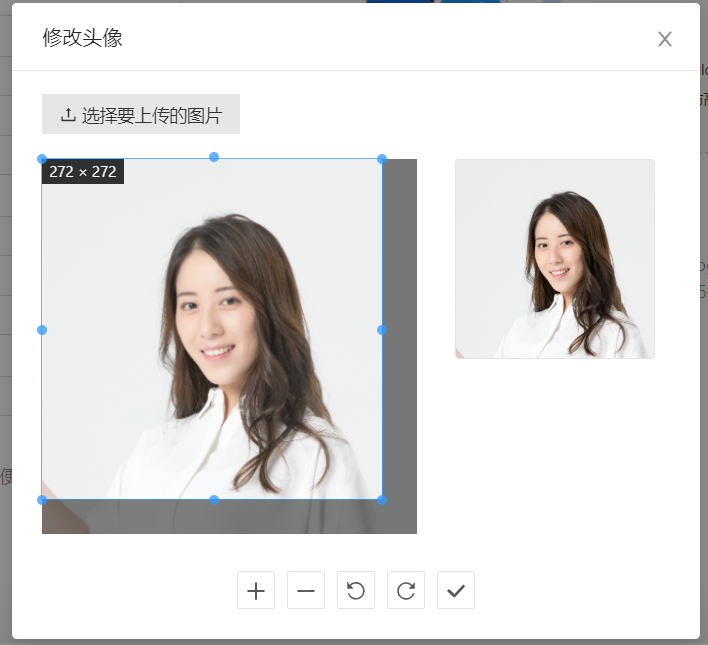
此弹窗头像照片支持裁剪,编辑照片显示区域后,点击【√】按钮上传头像
4、解决方案模块:
4.1、【创建】:点击按钮,新窗口中打开客户主题空间-创建主题空间页面;
4.2、【使用模板】:点击按钮,新窗口中打开“官方模板”页面,显示平台后台-资源中心-主题空间创建的空间模板;若未创建官方模板则列表为空;若已创建官方模板,则如图:
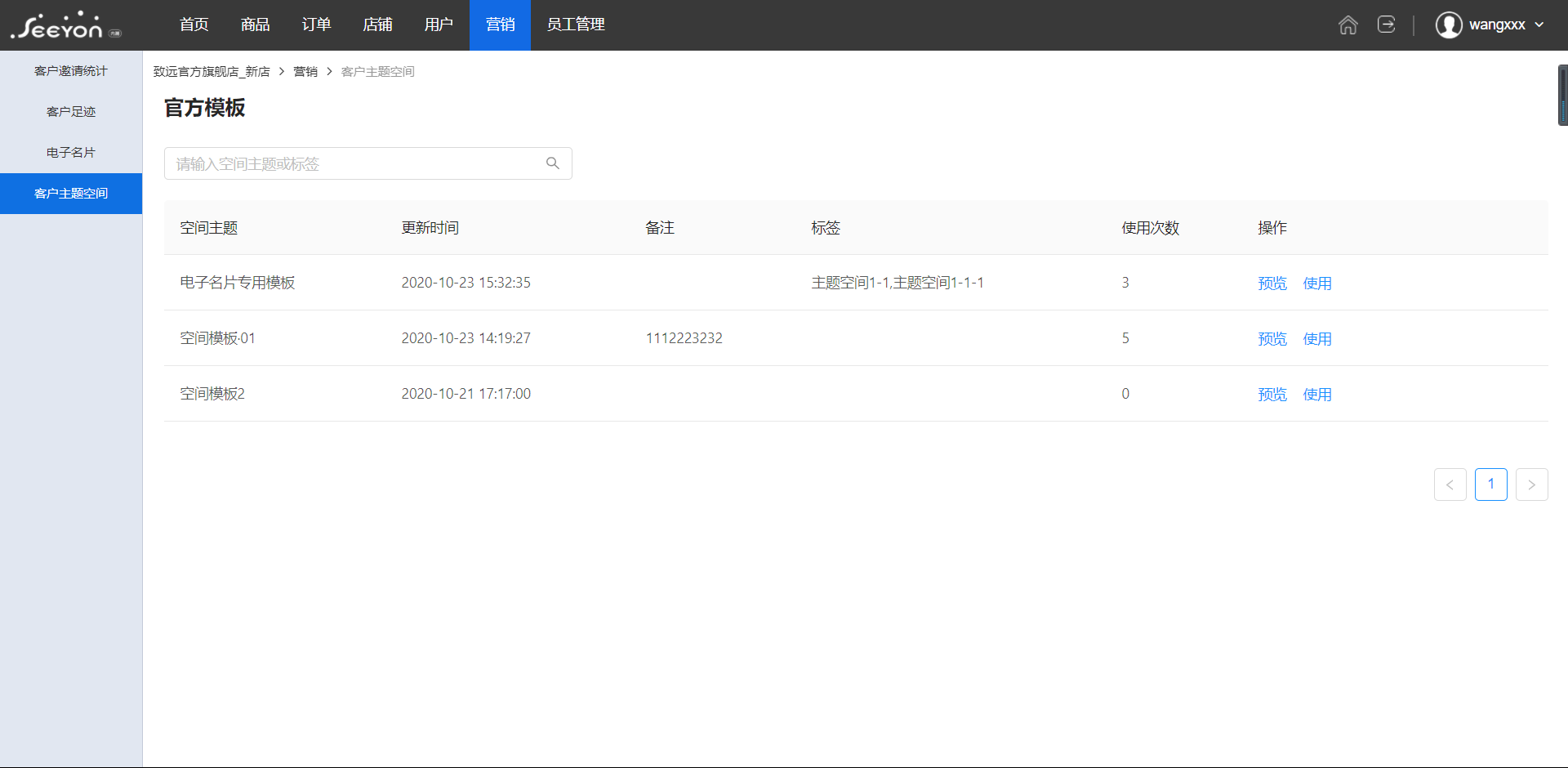
4.2.1、预览官方模板:官方模板页面点击【预览】,进入主题空间详情页;
4.2.2、使用官方模板:官方模板页面点击【使用】,进入主题空间创建/编辑页面,关联模板空间除个人信息之外的所有信息,个人信息关联当前商家账号信息,确认创建/编辑之后空间显示在商家后-客户主题空间列表中。
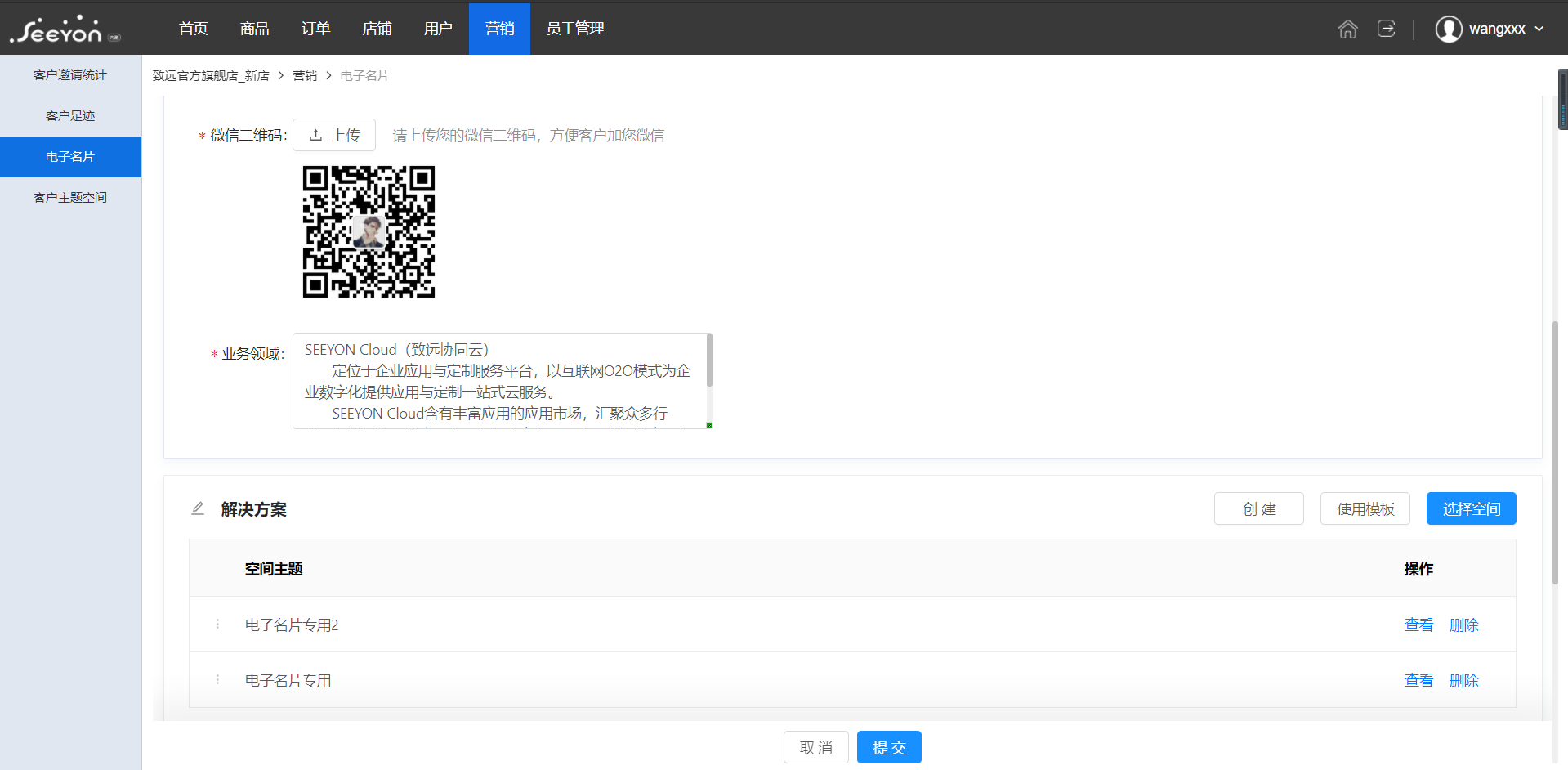
4.3、【选择空间】:点击按钮,弹出“选择空间”弹窗,弹窗显示客户空间列表的空间信息,如图:
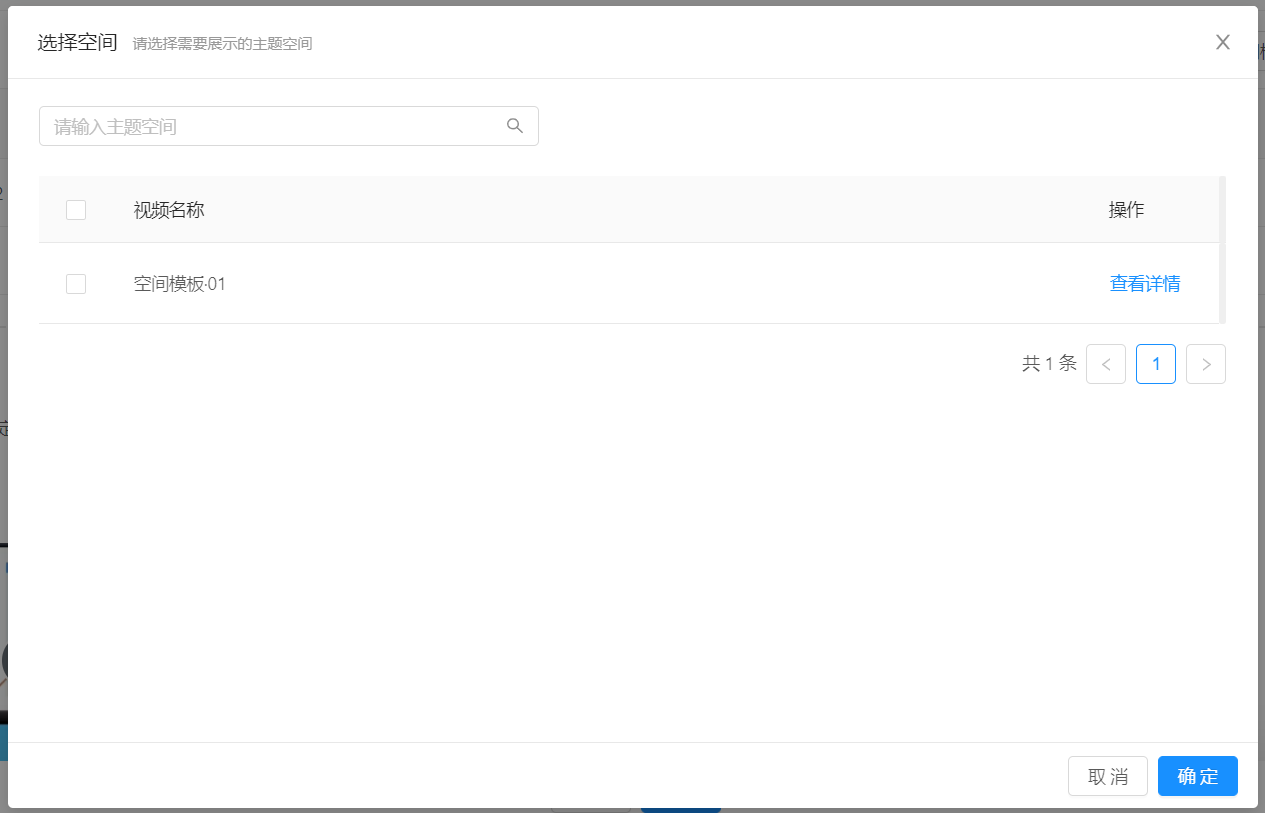
勾选主题空间,点击【确定】按钮,即回到电子名片编辑页面,解决方案模块显示所选择的空间信息,如图:

4.4、模块名称编辑:点击编辑图标解即可修改“解决方案”模块名称,如图:
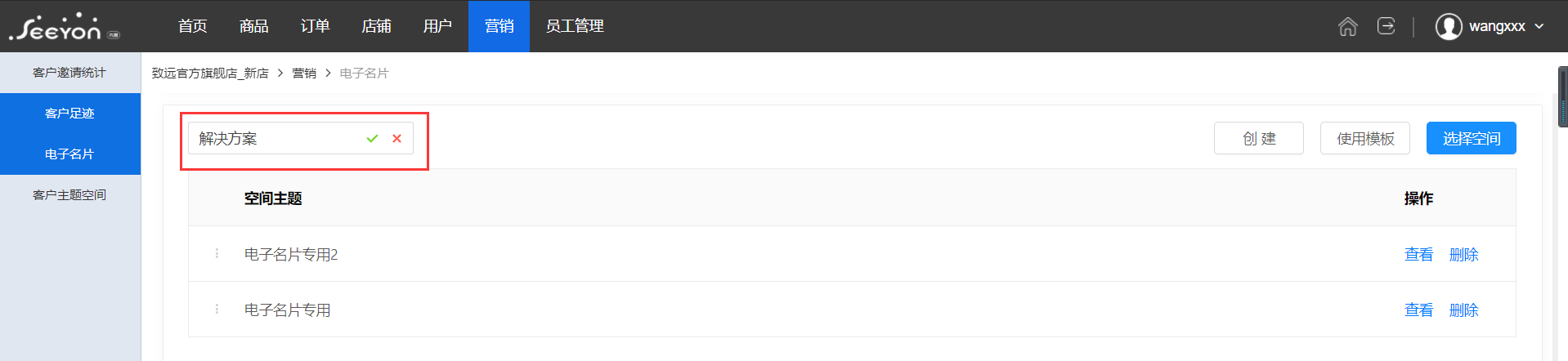
【√】则确认修改,【×】则取消修改。
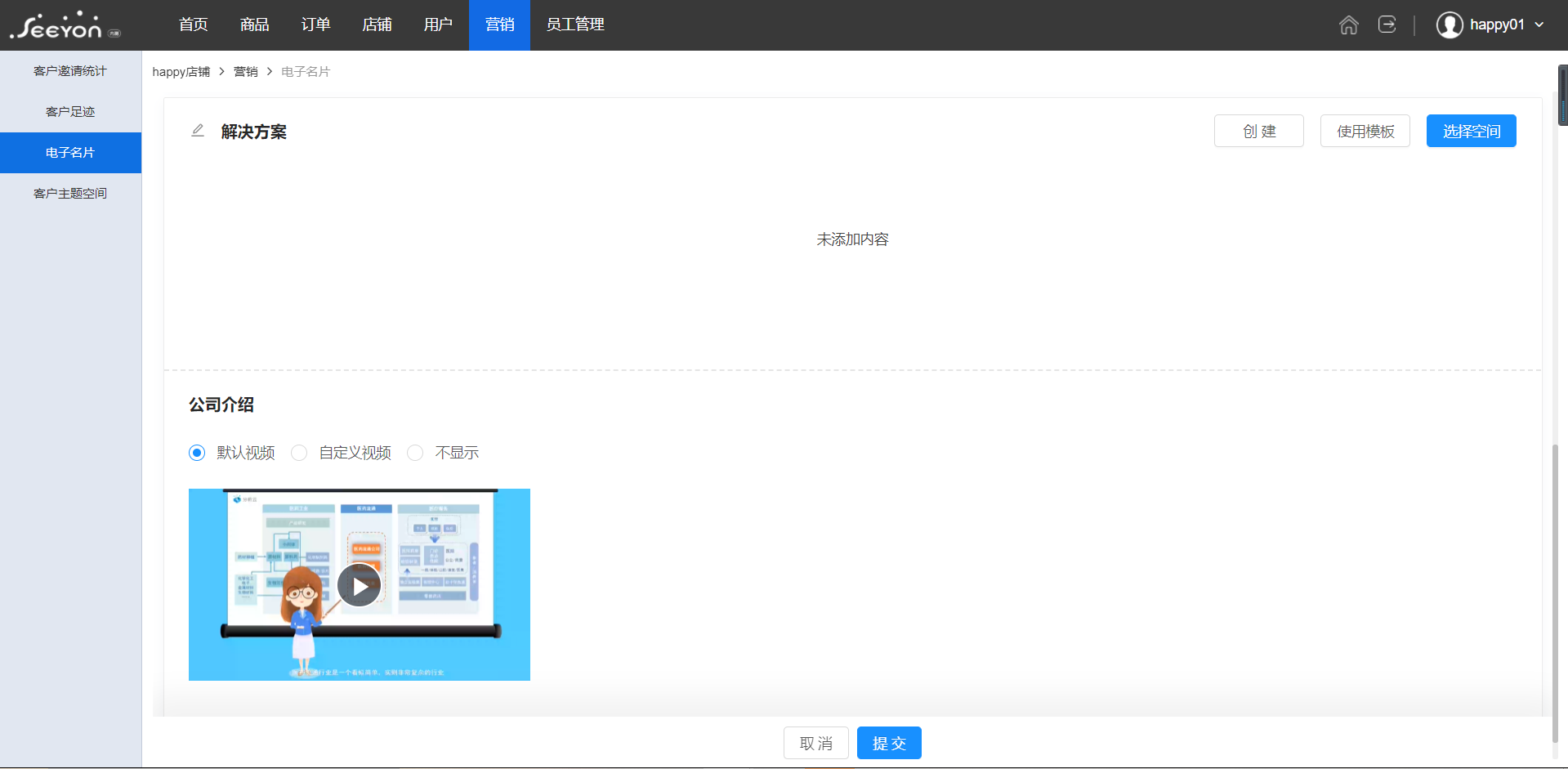
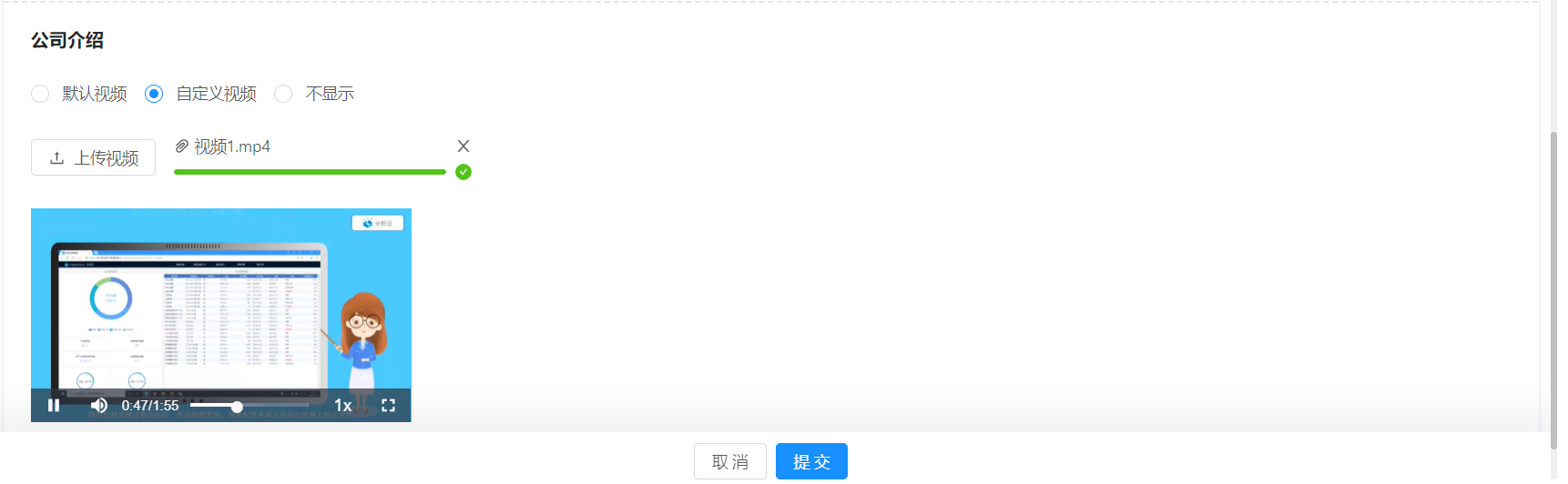
5、公司介绍模块:
5.1、默认视频:默认勾选默认视频,点击可播放;
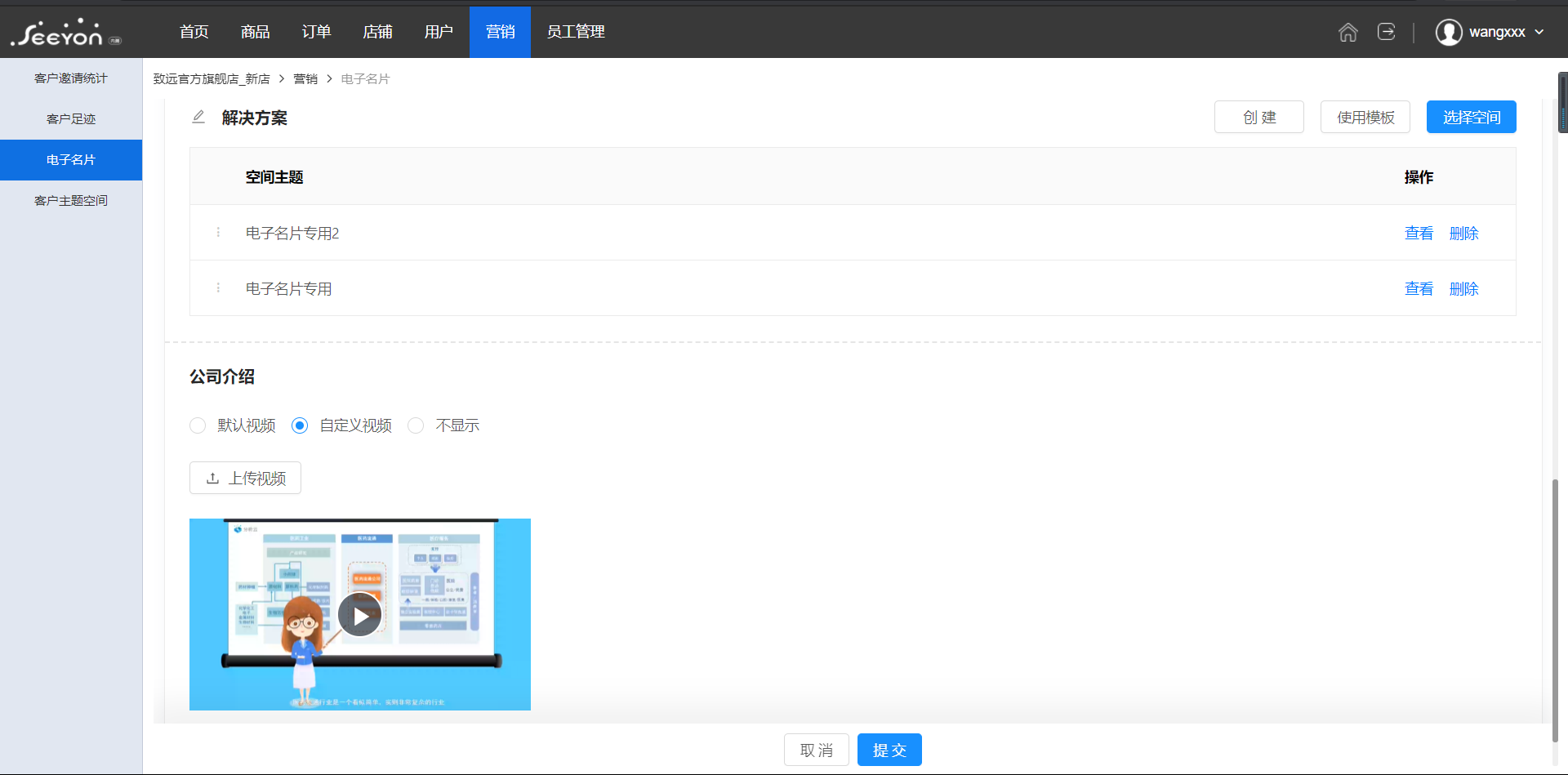
5.2、自定义视频:点击勾选【自定义视频】,可上传视频,如图:
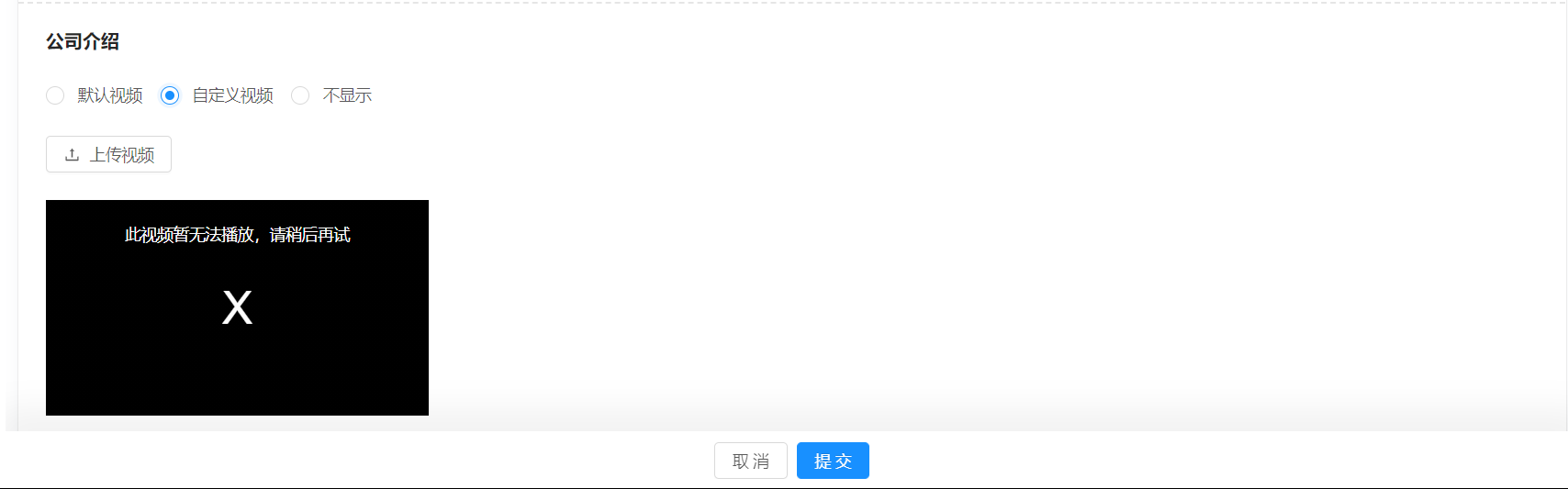
点击【上传视频】按钮调用Windows资源选择窗口,选择需要上传的视频,上传过程如图:
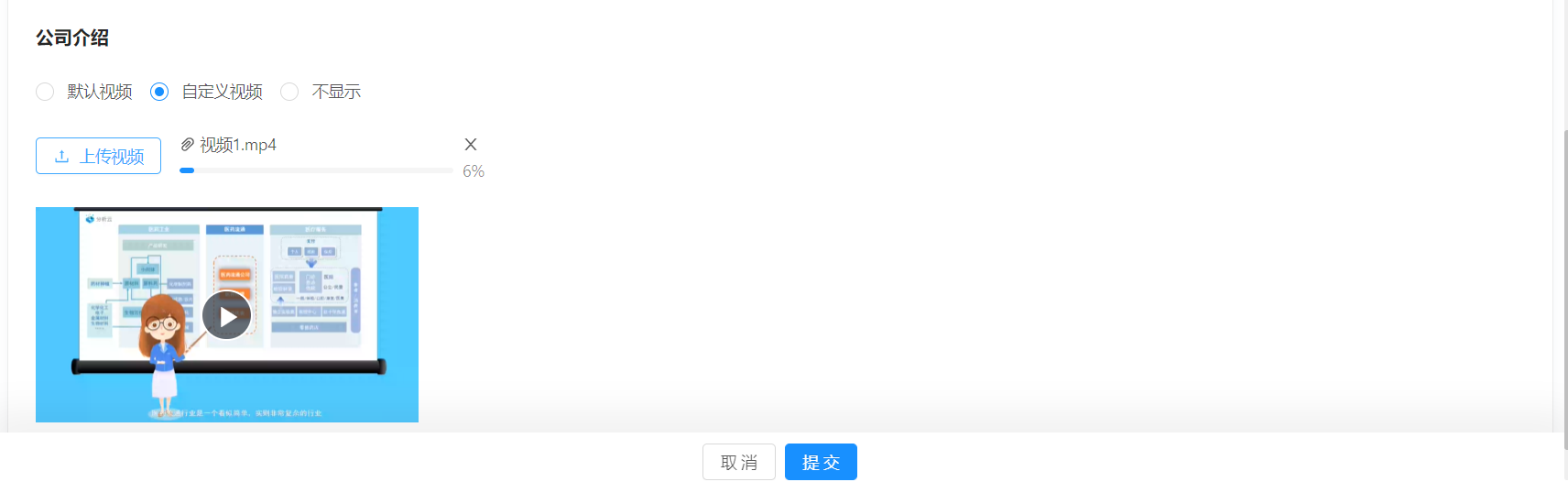
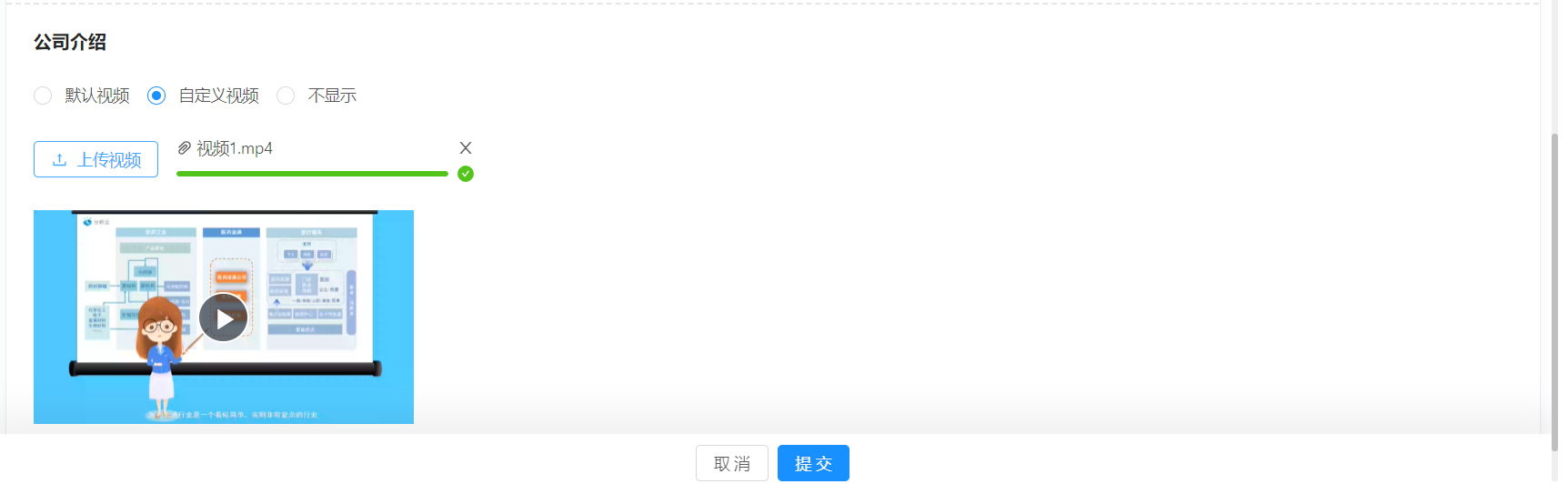
上传完成后可点击播放按钮查看视频,如图:
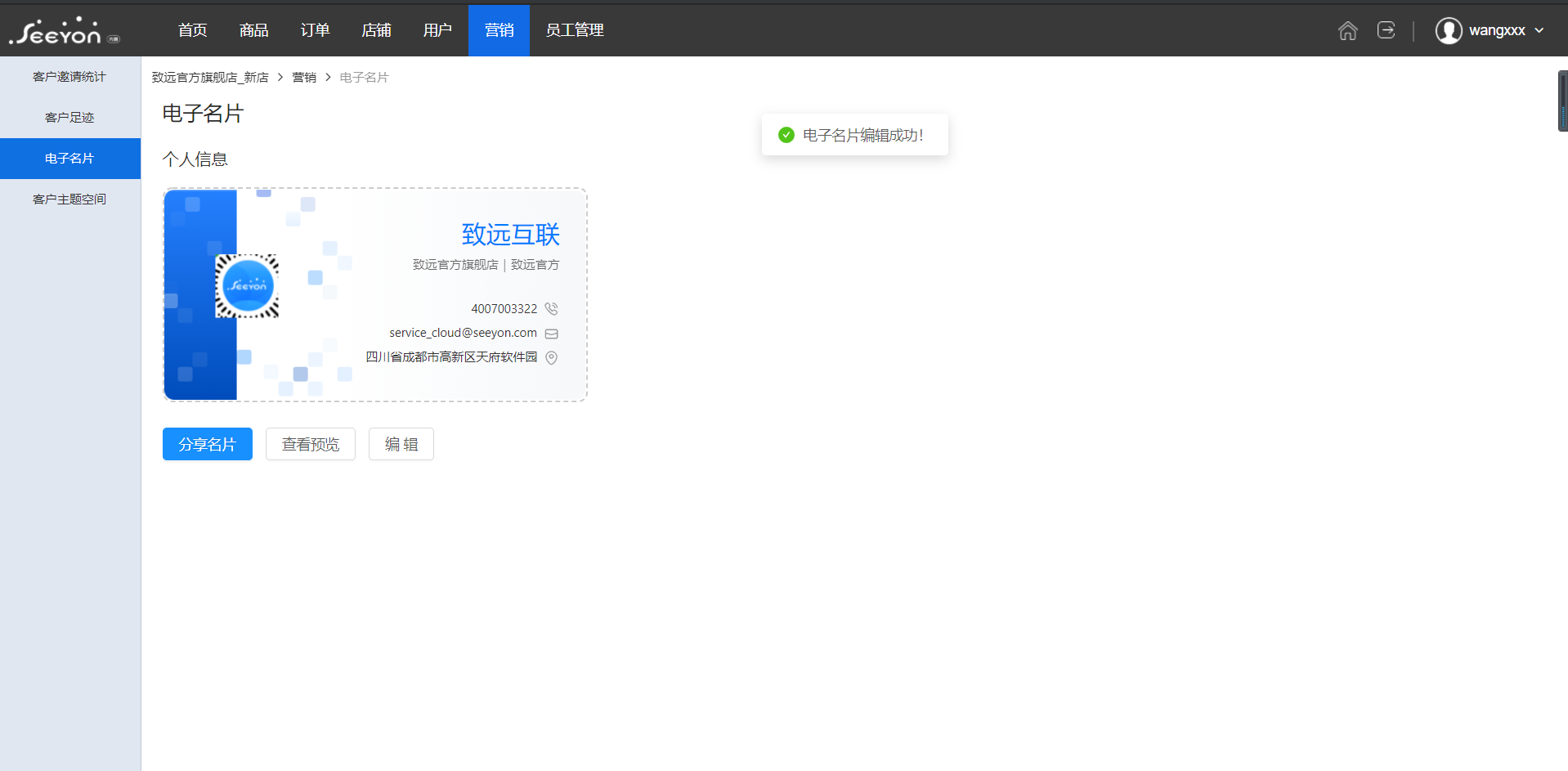
6、创建提交:录入数据,点击【提交】按钮,回到电子名片列表页,提示“电子名片编辑成功!”,名片显示录入的基本信息,如图:
三、电子名片分享
1、【分享名片】:电子名片创建完成后,点击【分享名片】,弹出分享名片弹窗,如图:
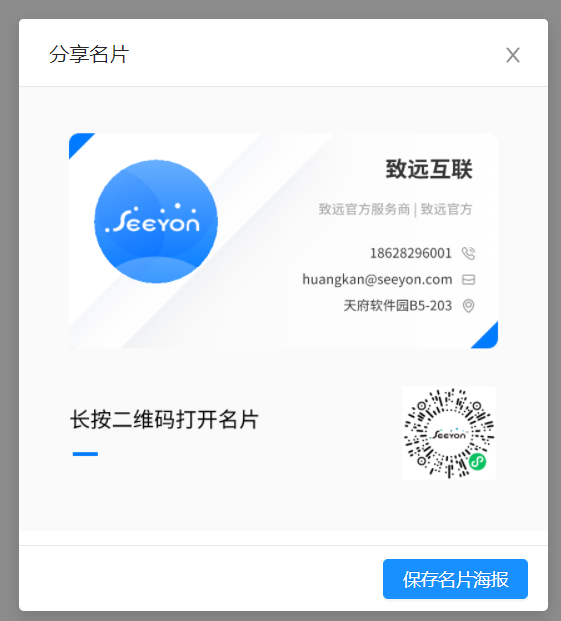
2、【保存名片海报】:“分享名片”弹窗中点击【保存名片海报】按钮,可将该弹窗展示信息下载到本地,保存地址为浏览器下载地址。
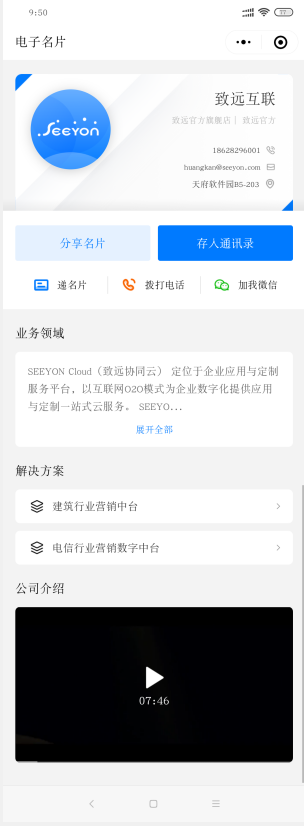
3、微信扫描“分享名片”弹窗中的小程序二维码可进入小程序首页,如图:
四、电子名片预览
1、【查看预览】:电子名片创建完成后,点击【查看预览】,弹出查看预览弹窗,如图:
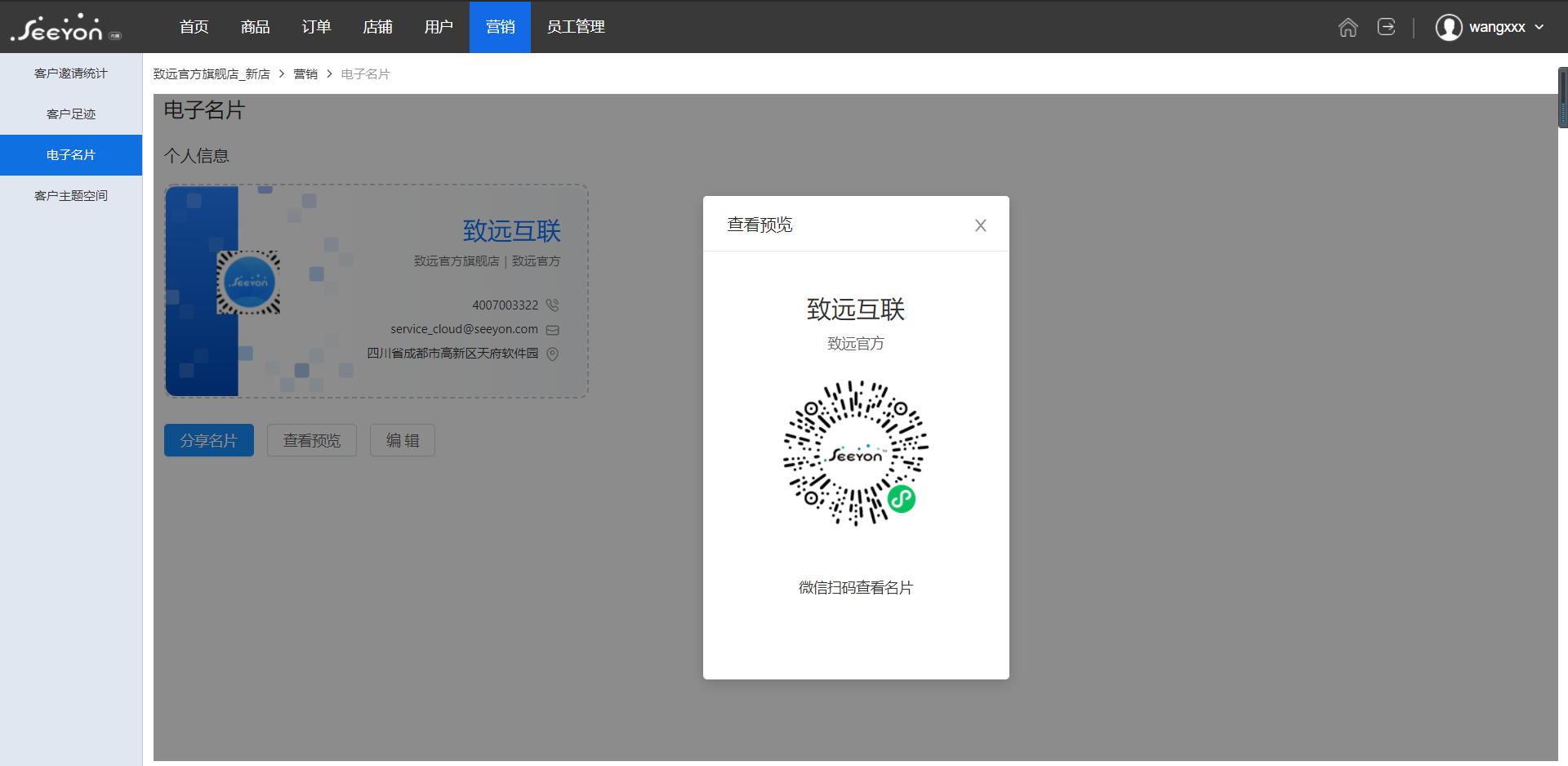
2、微信扫描“查看预览”弹窗中的小程序二维码可进入小程序首页,如图:

五、电子名片编辑
1、【编辑】:电子名片创建完成后,点击【编辑】,进入电子名片编辑页面(同创建页面),显示当前信息,如图:
六、邀请客户跟踪
1、入口:商家后台-营销-客户邀请统计,如图:
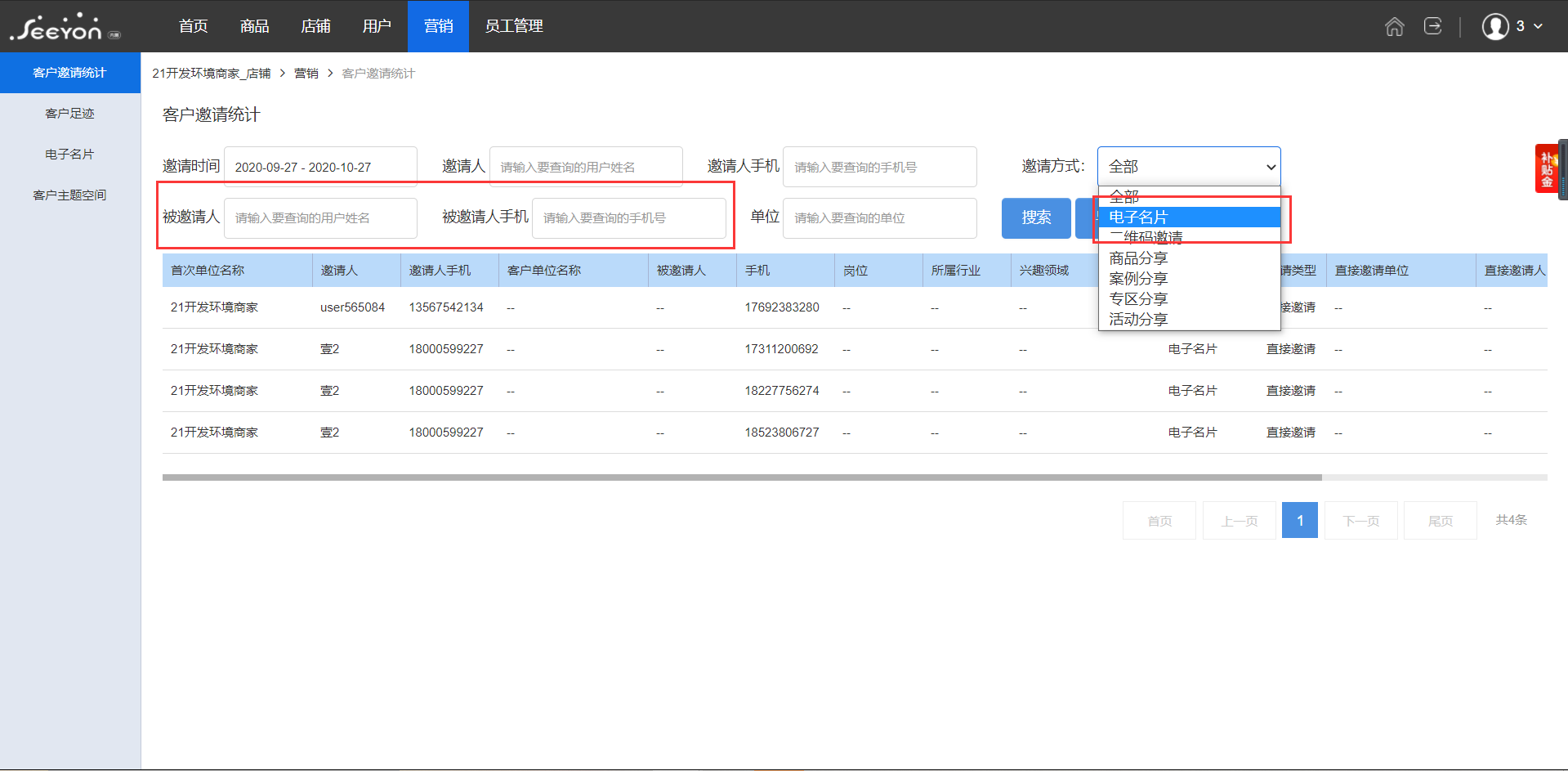
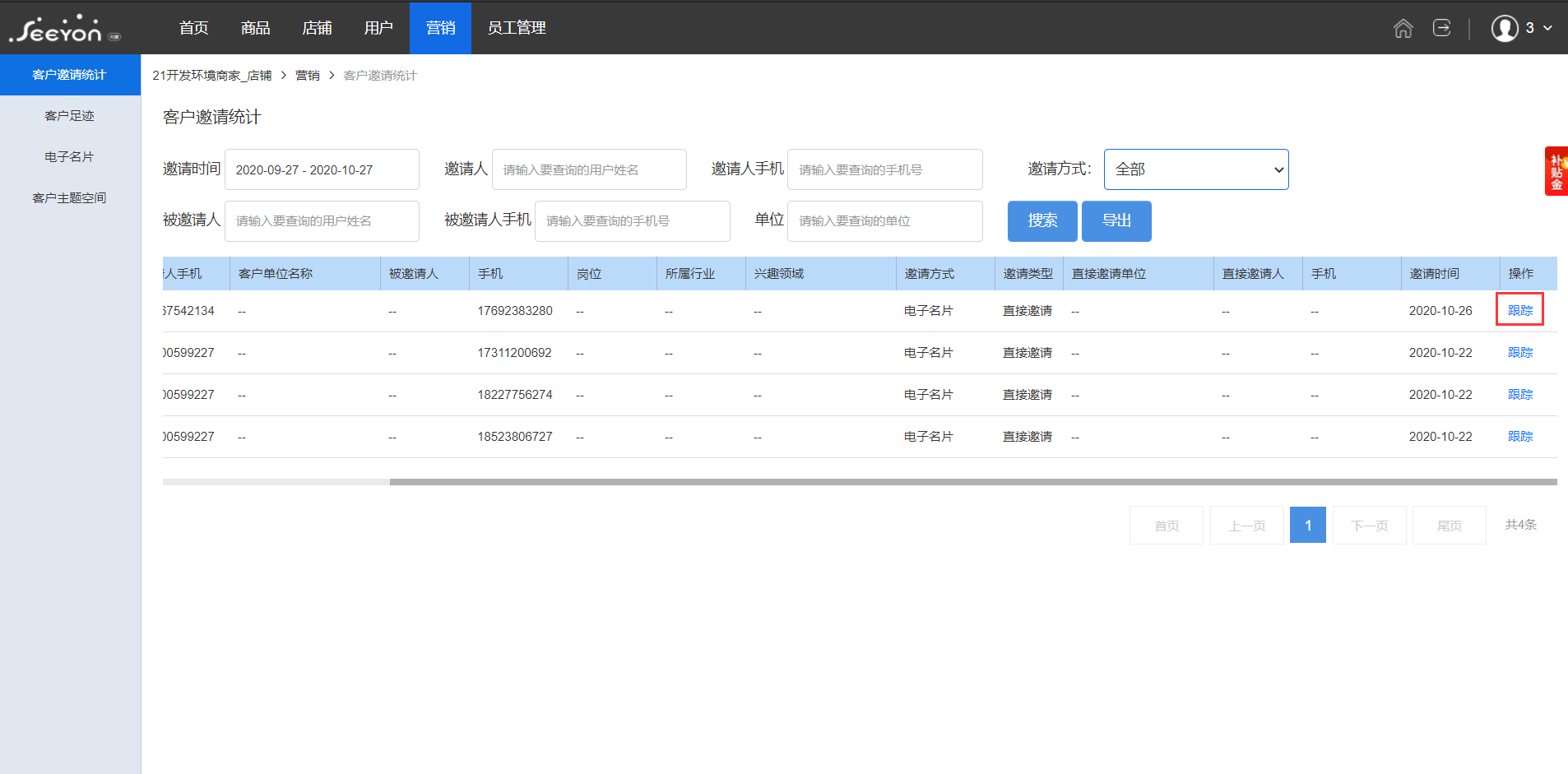
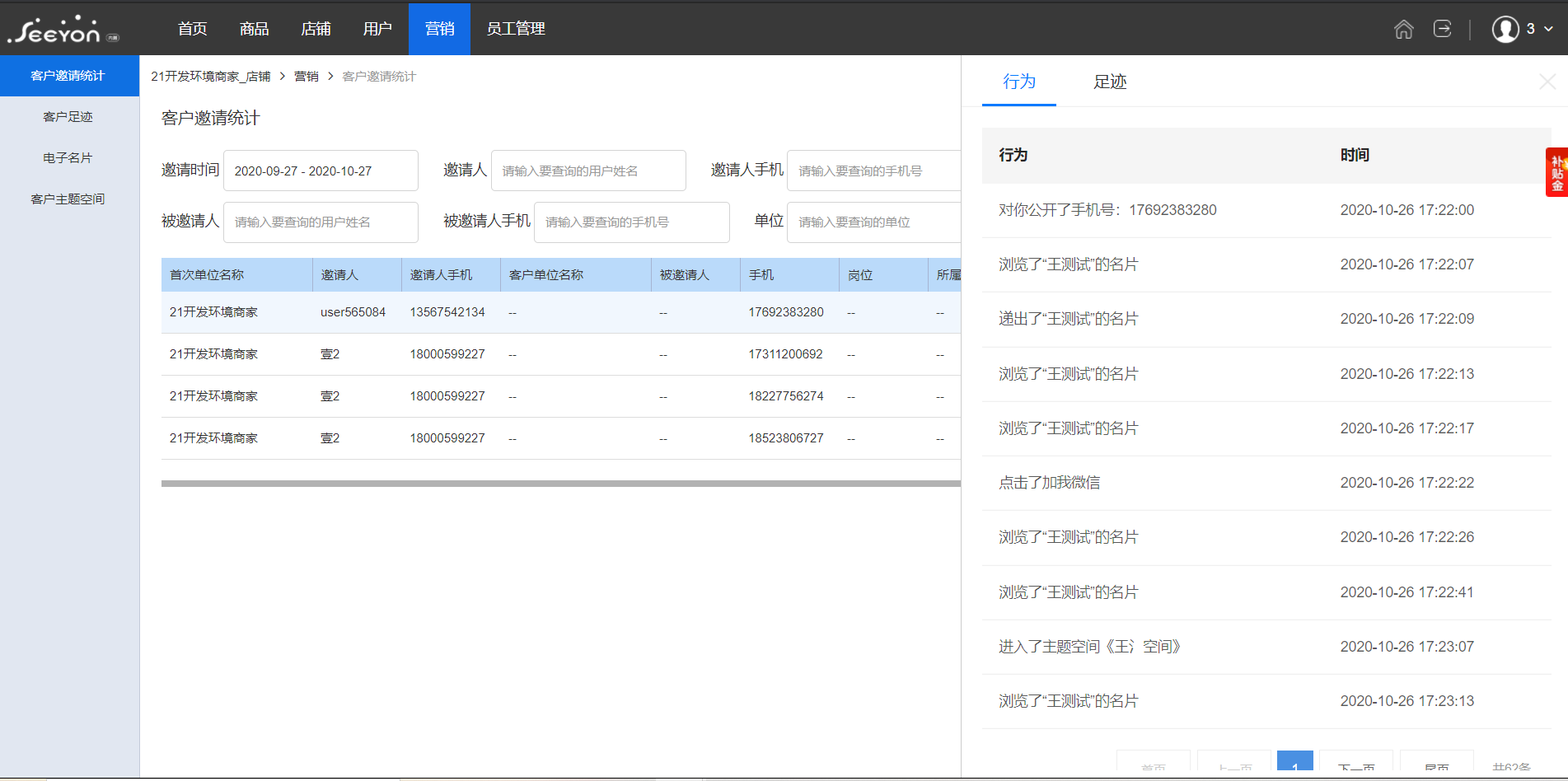
2、点击邀请方式为“电子名片”的记录(或者:点击记录操作的【跟踪】按钮)查看行为,如图:
七、消息通知:
1、商家站内信:用户在小程序中执行了操作时,商家会受到消息通知,如图:
2、商家短信:用户在小程序中手机号码授权之后,商家会受到短信提示,内容为:有客户浏览了你的名片并向你公开了手机号18329102931,您可以登录协同云商家后台查看详细信息。
- V1.3.3.1
- POC
- POC配置
- POC申请
- 伙伴服务权益
- 伙伴服务卡配置
- 服务接入配置
- 前端调用
- 单位服务查询
- 伙伴订阅记录
- 统一资源中心
- 资源类型管理
- 统一资源库商品类型
- 统一资源库体验类型
- 统一资源库案例类型
- 统一资源库设计资源类型
- 统一资源库产品与解决方案类型
- 统一资源库市场资讯类型
- 资源库管理
- 产品与解决方案
- 设计资源管理
- 统一资源库商品管理
- 统一资源库体验管理
- 市场资讯
- 统一资源库案例
- V1.3.2.2
- 双向沟通机制
- 使用指南
- 更新日志
- 赋能手册优化
- 商品上新
- 电子名片列表-编辑备注
- 体验权限
- cms
- 体验权限申请
- 体验权限管理
- 商机管理1
- 体验中心-前台
- 体验中心-小程序
- 体验配置
- 体验数据类型
- 体验类型
- 体验分类标签
- 新增体验
- 新品推荐配置
- V1.3.2.1
- 租户系统
- 维护租户
- 管理租户
- 系统管理
- 系统配置
- 系统用户
- 用户组权限1
- 角色授权
- 通知中心
- 营销中心
- 1.客户主题空间
- 2.电子名片
- 3.单位共享管理
- 4.单位共享总表
- 5.单位共享空间
- 小程序-客户主题空间
- -赋能手册
- V1.3.1.1
- 赋能平台
- 商品管理
- 店铺销售商品
- 单位供应商品
- 店铺销售订单
- 供应商订单
- 资源工具
- 我的共享文档
- 应用信息查看
- 全部应用信息查看
- 案例管理
- 工作台
- 客户主题空间
- 电子名片
- 收藏与足迹
- 我的收藏
- 我的足迹
- 个人中心
- 我的定制
- 我的试用
- 企业管理
- 员工管理
- 云联企业证书
- 账号设置
- 客户订单管理
- 客户订单
- 退换货管理
- 快速认证
- 快速认证记录
- 客户定制单
- 客户邀请统计
- 雷达
- 我的分享
- 线索管理
- 消息中心
- PHOME
- 订单管理
- 全部订单
- 退换货订单
- 反馈管理
- 帮助中心管理
- 分类目录
- 文档管理
- 商城
- 帮助中心
- 帮助手册
- 赋能手册
- 文档详情页
- 搜索
- 小程序1.3.1.1
- 小程序-赋能手册
- V1.3.1.0
- 小程序1.3.1.0
- 小程序-首页
- 小程序-工作台
- 小程序-应用中心
- 小程序-案例中心
- 小程序-体验中心
- 小程序-我的
- 登录绑定手机号
- V1.2.7.1
- 商品改造
- 商品类型配置
- 商家后台
- 前端展示
- V1.2.6.1
- 优化项-1.2.6.1
- 客户主题空间
- 电子名片优化
- 应用中心优化
- 通知系统-1.2.6.1
- 商机管理1.2.6.1
- 用户中心定制单新增定制来源
- 数据埋点
- V1.2.5.1
- 快速过户
- CMS权限控制
- 优化项
- 电子名片
- 电子名片-后台
- 小程序
- 主题空间标签
- V1.2.4.1
- PHOME-V1.2.4.1
- 商机管理-1.2.4.1
- 应用大赛后台
- 商家后台-V1.2.4.1
- 员工岗位
- 聚合应用
- 邀请足迹
- 商城前端-V1.2.4.1
- 应用大赛前台
- 工作台
- 营销门户
- V1.2.3.1
- 商城前端-V1.2.3.1
- 体验中心
- 客户案例
- 通知
- 公告
- 站内信
- PHOME-V1.2.3.1
- 权限系统
- 用户权限
- 用户组权限
- 角色管理
- 通知后台
- 通知列表
- 通知模板
- 用户组
- 案例管理
- 商家后台-V1.2.3.1
- 案例
- 协同云操作手册
- 商城前端
- 个人中心
- 邀请好友
- 账户设置
- 绑定单位
- 单位认证
- 解绑单位
- 单位管理
- 订单管理
- 购买
- 试用
- 应用中心
- 最新活动
- 邀请参会
- 活动管理
- 主搜索
- 商家后台
- 客户统计
- 客户需求管理
- 商品与商品集
- 商品
- 商品集
- 应用信息查看
- 普通应用信息查看
- 全部应用信息查看
- 用户中心
- 渠道订单
- 权限体系
- 商城平台后台
- 营销
- 商机管理
- cms
- cms页面管理
- cms设计页面
- cms组件
- 用户大会_注册(移动端)