
# :-: win10在文件管理器无法访问kylin系统共享的目录时提示无法访问
| 适用范围 | 适用版本 | 发布时间 | 作者 | 版本 | 备注 |
| --- | --- | --- | --- | --- | --- |
| 桌面 | V10 | 2022.4.24 | | 1.0.0 | 仅作为参考资料使用 |
#### 问题描述:win10在文件管理器无法访问kylin系统共享的目录时提示无法访问,运行窗口访问kylin系统共享的目录时提示:“你不能访问此共享文件夹,因为你组织的安全策略阻止未经身份验证的来宾访问”
解决方法:
1、首先打开计算机,再计算机内敲击window+R组合键打开运行界面,如图1-1。
:-: 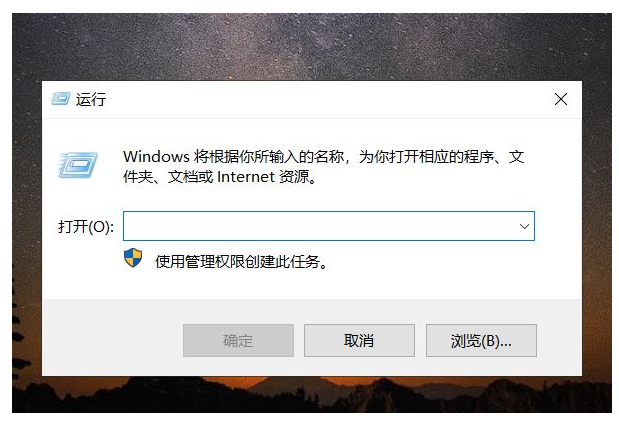
图1-1
2、然后在界面内输入命令,如图1-2。
```
gpedit.msc
```
:-: 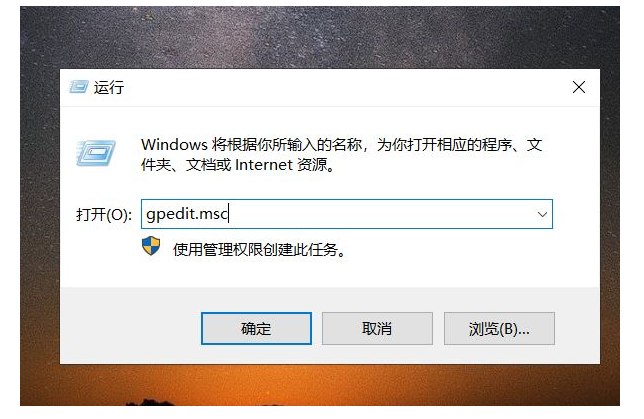
图1-2
3、然后在弹出的界面内找到“计算机配置”选项并使用鼠标单击打开,如图1-3。
:-: 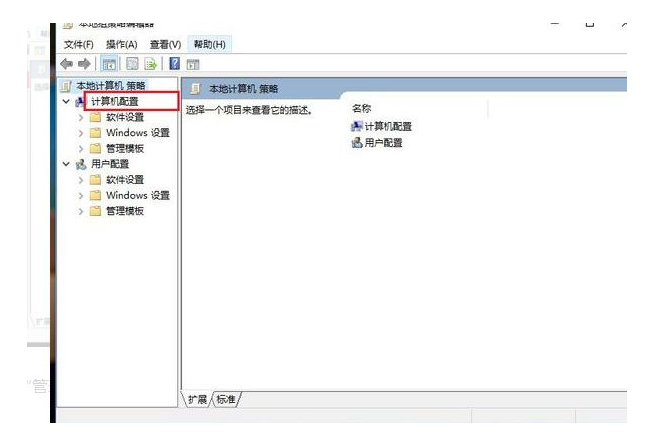
图1-3
4、再在界面内找到“管理模板”选项并使用鼠标单击,如图1-4。
:-: 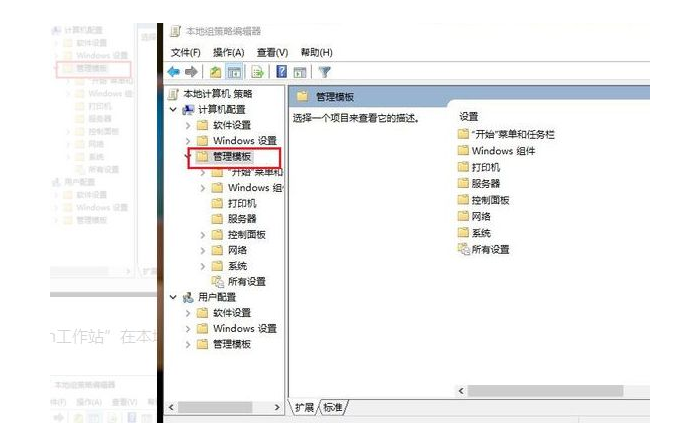
图1-4
5、然后在界面内找到“网络”-“Lanman工作站”选项并使用鼠标单击,如图1-5。
:-: 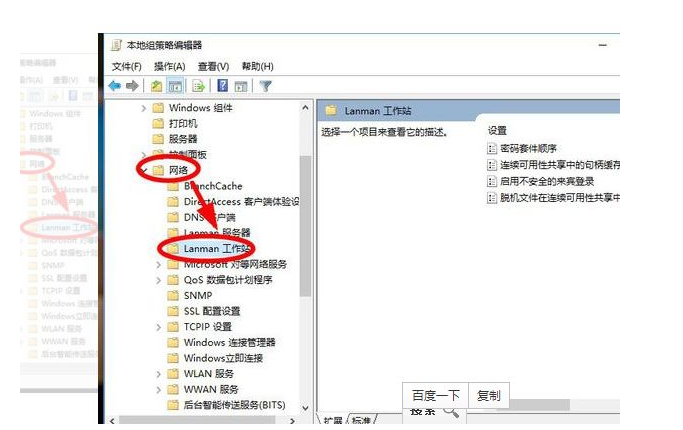
图1-5
6、然后在界面内找到“启用不安全的来宾登录”选项并使用鼠标单击打开,如图1-6。
:-: 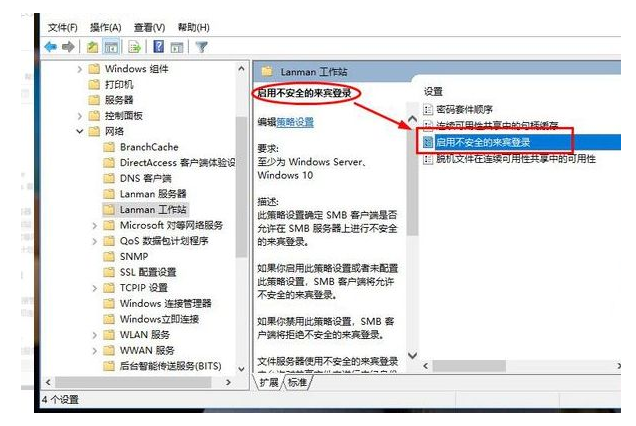
图1-6
7、然后在界面内找到“已启用”选项并使用鼠标单击勾选即可解决,如图1-7。
:-: 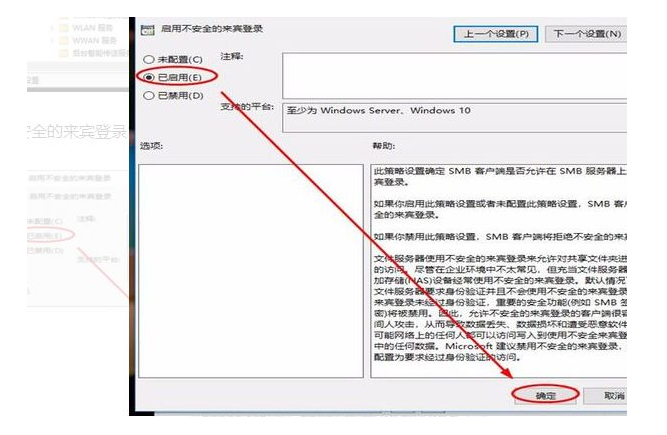
图1-7
- 产品手册
- 银河麒麟桌面操作系统V10(sp1)安装手册
- 银河麒麟桌面操作系统V10(sp1)运维手册
- 激活问题
- 银河麒麟桌面激活操作系统
- 打印机问题
- 打印机安装
- 打印机适配查询
- 打印机共享
- 打印机共享与win7客户端连接
- win7共享打印机连接
- 打印机共享与win10连接
- win10打印机共享连接
- 打印机连接常见问题解答
- V10打印机连接
- 打印机使用问题汇总
- 常见用户使用问题
- V10 SP1重置密码
- 桌面pxe脚本部署
- smb文件共享
- 麒麟V10刻录U盘作为启动盘使用
- 华为笔记本 WiFi 连接问题
- 麒麟系统安装与卸载方法汇总
- 麒麟操作系统grub破坏后的修复方案
- V10桌面系统卡于光标处无法进入系统、数据盘手动挂载出错问题处理
- 桌面右键无法新建wps文档
- V10使用外接蓝牙含模块提示连接至BlueZ失败
- win10在文件管理器无法访问kylin系统共享的目录时提示无法访问
- 麒麟系统安装字体
- 多次输入错误密码导致被锁
- 磁盘分区与挂载
- 麒麟990使用问题
- 麒麟990版本账户被锁定问题
- 桌面问题汇总解决方案
- 桌面问题汇总解决方案(一)
- 桌面问题汇总解决方案(二)
- 桌面问题汇总解决方案(三)
- 桌面问题汇总解决方案(四)
- 桌面问题汇总解决方案(五)
- 桌面使用问题(应用软件软件商店)
- wine版微信修改文件保存路径
- 应用商店报错(0003)
- 应用商店无法安装
- 软件商店显示dbu和apt服务异常
- 光盘刻录使用
- 备份还原使用
- 字体管理器使用
- 分区编辑器使用