
# :-: win10共享打印机给银河麒麟桌面V10
| 适用范围 | 适用版本 | 发布时间 | 作者 | 版本 | 备注 |
| --- | --- | --- | --- | --- | --- |
| 桌面 | V10 SP1 | 2022.3.23 | | 1.0.0 | 仅作为参考资料使用 |
## 一、服务端设置(windows10)
1、打开“控制面板->程序”页面,点击“启用或关闭windows功能”按钮,找到Samba服务并勾选,然后点击“确定”按钮,需要重启电脑生效,如图1-1。
:-: 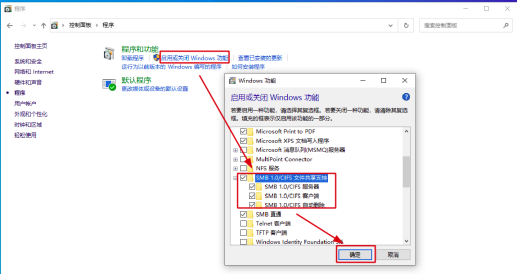
图1-1
2、打开“控制面板->硬件和声音->查看设备和打印机”页面,选中想要共享的打印机,右击“打印机属性”,然后勾选上共享这台打印机,如图1-2。
:-: 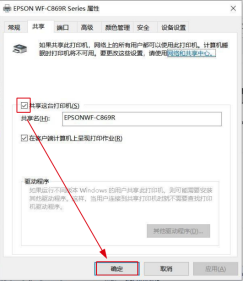
图1-2
3、在打印机属性页面,点击“安全”按钮,设置共享用户的权限,设置完成后,点击“确认”按钮即可,如图1-3。
:-: 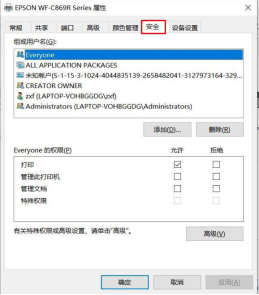
图1-3
## 二、客户端连接
1、打开“开始菜单->控制面板->打印机”页面,点击“添加”按钮,选择网络打印机中的“使用SAMBA的Windows打印机”选项,如图2-1。
:-: 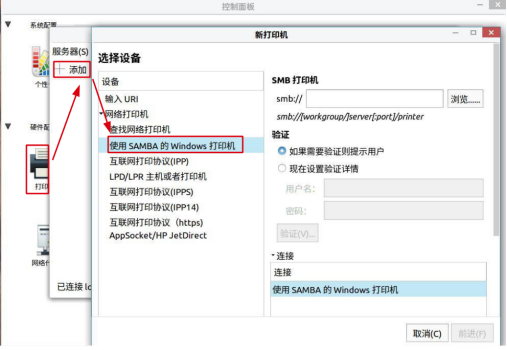
图2-1
2、在上图的右侧输入框中输入“ip地址/”,然后点击旁边的“浏览查看SMB浏览器”按钮,输入账号和密码,点击“确定”按钮即可。
3、查看到如下图所示,选择要连接的打印机,然后需再次输入用户名和密码进行验证,如图2-2、图2-3。
:-: 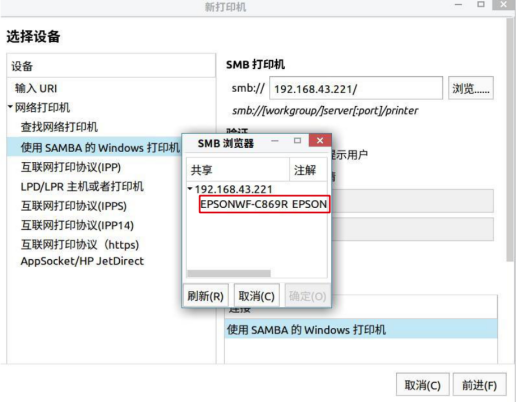
图2-2
:-: 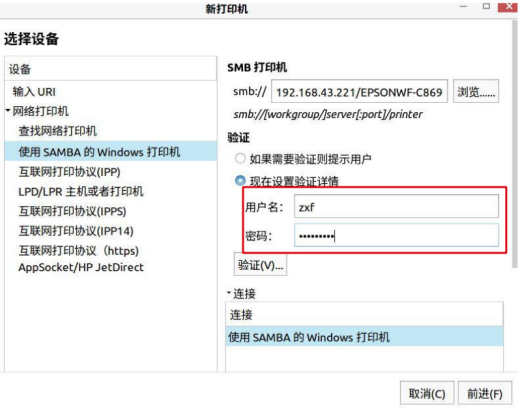
图2-3
`注:如果原smb有设置samba用户和密码,则需要输入两次的用户名和密码,进行验证。`
4、验证后会自动弹出“打印共享确认”弹窗,或者验证后,点击“前进”按钮,会弹出“打印共享确认”弹窗,即“网络打印机连接成功”,然后添加该打印机需要的驱动即可进行打印,如图2-4。
:-: 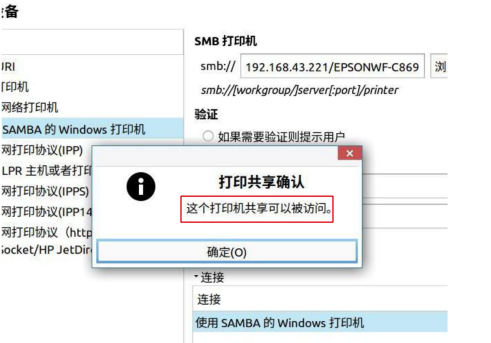
图2-4
- 产品手册
- 银河麒麟桌面操作系统V10(sp1)安装手册
- 银河麒麟桌面操作系统V10(sp1)运维手册
- 激活问题
- 银河麒麟桌面激活操作系统
- 打印机问题
- 打印机安装
- 打印机适配查询
- 打印机共享
- 打印机共享与win7客户端连接
- win7共享打印机连接
- 打印机共享与win10连接
- win10打印机共享连接
- 打印机连接常见问题解答
- V10打印机连接
- 打印机使用问题汇总
- 常见用户使用问题
- V10 SP1重置密码
- 桌面pxe脚本部署
- smb文件共享
- 麒麟V10刻录U盘作为启动盘使用
- 华为笔记本 WiFi 连接问题
- 麒麟系统安装与卸载方法汇总
- 麒麟操作系统grub破坏后的修复方案
- V10桌面系统卡于光标处无法进入系统、数据盘手动挂载出错问题处理
- 桌面右键无法新建wps文档
- V10使用外接蓝牙含模块提示连接至BlueZ失败
- win10在文件管理器无法访问kylin系统共享的目录时提示无法访问
- 麒麟系统安装字体
- 多次输入错误密码导致被锁
- 磁盘分区与挂载
- 麒麟990使用问题
- 麒麟990版本账户被锁定问题
- 桌面问题汇总解决方案
- 桌面问题汇总解决方案(一)
- 桌面问题汇总解决方案(二)
- 桌面问题汇总解决方案(三)
- 桌面问题汇总解决方案(四)
- 桌面问题汇总解决方案(五)
- 桌面使用问题(应用软件软件商店)
- wine版微信修改文件保存路径
- 应用商店报错(0003)
- 应用商店无法安装
- 软件商店显示dbu和apt服务异常
- 光盘刻录使用
- 备份还原使用
- 字体管理器使用
- 分区编辑器使用