
# :-: 麒麟操作系统桌面问题汇总处理方案(一)
| 适用范围 | 适用版本 | 发布时间 | 作者 | 版本 | 备注 |
| --- | --- | --- | --- | --- | --- |
| 桌面 | V10 | 2022.4.11 | 操作系统高效运维 | 1.0.0 | 仅作为参考资料使用 |
## ⼀、打印机⽀持双⾯打印,系统⽆法双⾯打印
#### 解决⽅案:
1.点击打印机属性选项
2.选择打印机选项
3.其中有Duplex选项(默认为关)
4.将0FF改成ON即可双⾯打印
## ⼆、银河麒麟桌⾯操作系统V10(0710)设置快捷键被系统占⽤,但系统设置不显示问题
```
系统版本:Kylin-Desktop-V10-Release-Build1-20200710-2-arm64.iso
硬件环境:清华同⽅
电脑型号:超翔TK630
CPU:鲲鹏920
```
#### 问题描述:在系统设置—设备—快捷键,设置单个F9为快捷键时提示:快捷键“F9”已经⽤于minimize,请重新设置。但检查快捷键列表并未发现F9件被占⽤
:-: 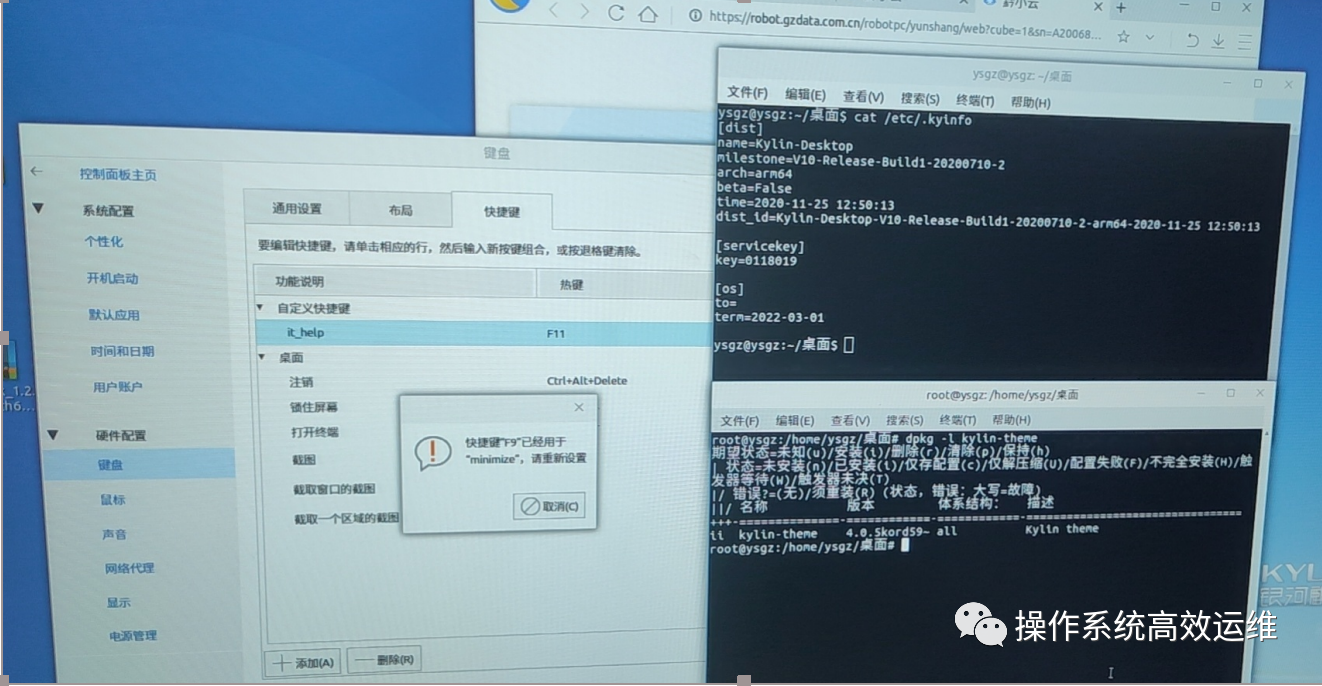
图2-1
:-: 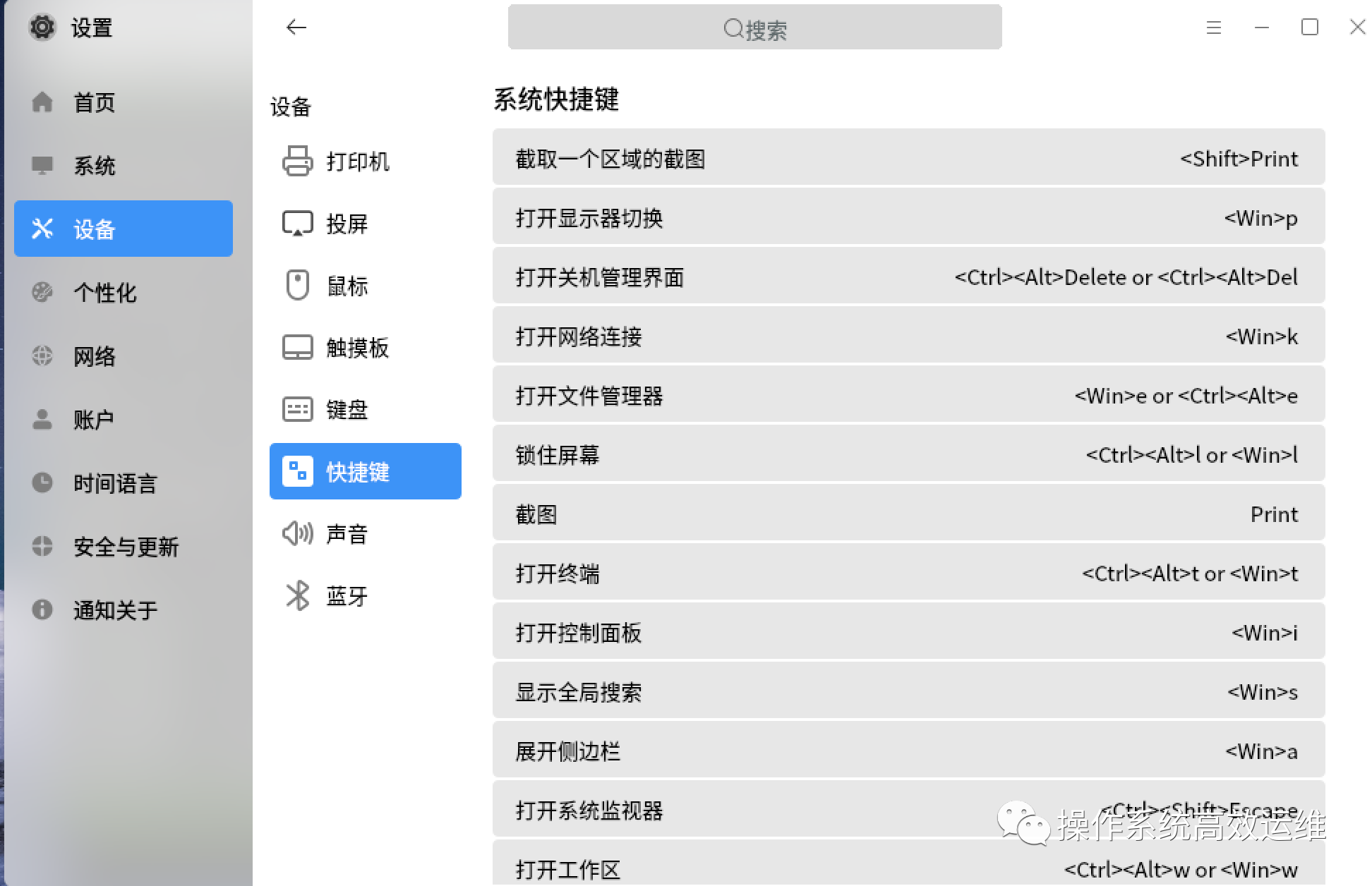
图2-2
## 解决⽅案
#### 1.安装dconf-editor⼯具,如图2-1。
:-: 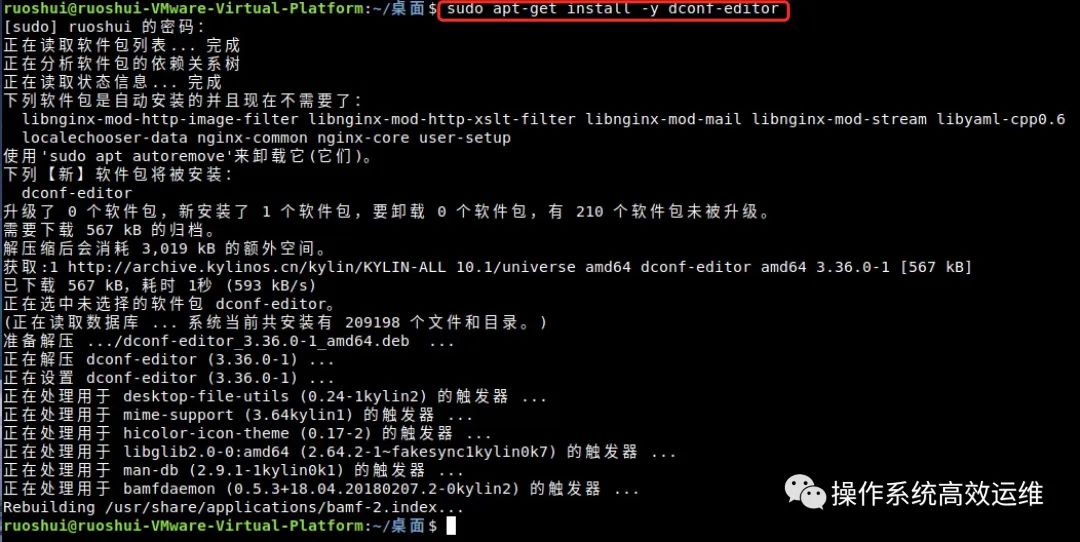
图2-1
#### 2.打开dconf系统配置⼯具,如图2-2。
:-: 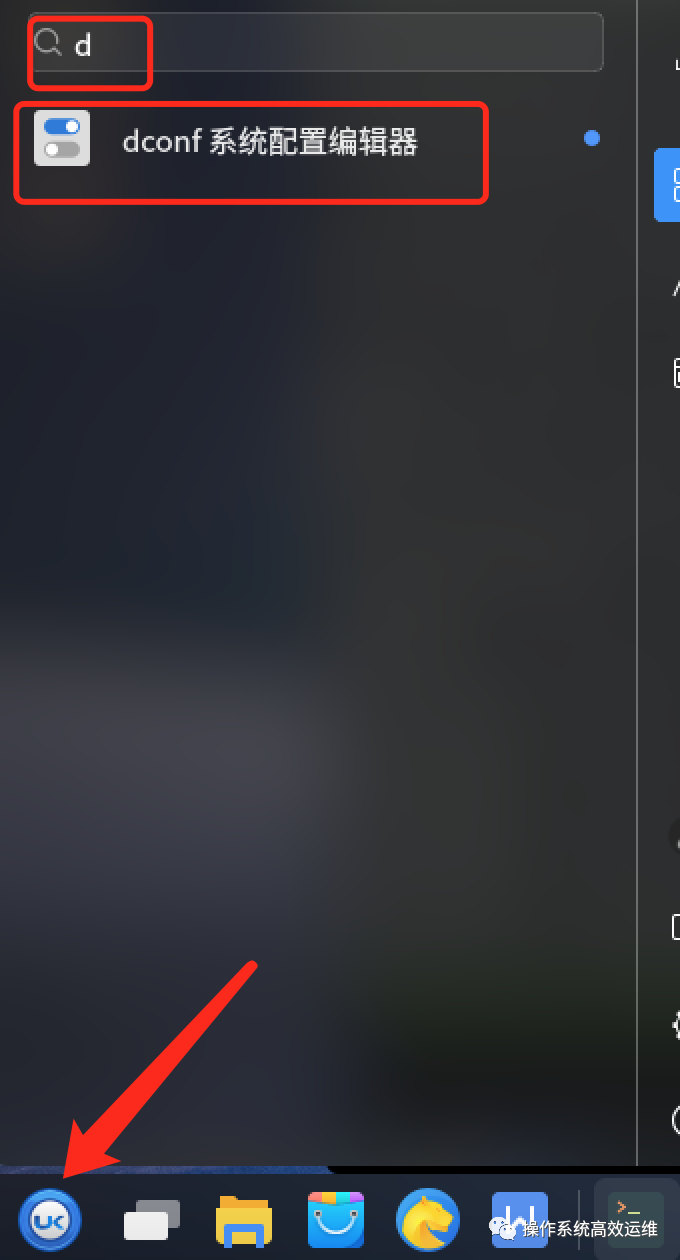
图2-2
#### 3.分别展开org-gnome-desktop-wm-keybindings,找到minimize,双击“值”重设快捷键,如图2-3。
:-: 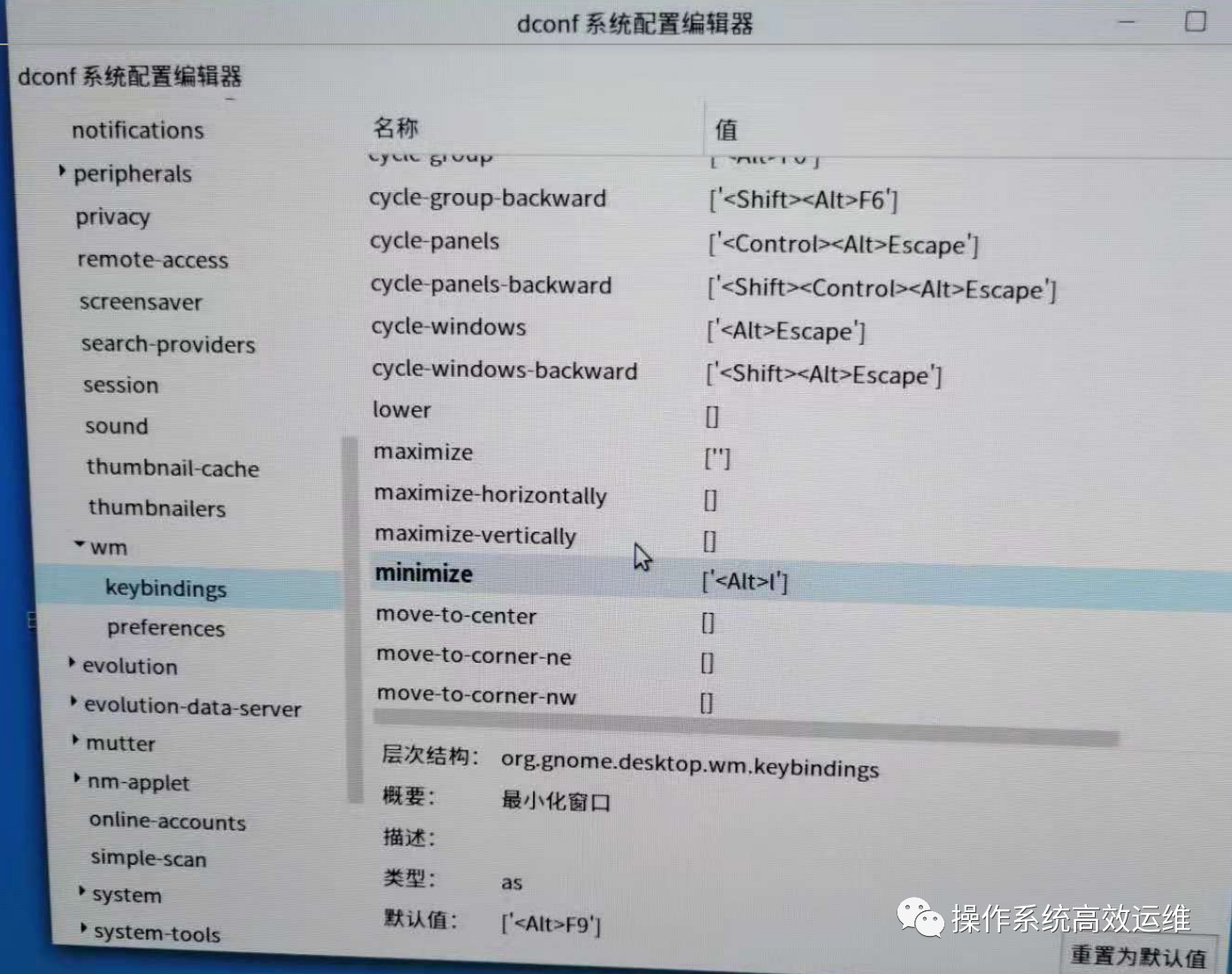
图2-3
#### 4.解除快捷键占⽤
## 三.桌⾯v10SP1图标右击⿊屏、闪屏问题
#### 执⾏以下命令:
```
sudo apt update && sudo apt install peony libpeony3 peony-extensions parchives peony-open-terminal peony-extension-computer-view peonyset-wallpaper peony-send-to-device peony-share ukui-bluetooth peonyvfs-kylin-kmre peony-fifilesafe-extensions peony-bluetooth
```
#### 四、桌⾯v10访问FTP服务器⽂件乱码问题处理
```
由于Windows系统编码和银河麒麟桌⾯操作系统的系统编码不同,在麒麟系统端直接访问部署在Windows系统侧的FTP服务端时,出现⽂件名乱码的现象,⽆法正常识别所需⽂件。此处使⽤fifilezilla客户端来解决这个问题。
注:fifilezilla客户端已在麒麟系统集成,可在开始菜单搜索“FTP客户端”来获取和打开该软件;此处使⽤的fifilezilla客户端版本为3.15.0.2,若当前使⽤的版本低于此版本,建议在软件商店或者离线升级fifilezilla客户端版本⾄3.15.0.2
```
#### FTP客户端配置⽅法
#### 1.新建站点,参考下图设置常规设置,协议选择“FTP-⽂件传输协议”,加密选择“只使⽤普通FTP”,登录类型选择“正常”,并填写主机、端口、⽤户名和密码,如图4-1。
:-: 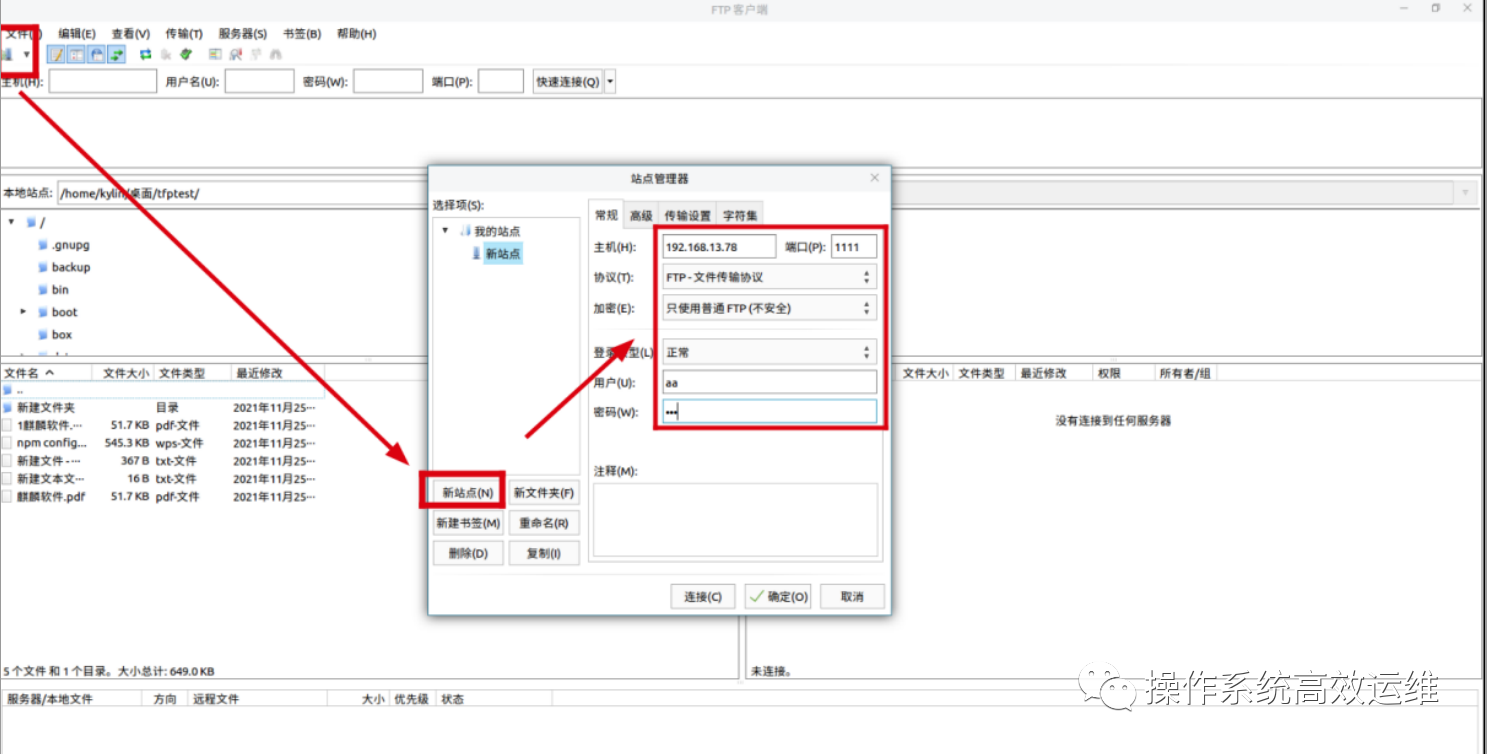
图4-1
#### 2.如下图,在“⾼级”设置默认本地⽬录,如图4-2。
:-: 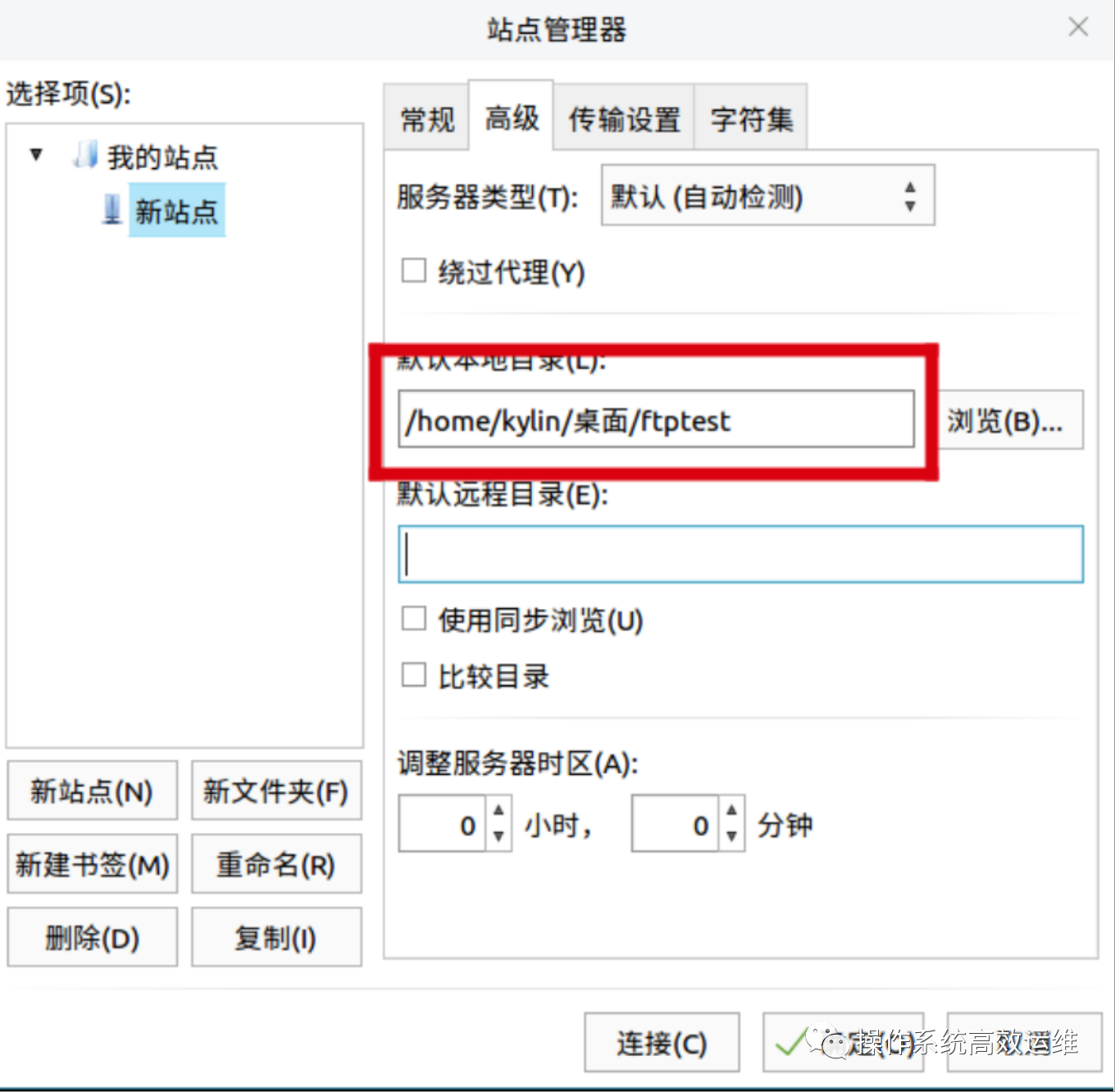
图4-2
#### 3.如下图,设置“字符集”,选⽤“使⽤⾃定义的字符集”,设置编码为“GBK”,并点击“连接”,如图4-3。
:-: 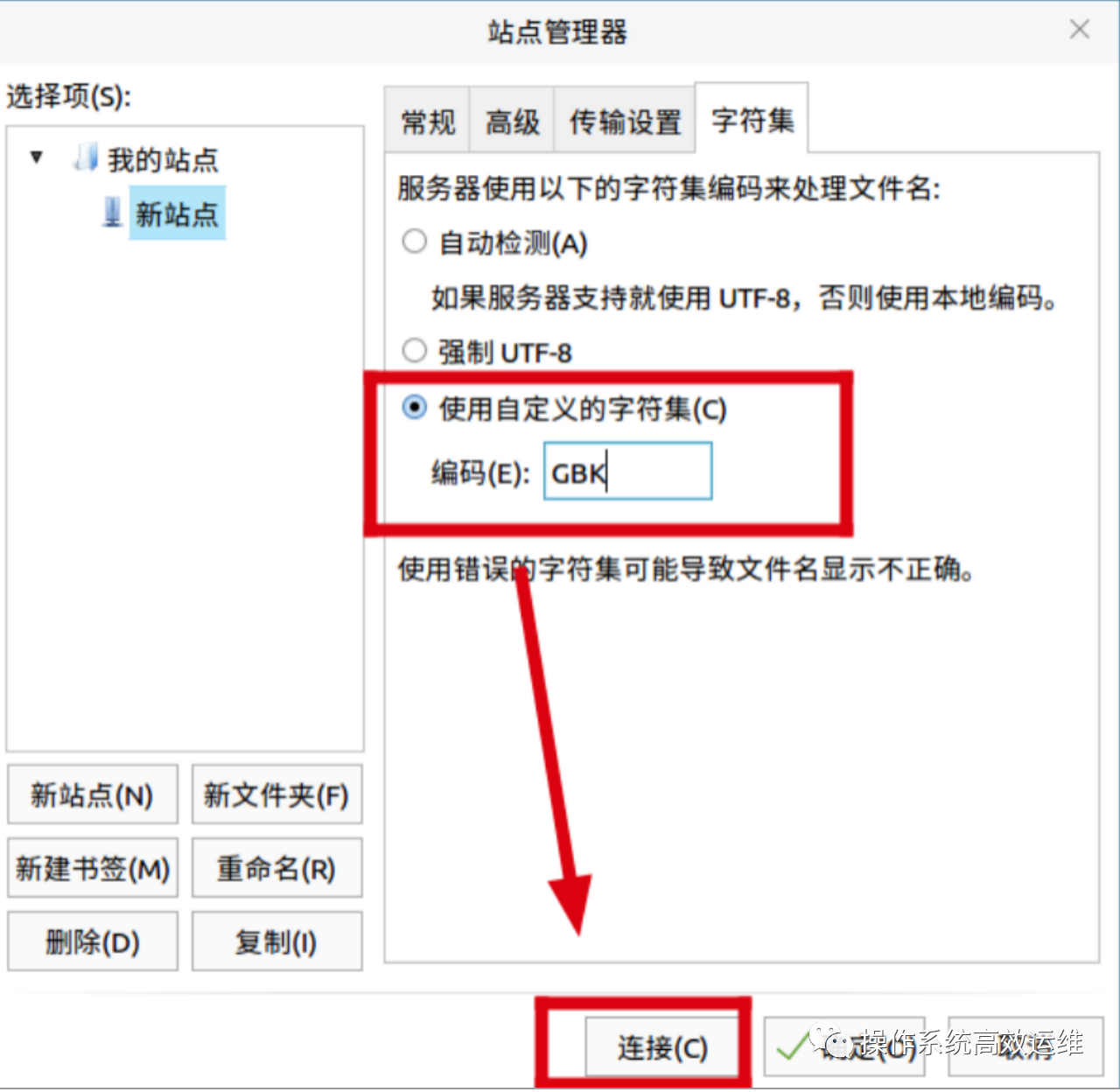
图4-3
#### 4.连接成功后,可正常显⽰FTP服务端的⽂件名,可正常上传下载⽂件,如图4-4。
:-: 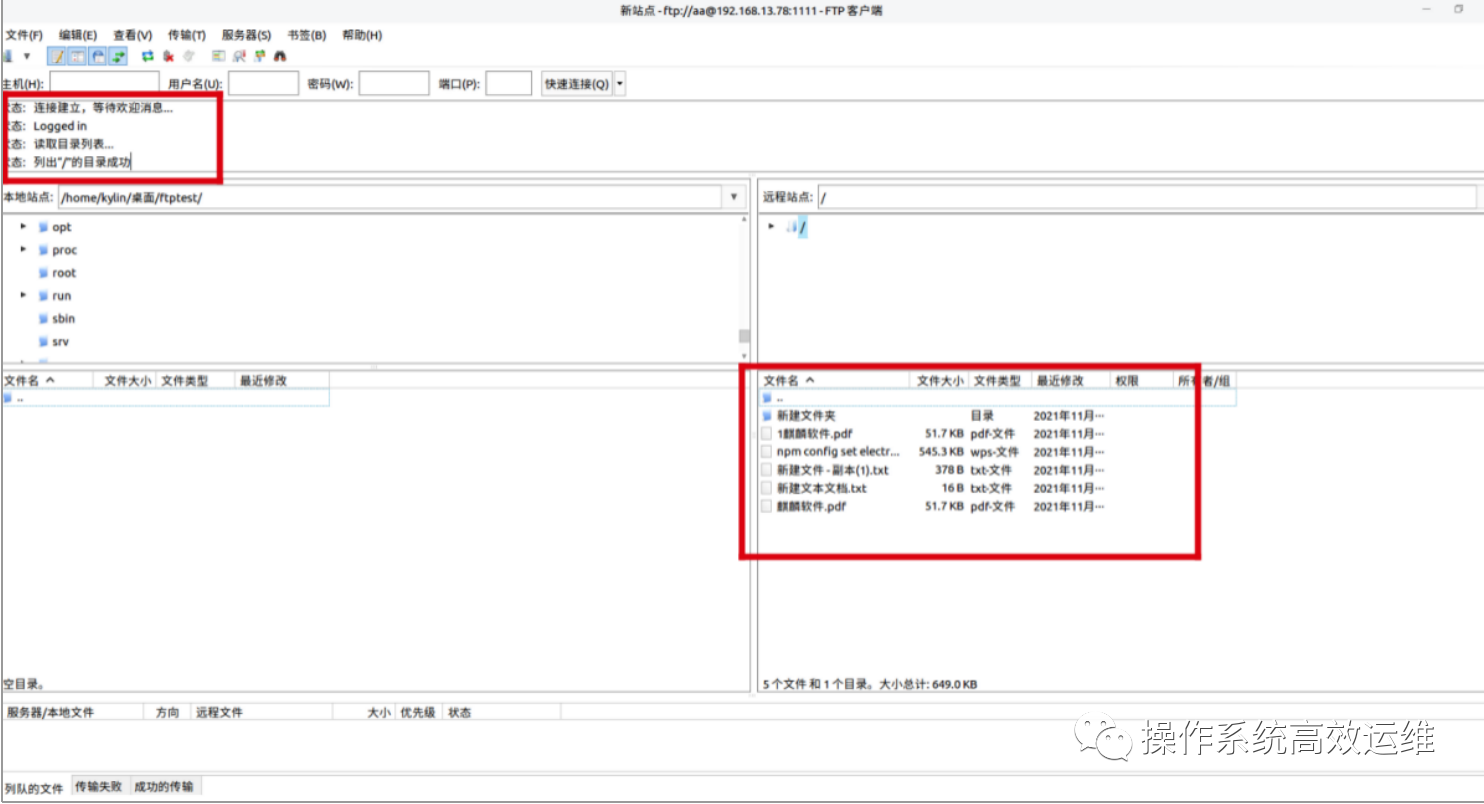
图4-4
- 产品手册
- 银河麒麟桌面操作系统V10(sp1)安装手册
- 银河麒麟桌面操作系统V10(sp1)运维手册
- 激活问题
- 银河麒麟桌面激活操作系统
- 打印机问题
- 打印机安装
- 打印机适配查询
- 打印机共享
- 打印机共享与win7客户端连接
- win7共享打印机连接
- 打印机共享与win10连接
- win10打印机共享连接
- 打印机连接常见问题解答
- V10打印机连接
- 打印机使用问题汇总
- 常见用户使用问题
- V10 SP1重置密码
- 桌面pxe脚本部署
- smb文件共享
- 麒麟V10刻录U盘作为启动盘使用
- 华为笔记本 WiFi 连接问题
- 麒麟系统安装与卸载方法汇总
- 麒麟操作系统grub破坏后的修复方案
- V10桌面系统卡于光标处无法进入系统、数据盘手动挂载出错问题处理
- 桌面右键无法新建wps文档
- V10使用外接蓝牙含模块提示连接至BlueZ失败
- win10在文件管理器无法访问kylin系统共享的目录时提示无法访问
- 麒麟系统安装字体
- 多次输入错误密码导致被锁
- 磁盘分区与挂载
- 麒麟990使用问题
- 麒麟990版本账户被锁定问题
- 桌面问题汇总解决方案
- 桌面问题汇总解决方案(一)
- 桌面问题汇总解决方案(二)
- 桌面问题汇总解决方案(三)
- 桌面问题汇总解决方案(四)
- 桌面问题汇总解决方案(五)
- 桌面使用问题(应用软件软件商店)
- wine版微信修改文件保存路径
- 应用商店报错(0003)
- 应用商店无法安装
- 软件商店显示dbu和apt服务异常
- 光盘刻录使用
- 备份还原使用
- 字体管理器使用
- 分区编辑器使用