
* [旧版本地图区域配置](http://report.jeecg.com/2051319#_1)
* [**1、地区配置**](http://report.jeecg.com/2051319#1_2)
* [**2、新增地区**](http://report.jeecg.com/2051319#2_12)
* [**3、获取地区json数据:**](http://report.jeecg.com/2051319#3json_16)
* [新版本地图区域配置`1.4.3-beta+`](http://report.jeecg.com/2051319#143beta_32)
* [**1、全国**](http://report.jeecg.com/2051319#1_33)
* [**2、省级**](http://report.jeecg.com/2051319#2_42)
* [**3、市级**](http://report.jeecg.com/2051319#3_55)
* [**4、区级**](http://report.jeecg.com/2051319#4_69)
## 旧版本地图区域配置
### **1、地区配置**
点击图9.11的**维护**按钮,进入区域添加界面,如图9.12;
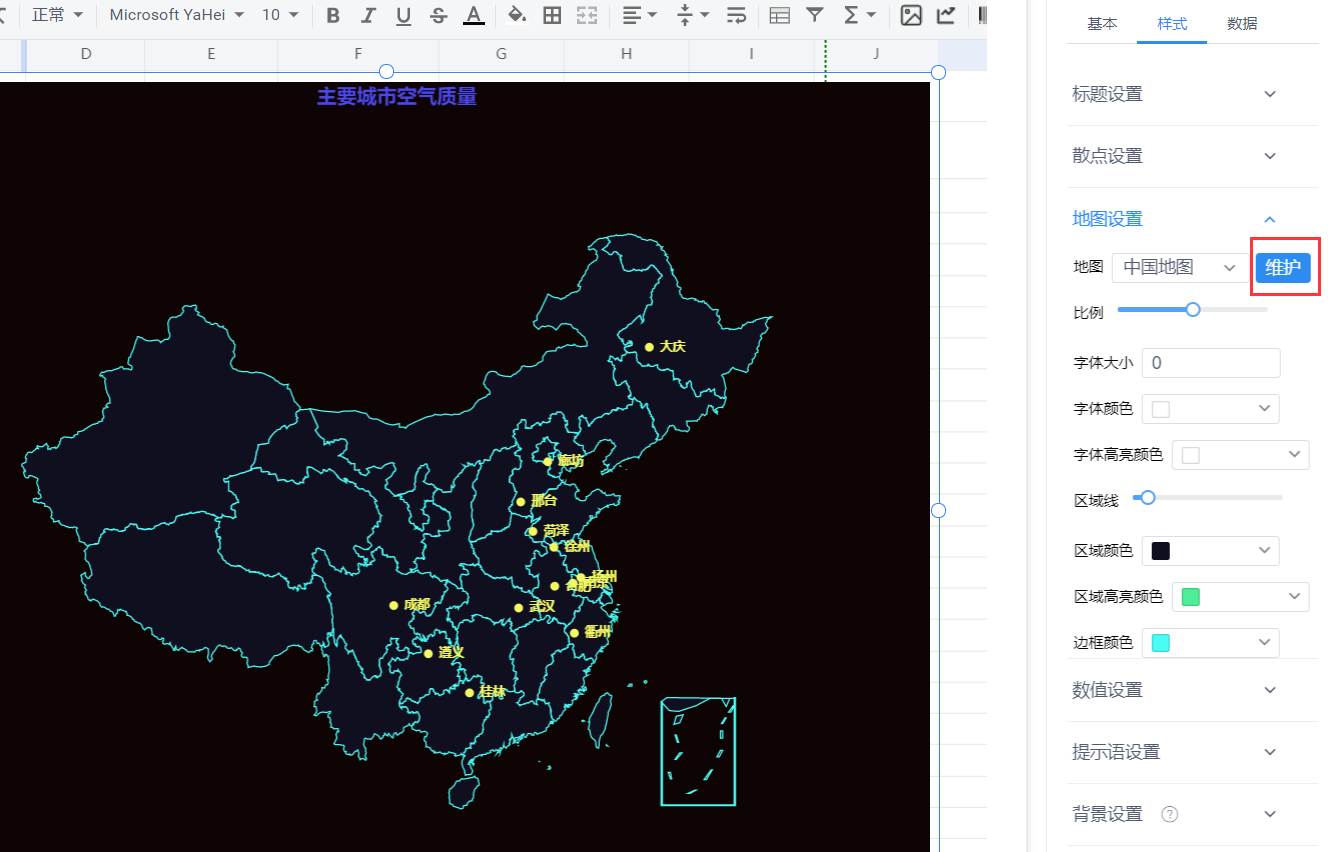
图9.11
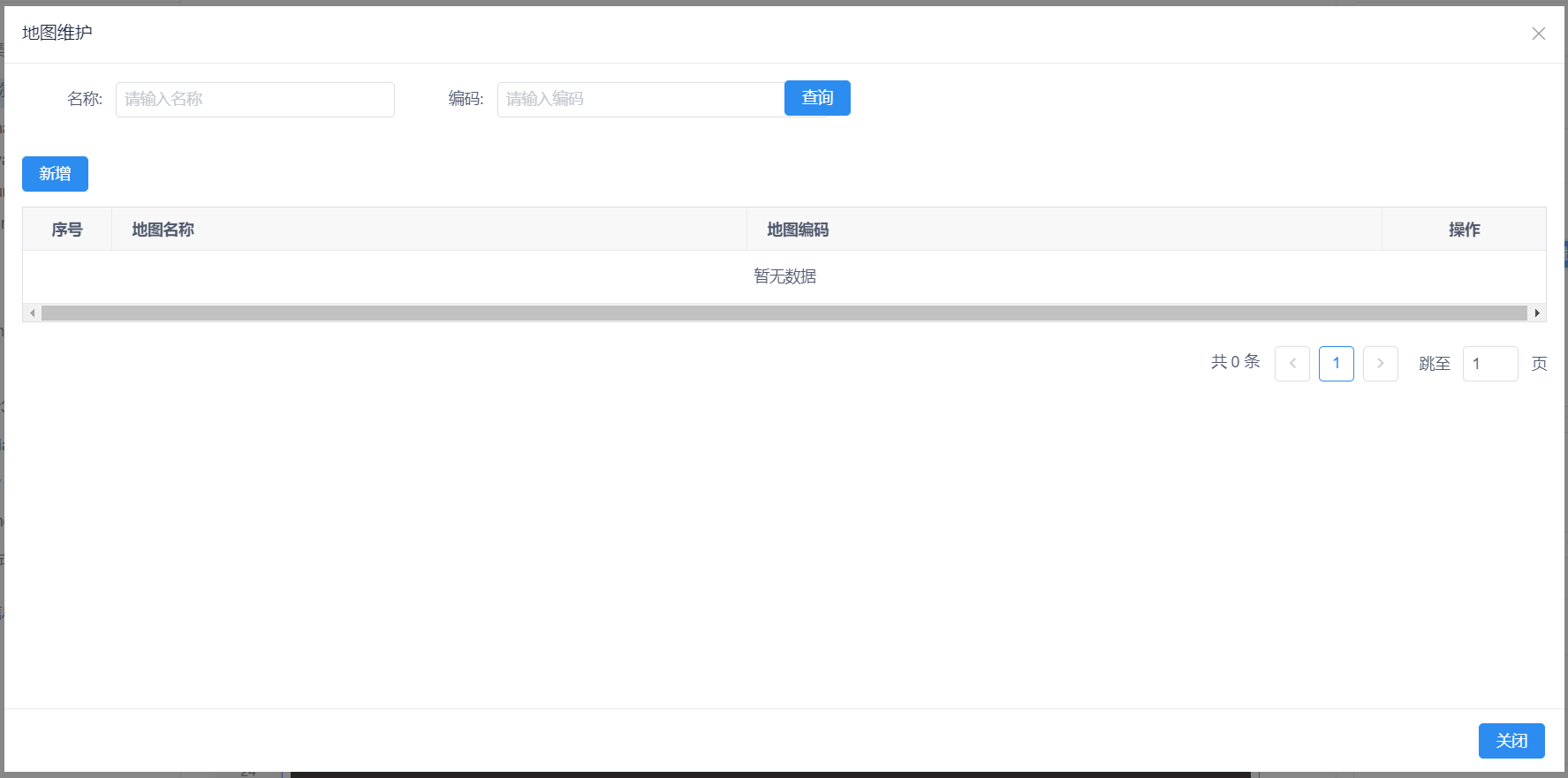
图9.12

### **2、新增地区**
点击图9.12中的”新增“按钮,进入地区新增页面,如图9.13;
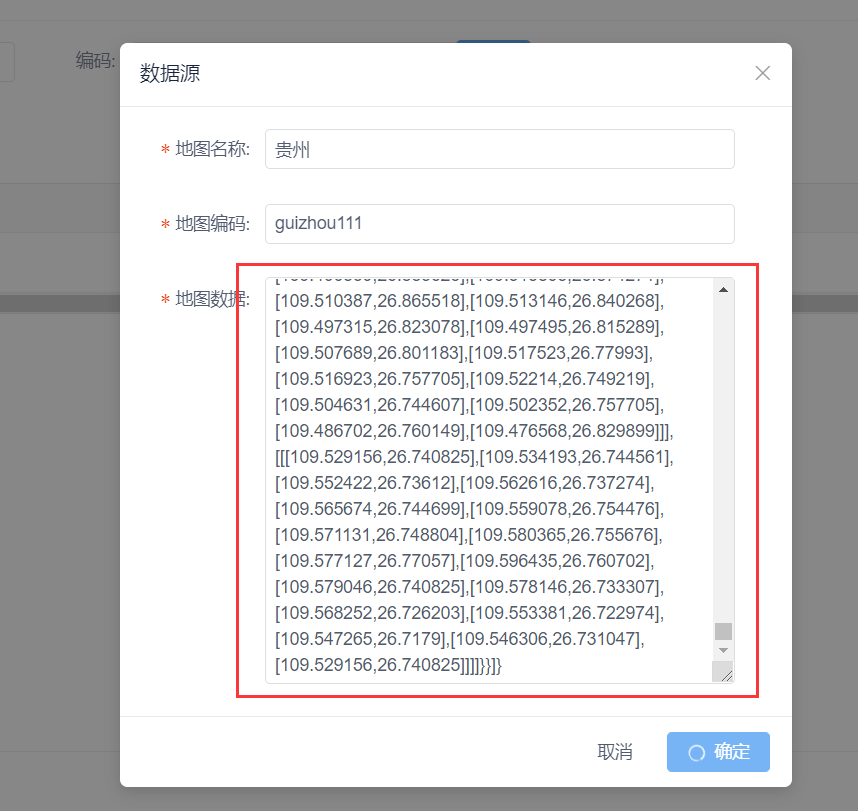
### **3、获取地区json数据:**
\*打开地址:[http://datav.aliyun.com/tools/atlas/#,](http://datav.aliyun.com/tools/atlas/#%EF%BC%8C)进入地图参考界面,如图9.14:
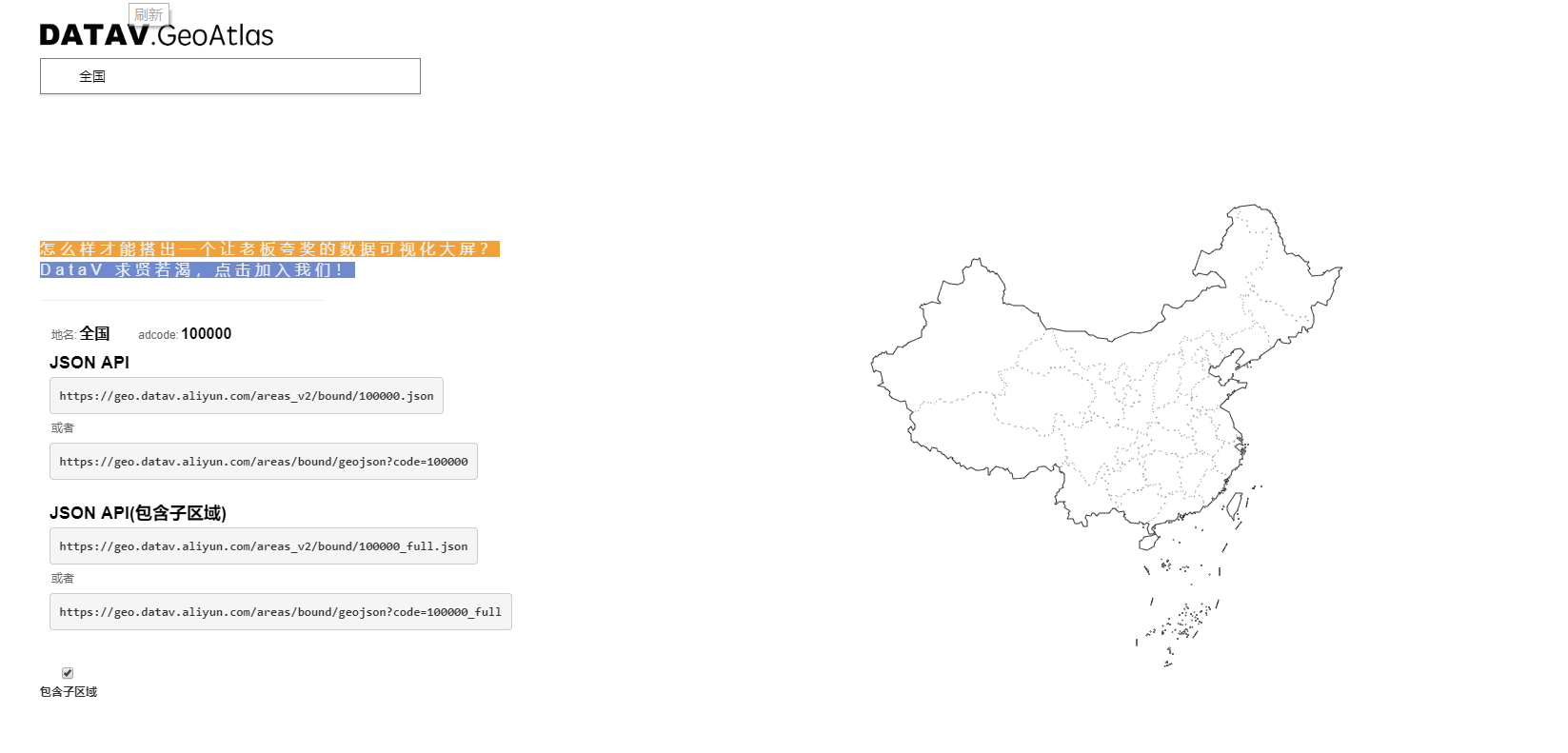
图9.14
* 复制“JSON API”的地址,在浏览器打开,
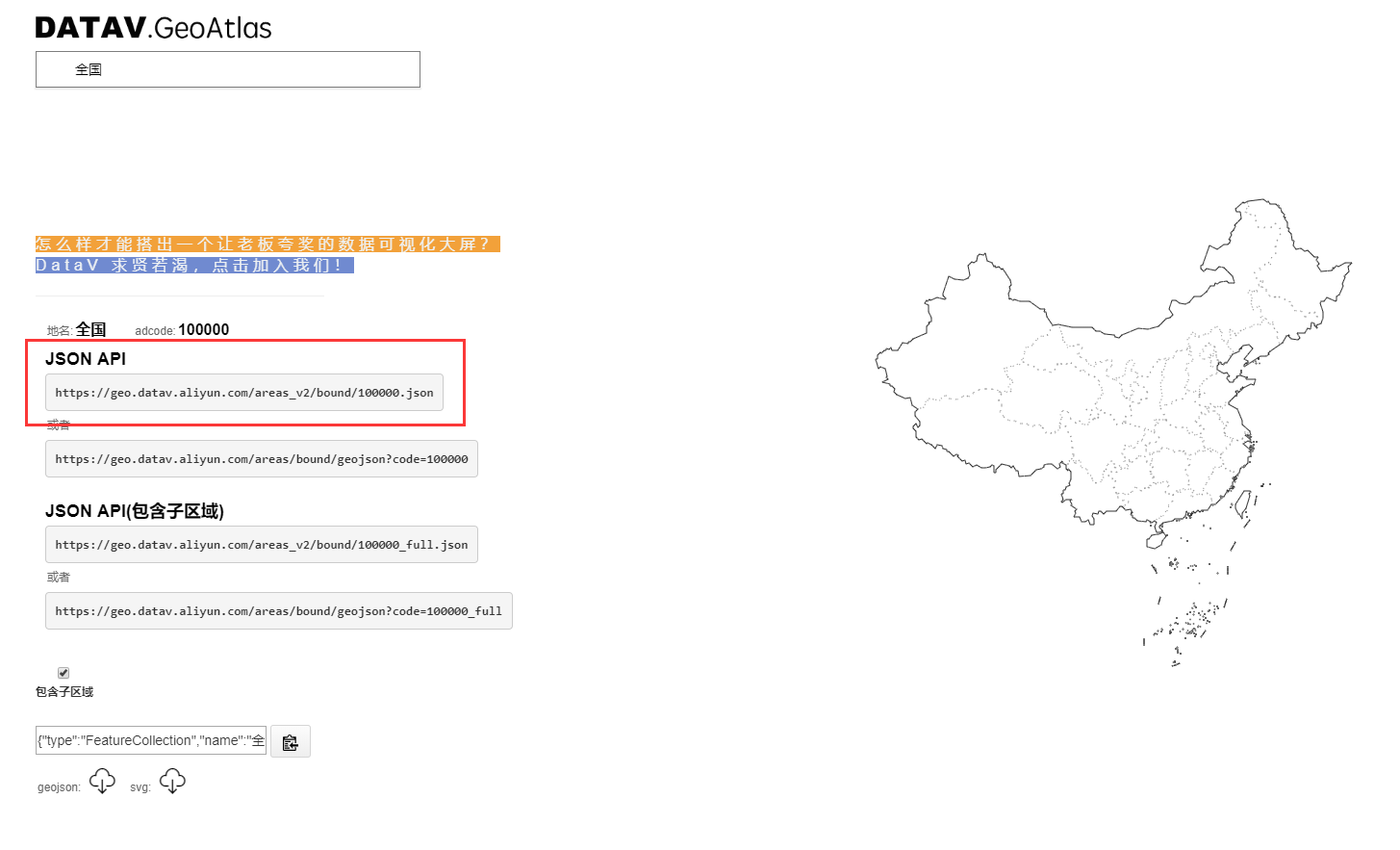
图9.15
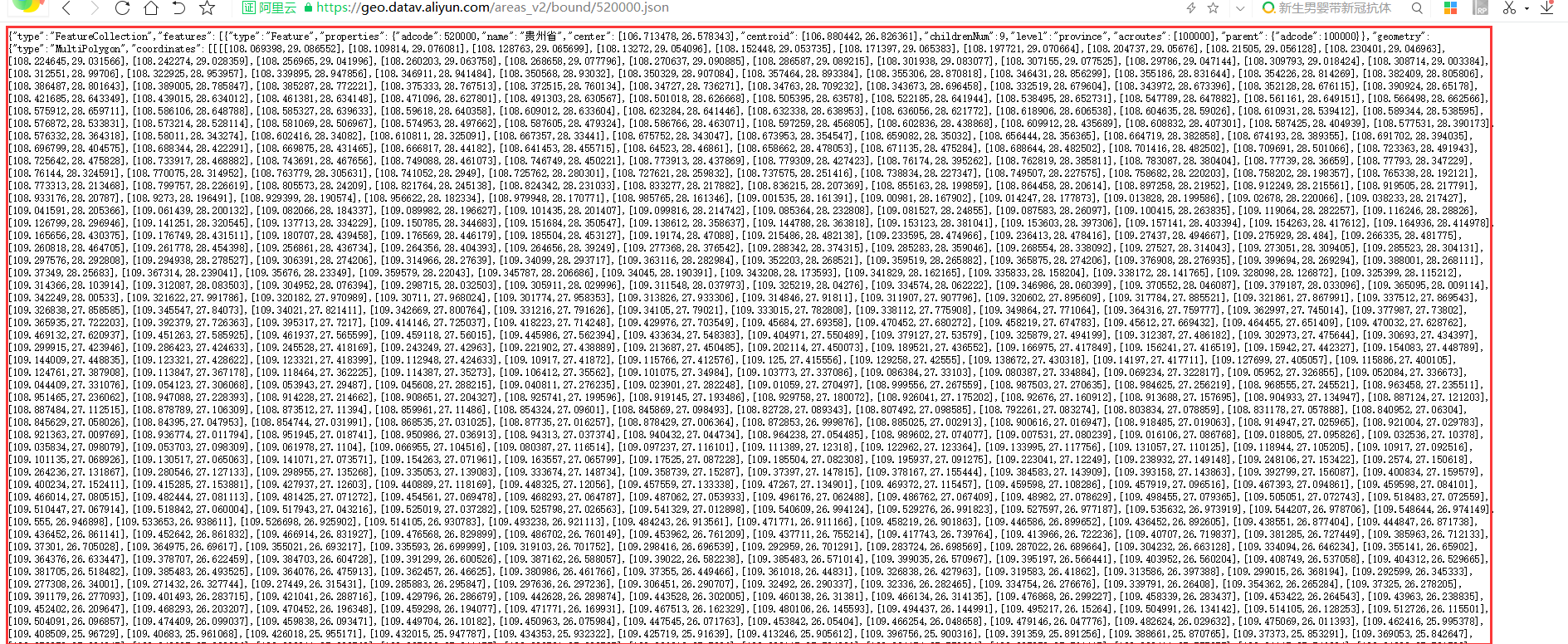
图9.16
* 复制图9.16浏览器界面中代码,添加到图9.13的”地区数据“中,即可;
## 新版本地图区域配置`1.4.3-beta+`
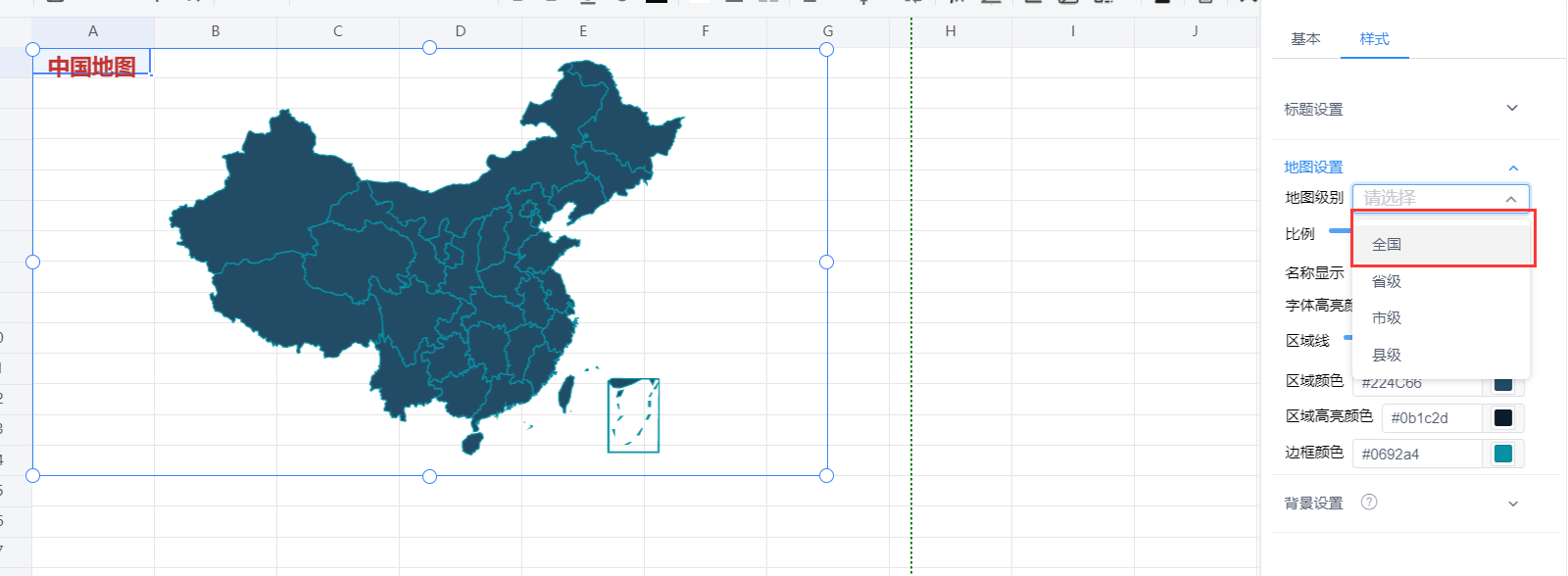
### **1、全国**
> 效果

> 地图级别选择全国
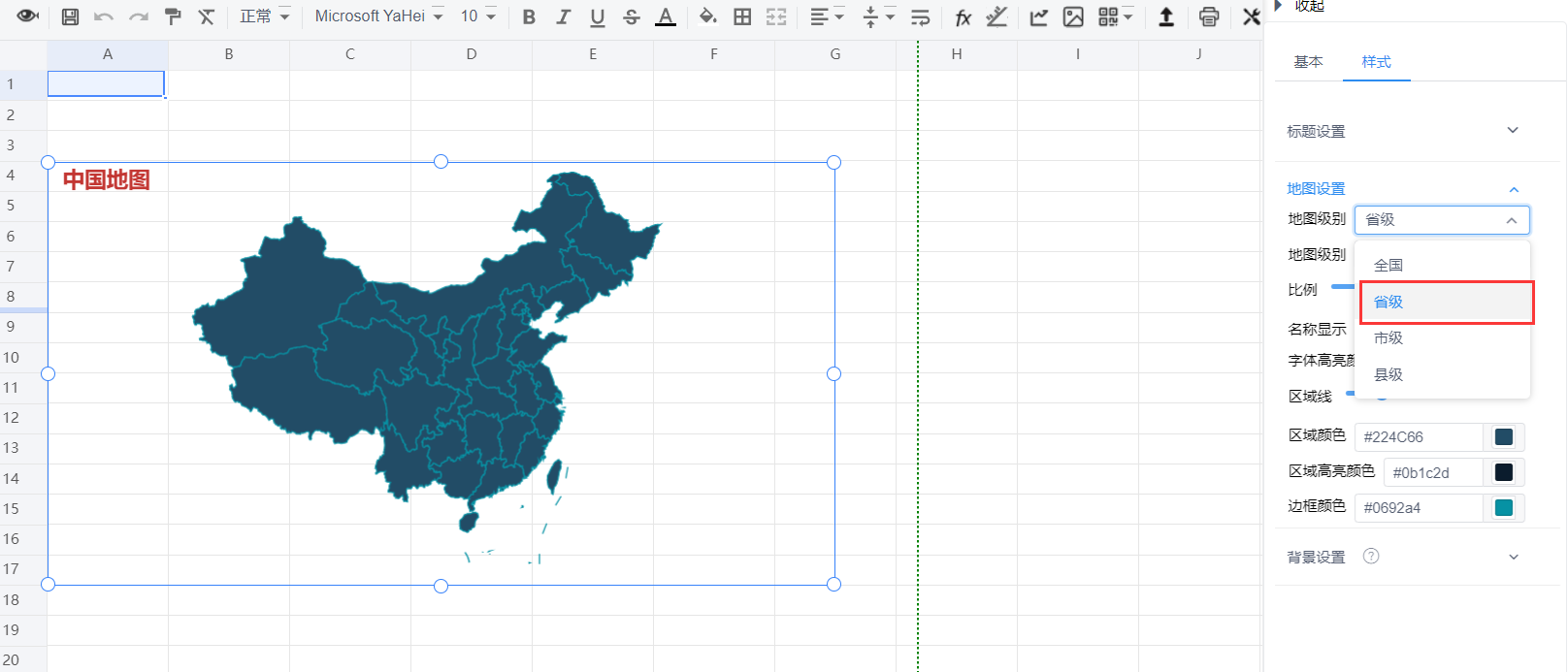
### **2、省级**
> 效果
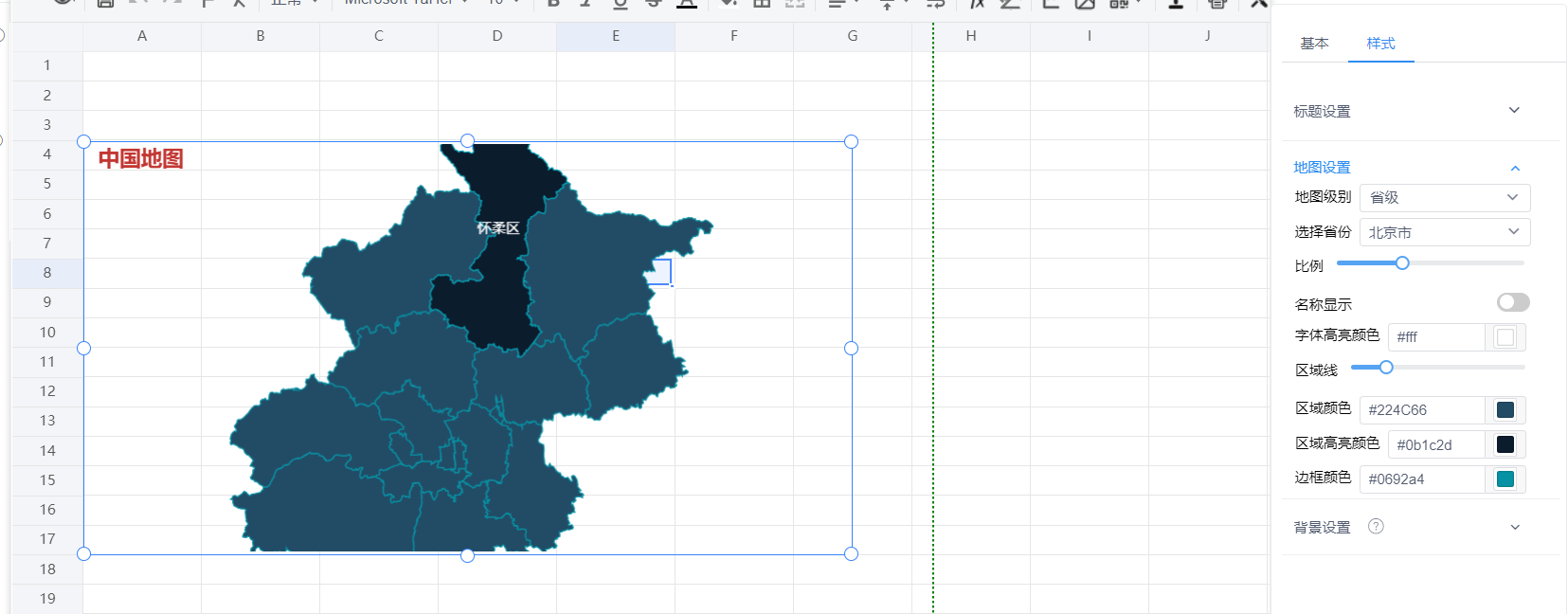
> 地图级别选择`省级`
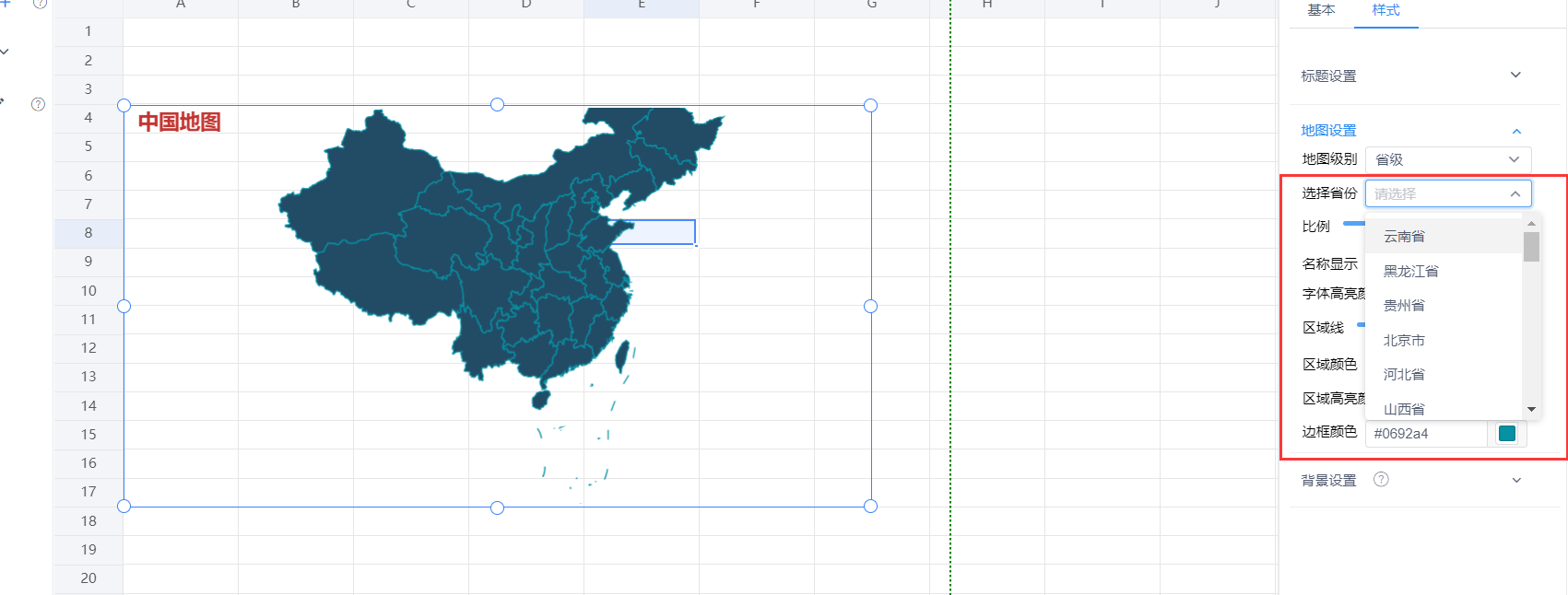
> 选择省份
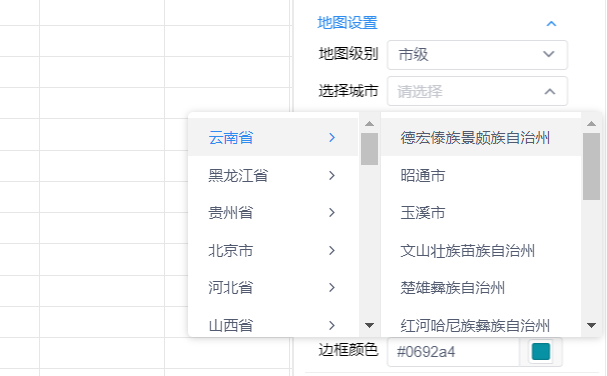
### **3、市级**
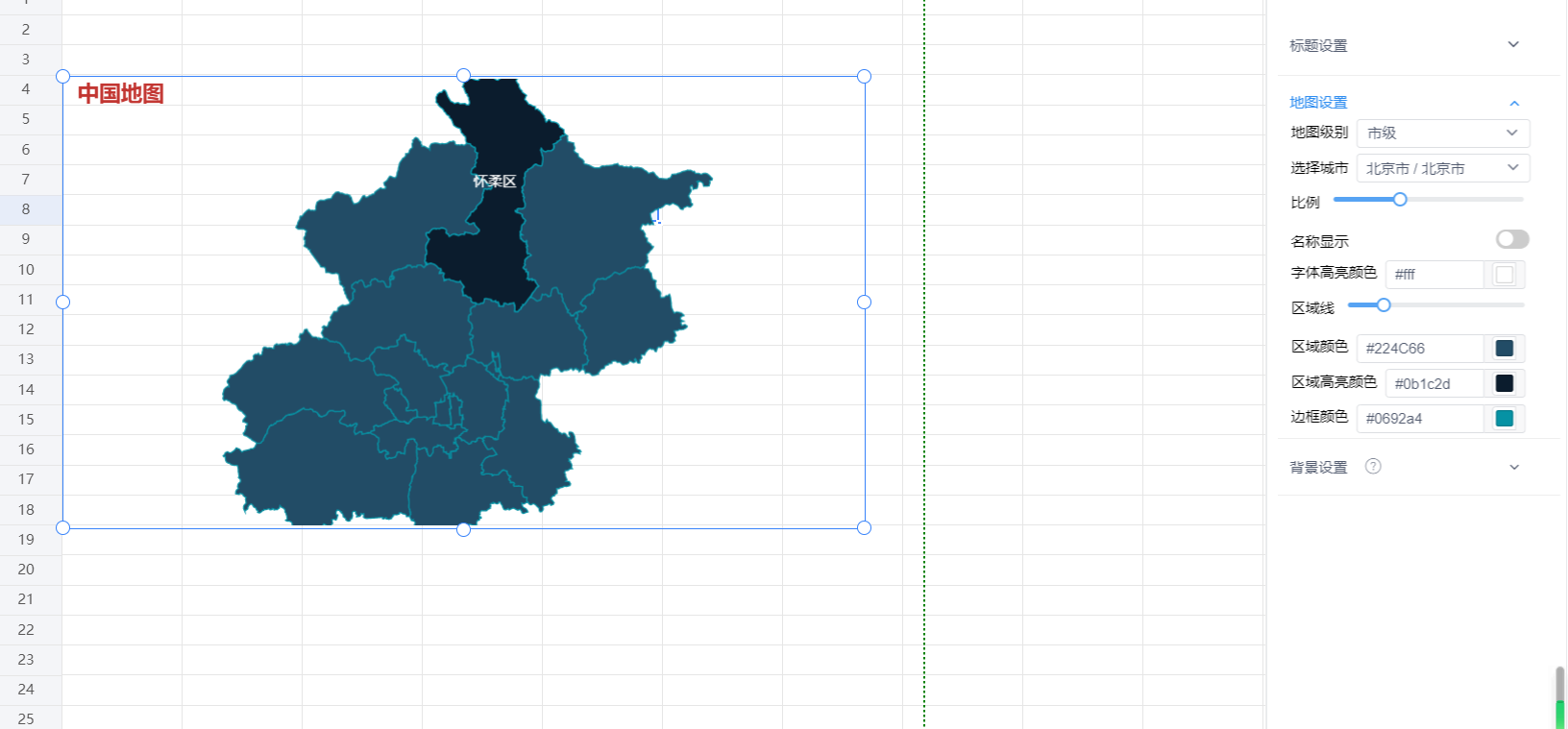
> 效果
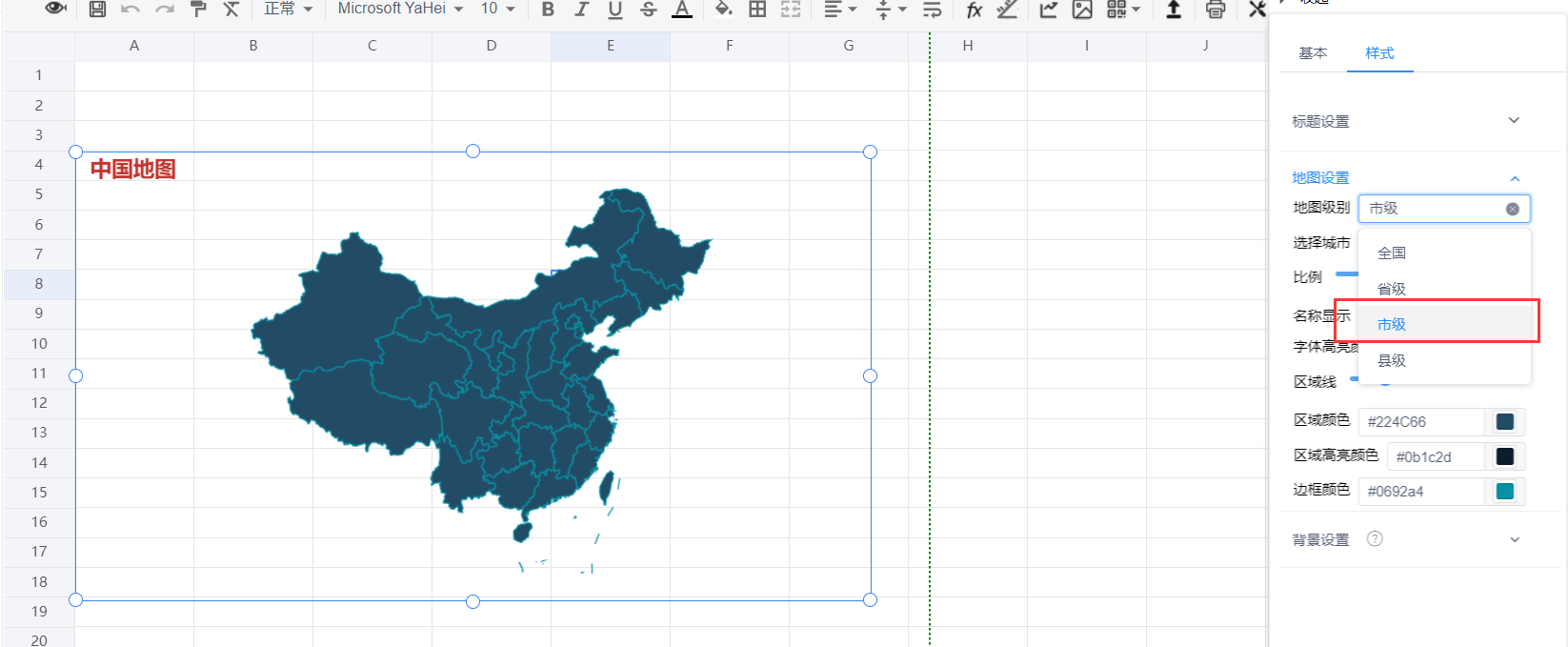
> 地图级别选择`市级`
> 选择城市
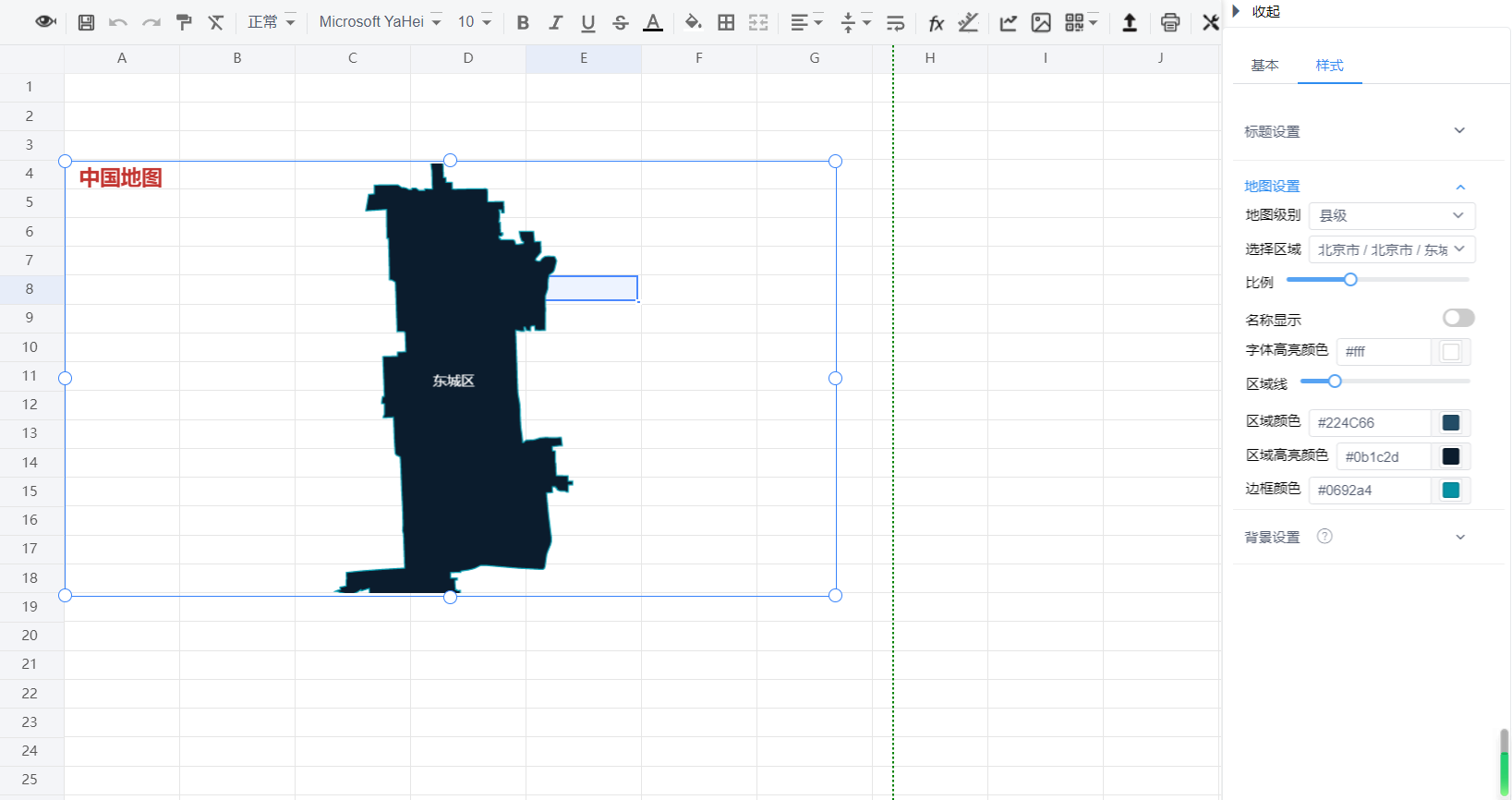
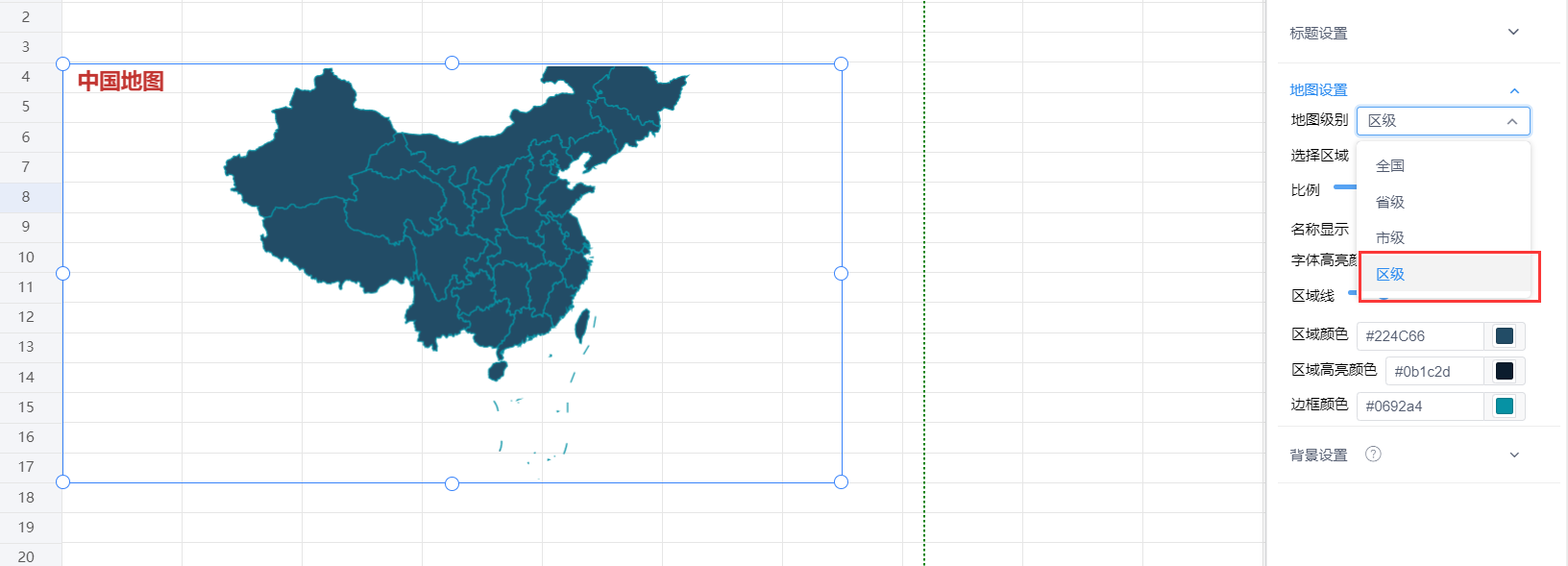
### **4、区级**
> 效果
> 地图级别选择`区级`
> 选择区域

- 安装步骤
- 1.nacos配置文件
- 2.容器部署
- 3. 初始化数据库
- 操作手册
- 一、基础操作
- 1. 鉴权
- 2. 创建报表
- 3. 编辑报表
- 4. 背景设置
- 5. 复制、粘贴、剪切
- 6. 行操作
- 7. 添加数据源
- 8. 报表数据集
- 8.1 SQL数据集配置
- 8.2 API数据集配置
- 8.3 JavaBean数据集
- 8.4 对象数据集配置
- 8.5 集合数据集配置
- 8.6 JSON数据集配置
- 8.7 sql数据源解析失败弹窗
- 8.8 存储过程
- 8.9 Redis数据集
- 8.10 MongoDB数据集
- 9. 插入数据
- 10. 数据格式化设置
- 11. 数据字典配置
- 12. 导入报表
- 13. 导出报表
- 14. 分页设置
- 15. 报表集成
- 16. 分享报表
- 17.报表模版库
- 18.数据源查询默认值配置
- 19.自定义分页条数
- 20.报表定时保存配置
- 21.补全空白行
- 22.预览页工具条设置
- 23.动态合并格
- 二、打印设计
- 1.打印设置规则_重要
- 2. 打印区域设置
- 3. 打印清晰度设置
- 4. 打印机样式设置
- 5. 套打怎样设置
- 6. 带背景打印
- 三、数据报表设计
- 1. 分组
- 1.1 纵向分组(相邻合并)
- 1.2 横向分组(相邻合并)
- 1.3 横向动态列分组
- 1.4 横向纵向组合动态列分组
- 1.5 横向分组小计
- 1.6 分组内合计
- 1.7 纵向分组小计
- 1.8 常用分组示例
- 1.9 分组数据排序设置
- 2.查询条件
- 2.1 API查询条件配置
- 2.2 API查询条件为时间
- 2.3 API自定义查询条件
- 2.4 SQL配置查询条件
- 2.5 API接口后台接收参数说明
- 2.6 API范围查询
- 3.条形码/二维码
- 3.1 二维码配置说明
- 3.2 条形码配置说明
- 3.3 条形码和二维码改值
- 4.交叉报表
- 5.明细报表
- 6.主子报表
- 6.1 主子表API数据源(新)
- 6.2 主子表SQL数据源(新)
- 7.联动钻取
- 7.1 报表联动(新)
- 7.2 报表钻取(新)
- 7.3 报表钻取带条件用法
- 7.4 图表钻取带条件用法
- 7.5 报表联动图表带条件用法
- 7.6 图表联动图表带条件用法
- 7.7 钻取联动条件规则
- 8.组件交互清单
- 9.循环块设置
- 10.分栏设置
- 11.分版设置
- 12.多表头复杂报表
- 四、表达式函数
- 1. 数据集表达式
- 2. 单元格表达式
- 3. 统计函数
- 4. 行号函数
- 5. 日期函数
- 6. 数学函数
- 7. 字符串函数
- 8. 条件表达式
- 9. 颜色表达式
- 10. 判断函数
- 11. 函数库列表(高级)
- 12. 基本运算符(高级)
- 13. 自定义报表函数
- 五、报表查询配置
- 1. 报表参数配置
- 2. 报表查询配置
- 3. 查询控件类型
- 4. 查询控件默认值
- 5. 时间控件设置说明
- 6. 时间控件默认值设置
- 7. SQL中条件表达式
- 8. 查询控件下拉树
- 9. 范围查询设置默认值
- 10. JS增强和CSS增强
- 11. 技巧说明
- 12. 参数公用示例
- 六、图形报表设计
- 1. 基本配置
- 1.1 图表背景设置
- 1.2 图表动态刷新
- 1.3 图表之间的联动
- 2. 柱形图配置
- 2.1 数据源配置
- 2.1.1 单数据源配置
- 2.1.2 多数据源配置
- 3. 折线图配置
- 3.1 数据源配置
- 3.1.1 单数据源配置
- 3.1.2 多数据源配置
- 4. 饼图配置
- 4.1 数据源配置
- 5. 折柱图配置
- 5.1 数据源配置
- 6. 散点图配置
- 6.1 普通散点图数据源配置
- 6.2 气泡散点图数据源配置
- 7. 漏斗图配置
- 7.1 数据源配置
- 8. 象形图配置
- 8.1 数据源配置
- 9. 地图配置
- 9.1 地图区配置
- 9.2 数据源配置
- 10. 仪表盘配置
- 10.1 数据源配置
- 11. 雷达图配置
- 11.1 数据源配置
- 12. 关系图配置
- 12.1 数据源配置
- 七、其他
- 1. sql数据集 in查询
- 2. 联动/钻取配置说明
- 3. 数据集字段字典配置
- 4. 传参渲染到报表上
- 5. 钻取、联动条件用法
- 6. 导出图片支持背景导出
- 7. 模板示例补充表
- 快速入门
- 1. 整体页面布局介绍
- 2. SQL数据源报表制作
- 3. SQL数据源报表带参制作
- 4. API数据源报表制作
- 5. API数据源报表带参制作
- JDEasyWorkflow