
# 横向纵向组合动态列分组
> 横向纵向组合动态列:是指`横向动态渲染`和`纵向动态渲染`
> 横向动态渲染:是指我们横向把相同分类的合并在一起,是动态数据,如表头:1月到12月,数据可能随时变化,可能没有5月,也可能没有6月,而不是静态数据(设计页面写死的数据)
> 纵向动态渲染:是指我们纵向把相同分类的合并在一起,与横向动态渲染一致,都是数据动态改变,而不是静态数据
> 接下来让我们一起学习如何实现横向纵向组合动态列分组吧
[TOC]
## **特殊规则注意 重要!重要!**
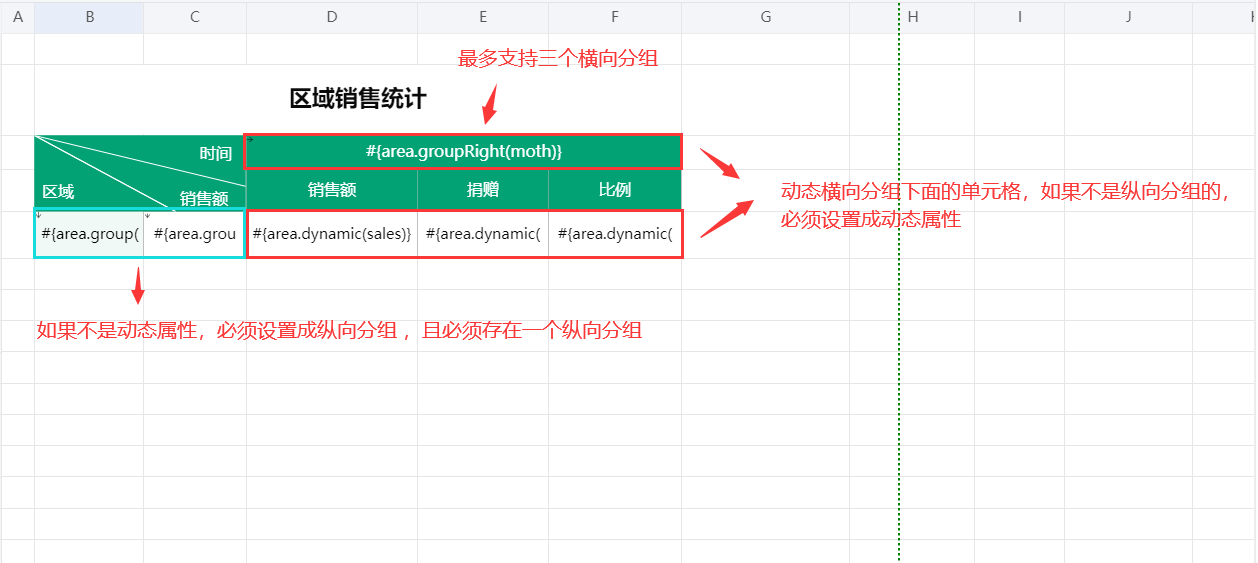
> 特别注意:配置横向动态分组要素:
> 1、目前支持多级表头 ,最多支持3级动态的表头
> 2、必须有横向分组字段:如本示例中`#{area.groupRight(moth)}`
> 3、横向分组下必须有`动态列`;动态列数据必须设置成`动态属性 例如 #{area.dynamic(sales)}`
> 4、动态列数据之前的列字段必须设置成`纵向分组 例如 #{area.group(region)}`
> 5、数据中第一条`数据必须完整`;例如:期望展示1-6月数据,则第一条数据1-6月必须都有数据。
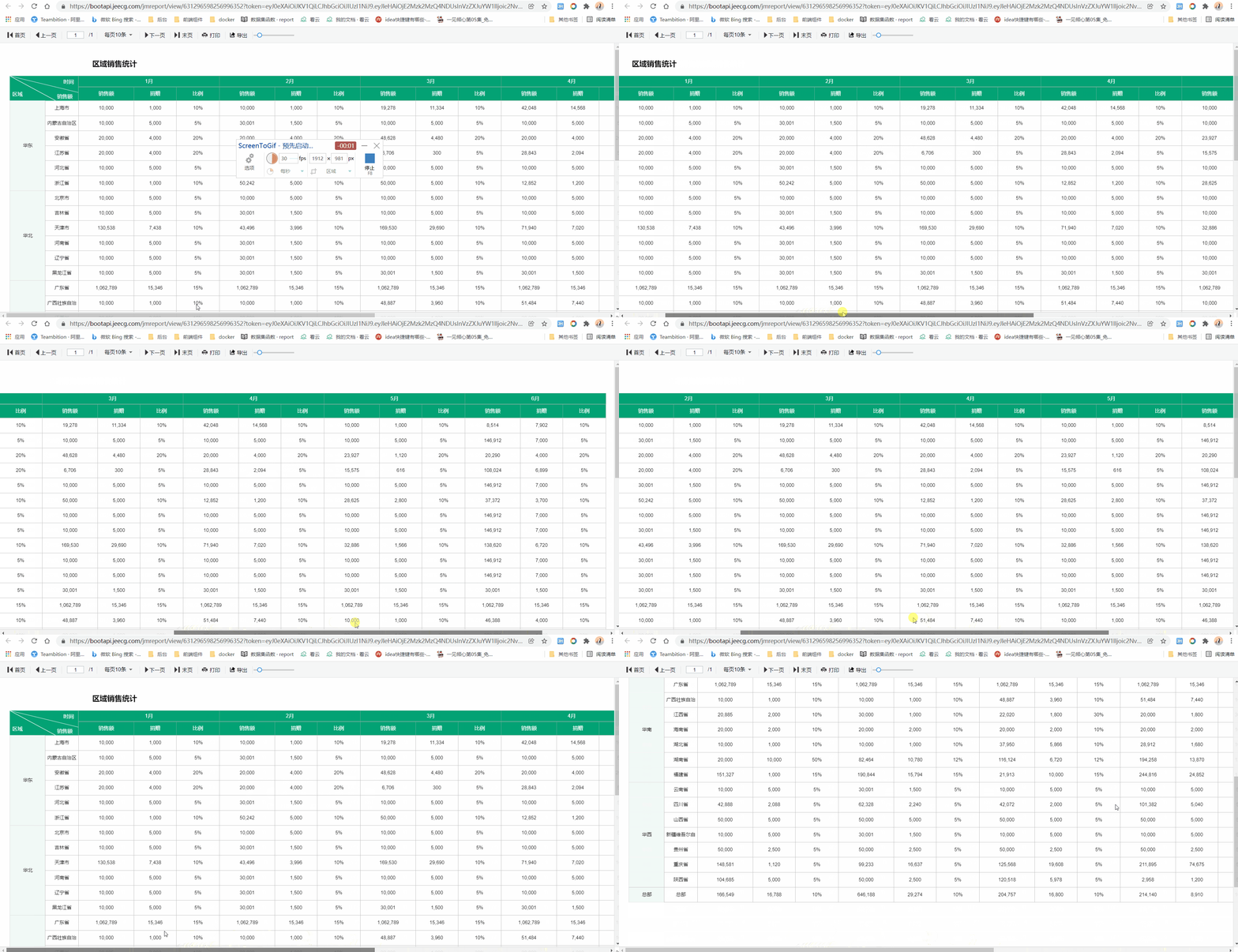
## 效果演示
预览地址:[https://bootapi.jeecg.com/jmreport/index/631296598256996352](https://bootapi.jeecg.com/jmreport/index/631296598256996352)
## 设计步骤
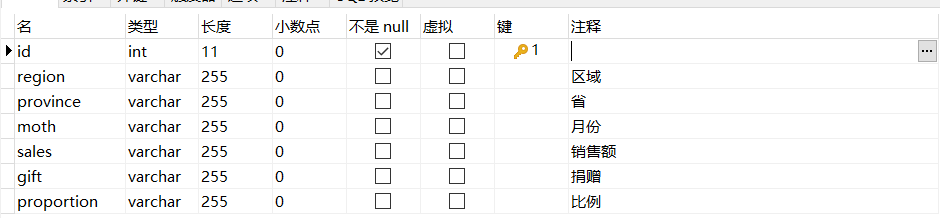
### 创建一个名为`区域销售统计`的数据报表
> 创建一个区域销售表,有七个字段:ID、区域、省、月份、销售额、捐赠、比例
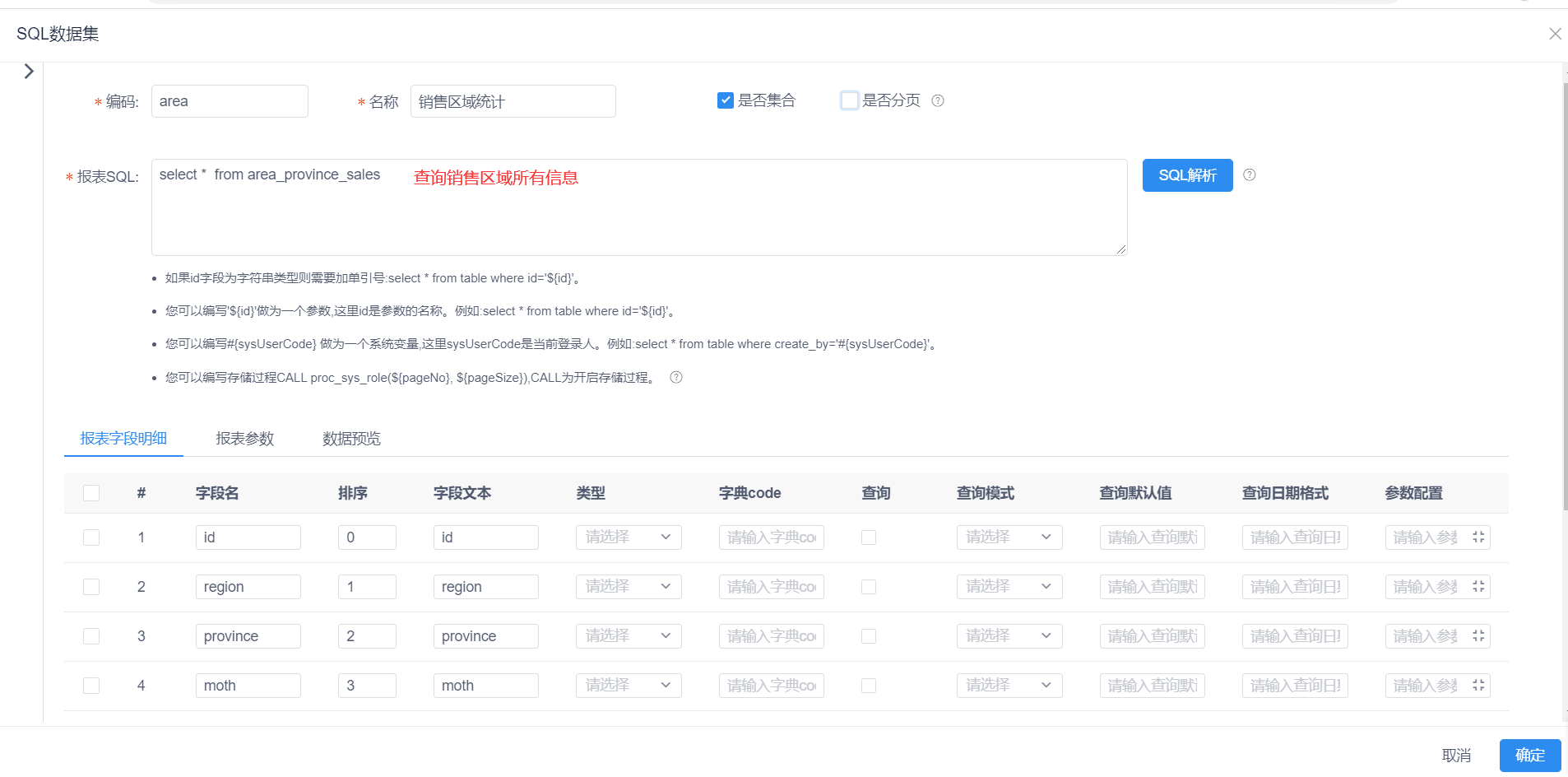
#### 1、为`区域销售统计`创建一个SQL数据集
> 查询销售区域所有信息
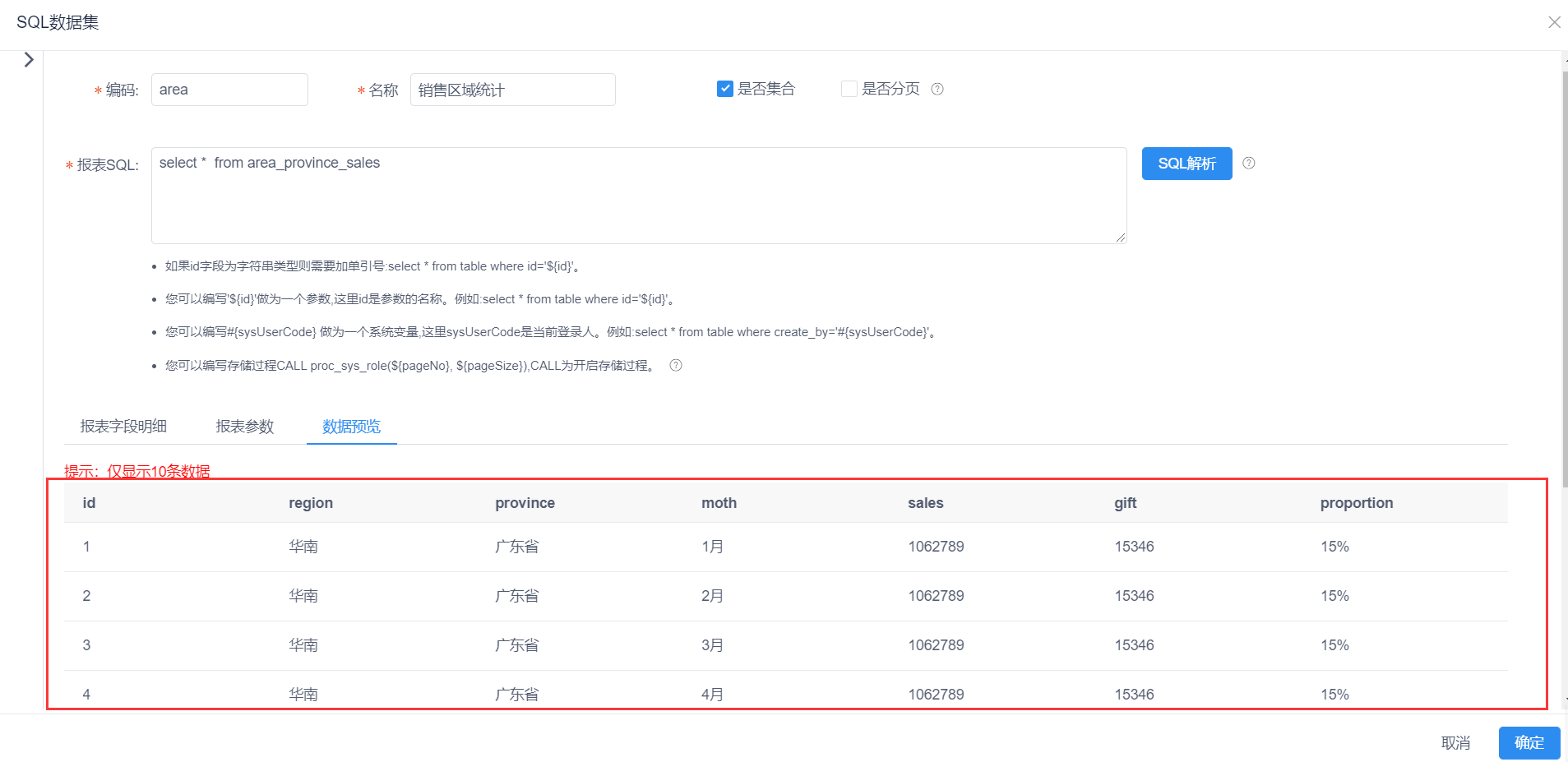
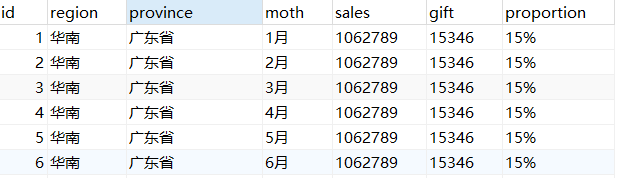
> 部分数据展示
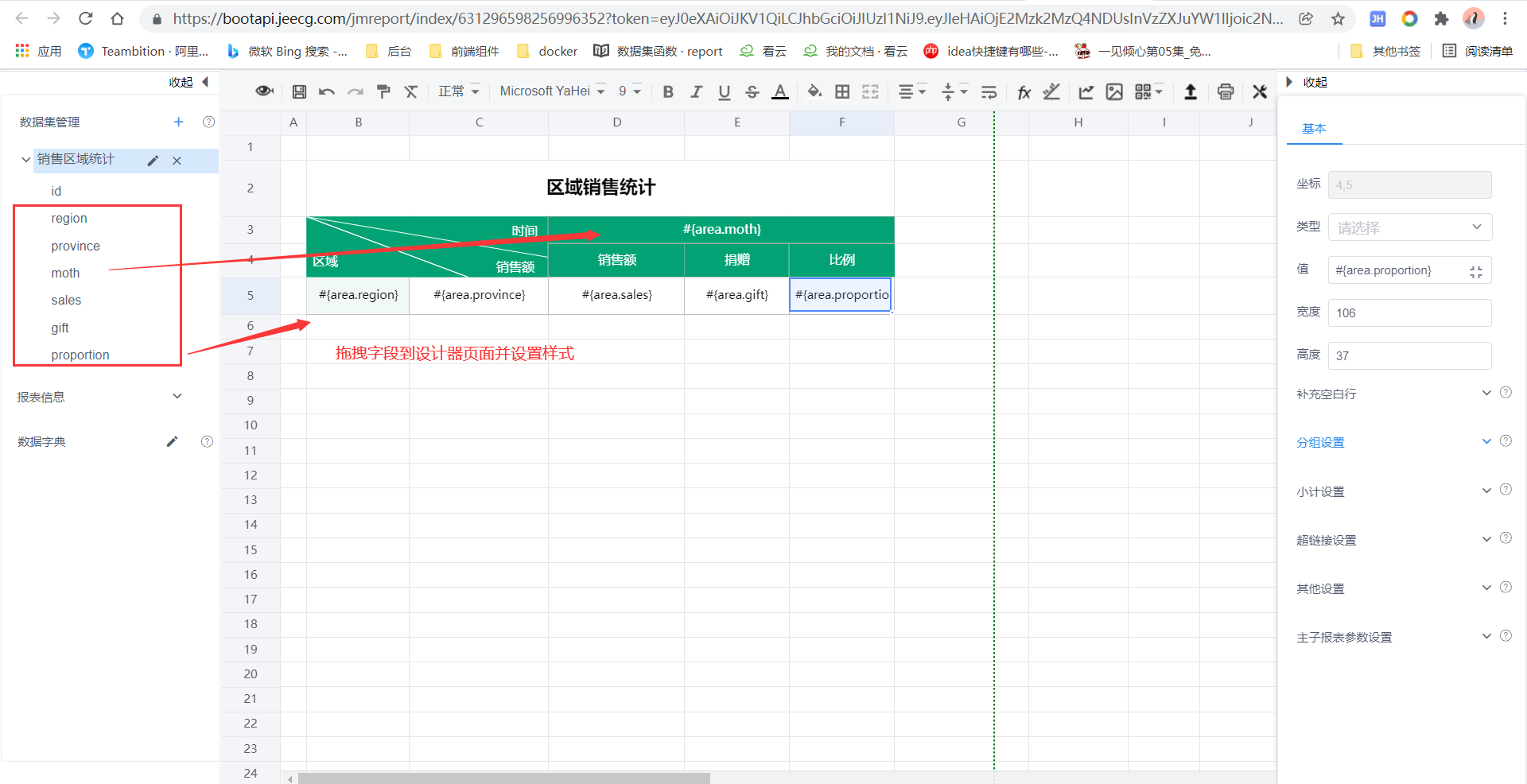
#### 2、将我们需要的字段拖拽到设计器页面
> 注意:这里面有一个交叉报表的设置,详细操作步骤请参考[交叉报表](http://report.jeecg.com/2112709)
#### 3、重点来了->如何配置横向纵向动态列
##### 3.1 设置横向动态列
> 点击`#{area.moth}`,在分组设置中,聚合方式选择分组
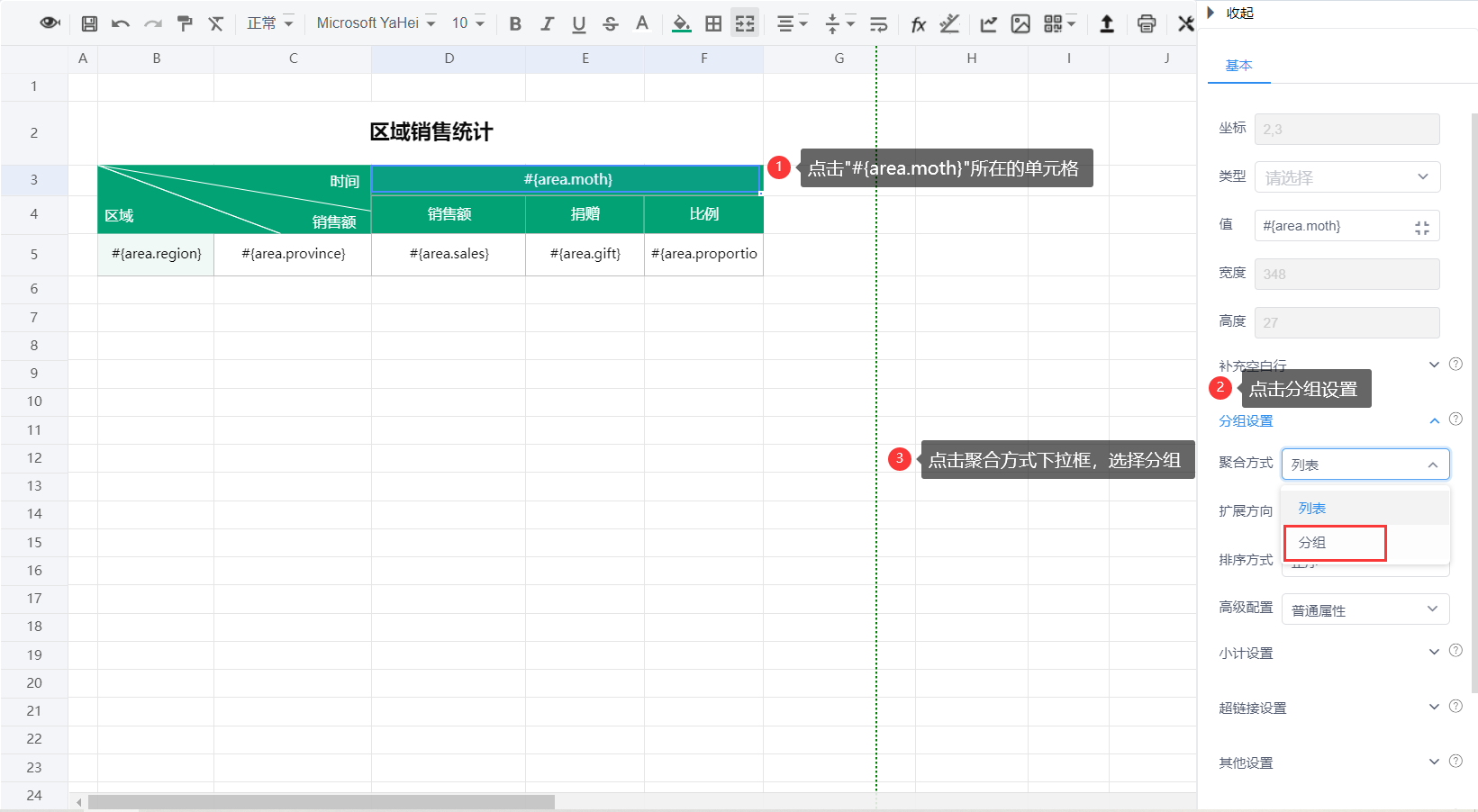
> 我们会发现`#{area.moth}`变成了`#{area.group(moth)}`,并且有向下的箭头,接下来点击扩展参数下拉框,选择横向分组

##### 3.2 设置纵向动态列
> 点击`#{area.region}`,在分组设置中,聚合方式选择分组
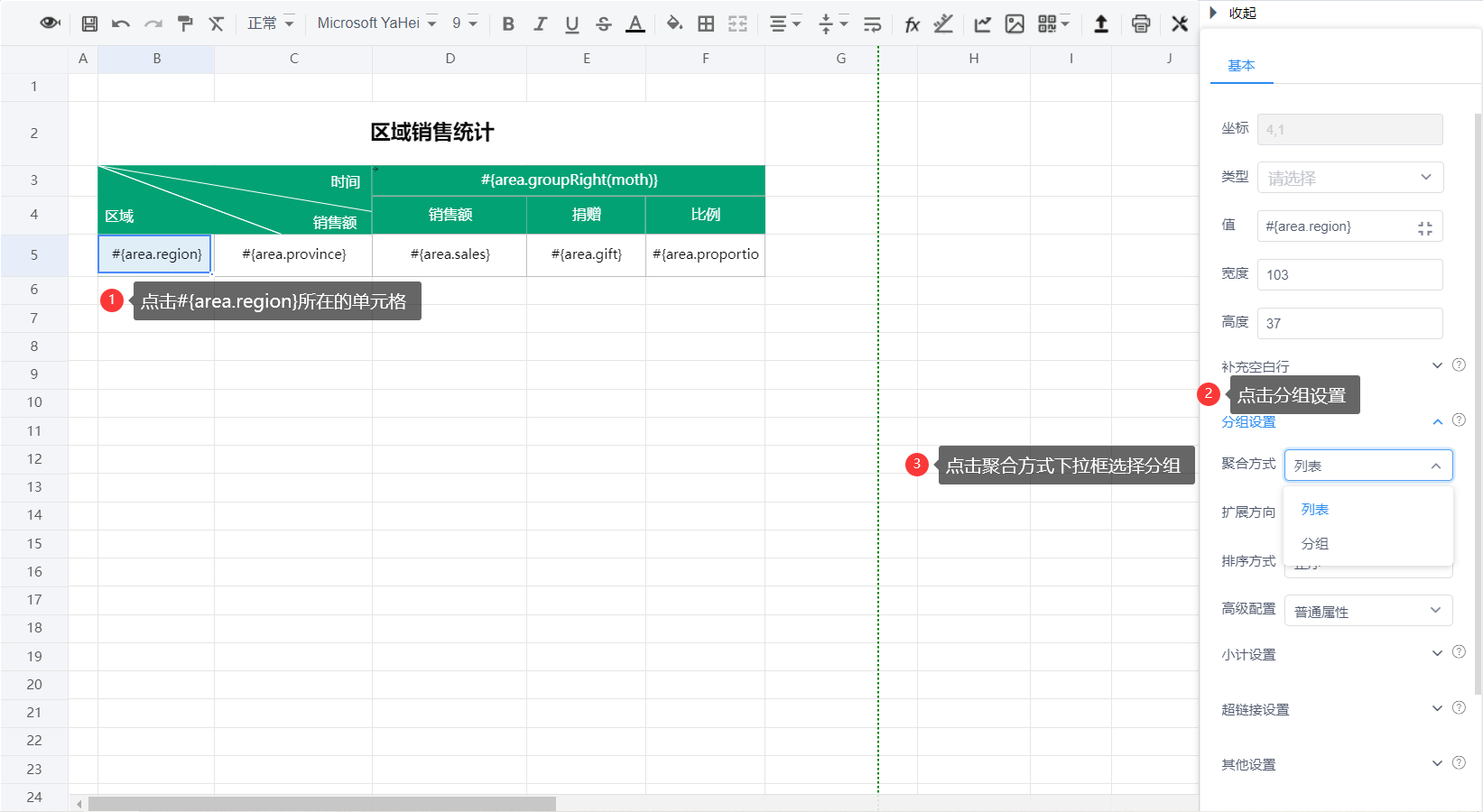
> `#{area.region}`变成了`#{area.group(region)}`,并有向下的箭头,聚合方式为纵向

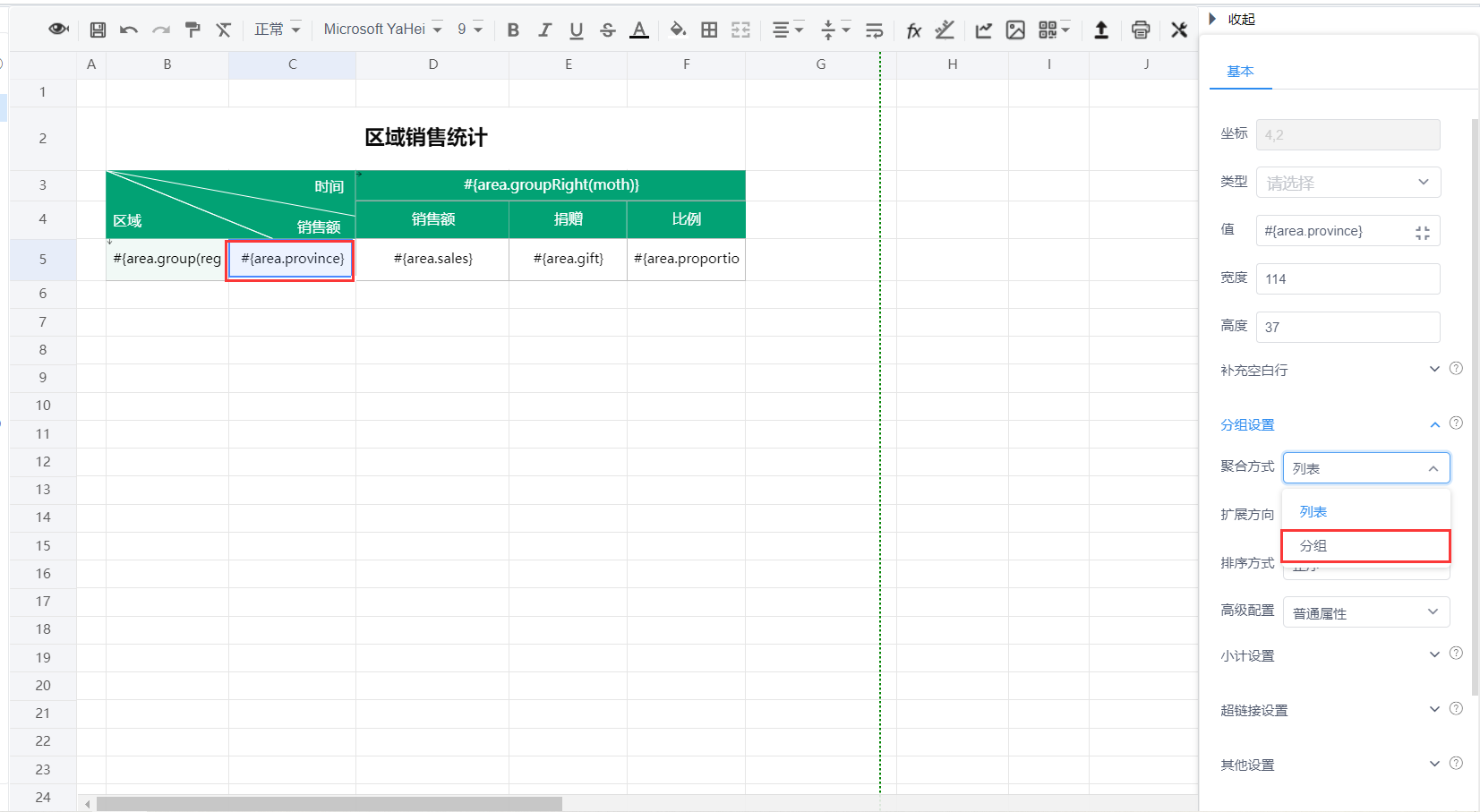
> 再次点击`#{area.province}`设置成纵向分组
##### 3.3 将不是分组的单元格设置成动态属性
> 点击`#{area.sales}`所在的单元格,分组中点击高级配置,选中动态属性
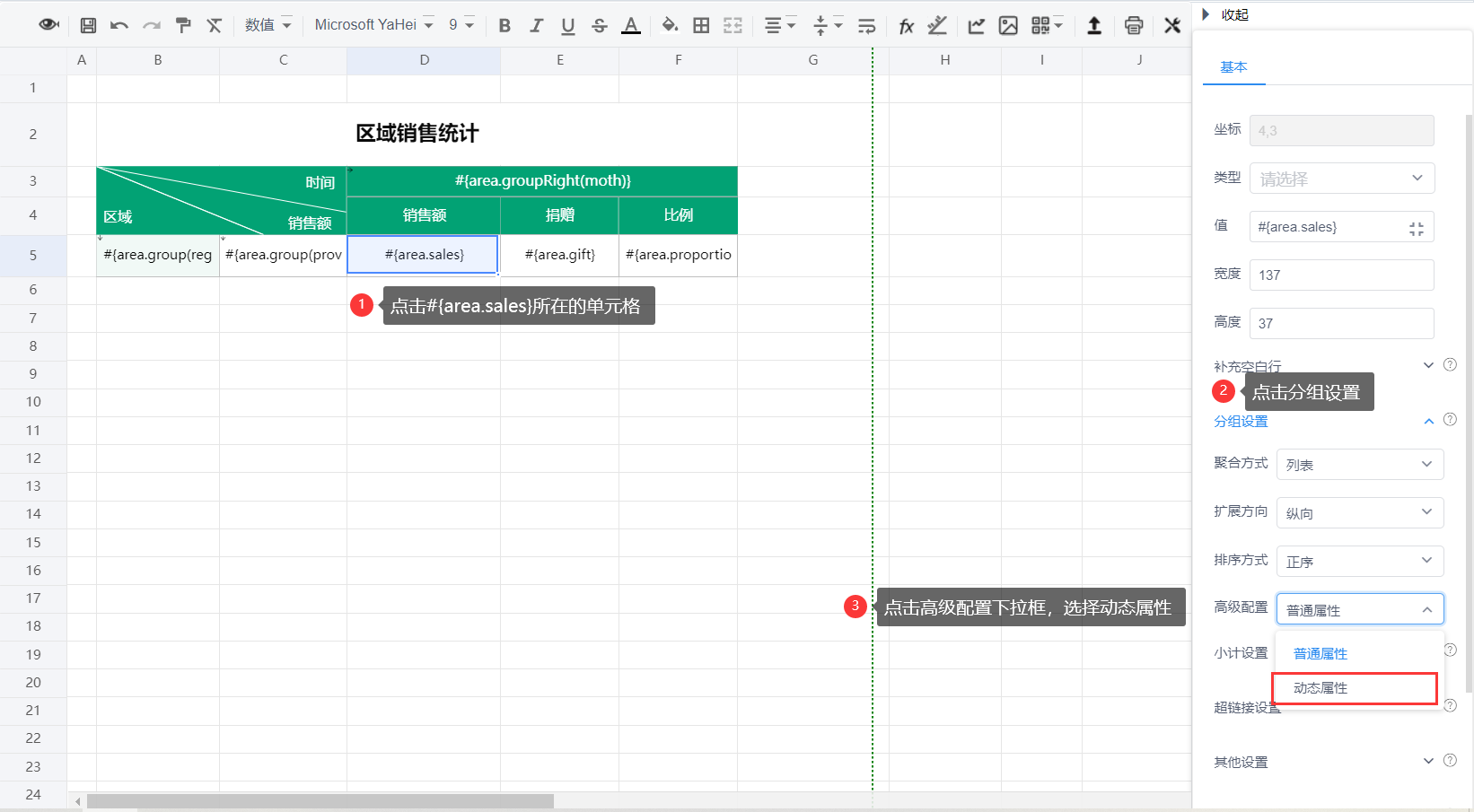
> `#{area.sales}`由`#{area.sales}`变成了`#{area.dynamic(sales)}`
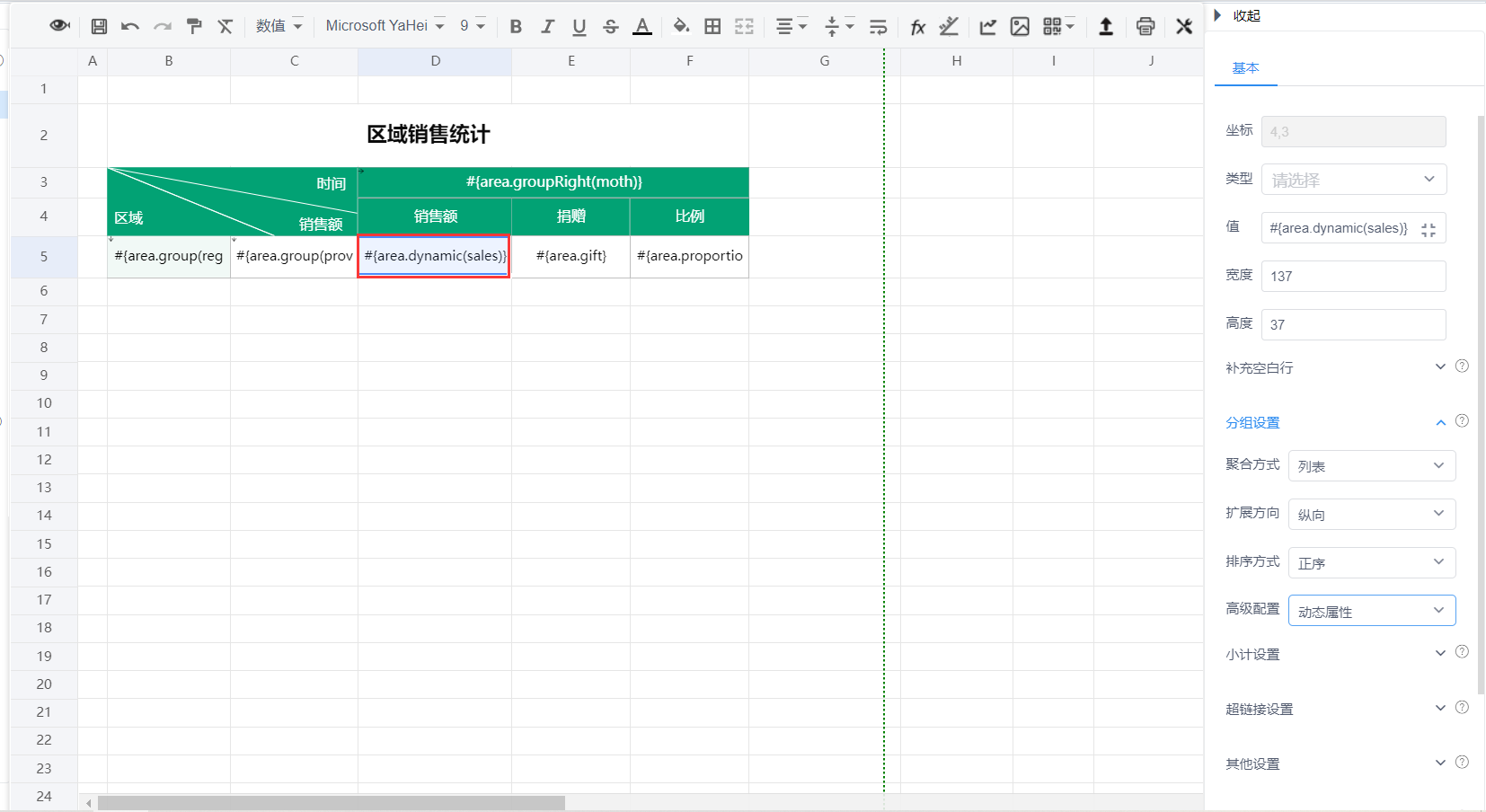
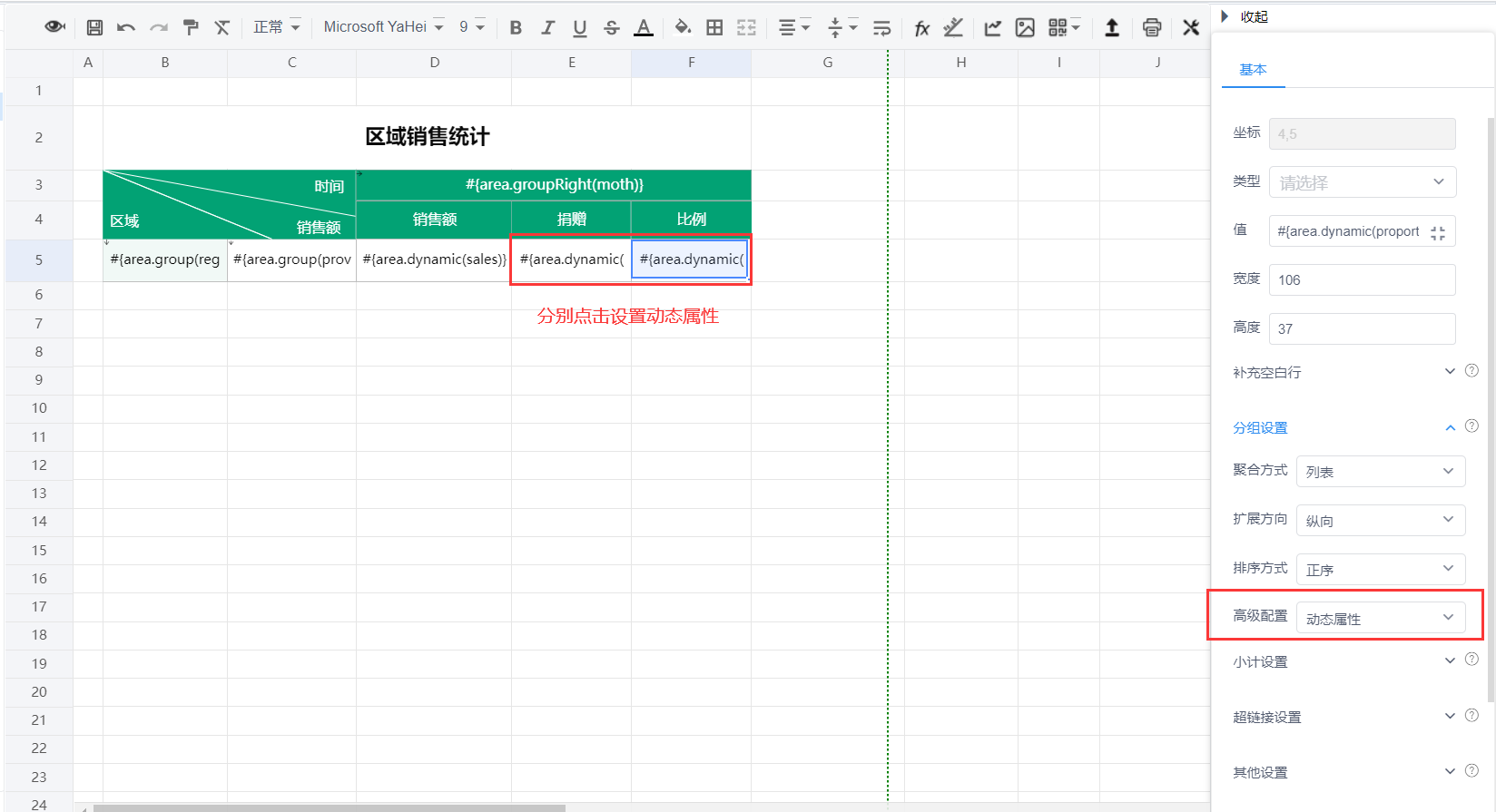
> 同理将`#{area.gift}`,`area.proportion`也设置成动态属性
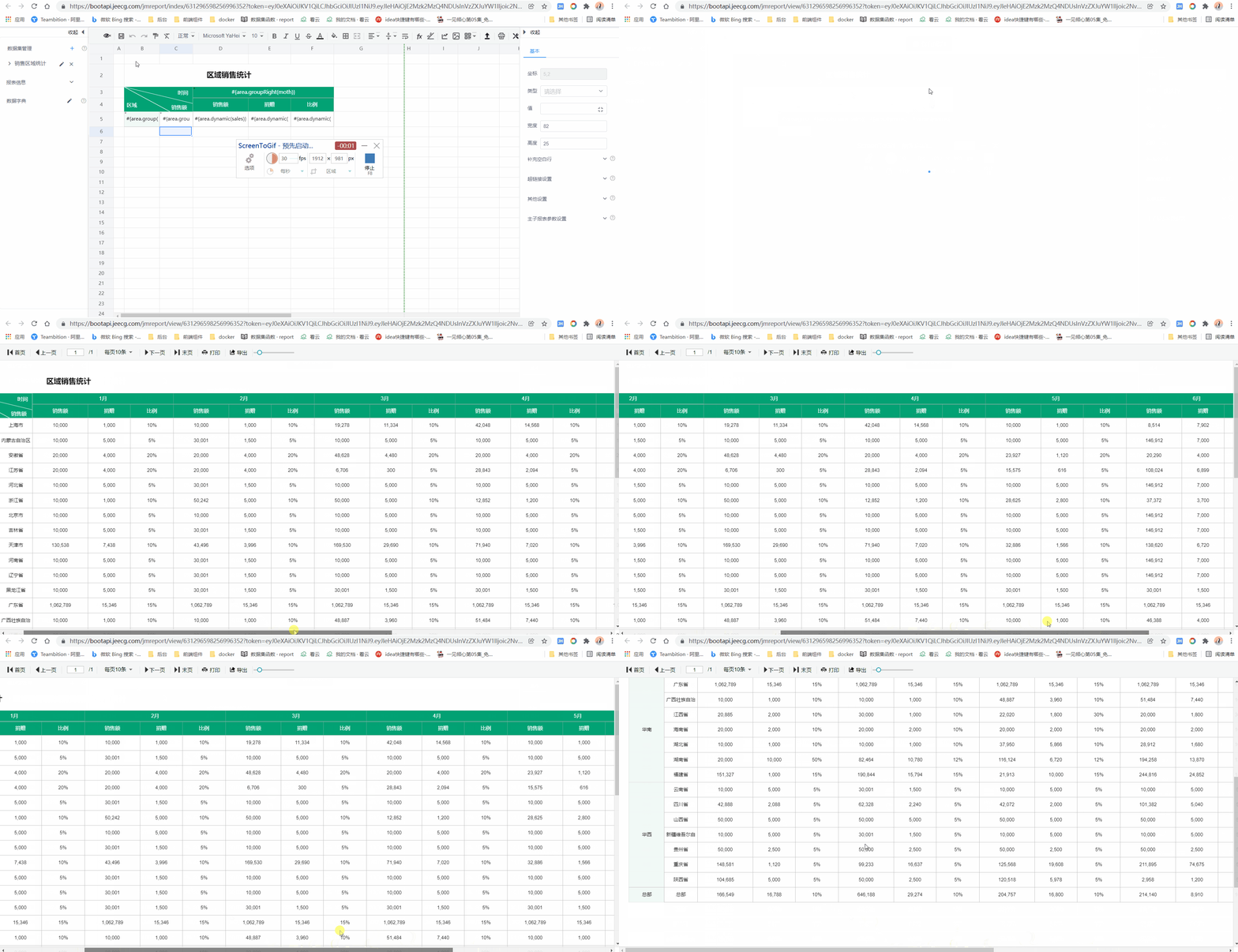
> 保存预览效果展示
#### 数据源格式可参考如下
> SQL数据源
> API数据源
~~~
{
"data": [
{
"region": "华南",
"province": "广东省",
"moth":"1月",
"sales_1": "1062789",
"gift_1": "15346",
"proportion_1": "15%"
},
{
"region": "华南",
"province": "广东省",
"moth":"2月",
"sales_1": "1062789",
"gift_1": "15346",
"proportion_1": "15%"
},
{
"region": "华南",
"province": "广东省",
"moth":"3月",
"sales_1": "1062789",
"gift_1": "15346",
"proportion_1": "15%"
},
{
"region": "华南",
"province": "广东省",
"moth":"4月",
"sales_1": "1062789",
"gift_1": "15346",
"proportion_1": "15%"
},
{
"region": "华南",
"province": "广东省",
"moth":"5月",
"sales_1": "1062789",
"gift_1": "15346",
"proportion_1": "15%"
},
{
"region": "华南",
"province": "广东省",
"moth":"6月",
"sales_1": "1062789",
"gift_1": "15346",
"proportion_1": "15%"
},
{
"region": "华南",
"province": "广西壮族自治区",
"moth":"1月",
"sales_1": "10000",
"gift_1": "1000",
"proportion_1": "10%"
},
{
"region": "华南",
"province": "广西壮族自治区",
"moth":"2月",
"sales_1": "10000",
"gift_1": "1000",
"proportion_1": "10%"
},
{
"region": "华南",
"province": "广西壮族自治区",
"moth":"3月",
"sales_1": "48887",
"gift_1": "3960",
"proportion_1": "10%"
},
{
"region": "华南",
"province": "广西壮族自治区",
"moth":"4月",
"sales_1": "51484",
"gift_1": "7440",
"proportion_1": "10%"
},
{
"region": "华南",
"province": "广西壮族自治区",
"moth":"5月",
"sales_1": "10000",
"gift_1": "1000",
"proportion_1": "10%"
},
{
"region": "华南",
"province": "广西壮族自治区",
"moth":"6月",
"sales_1": "46388",
"gift_1": "4000",
"proportion_1": "10%"
}]
}
~~~
- 安装步骤
- 1.nacos配置文件
- 2.容器部署
- 3. 初始化数据库
- 操作手册
- 一、基础操作
- 1. 鉴权
- 2. 创建报表
- 3. 编辑报表
- 4. 背景设置
- 5. 复制、粘贴、剪切
- 6. 行操作
- 7. 添加数据源
- 8. 报表数据集
- 8.1 SQL数据集配置
- 8.2 API数据集配置
- 8.3 JavaBean数据集
- 8.4 对象数据集配置
- 8.5 集合数据集配置
- 8.6 JSON数据集配置
- 8.7 sql数据源解析失败弹窗
- 8.8 存储过程
- 8.9 Redis数据集
- 8.10 MongoDB数据集
- 9. 插入数据
- 10. 数据格式化设置
- 11. 数据字典配置
- 12. 导入报表
- 13. 导出报表
- 14. 分页设置
- 15. 报表集成
- 16. 分享报表
- 17.报表模版库
- 18.数据源查询默认值配置
- 19.自定义分页条数
- 20.报表定时保存配置
- 21.补全空白行
- 22.预览页工具条设置
- 23.动态合并格
- 二、打印设计
- 1.打印设置规则_重要
- 2. 打印区域设置
- 3. 打印清晰度设置
- 4. 打印机样式设置
- 5. 套打怎样设置
- 6. 带背景打印
- 三、数据报表设计
- 1. 分组
- 1.1 纵向分组(相邻合并)
- 1.2 横向分组(相邻合并)
- 1.3 横向动态列分组
- 1.4 横向纵向组合动态列分组
- 1.5 横向分组小计
- 1.6 分组内合计
- 1.7 纵向分组小计
- 1.8 常用分组示例
- 1.9 分组数据排序设置
- 2.查询条件
- 2.1 API查询条件配置
- 2.2 API查询条件为时间
- 2.3 API自定义查询条件
- 2.4 SQL配置查询条件
- 2.5 API接口后台接收参数说明
- 2.6 API范围查询
- 3.条形码/二维码
- 3.1 二维码配置说明
- 3.2 条形码配置说明
- 3.3 条形码和二维码改值
- 4.交叉报表
- 5.明细报表
- 6.主子报表
- 6.1 主子表API数据源(新)
- 6.2 主子表SQL数据源(新)
- 7.联动钻取
- 7.1 报表联动(新)
- 7.2 报表钻取(新)
- 7.3 报表钻取带条件用法
- 7.4 图表钻取带条件用法
- 7.5 报表联动图表带条件用法
- 7.6 图表联动图表带条件用法
- 7.7 钻取联动条件规则
- 8.组件交互清单
- 9.循环块设置
- 10.分栏设置
- 11.分版设置
- 12.多表头复杂报表
- 四、表达式函数
- 1. 数据集表达式
- 2. 单元格表达式
- 3. 统计函数
- 4. 行号函数
- 5. 日期函数
- 6. 数学函数
- 7. 字符串函数
- 8. 条件表达式
- 9. 颜色表达式
- 10. 判断函数
- 11. 函数库列表(高级)
- 12. 基本运算符(高级)
- 13. 自定义报表函数
- 五、报表查询配置
- 1. 报表参数配置
- 2. 报表查询配置
- 3. 查询控件类型
- 4. 查询控件默认值
- 5. 时间控件设置说明
- 6. 时间控件默认值设置
- 7. SQL中条件表达式
- 8. 查询控件下拉树
- 9. 范围查询设置默认值
- 10. JS增强和CSS增强
- 11. 技巧说明
- 12. 参数公用示例
- 六、图形报表设计
- 1. 基本配置
- 1.1 图表背景设置
- 1.2 图表动态刷新
- 1.3 图表之间的联动
- 2. 柱形图配置
- 2.1 数据源配置
- 2.1.1 单数据源配置
- 2.1.2 多数据源配置
- 3. 折线图配置
- 3.1 数据源配置
- 3.1.1 单数据源配置
- 3.1.2 多数据源配置
- 4. 饼图配置
- 4.1 数据源配置
- 5. 折柱图配置
- 5.1 数据源配置
- 6. 散点图配置
- 6.1 普通散点图数据源配置
- 6.2 气泡散点图数据源配置
- 7. 漏斗图配置
- 7.1 数据源配置
- 8. 象形图配置
- 8.1 数据源配置
- 9. 地图配置
- 9.1 地图区配置
- 9.2 数据源配置
- 10. 仪表盘配置
- 10.1 数据源配置
- 11. 雷达图配置
- 11.1 数据源配置
- 12. 关系图配置
- 12.1 数据源配置
- 七、其他
- 1. sql数据集 in查询
- 2. 联动/钻取配置说明
- 3. 数据集字段字典配置
- 4. 传参渲染到报表上
- 5. 钻取、联动条件用法
- 6. 导出图片支持背景导出
- 7. 模板示例补充表
- 快速入门
- 1. 整体页面布局介绍
- 2. SQL数据源报表制作
- 3. SQL数据源报表带参制作
- 4. API数据源报表制作
- 5. API数据源报表带参制作
- JDEasyWorkflow