
# 报表钻取
> 钻取是报表A跳转报表B,**需要两个报表**
> 通过点击单元格或是图表,将单元格所在行的数据,或者是图表对应点击区域的数据传递到下一个报表,参数值可以配置,并且跳转时可以直接在浏览器地址栏看到。
[TOC]
## 步骤一、创建两个报表
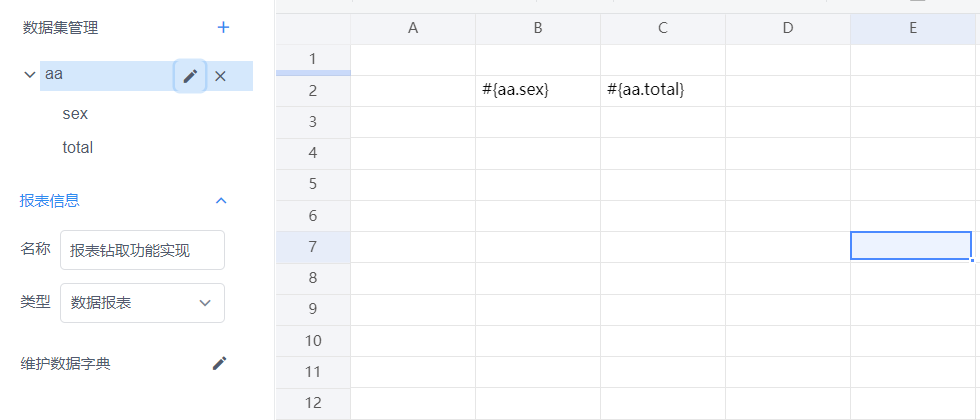
两个报表分别为钻取的报表和跳转的报表,并添加数据源
* 1. 创建钻取报表
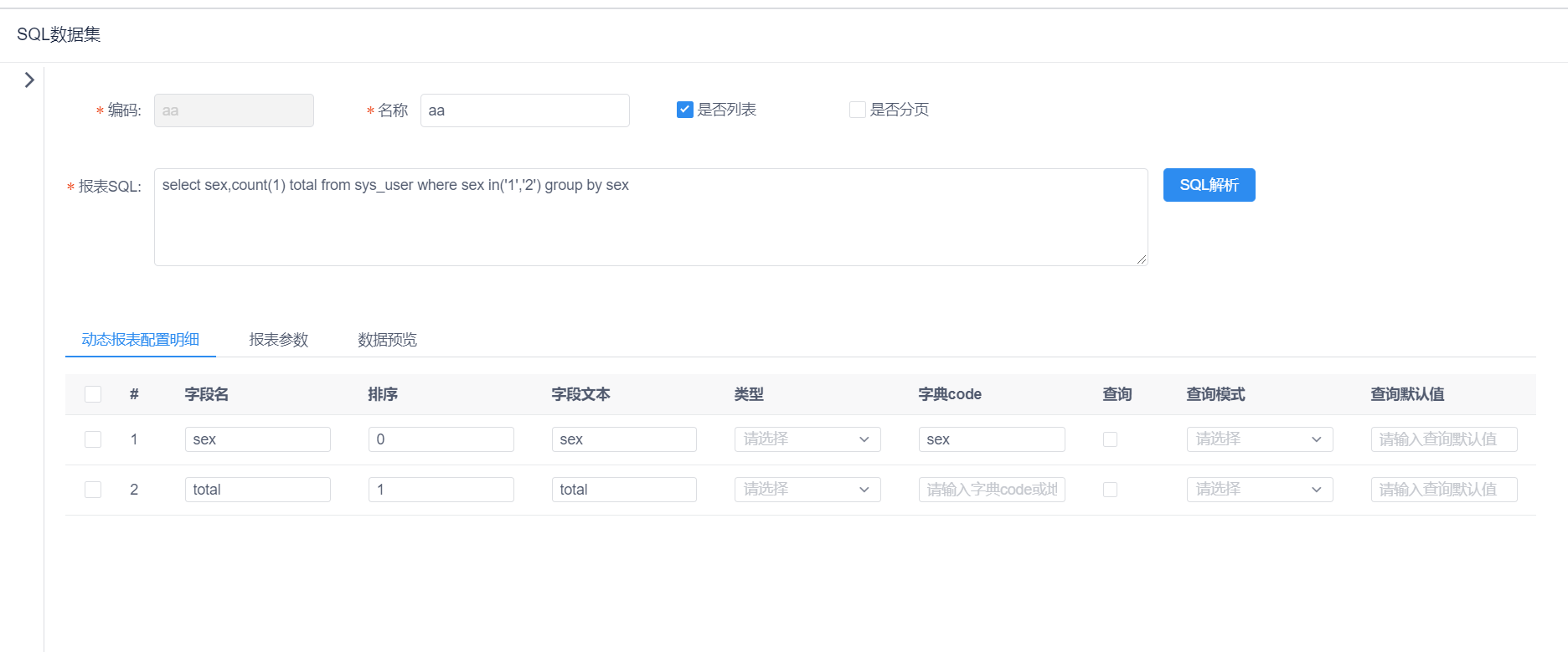
钻取报表的数据集

钻取的报表
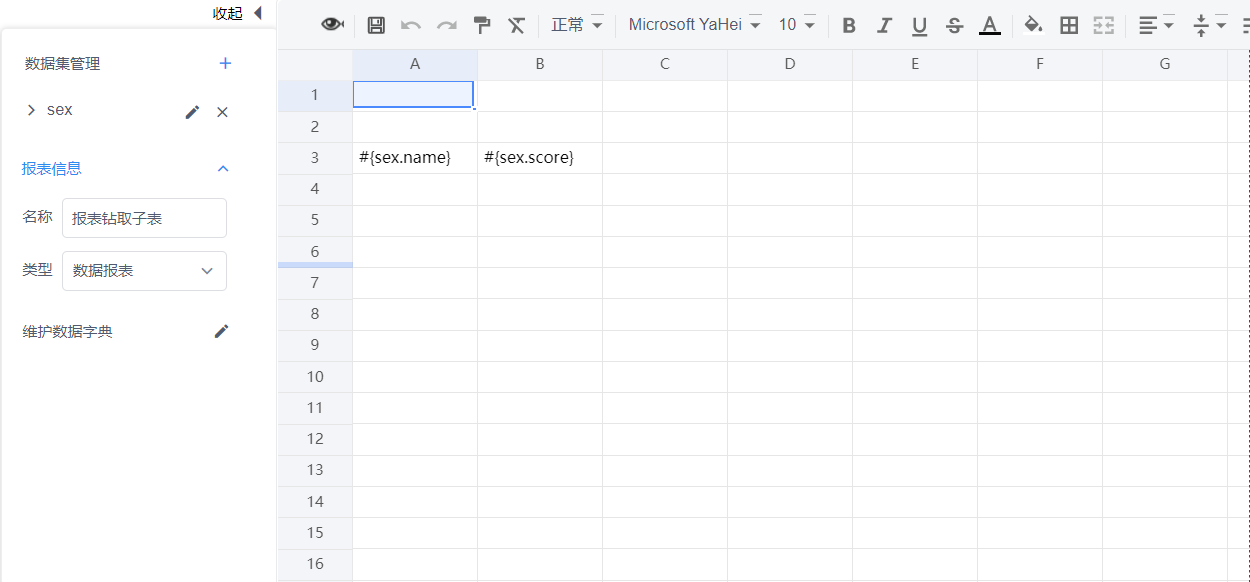
* 2. 创建跳转的报表
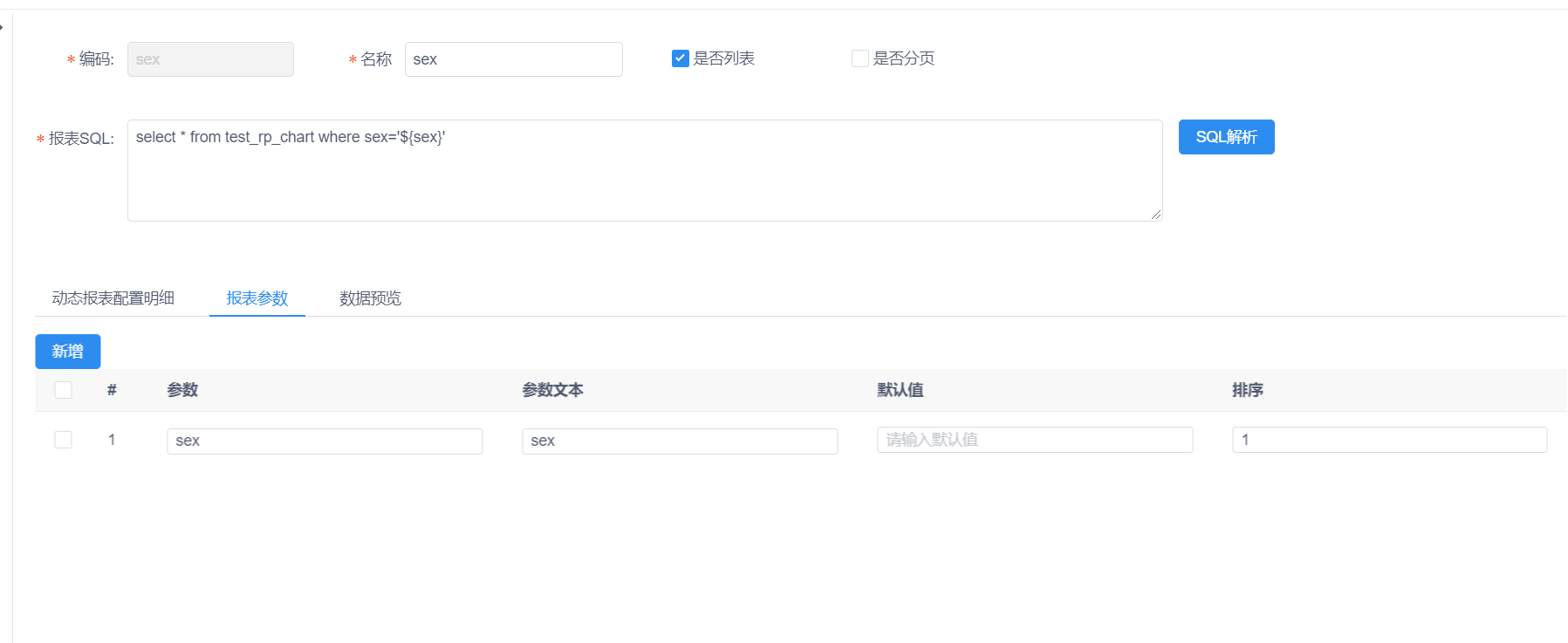
跳转报表的数据集
跳转报表
## 步骤二、为创建的钻取报表添加链接
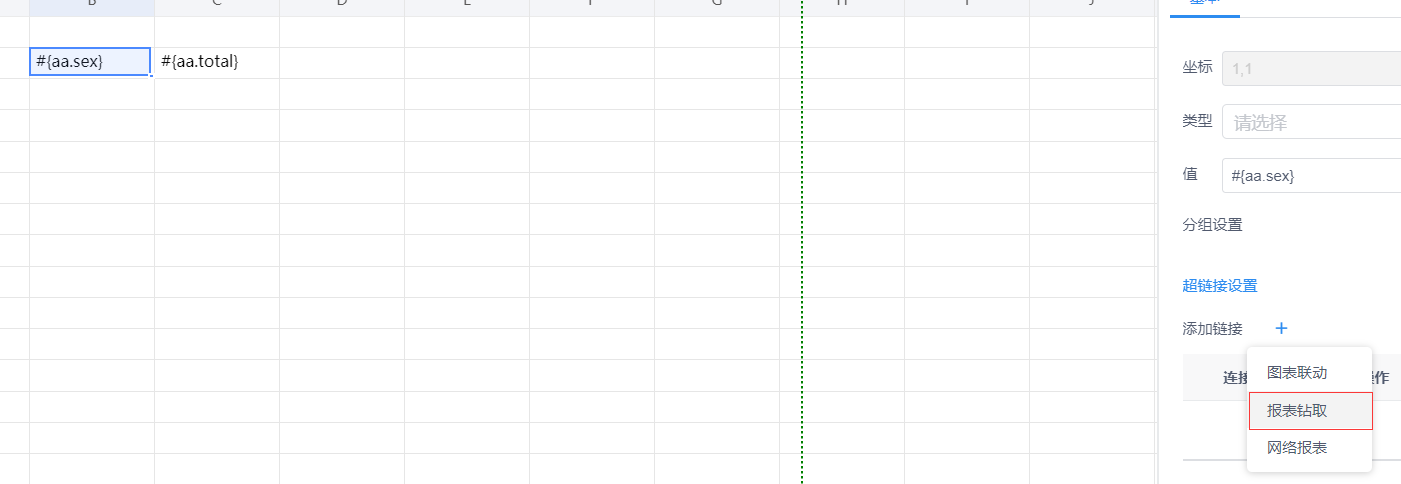
* 1、添加图表钻取
~~~
链接报表:需要跳转的报表
弹出方式:在本页面还是新窗口
~~~
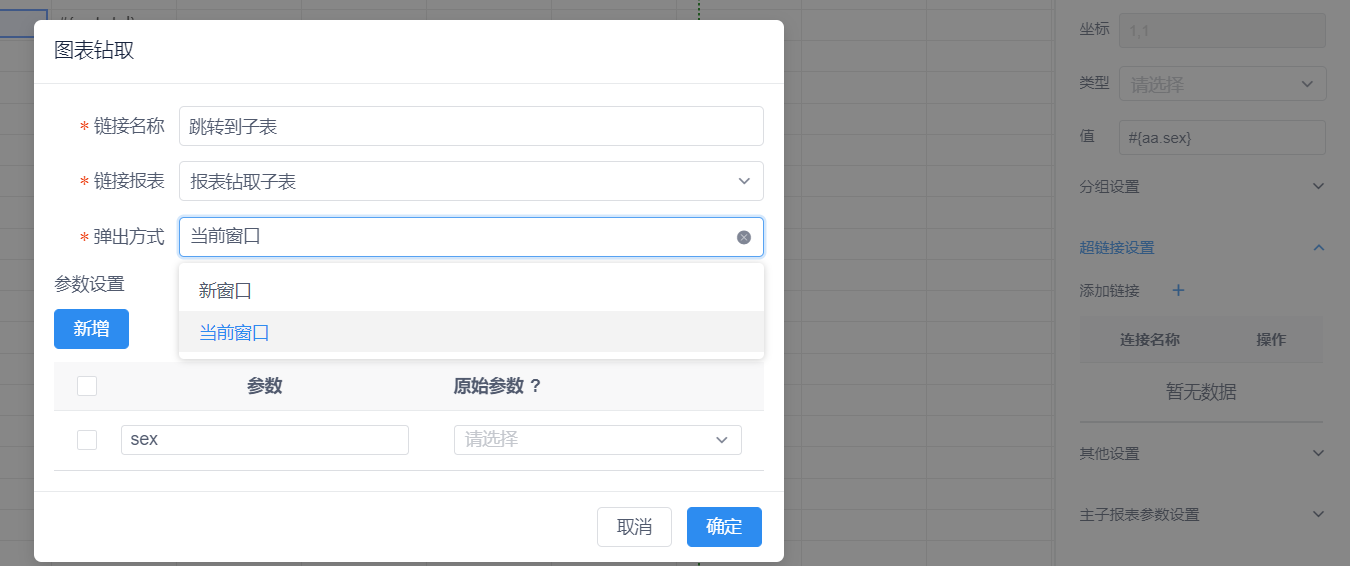
* 2、为`#{aa.sex}`添加报表参数
~~~
参数:选择完链接报表后自动显示
原始参数:下拉框为当前报表的字段、自定义表达式=A或=A1
~~~
> 原始参数含两种配置方式,一个是`自定义表达式`;另一种是字段为原始参数下拉框中所展示的数据集字段`sex`和`total`,并且参数字段`sex`的数据不能重复,否则将以第一条数据对应的`sex`作为参数进行传递
> 配置方式1:参数字段`sex`
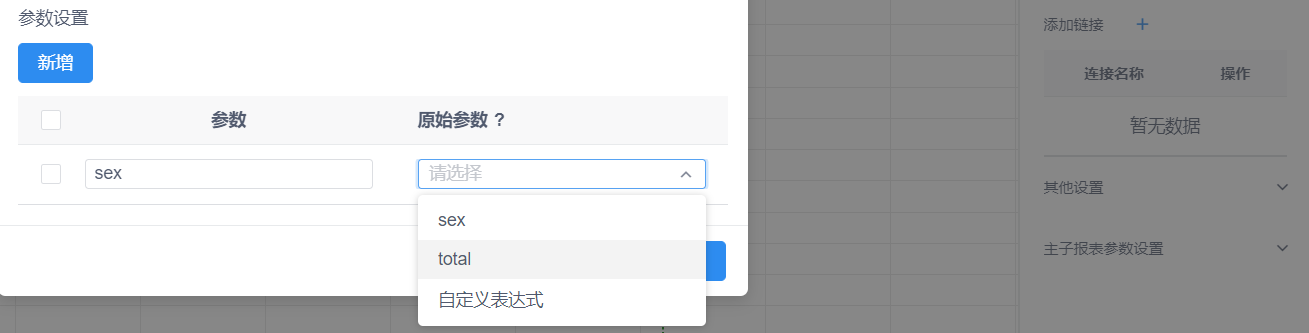
`上图配置表示:将点击单元格对应的那一条数据的性别值传入sex,用于下个报表的渲染`
> 自定义表达式
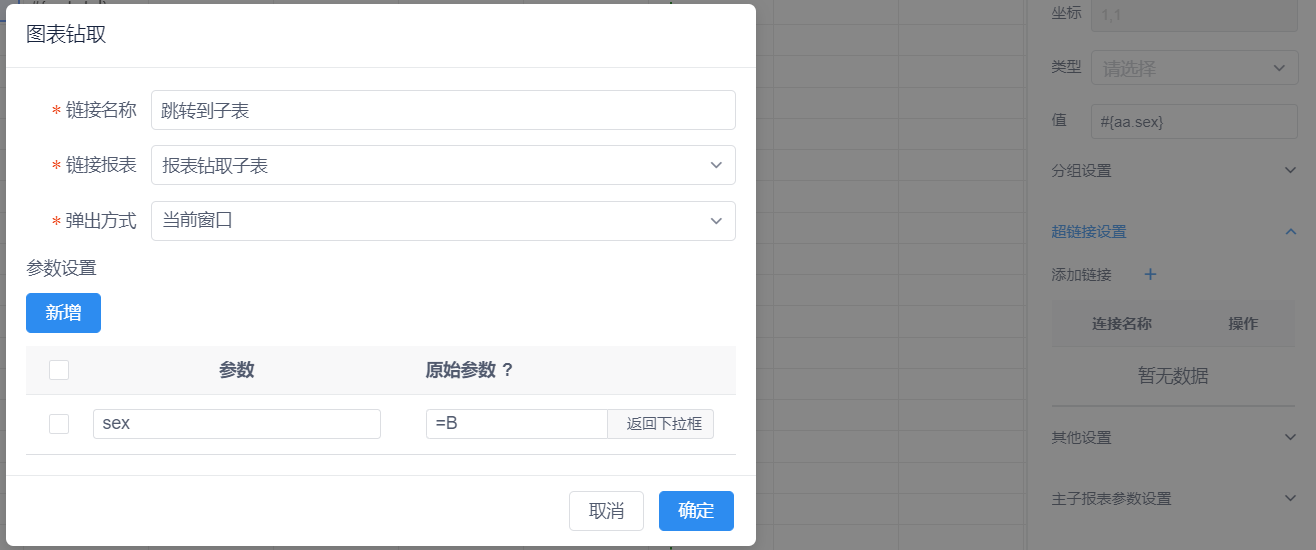
`将点击单元格所在行的B列单元格的值传入sex,用于下个报表的的渲染`
## 步骤三、钻取演示
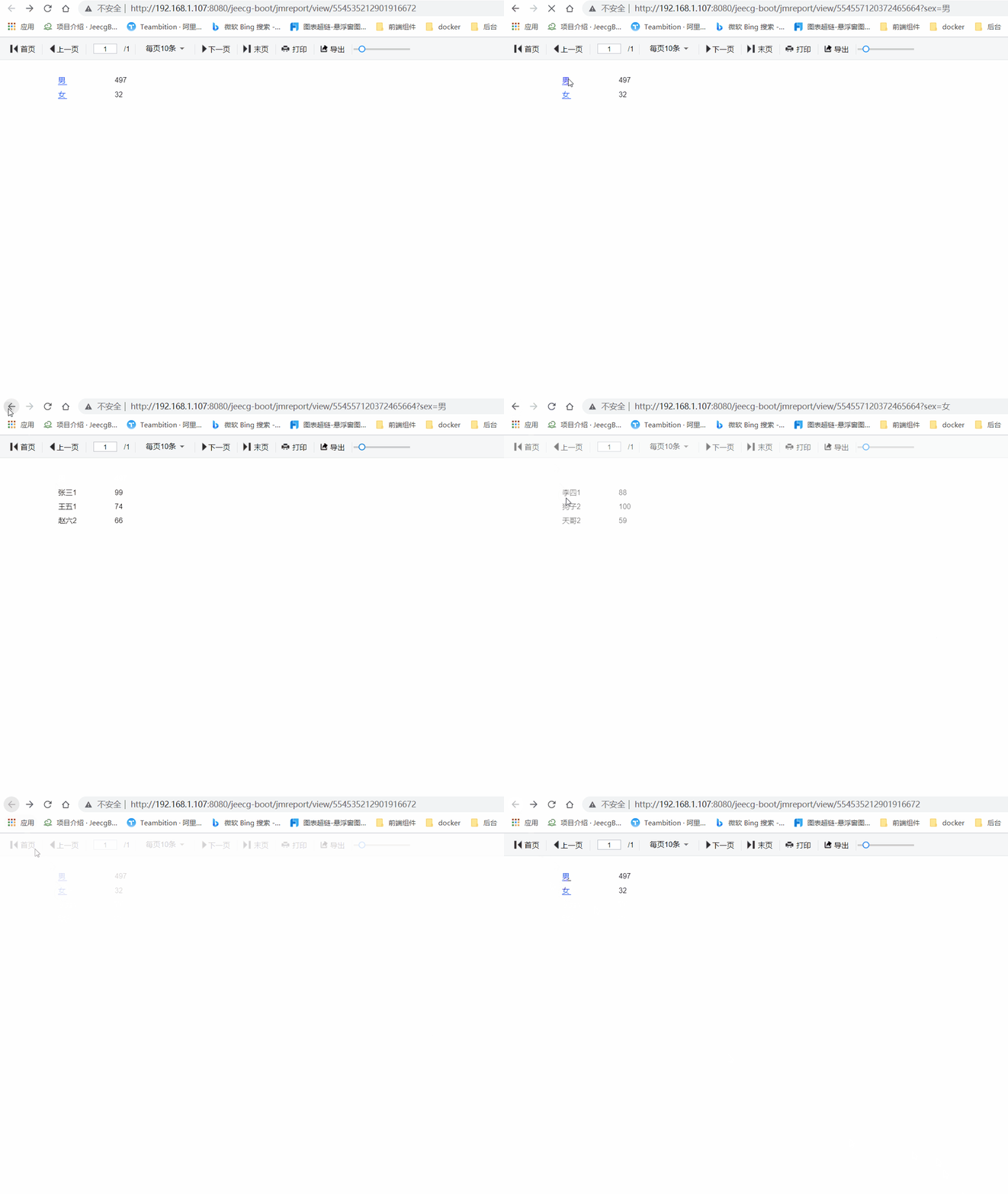
# 图表钻取
## 步骤一、创建两个报表
> 两个报表分别为钻取的图表和跳转的报表,并添加数据源
1、创建钻取图表
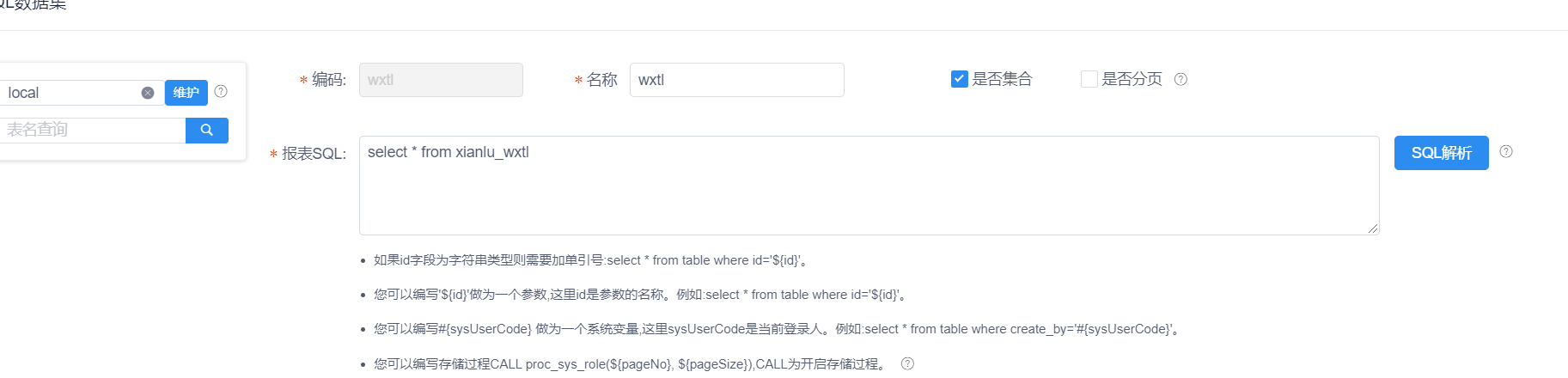
钻取图表的数据集
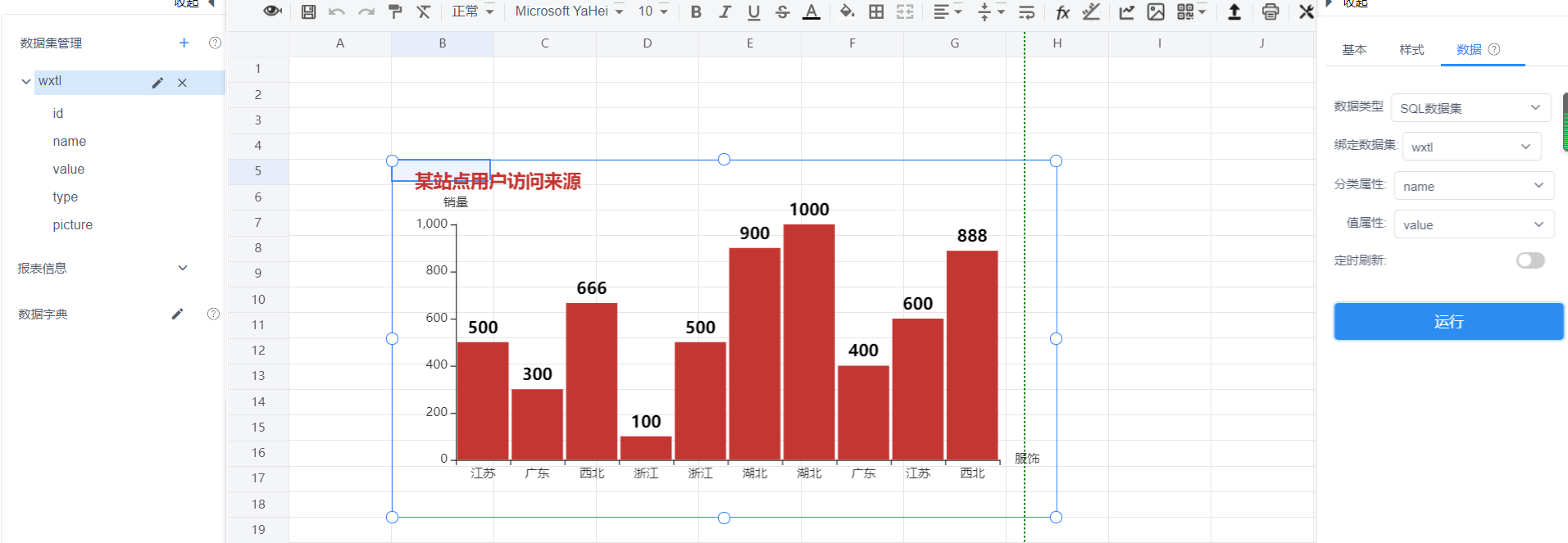
钻取图表的数设计页面
2、被钻取的报表
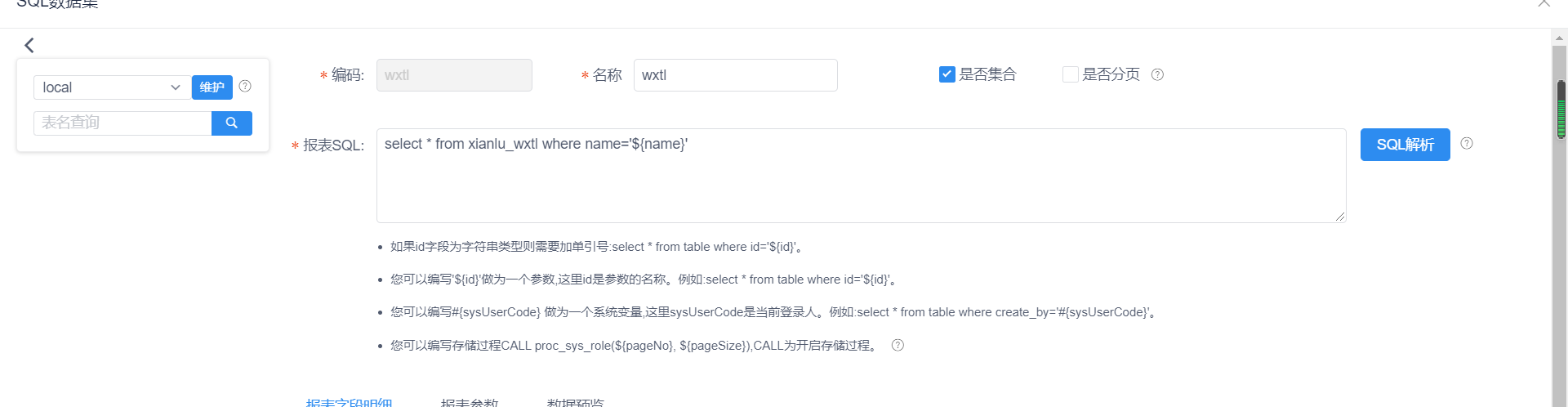
被钻取报表的数据集
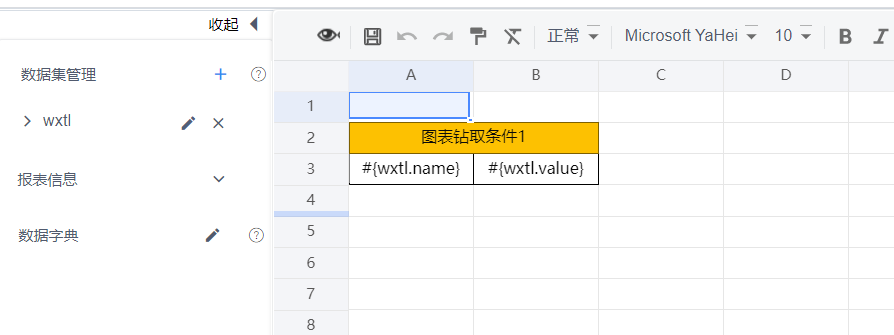
被钻取报表的设计页面
## 步骤二、为创建的的钻取报表添加链接
1、在超链接设置中创建报表钻取
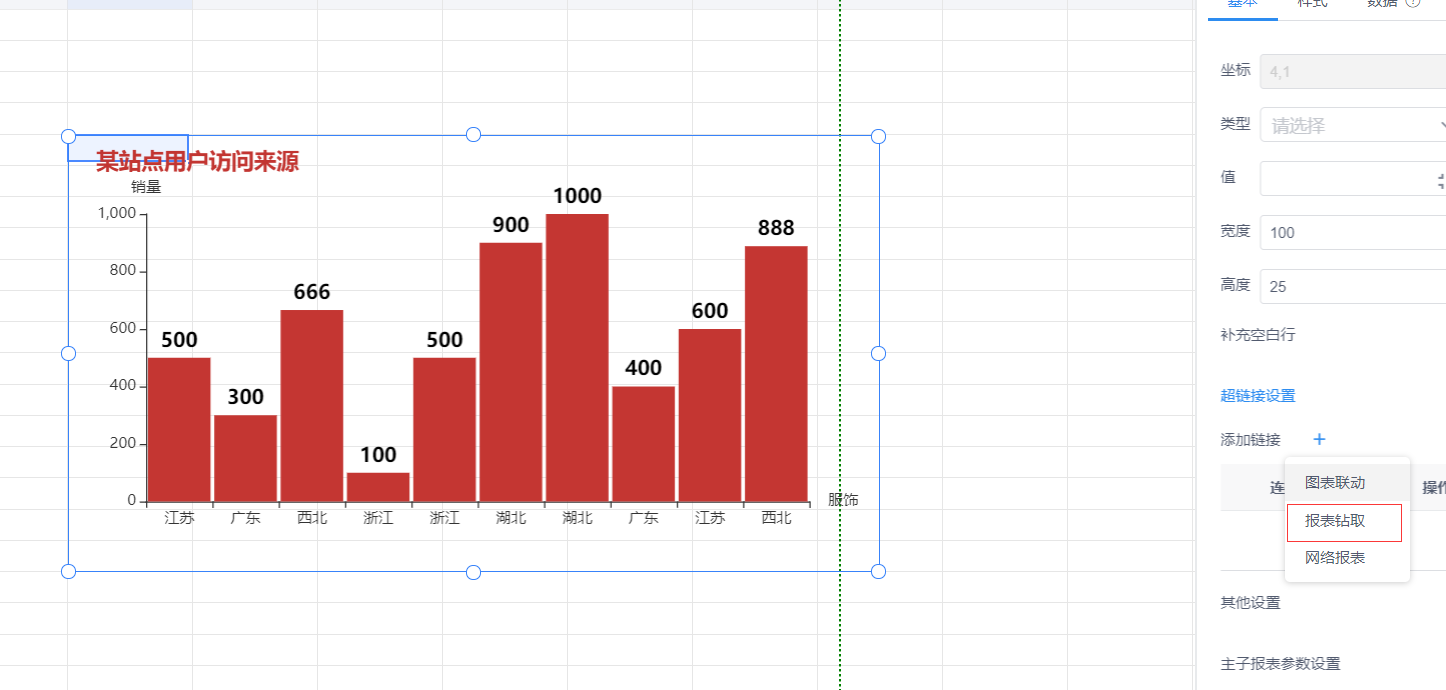
2、新增报表钻取
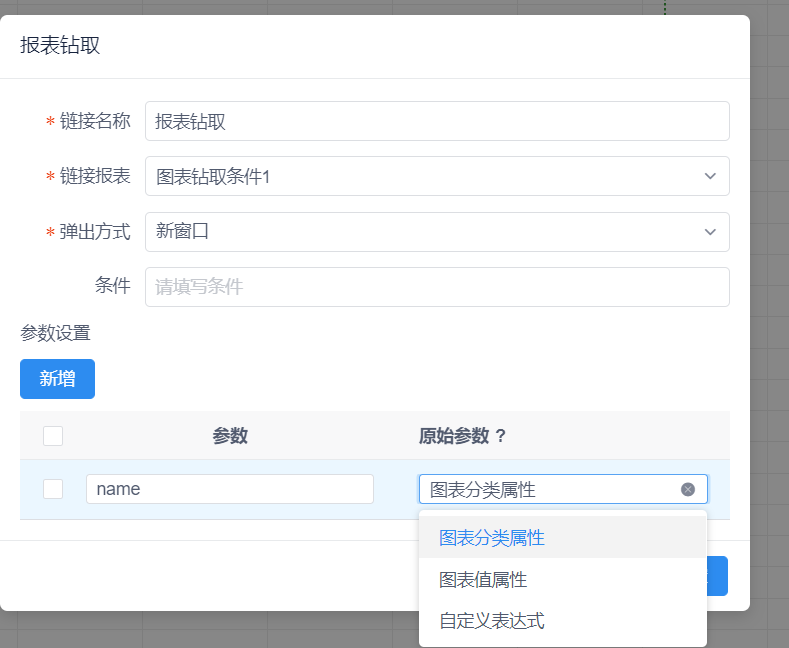
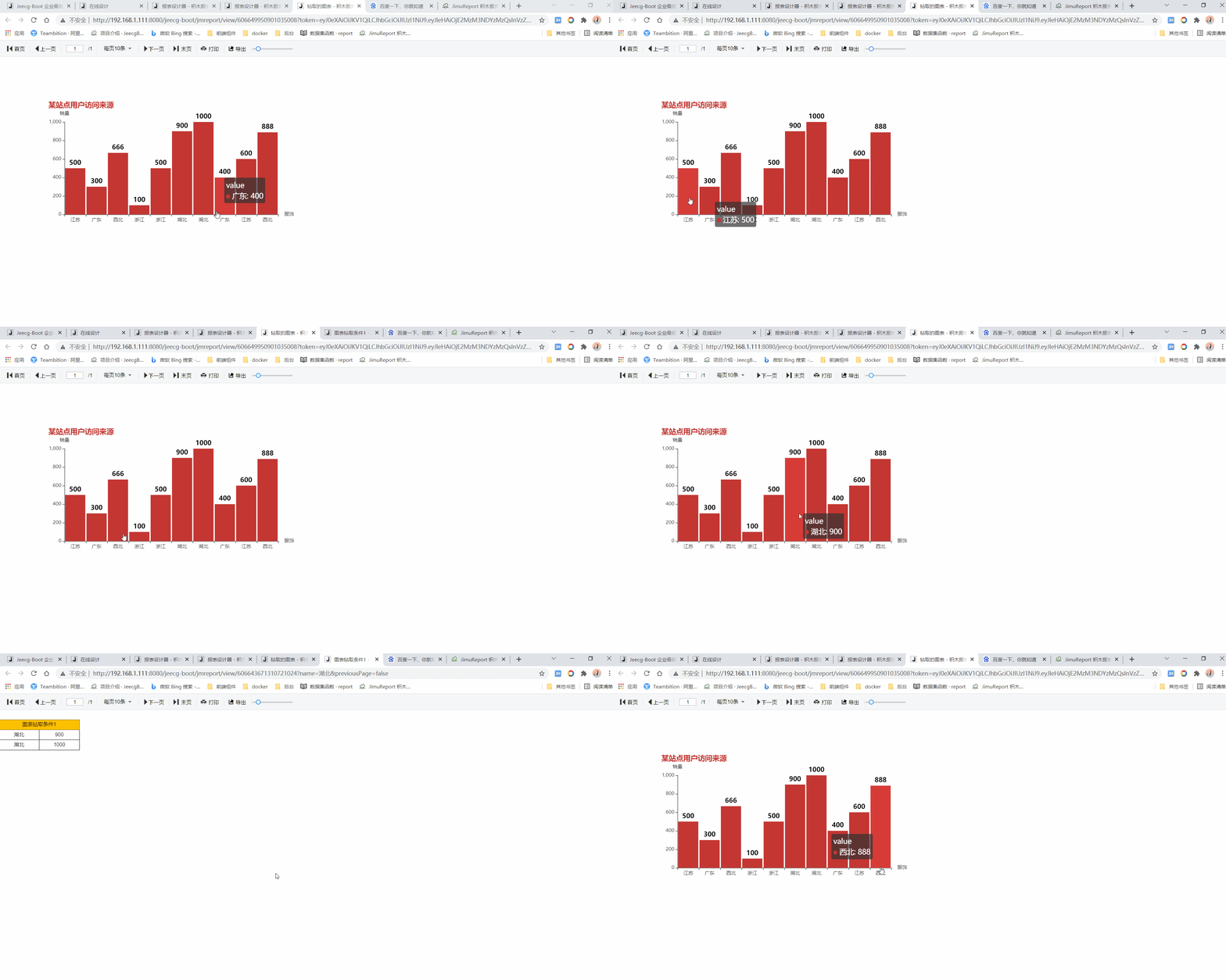
## 步骤三、效果展示
# 网络报表钻取
如果你想点击报表单元格要跳转到第三方如(自己的项目),那么请参考如下配置
## 步骤1、添加数据源(以sql数据源为例)
添加报表sql,点击解析报表字段明细出现字段名即可(如果在数据隔离下需要选择数据源),点击确定保存,如图一
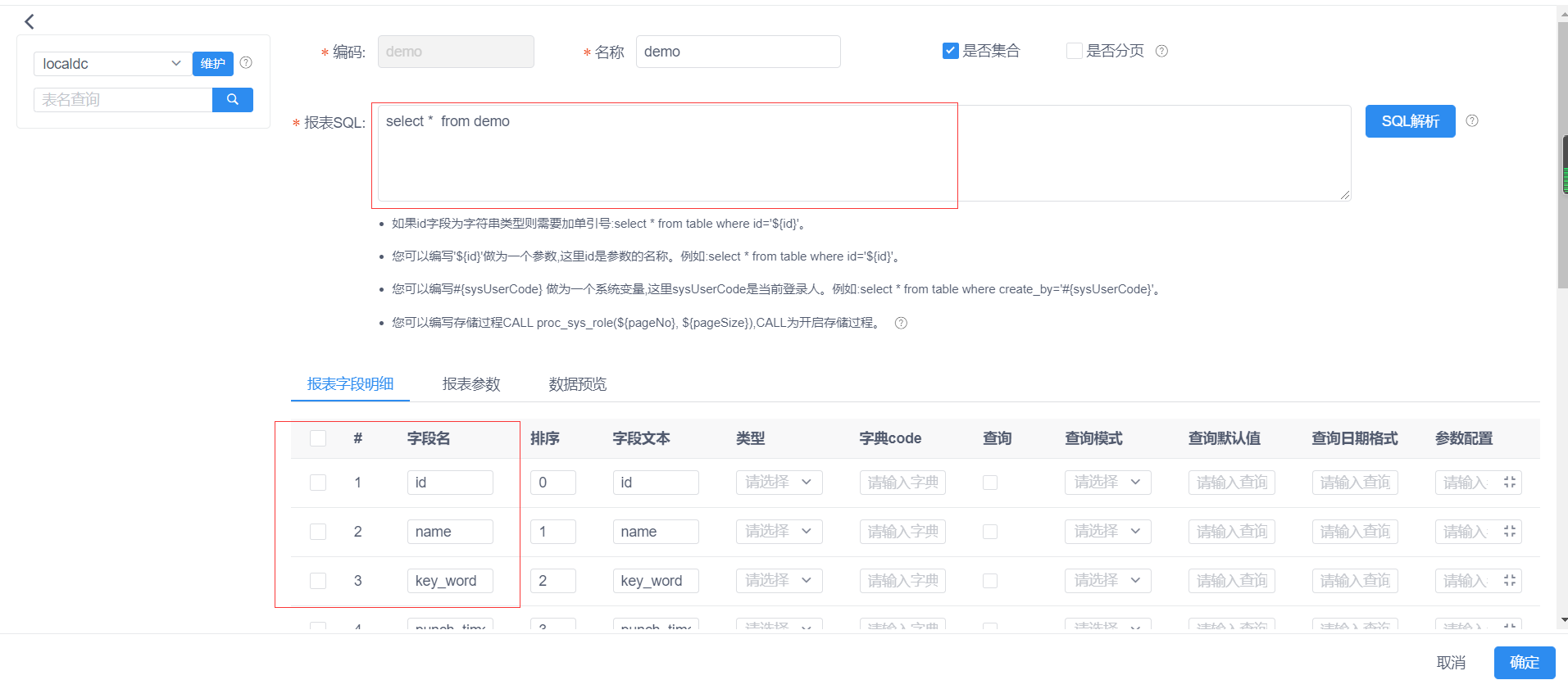
图一
## 步骤2、将需要钻取的列进行拖拽
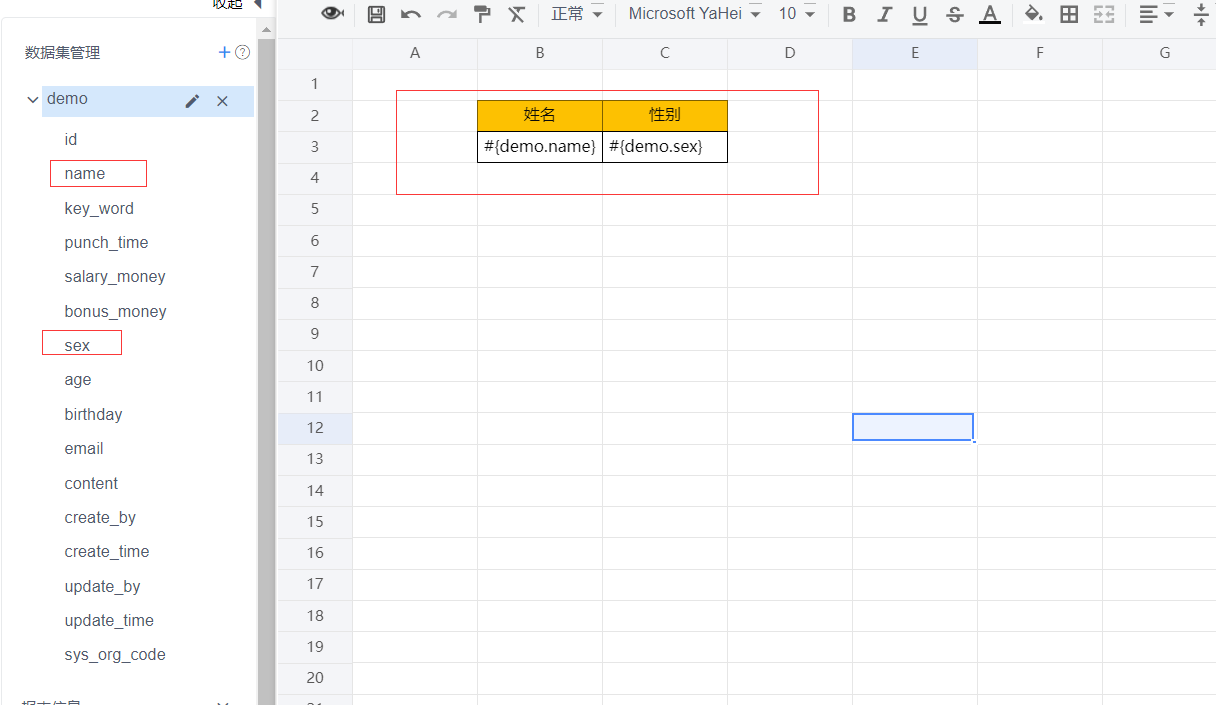
## 步骤3、设置超级链接配置
本步骤为#{demo.sex}创建超级链接,如图二
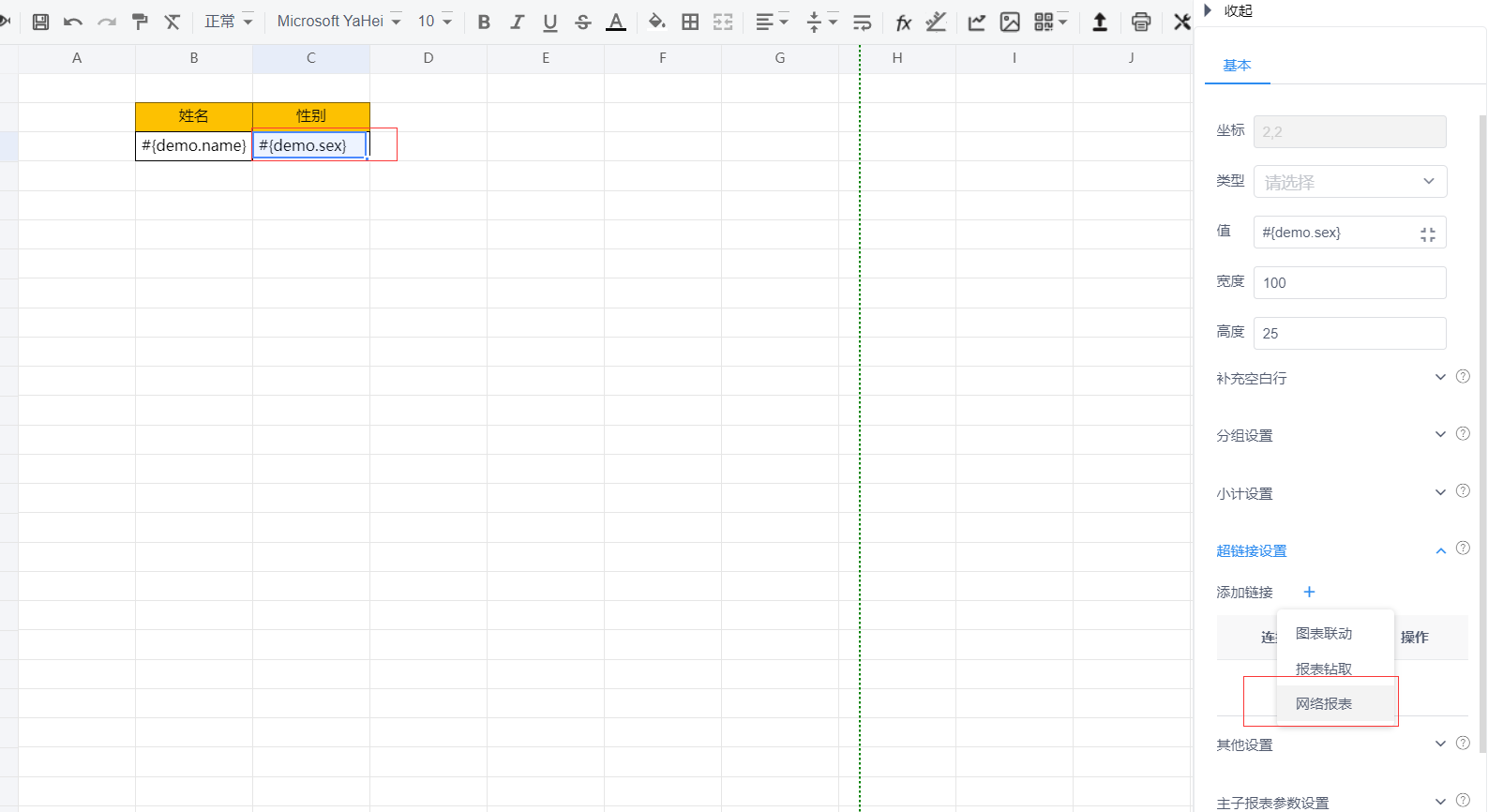
图二
* 网络连接:需要跳转的第三方(本案例是调接口获取不同的数据)
注意:不需要再后面拼接参数(?name='${name}'),只需要在参数设置中新增参数即可,我们会自动拼接参数
* 弹出方式:新窗口(浏览器新打开一个窗口)、当前窗口(当前页面)
* 参数:需要传递的参数(如name)
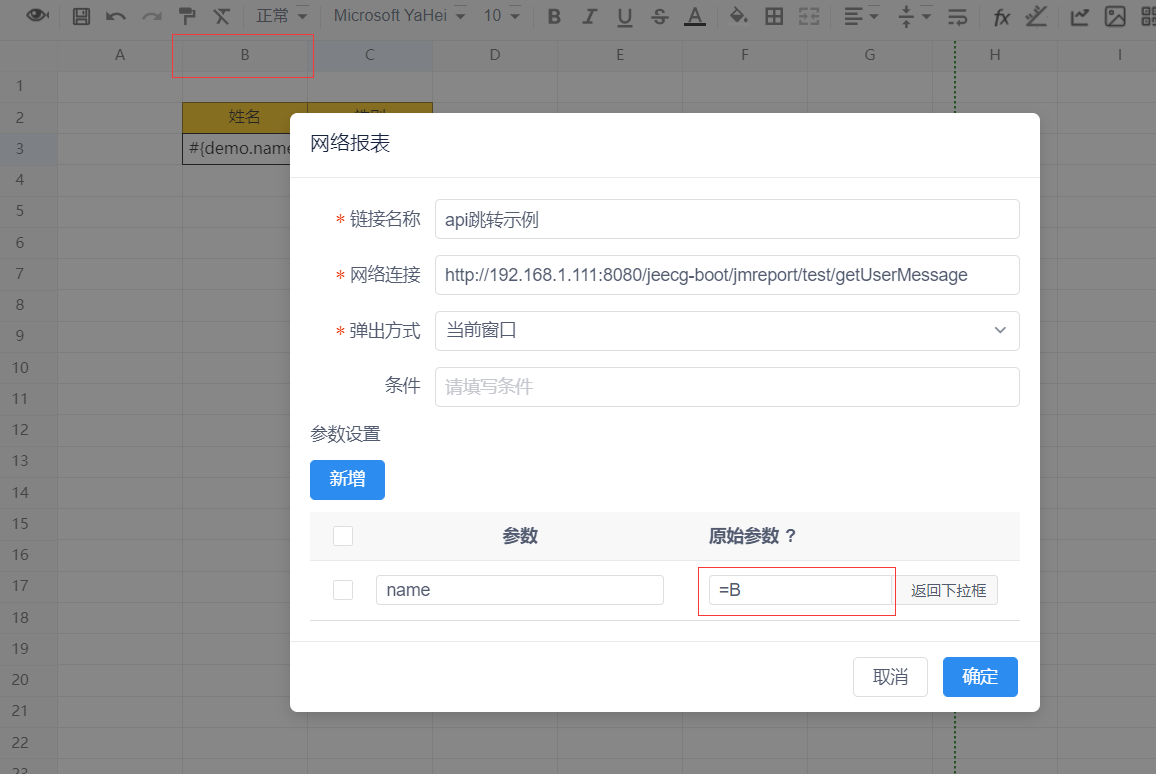
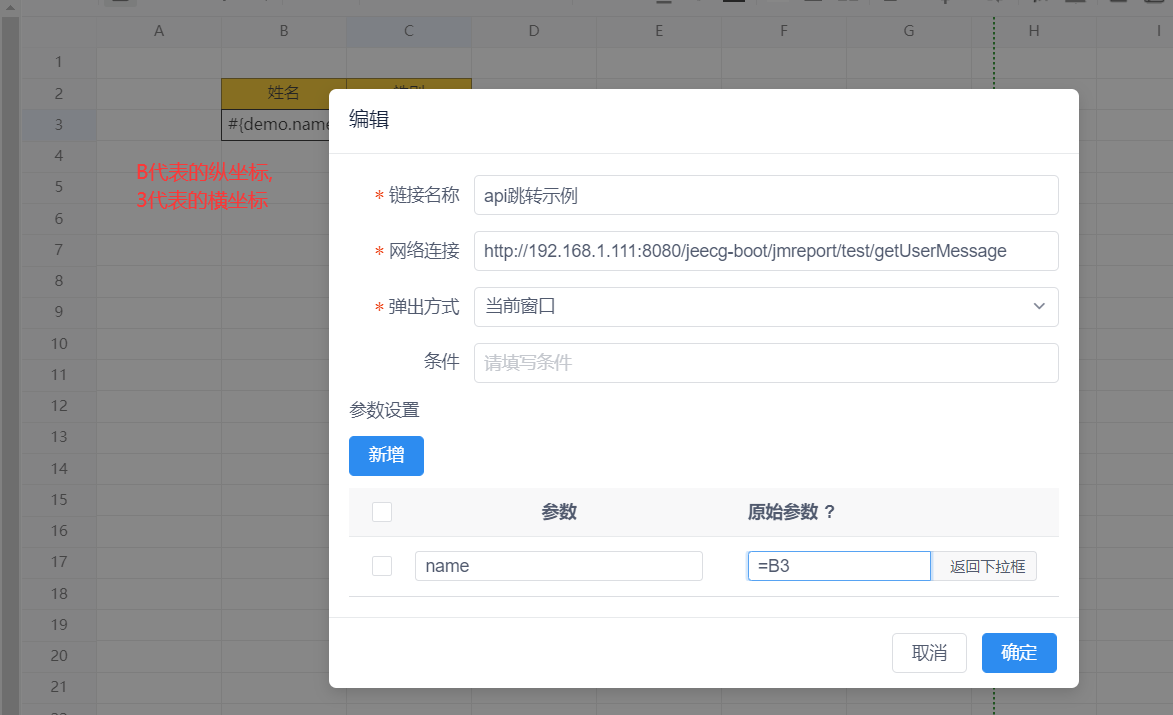
* 原始参数:下拉框包含当前报表的字段(如案例是demo下的字段,需要注意的是我们配置钻取的那一列数据不会重复,否则会取第一次出现的数据,如下方3.1字段配置)、自定义表达式包含=B(代表B列,当我们点击配置钻取的那一列时,都会传递在同一行B列所显示的文本,如下方3.2自定义表达式配置B列)或=B3(代表B3单元格,当我们点击配置钻取的那一列时,传递的永远都是B3所在位置的数据,如下方3.3自定义表达式配置B3列)
### 3.1 字段配置
配置超级链接网络报表
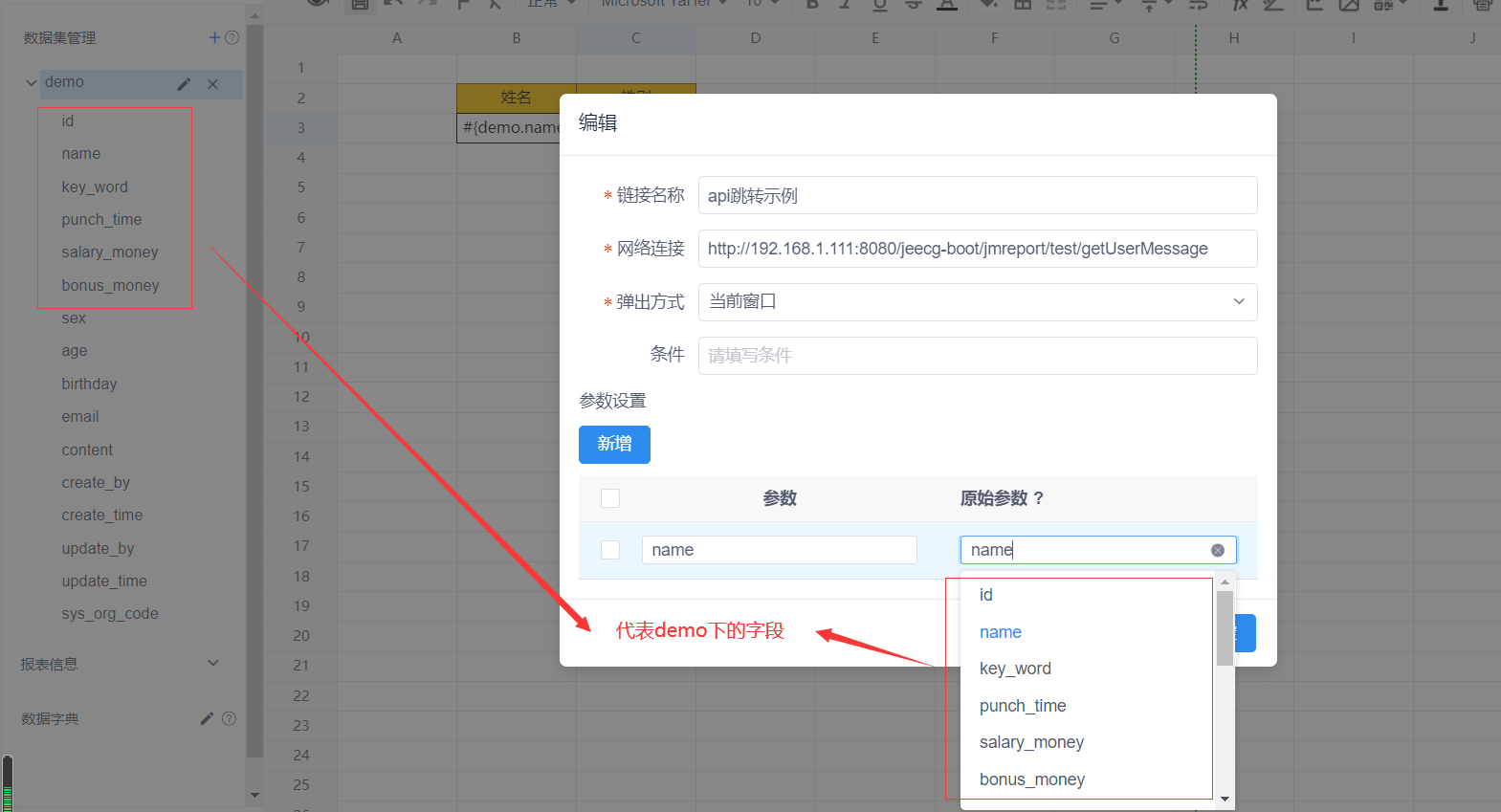
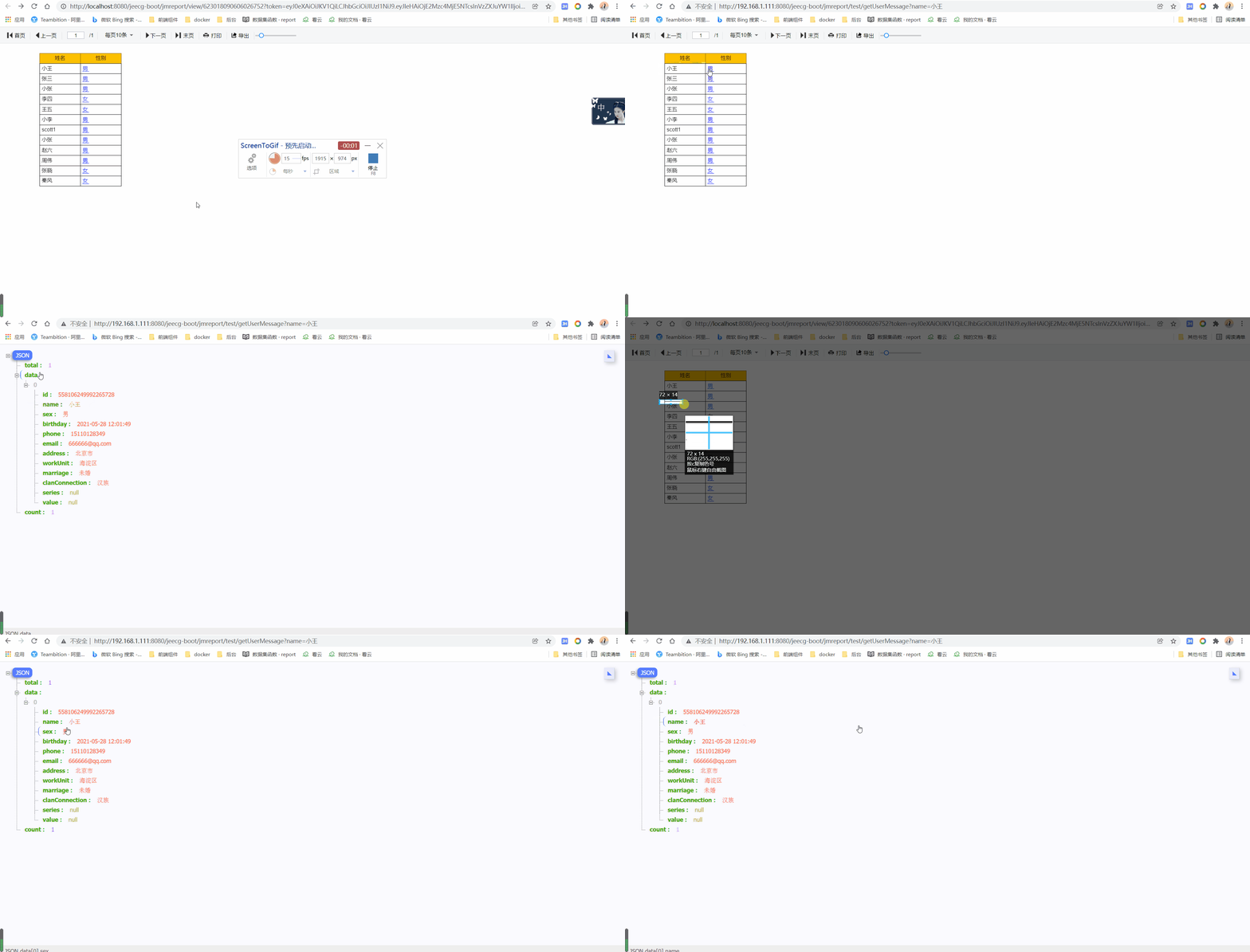
预览页面当前配置钻取的列存在重复数据
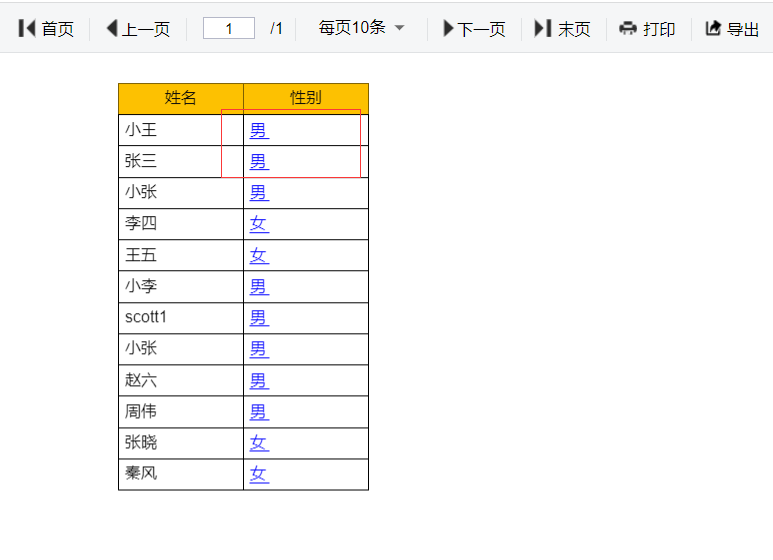
演示效果(所以要确保存在不同的数据)

### 3.2自定义表达式配置B列
配置超级链接网络报表
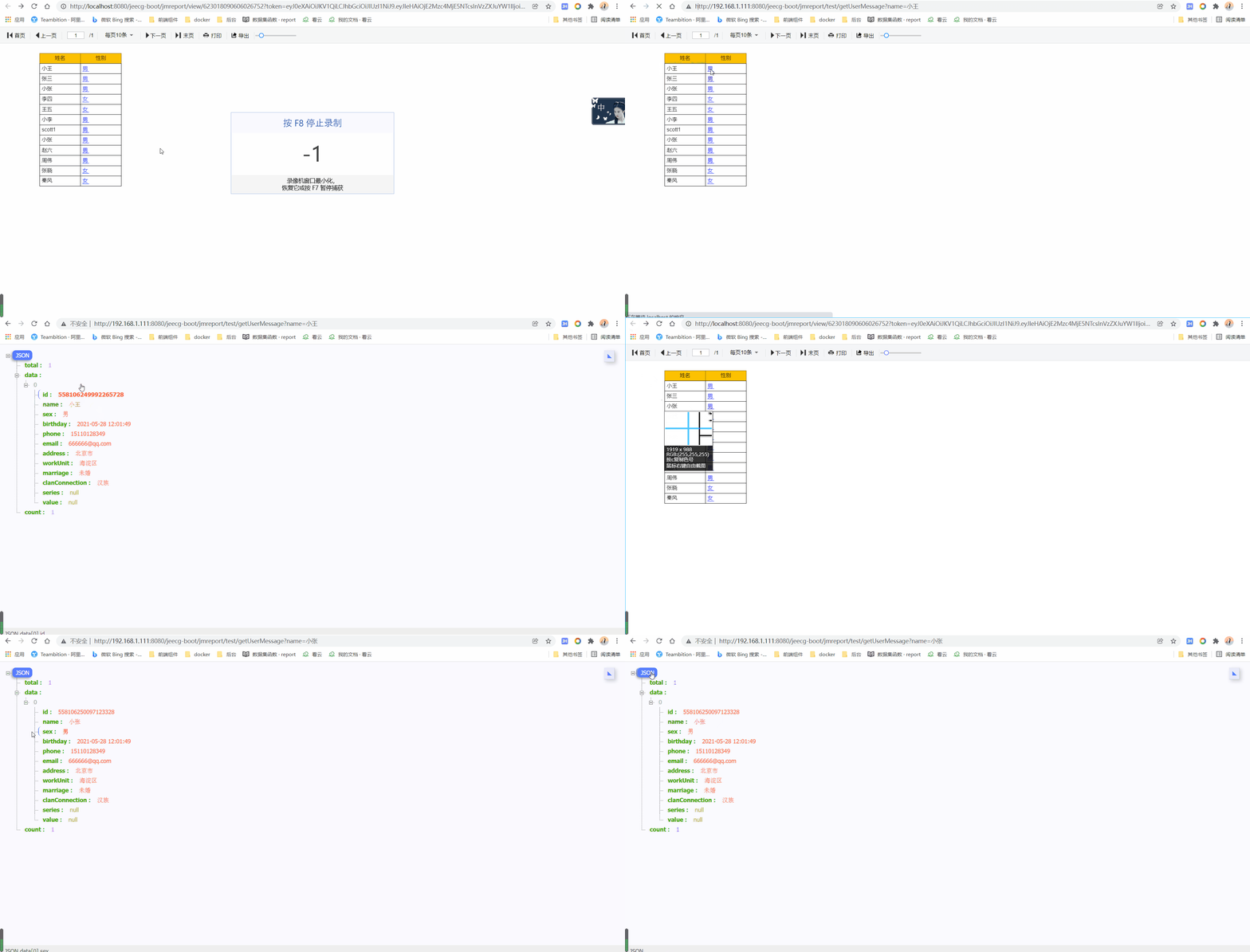
演示效果
### 3.3自定义表达式配置B3列
配置超级链接网络报表
演示效果
- 安装步骤
- 1.nacos配置文件
- 2.容器部署
- 3. 初始化数据库
- 操作手册
- 一、基础操作
- 1. 鉴权
- 2. 创建报表
- 3. 编辑报表
- 4. 背景设置
- 5. 复制、粘贴、剪切
- 6. 行操作
- 7. 添加数据源
- 8. 报表数据集
- 8.1 SQL数据集配置
- 8.2 API数据集配置
- 8.3 JavaBean数据集
- 8.4 对象数据集配置
- 8.5 集合数据集配置
- 8.6 JSON数据集配置
- 8.7 sql数据源解析失败弹窗
- 8.8 存储过程
- 8.9 Redis数据集
- 8.10 MongoDB数据集
- 9. 插入数据
- 10. 数据格式化设置
- 11. 数据字典配置
- 12. 导入报表
- 13. 导出报表
- 14. 分页设置
- 15. 报表集成
- 16. 分享报表
- 17.报表模版库
- 18.数据源查询默认值配置
- 19.自定义分页条数
- 20.报表定时保存配置
- 21.补全空白行
- 22.预览页工具条设置
- 23.动态合并格
- 二、打印设计
- 1.打印设置规则_重要
- 2. 打印区域设置
- 3. 打印清晰度设置
- 4. 打印机样式设置
- 5. 套打怎样设置
- 6. 带背景打印
- 三、数据报表设计
- 1. 分组
- 1.1 纵向分组(相邻合并)
- 1.2 横向分组(相邻合并)
- 1.3 横向动态列分组
- 1.4 横向纵向组合动态列分组
- 1.5 横向分组小计
- 1.6 分组内合计
- 1.7 纵向分组小计
- 1.8 常用分组示例
- 1.9 分组数据排序设置
- 2.查询条件
- 2.1 API查询条件配置
- 2.2 API查询条件为时间
- 2.3 API自定义查询条件
- 2.4 SQL配置查询条件
- 2.5 API接口后台接收参数说明
- 2.6 API范围查询
- 3.条形码/二维码
- 3.1 二维码配置说明
- 3.2 条形码配置说明
- 3.3 条形码和二维码改值
- 4.交叉报表
- 5.明细报表
- 6.主子报表
- 6.1 主子表API数据源(新)
- 6.2 主子表SQL数据源(新)
- 7.联动钻取
- 7.1 报表联动(新)
- 7.2 报表钻取(新)
- 7.3 报表钻取带条件用法
- 7.4 图表钻取带条件用法
- 7.5 报表联动图表带条件用法
- 7.6 图表联动图表带条件用法
- 7.7 钻取联动条件规则
- 8.组件交互清单
- 9.循环块设置
- 10.分栏设置
- 11.分版设置
- 12.多表头复杂报表
- 四、表达式函数
- 1. 数据集表达式
- 2. 单元格表达式
- 3. 统计函数
- 4. 行号函数
- 5. 日期函数
- 6. 数学函数
- 7. 字符串函数
- 8. 条件表达式
- 9. 颜色表达式
- 10. 判断函数
- 11. 函数库列表(高级)
- 12. 基本运算符(高级)
- 13. 自定义报表函数
- 五、报表查询配置
- 1. 报表参数配置
- 2. 报表查询配置
- 3. 查询控件类型
- 4. 查询控件默认值
- 5. 时间控件设置说明
- 6. 时间控件默认值设置
- 7. SQL中条件表达式
- 8. 查询控件下拉树
- 9. 范围查询设置默认值
- 10. JS增强和CSS增强
- 11. 技巧说明
- 12. 参数公用示例
- 六、图形报表设计
- 1. 基本配置
- 1.1 图表背景设置
- 1.2 图表动态刷新
- 1.3 图表之间的联动
- 2. 柱形图配置
- 2.1 数据源配置
- 2.1.1 单数据源配置
- 2.1.2 多数据源配置
- 3. 折线图配置
- 3.1 数据源配置
- 3.1.1 单数据源配置
- 3.1.2 多数据源配置
- 4. 饼图配置
- 4.1 数据源配置
- 5. 折柱图配置
- 5.1 数据源配置
- 6. 散点图配置
- 6.1 普通散点图数据源配置
- 6.2 气泡散点图数据源配置
- 7. 漏斗图配置
- 7.1 数据源配置
- 8. 象形图配置
- 8.1 数据源配置
- 9. 地图配置
- 9.1 地图区配置
- 9.2 数据源配置
- 10. 仪表盘配置
- 10.1 数据源配置
- 11. 雷达图配置
- 11.1 数据源配置
- 12. 关系图配置
- 12.1 数据源配置
- 七、其他
- 1. sql数据集 in查询
- 2. 联动/钻取配置说明
- 3. 数据集字段字典配置
- 4. 传参渲染到报表上
- 5. 钻取、联动条件用法
- 6. 导出图片支持背景导出
- 7. 模板示例补充表
- 快速入门
- 1. 整体页面布局介绍
- 2. SQL数据源报表制作
- 3. SQL数据源报表带参制作
- 4. API数据源报表制作
- 5. API数据源报表带参制作
- JDEasyWorkflow