
### **报表效果**
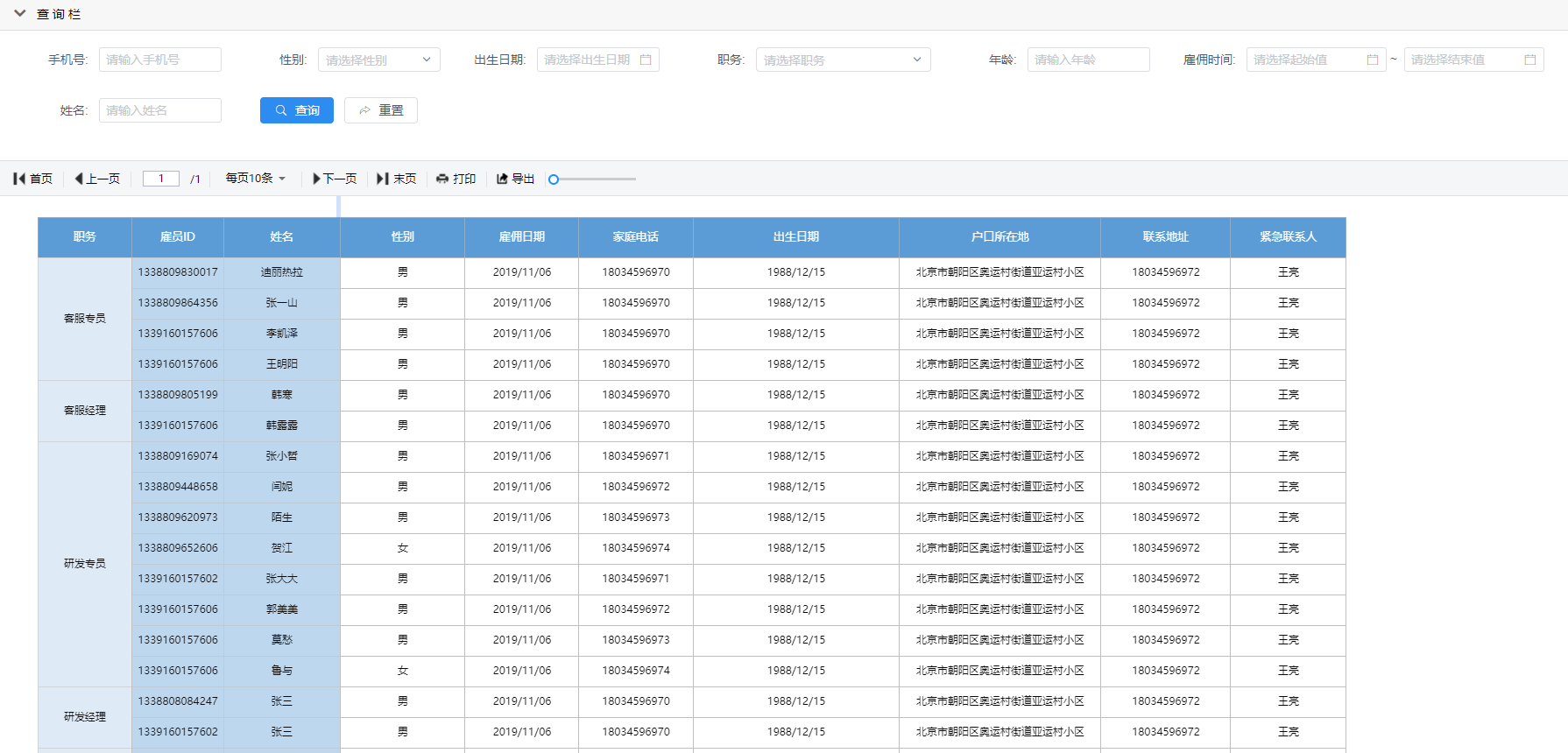
图3.11
### **目前支持的查询条件有:**
类型描述示例字符类型可用于字符串类型的字段筛选将图3.12中类型设置为“字符类型”,预览效果如图3.121数字类型可用于数字类型的字段筛选将图3.13中类型设置为“数字类型”,预览效果如图3.131时间类型可用于时间类型的字段筛选将图3.15中类型设置为“时间类型”,预览效果如图3.151日期类型可用于日期类型的字段筛选将图3.14中类型设置为“日期类型”,预览效果如图3.141单选类型可用于下拉列表样式将图3.18中类型设置为“单条件查询”,预览效果如图3.181多选类型可用于下拉多选样式将图3.17中类型设置为“多条件查询”,预览效果如图3.171;范围查询可用于日期范围筛选在配置数据集的时候,将“查询模式”设置为“范围件查询”(如图3.19),这样在匹配的时候,就可实现范围查询,如图3.191;精准查询可用于字段精准筛选默认情况下为精准查询模糊查询可用于字段模糊筛选按图3.16配置,查询的时候,在搜索框中,输入“ 关键字+ *”或“*+ 关键字”,如:张*,如图3.161;

### **报表设计过程**
### **1、数据准备**
配置好数据集,并将数据拖动到设计好的界面中;
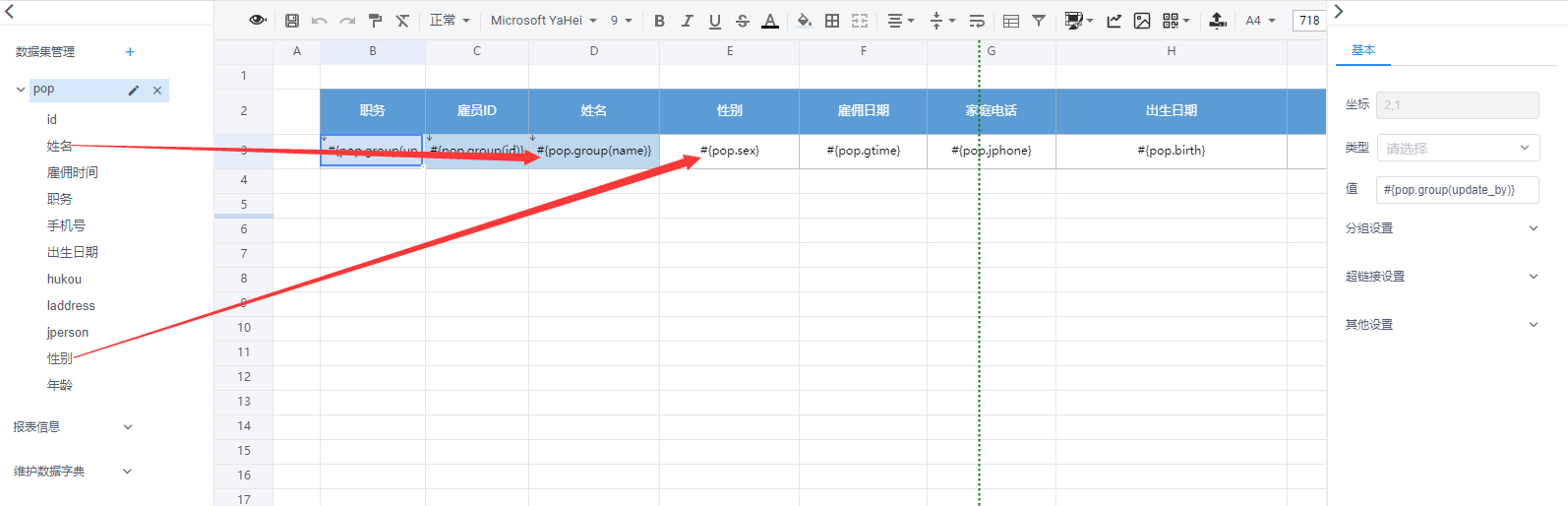
##### **2、模板设计**
* **字符类型查询**
要想实现对“姓名”的查询,需要在数据集配置界面,姓名对应的“name”字段后,勾选“查询”,类型选为“字符类型”;

图3.12
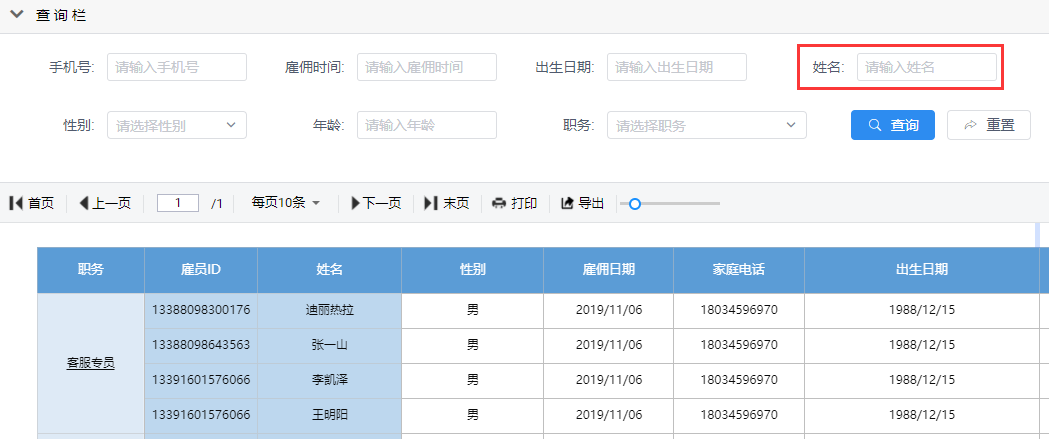
图3.121
* **数字类型查询**
要想实现“年龄”查询,需要在数据集配置界面,年龄对应的“age”字段后,勾选“查询”,类型选为“数字类型”;
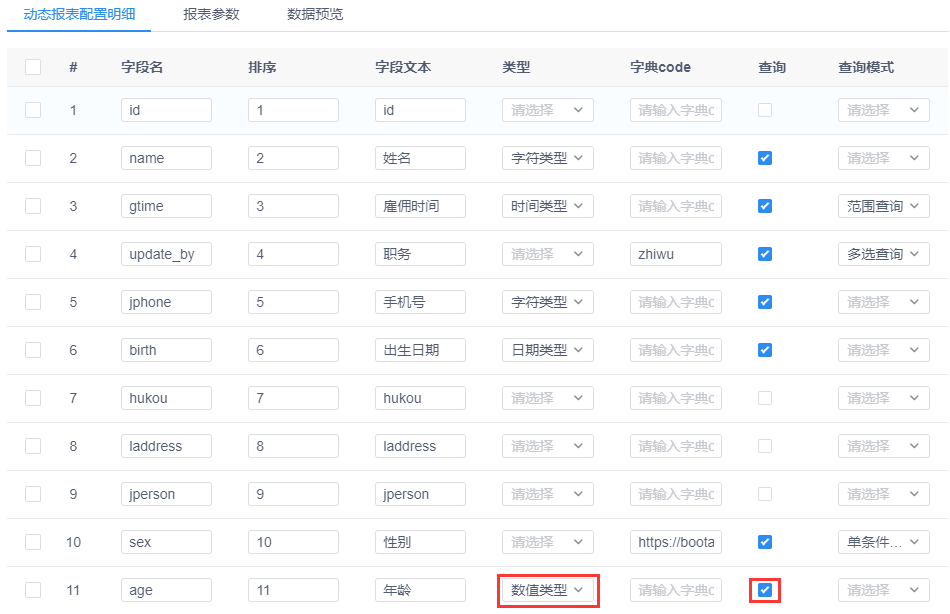
图3.13
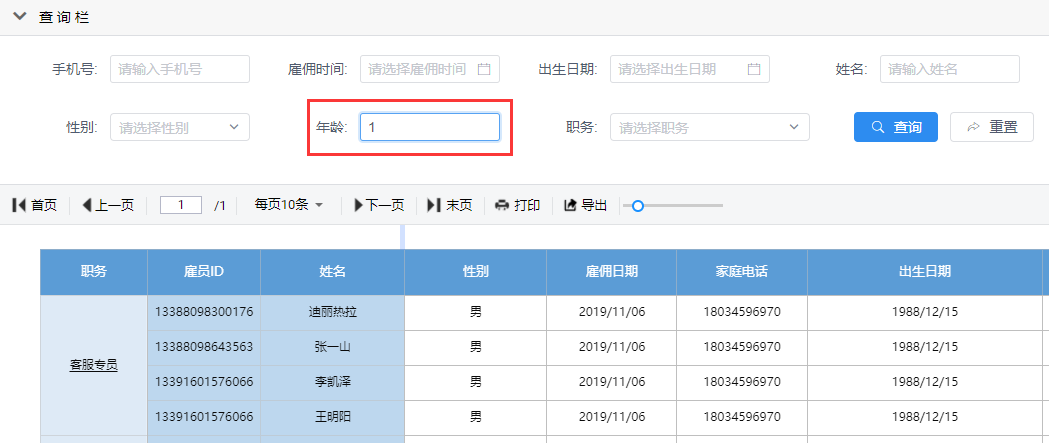
图3.131
* **日期类型查询**
要想实现“出生日期”查询,需要在数据集配置界面,出生日期对应的“birth”字段后,勾选“查询”,类型选为“日期类型”;
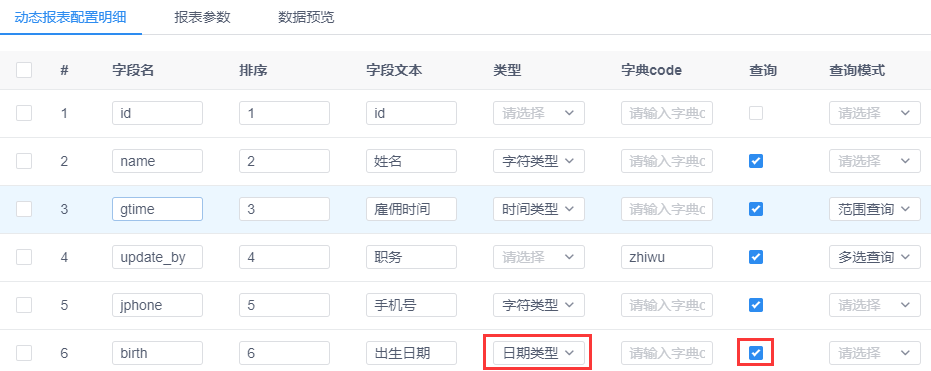
图3.14
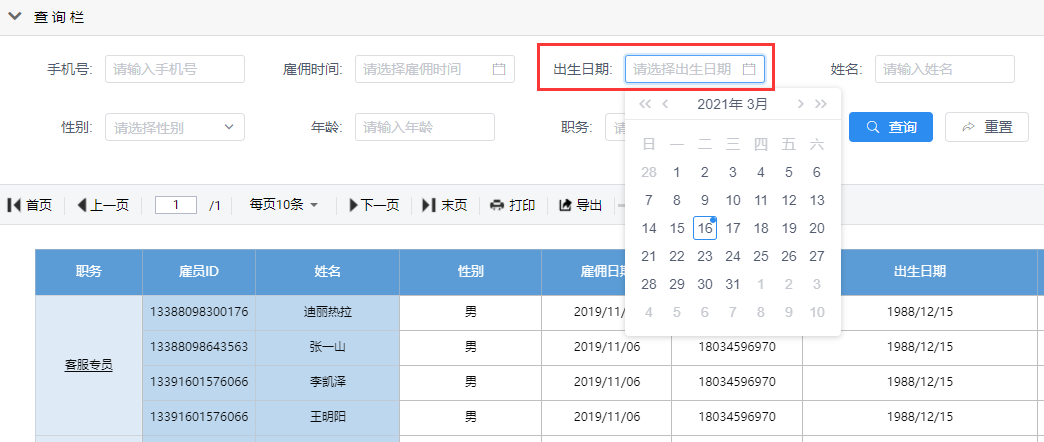
图3.141
* \*\*时间类型查询 \*\*
要想实现“雇佣时间”,需要在数据集配置界面,姓名对应的“gtime”字段后,勾选“查询”,类型选为“时间类型”;

图3.15
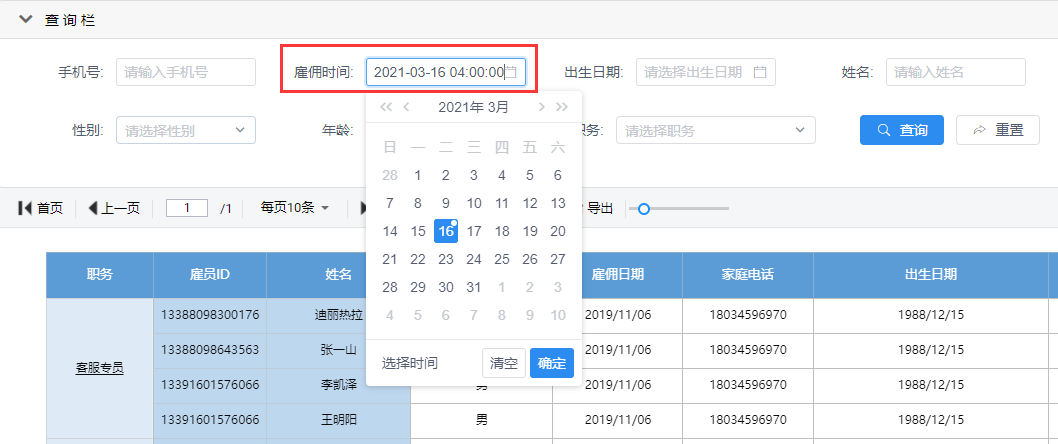
图3.151
* **模糊查询**
要想实现“手机号”的模糊查询,需要在数据集配置界面,姓名对应的“jphone”字段后,勾选“查询”,类型选为“字符类型”;
在查询的时候,输入“180\*”或“\* 6 \*”或“\*5”;
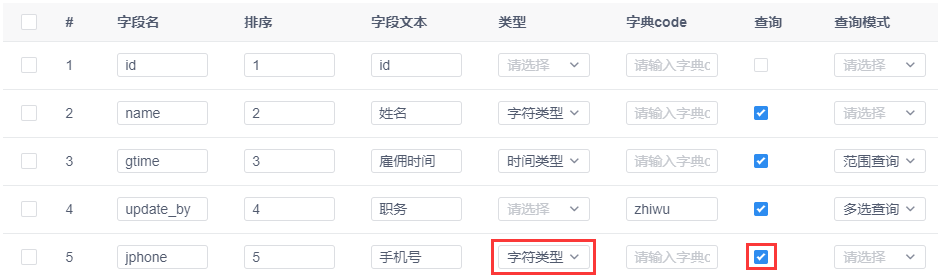
图3.16
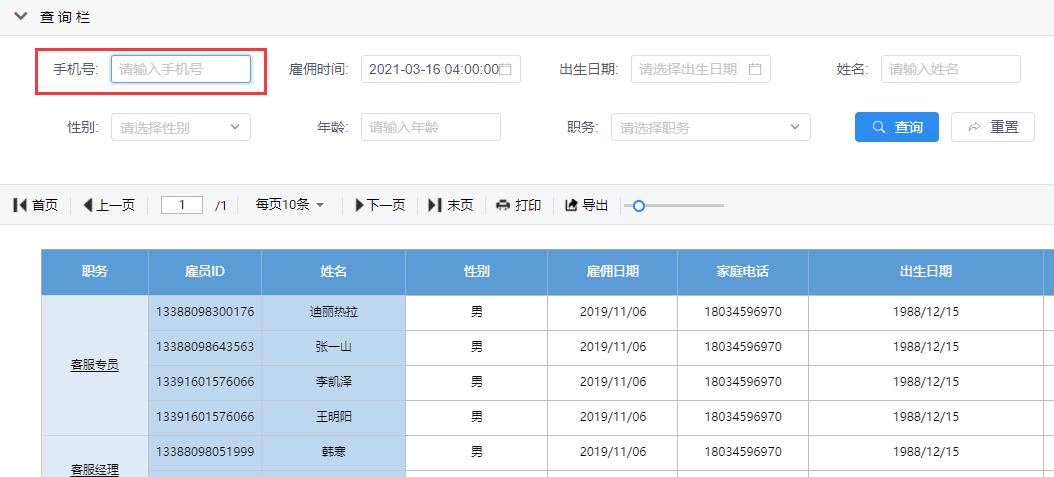
图3.161
* **多选查询**
要想实现“职务”多选查询,需要在数据集配置界面,职务对应的“update\_by”字段后,勾选“查询”,查询模式选为“多选查询条件”;
**选项配置方法:
方法一:字典code处填写职务的数据字典编码;([查看数据字典配置方法](http://report.jeecg.com/2083759)
)
方法二:字典code处填写职务的API地址;([查看具体配置方法](http://report.jeecg.com/2177487))
方法三:SQL数据自动解析,字典code处不需要填写内容;([查看具体配置方法](http://report.jeecg.com/2188832))**
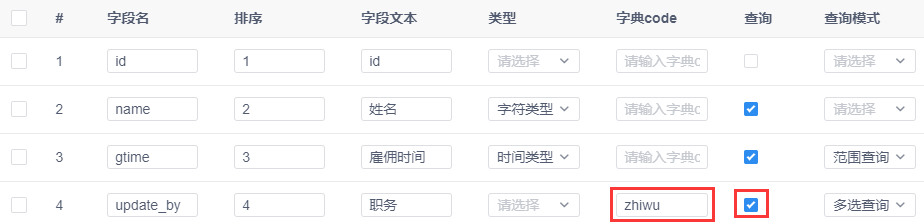
图3.17
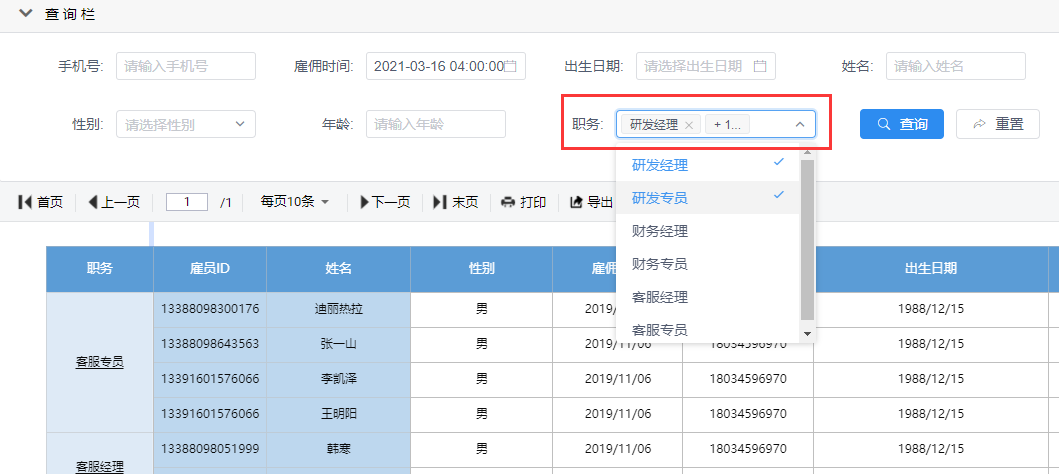
图3.171
* **单选查询**
要想实现“性别”的单选查询,需要在数据集配置界面,性别对应的“sex”字段后,勾选“查询”,查询模式选为“单选查询条件”;
**选项配置方法:
方法一:字典code处填写职务的数据字典编码;([查看数据字典配置方法](http://report.jeecg.com/2083759)
)
方法二:字典code处填写职务的API地址;([查看具体配置方法](http://report.jeecg.com/2177487))
方法三:SQL数据自动解析,字典code处不需要填写内容;([查看具体配置方法](http://report.jeecg.com/2188832))**
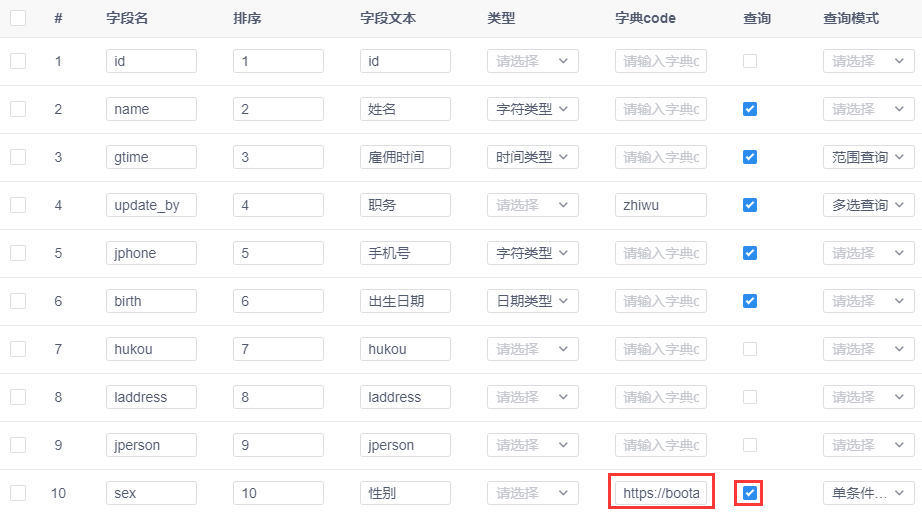
图3.18
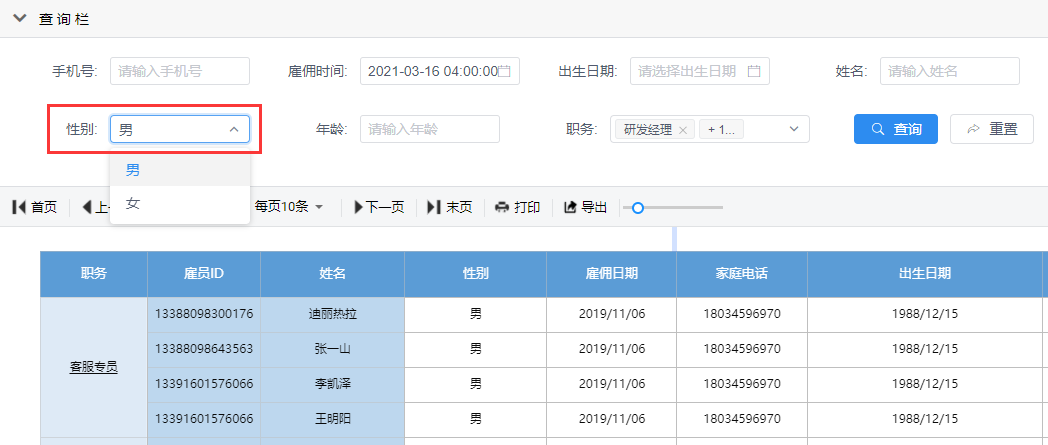
图3.181
* **日期范围查询**
要想实现“雇佣时间”范围查询,需要在数据集配置界面,姓名对应的“gtime”字段后,勾选“查询”,类型选为“数字类型”,查询模式选为“范围查询”;
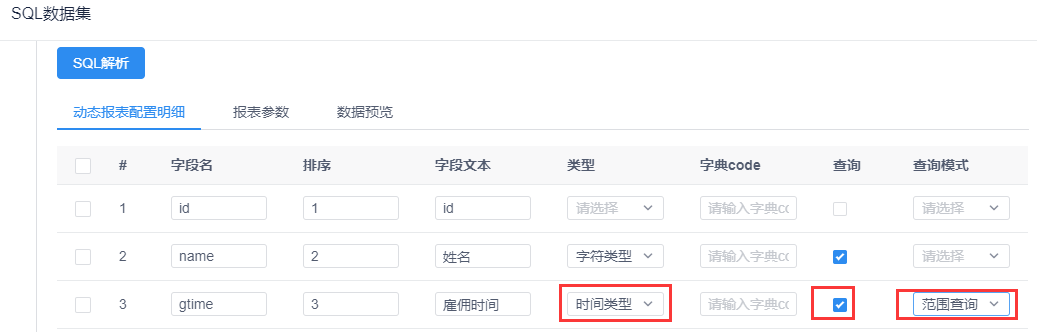
图3.19
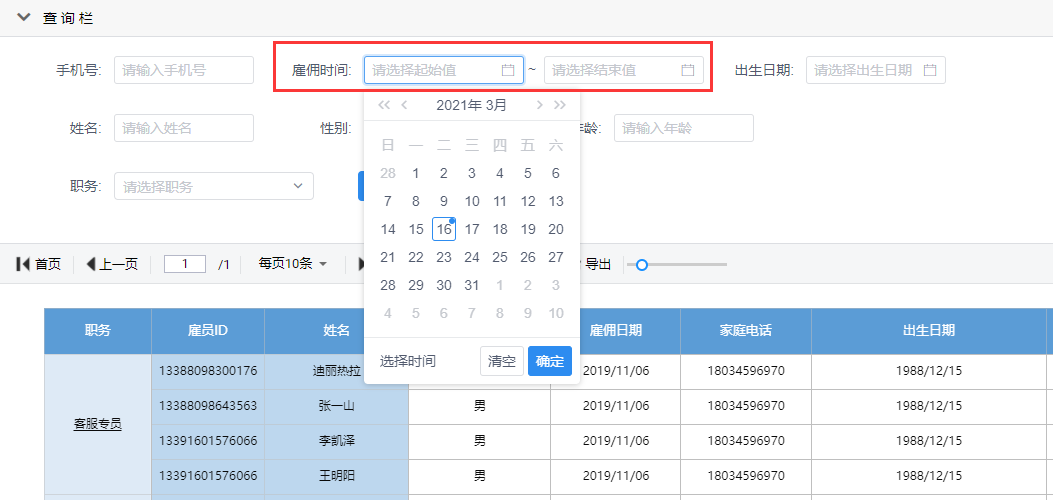
图3.191
- 安装步骤
- 1.nacos配置文件
- 2.容器部署
- 3. 初始化数据库
- 操作手册
- 一、基础操作
- 1. 鉴权
- 2. 创建报表
- 3. 编辑报表
- 4. 背景设置
- 5. 复制、粘贴、剪切
- 6. 行操作
- 7. 添加数据源
- 8. 报表数据集
- 8.1 SQL数据集配置
- 8.2 API数据集配置
- 8.3 JavaBean数据集
- 8.4 对象数据集配置
- 8.5 集合数据集配置
- 8.6 JSON数据集配置
- 8.7 sql数据源解析失败弹窗
- 8.8 存储过程
- 8.9 Redis数据集
- 8.10 MongoDB数据集
- 9. 插入数据
- 10. 数据格式化设置
- 11. 数据字典配置
- 12. 导入报表
- 13. 导出报表
- 14. 分页设置
- 15. 报表集成
- 16. 分享报表
- 17.报表模版库
- 18.数据源查询默认值配置
- 19.自定义分页条数
- 20.报表定时保存配置
- 21.补全空白行
- 22.预览页工具条设置
- 23.动态合并格
- 二、打印设计
- 1.打印设置规则_重要
- 2. 打印区域设置
- 3. 打印清晰度设置
- 4. 打印机样式设置
- 5. 套打怎样设置
- 6. 带背景打印
- 三、数据报表设计
- 1. 分组
- 1.1 纵向分组(相邻合并)
- 1.2 横向分组(相邻合并)
- 1.3 横向动态列分组
- 1.4 横向纵向组合动态列分组
- 1.5 横向分组小计
- 1.6 分组内合计
- 1.7 纵向分组小计
- 1.8 常用分组示例
- 1.9 分组数据排序设置
- 2.查询条件
- 2.1 API查询条件配置
- 2.2 API查询条件为时间
- 2.3 API自定义查询条件
- 2.4 SQL配置查询条件
- 2.5 API接口后台接收参数说明
- 2.6 API范围查询
- 3.条形码/二维码
- 3.1 二维码配置说明
- 3.2 条形码配置说明
- 3.3 条形码和二维码改值
- 4.交叉报表
- 5.明细报表
- 6.主子报表
- 6.1 主子表API数据源(新)
- 6.2 主子表SQL数据源(新)
- 7.联动钻取
- 7.1 报表联动(新)
- 7.2 报表钻取(新)
- 7.3 报表钻取带条件用法
- 7.4 图表钻取带条件用法
- 7.5 报表联动图表带条件用法
- 7.6 图表联动图表带条件用法
- 7.7 钻取联动条件规则
- 8.组件交互清单
- 9.循环块设置
- 10.分栏设置
- 11.分版设置
- 12.多表头复杂报表
- 四、表达式函数
- 1. 数据集表达式
- 2. 单元格表达式
- 3. 统计函数
- 4. 行号函数
- 5. 日期函数
- 6. 数学函数
- 7. 字符串函数
- 8. 条件表达式
- 9. 颜色表达式
- 10. 判断函数
- 11. 函数库列表(高级)
- 12. 基本运算符(高级)
- 13. 自定义报表函数
- 五、报表查询配置
- 1. 报表参数配置
- 2. 报表查询配置
- 3. 查询控件类型
- 4. 查询控件默认值
- 5. 时间控件设置说明
- 6. 时间控件默认值设置
- 7. SQL中条件表达式
- 8. 查询控件下拉树
- 9. 范围查询设置默认值
- 10. JS增强和CSS增强
- 11. 技巧说明
- 12. 参数公用示例
- 六、图形报表设计
- 1. 基本配置
- 1.1 图表背景设置
- 1.2 图表动态刷新
- 1.3 图表之间的联动
- 2. 柱形图配置
- 2.1 数据源配置
- 2.1.1 单数据源配置
- 2.1.2 多数据源配置
- 3. 折线图配置
- 3.1 数据源配置
- 3.1.1 单数据源配置
- 3.1.2 多数据源配置
- 4. 饼图配置
- 4.1 数据源配置
- 5. 折柱图配置
- 5.1 数据源配置
- 6. 散点图配置
- 6.1 普通散点图数据源配置
- 6.2 气泡散点图数据源配置
- 7. 漏斗图配置
- 7.1 数据源配置
- 8. 象形图配置
- 8.1 数据源配置
- 9. 地图配置
- 9.1 地图区配置
- 9.2 数据源配置
- 10. 仪表盘配置
- 10.1 数据源配置
- 11. 雷达图配置
- 11.1 数据源配置
- 12. 关系图配置
- 12.1 数据源配置
- 七、其他
- 1. sql数据集 in查询
- 2. 联动/钻取配置说明
- 3. 数据集字段字典配置
- 4. 传参渲染到报表上
- 5. 钻取、联动条件用法
- 6. 导出图片支持背景导出
- 7. 模板示例补充表
- 快速入门
- 1. 整体页面布局介绍
- 2. SQL数据源报表制作
- 3. SQL数据源报表带参制作
- 4. API数据源报表制作
- 5. API数据源报表带参制作
- JDEasyWorkflow