
1. 查看可用的 MongoDB 版本
```
docker search mongo
```
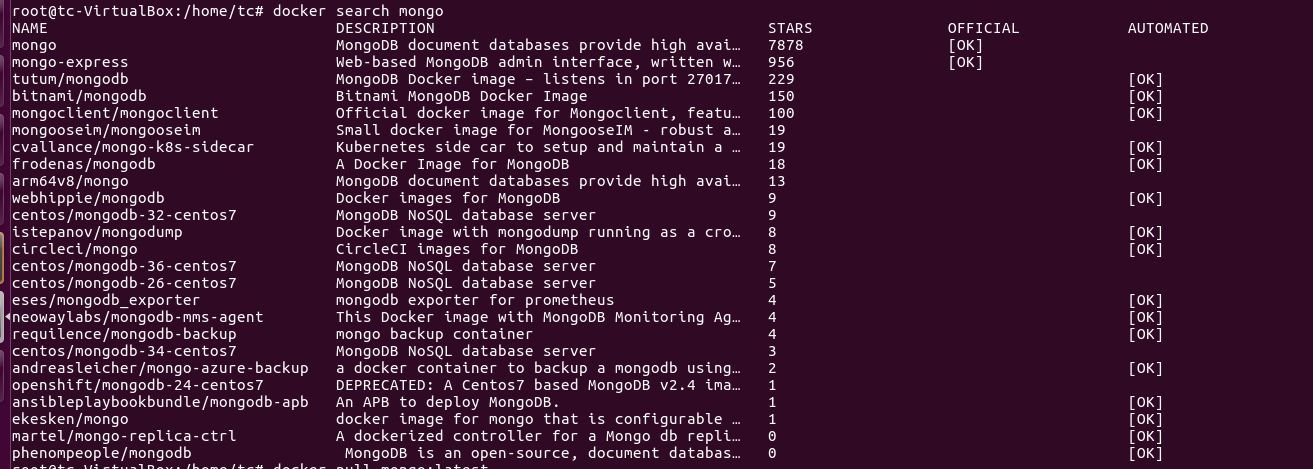
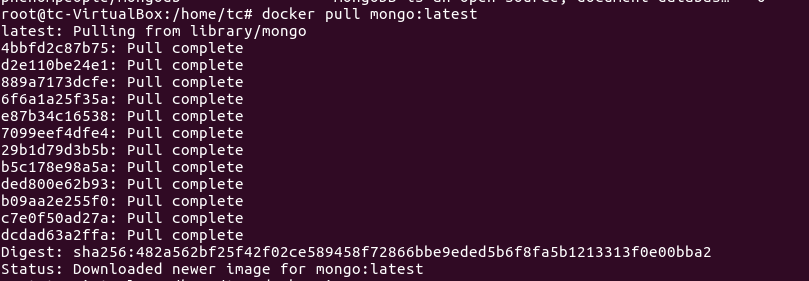
2. 取最新版的 MongoDB 镜像:
```
docker pull mongo:latest
```
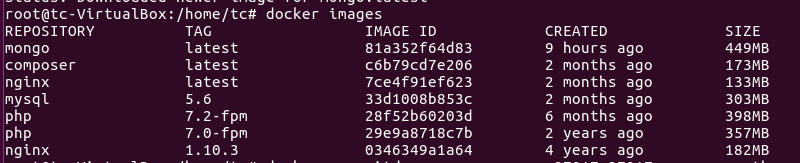
3. 查看本地镜像
```
docker images
```
4. 运行mongo容器
```
docker run -itd --name mongo -p 27017:27017 mongo --auth
```
参数说明:
* **-p 27017:27017**:映射容器服务的 27017 端口到宿主机的 27017 端口。外部可以直接通过 宿主机 ip:27017 访问到 mongo 的服务。
* **--auth**:需要密码才能访问容器服务。

5. 安装成功
最后我们可以通过**docker ps**命令查看容器的运行信息:

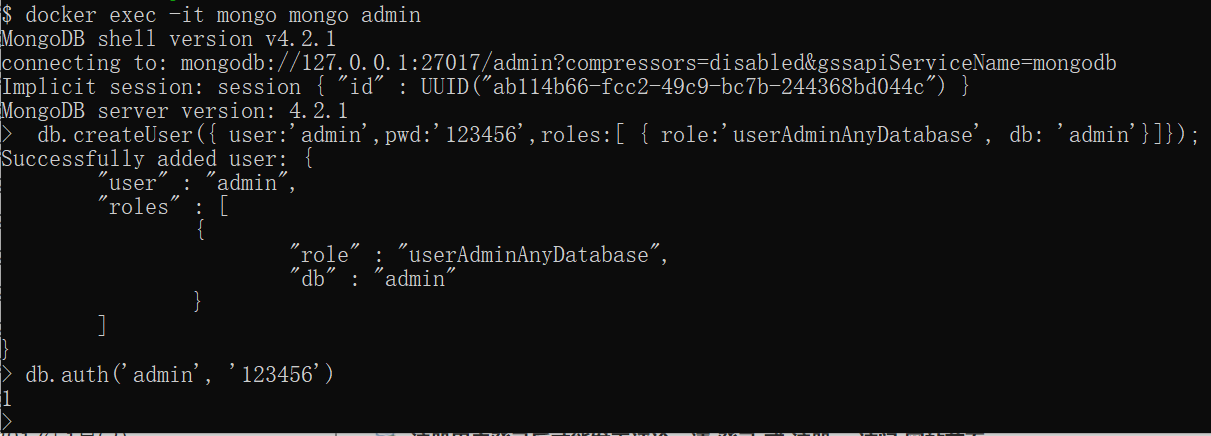
接着使用以下命令添加用户和设置密码,并且尝试连接。
~~~
docker exec -it mongo mongo admin
# 创建一个名为 admin,密码为 123456 的用户。
> db.createUser({ user:'admin',pwd:'123456',roles:[ { role:'userAdminAnyDatabase', db: 'admin'},"readWriteAnyDatabase"]});
# 尝试使用上面创建的用户信息进行连接。
> db.auth('admin', '123456')
~~~
- markdown
- 前端技术
- fiddler抓包
- thingjs项目设计
- 目录结构
- thingjs 模型
- 开发规范
- thingjs引入vuejs
- uniapp性能优化
- 防抖与节流
- uniapp 使用高德地图做路径规划不生效解决方法
- 5个CSS编程坏习惯
- echarts 刮刮乐
- jquery轮播图
- uniapp滚动问题
- 5 个不常提及的 HTML 技巧
- Http 缓存简介
- canvas像素操作
- Chrome 调试技巧
- H5隐藏特性
- vue 实战中的一些小技巧
- vue-video-player组件
- JS循环大总结
- vue自定义指令1
- 剩余运算符,扩展运算符(...)用法
- 后端技术
- 面向对象
- linux
- docker
- centos
- CentOS7安装MySQL
- CentOS7安装php
- 阿里云
- 添加宝塔
- 添加子域名
- ssl证书部署
- Liunx常用的命令
- php
- 项目常见问题总结
- 开发规范
- 9个PHP小技巧
- php生成二维码
- 算法
- 经纬度计算距离
- Kmp算法
- mysql
- 索引
- 索引概述及优势
- 索引结构
- 事务
- mysql 数据库任务计划
- 接口
- RESTful API接口设计标准及规范
- 保证接口的安全
- 了解DOS/DDOS/CSRF/XSS攻击
- 防止攻击
- mongoDB
- 安装
- Docker 安装 MongoDB
- 安装扩展
- docker安装mongodb扩展
- supervisor
- 自动化开发
- 接口字典代码配置
- 建模
- three模型展示
- 应用市场
- 应用宝上架流程
- vivo上架流程
- 华为上架流程
- 小米上架流程
- android 获取应用签名
- git部分
- git 基本操作命令
- git解决冲突
- 打包那些事
- electron
- android系统进程保活