
# 快速收款订单
(温馨提示:临时商品指的是买完就走不需要开台的商品)
### **一、订单编号筛选**
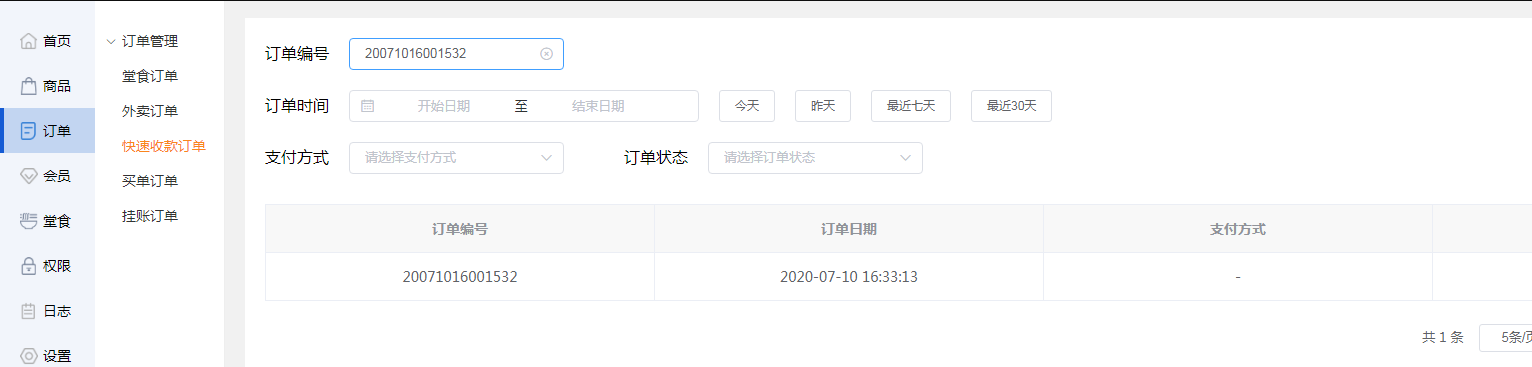
商家可输入订单编号,在下列图表中显示出此编号的快速收款订单。
### **二、订单时间筛选**
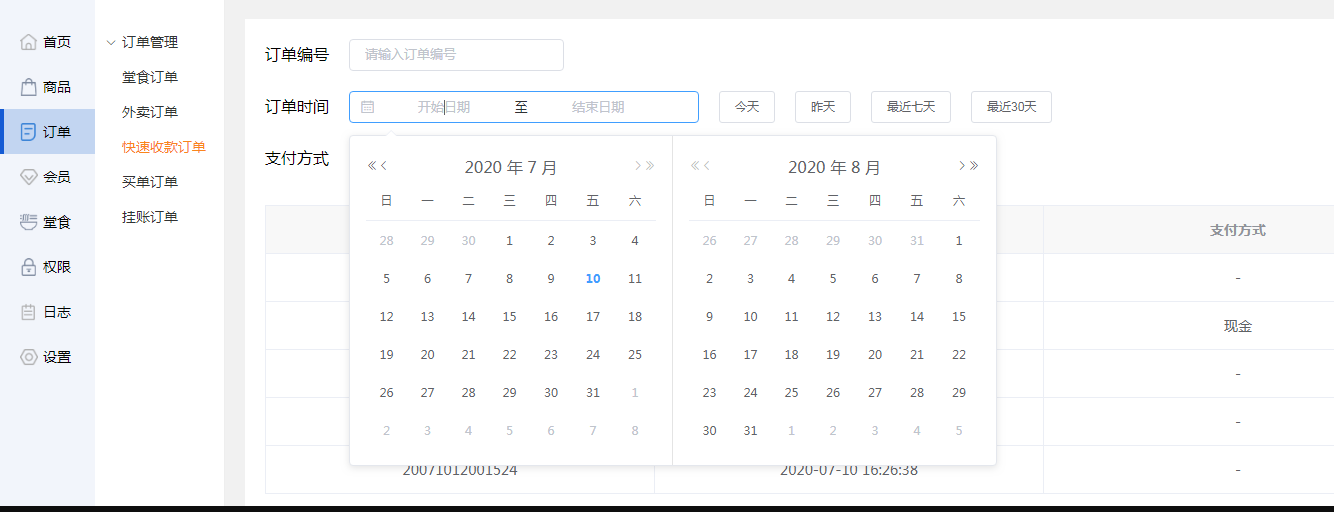
商家可选择开始日期和结束日期,筛选时间段的快速收款订单。
也可以直接点击后面的【今天】【昨天】【最近七天】【最近30天】,筛选此时间段内的订单。
### **三、支付方式筛选**
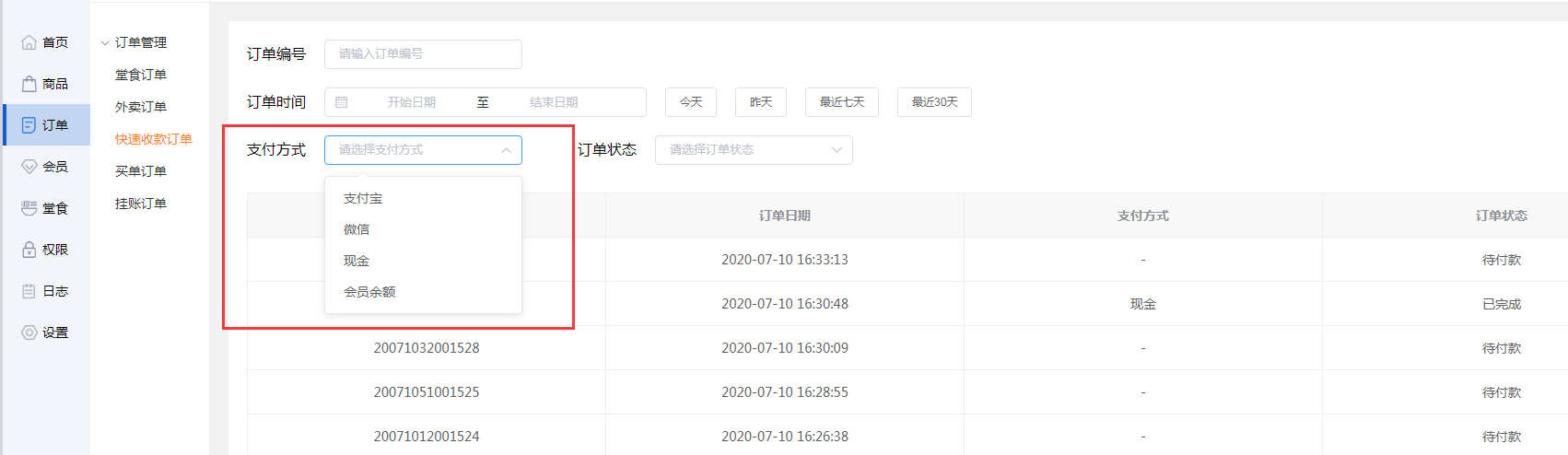
商家可点击【请选择支付方式】,根据弹框选择某个支付方式,图表中就会显示出某支付方式的快速收款订单。
### **四、订单状态筛选**
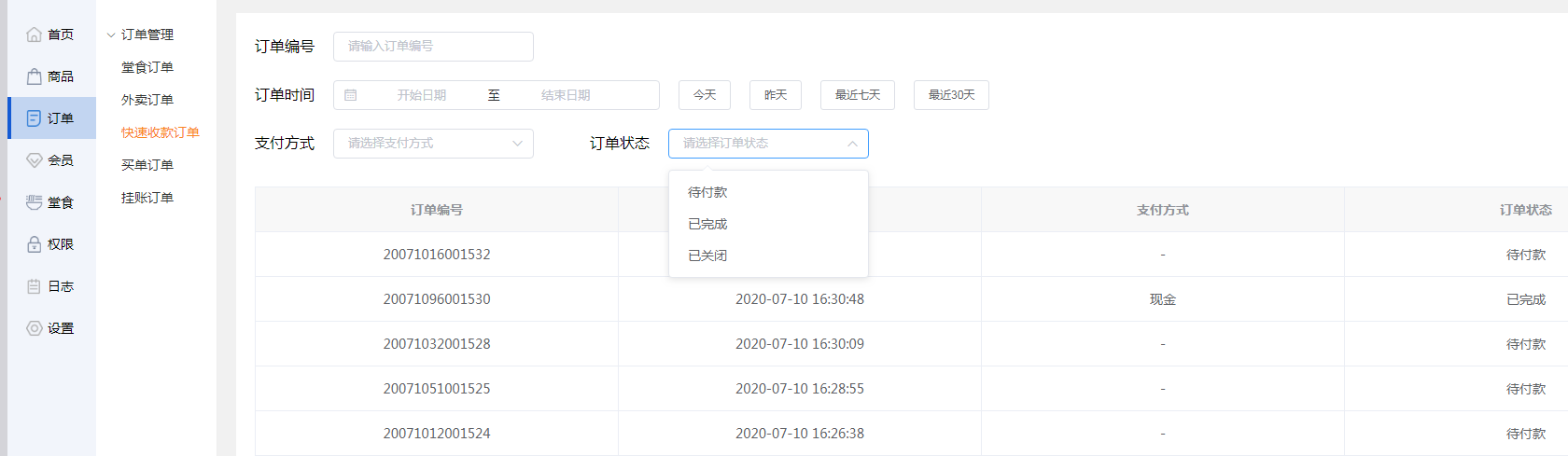
商家可点击【请选择订单状态】,根据弹框选择某个状态,图表中就会显示出某订单状态的快速收款订单。
- 一.收银机操作手册(餐饮)
- 1.温馨提示
- 2.登录
- 3.桌台
- 4.收银
- 5.会员
- 6.预约
- 7.排队
- 8.订单
- 9.交班
- 10.更多
- (1).客户挂账
- (2).物品寄存
- (3).设置
- (4).打印机设置
- (5).标签打印机
- 11.注销
- 二.门店操作手册
- 2.1.温馨提示
- 2.2首页
- 2.3商品
- (1).商品管理
- a.商品列表
- b.商品分类
- c.商品规格
- d.商品加料
- e.商品属性
- f.商品单位
- g.商品标签
- h.出票类型
- 2.4套餐管理
- a.商品套餐
- b.套餐分类
- 2.5订单管理
- a.堂食订单
- b.外卖订单
- c.快速收款订单
- d.买单订单
- e.挂账订单
- 2.6.会员管理
- a.会员列表
- b.会员余额记录
- c.优惠券
- 2.7堂食管理
- a.预约管理
- b.桌台管理
- c.挂账管理
- d.商品寄存
- 2.8排队管理
- a.队列管理
- b.排号管理
- 2.9权限管理
- a.员工管理
- b.权限组管理
- 3.0设置中心
- a.高级设置
- b.取餐屏设置
- 3.1打印机设置
- a.云打印机
- b.网口打印机
- c.标签打印机
- 3.2小票设置
- a.收银小票
- b.后厨小票
- c.网口小票
- d.标签小票
- 3.3配送设置
- 3.4提现(加盟店)
- a.申请提现
- b.提现记录
- 3.5营销
- a.促销
- b.集点
- c.推荐商品
- 3.6支付配置
- a.商户后台普通商户支付配置
- b.支付宝普通商户支付模式
- 3.7会员设置
- 三、百度地图
- 四、服务通知