
# 收银
### **一、收银页面详情**
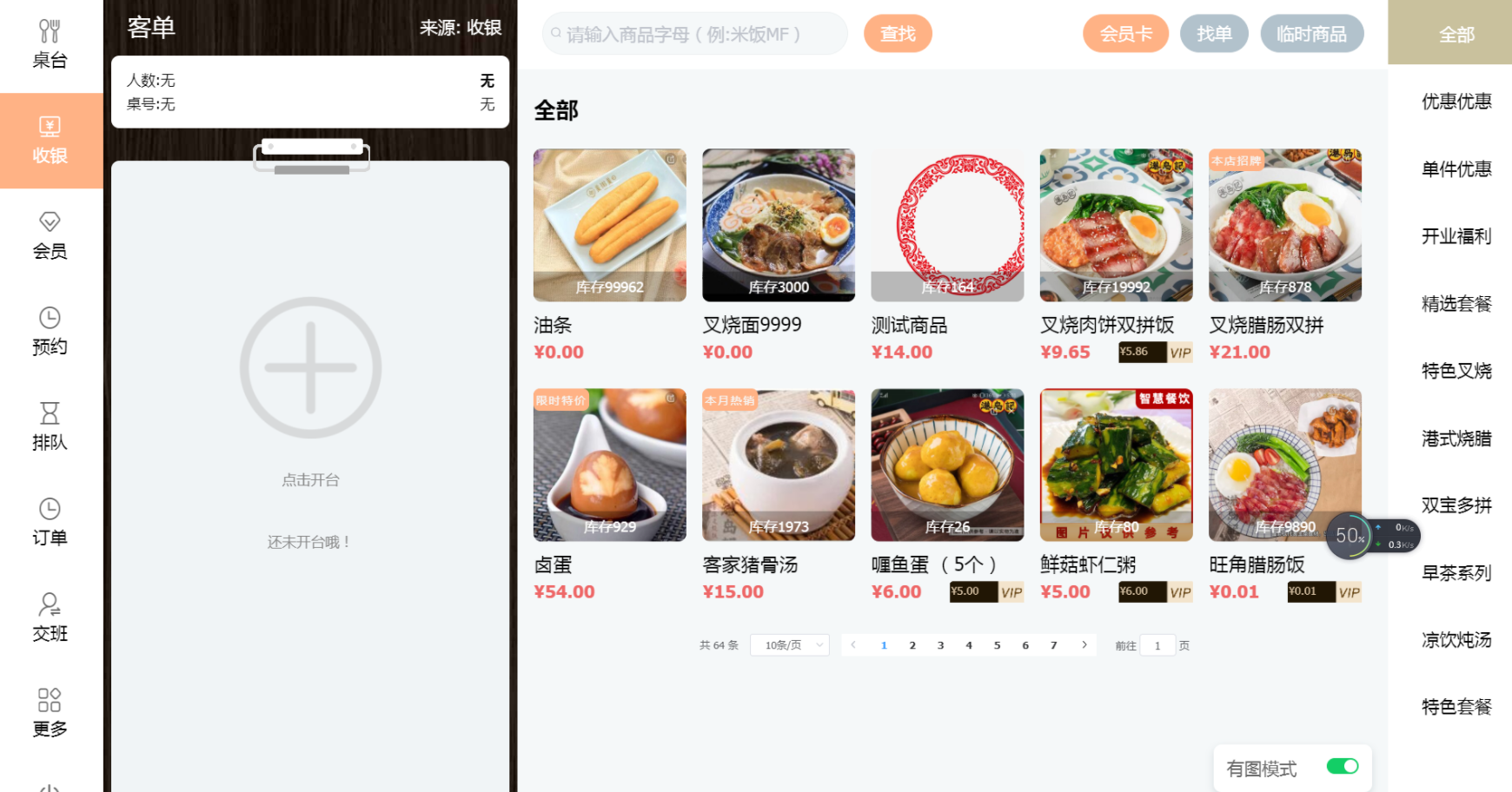
无会员价的情况,菜品就不会显示会员价,例如下方的油条。
### **二、订单信息**
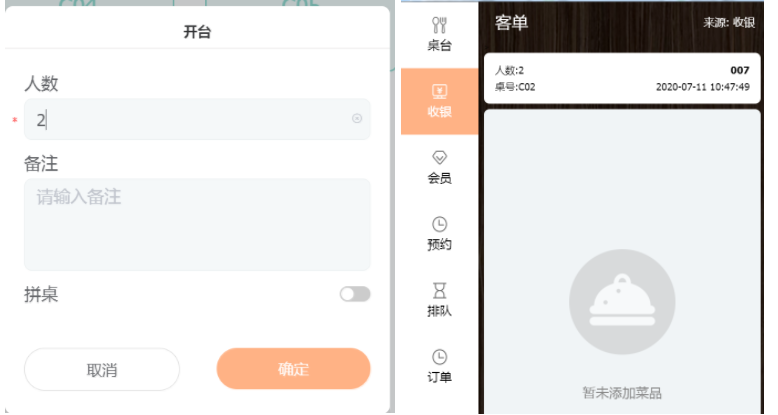
用户可在下方页面中点击 + 开台,然后会显示出人数以及桌号。开台成功客户下单后就会在“点击开台”的位置显示客户的下单信息。下图的007,开桌的桌台指的是客单号,作为取餐屏的取餐号展示;小程序端自提的取餐码也作为取餐号展示。
### **三、按商品首字母查找商品**
用户可输入商品字母,点击【查找】,查看商品。

### **四、会员卡**
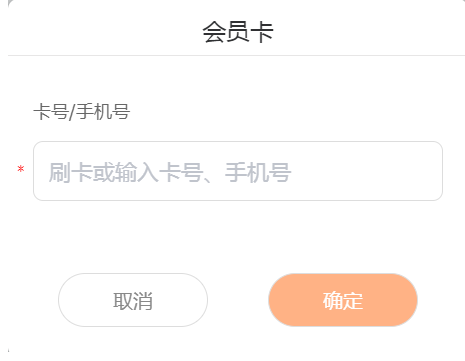
用户可点击会员卡,可通过刷卡、输入卡号或手机号添加会员卡。
收银页面登陆会员后下单可享受会员价和会员折扣。
### **五、找单**
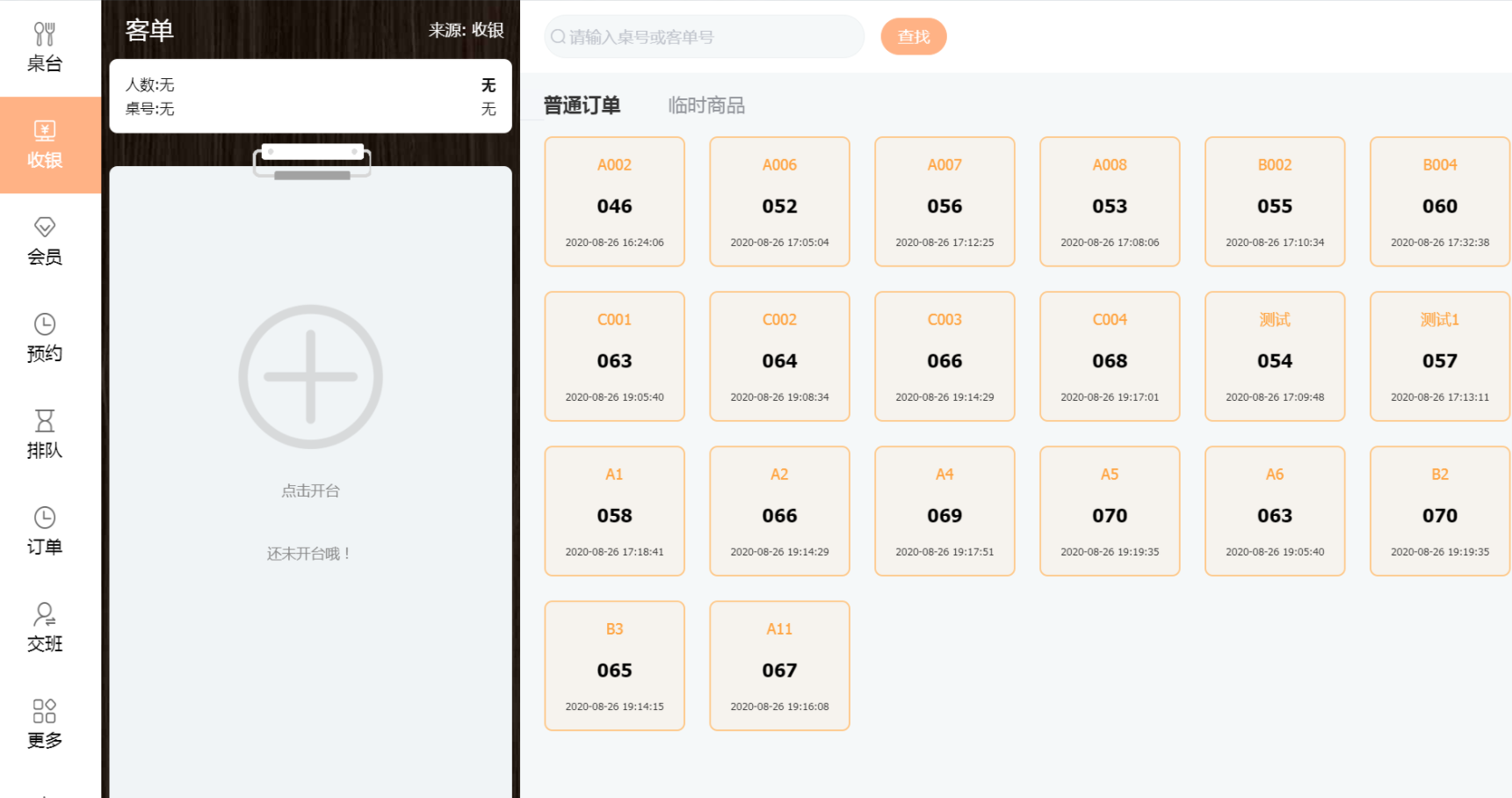
当客户点餐时还没有下单,用户将此单挂起,先进行别人的点单,在客户重新点单时可点击【找单】,进入找单页面,输入桌号或者客单号,点击查找,跳转到此单。(当找单数量不多时可直接观察页面点击)
没有结账的单子都可以在找单中找到。
找单页面中包含点餐中和已出单还有拼桌中的所有桌台。同时找单分为普通订单(指的是开台的订单)和临时商品
黑色的加粗字指的是客单号;
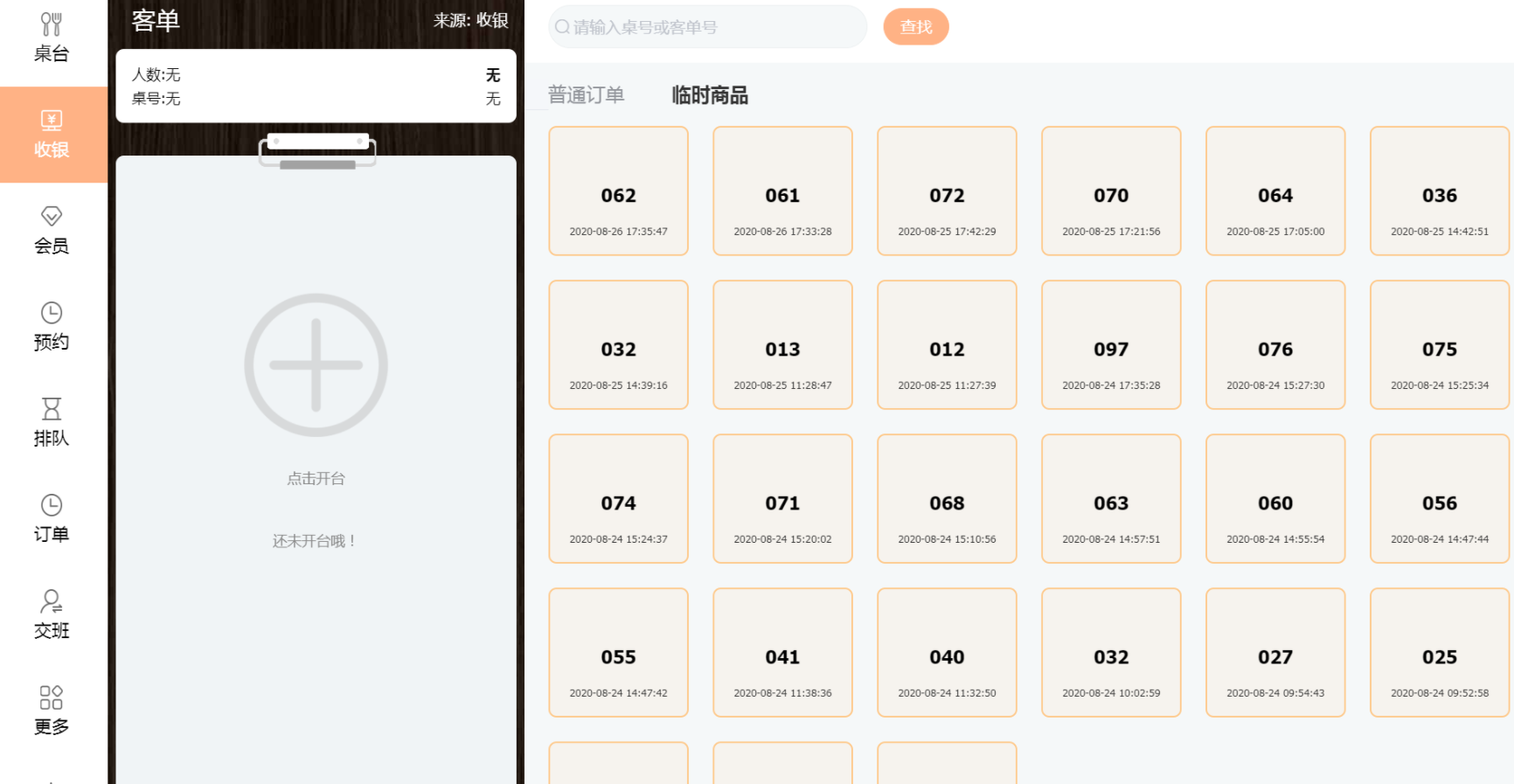
### **六、临时商品**
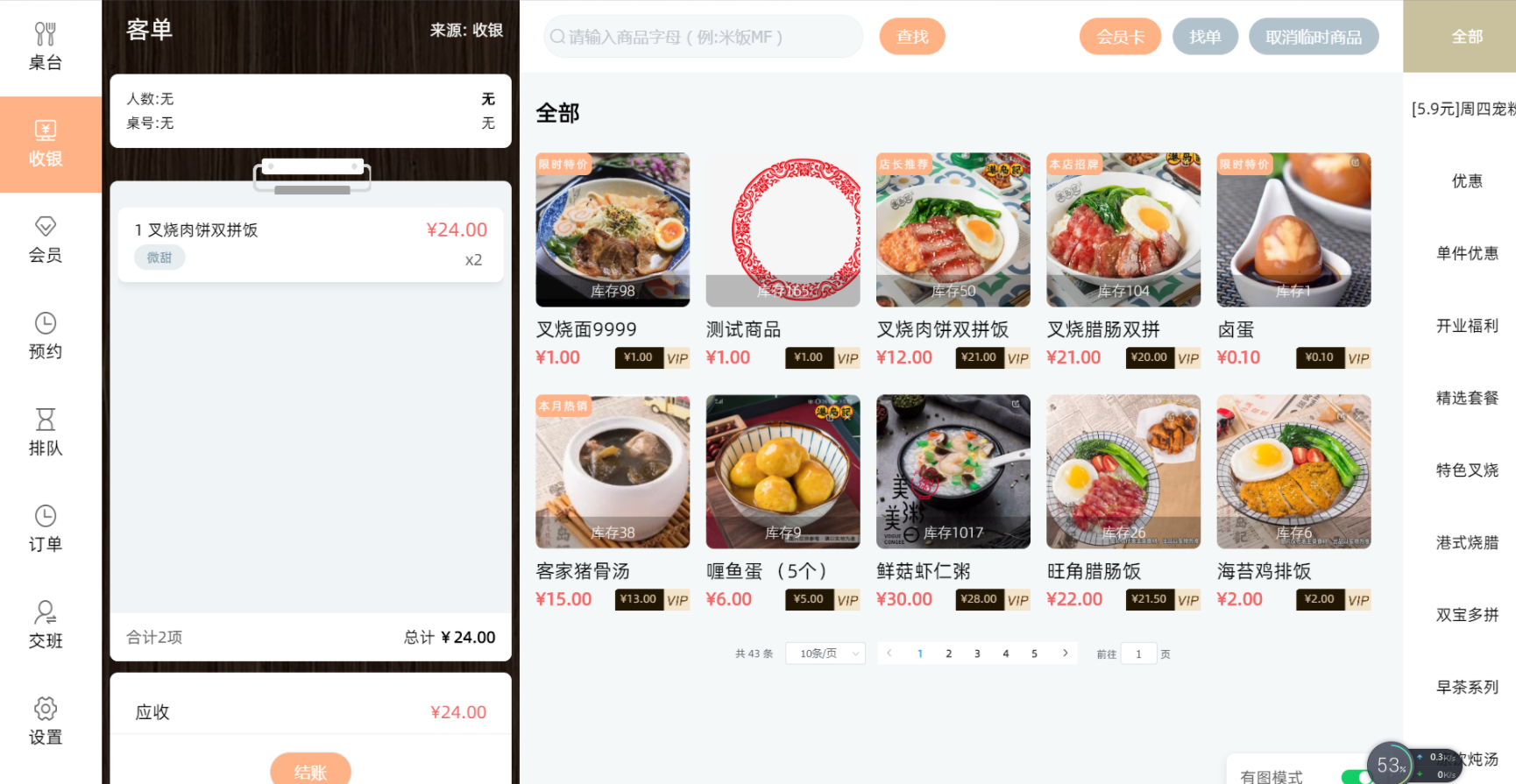
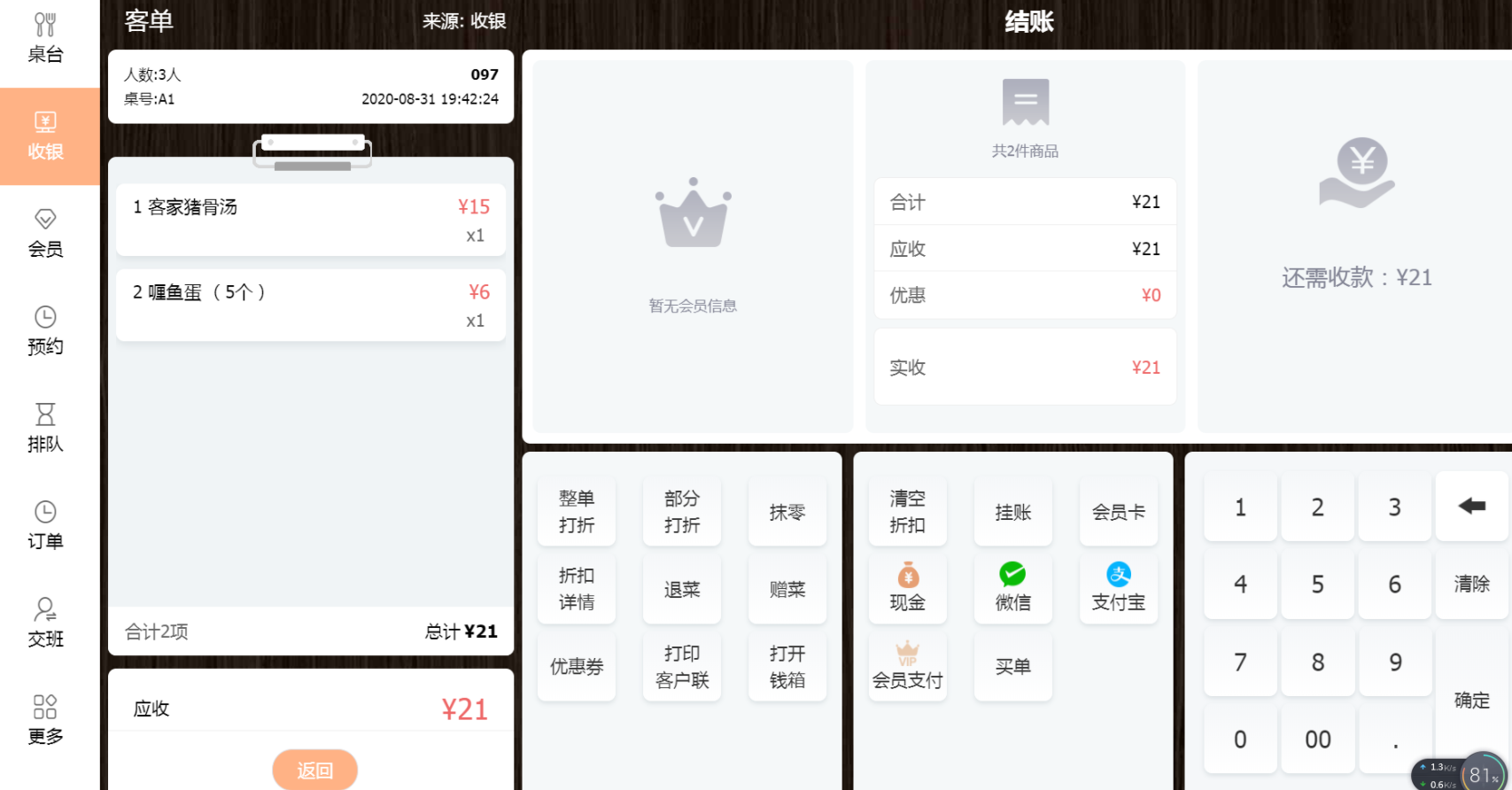
用户可在商家直接购买商品不开台时,点击【临时商品】,在左侧会显示客户点的菜品以及结账。点击结账可进入结账页面进行结账。同时进入结账页面后会生成客单号。
### **七、菜单栏**
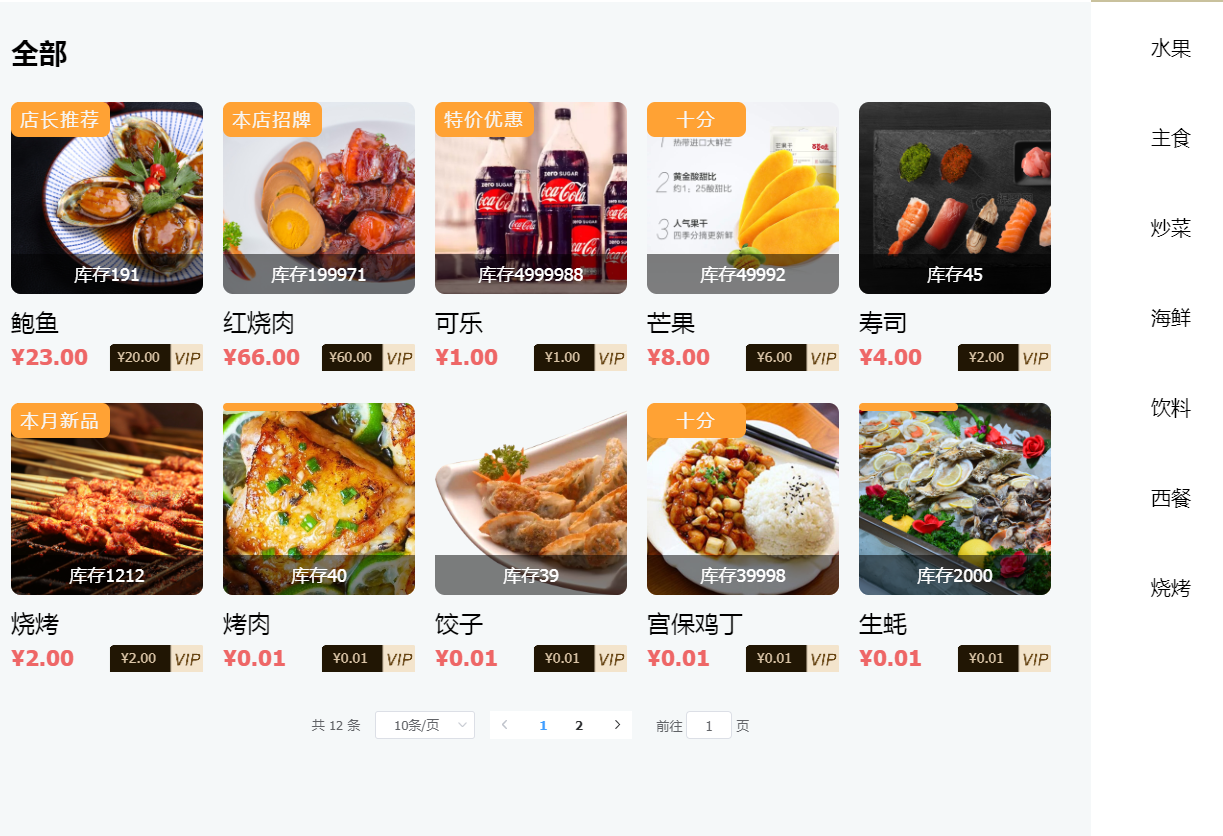
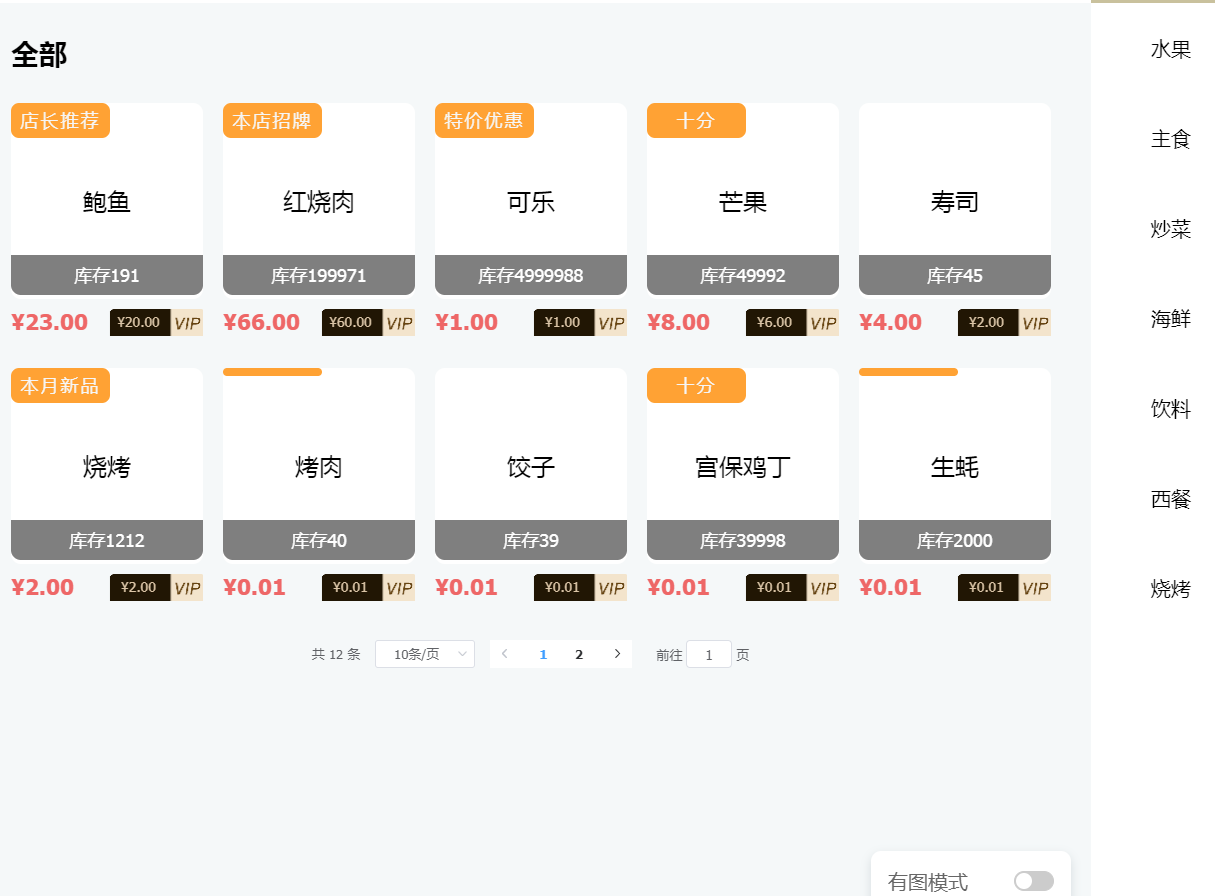
用户可在图中所示菜单栏选择菜品,可直接点击菜品分类栏,再选择菜品。(用户可点击有图模式进行切换,选择菜单里的菜品是否显示图片)
### **八、折扣详情**
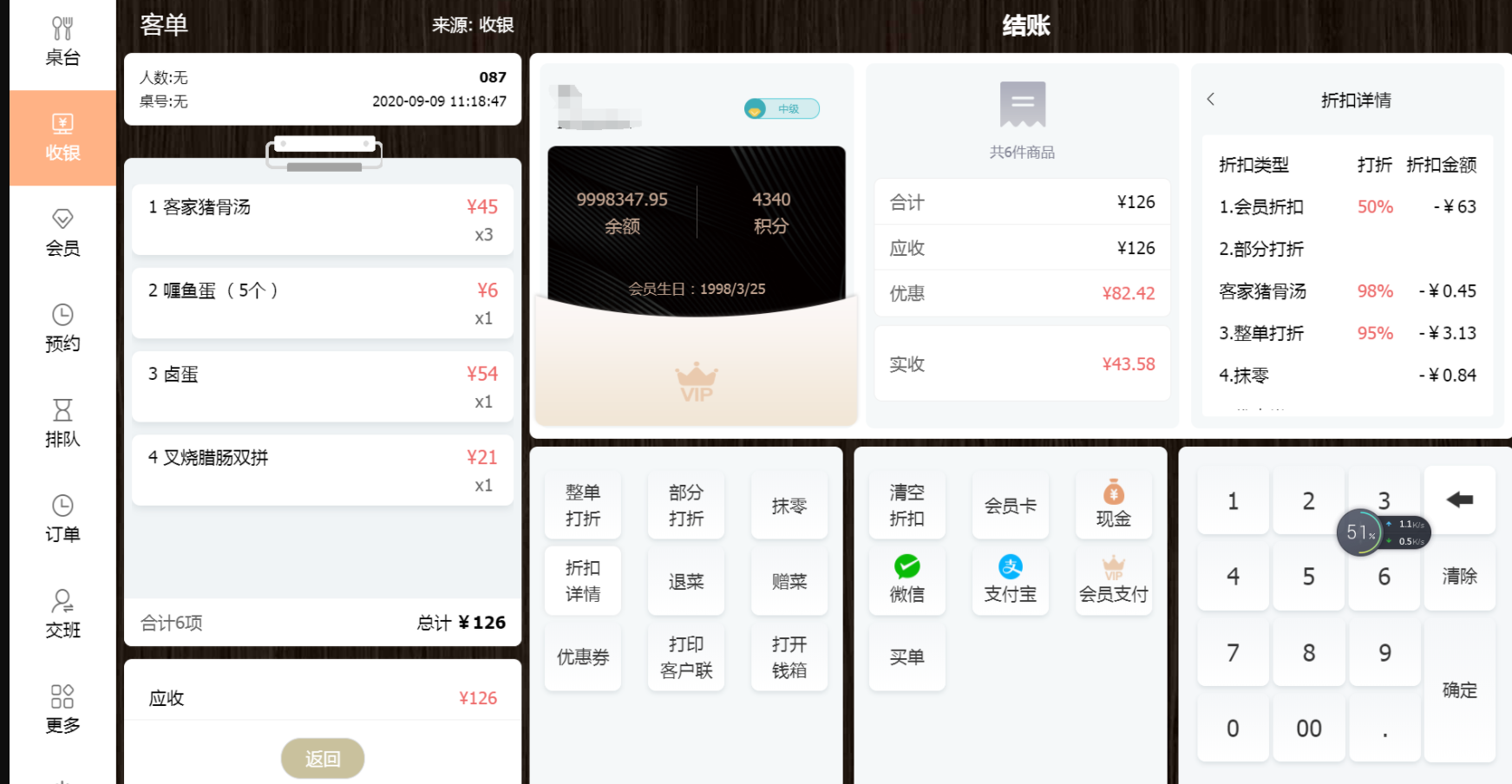
用户在给商品打折后可点击折扣详情,查看执行的折扣操作,整单,部分,抹零,会员折扣还有优惠券都在折扣详情展示。
### **九、买单**
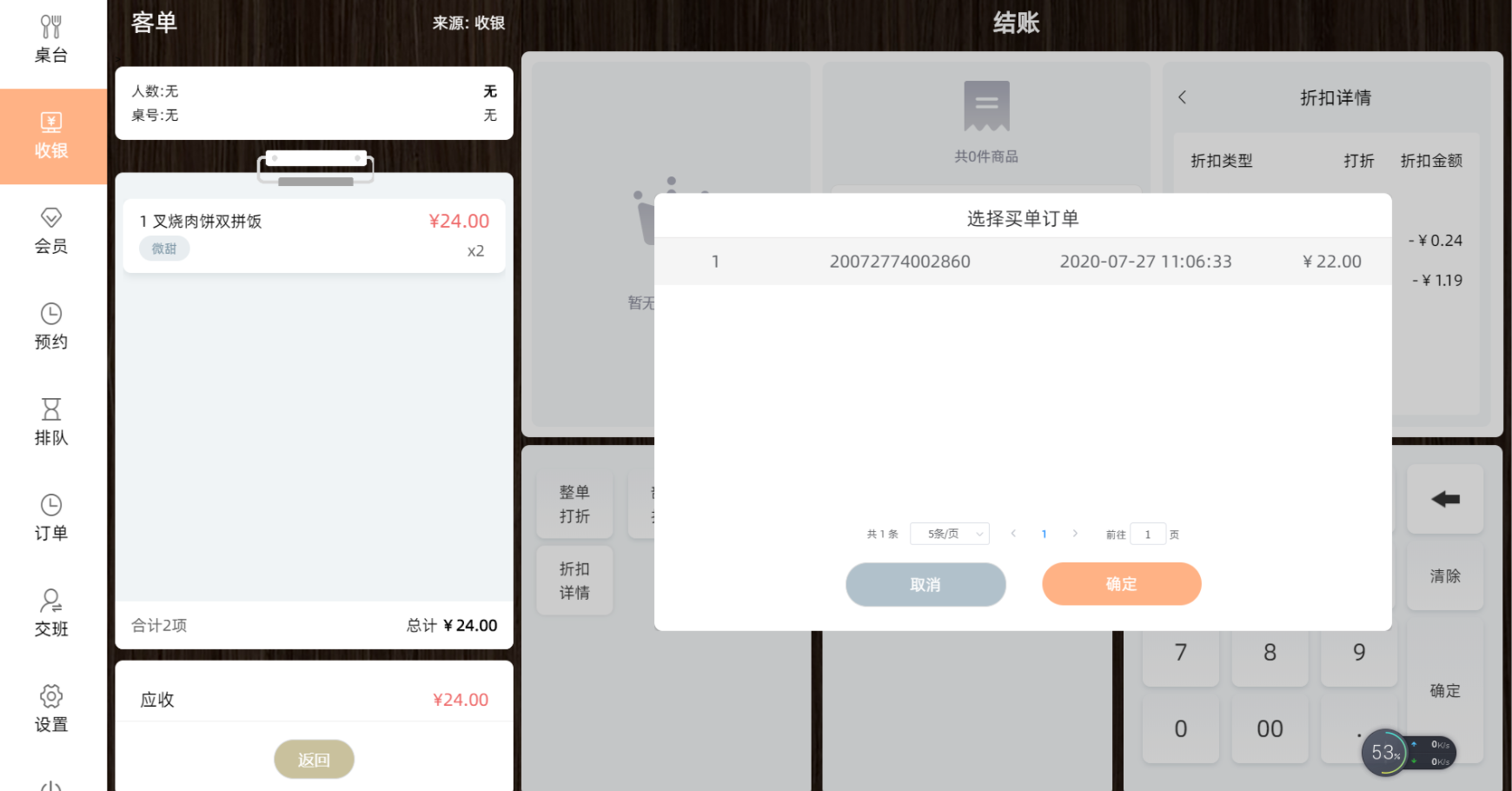
用户如果在小程序买单,收银员可点击那个客户的桌台,进入结账页面,和客户核对后,点击买单中对应的单子,绑定在一起,这个桌台就会显示已经付过款了。会在订单中展示。(必须是价钱一致才可以绑定在一起),如果绑定错了可以在订单中进行解绑。解绑后买单的钱会回退回来,还会正常显示这笔买单订单。订单处的反结账也如此。
### **十、反结账**
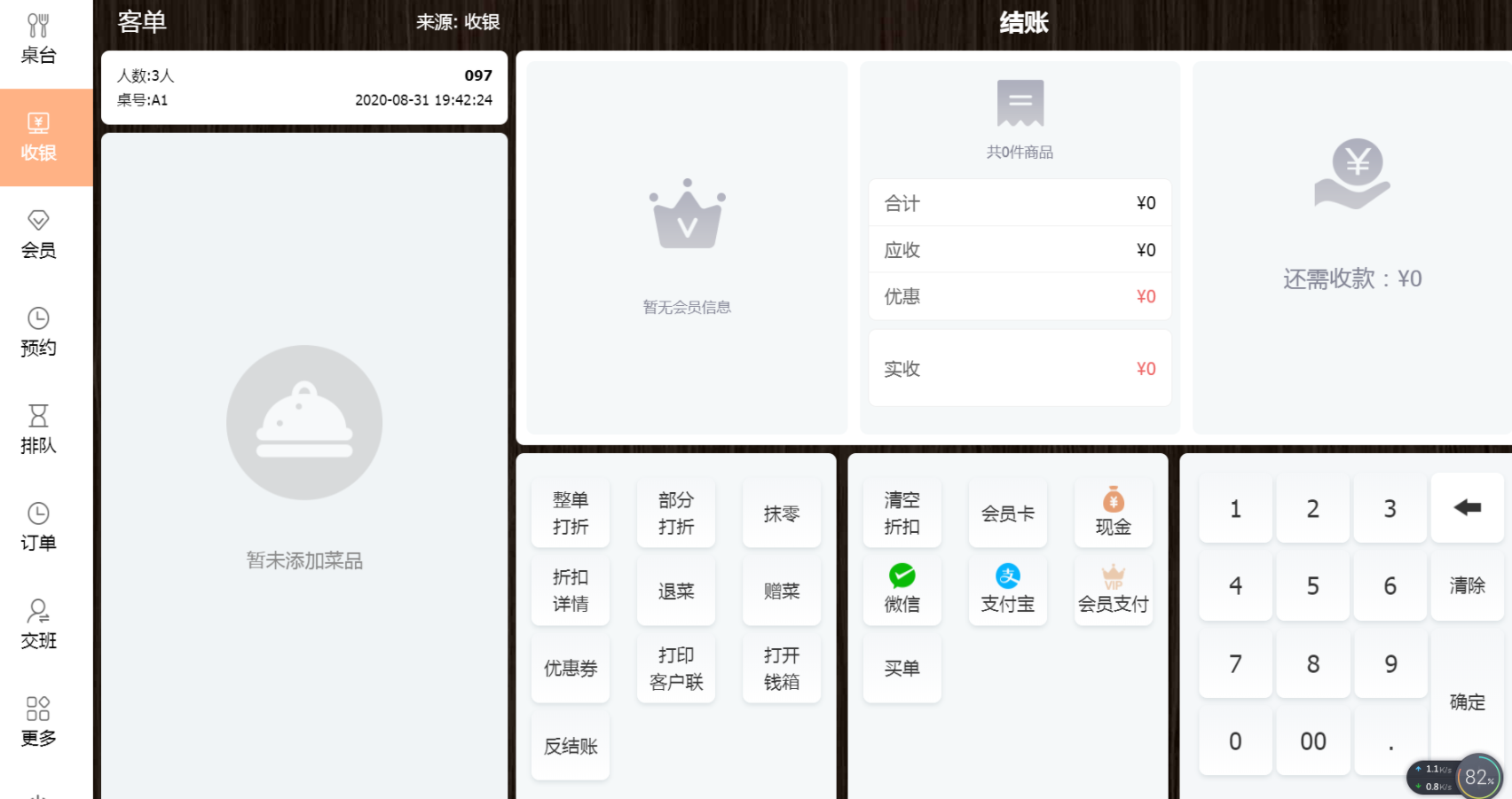
收银员在结完账时需要重新操作此单时,点击结账付款完成后可点击反结账,重新结算此单。
### **十一、清空折扣**
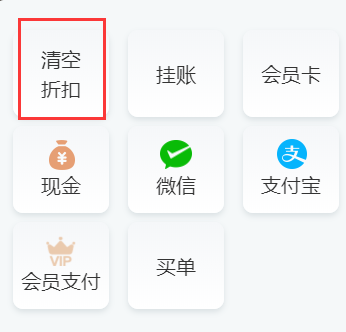
用户不需要折扣时可以点击清空折扣,重新操作。清空折扣除了会员折扣无法清空,其他所有,包括退菜赠菜都可清空。
- 一.收银机操作手册(餐饮)
- 1.温馨提示
- 2.登录
- 3.桌台
- 4.收银
- 5.会员
- 6.预约
- 7.排队
- 8.订单
- 9.交班
- 10.更多
- (1).客户挂账
- (2).物品寄存
- (3).设置
- (4).打印机设置
- (5).标签打印机
- 11.注销
- 二.门店操作手册
- 2.1.温馨提示
- 2.2首页
- 2.3商品
- (1).商品管理
- a.商品列表
- b.商品分类
- c.商品规格
- d.商品加料
- e.商品属性
- f.商品单位
- g.商品标签
- h.出票类型
- 2.4套餐管理
- a.商品套餐
- b.套餐分类
- 2.5订单管理
- a.堂食订单
- b.外卖订单
- c.快速收款订单
- d.买单订单
- e.挂账订单
- 2.6.会员管理
- a.会员列表
- b.会员余额记录
- c.优惠券
- 2.7堂食管理
- a.预约管理
- b.桌台管理
- c.挂账管理
- d.商品寄存
- 2.8排队管理
- a.队列管理
- b.排号管理
- 2.9权限管理
- a.员工管理
- b.权限组管理
- 3.0设置中心
- a.高级设置
- b.取餐屏设置
- 3.1打印机设置
- a.云打印机
- b.网口打印机
- c.标签打印机
- 3.2小票设置
- a.收银小票
- b.后厨小票
- c.网口小票
- d.标签小票
- 3.3配送设置
- 3.4提现(加盟店)
- a.申请提现
- b.提现记录
- 3.5营销
- a.促销
- b.集点
- c.推荐商品
- 3.6支付配置
- a.商户后台普通商户支付配置
- b.支付宝普通商户支付模式
- 3.7会员设置
- 三、百度地图
- 四、服务通知