
# 商品列表
### **一、添加商品**
商品填完后是默认上架
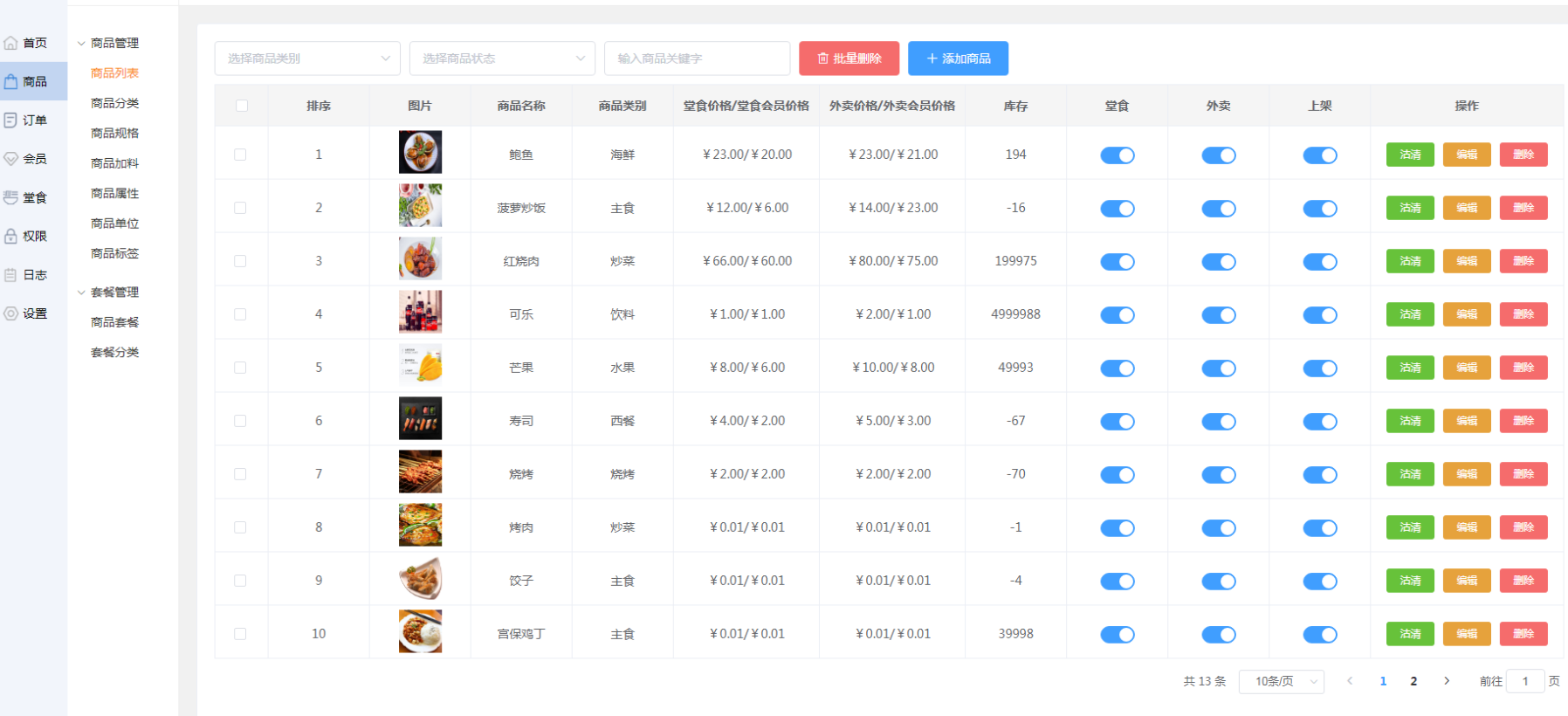
#### (1)基本信息
用户可点击【添加商品】,根据弹框信息,填写商品资料。
(温馨提示:建议商品图片尺寸为750\*750px,否则传入的图片变形,收银端和小程序端的图片也是不好看的)
用户也可在商品分类中选择商品对应的类型。(如果没有合适的商品分类名称可到商品管理下的商品分类中添加)
出票类型在商品管理下的出票类型添加,注意选择后,之后就会在哪个打印机选择的这个类型下出票。
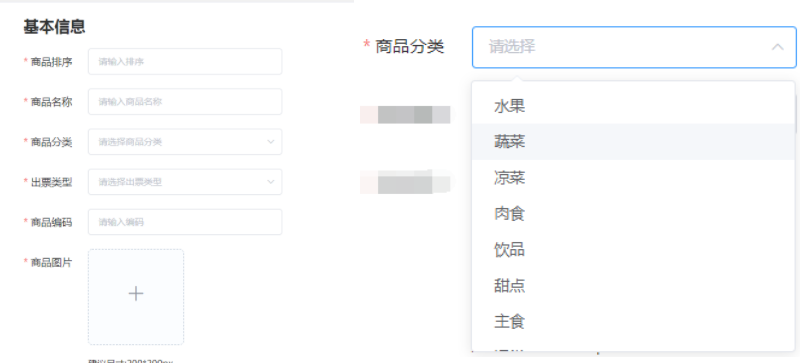
用户可在如图所示图框中选择对应的商品单位。(如果没有合适的单位名称可到商品管理下的商品单位中添加)
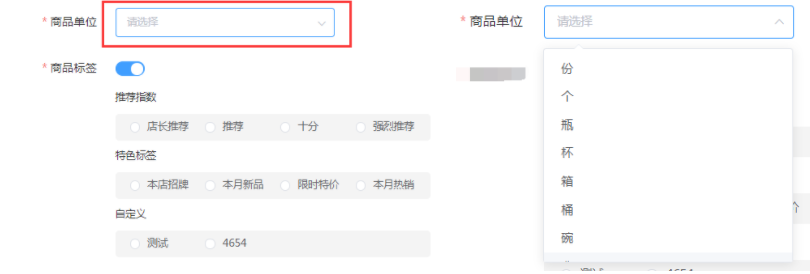
商家可在商品标签中定义一个合适的标签,同时如果不需要添加标签,则把商品标签图标按钮关闭即可。
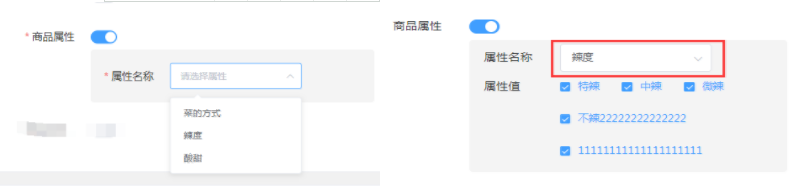
用户可点击属性名称下的【请选择】,选择一个属性,会出现对应的属性值(可多选),如果不需要则关闭商品属性的按钮即可。
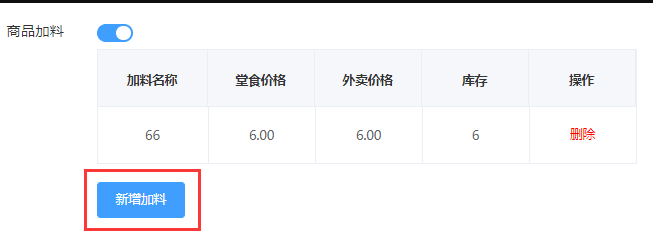
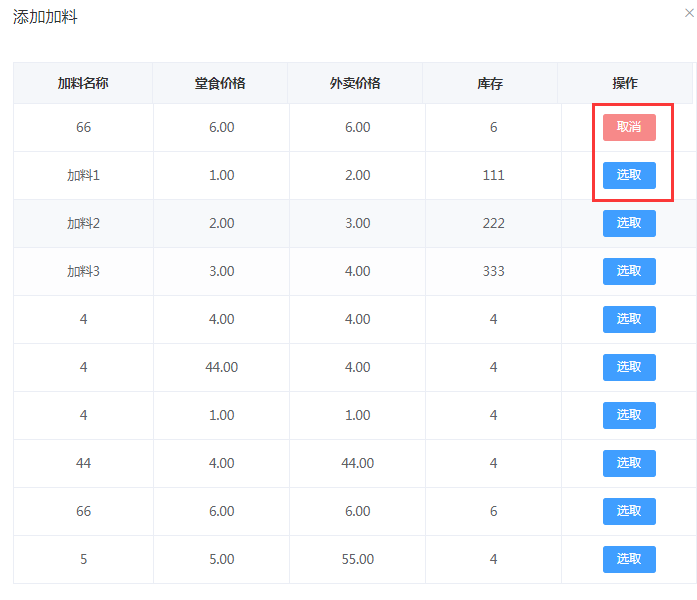
用户可点击【新增加料】,如下图,点击【选取】,选择合适的配料,如果选择错误,可点击【取消】,取消这个选择。
也可在外部,点击【删除】,删除这个选项。
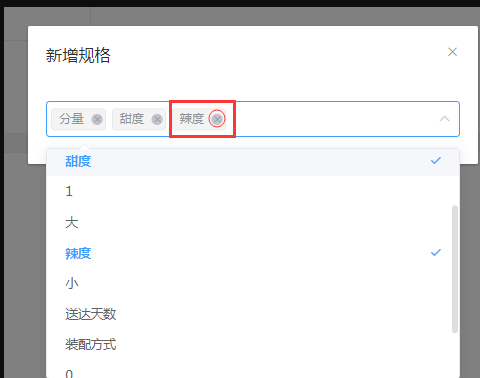
商家在选择堂食与外卖库存共享时,开启规格和规格库存,点击【新增规格】,可选择需要的商品规格。我们可以点击选择好的规格的【×】,将多选的规格删除。(温馨提示,注意规格最多只能选择4个)
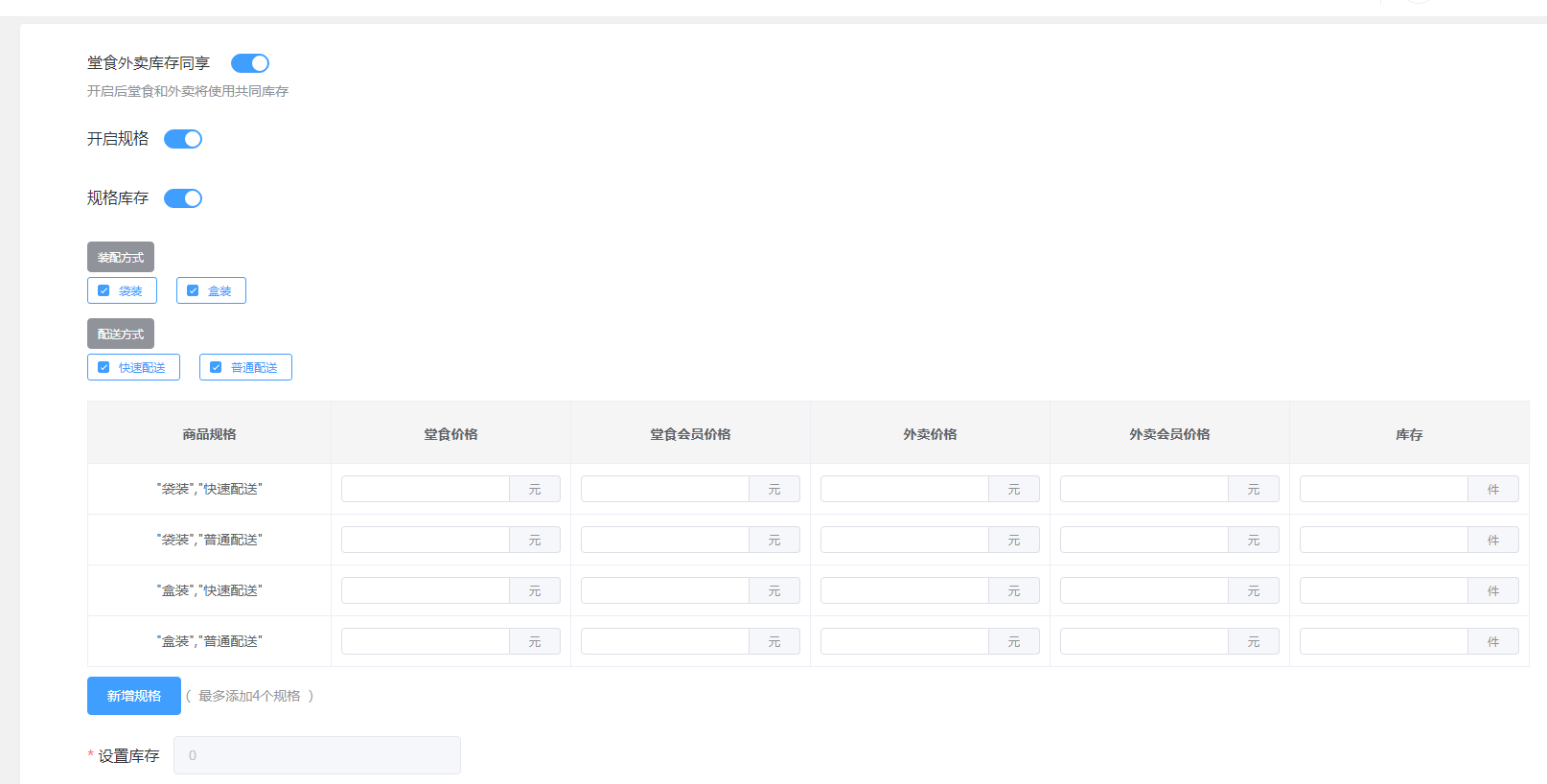
当【堂食外卖库存同享】关闭时,【开启规格】和【规格库存】是开启的状态,注意堂食和外卖库存是不同的规格下的不同的库存。
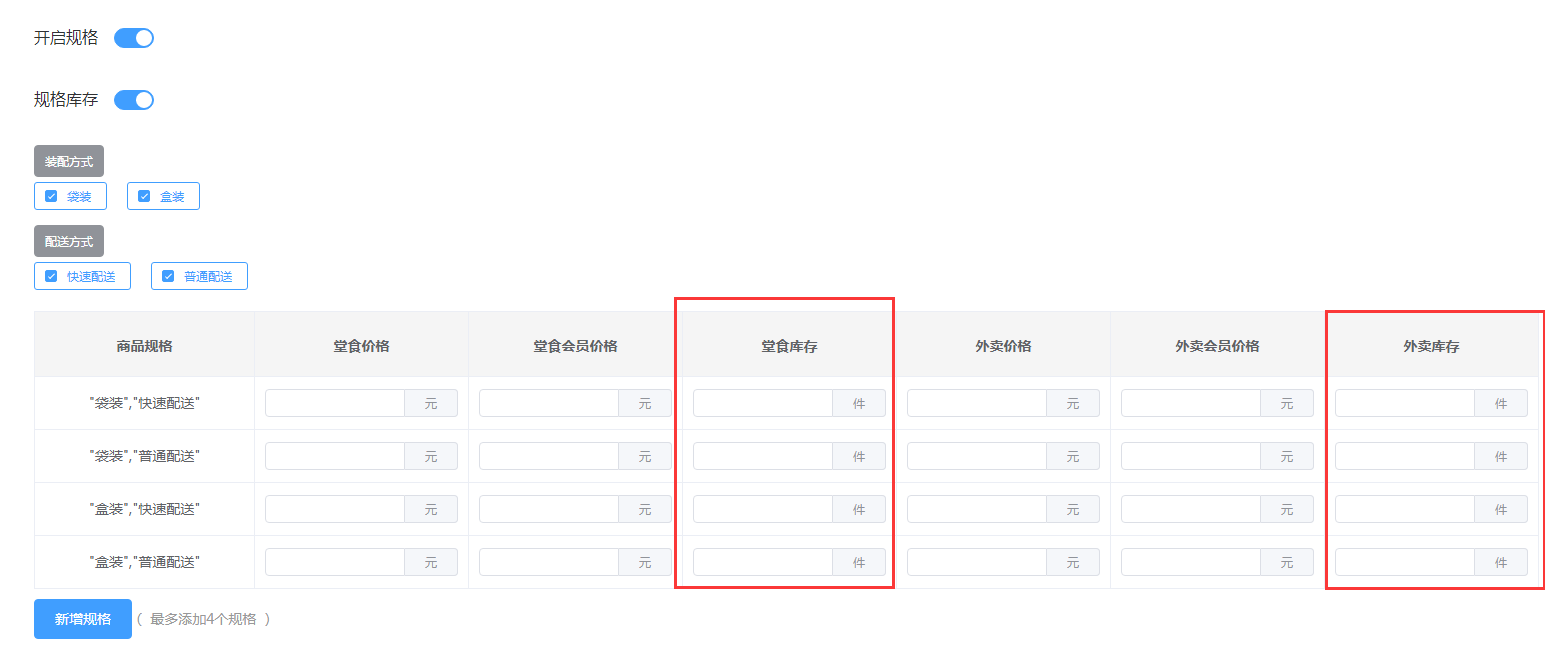
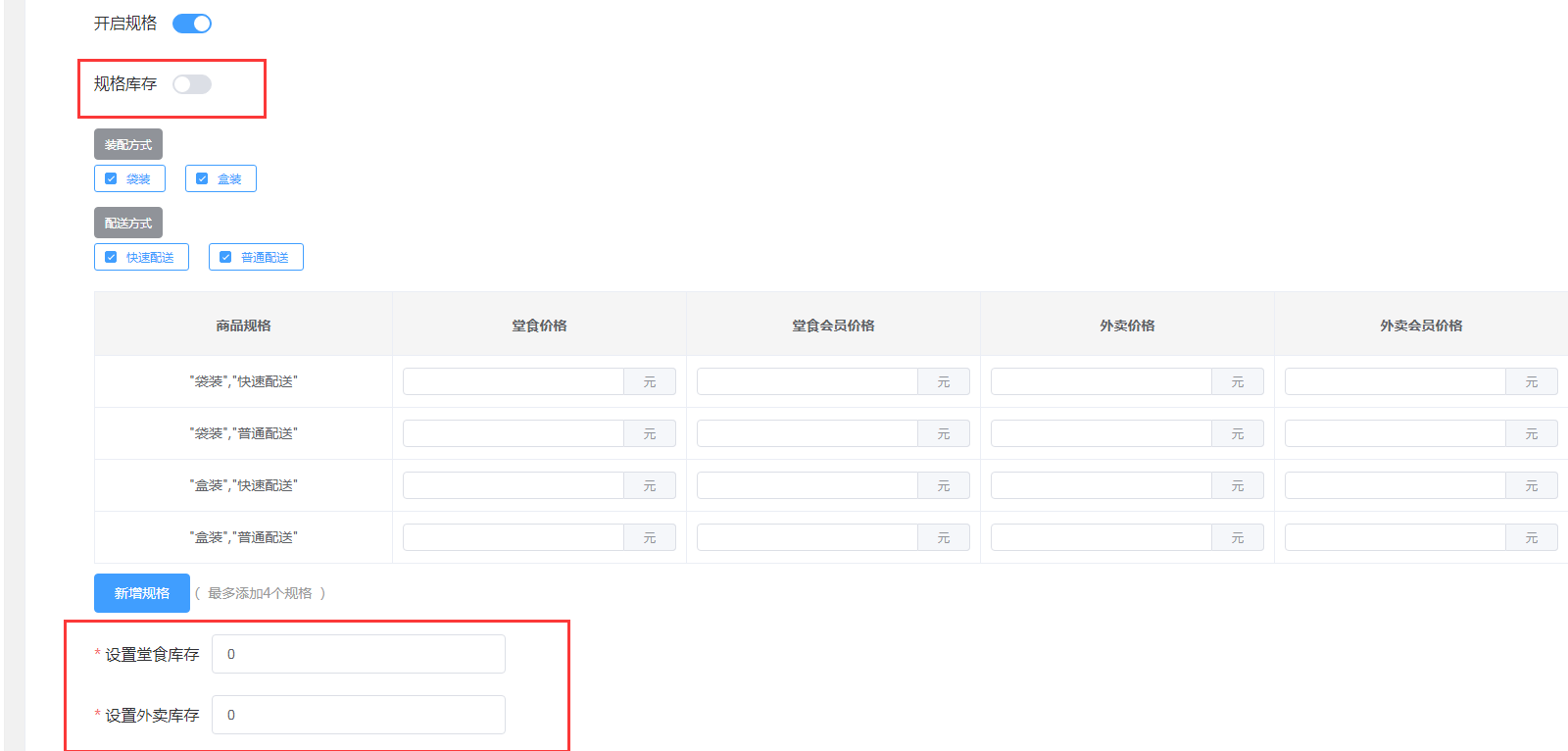
当只有【开启规格】是开启状态时,我们注意下方填写堂食库存和外卖库存。(此库存是共有的库存,不会区分不同规格下的不同库存。)
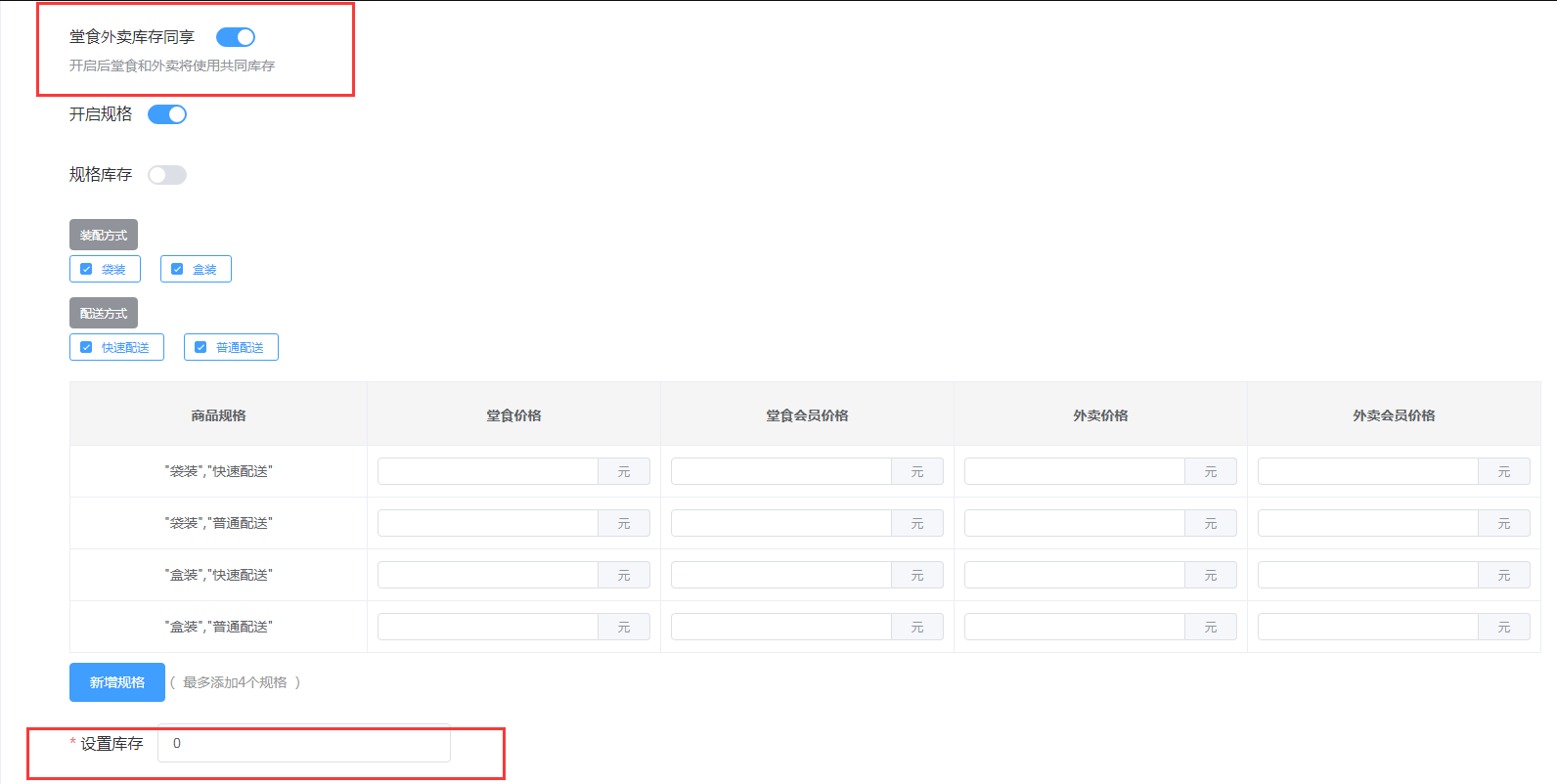
当【堂食外卖库存同享】和【开启规格】开启时,下方的设置库存,设置的就是共有的库存,不区分外卖堂食以及规格。
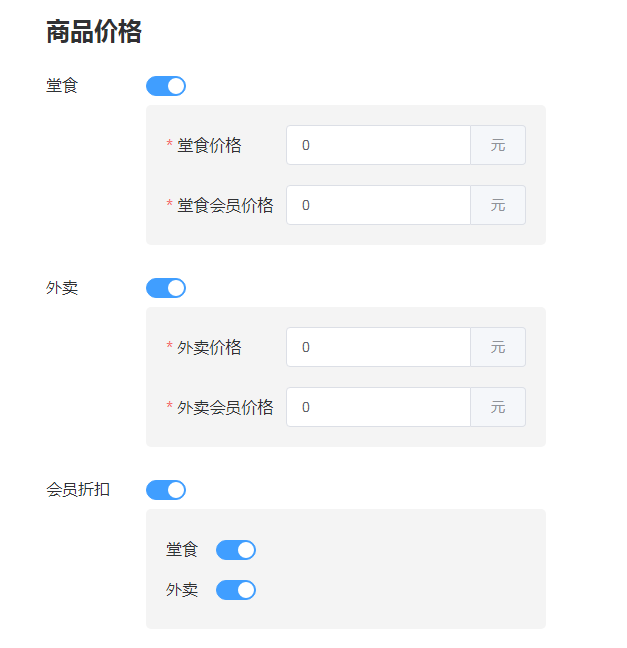
当只开启【堂食外卖库存同享】时,我们需要在这设置共有库存,在下面设置堂食和外卖的会员价格和非会员价格(可不输入会员价)(可选择是否开启堂食或外卖,最少选择一个)。
这个菜品的会员折扣的是否开启或者针对性开启可在下面选择

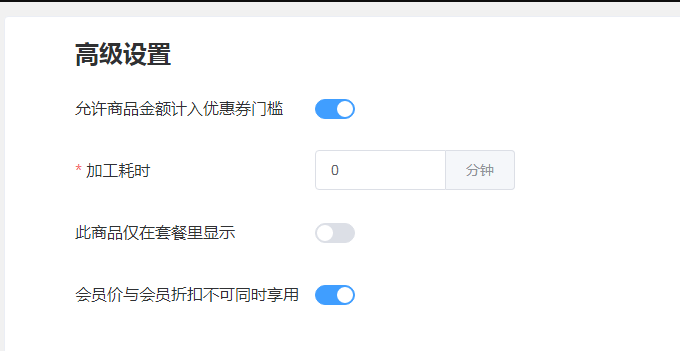
#### (2)高级设置
【允许商品金额计入优惠券门槛】如果关闭,则当你有个满20减10的优惠券时,此商品是1元,另一个商品是19元,你下单这两个商品时,因为这个按钮关闭,所以1元只会在付钱的时候算在里面,优惠券不会提示可用。开启的时候才满足这个优惠券使用条件。
当开启【此商品仅在套餐里显示】时,这个菜品就会在新建套餐时,最下方是选择商品,会展示在里面,但是收银端和小程序端的商品不会显示出来的。
【会员价与会员折扣不可同时享用】开启代表收银台中会员价和会员折扣只能二选一,如果在收银页面登录会员,在都能展示的情况下默认选择会员价。
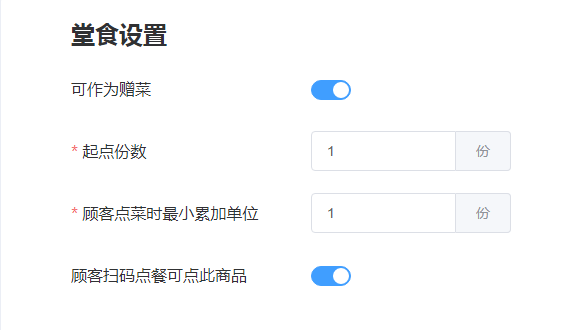
#### (3)堂食设置
【可作为赠菜】开启时,服务员才可选择这个菜品赠送给客户。
【顾客扫码点餐可点此商品】开启后,客户在扫描桌子上的二维码才会出现此商品。
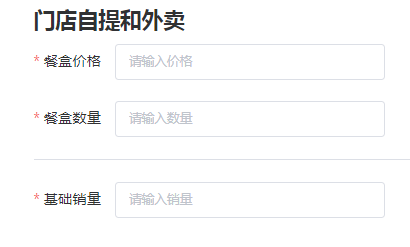
#### (4)门店自提和外卖
商家可设置餐盒的价格以及数量在外卖的时候会自动叠加商品需要的餐盒数量和价格。
同时商家可设置销量,会在小程序中展示。
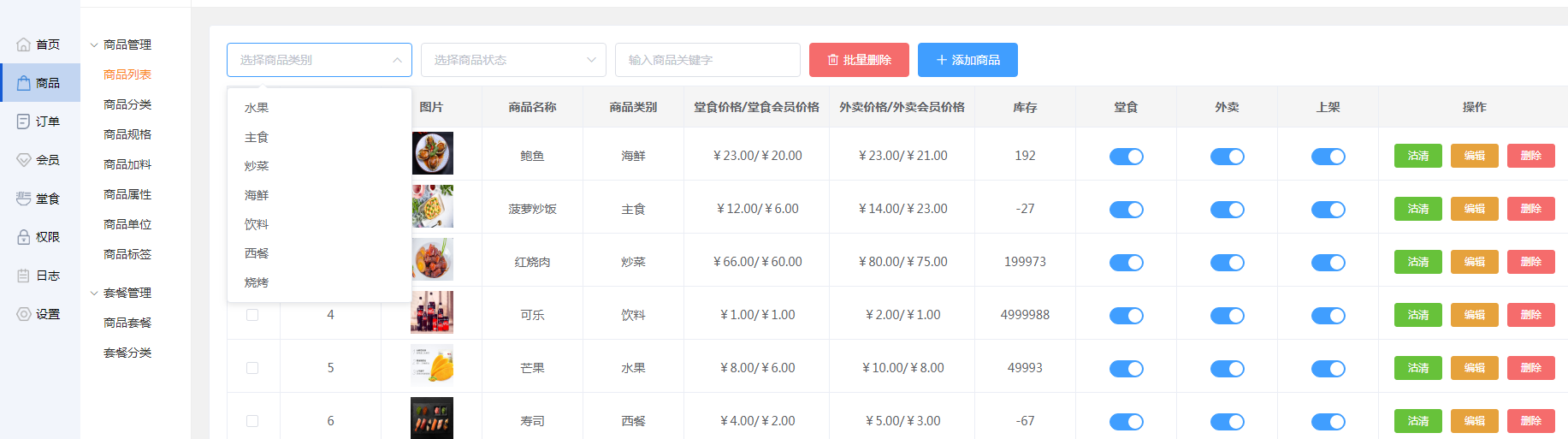
### **二、商品列表**
商家可点击【选择商品类别】,选择类别后会自动跳转,查看对应的商品。
### **三、选择商品状态**
用户可在上架栏点击按钮,根据需要修改商品的上架下架情况,之后可通过选择商品状态点击查找,查看上架下架的商品。

### **四、输入商品关键字**
商家可输入商品名称中的携带字(例如:菠萝炒饭,输入饭,会显示所有携带饭字的商品)查找商品。

### **五、批量删除和删除**
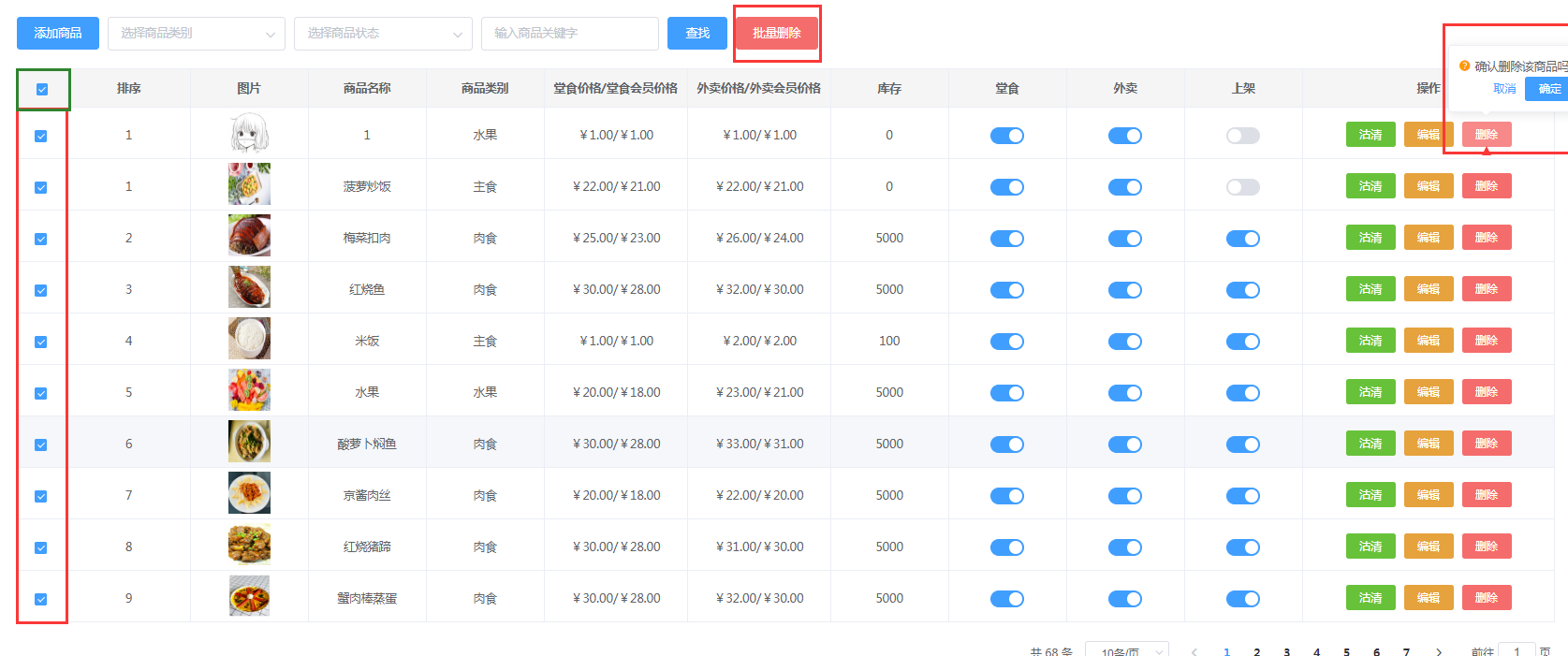
商家可点击左侧深绿色框选一键勾选全部,再点击批量删除,一键清空;也可以勾选红色框内的需要删除的部分,再点击批量删除即可;
商家如果需要删除单个商品也可以点击操作栏中的【删除】,点击确认即可。
### **六、沽清**
当现实商品库存为0时,商家可点击【沽清】,将库存清空。此时收银台会显示此商品下架无法再选择。小程序会在加入购物车的时候提示无库存。

### **七、编辑**
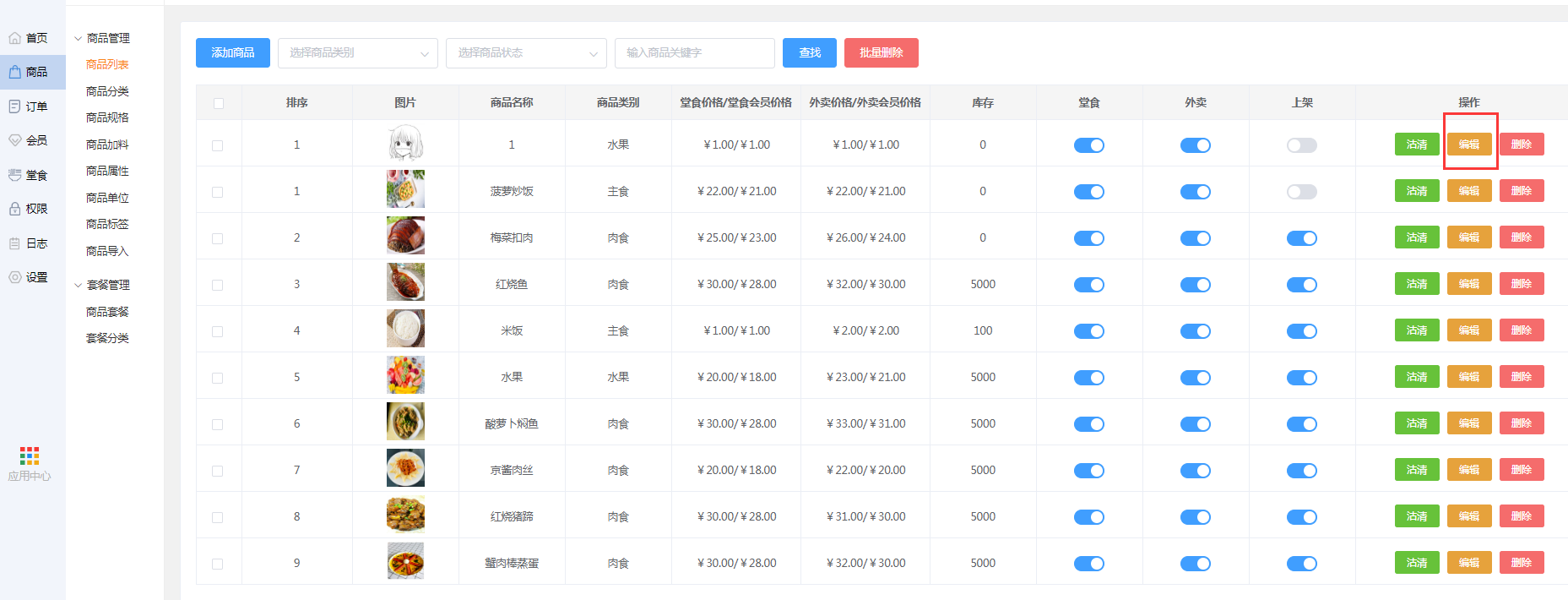
当商品列表中某一个信息填错时,我们可以点击【编辑】回到添加商品栏里,修改商品的信息。当信息修改完毕后,我们可以点击【修改商品】,回到页面。
### **八、堂食和外卖的快捷开关**
用户可点击列表中的堂食和外卖下的按钮,选择这个商品是否在收银台和小程序显示。
- 一.收银机操作手册(餐饮)
- 1.温馨提示
- 2.登录
- 3.桌台
- 4.收银
- 5.会员
- 6.预约
- 7.排队
- 8.订单
- 9.交班
- 10.更多
- (1).客户挂账
- (2).物品寄存
- (3).设置
- (4).打印机设置
- (5).标签打印机
- 11.注销
- 二.门店操作手册
- 2.1.温馨提示
- 2.2首页
- 2.3商品
- (1).商品管理
- a.商品列表
- b.商品分类
- c.商品规格
- d.商品加料
- e.商品属性
- f.商品单位
- g.商品标签
- h.出票类型
- 2.4套餐管理
- a.商品套餐
- b.套餐分类
- 2.5订单管理
- a.堂食订单
- b.外卖订单
- c.快速收款订单
- d.买单订单
- e.挂账订单
- 2.6.会员管理
- a.会员列表
- b.会员余额记录
- c.优惠券
- 2.7堂食管理
- a.预约管理
- b.桌台管理
- c.挂账管理
- d.商品寄存
- 2.8排队管理
- a.队列管理
- b.排号管理
- 2.9权限管理
- a.员工管理
- b.权限组管理
- 3.0设置中心
- a.高级设置
- b.取餐屏设置
- 3.1打印机设置
- a.云打印机
- b.网口打印机
- c.标签打印机
- 3.2小票设置
- a.收银小票
- b.后厨小票
- c.网口小票
- d.标签小票
- 3.3配送设置
- 3.4提现(加盟店)
- a.申请提现
- b.提现记录
- 3.5营销
- a.促销
- b.集点
- c.推荐商品
- 3.6支付配置
- a.商户后台普通商户支付配置
- b.支付宝普通商户支付模式
- 3.7会员设置
- 三、百度地图
- 四、服务通知