
1、接入支付前 请确认在商户中心已开通对用的支付产品)(https://b.alipay.com/)
2、登录支付宝开放平台(https://open.alipay.com/platform/home.htm)
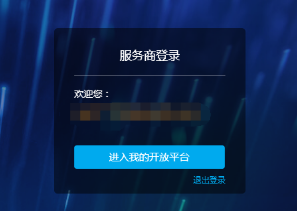
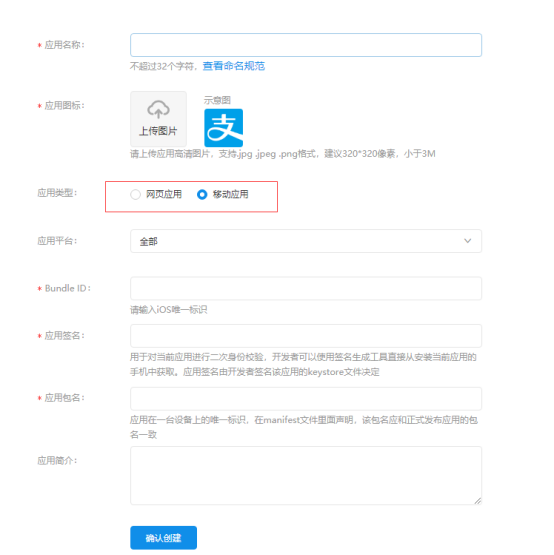
3、创建应用(注: APP和网页需创建两个应用 此处已APP为例)

4、应用类型选择 移动应用
平台:全部
填入 Android和IOS 对应信息
点击确认创建
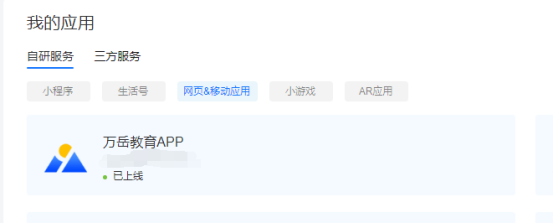
5、在我的应用中 点击 创建的应用 (此处已移动应用为例)
6、添加能力: 移动应用添加 APP支付 网页应用添加 电脑网站支付
添加能力后请确认 能力状态为 已生效

7、配置 应用公钥 并 获取支付宝公钥
应用的 密钥对 请通过 支付宝开放平台开发助手 生成 注意选项配置
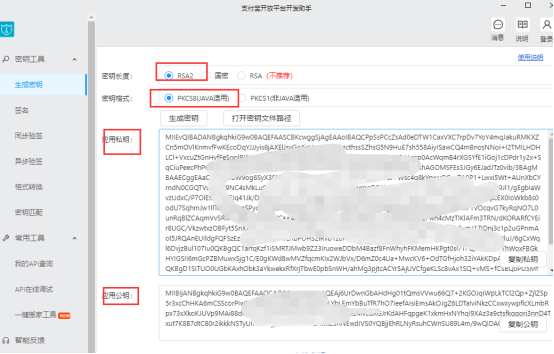
生成的 应用公钥 配置到 支付宝后台 的 应用公钥中
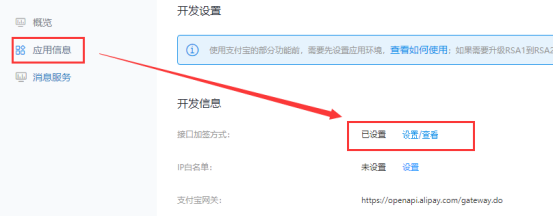
8、网站后台配置
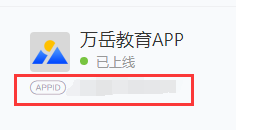
应用APPID
配置到 站点后台 设置\-》私密设置\-》支付配置

生成的应用私钥
配置到 站点后台 设置\-》私密设置\-》支付配置

支付宝后台\-支付宝公钥
配置到 站点后台 设置\-》私密设置\-》支付配置

- 项目介绍
- 功能对比表
- 新版web端-直播间vue搭建说明【重要】
- 搭建要点汇总【重要】
- 配置NodeJS(聊天服务器)【新版】
- 注意事项与常见问题
- 常见问题
- uniapp加载不出数据
- php版本引发的报错汇总
- 配置云存储后,uni前端不展示
- 常见错误整理
- phal框架相关
- 学生端登录后进入直播间,提示登录失效
- thinkphp相关
- 网站伪静态地址问题
- 教师开播时找不到摄像头
- 网站首页卡在载入界面不能操作的问题
- redis相关
- redis相关问题统一解决办法
- uni-app相关
- uni-app控制台报错的一般解决办法
- 正常配置后,本地推流失败
- 后台web端部署流程
- 安装
- 框架信息配置
- thinkphp部分
- phalapi部分
- node.js部分
- socket配置
- SSL证书申请
- PC讲师端操作文档
- 登录
- 首页
- 左侧菜单栏
- 直播课堂
- 账号
- 后台操作文档
- 首页
- 左侧菜单栏
- 设置
- 网站信息
- 私密设置
- 幻灯片管理
- 上传设置
- 文件存储
- 用户管理
- 管理组
- 角色管理
- 管理员
- 用户列表
- 教师列表
- 插件中心
- 内容管理
- 文章管理
- 分类管理
- 订单管理
- 知识管理
- 学级分类
- 付费内容列表
- 大班课列表
- PC学生端操作文档
- 首页
- 直播课堂
- 精选内容
- 个人中心
- 年级选择
- 我的课程
- 账号设置
- 我的消息
- 选课中心
- 三方配置
- 声网sdk音视频
- 七牛云储存sdk
- 腾讯云短信配置
- 支付宝配置
- 微信支付配置
- uniapp部署流程
- 安装
- 配置
- 编译发行
- h5
- 小程序
- 安卓
- ios