
[](https://s.qiniu.com/yYJVNj)
## 一. 安装Hbuilder编辑工具
uni-app官方推荐的轻量级代码IDE工具, 下载地址: https://www.dcloud.io/hbuilderx.html
具体安装流程官方网站上写的很详细, 用户可以选择对应您本地系统环境的版本下载.
## 二. 导入项目
项目仓库地址:
- 码云: https://gitee.com/WanYueKeJi/wanyue_education_uniapp
- github仓库地址: https://github.com/WanyueKJ/wanyue_education_uniapp
克隆下来之后, 打开Hbuilder编辑器. 选择文件, 导入或打开目录即可.
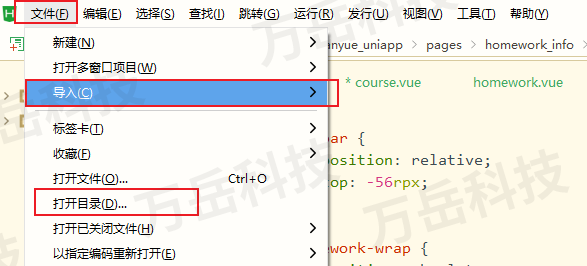
## 三.运行
运行分3种方式, APP运行、小程序、H5
### APP运行
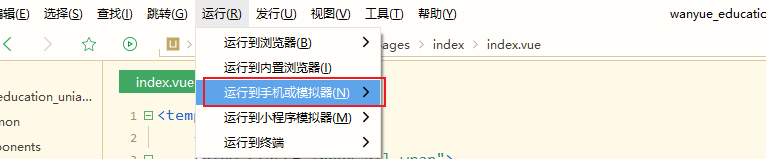
电脑插上安卓手机(苹果手机需要用MAC本), 点击运行->运行到手机或模拟器
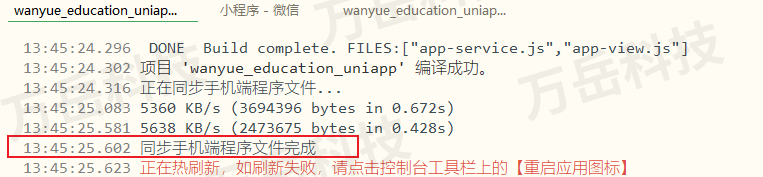
**当显示同步手机端文件完成, 则代表运行成功**, **切记安卓手机要打开USB调试模式, 否则电脑不会识别**
### 小程序
点击运行到小程序->选择小程序开发者工具即可
注: 一定要提前安装好微信开发者工具.
**微信开发者工具安装和配置流程:**
- 官方下载地址: https://developers.weixin.qq.com/miniprogram/dev/devtools/download.html
选择和您系统匹配的版本安装.
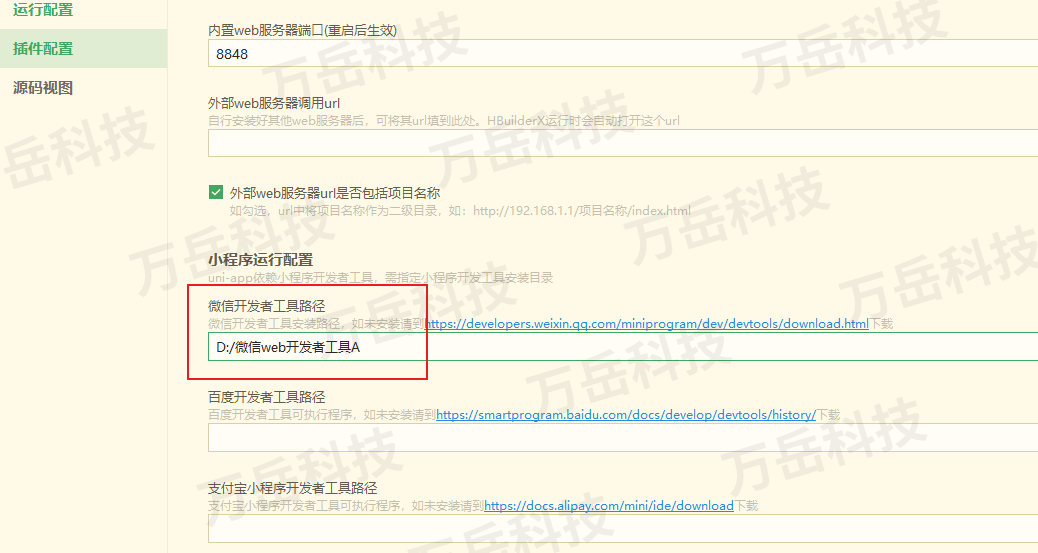
- 安装好微信开发者工具后, 点击Hbuilder 运行->运行到小程序模拟器->运行设置
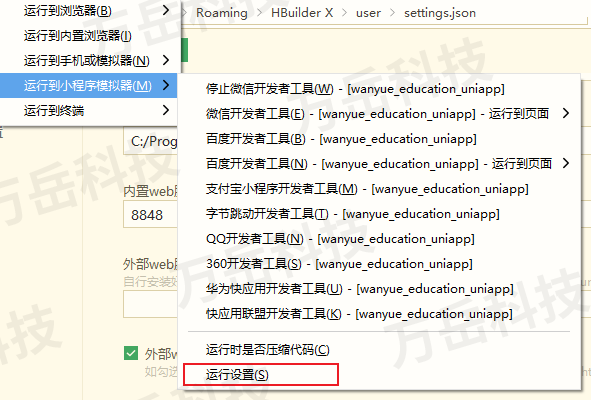
- 配置小程序开发者工具路径
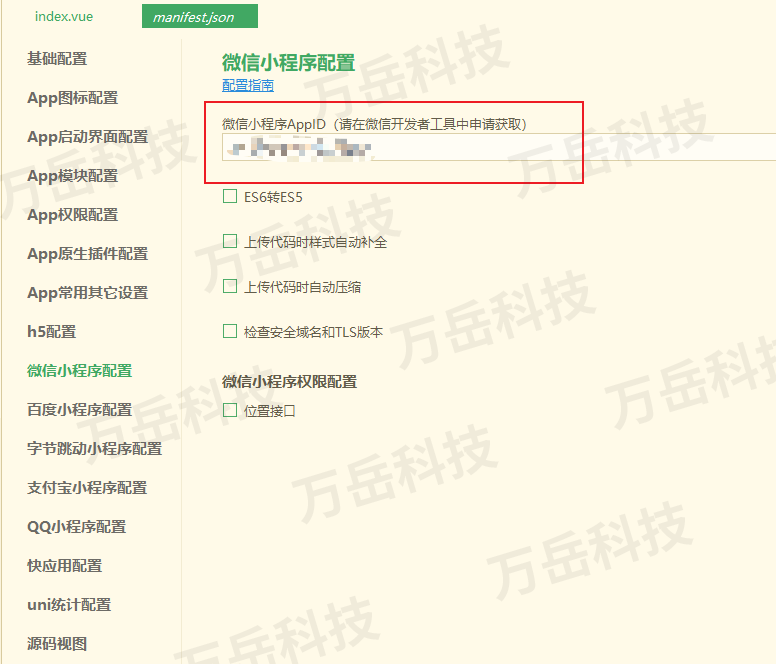
- 配置小程序开发者工具的APPID
项目根目录下有个manifest.json文件
注: **如果想调试代码并在小程序调试的话, 请在Hbuilder中修改代码, 然后再点击运行到小程序看效果. 直接在小程序开发者工具中修改是无效的.**
### H5
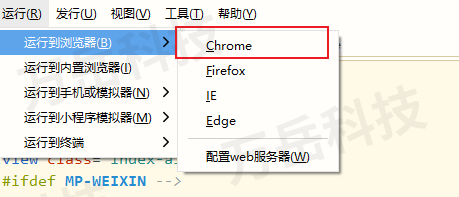
点击运行->浏览器->选择您系统的浏览器即可, 推荐谷歌浏览器
**总结:**
- windows系统用安卓机
- MAC系统用苹果机,
- 小程序需要下载微信开发者工具, 并配置APPID和运行路径
- H5直接运行即可
[](https://s.qiniu.com/EfUj6z)
- 项目介绍
- 功能对比表
- 新版web端-直播间vue搭建说明【重要】
- 搭建要点汇总【重要】
- 配置NodeJS(聊天服务器)【新版】
- 注意事项与常见问题
- 常见问题
- uniapp加载不出数据
- php版本引发的报错汇总
- 配置云存储后,uni前端不展示
- 常见错误整理
- phal框架相关
- 学生端登录后进入直播间,提示登录失效
- thinkphp相关
- 网站伪静态地址问题
- 教师开播时找不到摄像头
- 网站首页卡在载入界面不能操作的问题
- redis相关
- redis相关问题统一解决办法
- uni-app相关
- uni-app控制台报错的一般解决办法
- 正常配置后,本地推流失败
- 后台web端部署流程
- 安装
- 框架信息配置
- thinkphp部分
- phalapi部分
- node.js部分
- socket配置
- SSL证书申请
- PC讲师端操作文档
- 登录
- 首页
- 左侧菜单栏
- 直播课堂
- 账号
- 后台操作文档
- 首页
- 左侧菜单栏
- 设置
- 网站信息
- 私密设置
- 幻灯片管理
- 上传设置
- 文件存储
- 用户管理
- 管理组
- 角色管理
- 管理员
- 用户列表
- 教师列表
- 插件中心
- 内容管理
- 文章管理
- 分类管理
- 订单管理
- 知识管理
- 学级分类
- 付费内容列表
- 大班课列表
- PC学生端操作文档
- 首页
- 直播课堂
- 精选内容
- 个人中心
- 年级选择
- 我的课程
- 账号设置
- 我的消息
- 选课中心
- 三方配置
- 声网sdk音视频
- 七牛云储存sdk
- 腾讯云短信配置
- 支付宝配置
- 微信支付配置
- uniapp部署流程
- 安装
- 配置
- 编译发行
- h5
- 小程序
- 安卓
- ios