
1.了解文件管理页面
①文件服务器管理页面:管理各个系统所对应的文件服务器
②文件管理:文件记录管理
③文件服务器文件夹描述:描述各个文件夹的具体作用
2.文件上传
前端组件
①thumb-manager:只传一张图片,上传本地磁盘信息不入库

```
{
type:"custom",
component:thumbManager,
field:"introThumb",
title:"缩略图",
span:24,
mode:this.mode,
uploadPara: {
bizType:"GIS_PORTAL_APP"
},
}
```
②gis-photo-upload:可以传多张图片,上传本地磁盘并信息入库

```
{
type:"photo",
field:"appPic",
title:"应用截图",
mode:this.mode,
config: {
showUrl:"/gis/back/file/getFullPath"
},
uploadPara: {
bizId:this.param == undefined ? "" : this.param,
bizType:"GIS_PORTAL_APP",
isLocal:true
},
fetchPara: {
bizId:this.param === undefined ? "" : this.param,
}
},
```
③gis-form-upload:上传文件服务器并信息入库
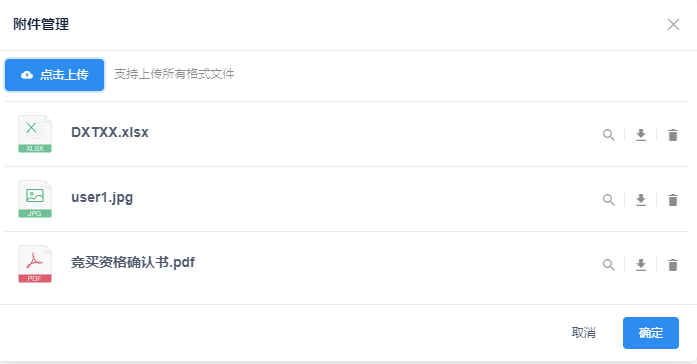
```
{
type:"upload",
title:"上传附件",
field:"file",
mode:this.mode,//当前页面类型,新增/编辑/详情
uploadPara: {
bizId:this.param === undefined ? "" : this.param,
bizType:"GIS_PORTAL_USER_GUIDE",
isLocal:false
},
fetchPara: {
bizId:this.param === undefined ? "" : this.param,
}
},
```
各参数解释:
bizId:业务ID
bizType:业务类型
isLocal:是否存到本地磁盘
一个文件的完整路径 = 文件服务器的url + 业务的相对地址 + 文件名
在业务数据类型管理页面中配置,根据传入的bizType去数据库获取数据
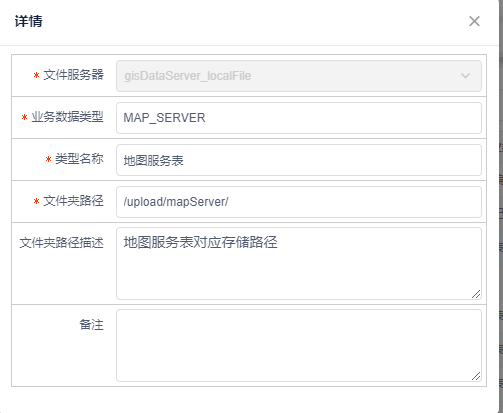
文件服务器的url:根据配置中的文件服务器code获取
业务的相对地址:配置中的文件夹路径
上传文件时,先把文件传到临时文件夹,有信息入库的先创建文件数据,等业务提交时再去回填,并把文件从临时文件夹移到正式文件夹。
3.文件下载
因为文件服务器有账号密码无法直接获取,只能通过流获取到文件信息,最后以流的形式传给前端。
使用axios请求(不支持jquery, jquery将返回的数据转换为了string,不支持blob类型)上传接口时需设置 responseType: 'blob',接收格式为blob( Blob 对象表示一个不可变、原始数据的类文件对象)。前端接收时需创建Blob对象,下载是通过模拟点击a标签下载,预览则是设置img元素的src属性上,如果是pdf预览,则需要在embed元素上的src属性。
```
export const downloadRequest = (url, params) => {
constaccessToken = getStore('accessToken')
returnaxios({
method:'get',
url:`${base}${url}`,
responseType:'blob',
params:params,
headers: {
accessToken:accessToken
}
})
}
<imgclass="img"ref="print-preview-img" style="width: 95%; margin-left:20px;margin: 0 auto;"/>
this.downloadRequest(`${files.fileDownload}`, { fileId:fileId }).then(res=> {
if (res.type === "application/octet-stream") {
//文件流返回值类型
constcontent = res;
//下载(文件流数据,文件名)
fileStream.downloadStream(content, fileName);
//预览(元素名,文件流数据,文件类型)
fileStream.showStream(this.$refs["print-preview-img"], content, "JPG");
} else {
this.$Message.warning("下载失败");
}
}
```
请求拿到文件流数据,调用fileStream工具类进行下载预览。
- 一、 开发环境
- 二、系统开发规范
- 1. 工程目录规范
- 1.1根目录规范
- 1.2.通用组件目录规范
- 1.3.自定义模块、项目目录规范
- 1.4.资源目录规范
- 1.5.文件命名规范
- 1.6.变量命名规范(小写驼峰)
- 1.7.函数命名规范(小写驼峰)
- 1.8.代码规范
- 1.9.参考文档
- 2. 前端编码规范
- 2.1.代码检查工具及常见规范
- 2.2.结构规范及编码逻辑
- 3. 后端编码规范
- 3.1.代码检测工具及常见规范
- 3.2.结构规范及编码逻辑
- 4. 数据库设计规范
- 4.1.参考文档
- 4.2.主流数据库字段命名长度限制
- 4.3.命名规范
- 4.4.使用规范
- 5. 系统运维规范
- 6. 安装部署规范
- 7. 组件版本规范
- 1.目标
- 2.组件概念
- 3.文件格式
- 4.组件规范
- 5.Vue 中函数的使用
- 6.提供组件 API 文档
- 7.使用 mixins
- 8、表单设计规范
- 三、自定义表单组件
- 1.设计思路
- 1.1 解决了哪些痛点
- 1.2 核心思路
- 2.1全局配置
- 2.2双向绑定
- 1.3 如何快速上手
- 2.gis-plugin基础使用说明
- 2.1 观前须知
- 2.2 基础配置
- 3. Form组件
- 3.1 基本使用
- 3.2 API说明
- 2.1 props
- 2.2 events
- 3.3 示例代码
- 3.4 常见问题
- 4.1 gis-tag-form的使用
- 4.2 gis-form配套组件的使用
- 4.2.1 gis-form-table 表单内置表格
- 4.2.2 gis-form-editor 表单内置富文本编辑器
- 4.2.3 gis-form-upload 表单内置上传组件
- 4.3 表单初始化常见问题
- 4.Table组件
- 4.1 基本使用
- 4.2 API说明
- 2.1 props
- 2.2 events
- 4.3 示例代码
- 4.4 常见问题
- 4.1 我有隐藏的查询条件,不在查询框上显示,该怎么办?
- 4.2 通过接口获取到的数据我要进一步做处理,该怎么办?
- 4.3 我使用了render,为什么字典值(dict)就无效了?
- 5.Model组件
- 5.1 基本使用
- 5.2 API说明
- 2.2 prop
- 2.2 events
- 5.3 示例代码
- 5.4 常见问题
- 6.附件上传
- 6.1 附件上传组件
- 6.2 图片上传组件
- 7. 文档处理
- Excel组件(基于POI实现)
- Word组件(基于POI实现)
- Pdf组件(基于POI实现)
- 8. 级联选择表单
- 四、自定义ArcGIS通用工具Exe
- 01. EXE接口说明
- 02. CAD转JSON接口
- 03. SHAPE转JSON接口
- 04. 从工作空间中导出文件
- 05. 从ESRIJSON导出文件
- 06. 坐标转换-ESRIJSON
- 07. 坐标转换-文件
- 08. 数据编辑-ESRIJSON
- 09. 数据编辑-新增-从CAD文件导入
- 10. 数据编辑-删除
- 11. 数据编辑-编辑-从CAD文件编辑
- 12. 面积&长度计算
- 13. 空间分析-ESRIJSON
- 14. 空间分析-工作空间
- 15. 数据编辑-从工作空间中导入
- 16. 空间分析-地图服务(一维)
- 17. 空间分析-地图服务(二维)
- 18. 空间分析-地图服务(多个)
- 19.数据编辑-从CAD文件导入(92坐标系CAD,双图层)
- 20.空间分析-验证是否闭合、是否自相交
- 21.WMF转PDF
- 22.数据统计-地图服务
- 五、项目建设规范
- 六、注意事项
- 七、常见问题
- 八、 WebGIS核心组件库
- 01.后台管理端
- 02.图形端
- 03.移动端
- 04.接口
- 九、工作流开发
- 1.前期工作
- 1.1 禁用Activiti自带登录验证
- 1.2 设置应用部署域名
- 2.流程审批步骤
- 2.1.创建模型
- 2.2.在线流程设计
- 2.3.部署发布
- 2.4.流程配置
- 2.5.流程申请
- 2.6.流程审核
- 3.流程设计demo
- 3.1.一般流程
- 3.2.带条件流程
- 3.3.会签流程
- 4.其他一些开发详解
- 4.1.关于内嵌Activiti在线流程设计器
- 4.2.关于对原框架中流程设计代码的调优
- 4.3.关于DelegateExecution对象的常用方法
- 5.工作流接入文档
- 十、框架更新日志
- 其它
- 代码生成器
- 短信平台管理与接口
- 单据编码管理与接口
- 定时任务管理与接口
- 文件管理与接口
- 地图打印管理与接口
- Excel文件导出接口
- 经典SQL语句
- 多实例运行Redis
- 多数据库操作
- 消息通知管理与接口
- 工作流数据清理
- 其他技术总结
- 发布/订阅功能使用说明
- 学习资料
- 十一、多数据源-dynamic-datasource
- 基础必读
- 连接池集成
- 连接池必读
- 集成Druid
- 集成HikariCP
- 集成BeeCP
- 集成DBCP2
- 集成Jndi
- 第三方集成
- 集成MybatisPlus
- 集成P6spy
- 集成Quartz
- 集成ShardingJdbc
- 进阶使用
- 动态添加移除数据源
- 动态解析数据源
- 数据库加密
- 启动初始化执行脚本
- 自动读写分离
- 懒启动数据源
- 无数据源启动
- 手动切换数据源
- 自定义
- 自定义注解
- 自定义数据源来源
- 自定义负载均衡策略
- 自定义切面
- 事务专栏
- 基础知识
- 本地事务
- seata事务
- 调试源码
- 常见问题
- 不可用版本
- 注意事项
- dynamic-datasource参考资料