## 家长如何上传孩子照片
### 操作流程
1. 关注公众号【天川智慧校园】
2. 登录天川智慧校园微信端平台
3. 拍摄上传孩子照片
4. 保存并确认照片
***特别提醒:
家长一定要关注本二维码进入系统
家长一定要关注本二维码进入系统
家长一定要关注本二维码进入系统
请勿通过他人发送的链接或者自行搜索公众号名字进入,以免进入的为非本公司提供的智慧校园平台,从而导致无法登录。***
### 具体操作步骤
关注公众号
请使用微信扫一扫下图,在弹出的窗口中点击【关注公众号】按钮,即可完成公众号关注。为了方便后续的使用,请把“天川智慧校园公众号设置为置顶。(设置方式:进入公众号--点击右上角的人像标志--再点击右上角的3个点--选择置顶公众号)

***特别提醒:
家长一定要关注本二维码进入系统
家长一定要关注本二维码进入系统
家长一定要关注本二维码进入系统
请勿通过他人发送的链接或者自行搜索公众号名字进入,以免进入的为非本公司提供的智慧校园平台,从而导致无法登录。***
照片参考以下标准:
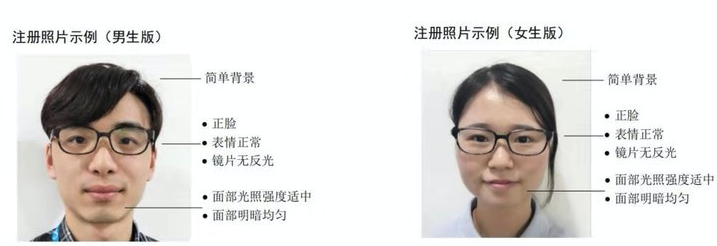
* ***照片要能清晰的显示脸部特征,背景最好用纯色的墙面背景。***
* ***如平时进出通行有带眼镜,则拍照时亦保留戴眼镜状态再拍照。***
* ***拍照时请关闭美颜相机等第三方辅助拍照软件。***
#### 照片拍摄上传
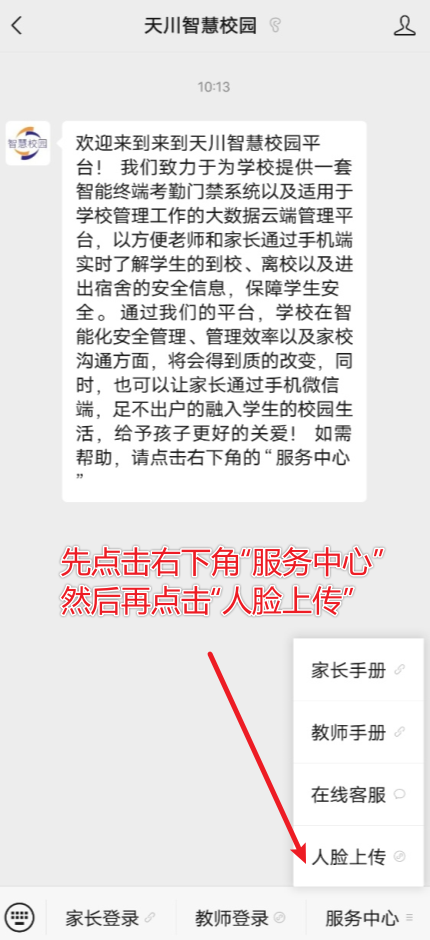
点击底部“服务中心”再点击“人脸上传”进入学生信息页面。
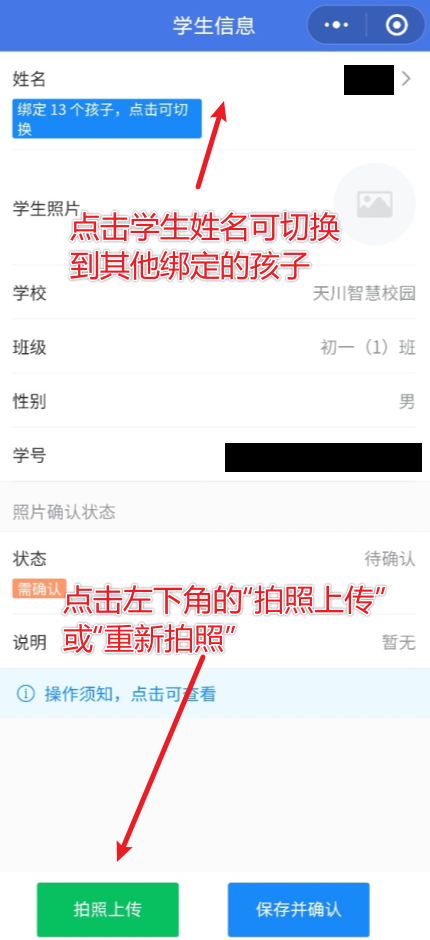
有多个孩子的情况下可点击“姓名”进行切换孩子,底部“拍照上传” 或 “重新拍照”
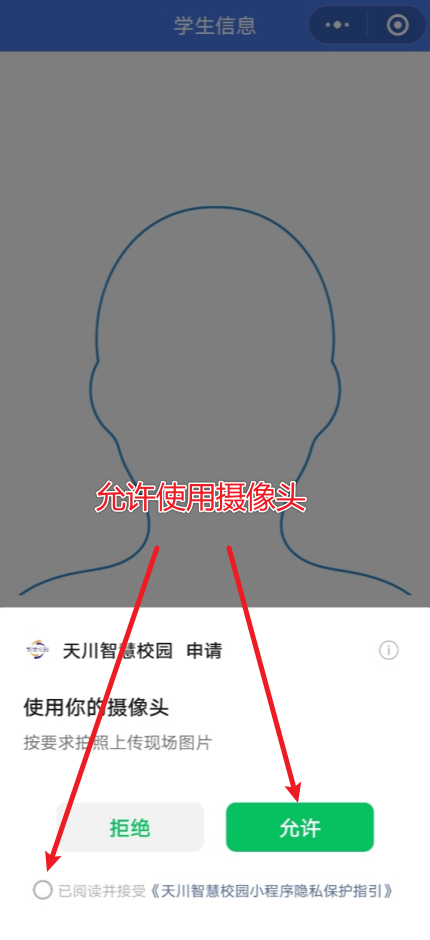
授权并允许使用摄像头。
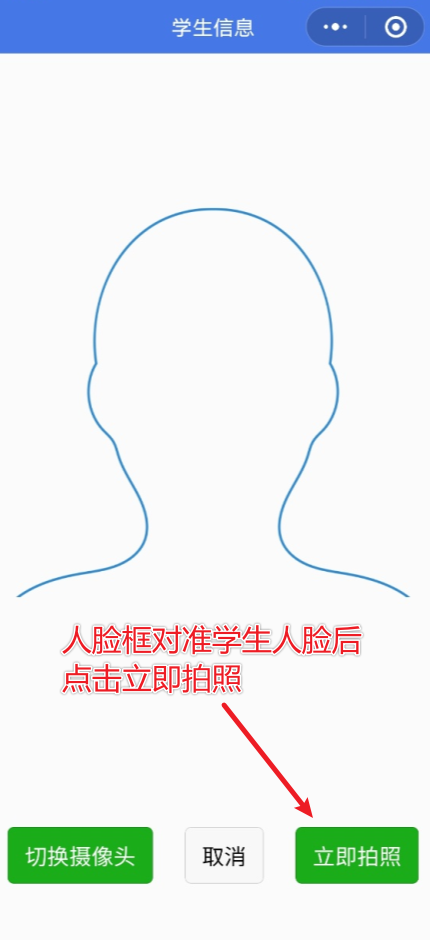
人脸框对准学生人脸后点击”立即拍照“
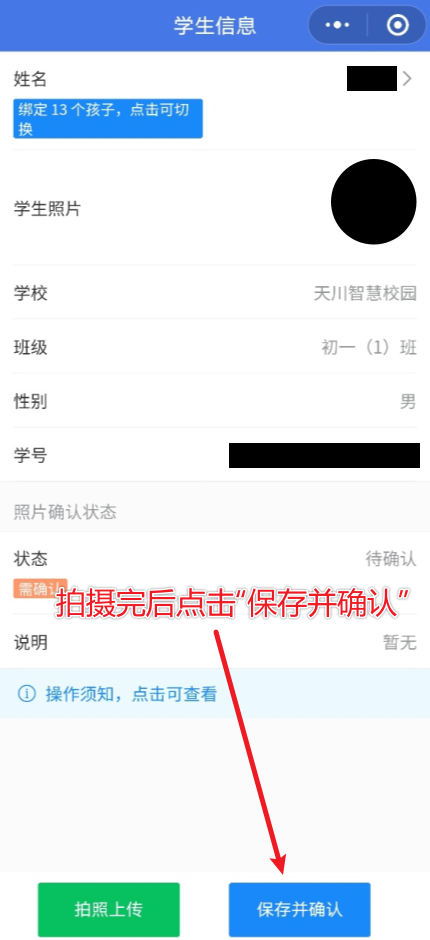
拍摄完后点击底部的"保存并确认"
**一定要点击保存并确认
一定要点击保存并确认
一定要点击保存并确认**
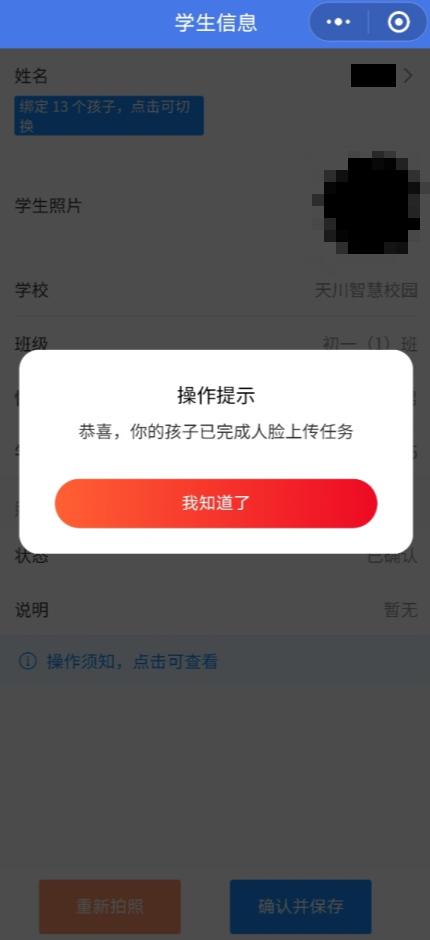
照片保存成功时会提醒已完成,等待照片下发后学生就可以通行了
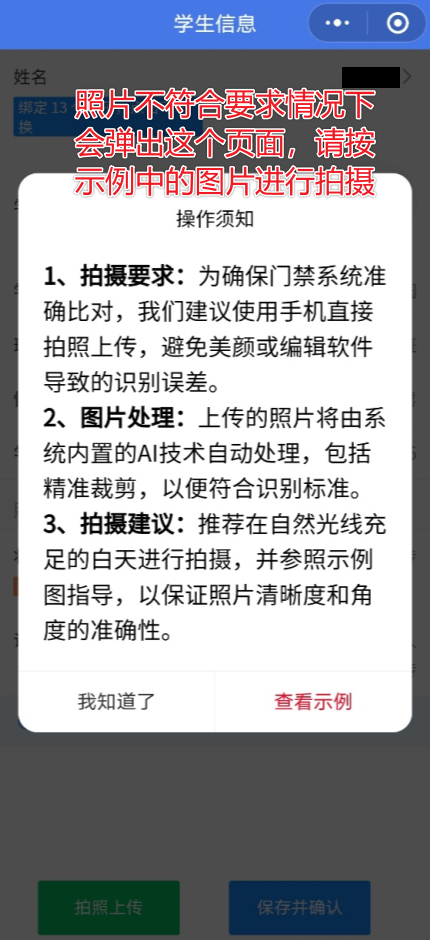
照片不符合要求时会弹出这个窗口,请按照提示和示例重新拍摄