## 家长登录及功能使用
  您孩子所在的学校部署了【天川智慧校园】平台,支持智能人脸门禁系统,进出人员需要人脸比对成功后方可进入校园,因此,在学校老师上传学生人脸数据后,需要家长第一次使用时确认孩子的个人信息及人脸照片(仅用于设备人脸比对使用),确认无误后系统自动下发到门禁设备,孩子即可通过人脸识别的方式进出学校。
### 操作流程
1. 关注公众号【天川智慧校园】
2. 登录天川智慧校园微信端平台
3. 按要求确认学生的个人信息
***特别提醒:
家长一定要关注本二维码进入系统
家长一定要关注本二维码进入系统
家长一定要关注本二维码进入系统
请勿通过他人发送的链接或者自行搜索公众号名字进入,以免进入的为非本公司提供的智慧校园平台,从而导致无法登录。***
### 具体操作步骤
#### 1、手机号确认
向孩子所在班级的班主任提供与微信绑定的手机号码,用于登录确认家长身份。(非学校预授权的手机号码无法登陆本系统)
#### 2、关注公众号
请使用微信扫一扫下图,在弹出的窗口中点击【关注公众号】按钮,即可完成公众号关注。为了方便后续的使用,请把“天川智慧校园公众号设置为置顶。(设置方式:进入公众号--点击右上角的人像标志--再点击右上角的3个点--选择置顶公众号)

***特别提醒:
家长一定要关注本二维码进入系统
家长一定要关注本二维码进入系统
家长一定要关注本二维码进入系统
请勿通过他人发送的链接或者自行搜索公众号名字进入,以免进入的为非本公司提供的智慧校园平台,从而导致无法登录。***
#### 3、账号登录
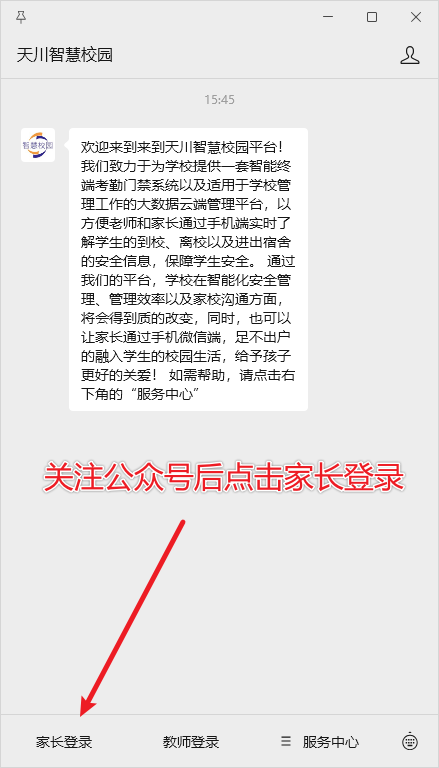
点击公众号底部“家长登录”菜单,进入登录界面。
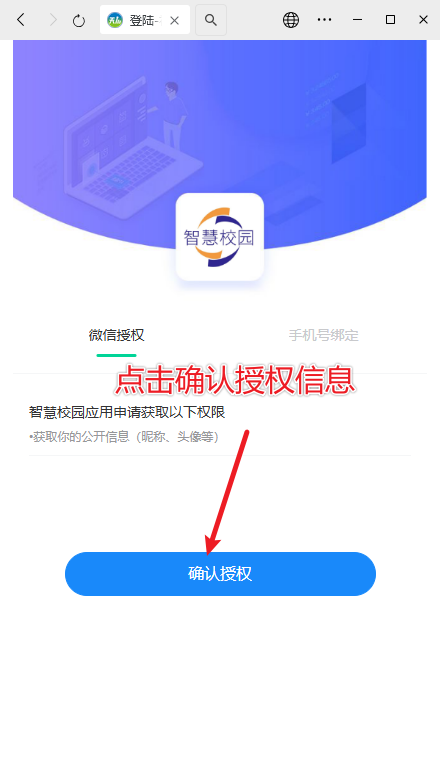
点击“确认授权”进行微信授权:在弹出的确认框中选择【授权】
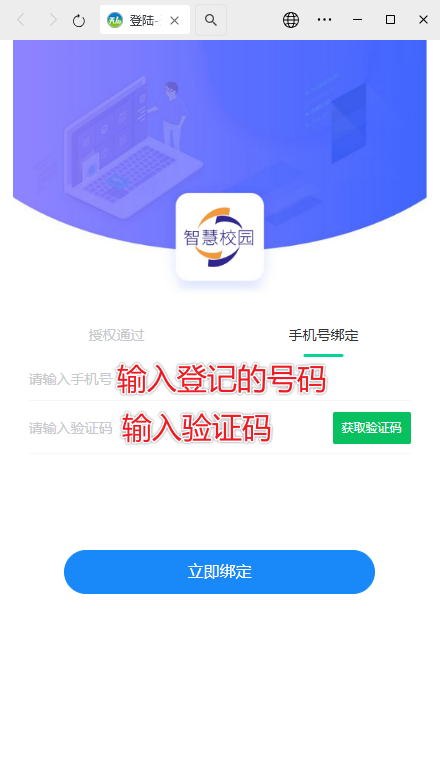
输入预授权的手机号码获取验证码后,点击登录进入首页
#### 4、确认学生人脸照片
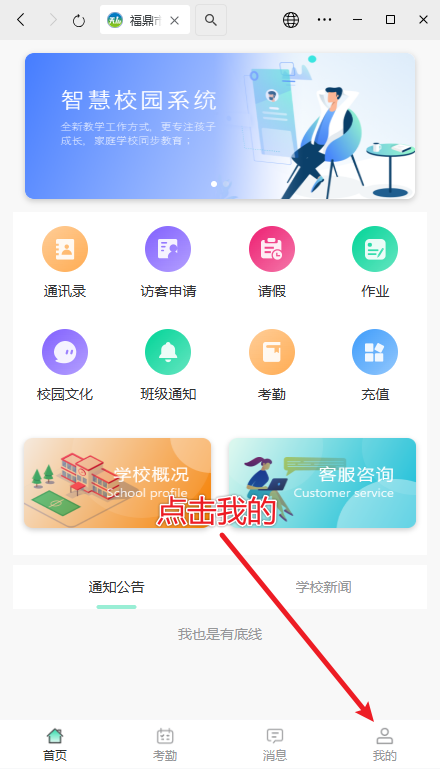
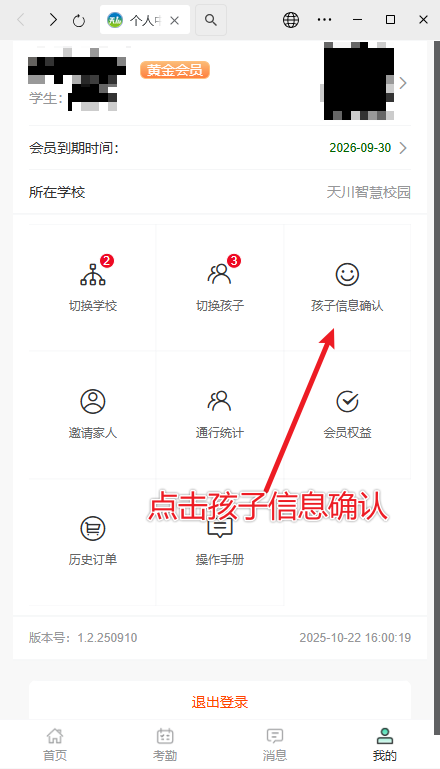
进入首页后,点击右下角“我的”进入个人中心
选择“孩子信息确认”菜单,进入关联孩子列表
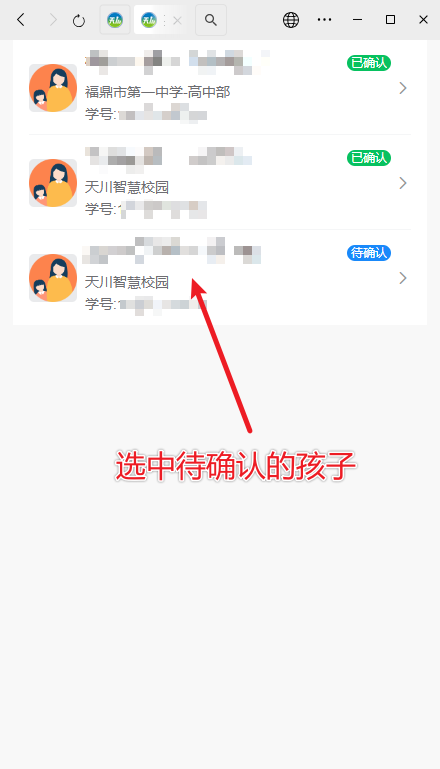
选择待确认的孩子,进入学生个人信息界面
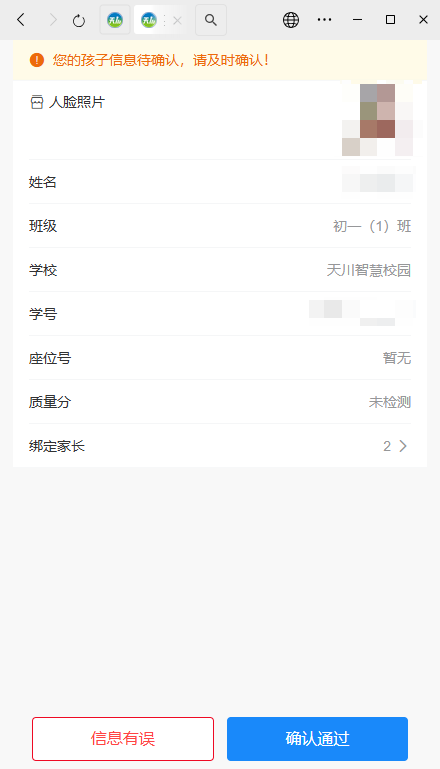
确认学生个人信息,信息无误的情况下,点击确认通过则系统自动下发学生人脸信息到门禁设备,学生可正常通行。
如信息有误的情况下,则点击“信息有误”的按钮,输入相关说明后提交,班主任将收到反馈信息,将需要重新确认。
#### 5、接收孩子进出校园的推送信息
请保持天川智慧校园公众号的持续关注,在系统免费推送期或者家长自主选择订阅后,每次学生通过人脸验证的方式进出校园,智慧校园公众号均会向家长推送一条学生的通行记录,包含学生通行的抓拍照片。
#### 6、如何查看学生考勤
进入首页后,点击下方“考勤”菜单,即可显示当前孩子的考勤信息。
