
最近项目是用iView组件库进行开发,里面的Upload上传组件用的频繁,所以我稍微进行了一下封装并配合表单以及v-model使用,简化代码方便使用。下面捋一捋过程和思路。
<br>
**一、引入Upload组件:**
官网:https://www.iviewui.com/components/upload
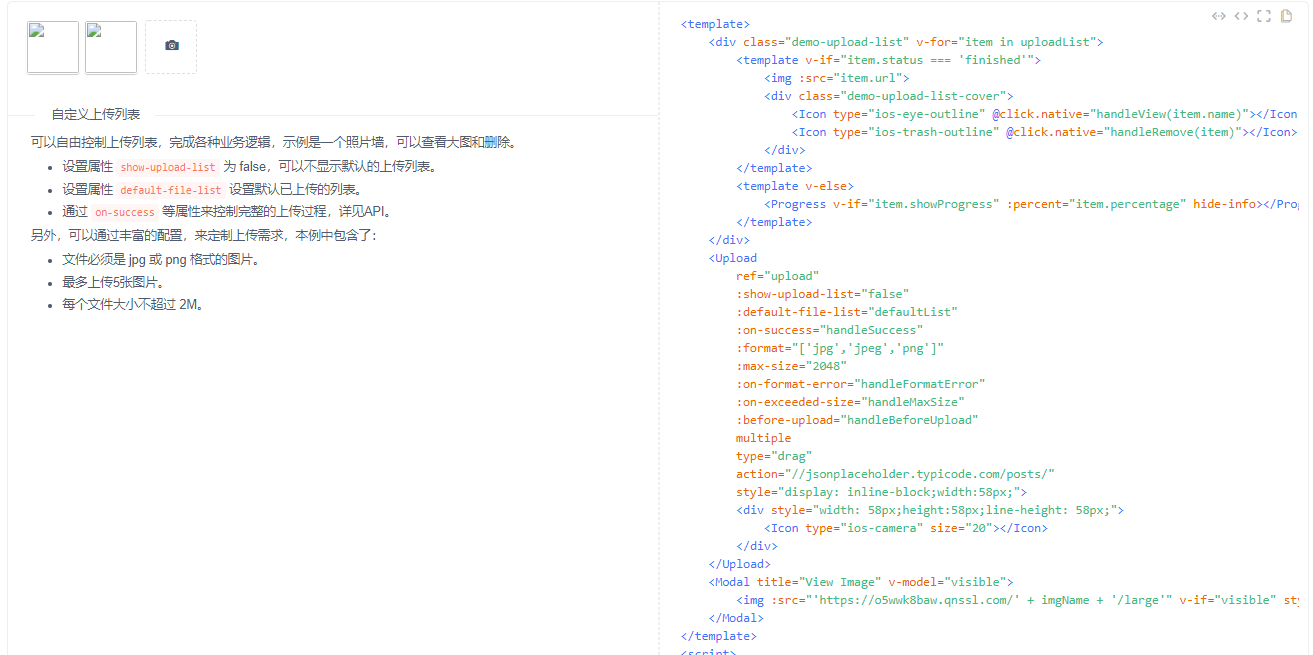
把这段代码连同样式先复制到自己的代码里。
<br>
**二、在props里面写好父组件要使用的数据和类型:**
```
props: {
// 上传路径
action: {
type: String,
default: "/yhsboot/upload/file"
},
// 请求头(可以用于鉴权)
headers: {
type: Object,
},
// 默认列表
defaultList: {
type: Array
},
// 格式
format: {
type: Array,
default: function () {
return ['jpg','jpeg','png']
}
},
// 大小
size: {
type: Number,
default: 2
},
// 数量
limit: {
type: Number,
default: 5
},
width: {
type: String,
default: '60px'
},
height: {
type: String,
default: '60px'
},
}
```
若还有什么要更改的数据可以自行设置,props改了,Upload也要改
```
<Upload
ref="upload"
:show-upload-list="false"
:default-file-list="defaultList"
:on-success="handleSuccess"
:format="format"
:max-size="size*1024"
:on-format-error="handleFormatError"
:on-exceeded-size="handleMaxSize"
:before-upload="handleBeforeUpload"
multiple
:headers="headers"
:action="action"
type="drag"
style="display: inline-block;">
...
</Upload>
```
数据变了,记得把methods和data里面的数据也相应改一下,避免报错。
使用一下就是这样,image-upload就是自己定义的名字:
```
<image-upload
:defaultList = "defaultList"
:headers="upHeaders"
:limit="3"
>
</image-upload>
```
这个时候使用组件看到的效果是这样的:

<br>
**三、关于图片尺寸的设置:**
可以看到我前面props里面设了width和height的值,要设置它们的值,那么样式不要写死,然后在需要设置宽高的地方,更改代码如下:
```
:style="{width: width, height: height, lineHeight: height}"
```
至此基础部分已经完成。
<br>
**四、与v-model绑定:**
上传组件95%的情况都是搭配表单使用,所以如果不能轻松配合表单,那么我们自定义封装的组件就没有意义了。首先在自定义组件里面加上代码:
```
model: [{
// 注意event的名字就叫input
prop: 'uploadList',
event: 'input'
}]
```
这里的uploadList就是图片数据,也是你v-model绑定后拿到的数据。
然后写一个初始化方法:
```
// 初始化
init() {
this.$emit('input',this.hanldeList(this.uploadList))
}
```
hanldeList方法就是处理图片的数据格式,可以返回数组,可以返回对象,可以返回字符串,可以根据情况灵活设定。由于平时用的最多的是数组,所以我的写法如下:
```
hanldeList(arr) {
// 当限制图片数量为单张时默认传字符串,为多张时传数组
if(this.limit === 1){
return arr[0].url
}else{
let new_arr = [];
arr.map((val,ind)=>{
new_arr.push(val.url)
})
return new_arr
}
}
```
注意我这里当图片限制为一张时(比如头像上传),返回字符串,其余情况返回数组。
最后一步不要忘记,在mounted生命周期里调用init方法,不然默认列表在v-model里面拿不到数据。
```
mounted () {
this.uploadList = this.$refs.upload.fileList;
this.init();
}
```
接下来使用看看。
<br>
**五、搭配Form表单使用:**
```
<Form :model="formCustom">
<FormItem label="图片:" prop="uoloadList">
<image-upload
:defaultList = "defaultList"
:headers="upHeaders"
v-model="formCustom.uoloadList">
</image-upload>
</FormItem>
<FormItem>
<Button type="primary" @click="handleSubmit('formCustom')">提交</Button>
</FormItem>
</Form>
```
```
handleSubmit (name) {
console.log("表单数据111",this.formCustom)
},
```

<br>
控制台打印如下:
<br>

可以看到已经达成我们要的效果了。
<br>
**六、自定义插槽:**
然而我还觉得不够,毕竟设计图中上传图标可不一定长这个样,所以如果要更改图标,那么就要利用起插槽了。然后我在Upload里面加入一段代码:
```
<slot name="upload">
<div :style="{width: width, height: height, lineHeight: height}">
<slot name="icon">
<Icon type="ios-camera" size="20"></Icon>
</slot>
</div>
</slot>
```
经过我思考,我觉得改的最多的就两个地方,一个是图标,插槽名叫icon,使用如下:
```
<image-upload
:defaultList = "defaultList"
:headers="upHeaders"
>
<template slot="icon">
<Icon type="md-cloud-upload" size="24" color="#57a3f3" />
</template>
</image-upload>
```

甚至还可以更改整个上传框的样式,插槽名为upload:
```
<image-upload
:headers="upHeaders"
>
<template slot="upload">
<div style="width: 200px; height: 90px; lineHeight: 90px">
<p>
<Icon type="md-cloud-upload" size="24" color="#57a3f3" />
请上传清晰的照片
</p>
</div>
</template>
</image-upload>
```

至此算是大功告成。
<br>
**七、总结:**
这次自定义组件算是磕磕碰碰完成了,自己抽时间一点点的测试,完成了也特别有成就感。个人认为自定义组件封装能综合考察对vue.js的掌握,难怪不少公司面试时也喜欢问有没有自己封装过组件。也希望自己不断学习,不断进步,特写此博客与君共勉。
- JS系列
- jQuery和axios的同步请求
- FormData和文件上传
- Http请求参数系列
- 面向对象:JS中的类与继承
- super关键字总结
- import和require语法的报错解决
- 常用的N个JS函数
- ES6新增的Set和Map
- 关于this的学习
- 人人都要会的防抖和节流
- AJAX的简单实现
- Vue
- nuxt
- 在nuxt中引入qrcode或者其他依赖包
- iVew
- 树形控件Tree的render函数
- 自定义组件:Upload封装
- React
- antd自适应高度表格
- 两个常用生命周期函数总结
- antd表格跨行处理(动态数据)
- antd中表单自定义验证踩坑
- Form+Upload实现文件上传全步骤
- 在react中实现Excel导出
- 表格嵌套和子表展开的处理
- 关于表格打印的一点思路
- Select组件中的模糊筛选
- echarts使用与总结
- echarts在react中的使用
- 简单的双层上下钻
- 复杂的多层上下钻(多次请求)
- 复杂的多层上下钻(单次请求)
- Git使用
- git基础一:安装git以及基本命令
- git基础二:add和commit
- 地图API
- 手动绘制点来实现驾车导航
- 地图自定义控件的使用
- 利用自定义标注实现头像展示
- 杂谈与总结
- 谈代码的可读性
- 简单总结判断代码质量的维度
- 3W模型看面向对象