
API:百度地图
官网:[http://lbsyun.baidu.com/](http://lbsyun.baidu.com/)
<br>
使用地图API时,驾车导航的起点终点或是途径点一般是自己选择。下面就是手动绘制点实现驾车导航的一点分享(框架用的react,这个不影响):
<br>
先上的成果图:
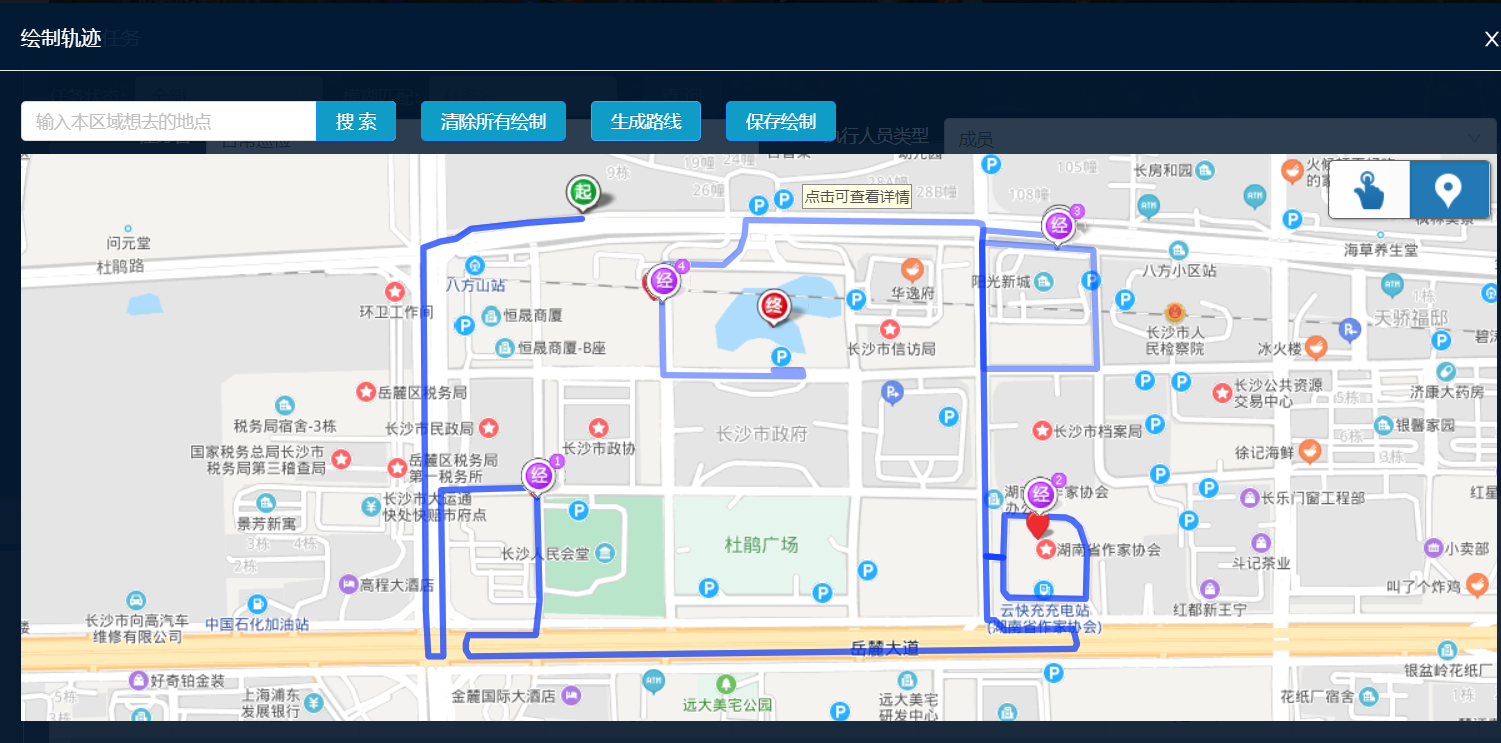
<br>
先是根据定位创建Map实例:
```
let map =newBMap.Map("patrolAllMap");
map.centerAndZoom(newBMap.Point(116.331398,39.897445),17);
let myCity =newBMap.LocalCity();
let cityName ="";
myCity.get((result)=>{
cityName =result.name;
map.setCenter(cityName);
});
map.setCenter(cityName);
map.enableScrollWheelZoom(true);
map_global = map; // 保存变量到全局
```
然后实例化鼠标绘制工具:
```
let drawingManager = new BMapLib.DrawingManager(map, {
isOpen: false, //是否开启绘制模式
enableDrawingTool: true, //是否显示工具栏
drawingToolOptions: {
anchor: BMAP_ANCHOR_TOP_RIGHT, //位置
offset: new BMap.Size(5, 5), //偏离值
}
});
```
如果有不需要的工具,可以找类名,然后在css里面进行隐藏:
```
.BMapLib_Drawing .BMapLib_circle{
display: none;
}
```
我把后面几个常用的定义成了全局:
```
let map_global; // 地图实例
let overlays = []; // 绘制的覆盖物集合
```
接下来添加鼠标绘制工具监听事件,用于获取绘制结果
```
drawingManager.addEventListener('overlaycomplete', overlaycomplete);
```
overlaycomplete记得在drawingManager前面定义,它是绘制覆盖物(点线面等)后触发,如下:
```
let overlaycomplete = (e) => {
if(overlays.length<12){
// 添加绘制的覆盖物
overlays.push(e.overlay);
// 添加监听和弹框
e.overlay.addEventListener("click", function () {
let geoc = new BMap.Geocoder();
let point = new BMap.Point(e.overlay.point.lng, e.overlay.point.lat);
// 地址解析
geoc.getLocation(point, function (rs) {
openInfo(e.overlay.point.lng, e.overlay.point.lat, rs.address)
});
});
} else{
message.error("途经点最多设置十个!")
}
};
```
由于途经点最多十个,加上起点终点十二个,所以我这里做了限制。顺便给每个点加上了事件监听,通过地址解析后看到具体点的地址名。监听事件如下:
```
// 窗口配置
const opts = {
width : 250, // 信息窗口宽度
height: 70, // 信息窗口高度
title : "地址:" // 信息窗口标题
}
// 打开信息窗口
function openInfo(lng, lat , address){
let point = new BMap.Point(lng, lat);
let infoWindow = new BMap.InfoWindow(address,opts); // 创建信息窗口对象
map_global.openInfoWindow(infoWindow, point); //开启信息窗口
}
```
点绘制完成后,最后就是生成导航路线了,方法如下:
```
setLine () {
let point = [];
overlays.map((val, ind) => {
point.push(new BMap.Point(val.point.lng, val.point.lat));
})
let waypoints = [...point];
waypoints = waypoints.splice(1, waypoints.length - 2);
map_global.clearOverlays(); // 清除旧路线
let driving = new BMap.WalkingRoute(map_global, { renderOptions: { map: map_global, autoViewport: true } });
driving.search(point[0], point[point.length - 1], { waypoints: waypoints }); //waypoints表示途经点
}
```
最后补充地点搜索和清除绘制的方法:
```
// 清除所有绘制
clearAll() {
for(var i = 0; i < overlays.length; i++){
map_global.removeOverlay(overlays[i]);
}
overlays.length = 0; // 清除点
map_global.clearOverlays(); // 清除路线
}
// 地点搜索
onSearch (value) {
let local = new BMap.LocalSearch(map_global, {
renderOptions:{map: map_global}
});
local.search(value);
}
```
还可以根据需求,每次绘制完自动生成路线(这个稍微麻烦点,不是必要可以不考虑)。保存绘制数据时,其实就是处理overlays。
- JS系列
- jQuery和axios的同步请求
- FormData和文件上传
- Http请求参数系列
- 面向对象:JS中的类与继承
- super关键字总结
- import和require语法的报错解决
- 常用的N个JS函数
- ES6新增的Set和Map
- 关于this的学习
- 人人都要会的防抖和节流
- AJAX的简单实现
- Vue
- nuxt
- 在nuxt中引入qrcode或者其他依赖包
- iVew
- 树形控件Tree的render函数
- 自定义组件:Upload封装
- React
- antd自适应高度表格
- 两个常用生命周期函数总结
- antd表格跨行处理(动态数据)
- antd中表单自定义验证踩坑
- Form+Upload实现文件上传全步骤
- 在react中实现Excel导出
- 表格嵌套和子表展开的处理
- 关于表格打印的一点思路
- Select组件中的模糊筛选
- echarts使用与总结
- echarts在react中的使用
- 简单的双层上下钻
- 复杂的多层上下钻(多次请求)
- 复杂的多层上下钻(单次请求)
- Git使用
- git基础一:安装git以及基本命令
- git基础二:add和commit
- 地图API
- 手动绘制点来实现驾车导航
- 地图自定义控件的使用
- 利用自定义标注实现头像展示
- 杂谈与总结
- 谈代码的可读性
- 简单总结判断代码质量的维度
- 3W模型看面向对象