****日程模块****
模块入口
如何进入日程模块
在浏览器中输入[gxq.n3.cn](http://gxq.n3.cn/)将跳转到办公平台登录页面,填写用户名和密码后登录到办公平台首页后,选择左侧个人办公菜单里面的“日程”菜单进入到日程模块。
☞说明:当登录系统平台后,如果没有在左侧的菜单看见“日程”菜单,证明你没有此模块权限操作。
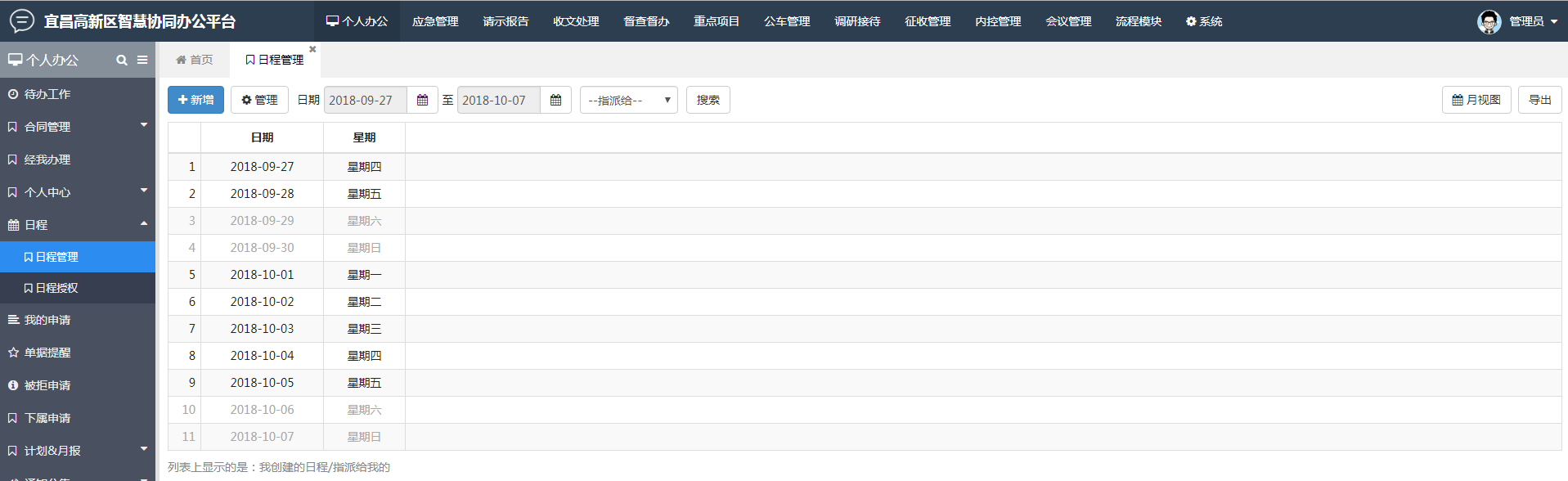
【配图】:日程模块
日程管理
日程管理可以给相应人员进行日程安排及日程提醒。进入到日程模块后,点击左侧的“日程”操作菜单的“日程管理”子菜单,进入到日程管理页面,此页面默认显示当前日期之后的十一天时间之内所有我创建的日程和指派给我的日程信息,同时可通过顶部的时间段进行搜索,还可以点击右上角的“月视图”进行查看日程。
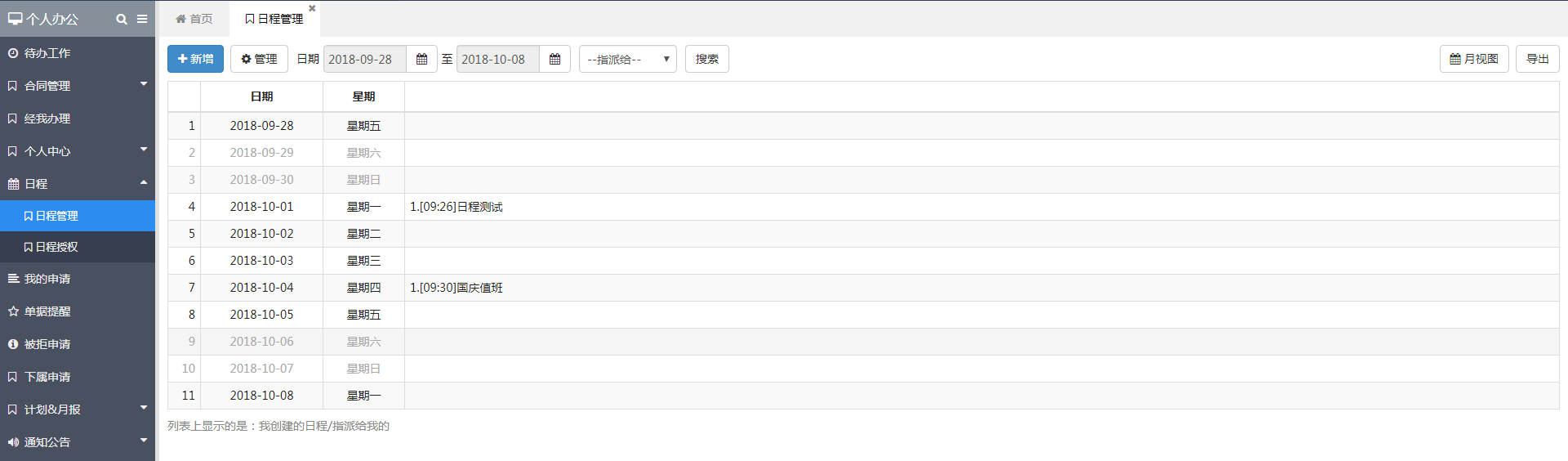
【配图】:默认日程显示

【配图】:日程搜索表单
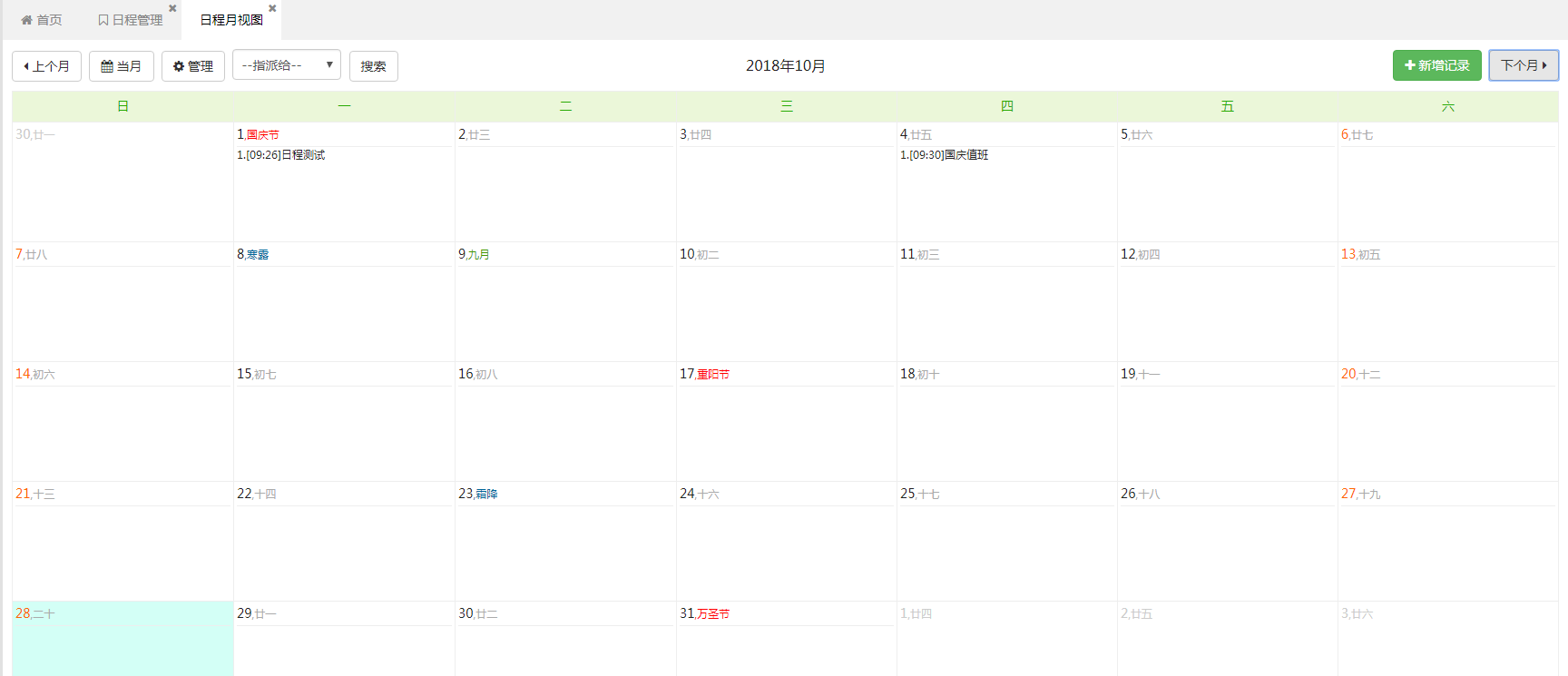
【配图】:日程月视图
进入月视图后,默认会显示当前登录用户当前月份的日程信息,包括自己创建的和指派给用户的。点击“上个月”、”下个月“按钮可查看相应月份的日程信息。
* **新增日程**
进入到日程管理页面后,点击左上角的“新增”按钮将
弹出新增日程窗口,按要求填写表单中的内容,提交保存即可。
☞说明:1.当点击“新增”按钮后,没有弹出新增窗口并提示没有模块操作权限,证明当前用户没有操作权限,需要联系管理员进行权限指定。
2.在新建日程时,开始时间和截止时间的时间段即为此日程的时间,提醒也只会在此时间段进行消息提醒。
3.所有者即为此日程的执行人,这里的所有者需要在日程授权中去添加,添加方法在【日程授权】中查看。
4.是否提醒:当设置提醒后,会按设定的重复值中的时间进行消息提醒;如果设置不提醒,则不会进行消息提醒。

【配图】:新增日程
* **编辑日程**
在提交日程后,如果需要编辑日程内容,在
日程管理页面,点击”管理“按钮将跳转到日程管理列表页面,日程管理页面可显示我的日程、提醒给我的、授权查看的日程信息,默认信息我的日程。进入日程管理列表页面后,选择一条日程信息,点击右侧操作菜单的”编辑“链接将弹出编辑日程窗口,根据实际情况修改表单中的内容,提交保存即可。
☞说明:1.当点击操作菜单没有编辑链接时,证明你没有编辑操作权限。
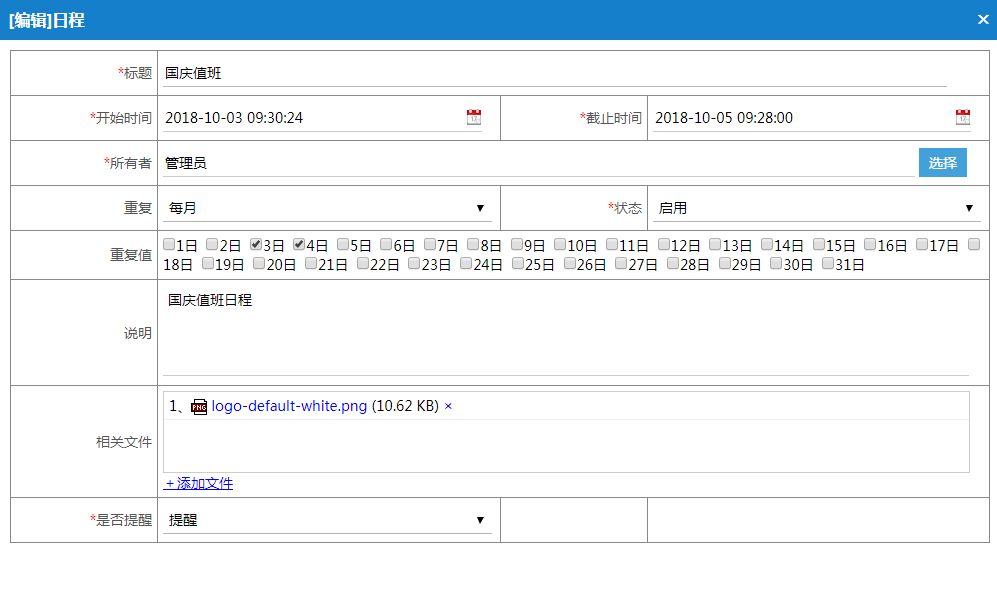
【配图】:编辑日程
* **删除日程**
在提交日程后,如果需要删除日程,从日程管理页面
点击”管理“进入到我的日程管理后,选择一条日程信息,点击右侧操作菜单的“删除”链接将弹出删除确认窗口,输入删除说明(选填),确认或取消删除。
☞说明:1.当点击操作菜单没有删除链接时,证明你没有删除操作权限。
2.当删除日程后,如果开启了提醒,提醒也会一并删除。
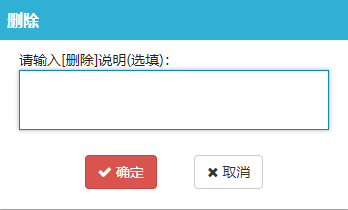
【配图】:删除日程
* **查看日程详情**
从日程管理页面点击”管理“进入到我的日程管理后,
选择一条日程信息,点击右侧操作菜单的“详情”链接(也可双击列表数据),弹出日程的详细信息窗口。详情窗口会显示日程的详细内容以及处理、查阅记录。详情除了弹出窗口外,还可以在新窗口打开【通过日程管理列表中右侧的操作菜单,点击详情(新窗口)链接】。
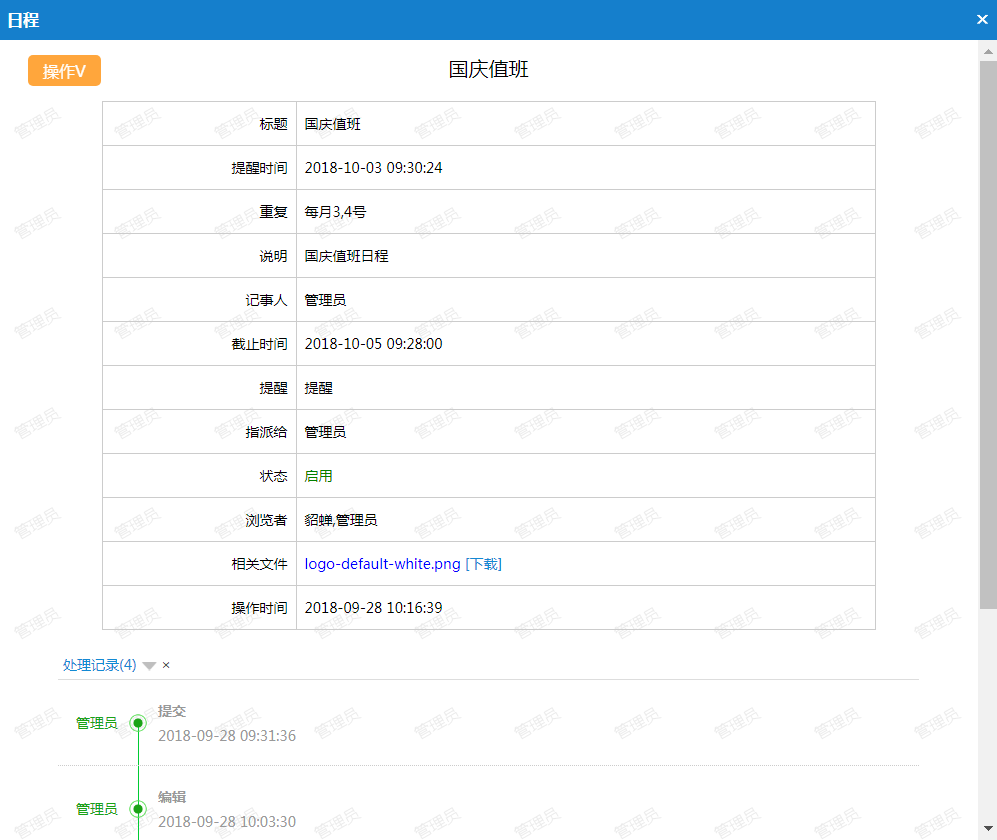
【配图】:日程详情
日程授权
日程授权主要是添加日程执行人,即日程权限管理,当给某用户添加日程后,能看他日程信息的人都需要在日程授权中进行添加管理。当需要给用户添加行程时,如果在所有者中没有你要选择的人,就需要在日程授权中进行添加。进入到日程模块后,点击左侧的“日程”操作菜单的“日程授权”子菜单,进入到日程授权页面,通过此页面可进行日程授权的添加、编辑、删掉等操作。

【配图】:日程授权列表
* **新增日程权限**
进入到日程权限页面后,点击左上角的“新增”按钮将
弹出新增日程权限窗口,按要求填写表单中的内容,提交保存即可。
☞说明:1.当点击“新增”按钮后,没有弹出新增窗口并提示没有模块操作权限,证明当前用户没有操作权限,需要联系管理员进行权限指定。
2.创建权限:日程的执行人;浏览权限:即可以查看执行人日程的人。
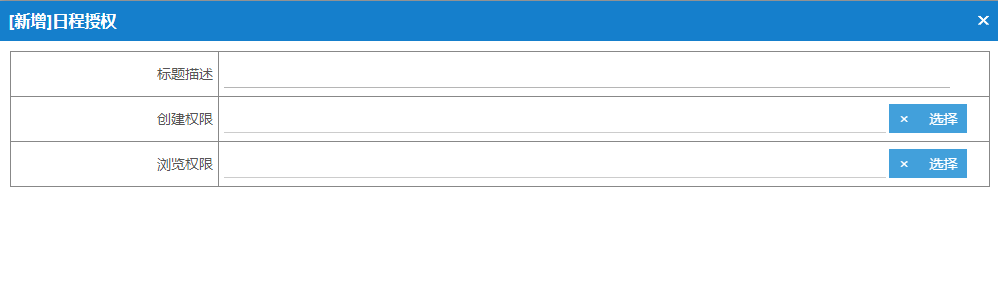
【配图】:新增日程权限
* **编辑日程权限**
日程权限提交后,如果需要编辑日程权限,进入到
日程权限列表页面后,选择一条日程信息,点击右侧操作菜单的”编辑“链接将弹出编辑日程权限窗口,根据实际情况修改表单中的内容,提交保存即可。
☞说明:1.当点击操作菜单没有编辑链接时,证明你没有编辑操作权限。
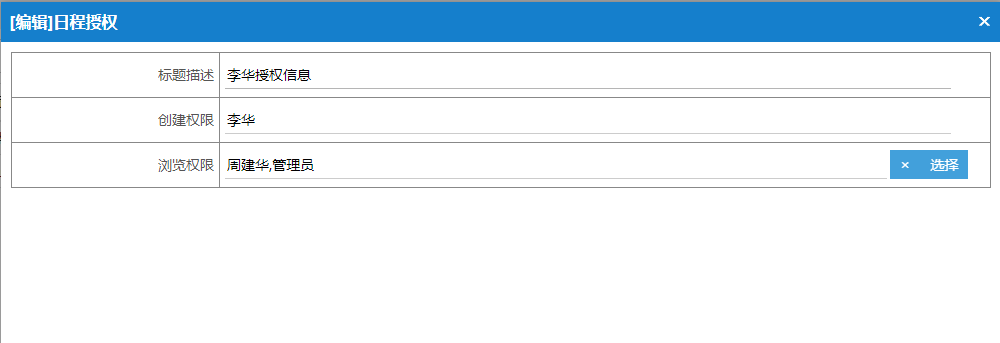
【配图】:编辑日程权限
* **删除日程权限**
在日程权限添加后,如果需要删除权限,进入到日
程权限列表页面后,选择一条日程信息,点击右侧操作菜单的“删除”链接将弹出删除确认窗口,输入删除说明(选填),确认或取消删除。
☞说明:1.当点击操作菜单没有删除链接时,证明你没有删除操作权限。
2.当删除日程权限后,在添加日程时删除的创建人和浏览人都不会再出现,但已经添加的日程还会保持原来的查看权限。

【配图】:删除日程权限
