**应急管理模块**
模块入口
如何进入应急管理模块
在浏览器中输入[gxq.n3.cn](http://gxq.n3.cn/)将跳转到办公平台登录页面,填写用户名和密码后登录到办公平台首页后,选择顶部“应急管理”菜单进入到应急管理模块。
☞说明:当登录系统平台后,如果没有在顶部菜单看见“应急管理”菜单,证明你没有此模块权限操作。
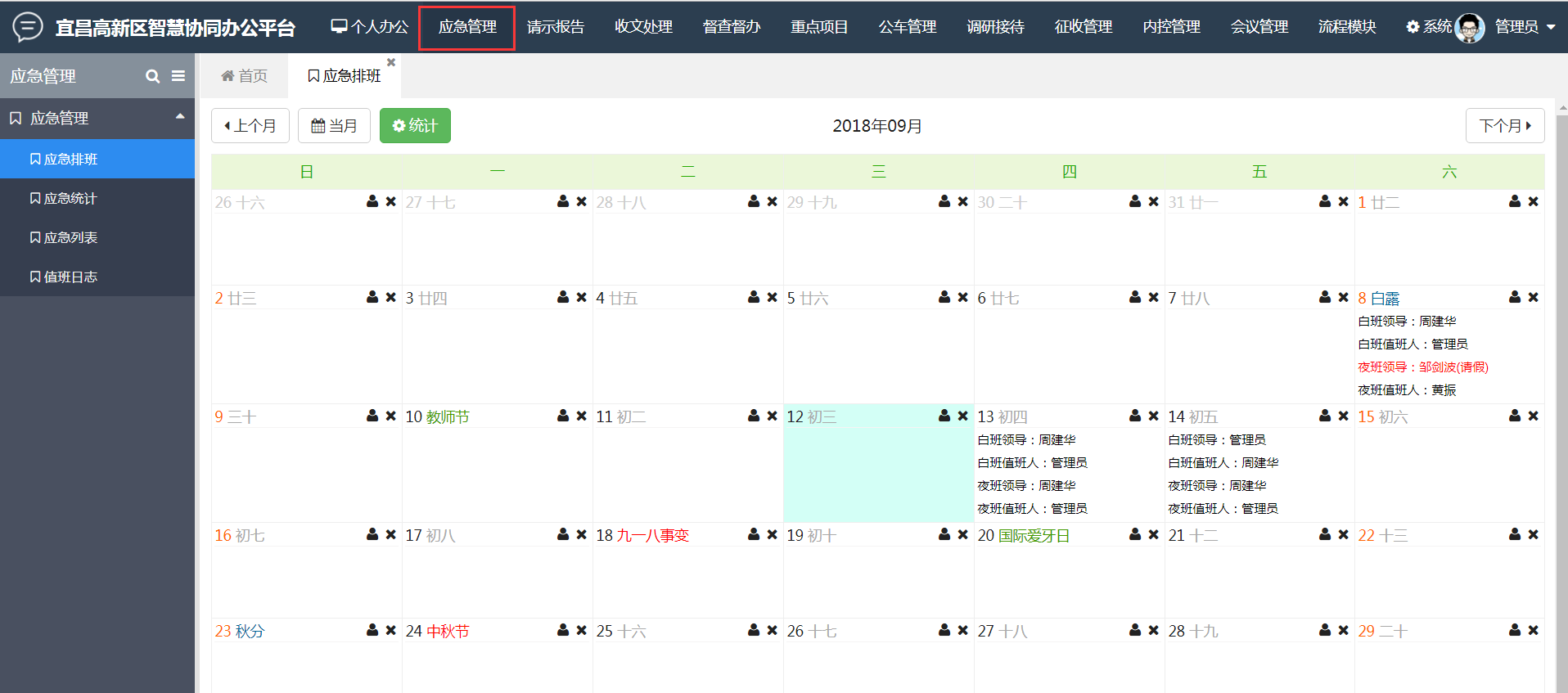
【配图】:应急管理模块
应急排班
应急排班主要对人员进行排班管理,可指定白夜班领导以及值班人员,同时也可以删除已指定的排班人员。进入到应急管理模块后,点击左侧的“应急管理”操作菜单,选择“应急排班”子菜单进入到应急排班页面,此页面会显示当前月份的日历信息,以及已经排班的信息显示。
☞说明:1.进入到本月日历页面后,可点击按钮进行排班,点击按钮可删除已排的班。
2.在本月日历页面,点击“上个月”、“下个月”可进行上下月的选择,进入到相应的月份页面。
3.点击“统计”按钮可查看所有人员的排班统计。
4.如果进入模块后没有在左侧看见“应急排班”菜单证明你没有此菜单操作权限。
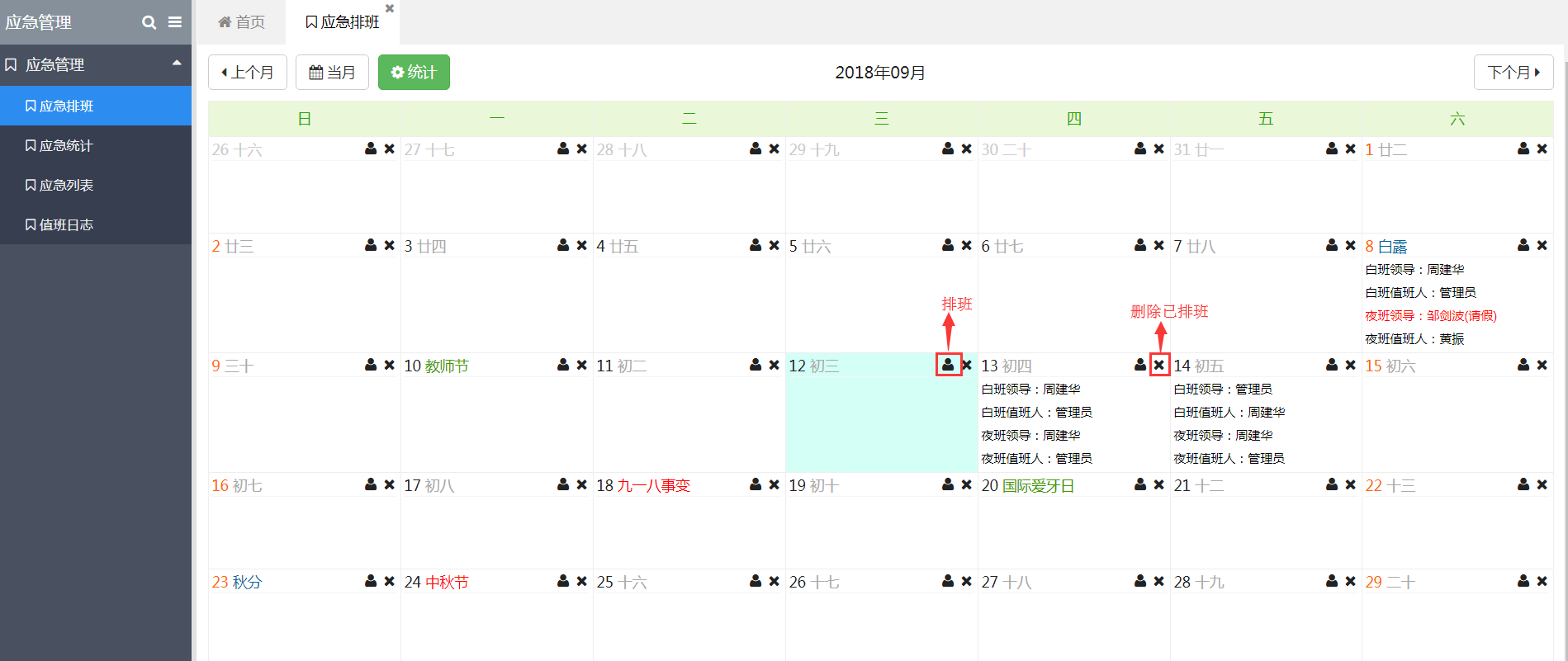
【配图】:应急排班页面
点击按钮后,将弹出排班窗口页面,选择白夜班领导及值班人后,提交保存即可。如果当前日期已经进行排班,同时可以重新进行排班。
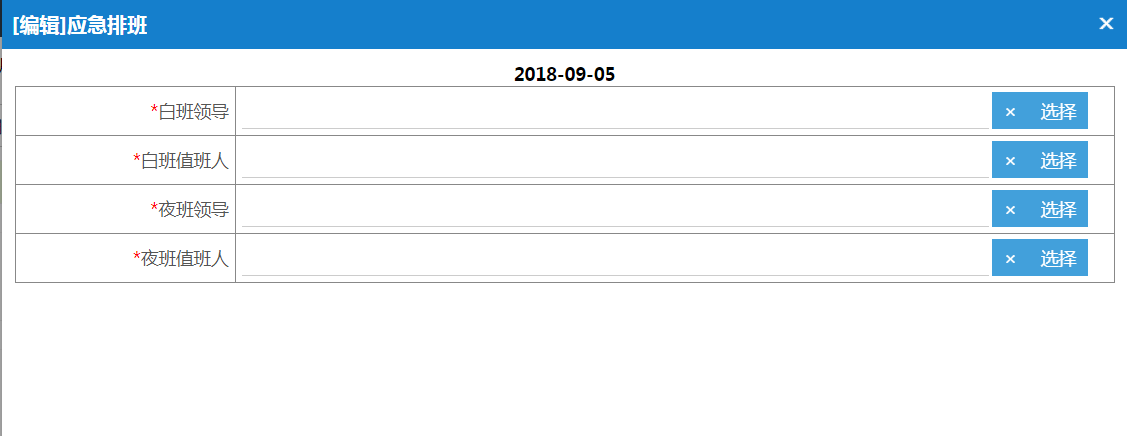
【配图】:应急排班人员选择
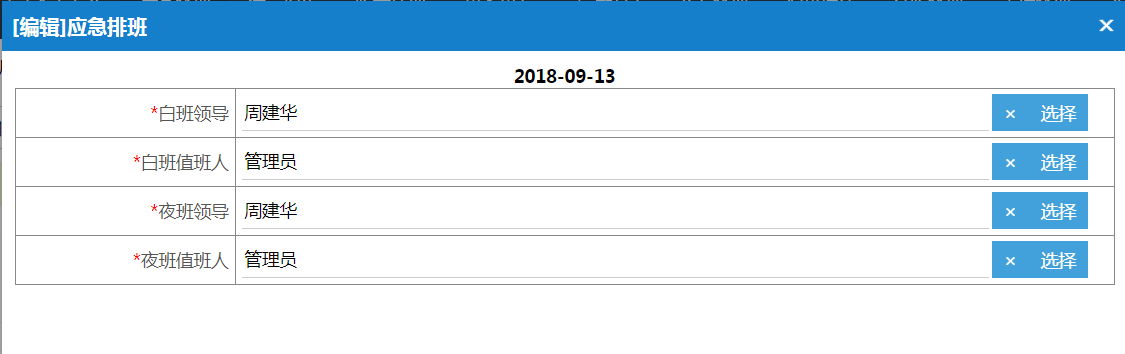
【配图】:应急排班人员编辑
点击按钮后,将弹出是否删除当前日期排班信息确认窗口,点击确定将删除当前日期的所有排班信息,点击取消将不会进行删除操作。
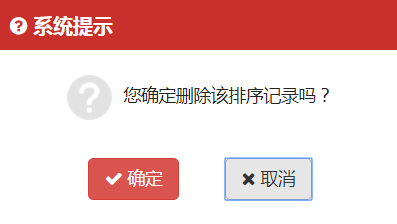
【配图】:删除应急排班
当排班完成以后,当有用户登录进入首页后,都会在首页看见当天的值班人员信息及应急电话。
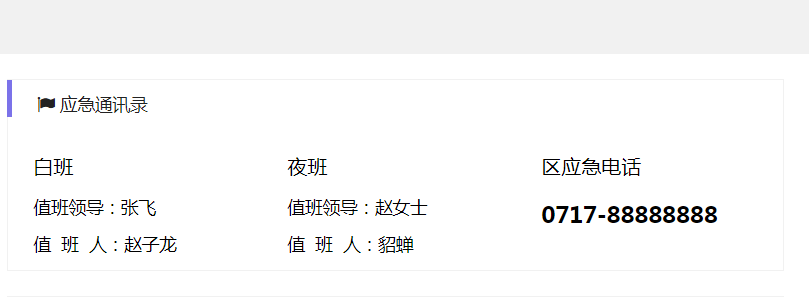
【配图】:当天应急排班信息
应急统计
应急统计主要是对值班领导和值班人员的排班进行统计,可统计每个值班人员的排班日期详情。点击左侧“应急统计”菜单进入到应急统计列表页面,此页面会显示已排班的值班人员的值班信息(及白班那几天、夜班那几天)。
☞说明:1.在本月应急统计页面,点击“上个月”、“下个月”可进行上下月的选择,进入到相应的月份应急统计。
2.点击“排班”按钮可跳转到排班页面。
3.如果进入模块后没有在左侧看见“应急统计”菜单证明你没有此菜单操作权限。
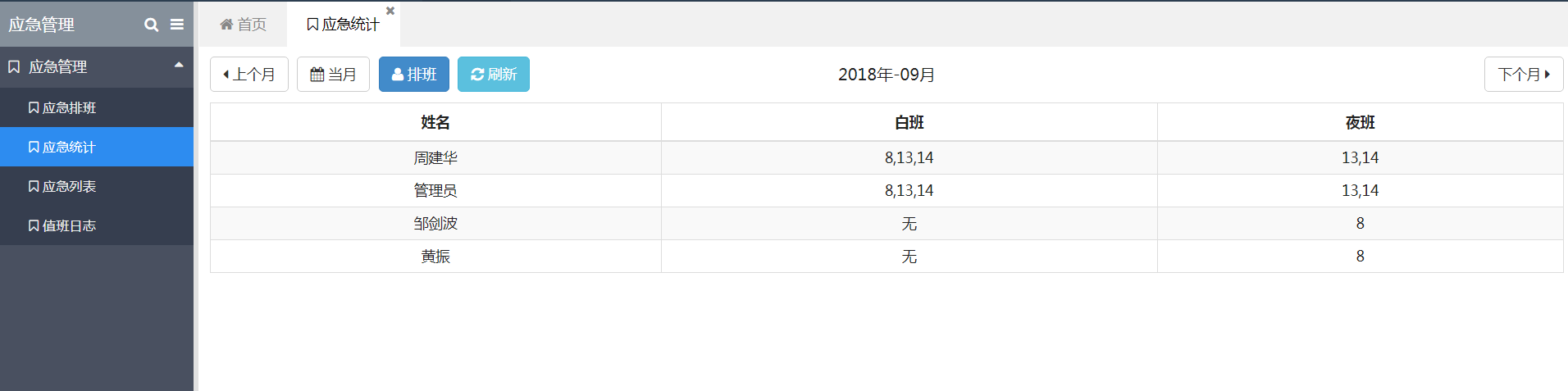
【配图】:应急统计
应急列表
应急列表主要是添加一些基本的联系信息,比如火警、值班电话、应急电话等。点击左侧“应急列表”菜单进入到应急列表页面,页面会显示添加的应急电话信息,通过此页面可进行添加、编辑、删除等操作。
☞说明:1.如果进入模块后没有在左侧看见“应急列表”菜单证明你没有此菜单操作权限。

【配图】:应急列表
* **新增应急方案**
进入到应急列表页面后,点击左上角的“新增”按钮将弹出新增应急方案窗口,按要求填写表单中的内容,提交保存。
☞说明:1.当“新增”按钮不可用,或点击“新增”按钮弹出页面后没有表单窗口,并提示你没有此模块操作权限,证明此用户没有新增应急方案权限,可联系管理员进行操作授权。
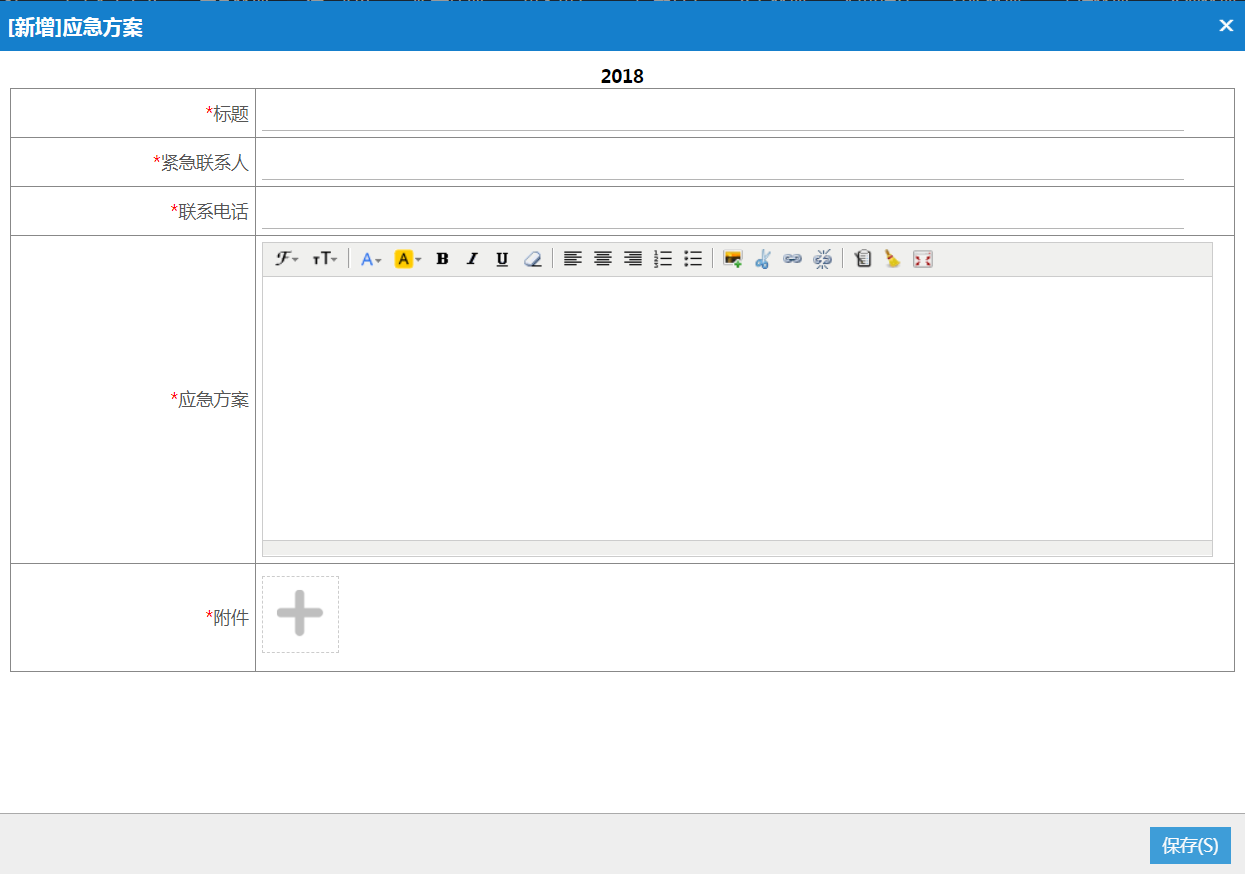
【配图】:新增应急方案
* **编辑应急方案**
进入到应急列表页面后,点击右侧操作菜单的“编辑”链接将弹出编辑应急方案窗口,根据实际情况编辑表单中的内容,提交保存。
☞说明:1.。当右侧操作菜单没有“编辑”链接时,说明你没有编辑操作权限。
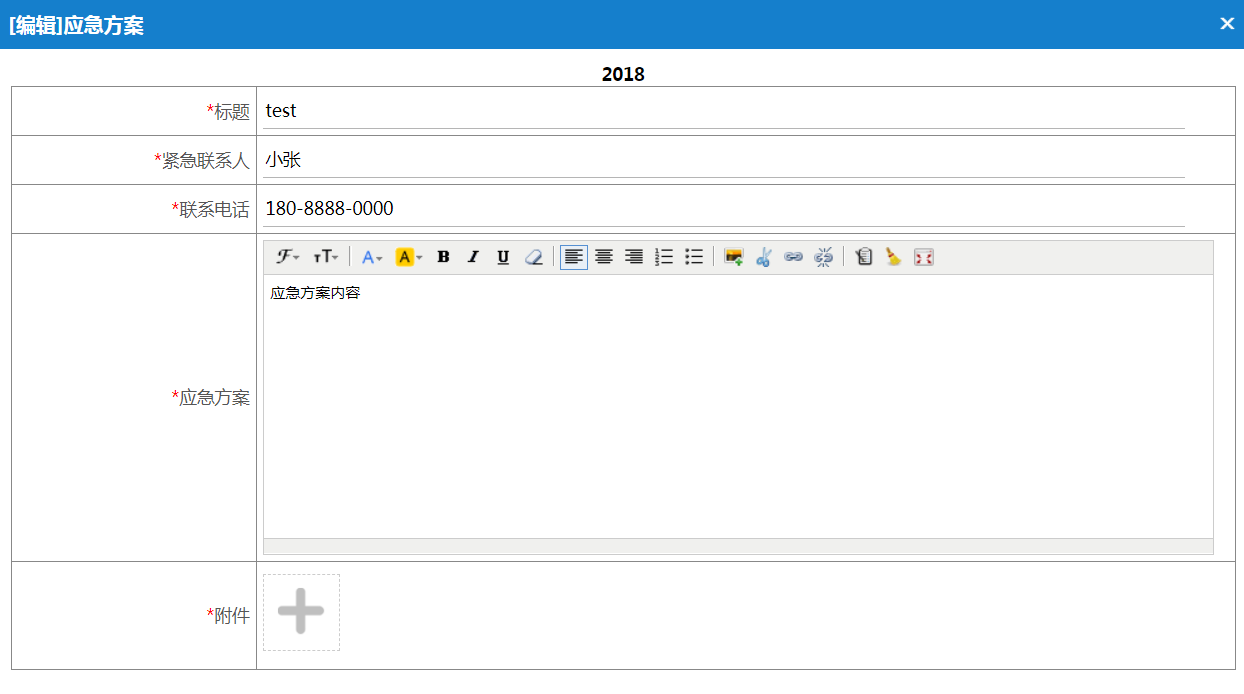
【配图】:编辑应急方案
* **删除应急方案**
进入到应急列表页面后,点击右侧操作菜单的“删除”链接将弹出删除确认窗口,输入删除说明(选填),确认是否删除。
☞说明:1.当右侧操作菜单中没有出现“删除”按钮时,证明你没有删除权限。
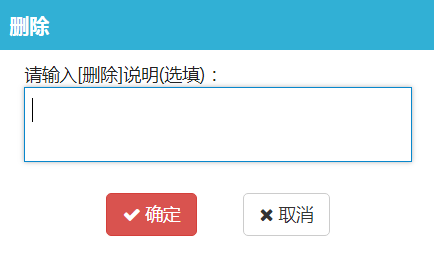
【配图】:删除应急方案
值班日志
值班日志主要是值班人员及值班领导在每天值班完后,对值班情况进行日志记录,对当天的值班情况及突发事件进行记录。进入到应急管理模块后,点击左侧的“值班日志”操作菜单进入到日历页面,默认显示当前月份。

【配图】:值班日志日历页面
点击日历页面的某个日期右上角的按钮将弹出编写日志表单窗口,填写值班内容,如果有文件内容就添加附件,选择值班分类后提交保存。
☞说明:当选择没有在自己值班的日期进行值班日志添加,会提示“该天您没有值班,不能添加该天的值班日志”。
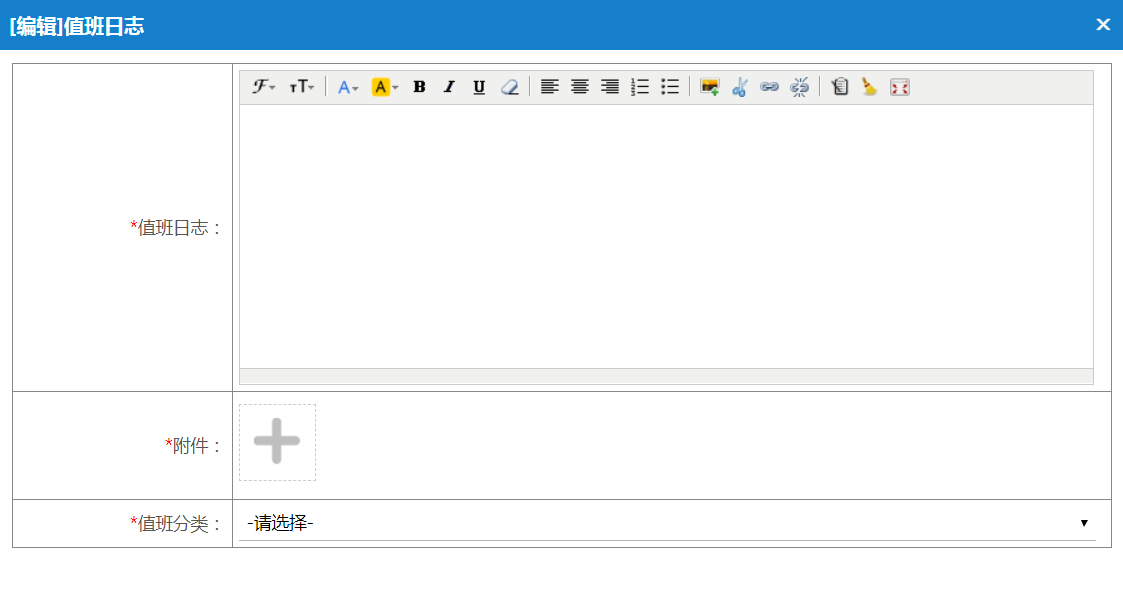
【配图】:值班日志添加表单
点添加值班日志以后,如果需要重新编写,再次点击日历页面的某个日期右上角的按钮,输入相应的值班内容提交保存,即会覆盖上一次提交的日志内容。
当值班日志添加完后,会在添加的日期里显示值班人员添加的白夜班日志,点击日志信息,将弹出该日志的详细信息。
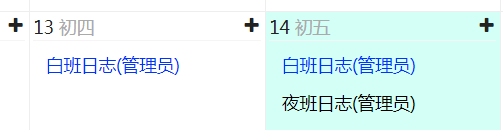
【配图】:已添加的值班日志列表
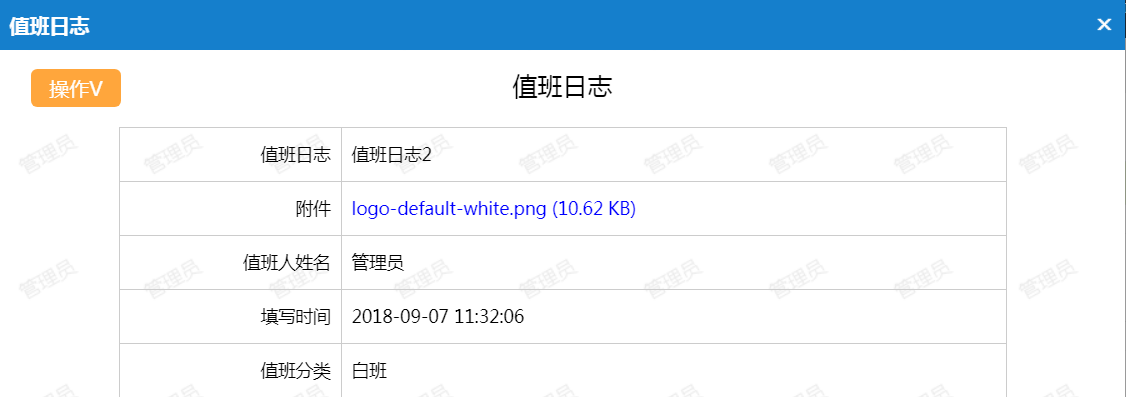
【配图】:值班日志详情
