**调研接待模块**
模块入口
如何进入调研接待模块
在浏览器中输入[gxq.n3.cn](http://gxq.n3.cn/)将跳转到办公平台登录页面,填写用户名和密码后登录到办公平台首页后,选择顶部菜单的“调研接待”菜单进入到调研接待模块。
☞说明:当登录系统平台后,如果没有在顶部菜单看见“调研接待”菜单,证明你没有此模块权限操作。
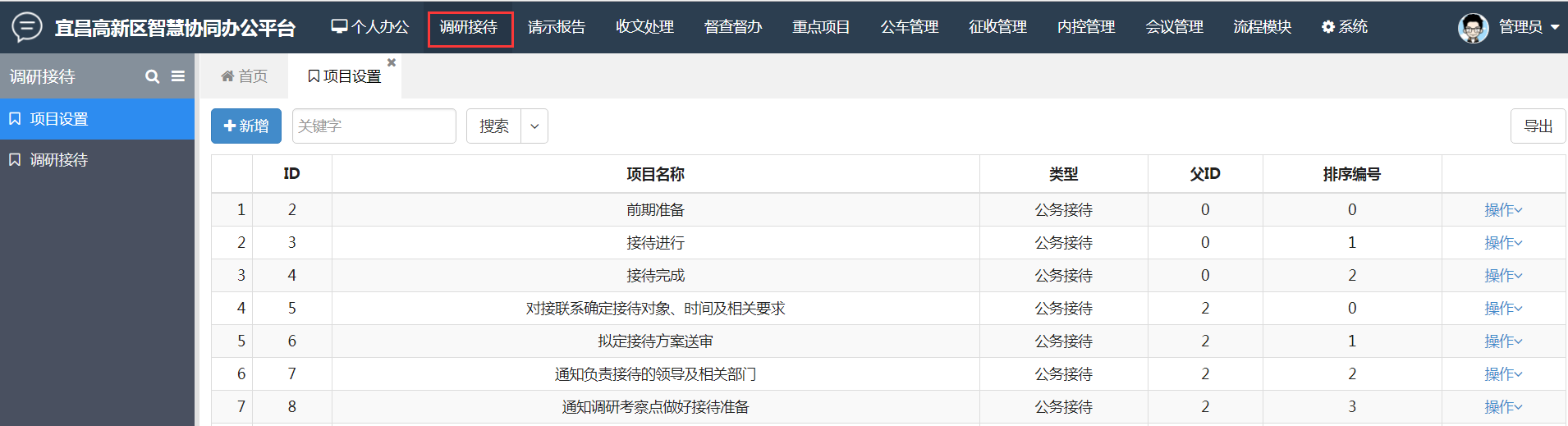
【配图】:调研接待模块
项目设置
项目设置主要是管理各类型的调研项目,系统默认添加了相应的一些类型的调研项目,但用户也可以根据实际情况进行增加删除。进入到调研接待模块后,点击左侧的“项目设置”菜单,将进入到项目设置列表页面。
☞说明:1.当进入到调研接待模块以后,没有在左侧看见“项目设置”菜单,证明你没有操作项目设置的权限。如果需要可联系管理员进行权限指定。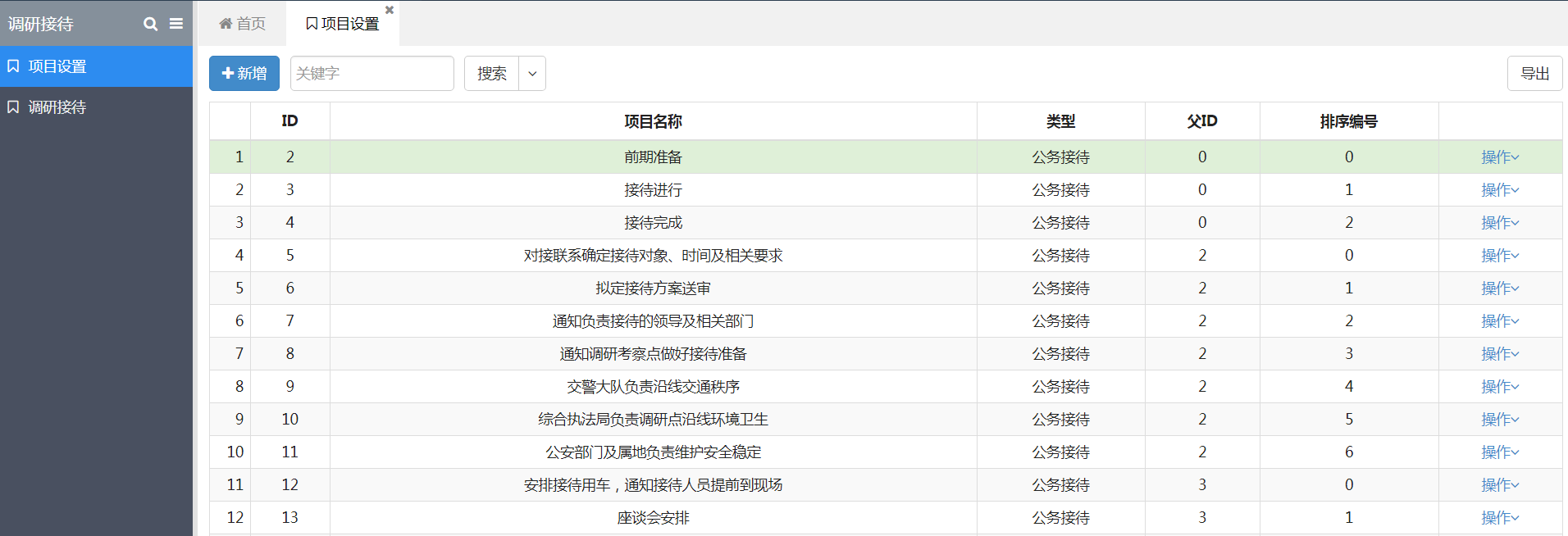
【配图】:项目设置列表
* **新增调研接待项**
进入到项目设置列表页面后,点击左上角的“新增”按
钮将弹出新增调研接待项窗口,按要求填写表单中的内容,提交保存即可。
☞说明:1.当点击“新增”按钮后,没有弹出新增窗口并提示没有模块操作权限,证明当前用户没有操作权限,需要联系管理员进行权限指定。
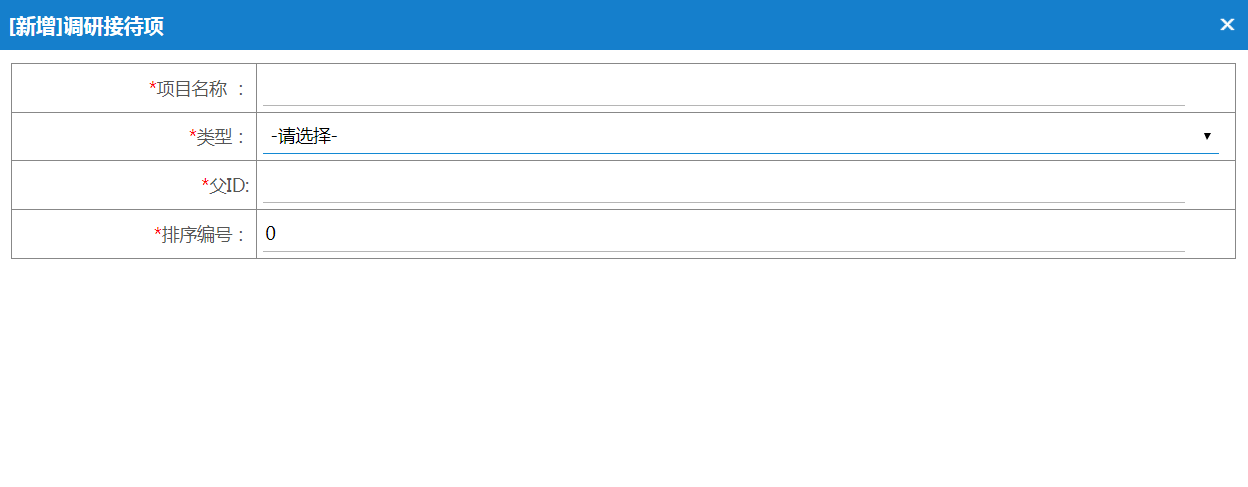【配图】:新增项目设置表单
* **编辑调研接待项**
进入到项目设置列表页面后,点击右侧操作菜单的
“编辑”链接将弹出编辑调研接待项窗口,按实际情况修改表单中的内容,然后提交保存。
☞说明:当点击操作菜单没有编辑链接时,证明你没有编辑操作权限。
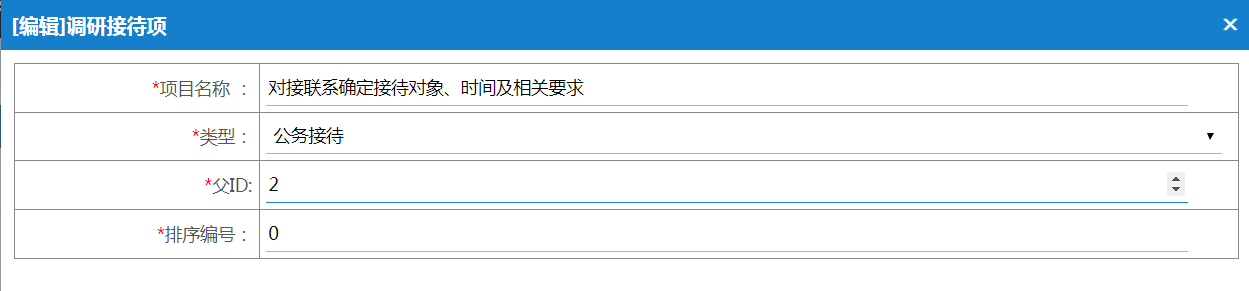
【配图】:编辑调研接待项
* **删除调研接待项**
进入到项目设置列表页面后,点击右侧操作菜单的
“删除”链接将弹出删除确认窗口,输入删除说明(选填),确认或取消删除。
☞说明:当点击操作菜单没有删除链接时,证明你没有删除操作权限。
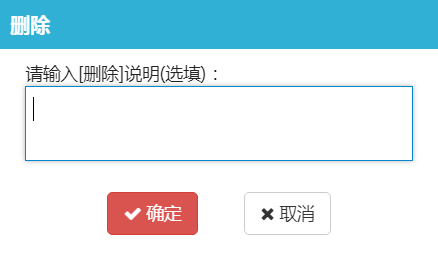
【配图】:删除调研接待项
* **查看调研接待项详情**
进入到项目设置列表页面后,点击右侧操作菜单的
“详情”链接(也可双击列表数据),弹出调研接待项的详细信息窗口。详情窗口会显示调研接待项的详细内容以及查阅记录。详情除了弹出窗口外,还可以在新窗口打开【通过项目设置列表中右侧的操作菜单,点击详情(新窗口)链接】。
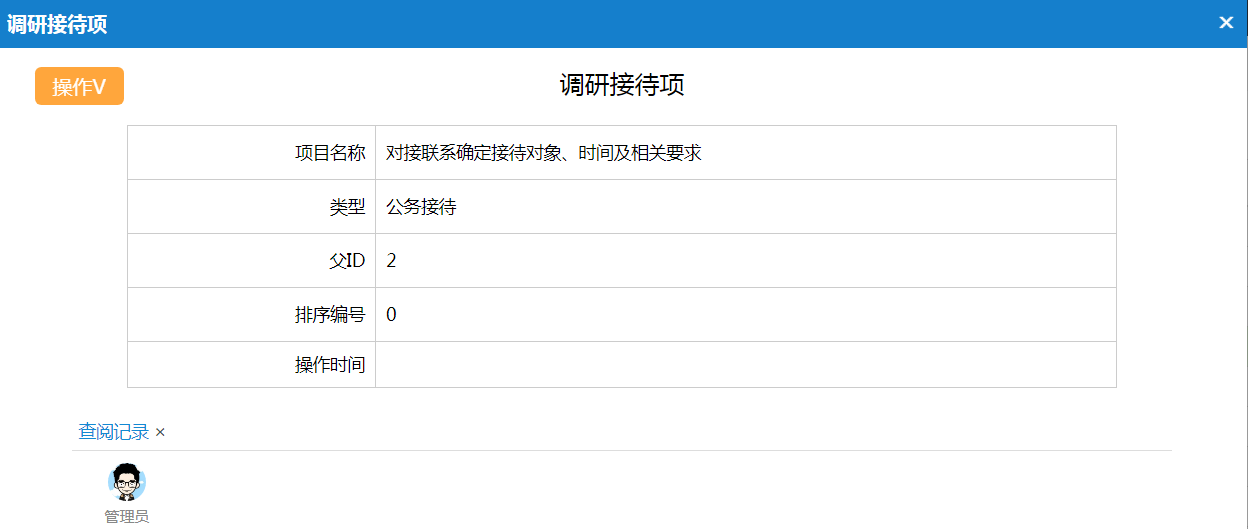
【配图】:调研接待项详情
调研接待
调研接待主要用于调研接待的发起,以及发起后的编辑、删除、消息发送等操作。进入到调研接待模块后,点击左侧的“调研接待”菜单进入到调研接待列表页面,进入调研接待列表页面后可进行相应的操作。

【配图】:新增调研接待
* **新增调研接待**
进入到调研接待列表页面后,点击左上角的“新增”按
钮将弹出新增调研接待窗口,按要求填写页面中的内容,提交保存即可。
☞说明:1.当点击“新增”按钮后,没有弹出新增窗口并提示没有模块操作权限,证明当前用户没有操作权限,需要联系管理员进行权限指定。
2.在选择分类时,不同的分类所对应的工作事项不一样,请选择正确的类型。
3.在工作事项里面,如果没有你需要的事项,你可以点击添加事项自己填写事项。【见添加事项配图】
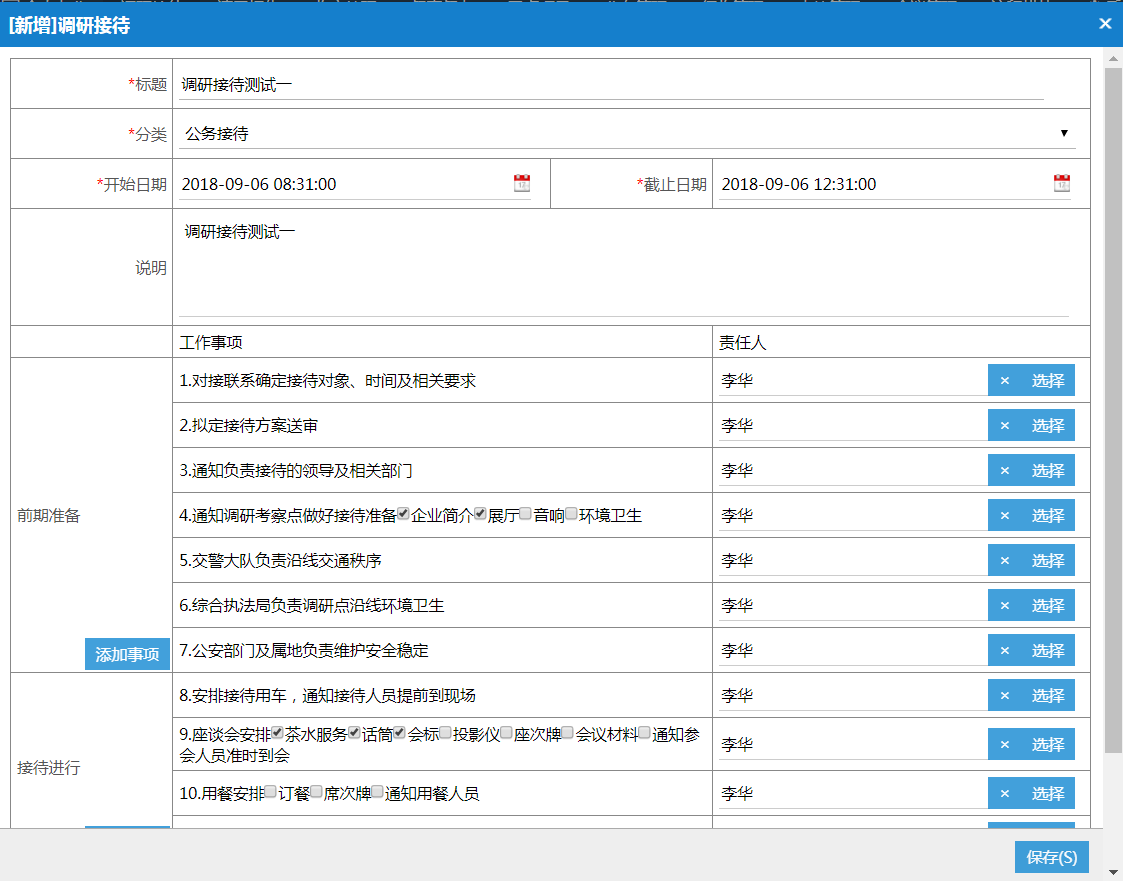
【配图】:新增调研接待

【配图】:添加事项
* **编辑调研接待**
进入到调研接待列表页面后,点击右侧操作菜单的
“编辑”链接将弹出编辑调研接待窗口,根据实际情况修改页面中的内容,然后提交保存。
☞说明:1.当点击操作菜单没有编辑链接时,证明你没有编辑操作权限。
2.在编辑调研接待是,自己手动添加的事项是可以删除的。
3.在编辑调研接待以后,会给指定的责任人重新发送消息提醒。
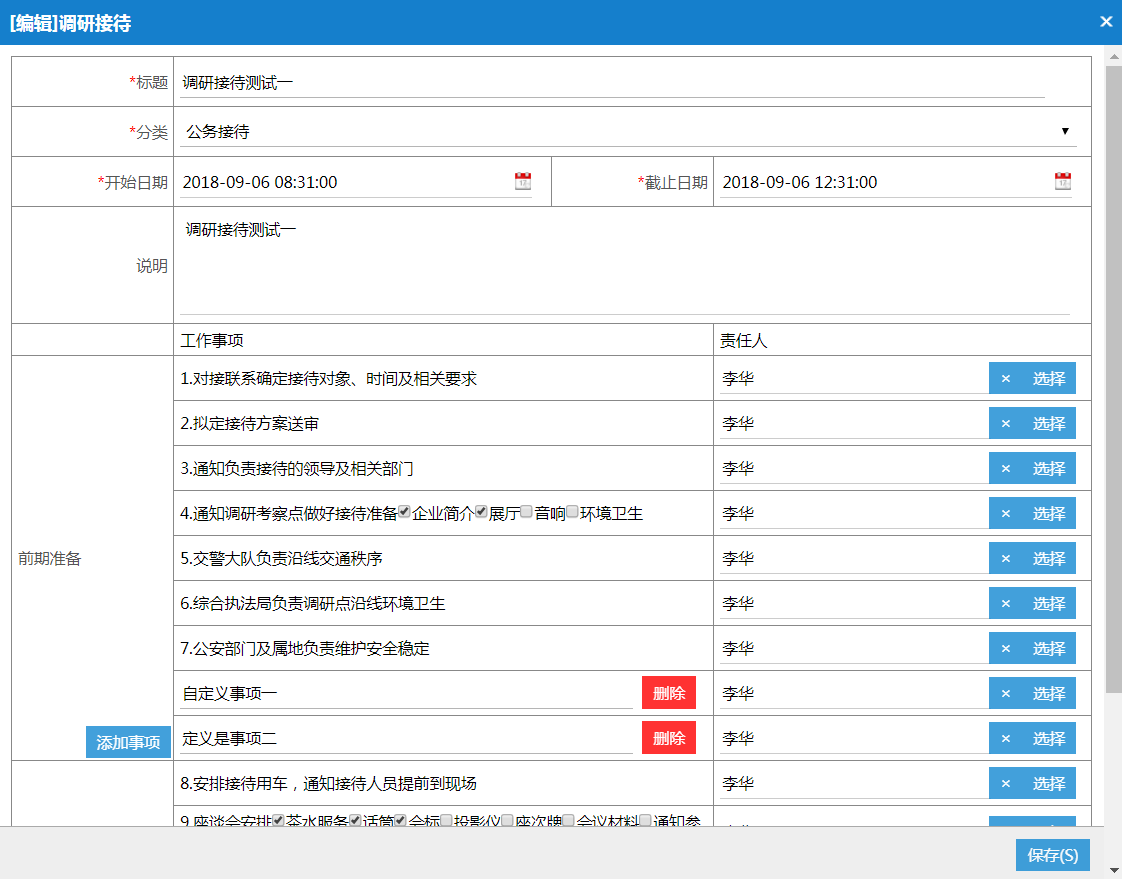
【配图】:编辑调研接待
* **删除调研接待**
进入到调研接待列表页面后,点击右侧操作菜单的
“删除”链接将弹出删除确认窗口,输入删除说明(选填),确认或取消删除。
☞说明:当点击操作菜单没有删除链接时,证明你没有删除操作权限。

【配图】:删除调研接待
* **查看调研接待详情**
进入到调研接待列表页面后,点击右侧操作菜单的
“详情”链接(也可双击列表数据),弹出调研接待的详细信息窗口。详情窗口会显示调研接待的详细内容以及查阅记录。详情除了弹出窗口外,还可以在新窗口打开【通过调研接待列表中右侧的操作菜单,点击详情(新窗口)链接】。
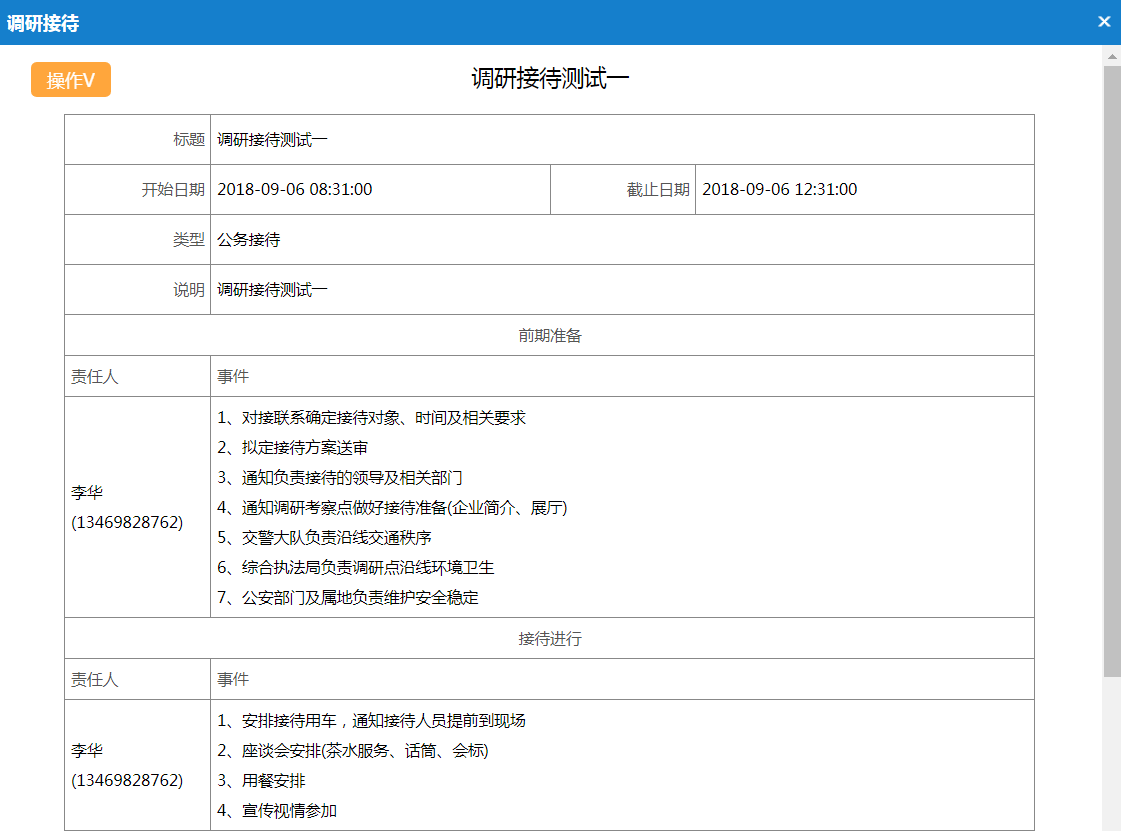
【配图】:调研接待详情
* **调研接待通知**
在提交调研接待以后,系统会自动给所有指定的责任人进行消息提醒,同时在编辑以后也会重新给所有责任人进行消息提醒。当提交调研接待以后,可以重新发送消息提醒及给未读的责任人进行消息提醒。进入到调研接待列表页面后,选择一条调研接待信息,然后选择右上角的“重新所有通知”或“重发未读通知”,即会触发相应的通知发送。
* 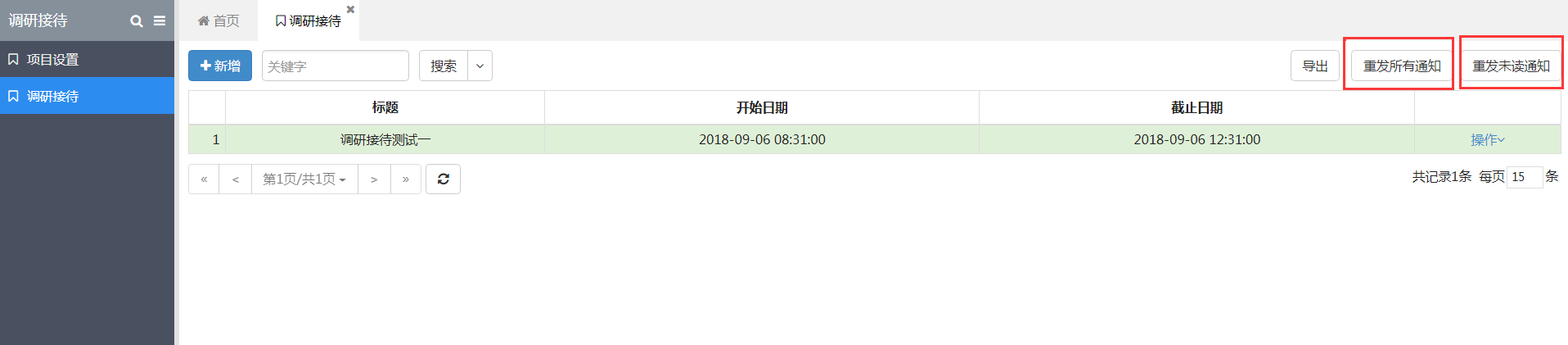
【配图】:调研接待通知发送
手机端通知
在发送调研接待通知以后,选择的调研接待相关的责任人会在手机端及电脑端收到通知消息,手机端通知在宜昌高新办公企业号的待办工作中,点击通知后会进入到通知详情,通知详情中会显示与你相关阶段的人员信息及你们需要做的相关事项。
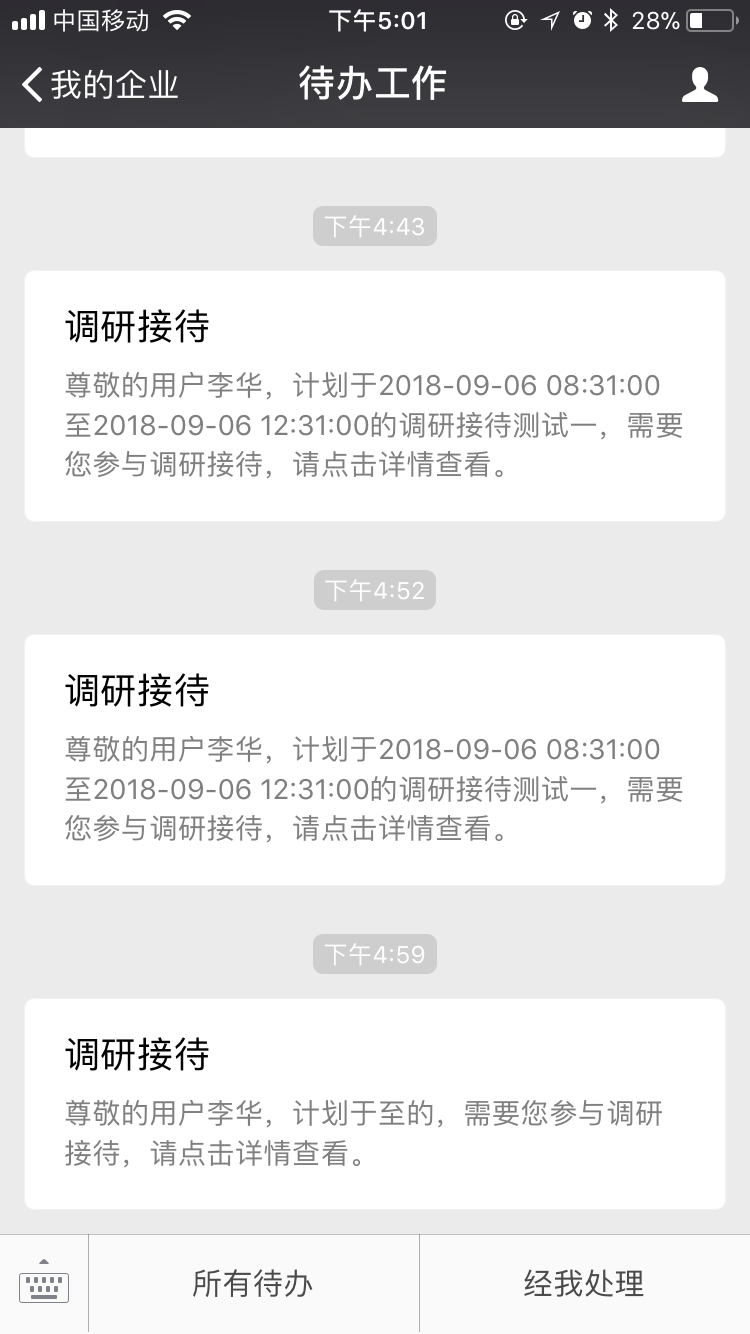 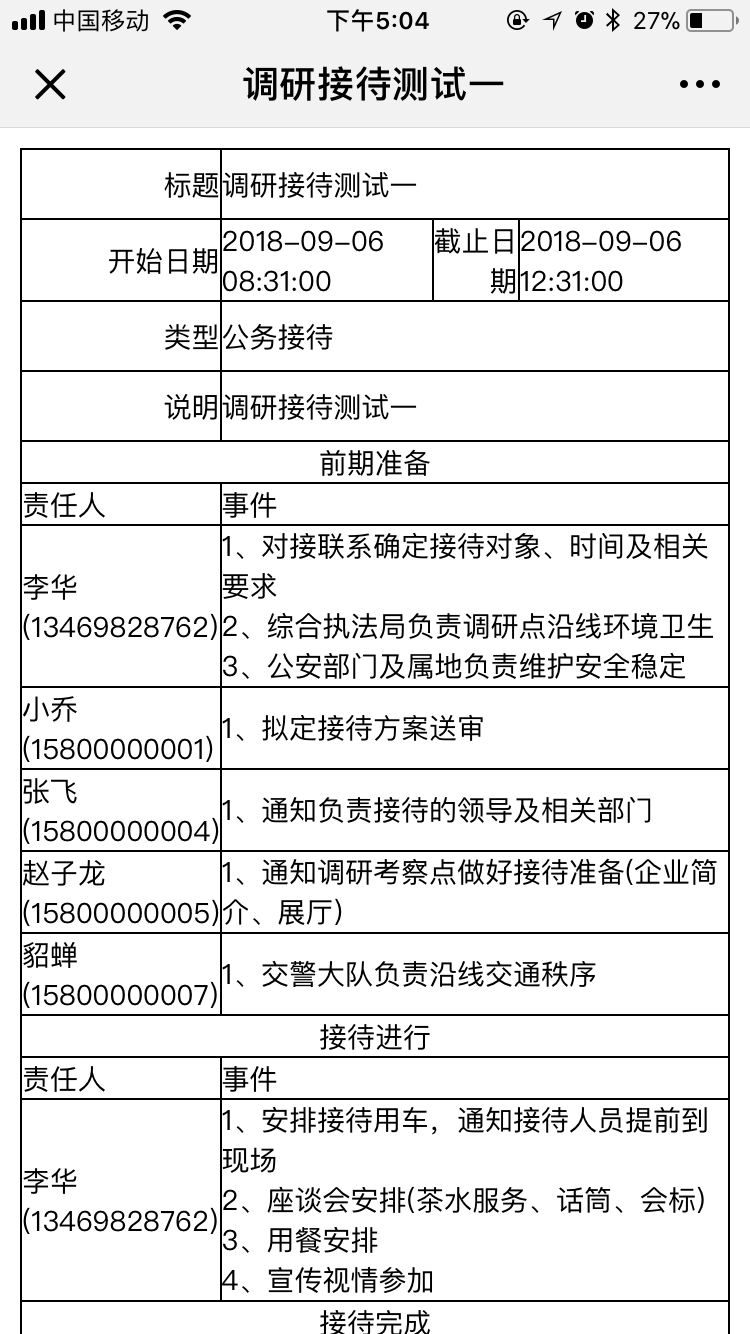
【配图】:调研接待通知
