
# 易联云打印机
# 易联云打印机
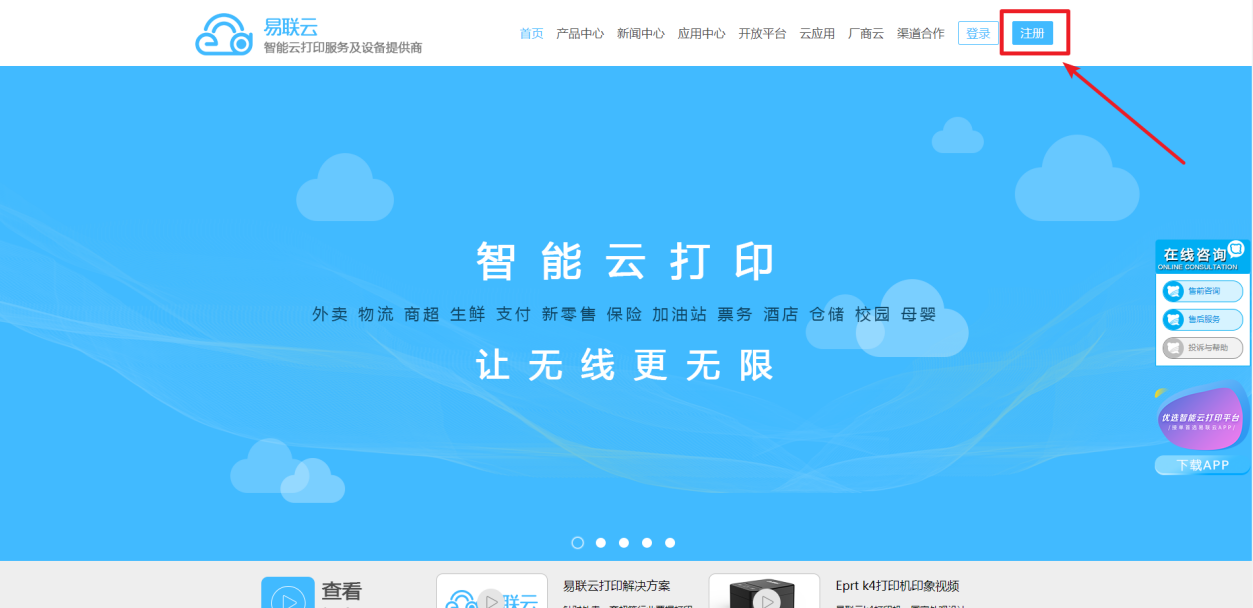
1、注册易联云账号,官网地址:[https://www.yilianyun.net/](https://www.yilianyun.net/)
访问官方地址,并按照下图步骤进行注册操作
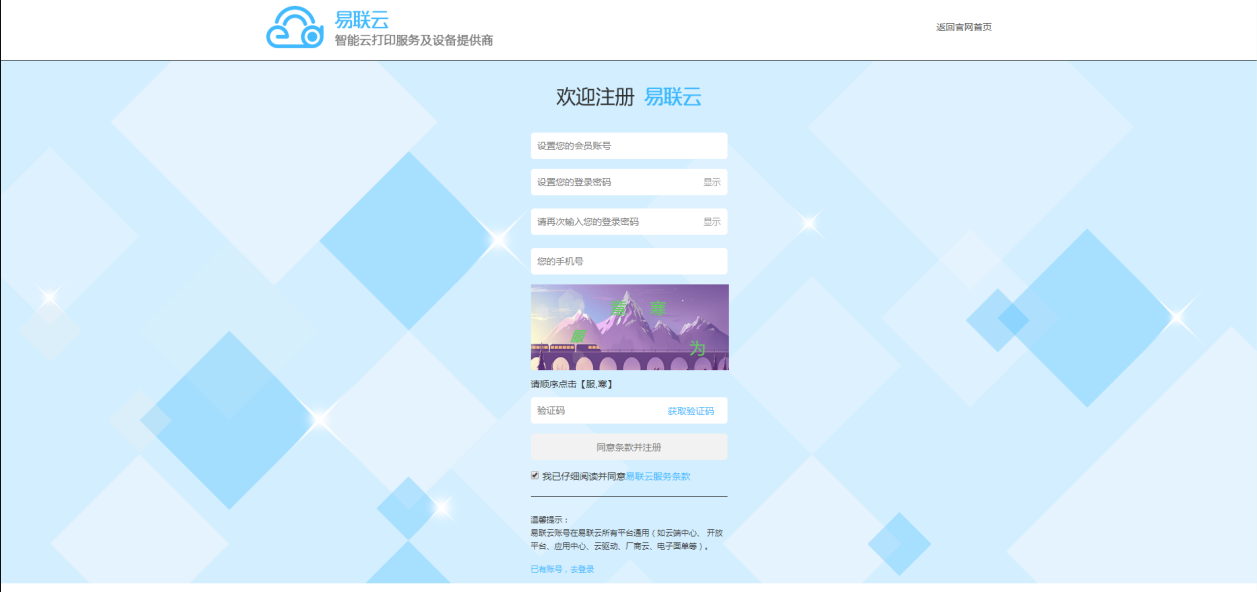
2、进入注册页面,填写您的注册信息完成注册
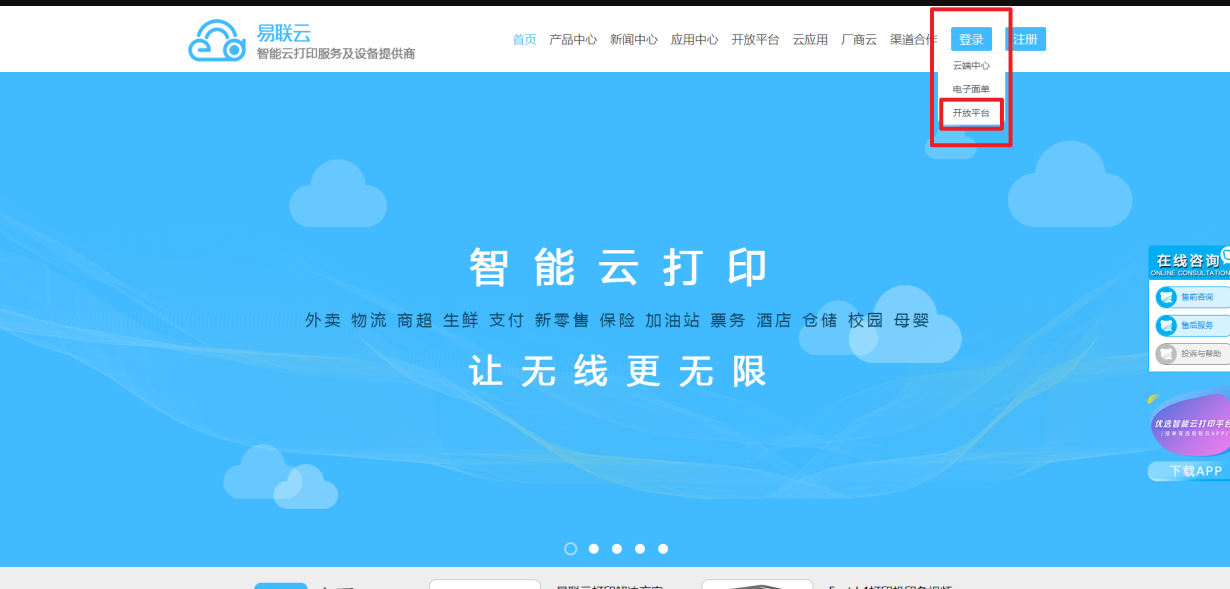
3、账号登录及配置
,登录时请选择开放平台进行登录
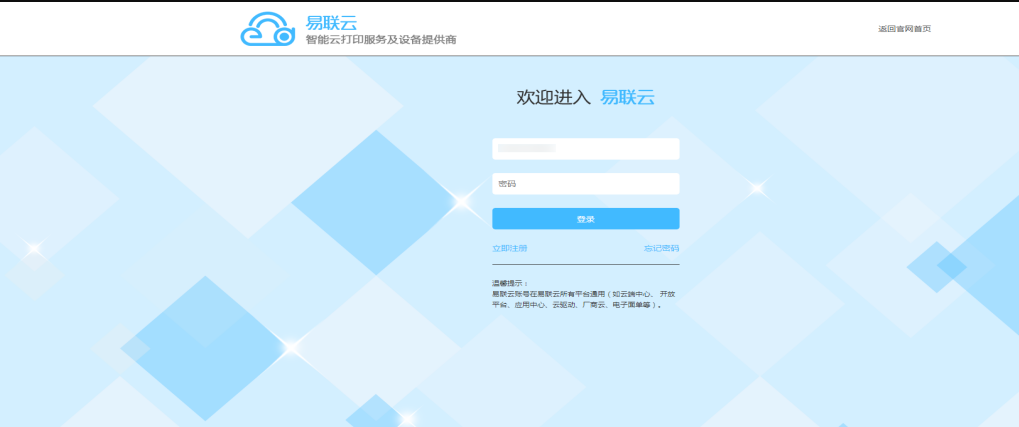
4、在登录时,可以选择使用账号或者手机号码进行登录
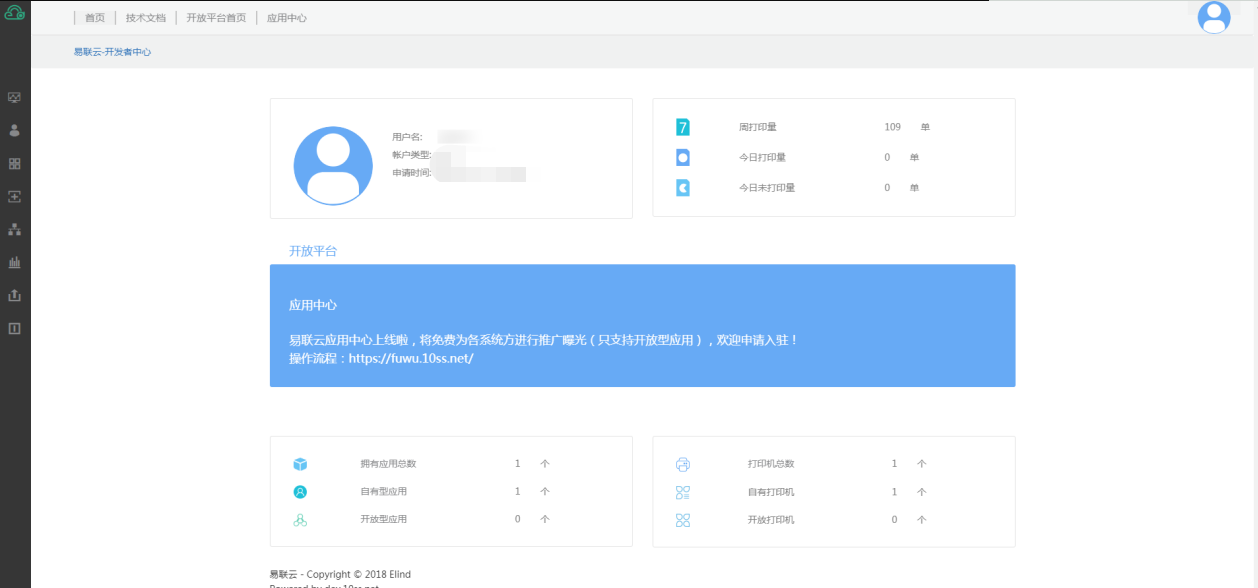
5、登陆成功后,即可进入开发者后台管理。注:首次注册登录的用户,请按照后台提示完成信息填写,否则将无法进行后续操作
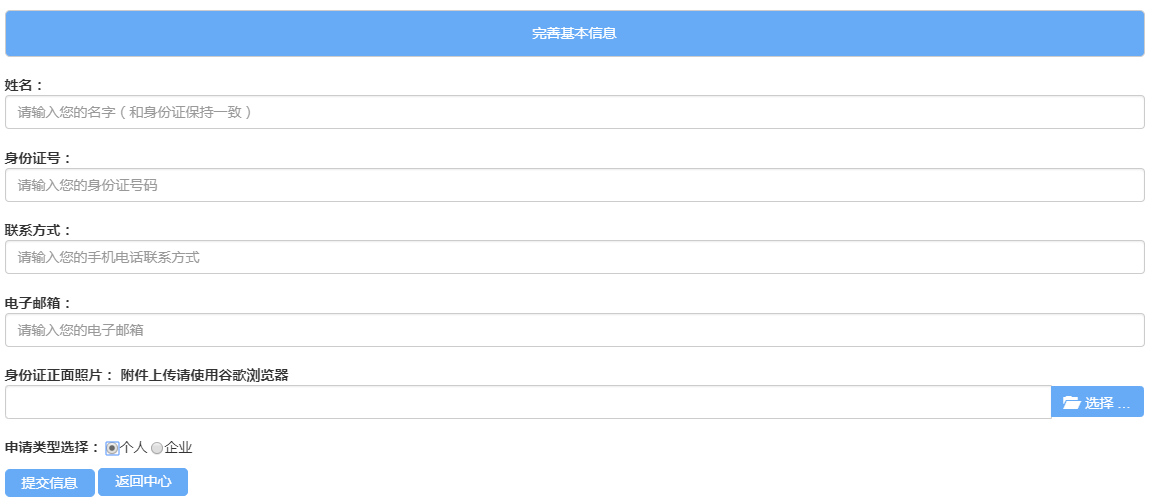
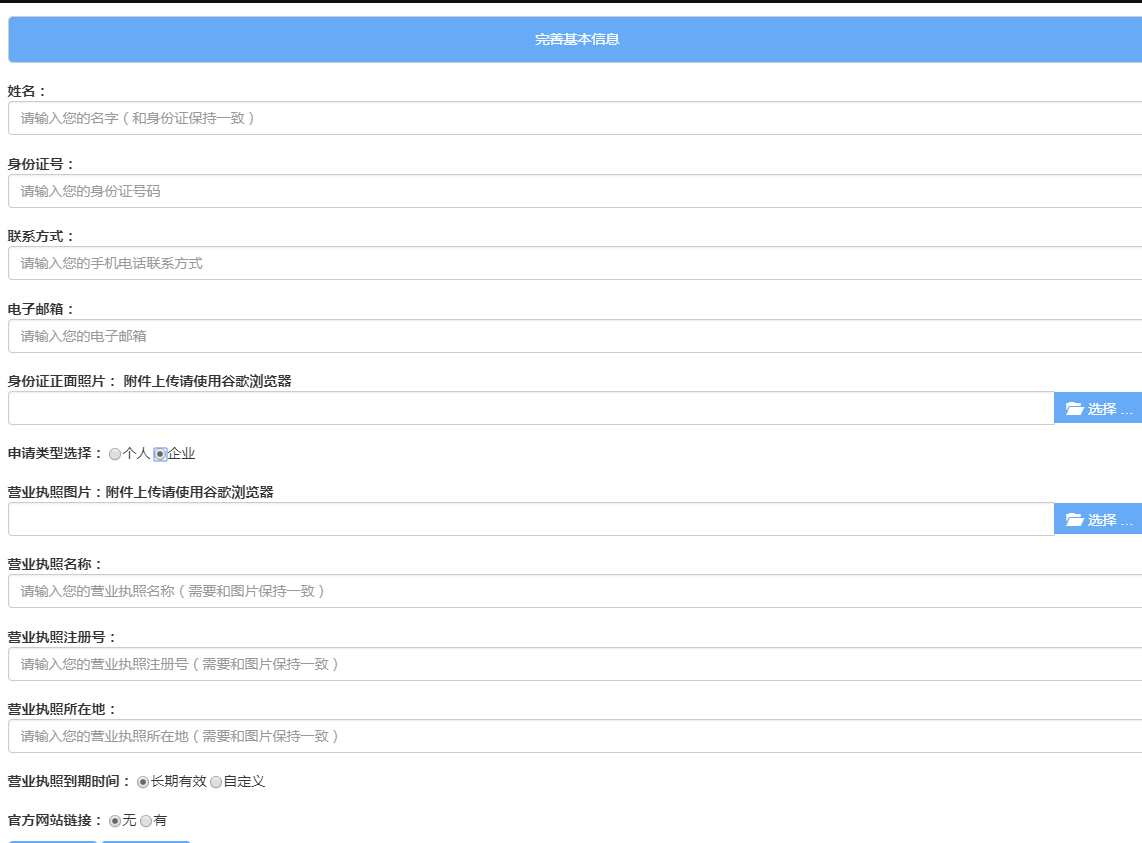
6、基本信息完善时可分为个人和企业两种,可根据实际情况填写
\[1\]个人:
\[2\]企业:
7、完善信息后,请在左侧菜单栏选择应用列表,并创建属于您的应用
**注:创建应用时,为了减少后续配置操作,请务必选择自有型应用**
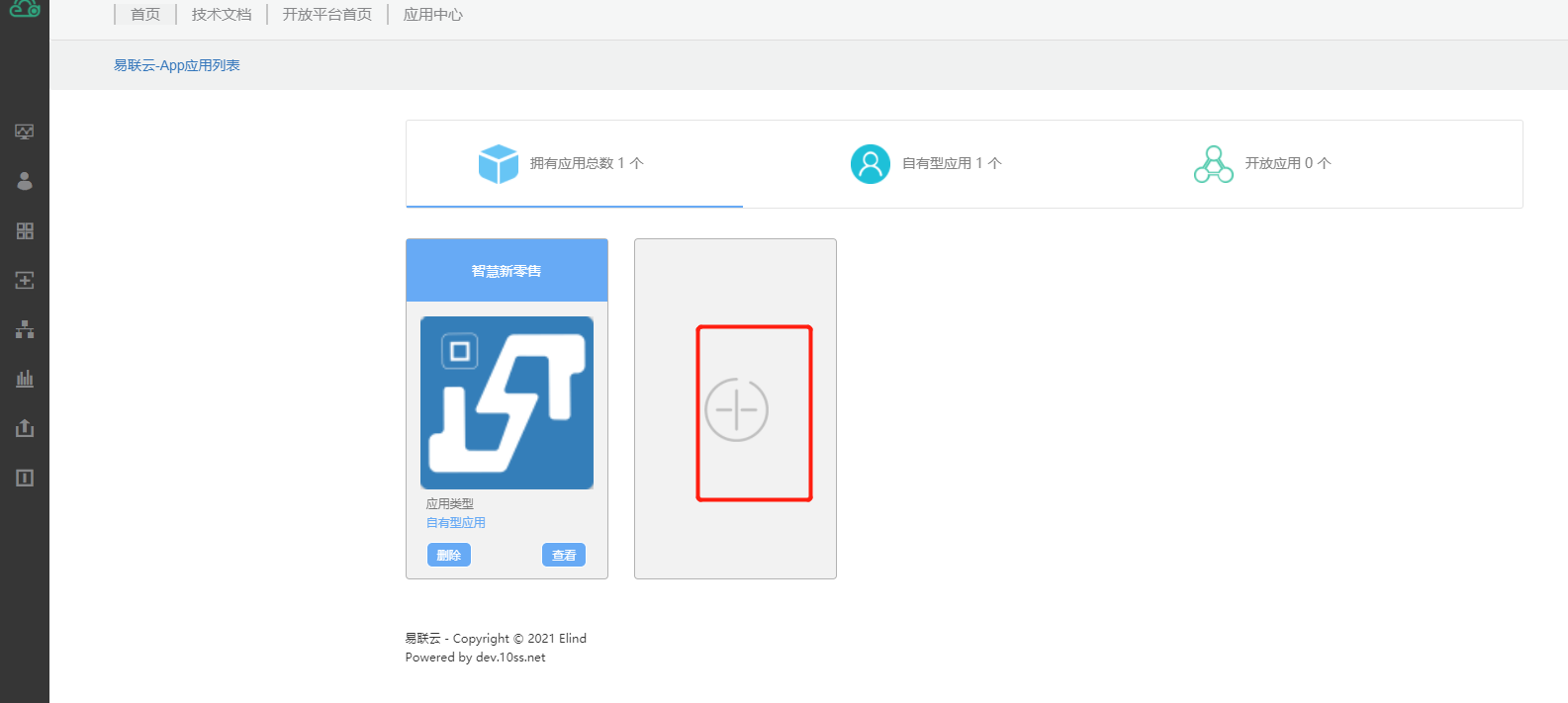
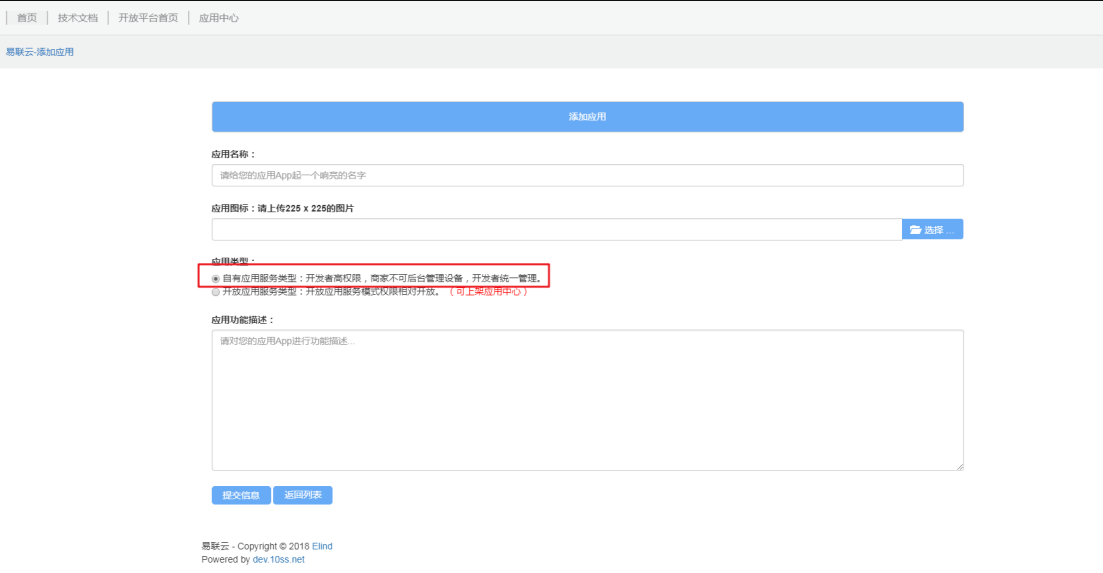
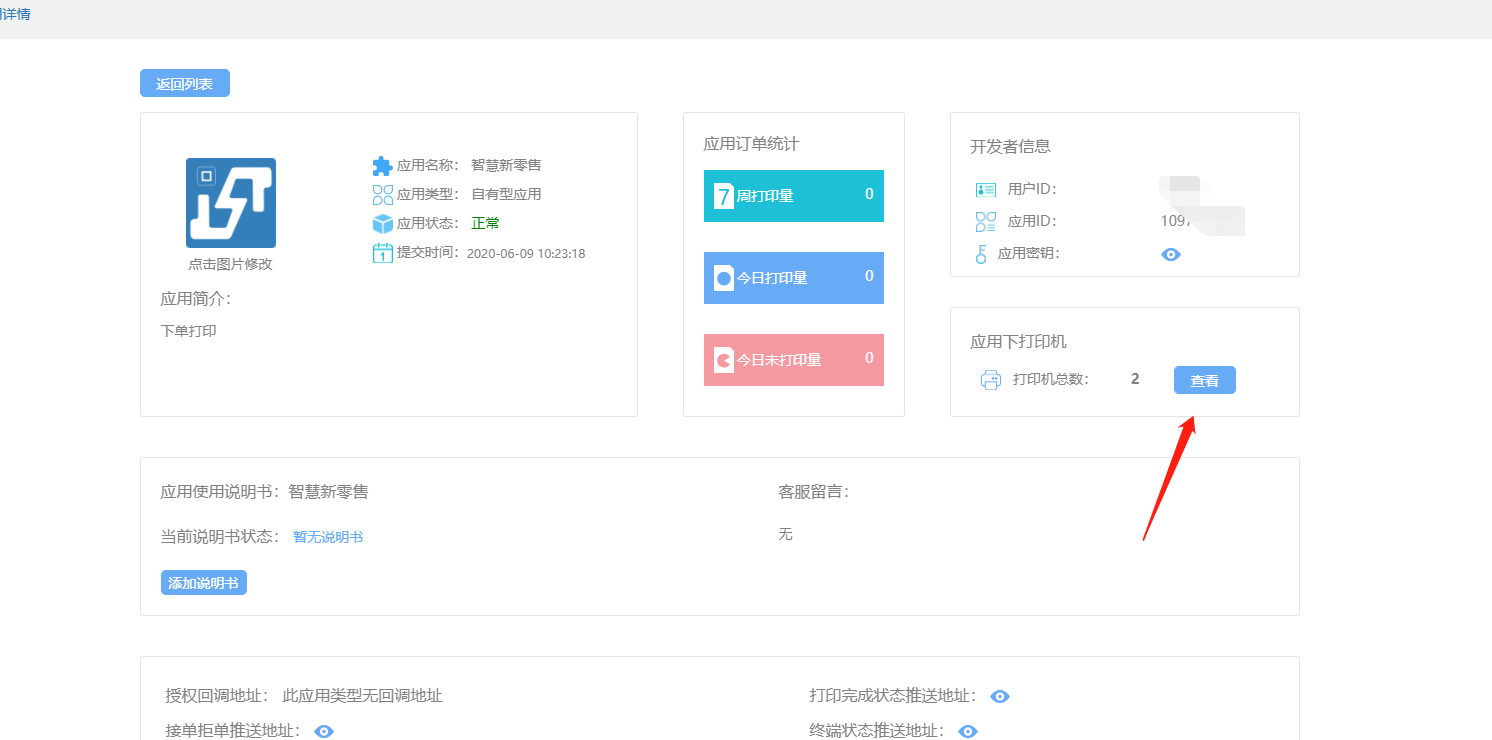
8、应用创建完成后,将会返回应用列表,此时点击查看就可进入应用管理界面,可以查看创建的应用信息。
9、此处可获取零售后台配置所需的应用ID及应用密钥,请进行保存操作,以方便配置
10、**添加打印机终端(推荐使用易联云K4打印机,支持语音提醒,后台可设置音量大小)**
左侧菜单栏,选择授权终端,进行打印机配置添加(此处添加打印机仅支持创建的自有型应用)
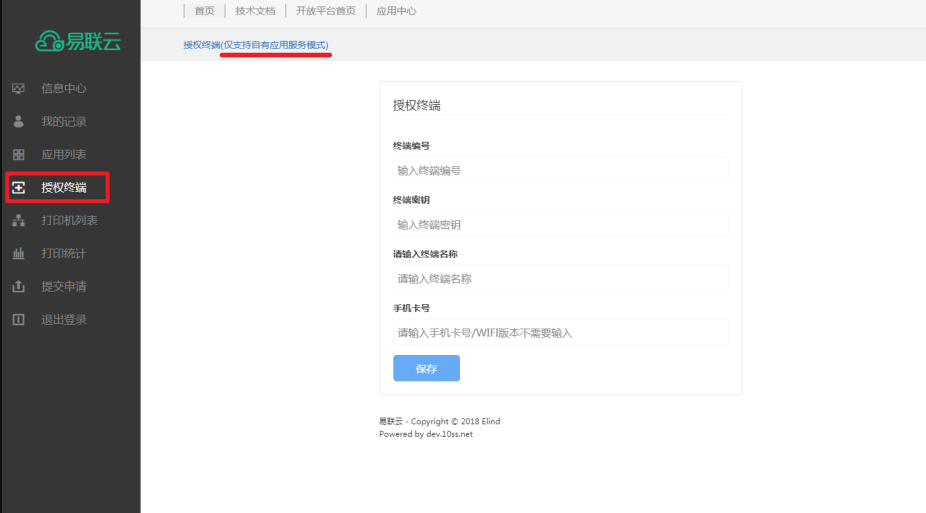
请注意,K4型号属于WIFI打印机,手机卡号项可不用填写;打印机终端号及终端密钥可在打印机底部获取
11、添加完成后,将返回打印机列表
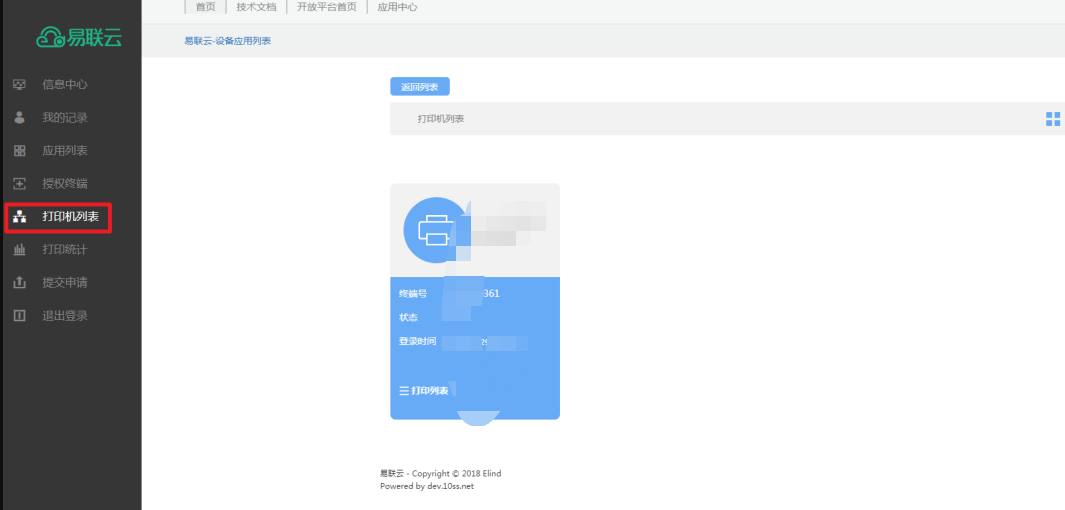
12、如要进行打印机设置管理,请返回应用列表并进入应用管理,找到应用下打印机,点击查看便可进行打印机设置
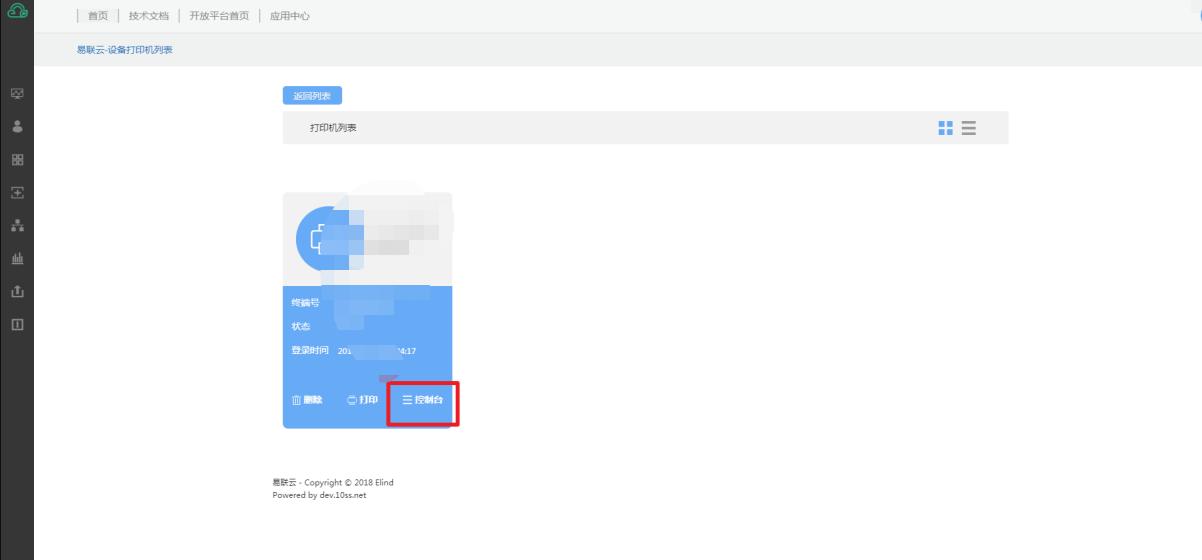
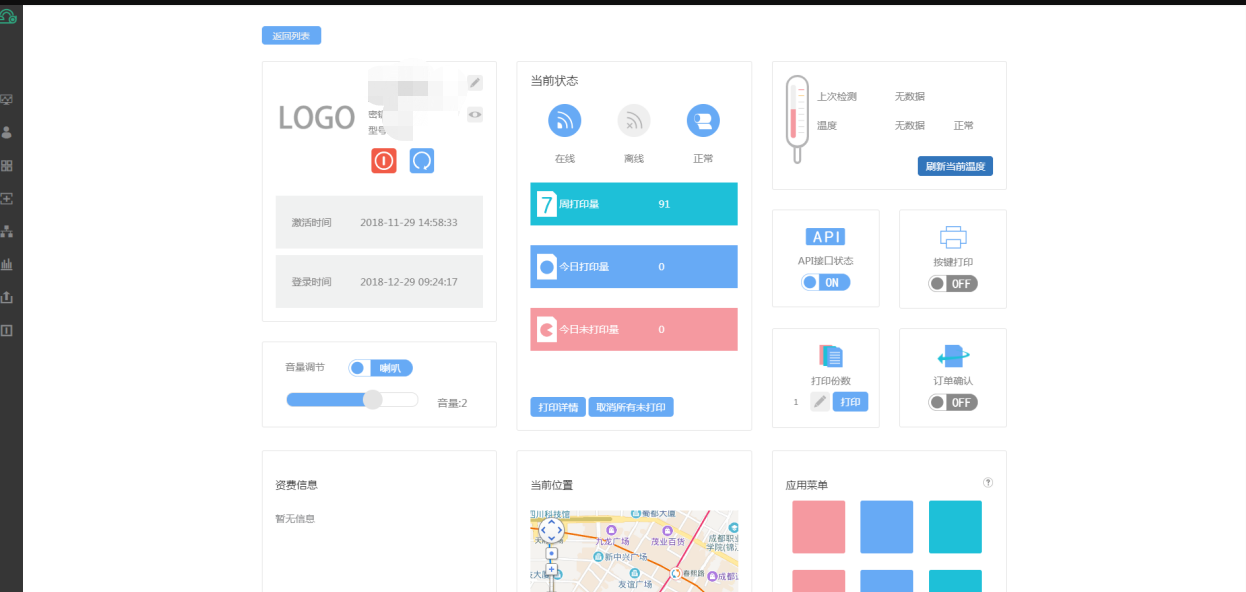
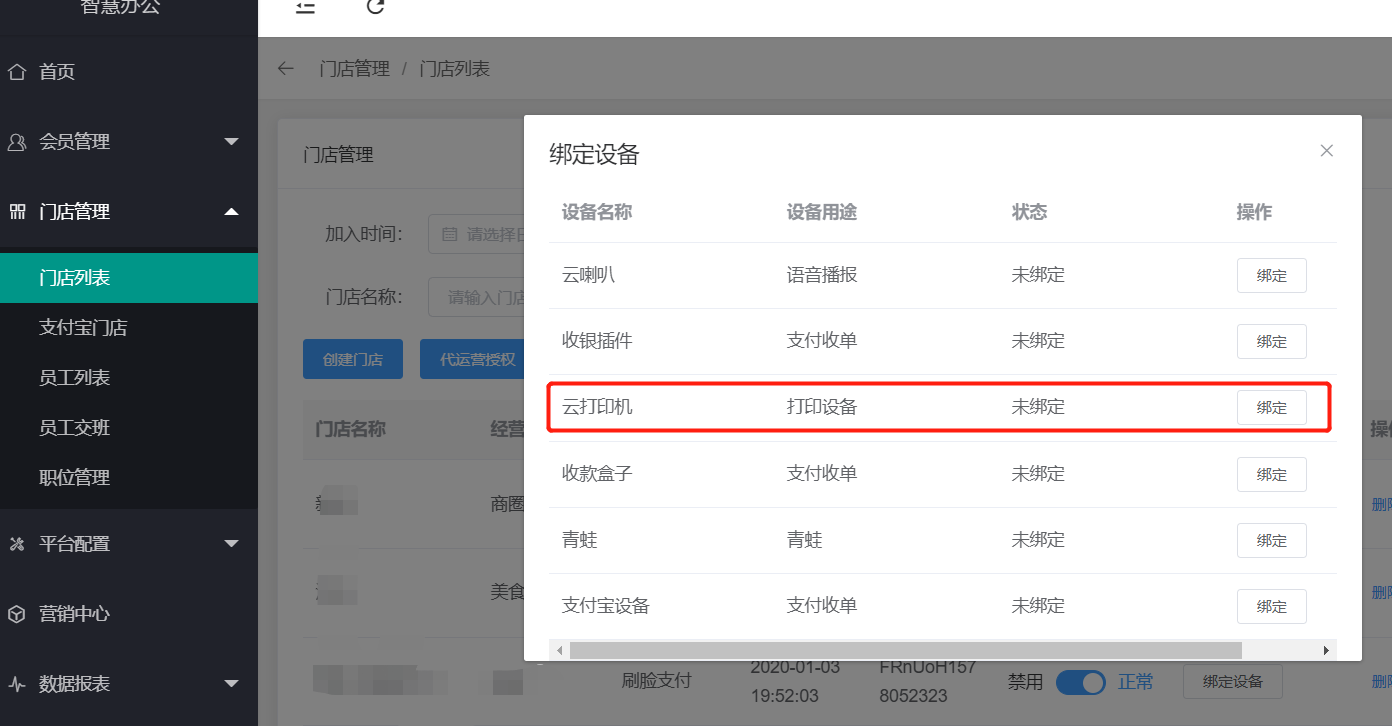
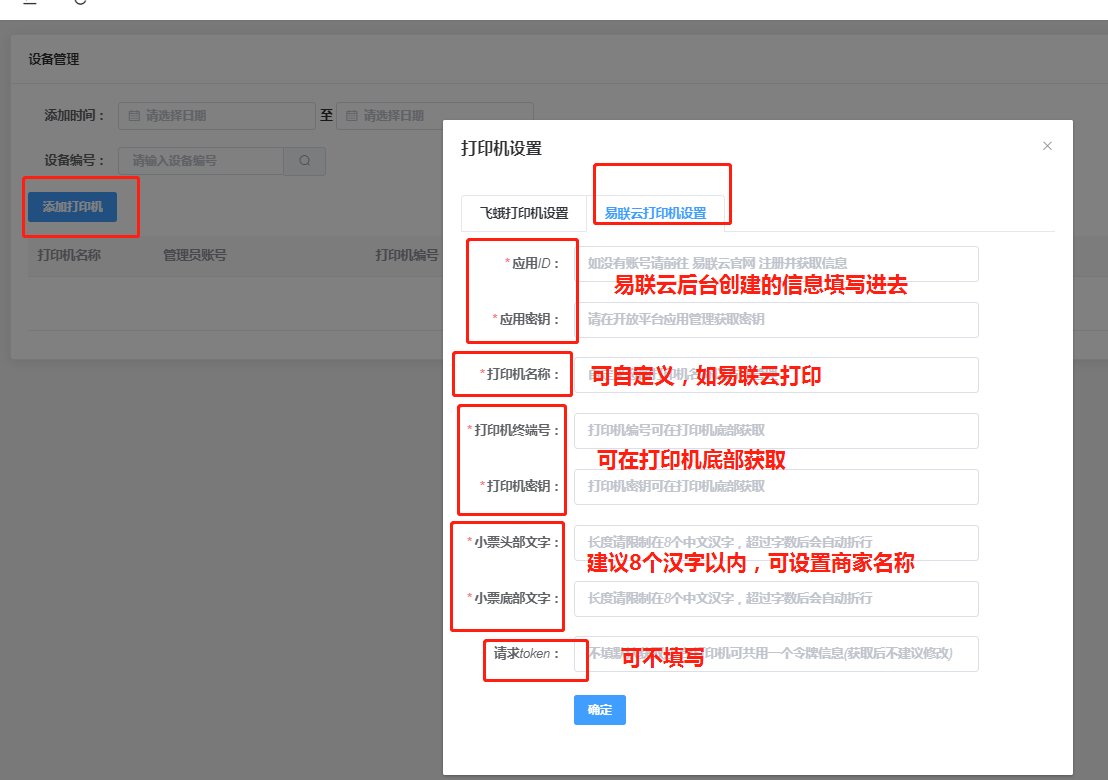
13、登录支付系统商家后台,门店列表,绑定设备,云打印机绑定
- 智慧办公网页版(服务商)
- 一:系统配置
- 1.基础配置
- 2.绑定域名
- 3.开放平台配置
- 4.短信配置
- 5.广告配置
- 二:支付配置
- 1.服务商配置
- 1.1微信服务商配置
- 1.2支付宝服务商配置
- 三、公众号配置
- 四、代理商管理
- 1.代理商列表
- 2.代理商等级
- 3.插件设置
- 五、商户管理
- 1.商户列表
- 2.直连商户
- 3.间连商户
- 4.商家套餐
- 六、聚合码
- 七、数据中心
- 八、分润管理
- 1.提现管理
- 2.分润列表
- 3.分润提现
- 九、小助手终端
- 1.微信小程序
- 2.支付宝小程序
- 3.IOT刷脸小程序
- 4.收款小程序
- 4.1微信版
- 4.2支付宝
- 十.网站管理
- 1.网站首页
- 2.案例展示
- 3.行业资讯
- 4.关于我们
- 5.联系我们
- 6.网站设置
- 十一、设置
- 1.我的资料
- 2.修改密码
- 3.扫码绑定
- 十二、操作日志
- 十三、广告设置
- 广告常见问题
- 十四、拓展员管理
- 1.拓展员
- 2.拓展员提现
- 十五、公告管理
- 十六、素材中心
- 1.我的素材
- 2.素材回收站
- 十七、支付助手(收银插件)
- 十八、门店管理
- 十九、花呗分期
- 二十、魔线
- 二十一、会员卡
- 1.微信会员卡
- 2.支付宝会员卡
- 二十二、支付宝配置
- 二十三、营销中心
- 1.支付即会员
- 2.微信代金券
- 二十四、优惠券管理
- 1.添加优惠券
- 2.优惠券列表
- 二十五、新大陆进件
- 二十六、点金计划
- 二十七、青蛙pro小程序
- 二十八、如意lite
- 1.支付宝平台操作步骤
- 2.商家后台操作步骤
- 二十九.微信小商店
- 三十、IOT三绑定
- 1.支付宝平台操作
- 2.代理商后台操作步骤
- 3.商家后台操作步骤
- 三十一:扫码点餐
- 1.服务商操作
- 2.代理商设置套餐
- 3.商家使用
- 3.1打印机设置
- 3.2飞蛾打印机
- 3.3创建支付宝门店
- 3.4商品添加
- 4.支付宝物料码申请
- 5.扫码点餐常见问题
- 三十二:支付即服务
- 1.服务商操作
- 2.代理商后台操作
- 3.商家后台操作