
# 青蛙pro小程序
# 青蛙pro配置
## 目前仅支持直连商户使用
#### 青蛙pro小程序准备(合伙人操作)
* #### [下载微信开发者工具](https://developers.weixin.qq.com/miniprogram/dev/devtools/download.html),用来上传微信小程序代码。
* #### 准备一个微信小程序(主体与公众号主体一致),用来获取小程序 AppID[申请小程序](https://mp.weixin.qq.com/)。
* #### 准备[微信开放平台的移动应用](https://open.weixin.qq.com/),用来获取移动应用 AppID。
## 一、青蛙pro小程序
## 1、[注册微信小程序](https://mp.weixin.qq.com/),并对小程序进行开发设置配置。
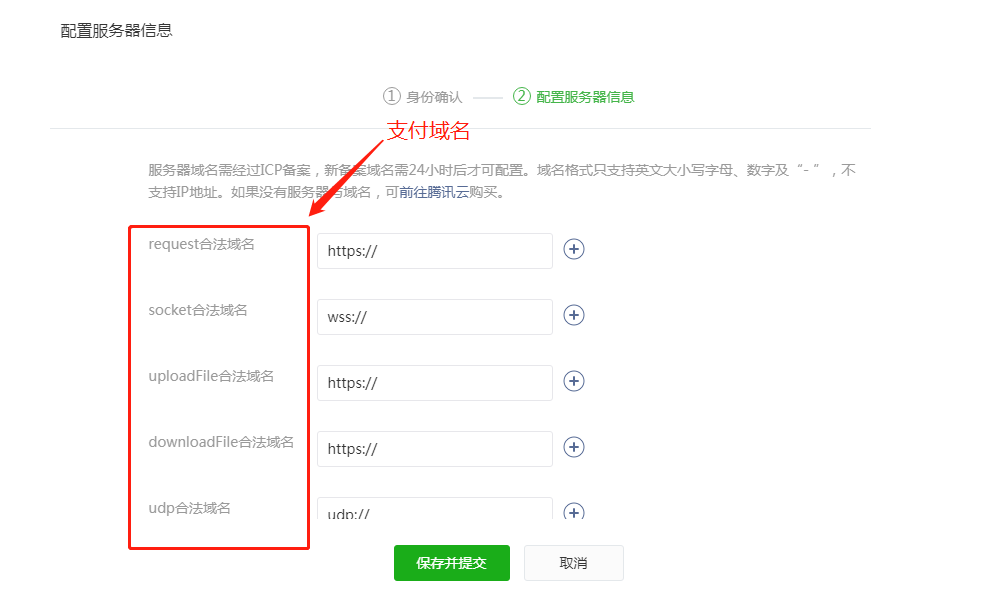
#### (1)开发 → 开发设置 → 服务器域名 → 填写支付域名。
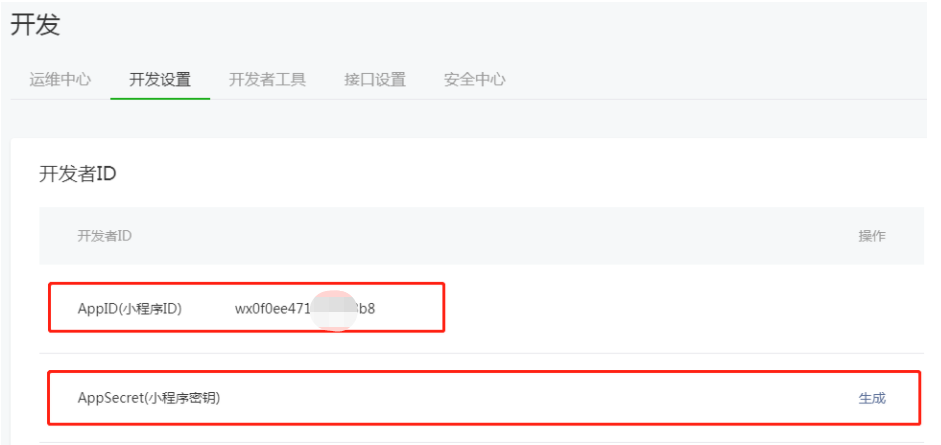
#### (2)开发 → 开发设置 → 记录小程序的APPID(需要填写到合伙人后台) → 生成APPSECRET(记录)。
## 2、下载小程序代码包。
#### (1)登录代理后台 → 小助手终端 →青蛙pro小程序 → 小程序配置 → 填写微信小程序的APPID (主、副填写一致)→ 保存。
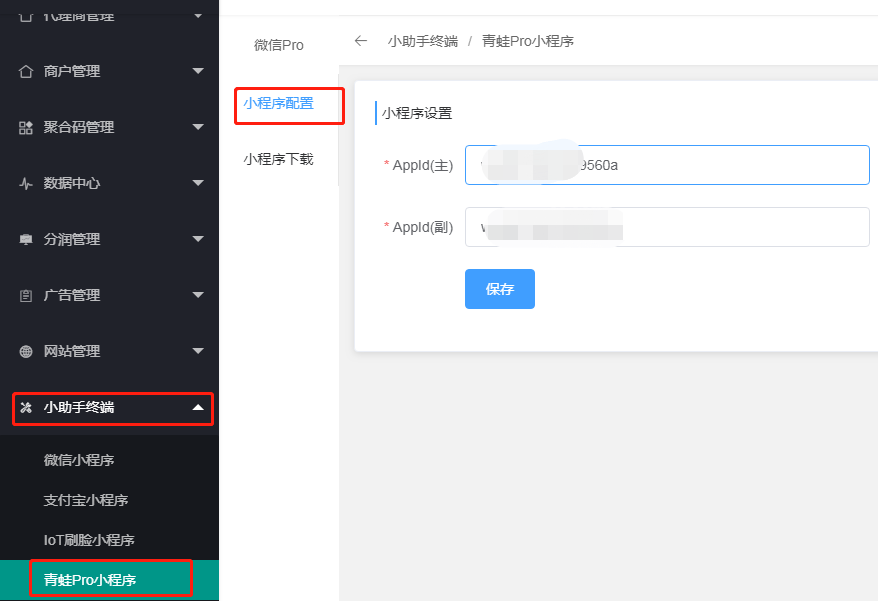
#### (2)点击 → 小程序下载 → 打包下载,下载完成,解压至 wxPro 文件夹。
## 3、上传微信小程序代码
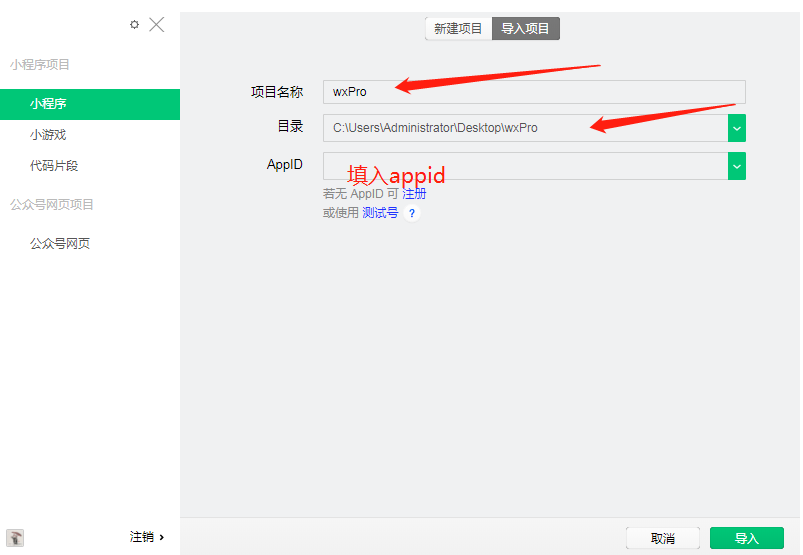
#### (1)使用微信开发者工具 ,打开wxPro 小程序代码,选择:导入项目。
* #### 项目名称:wxPro
* #### 目录:选择到解压后的 wxPro 文件夹
* #### APPID:微信小程序的APPID。
* 
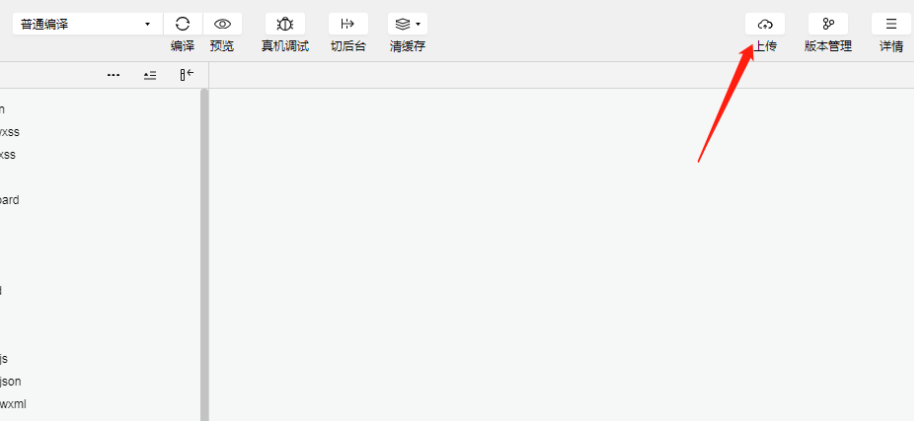
#### (2)项目正常打开之后,在编译器中点击上传。
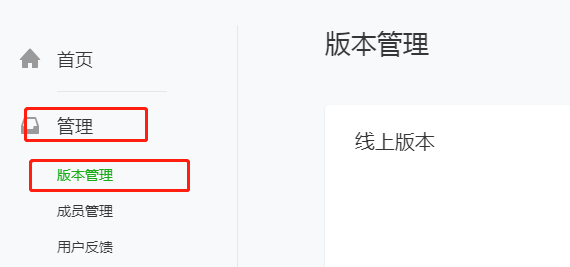
#### (3)上传成功之后,登陆微信公众平台,点击版本管理。
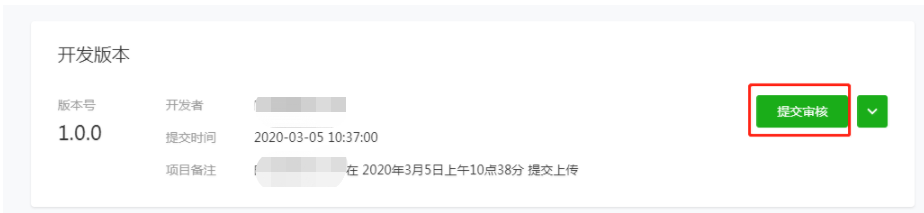
#### (4)在版本管理中,找到刚才上传的版本,点击提交审核。
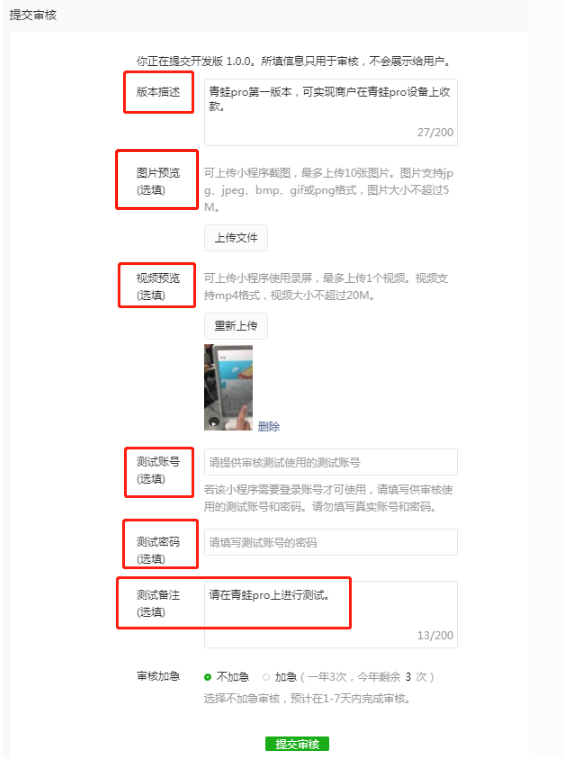
* #### 版本描述
* #### 上传图片
* #### 上传视频
* #### 提交测试账号和密码(商家的员工账号)
* #### 测试备注:请在青蛙pro上进行测试
*
#### (5)审核成功后,将小程序全网发布。
## 二、发布青蛙pro正式版
#### 发布青蛙pro正式版准备
* #### 准备[微信开放平台的移动应用](https://open.weixin.qq.com/)(获取移动应用 AppID)
* #### 审核通过并且发布成功的青蛙pro小程序
* #### 微信商家服务商后台
* #### 一台青蛙pro的设备
#### 青蛙pro设备
* #### 青蛙设备启用前,需完成移动应用APPID与收款商户号 MchID 的绑定。
* #### 登录[微信支付服务商平台](https://pay.weixin.qq.com/partner/public/home),开通服务商刷脸支付功能包
* #### 将小程序配置下发至青蛙pro设备
## 1、微信开放平台移动应用
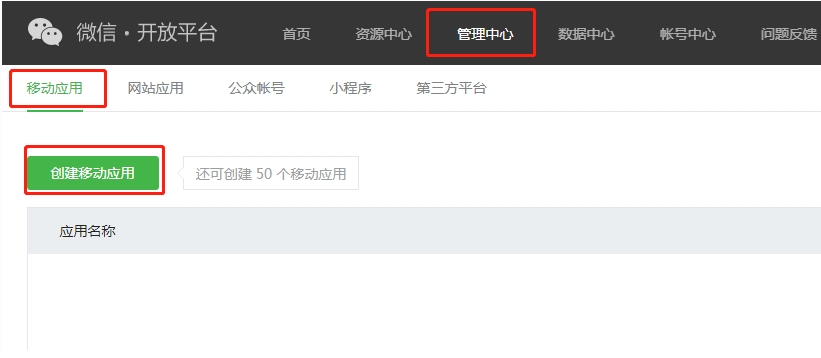
#### (1)登录[微信开放平台](https://open.weixin.qq.com/)→管理中心→移动应用→创建移动应用
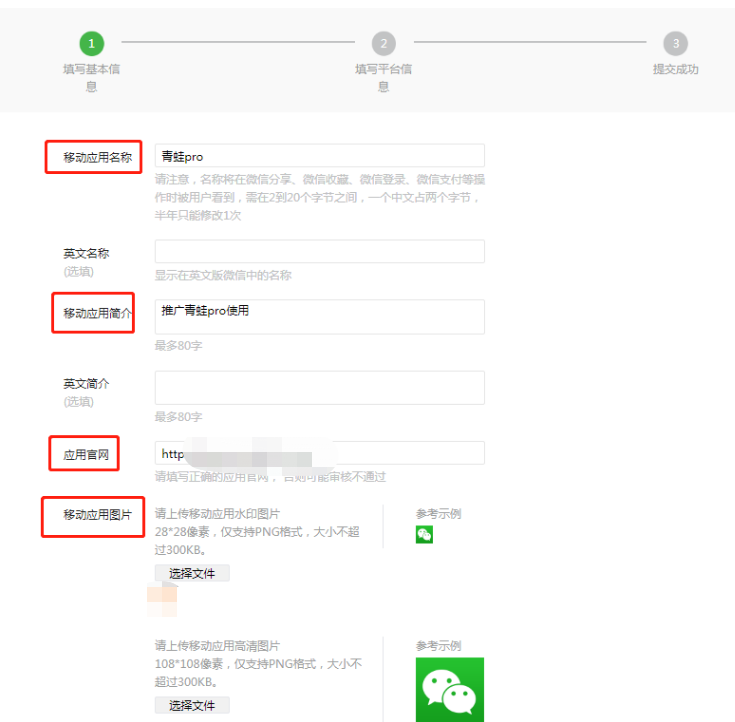
#### (2)填写基本信息,应用官网:[http://pay.639pay.com/](http://xn--bnqu0k2udp6r/)
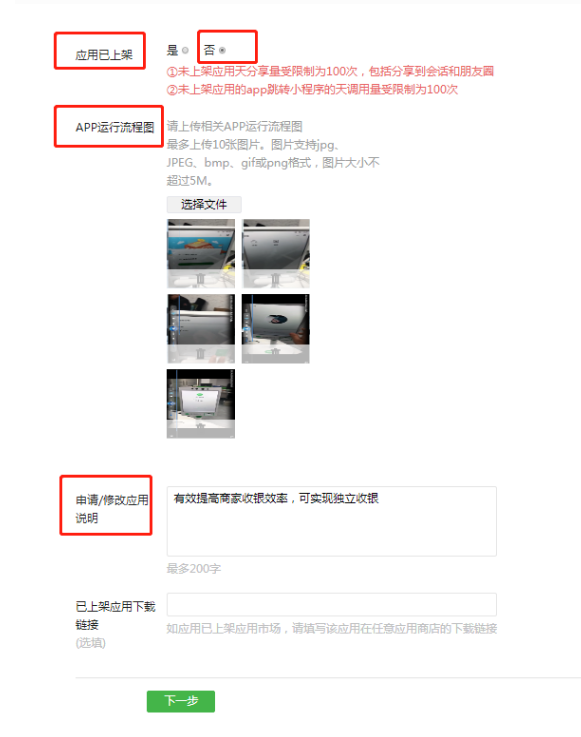
* #### 应用已上架:选择否
* #### APP运行流程图:上传调试青蛙pro小程序的截图
* #### 申请应用说明:有效提高商家收银效率,可实现独立收银
* #### 备注:可描述一下使用场景,自由发挥
* 
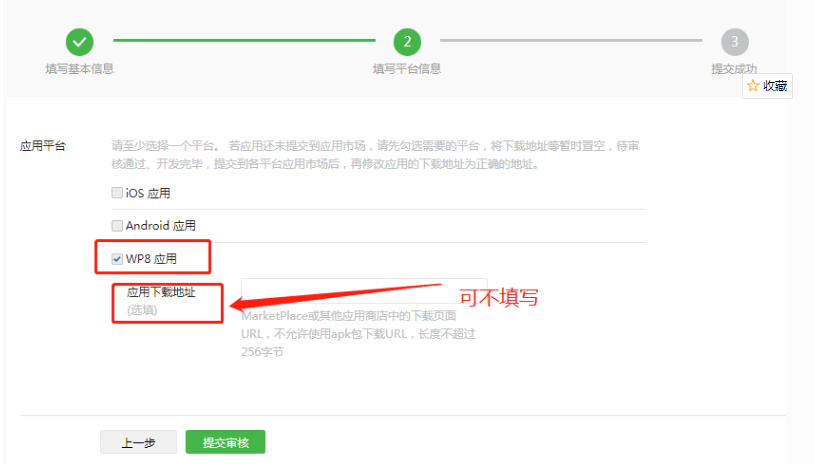
* #### (3)应用平台选择:WP8 应用、应用下载地址(选填)
* 
* #### (4)提交审核,确认审核成功。
## 2、开通服务商刷脸支付功能包
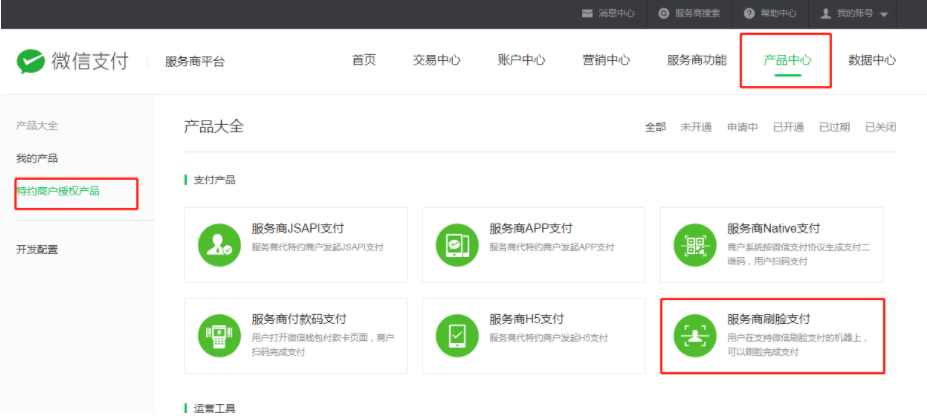
#### 1、登录[微信支付服务商平台](https://pay.weixin.qq.com/partner/public/home),产品中心 → 特约商户授权产品 → 服务商刷脸支付 → 点击开通
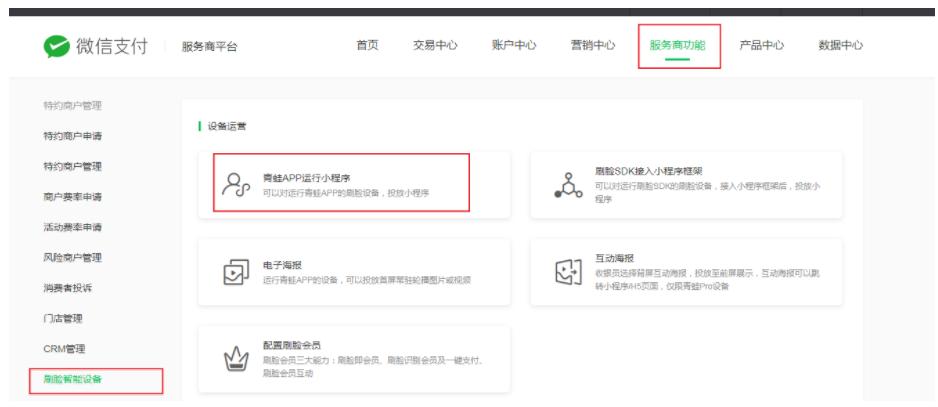
#### 2、服务商功能 → 刷脸智能设备 →[青蛙APP运行小程序](https://pay.weixin.qq.com/index.php/xphp/cfrog_minip/samll_program_setting_index#/)→ 添加小程序
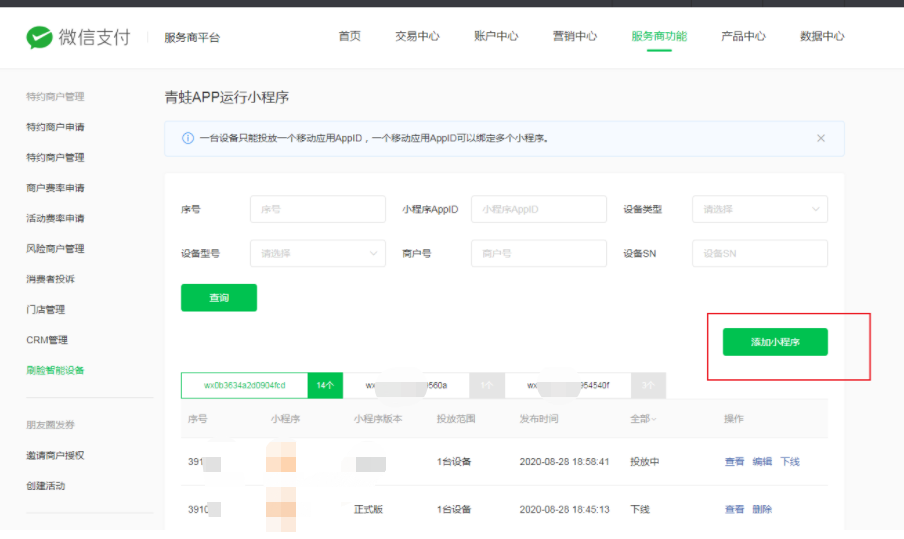
#### 3、点击添加小程序,进行对小程序在青蛙pro设备上的发布操作。
#### (4) 移动应用APPID必须完成与商户号(即MchID)绑定
* #### 小程序appid:审核通过并且发布的小程序appid
* #### 移动应用AppId: 申请并审核通过的[微信开放平台的移动应用](https://share.weiyun.com/51Qd5W4)中的appid
*
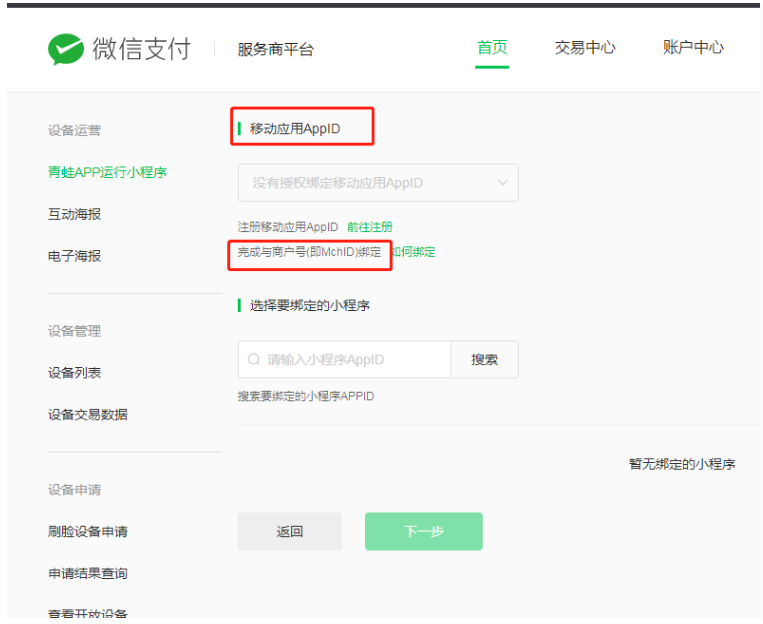
#### 绑定步骤如下操作:
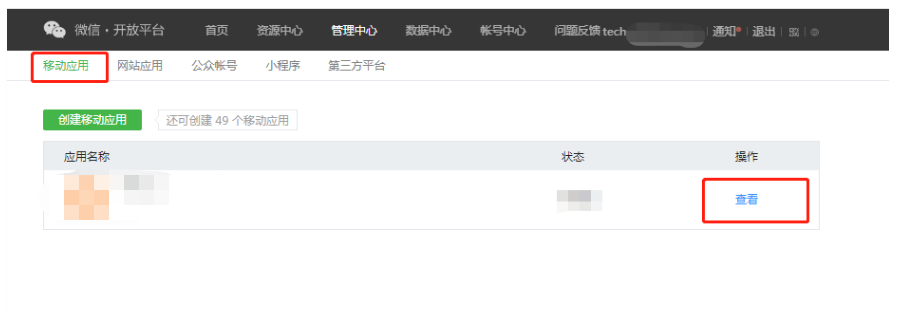
* #### 登录微信开放平台→ 移动应用→ 找到自己的移动应用→ 点击查看:进入管理中心应用详情页面
* 
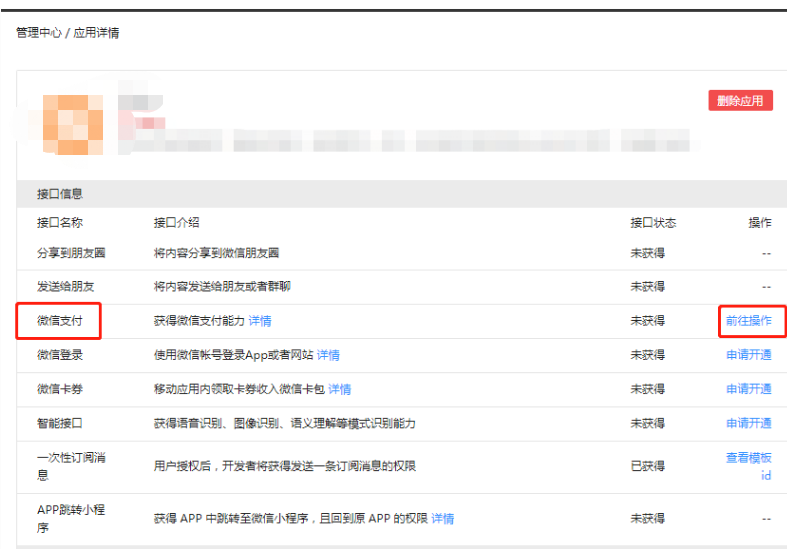
* #### 找到微信支付→ 点击:前往操作→ 微信服务商平台超级管理员扫码
* 
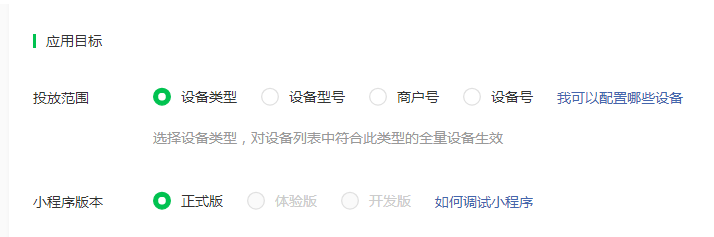
* #### 应用目标字段说明:
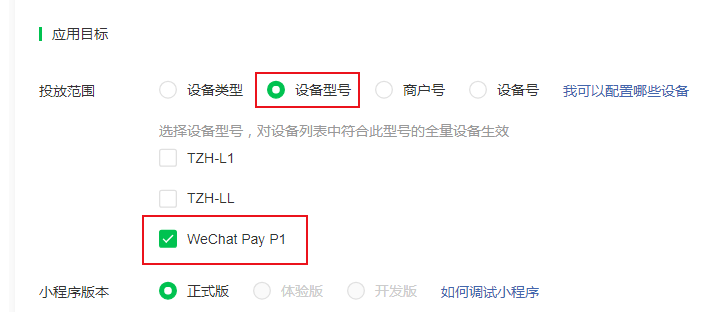
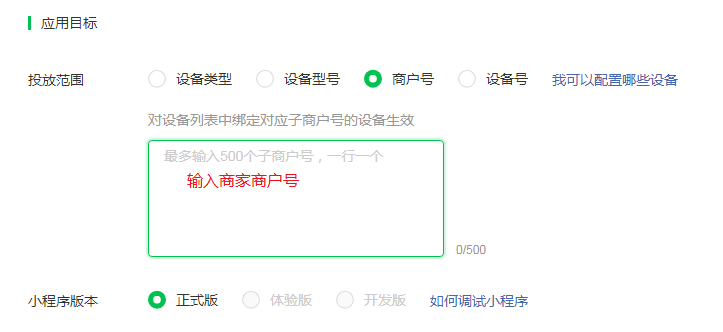
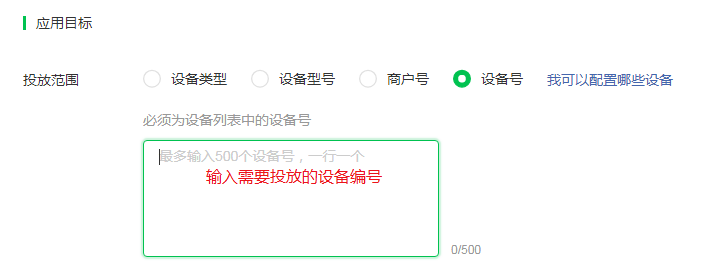
#### 投放范围(四选一,推荐商户号或者设备号)
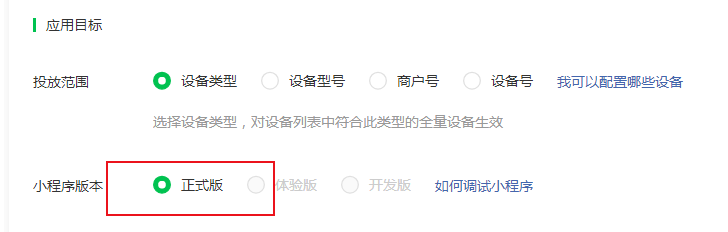
* (1)设备类型:对设备列表中符合此类型的全量设备生效
* 
* (2)设备型号:选择设备型号WeChat Pay P1,对设备列表中符合此型号的全量设备生效
* 
* (3) 商户号:需要推送小程序的青蛙pro设备编号。可在设备底座或者设备设置栏关于本机查看
* 
* (4)设备号:必须为设备列表中的设备号,当前青蛙pro绑定的微信商户号
* 
* 小程序版本:正式版
* 
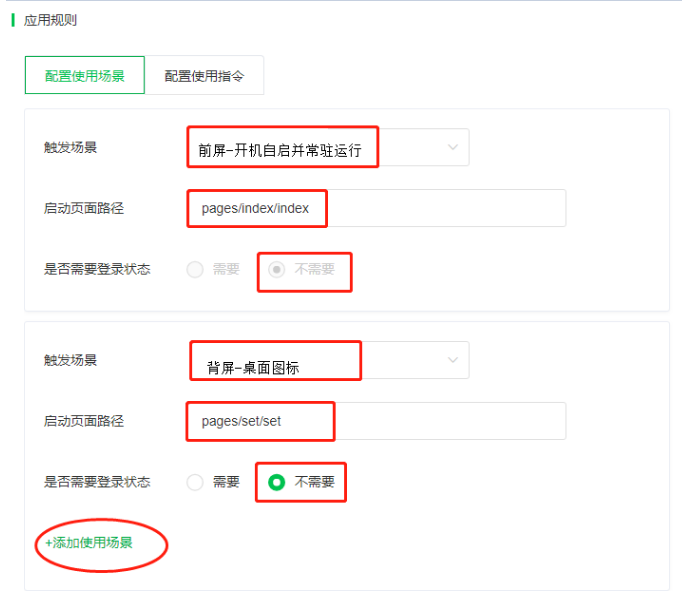
* #### 配置使用场景(设置两个前屏小程序和背屏桌面):
* #### 触发场景:选择 前屏-开机自启并常驻运行 选项
* #### 启动页面路径:填写pages/index/index
* #### 是否需要登录状态:选择不需要
#### 点击添加使用场景
* #### 触发场景:选择 背屏-桌面图标 选项
* #### 启动页面路径:填写pages/set/set
* #### 是否需要登录状态:选择不需要
* 
*
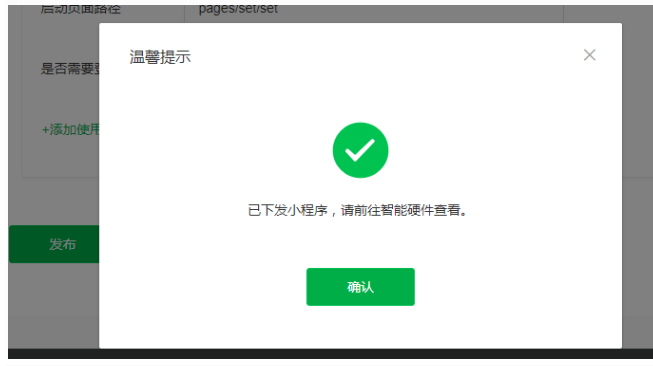
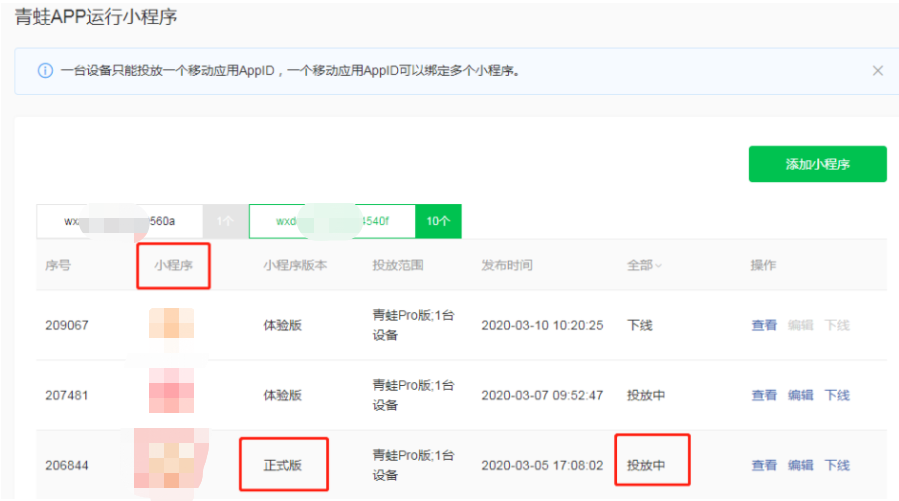
* #### (5)填写完成之后 → 点击发布 → 点击确认,可前往查看下发结果(青蛙pro小程序版本为正式版并在进行中)。
* 
#### (6)上线之后查看青蛙pro机器前屏是否存在小程序展示,如果不展示,重启下青蛙pro重试,直到前屏展示小程序功能为止
- 智慧办公网页版(服务商)
- 一:系统配置
- 1.基础配置
- 2.绑定域名
- 3.开放平台配置
- 4.短信配置
- 5.广告配置
- 二:支付配置
- 1.服务商配置
- 1.1微信服务商配置
- 1.2支付宝服务商配置
- 三、公众号配置
- 四、代理商管理
- 1.代理商列表
- 2.代理商等级
- 3.插件设置
- 五、商户管理
- 1.商户列表
- 2.直连商户
- 3.间连商户
- 4.商家套餐
- 六、聚合码
- 七、数据中心
- 八、分润管理
- 1.提现管理
- 2.分润列表
- 3.分润提现
- 九、小助手终端
- 1.微信小程序
- 2.支付宝小程序
- 3.IOT刷脸小程序
- 4.收款小程序
- 4.1微信版
- 4.2支付宝
- 十.网站管理
- 1.网站首页
- 2.案例展示
- 3.行业资讯
- 4.关于我们
- 5.联系我们
- 6.网站设置
- 十一、设置
- 1.我的资料
- 2.修改密码
- 3.扫码绑定
- 十二、操作日志
- 十三、广告设置
- 广告常见问题
- 十四、拓展员管理
- 1.拓展员
- 2.拓展员提现
- 十五、公告管理
- 十六、素材中心
- 1.我的素材
- 2.素材回收站
- 十七、支付助手(收银插件)
- 十八、门店管理
- 十九、花呗分期
- 二十、魔线
- 二十一、会员卡
- 1.微信会员卡
- 2.支付宝会员卡
- 二十二、支付宝配置
- 二十三、营销中心
- 1.支付即会员
- 2.微信代金券
- 二十四、优惠券管理
- 1.添加优惠券
- 2.优惠券列表
- 二十五、新大陆进件
- 二十六、点金计划
- 二十七、青蛙pro小程序
- 二十八、如意lite
- 1.支付宝平台操作步骤
- 2.商家后台操作步骤
- 二十九.微信小商店
- 三十、IOT三绑定
- 1.支付宝平台操作
- 2.代理商后台操作步骤
- 3.商家后台操作步骤
- 三十一:扫码点餐
- 1.服务商操作
- 2.代理商设置套餐
- 3.商家使用
- 3.1打印机设置
- 3.2飞蛾打印机
- 3.3创建支付宝门店
- 3.4商品添加
- 4.支付宝物料码申请
- 5.扫码点餐常见问题
- 三十二:支付即服务
- 1.服务商操作
- 2.代理商后台操作
- 3.商家后台操作