
# 商家后台操作步骤
# 3.37.4 商家后台操作步骤
## 一、代运营授权
### 注意:如果IOT三绑定和如意lite都使用,仅操作一次就可以,无需重复操作
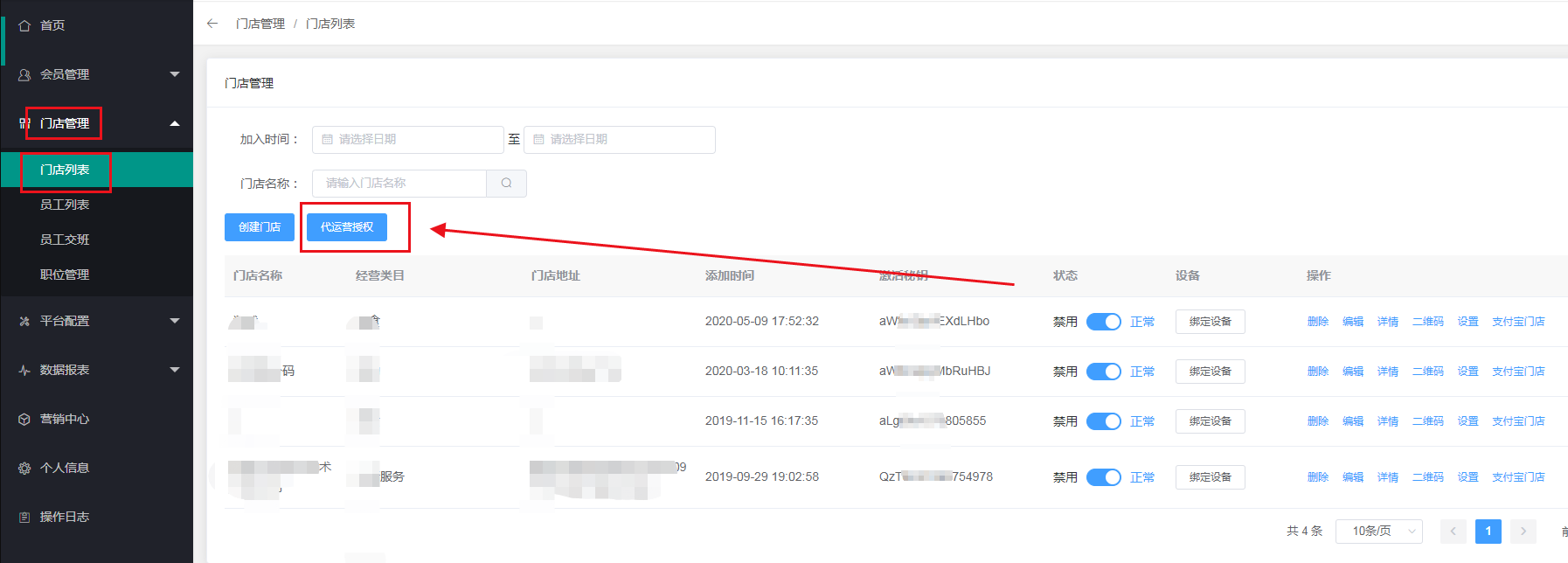
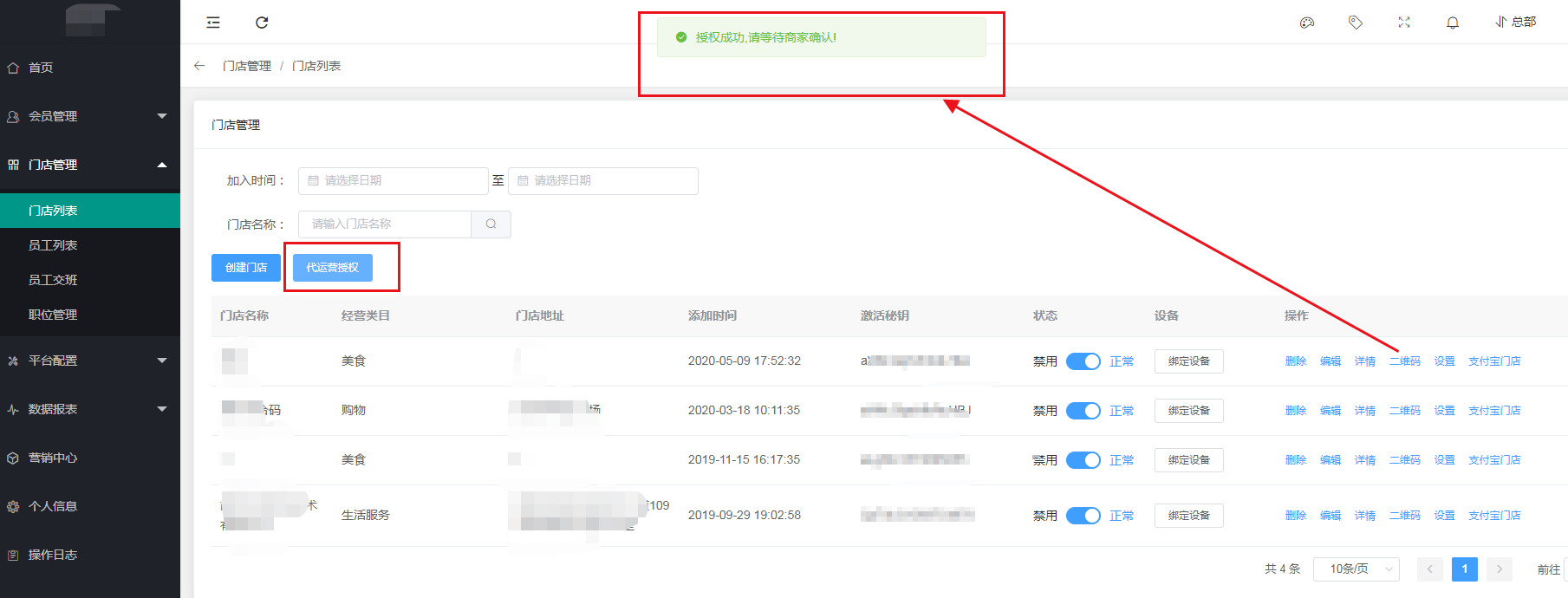
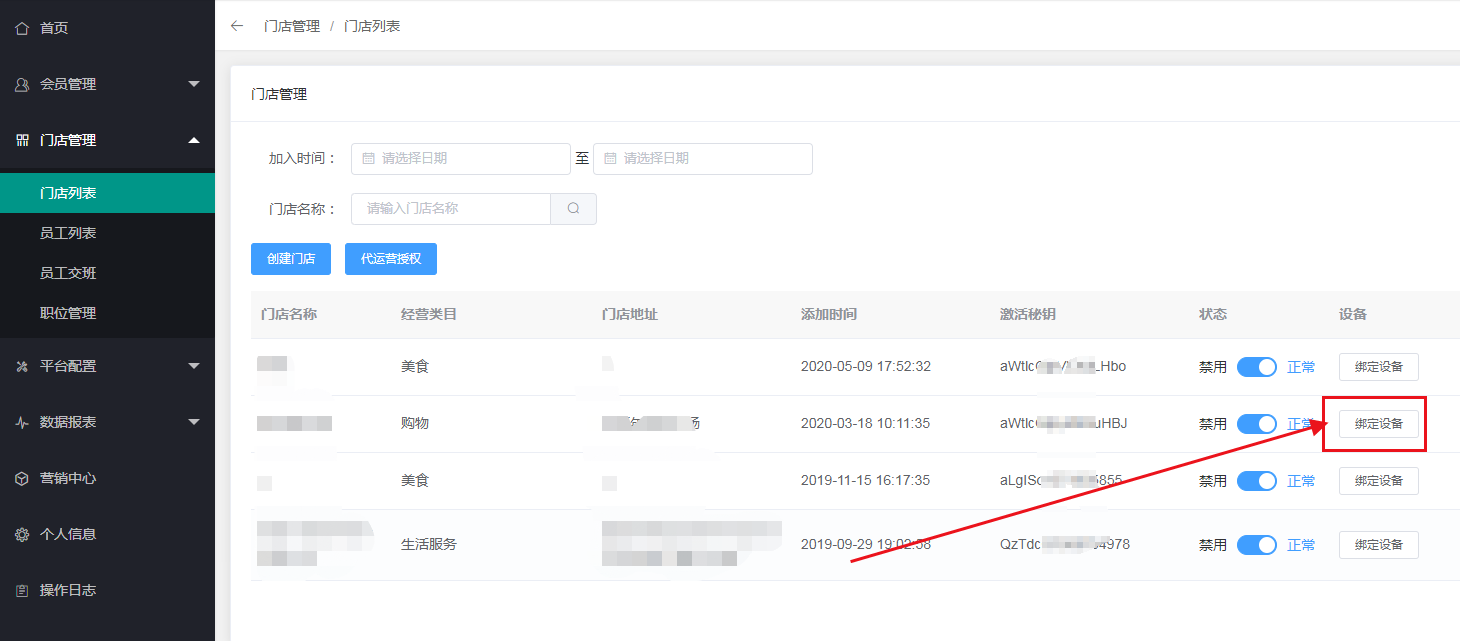
#### 1、商家后台,点击门店管理 → 门店列表 → 点击:代运营授权
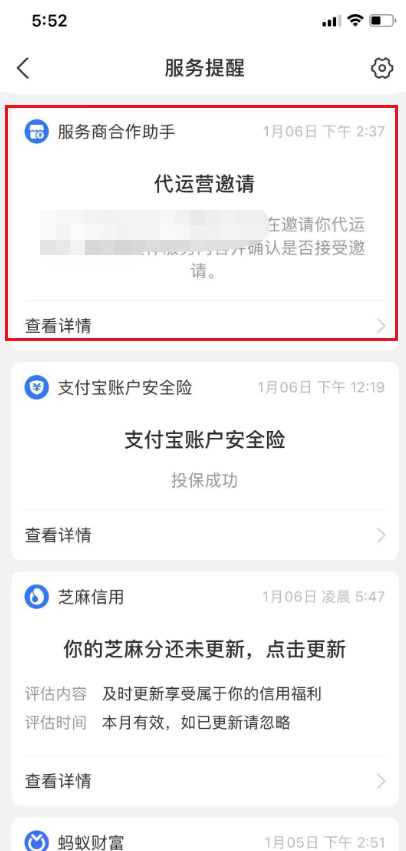
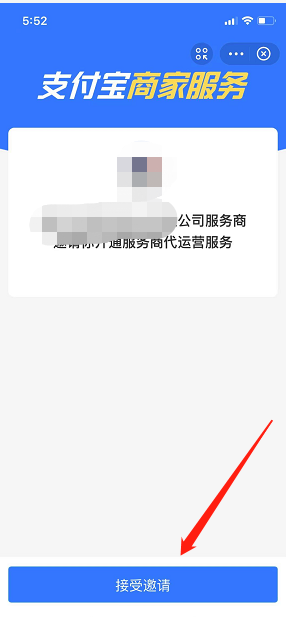
#### 2、商家收款支付宝账号,同意邀请
## 二、创建门店,提交审核
### 注意:如果IOT三绑定和如意lite都使用,仅操作一次就可以,无需重复操作
## 方法一:
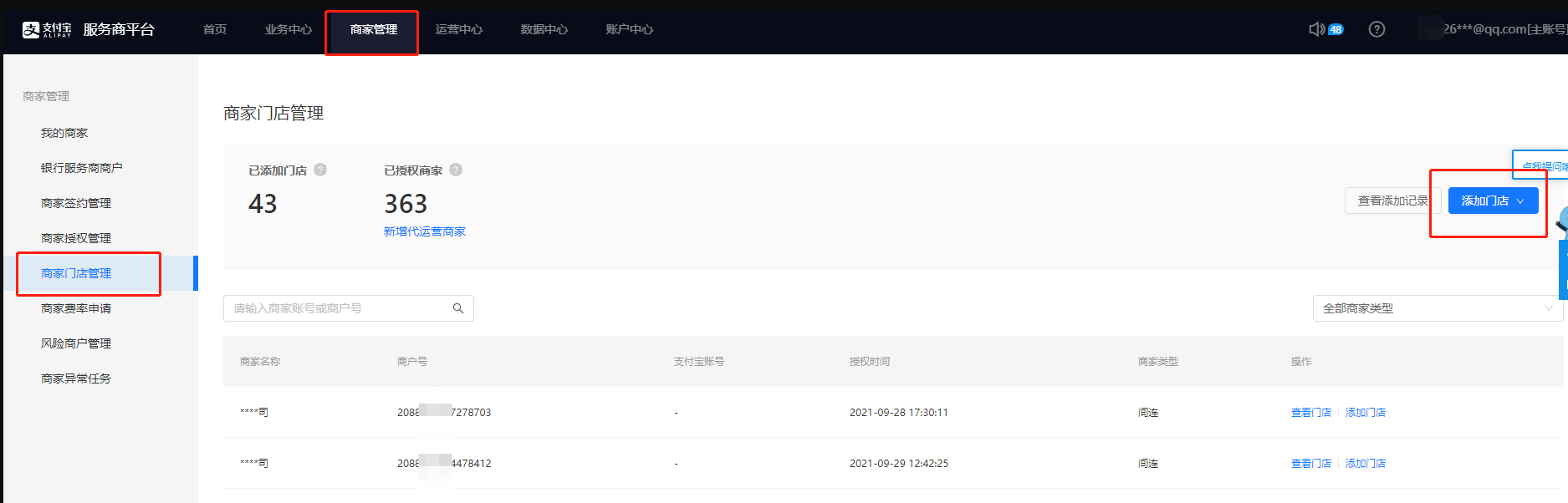
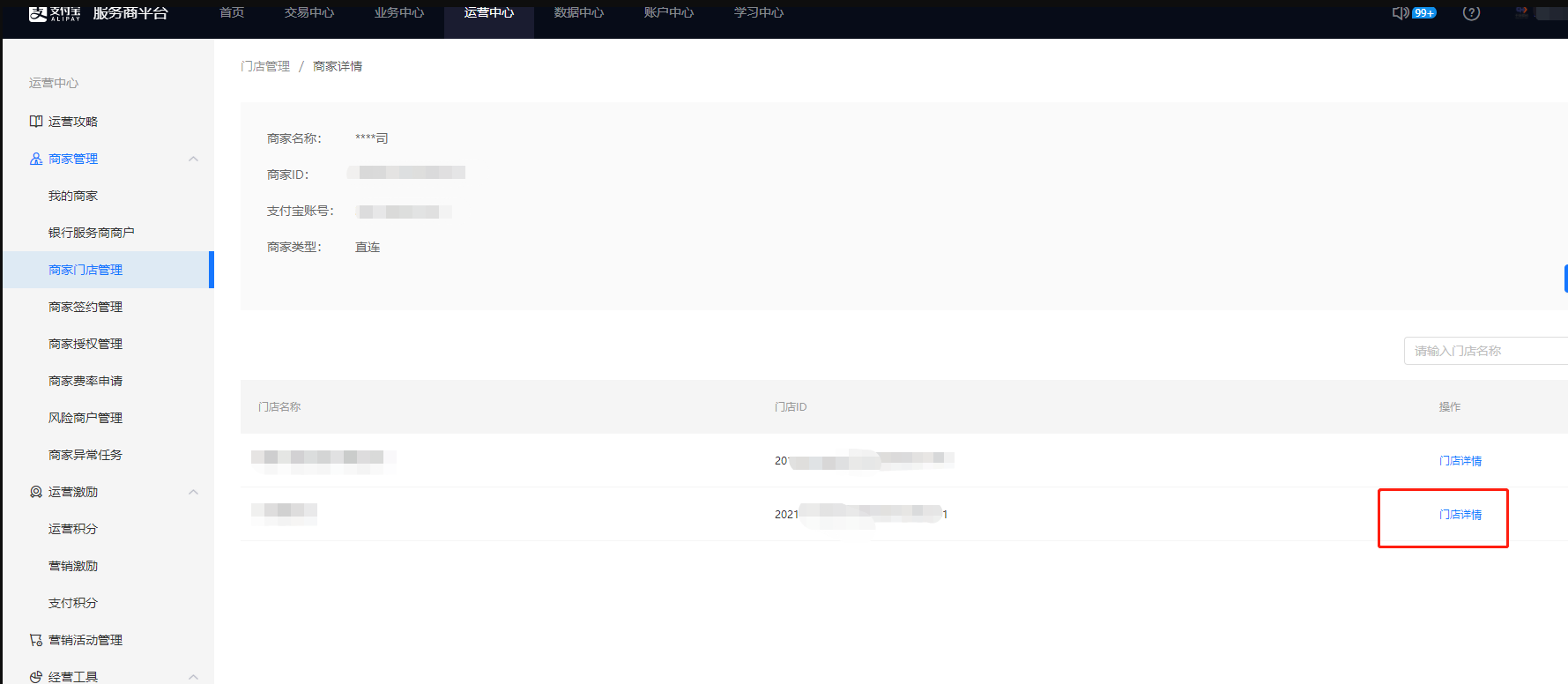
#### 1、到支付宝服务商后台找到对应商户,然后点击添加门店
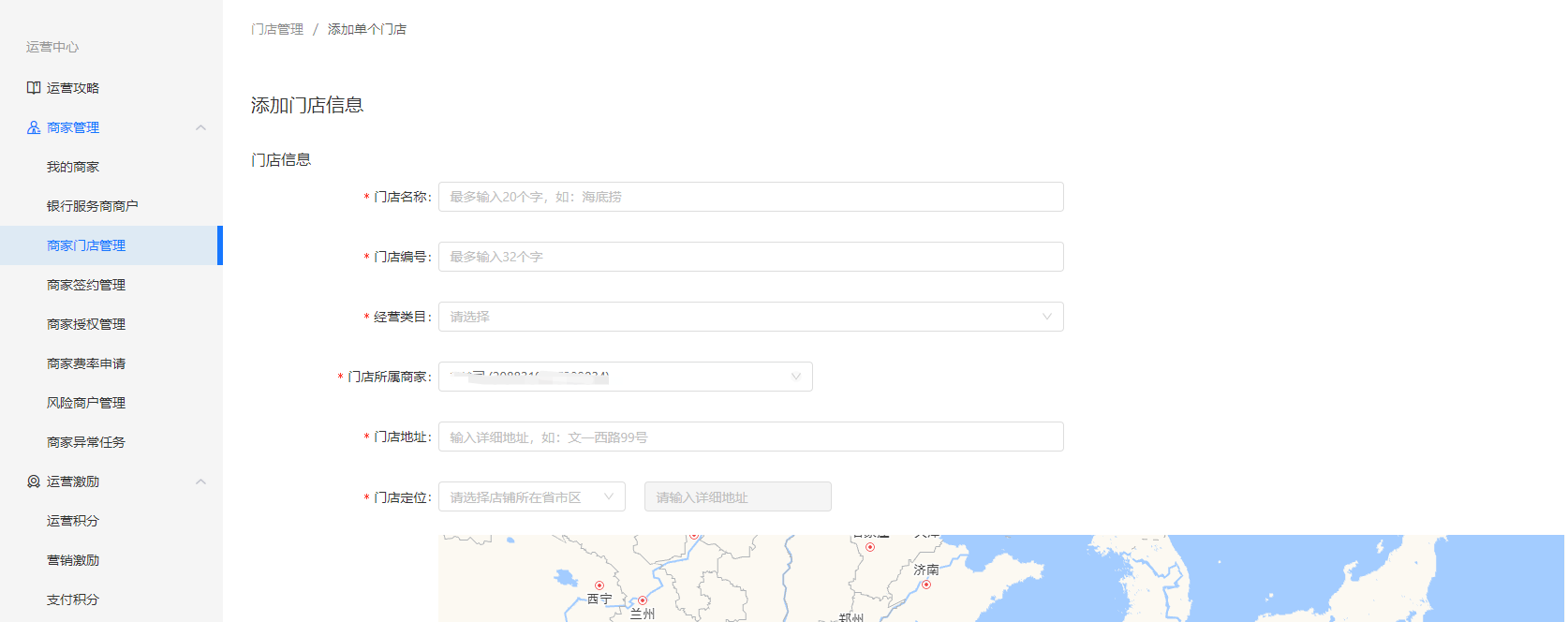
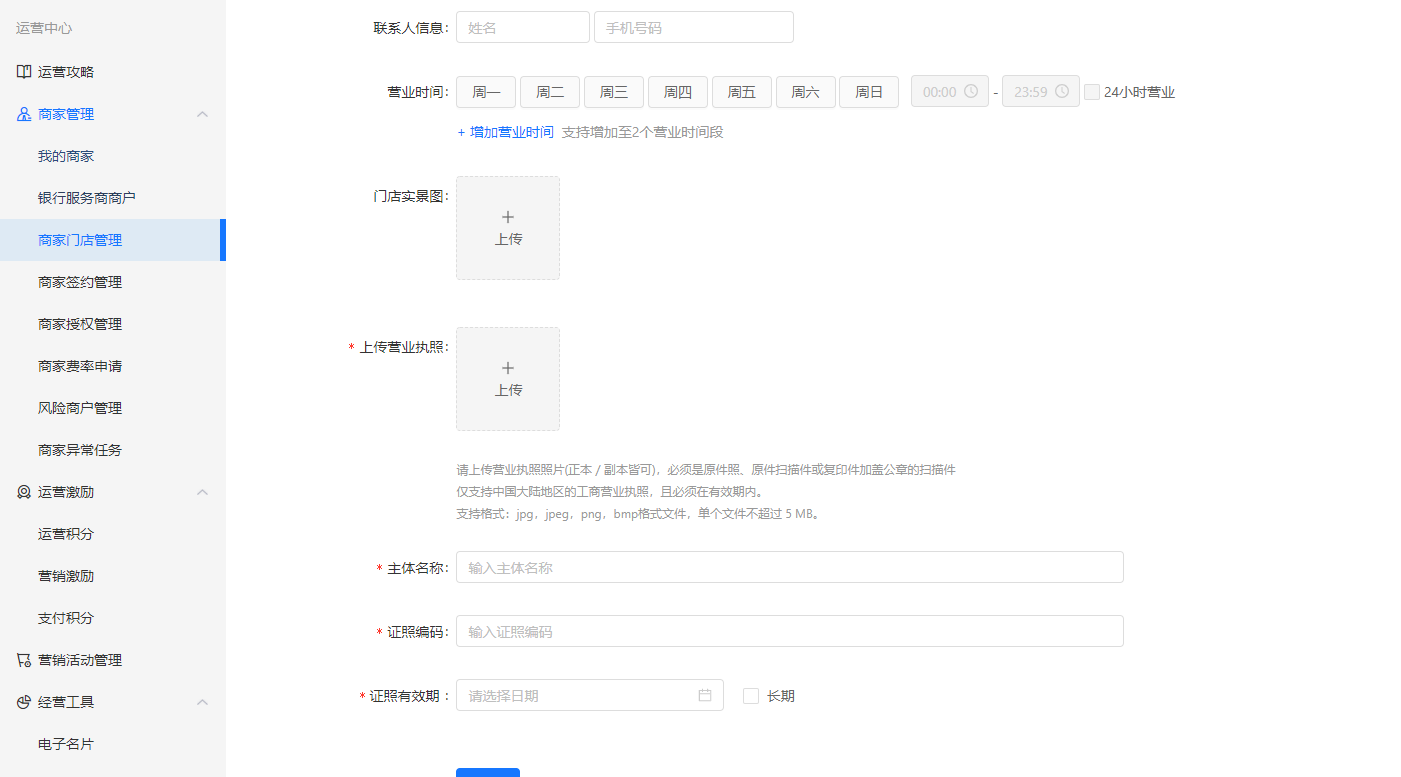
#### 2、填写门店信息
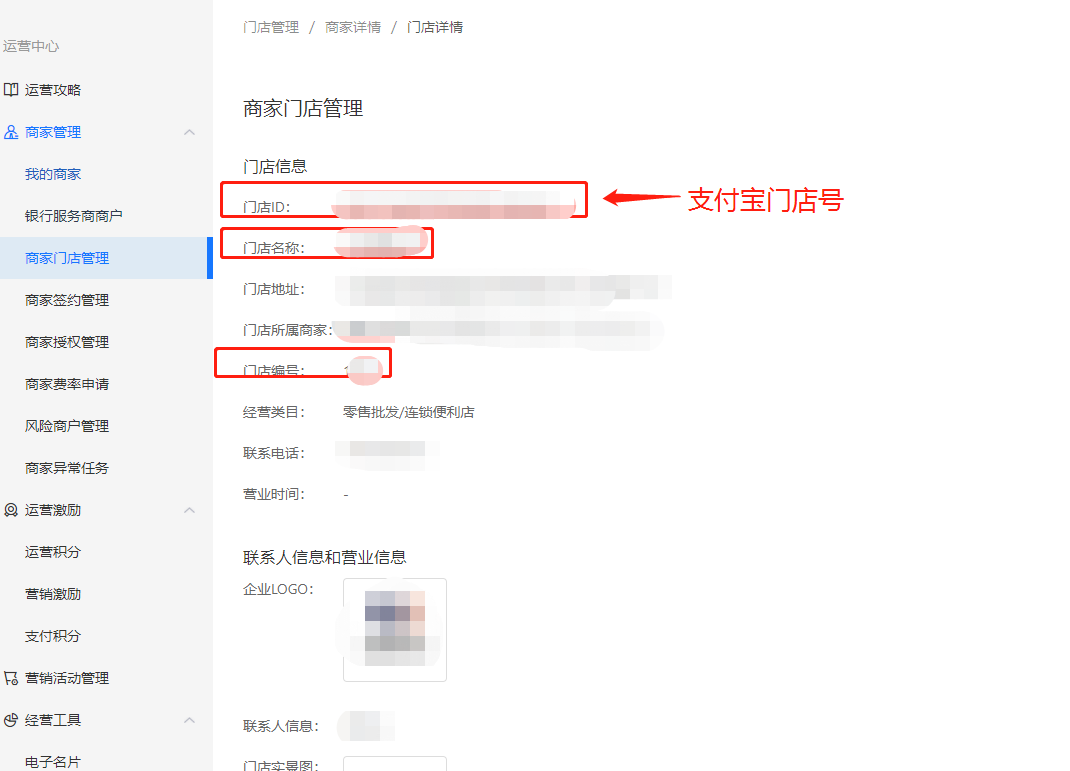
#### 3、到对应商户后台,找到该门店,点击已有支付宝门店并填写参数
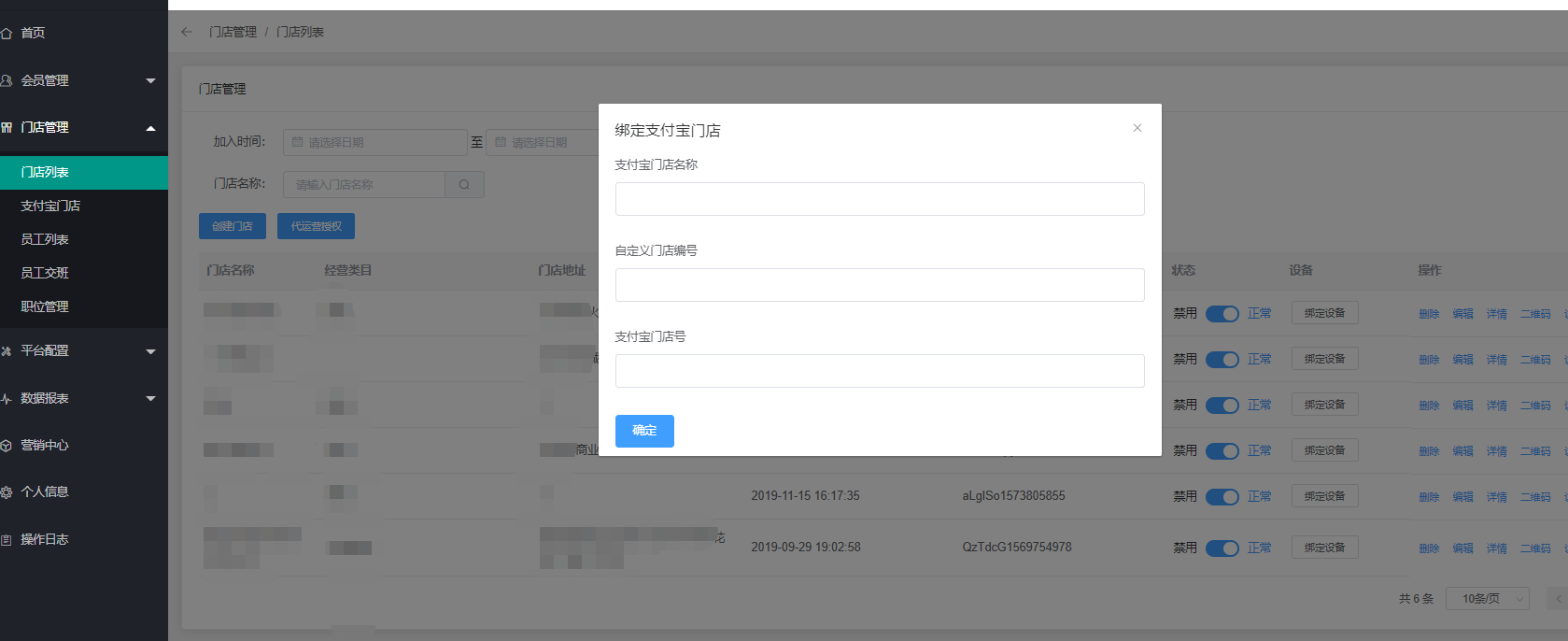
#### 参数:
## 方法二:
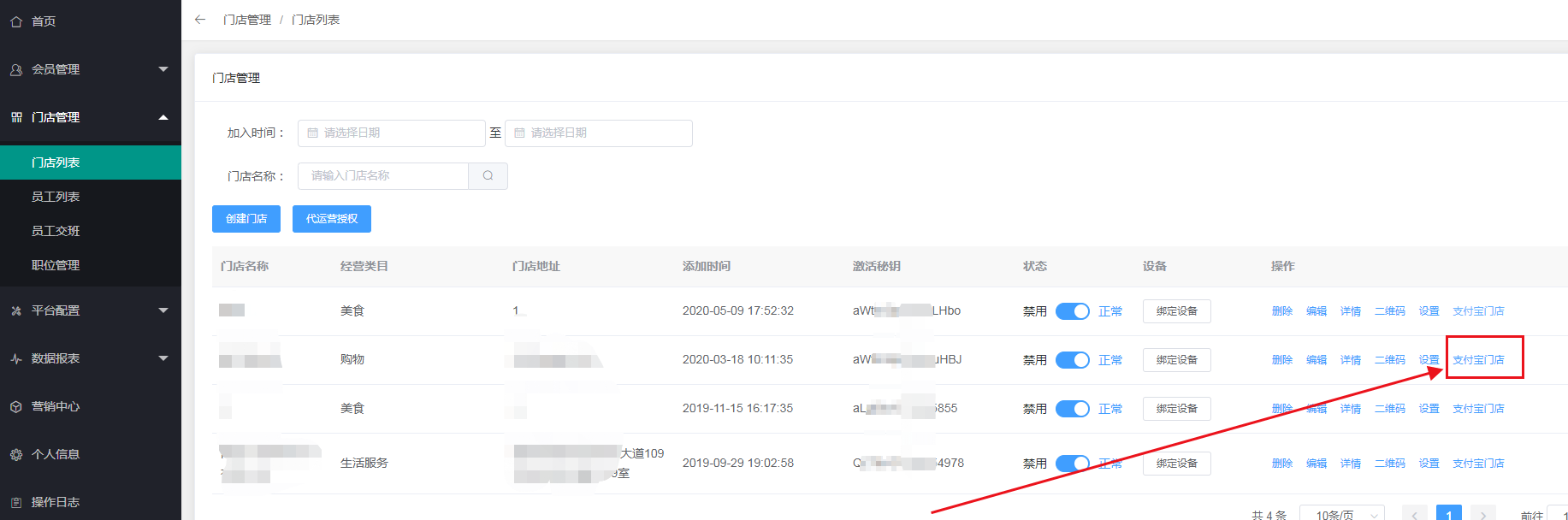
#### 1、商家后台,点击门店管理 → 门店列表 → 对应的门店,点击:支付宝门店
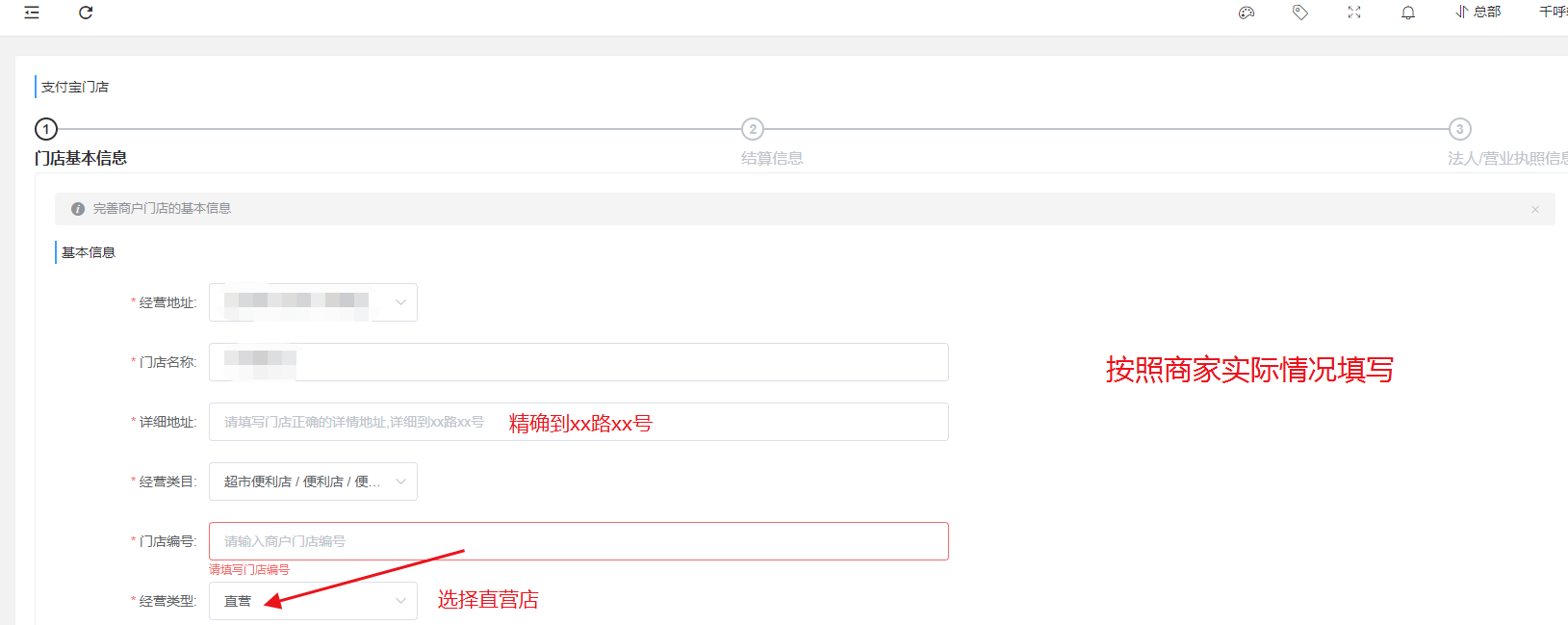
#### 2、填写资料,按照商家门店的实际情况填写
#### (1)门店基本信息
#### 详细地址:必须填写正确的详细地址,详细到xx路xx号
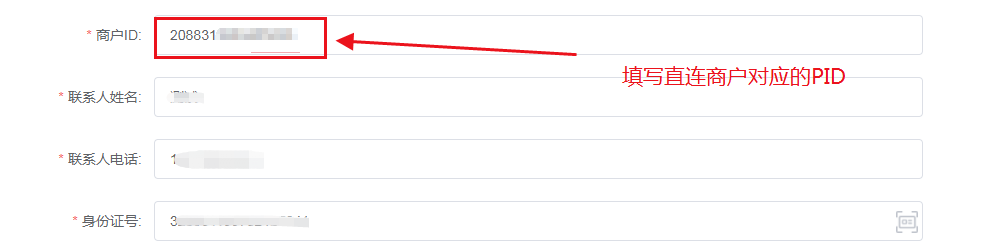
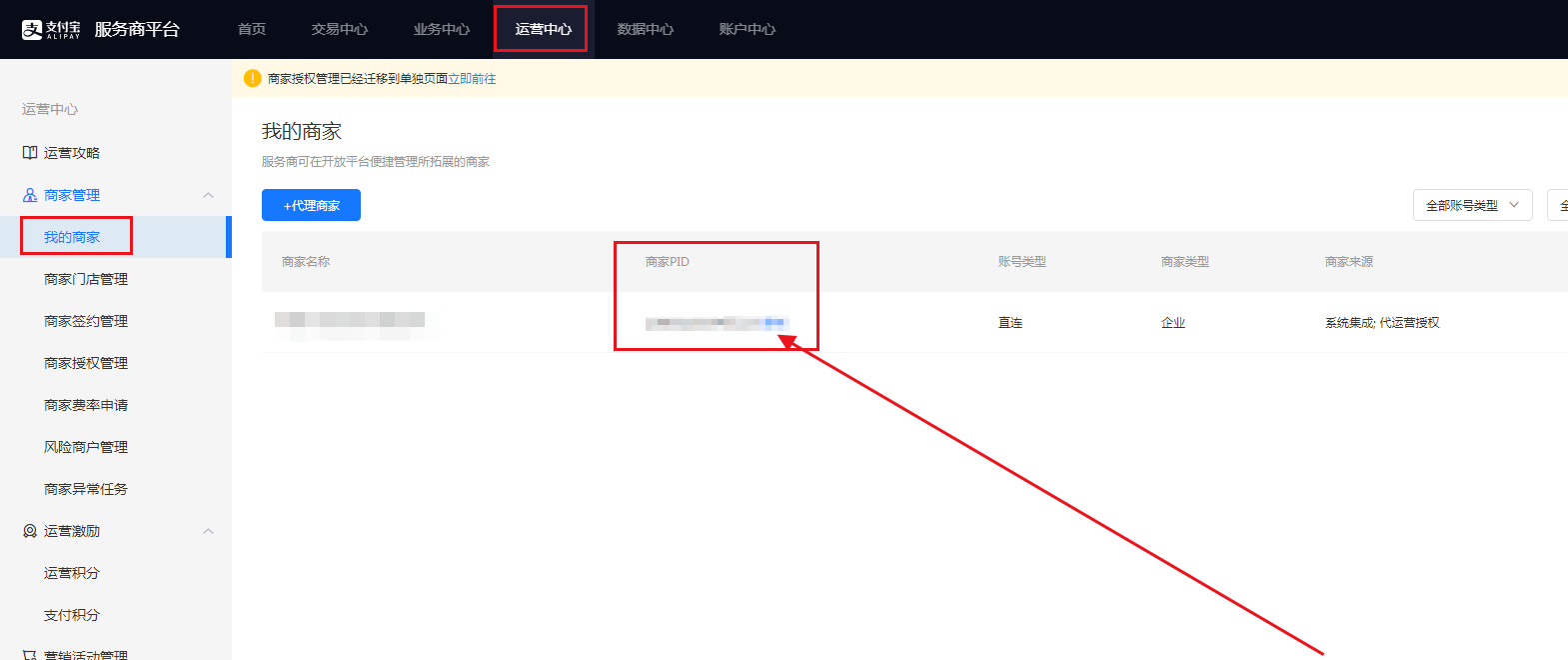
#### 商户ID:填写商家的pid,在支付宝合伙人后台查看
* #### 联系人职责:选择→商户关键联系人
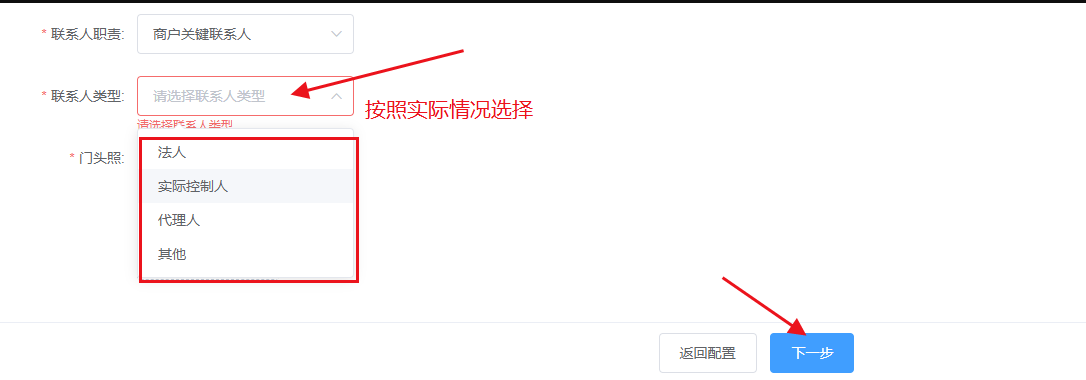
* #### 联系人类型:按照实际选择→若联系人为法人,则按照法人。若不是法人,可选择其他。填写完成点击下一步
* 
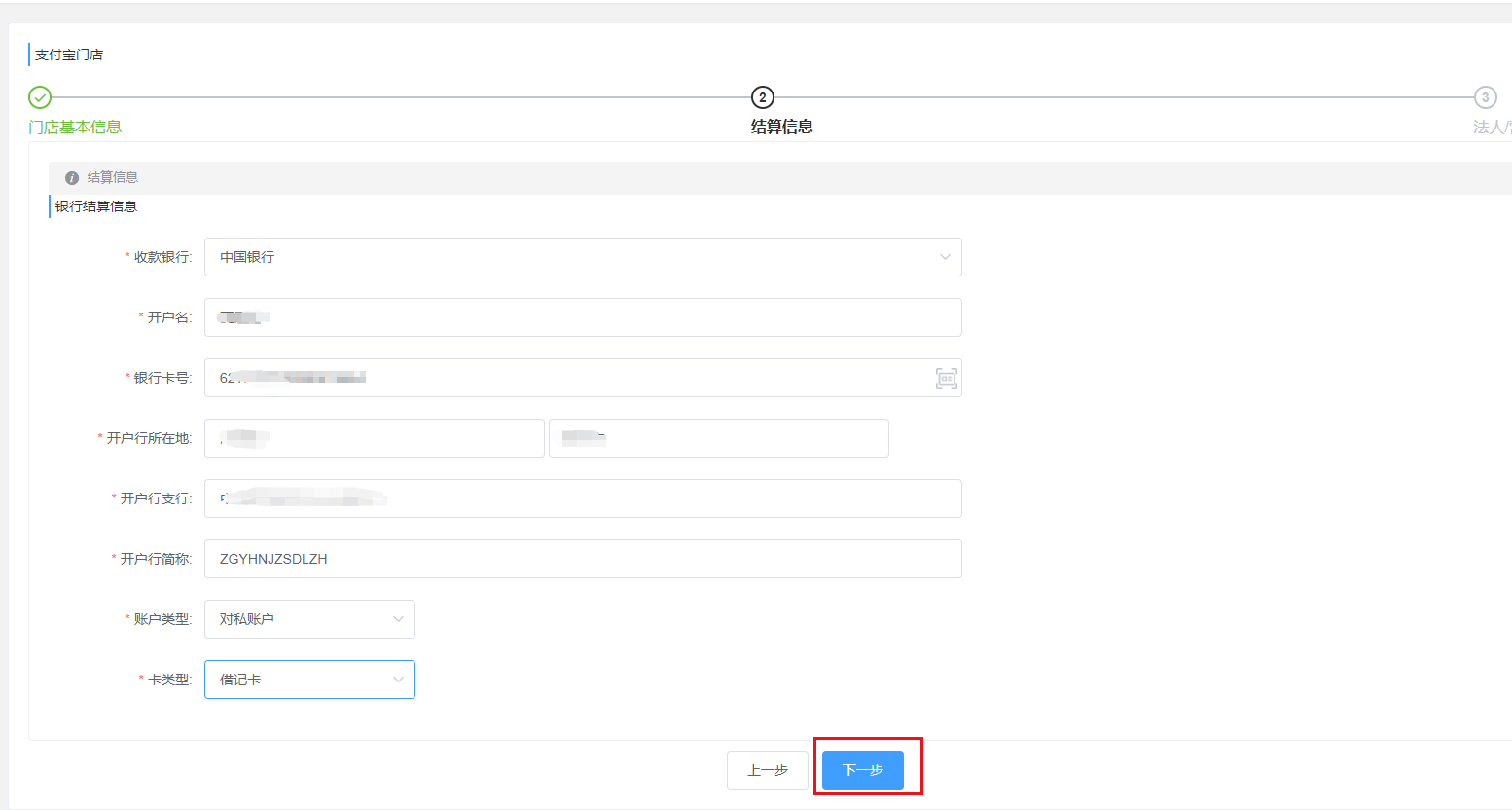
* #### ( 2 )结算信息:支付宝仅做记录,商家实际收款的钱,还是到当前使用的支付通道结算账户
* #### 按照实际情况填写
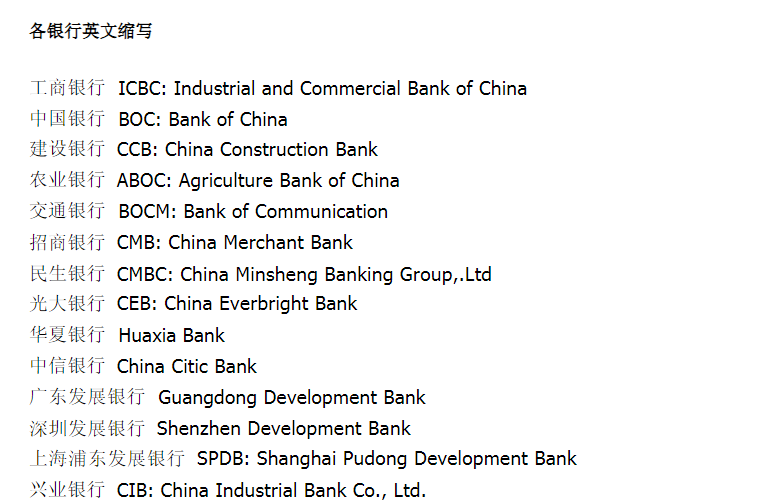
* 开户行简称:填写银行缩写,例如:中国银行,对应:BOC
* 
* 
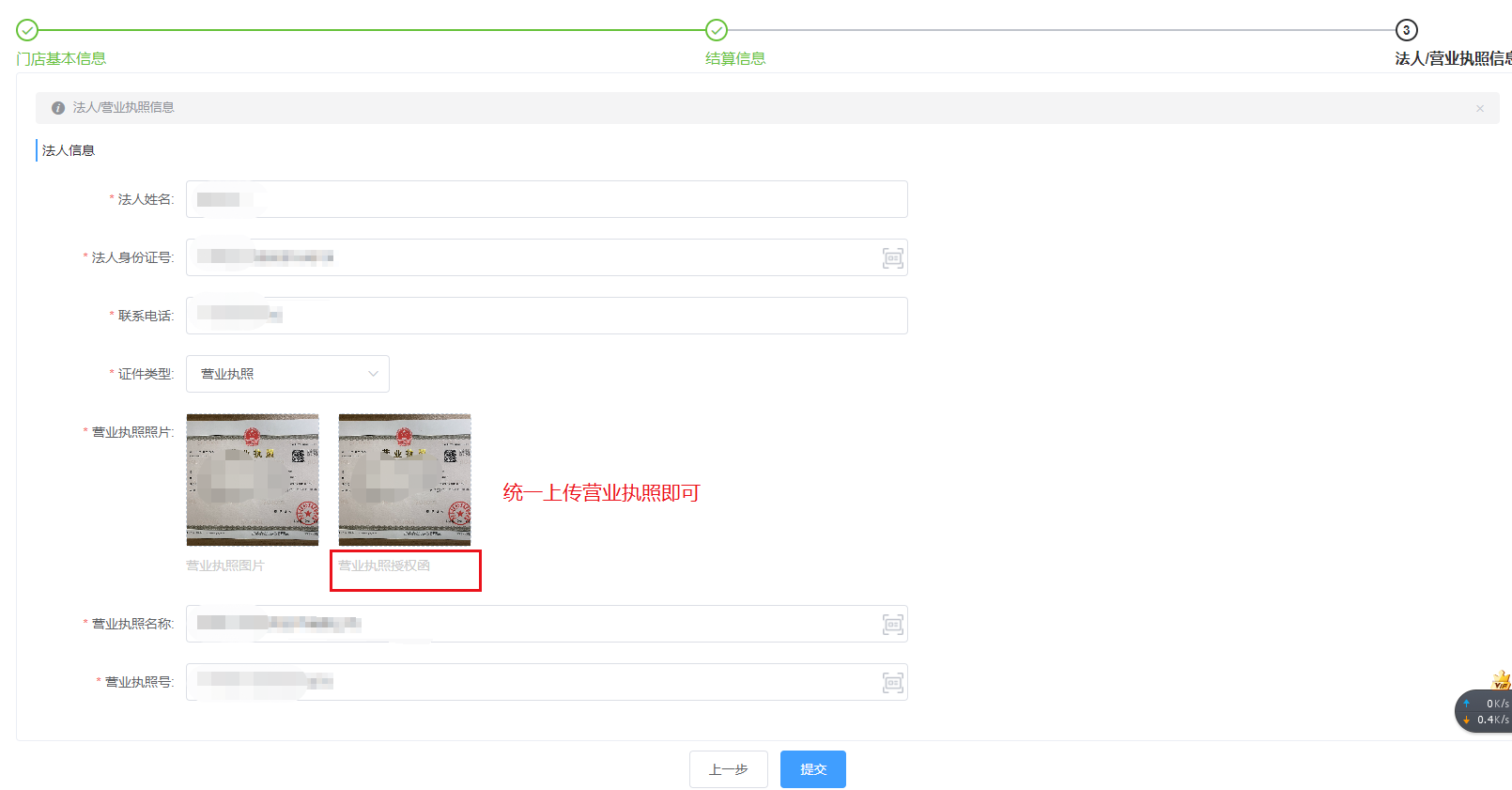
* #### (3)营业执照信息
* #### 营业执照授权函:上传营业执照图片
* 
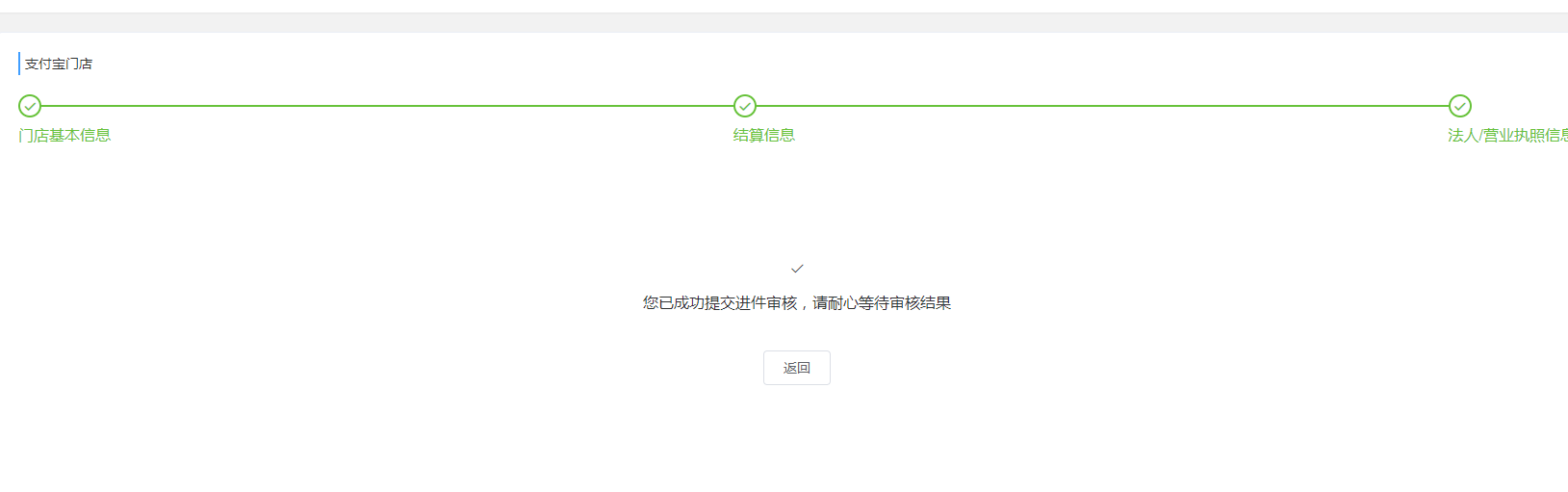
* (4)填写完成点击提交,等待支付宝审核,审核时间预计1个工作日
* 
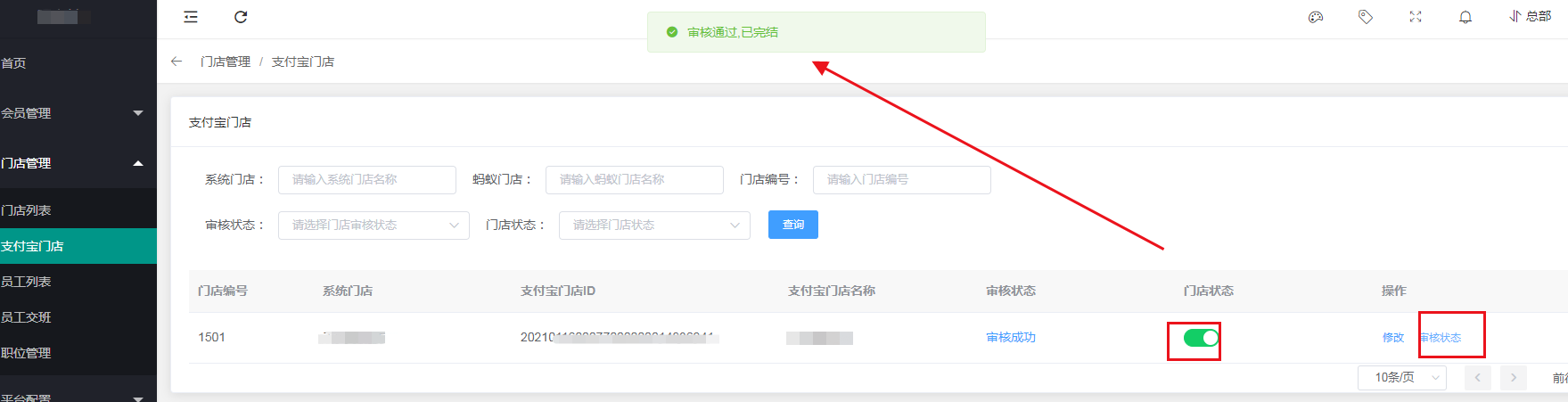
* (5)支付宝门店,点击:审核状态,审核成功后,开启门店状态
* 
* ## 四、绑定设备
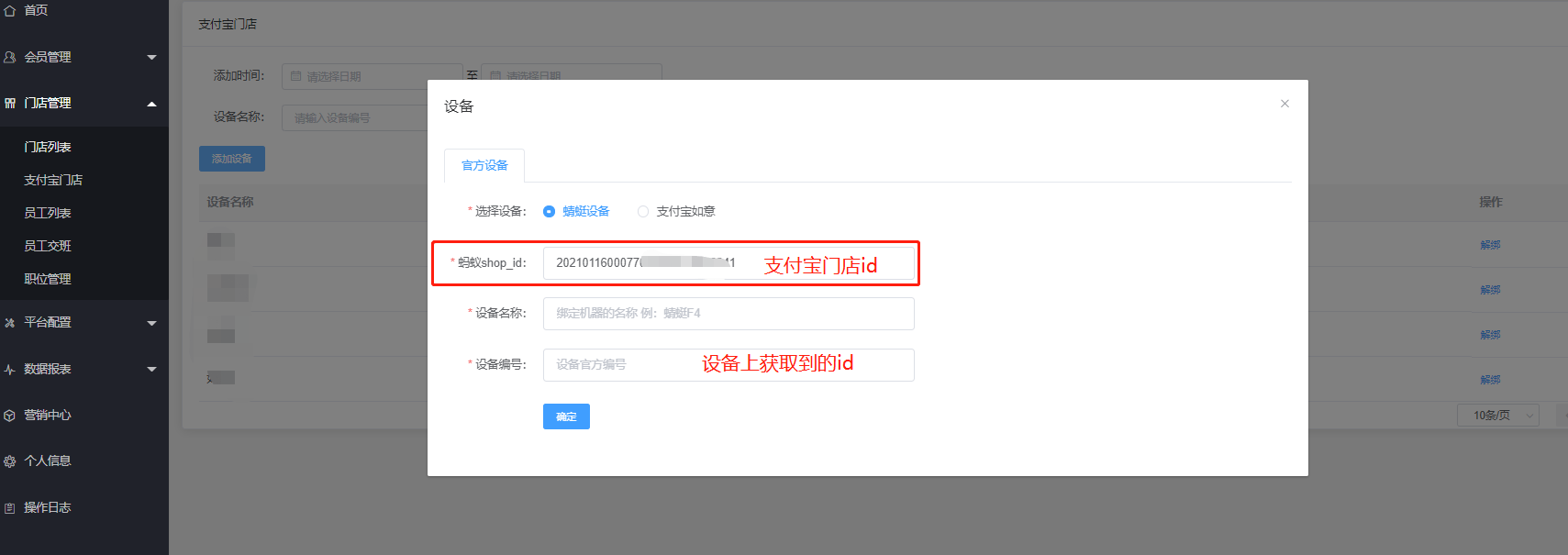
#### 1、商家后台,点击门店管理 → 门店列表 → 对应的门店,点击:绑定设备
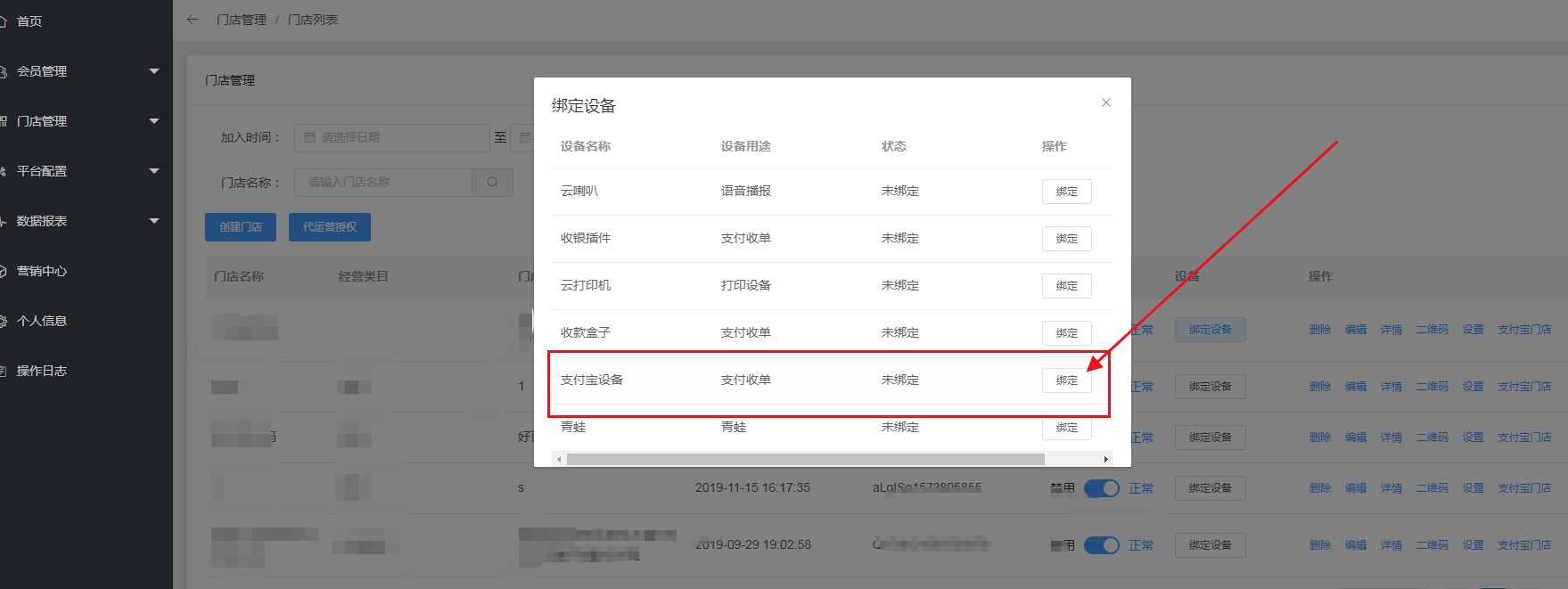
#### 选择支付宝设备,点击绑定
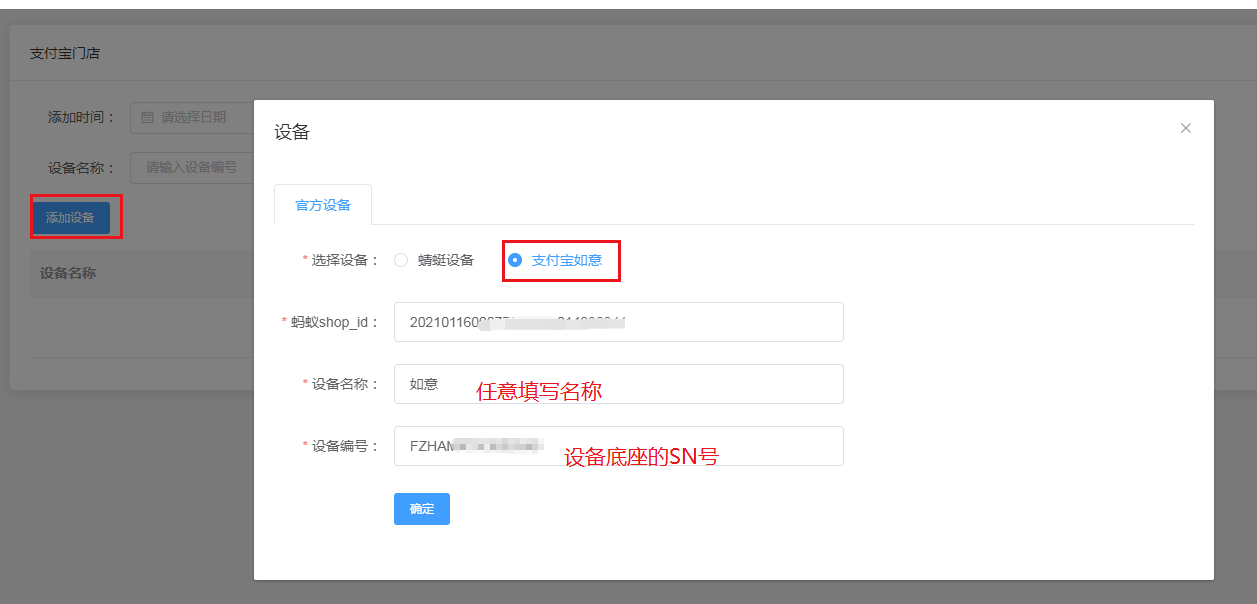
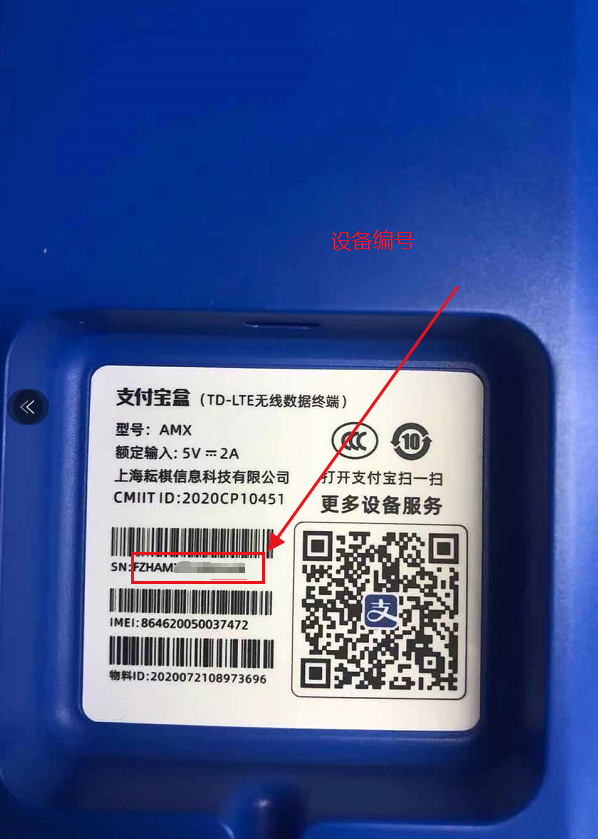
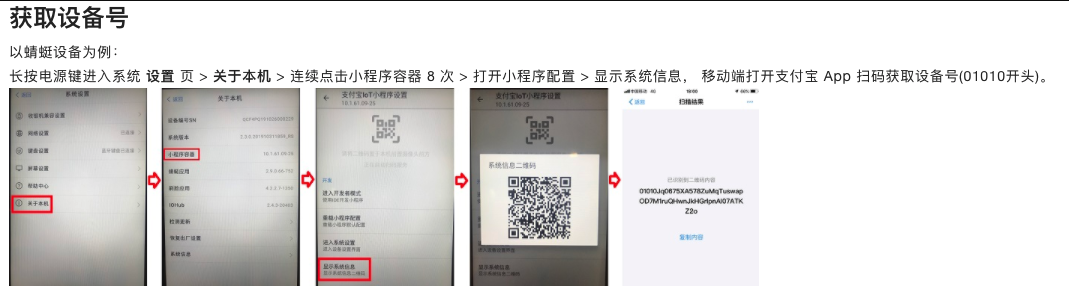
如果需要绑定的是蜻蜓设备的话,按照如下流程在蜻蜓上面找到id,填写商家后台对应位置
- 智慧办公网页版(服务商)
- 一:系统配置
- 1.基础配置
- 2.绑定域名
- 3.开放平台配置
- 4.短信配置
- 5.广告配置
- 二:支付配置
- 1.服务商配置
- 1.1微信服务商配置
- 1.2支付宝服务商配置
- 三、公众号配置
- 四、代理商管理
- 1.代理商列表
- 2.代理商等级
- 3.插件设置
- 五、商户管理
- 1.商户列表
- 2.直连商户
- 3.间连商户
- 4.商家套餐
- 六、聚合码
- 七、数据中心
- 八、分润管理
- 1.提现管理
- 2.分润列表
- 3.分润提现
- 九、小助手终端
- 1.微信小程序
- 2.支付宝小程序
- 3.IOT刷脸小程序
- 4.收款小程序
- 4.1微信版
- 4.2支付宝
- 十.网站管理
- 1.网站首页
- 2.案例展示
- 3.行业资讯
- 4.关于我们
- 5.联系我们
- 6.网站设置
- 十一、设置
- 1.我的资料
- 2.修改密码
- 3.扫码绑定
- 十二、操作日志
- 十三、广告设置
- 广告常见问题
- 十四、拓展员管理
- 1.拓展员
- 2.拓展员提现
- 十五、公告管理
- 十六、素材中心
- 1.我的素材
- 2.素材回收站
- 十七、支付助手(收银插件)
- 十八、门店管理
- 十九、花呗分期
- 二十、魔线
- 二十一、会员卡
- 1.微信会员卡
- 2.支付宝会员卡
- 二十二、支付宝配置
- 二十三、营销中心
- 1.支付即会员
- 2.微信代金券
- 二十四、优惠券管理
- 1.添加优惠券
- 2.优惠券列表
- 二十五、新大陆进件
- 二十六、点金计划
- 二十七、青蛙pro小程序
- 二十八、如意lite
- 1.支付宝平台操作步骤
- 2.商家后台操作步骤
- 二十九.微信小商店
- 三十、IOT三绑定
- 1.支付宝平台操作
- 2.代理商后台操作步骤
- 3.商家后台操作步骤
- 三十一:扫码点餐
- 1.服务商操作
- 2.代理商设置套餐
- 3.商家使用
- 3.1打印机设置
- 3.2飞蛾打印机
- 3.3创建支付宝门店
- 3.4商品添加
- 4.支付宝物料码申请
- 5.扫码点餐常见问题
- 三十二:支付即服务
- 1.服务商操作
- 2.代理商后台操作
- 3.商家后台操作