
## **官网装修**
#### 🔺本装修模板适用绝大多数企业小程序的装修,如果此装修模板不适用您的小程序,请联系我们的运营人员帮您设计模板!
🔺进行小程序装修之前需要您把企业后台的网址复制到浏览器中打开,再进行小程序装修的其他操作。
## 1、官网首页轮播图添加
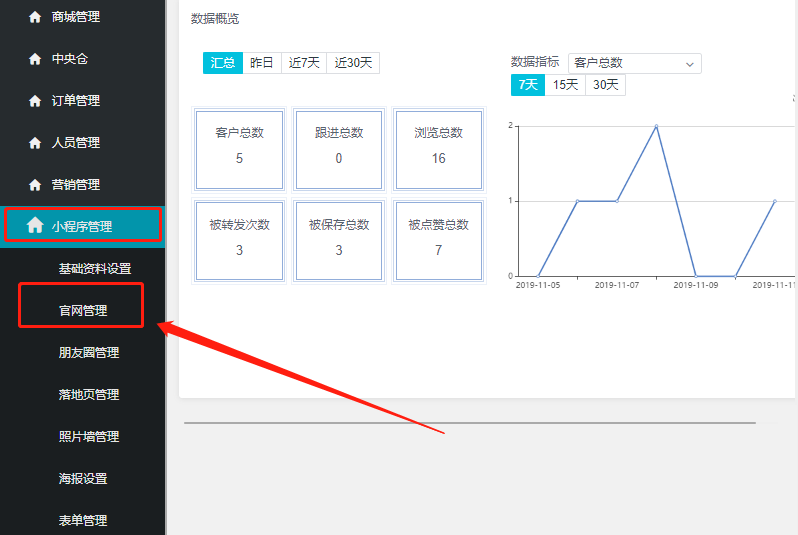
首先登录企业后台点击【小程序管理】——【官网管理】,会弹出来一个新的页面进行编辑。
如图所示:
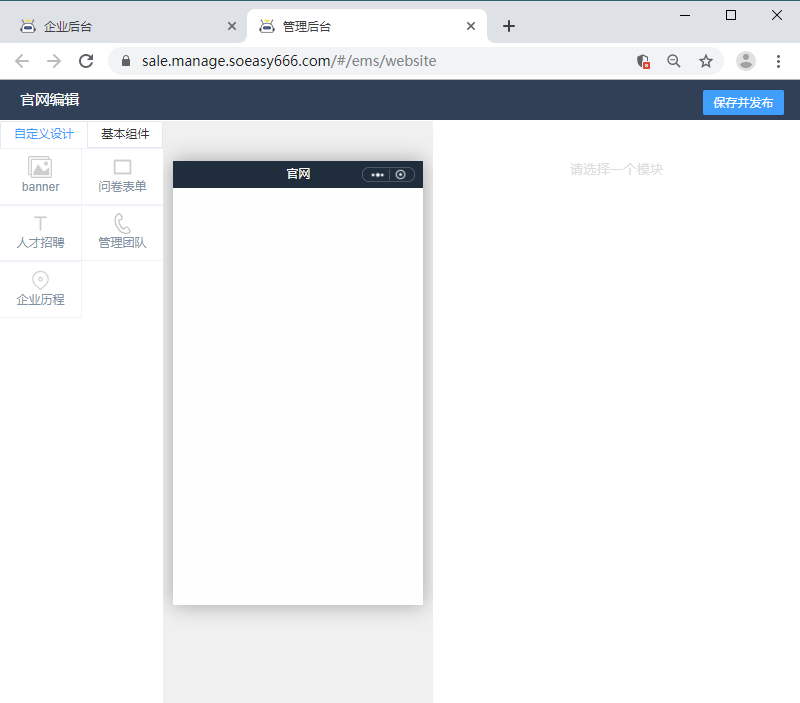
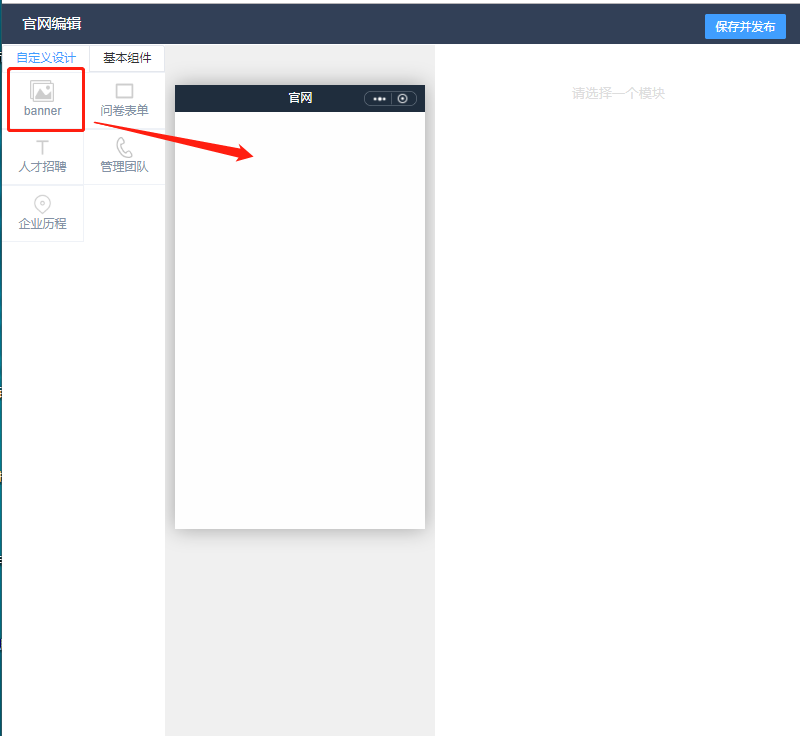
然后用鼠标选择做上角的【banner】模板,选择好后点击不动拖动到如图所示的空白处
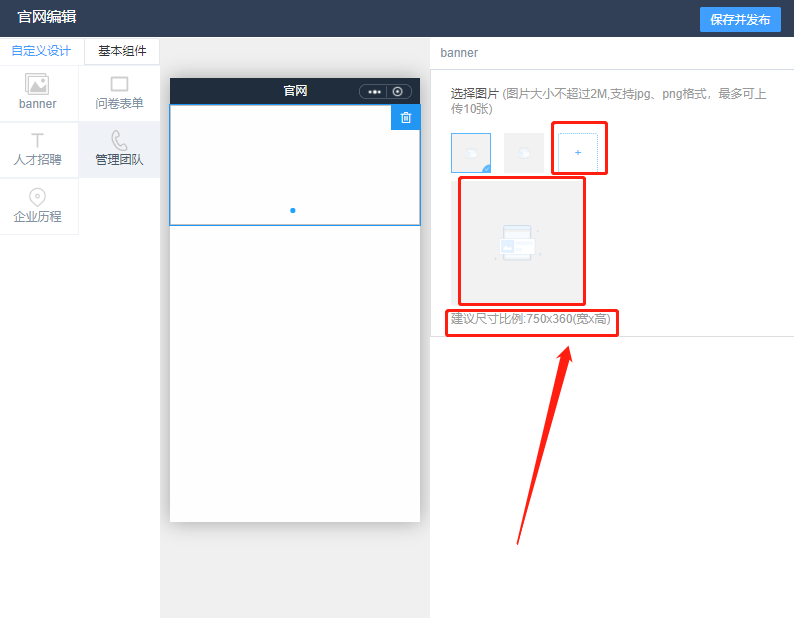
拖动添加成功后可以选择图片添加轮播图,最多可以添加10张,图片大小为(宽×高:750×360)。
## 2、问卷调查添加
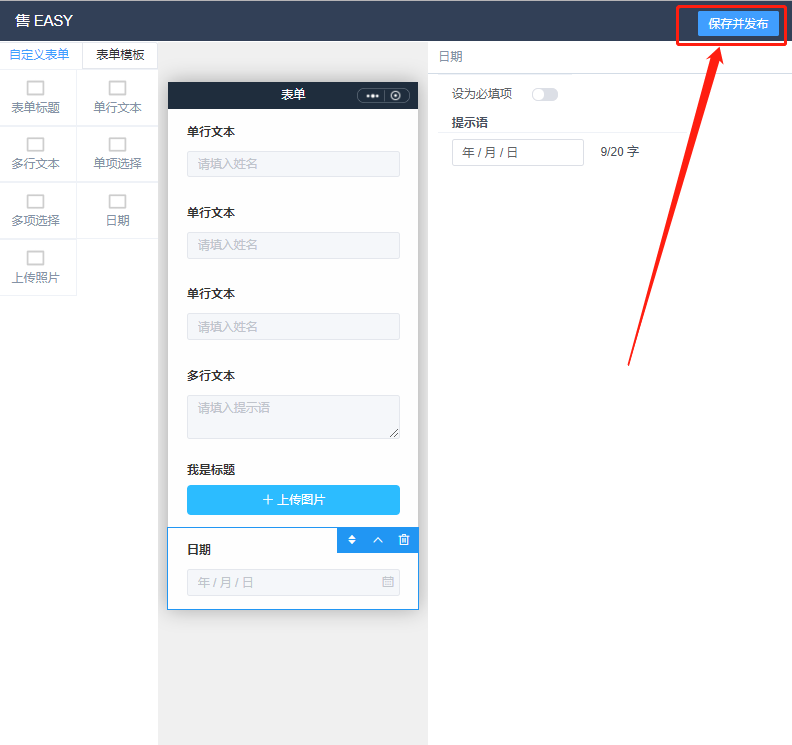
1、首先需要在【小程序管理】——【表单管理】中新建表单:
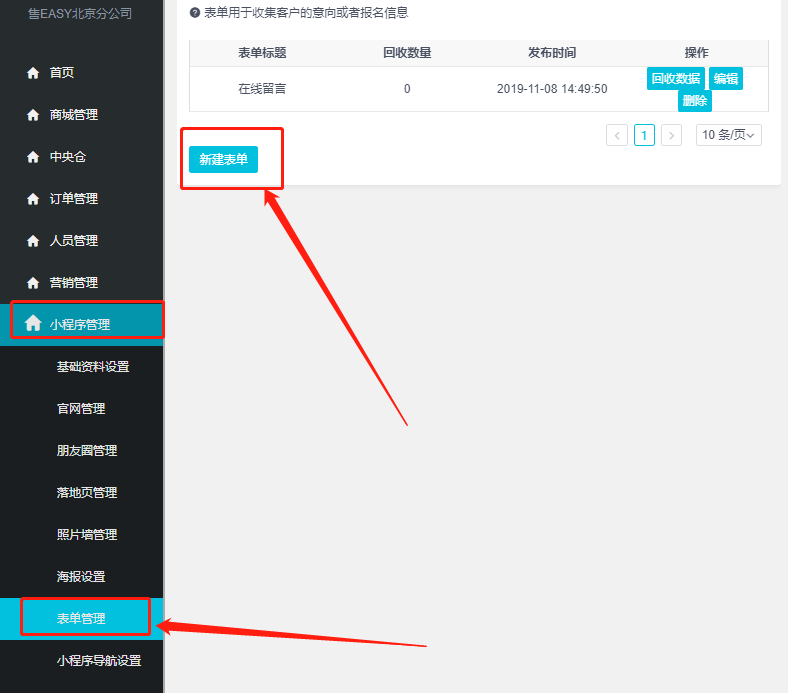
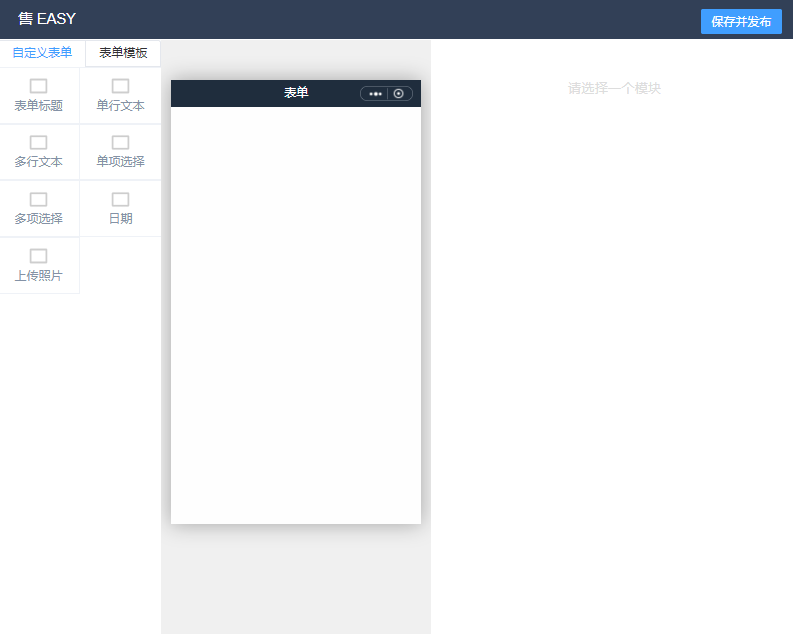
然后选择左上角的模板进行表单信息的添加:
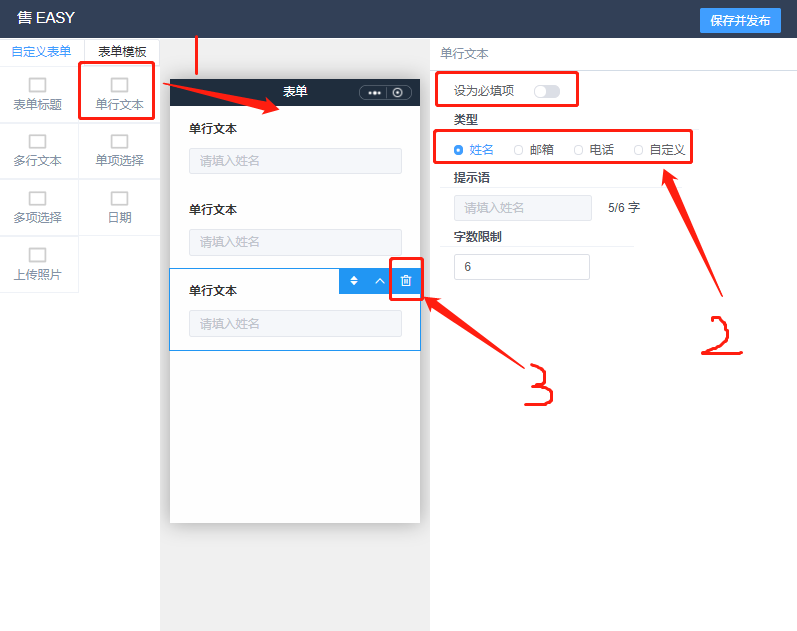
①、先选择3个【单行文本】进行拖动添加:分别可以设置姓名(必填)、电话(必填)、邮箱;并且可以进行删除。
②、然后再选择【多行文本】、【上传照片】、【日期】模板进行添加
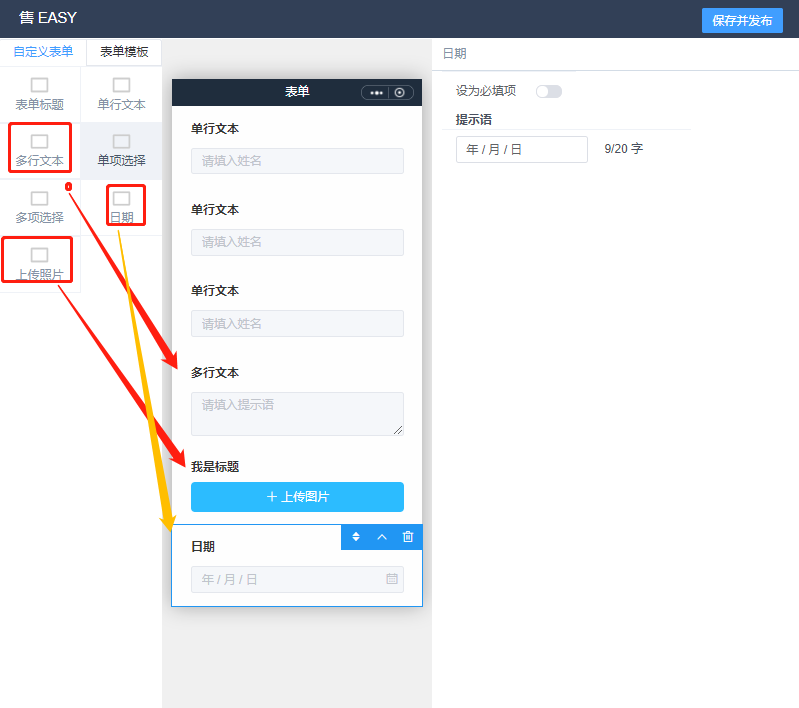
然后最基本的【问卷调查】就完成了,最重要的是点击右上角的【保存并发布】。
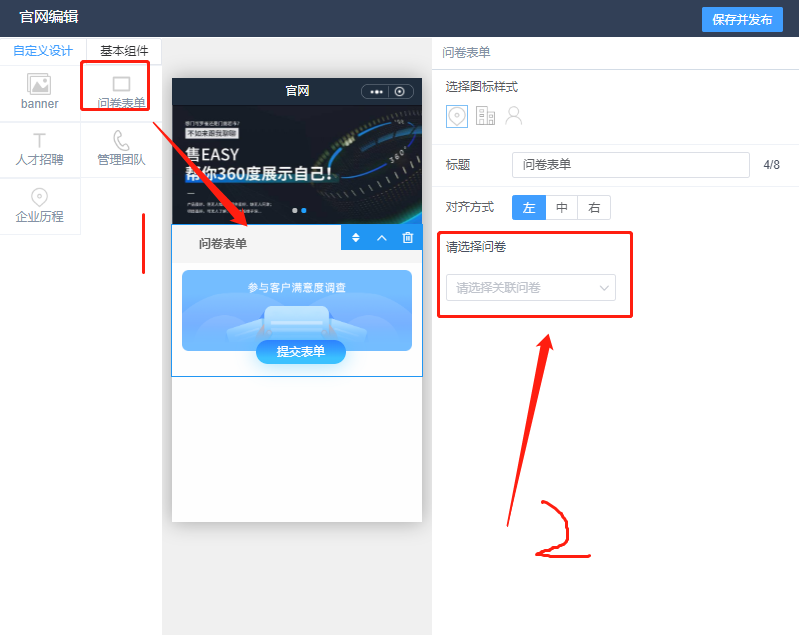
2、表单设置好后回到官网进行【问卷调查】版块的添加:然后根据步骤选择问卷
## 3、企业介绍
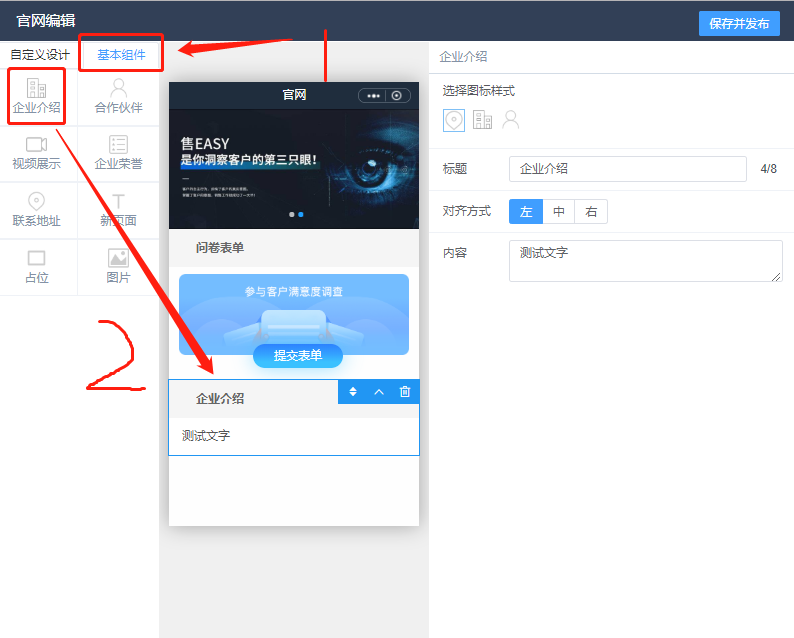
选择左上角的【基本组件】——【企业介绍】进行拖动添加
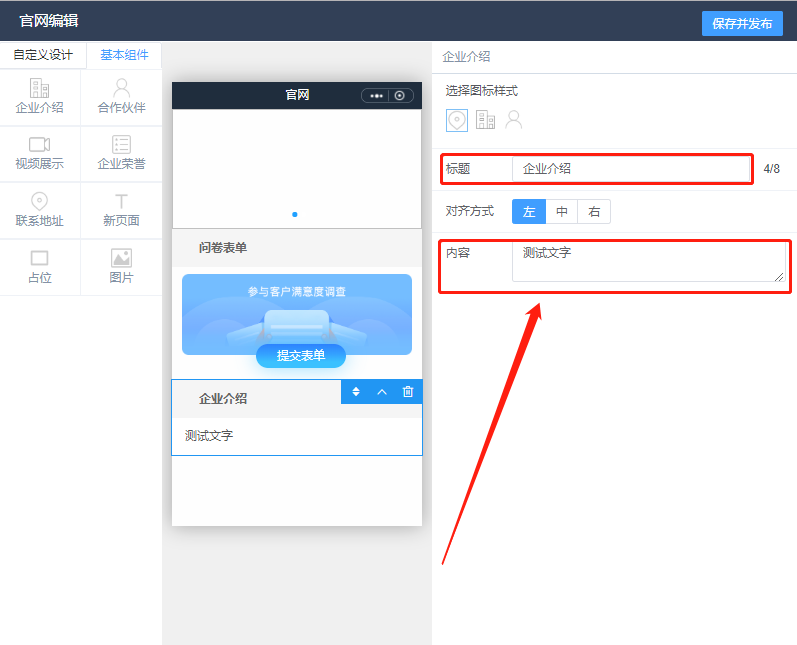
然后点击已经添加的【企业介绍】版块,在右侧进行文字的编辑:
## 4、视频展示(企业宣传片或产品展示)
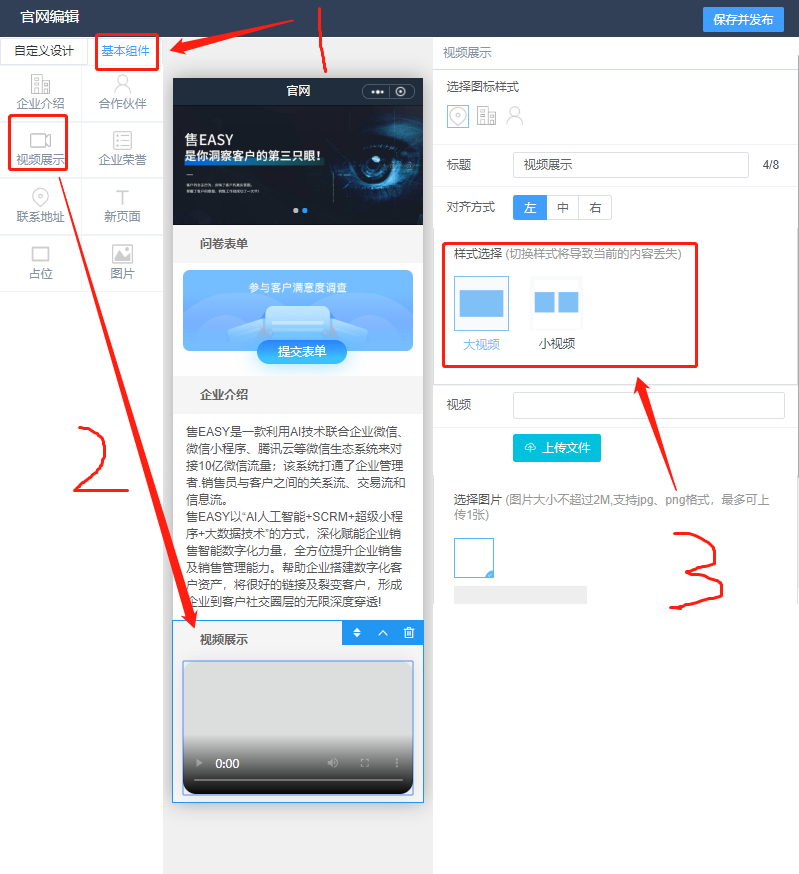
选择【基本组件】——【视频展示】版块进行添加(视频需要为mp4格式,视频越小上传越快),如果视频较多可以一次选择两个视频上传。
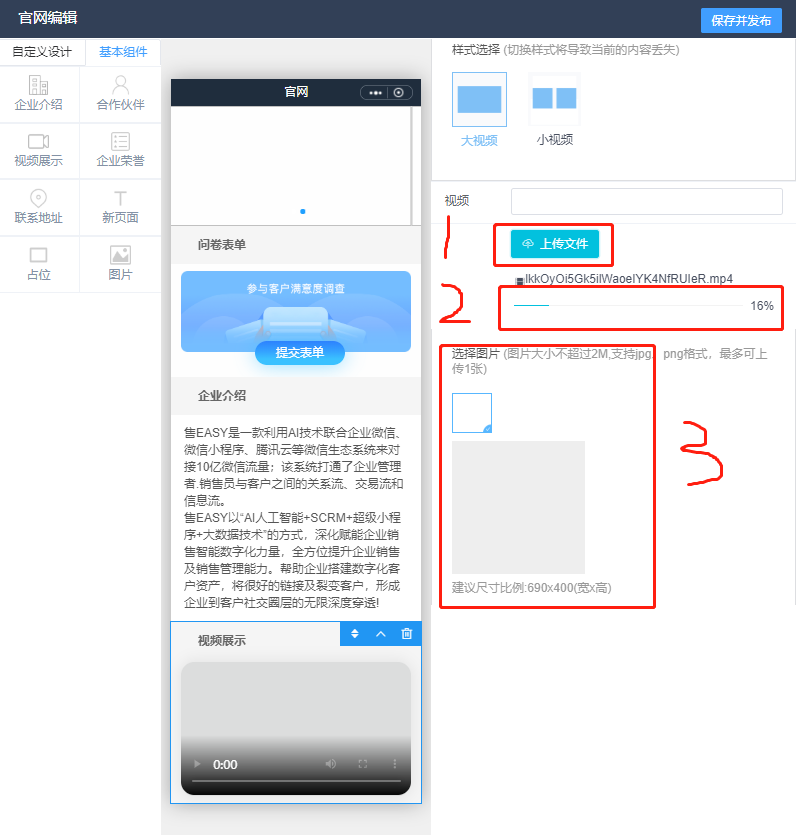
点击视频上传后可以看到进度条,视频没上传完成前请不要编辑其他板块;视频上传完成后请选择一张图片(大小为690*400)作为视频的宣传页:
## 5、图片添加(企业海报图)
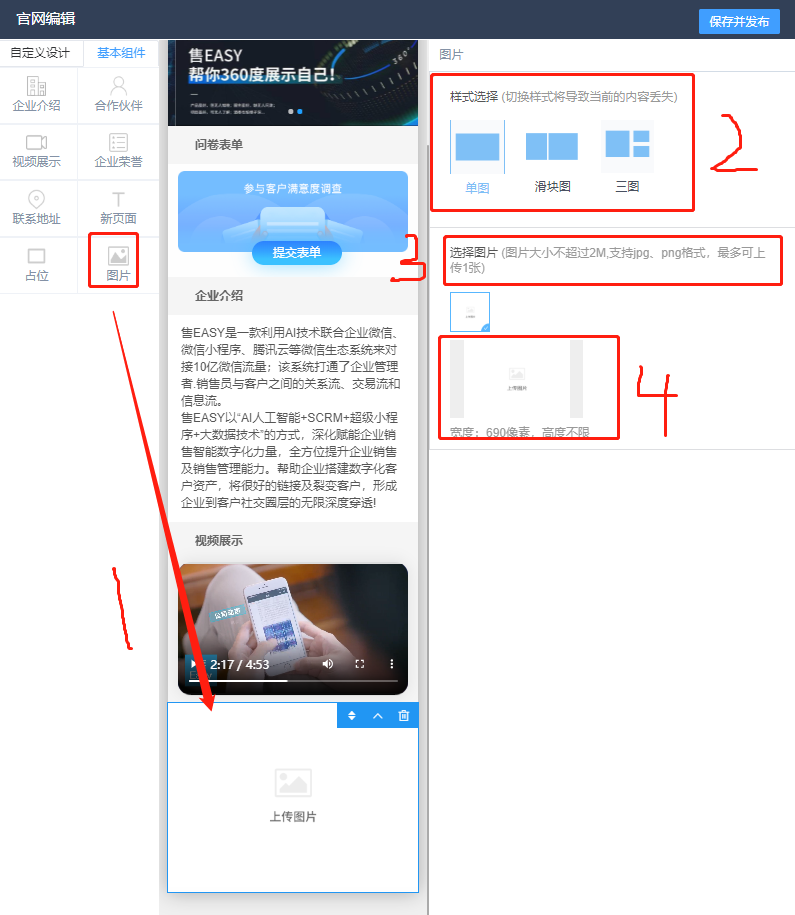
选择【图片】拖动进行添加,在添加图片时可以选择样式:单图、滑块图、三图;图片的格式大小都有要求
## 6、企业荣誉(获奖证明或证书)
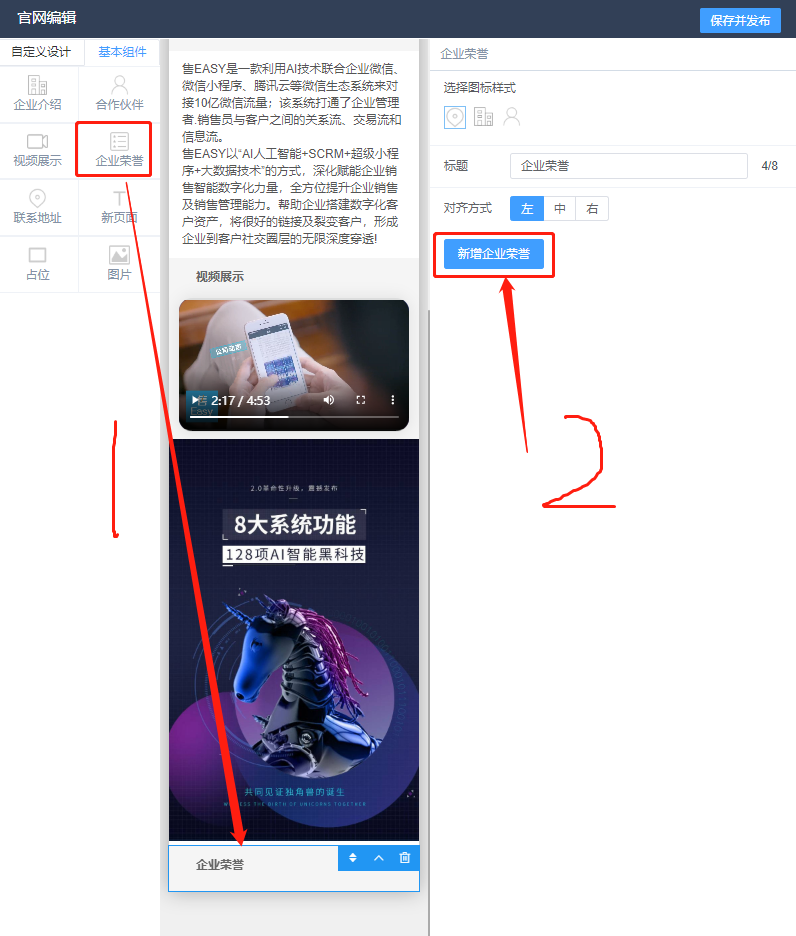
选择【企业荣誉】,然后点击【新增企业荣誉】进行添加
①、填写【荣誉名称】
②、添加荣誉图片
③、注意图片格式要求
④、以上步骤完成点击【确认】
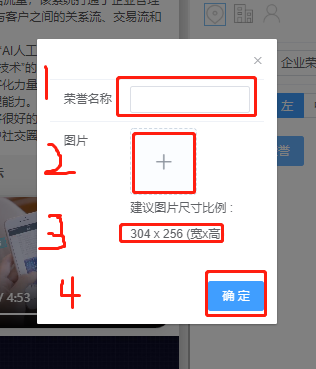
企业荣誉图片在6~10个左右为最佳,可增加客户对企业的信任度,提供成交率!
## 7、合作伙伴(企业LOGO)
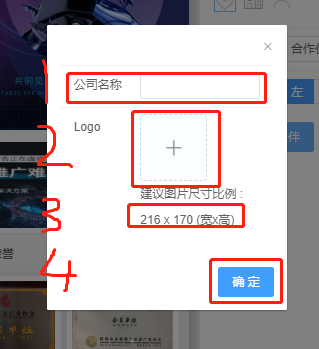
同样选择【合作伙伴】板块拖动添加,点击【新增合作伙伴】
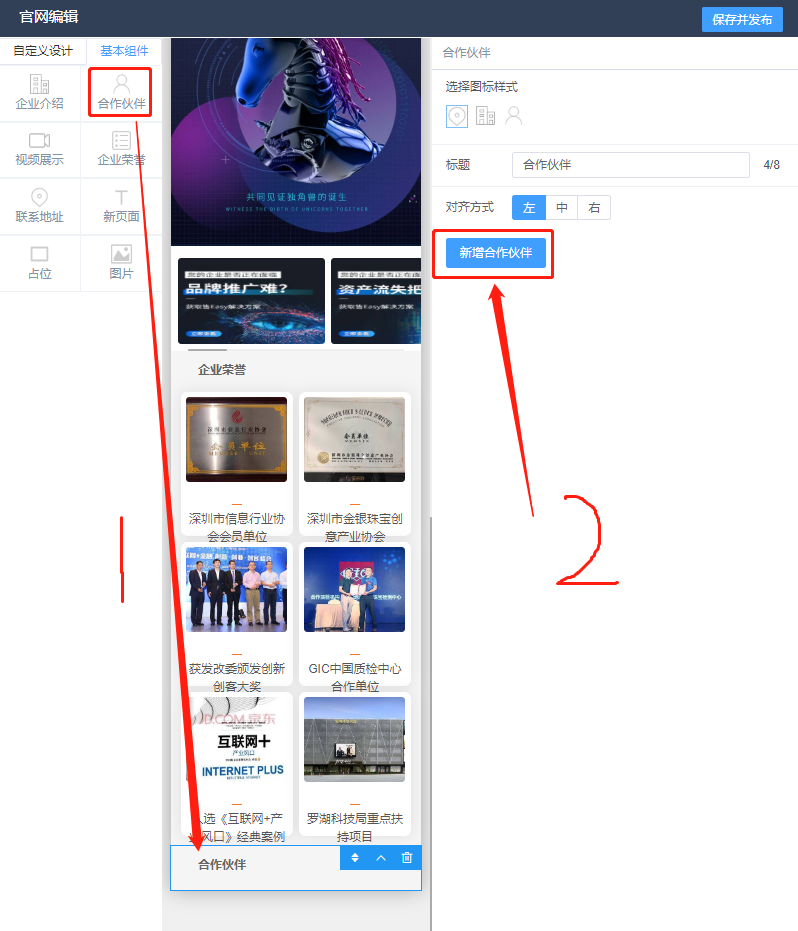
①、填写【公司名称】
②、添加LOGO图片
③、注意图片格式要求
④、以上步骤完成点击【确认】
## 8、管理团队(企业高管介绍)
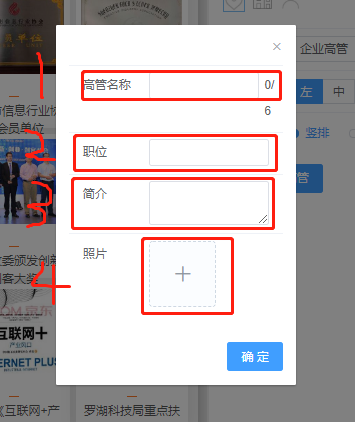
在【自定义板块】中选择【管理团队】进行拖动添加,然后点击【新增企业高管】。
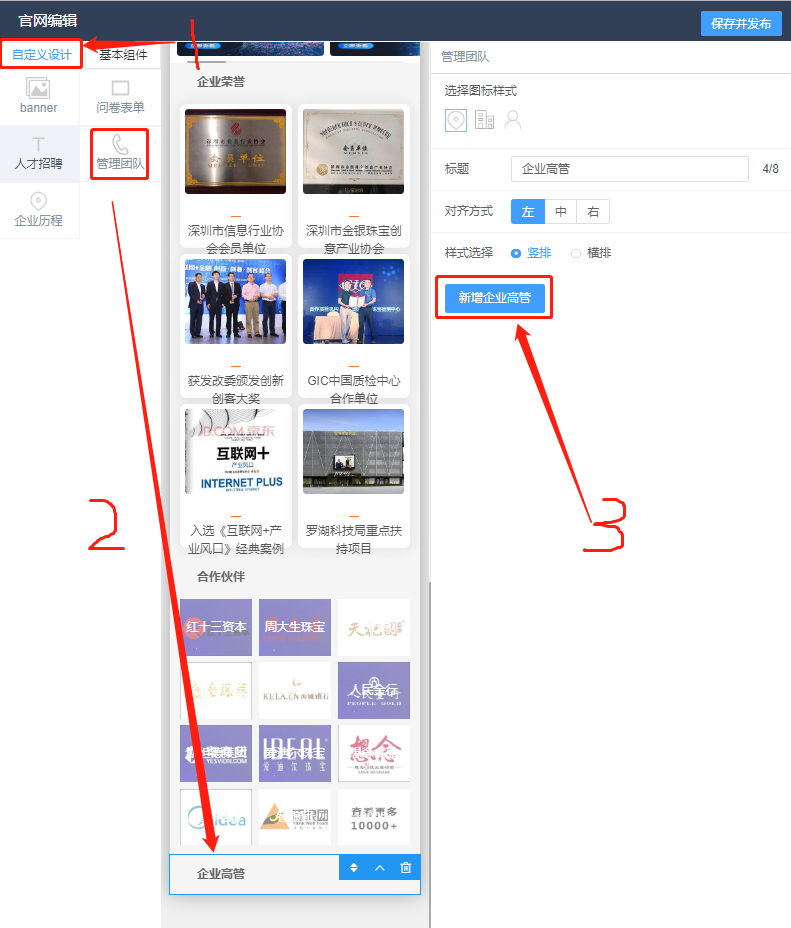
①、高管姓名
②、在企业中的职位
③、高管介绍:在行业取得的成就等(可简单包装一下)
④、形象照片
## 🔺9、企业荣誉、合作伙伴的灵活运用
当你完成第6步和第7步的时候你会发现,两个板块可以互相使用,只需要在标题上面修改名字就可以了
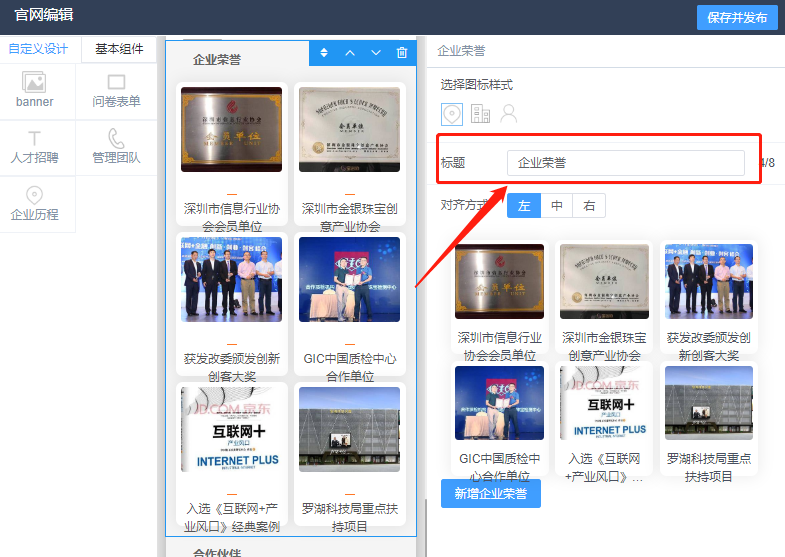
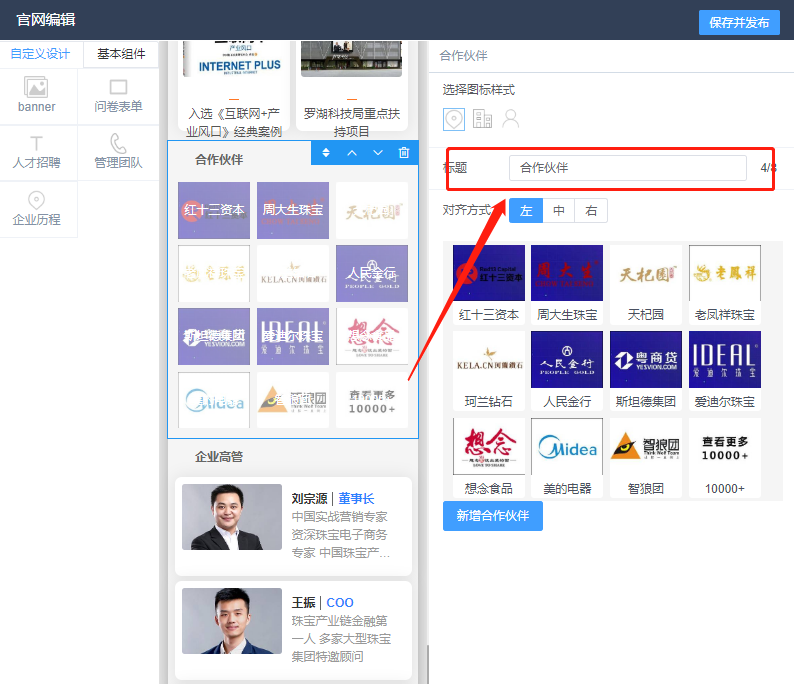
然后这两个板块可以用来添加产品类型、产品主题、服务类型等,可以灵活运用。
## 10、企业历程
如果有合适的企业历程的图片按照【步骤5】添加即可,如果没有可以选择【企业历程】板块,点击【添加历程】。
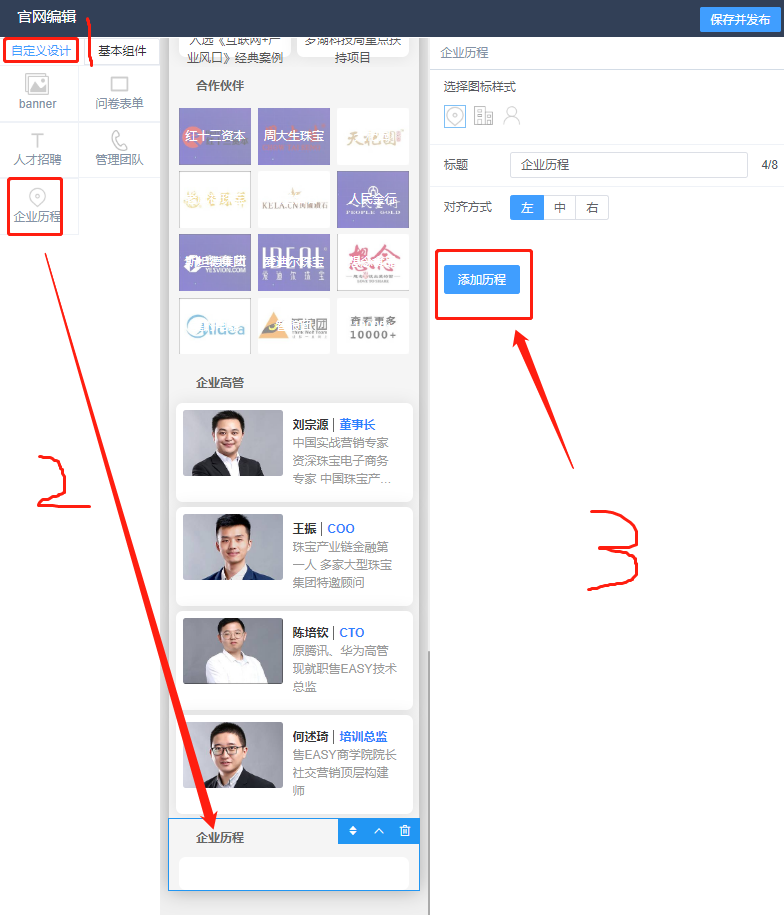
①、点击时间可具体选择某年某月
②、点击事件:可以输入文字(某年某月公司发生的重大历史性事件)
# 🔺注意:这里输入文字时要确保信息正确再点击【确认】,确认之后无法修改。
## 11、落地页链接(隐藏链接,看到标题点开后可以看到隐藏的内容)
1、首先需要在【小程序管理】——【落地页管理】当中【添加落地页】
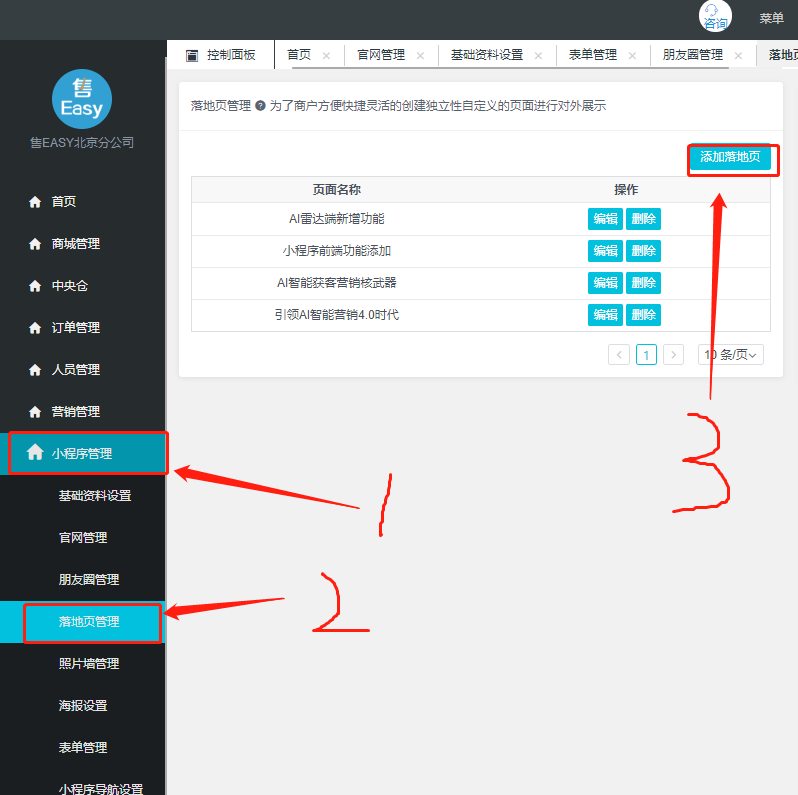
然后先添加标题;然后添加内容(图片或文字);可以在【页面内容】处进行图片和文字的排版。
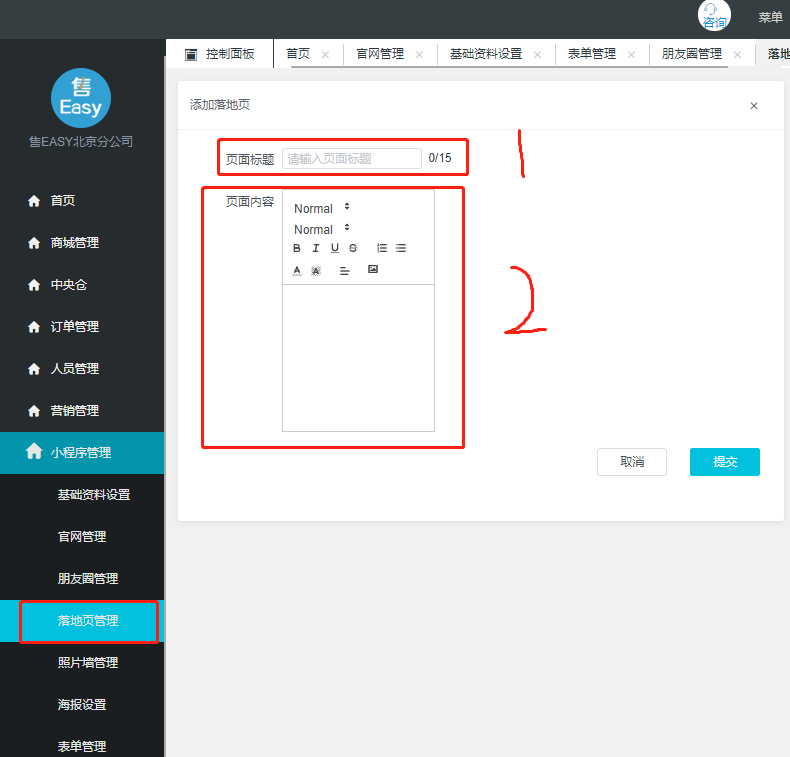
### 举例:标题填写【客户评价】,页面内容就应该添加【客户评价的图片、聊天信息等】
2、落地页添加完成后回到官网进行【新页面】的添加。
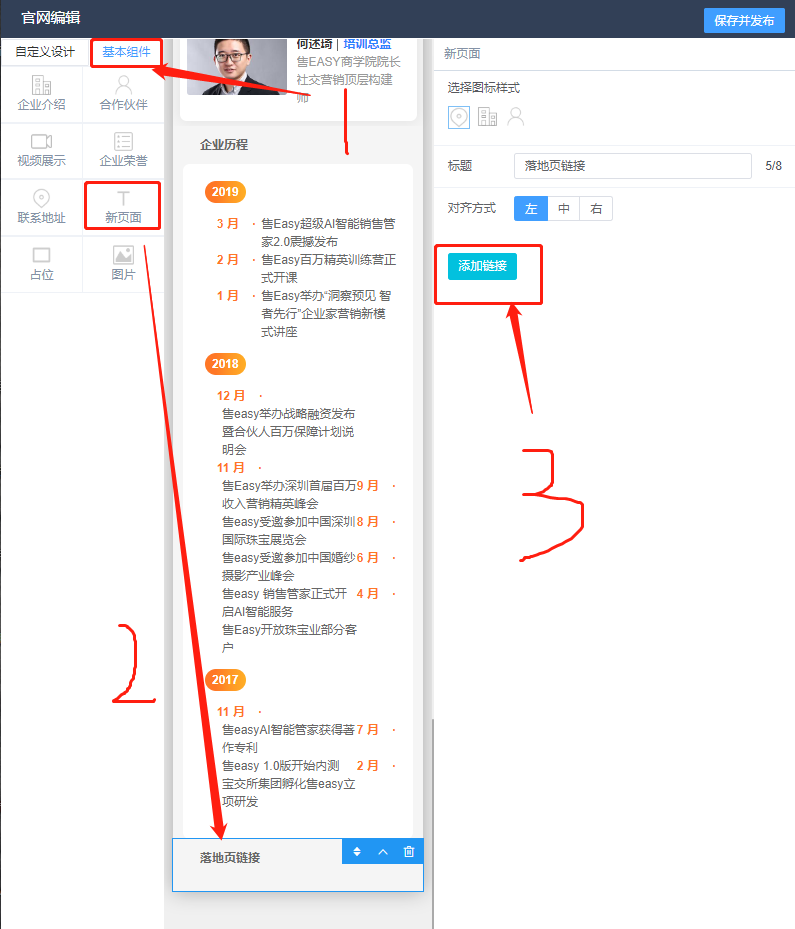
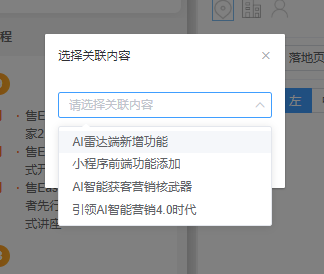
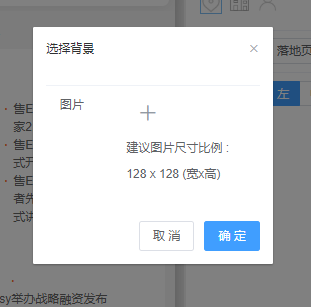
点击【添加链接】然后选择之前添加好的落地页点击确定;之后再添加一张图片(图片大小为128*128)即可。
## 12、联系地址
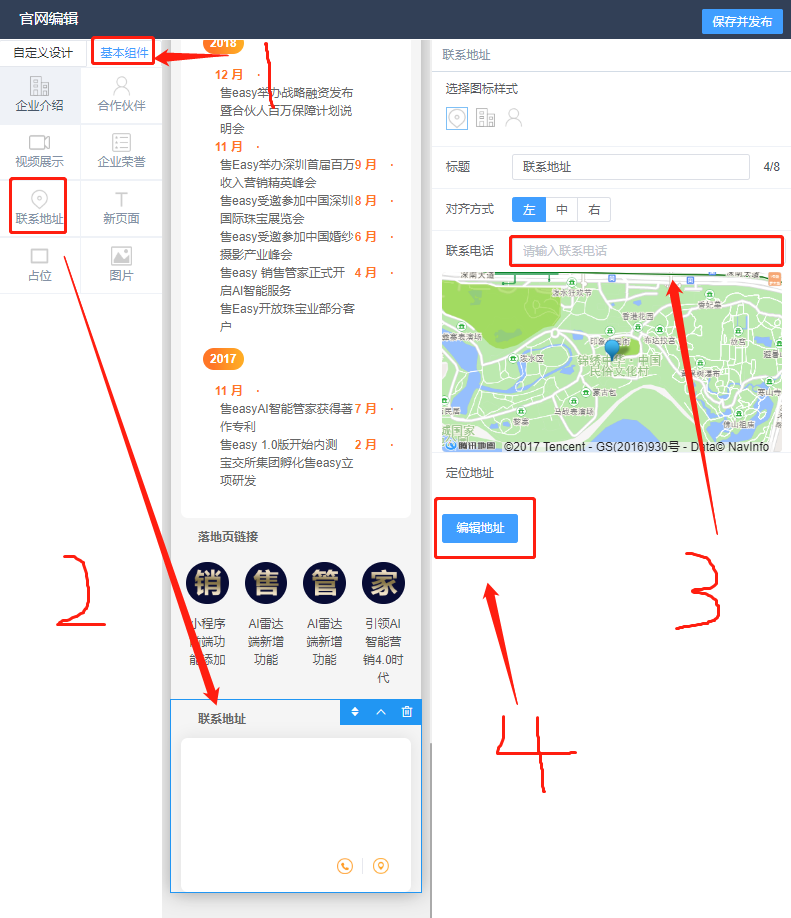
在【基本组件】中拖动添加【联系地址】,先填写联系电话,然后点击【编辑地址】(有的客户不显示【编辑地址】按钮,如果出现这种情况,请键盘按住 Ctrl键+鼠标滚轮 调节浏览器比例就会出现)。
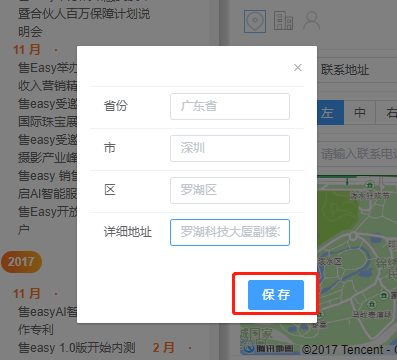
联系地址具体到省份、市、区、详细街道,然后点击【保存】即可。
### 🔺以上12步全部完成以后要记得点击【保存并发布】再关闭,否则不会自动保存,后果自负!!!
#### 基本的【官网】板块装修已经完成,如果有其他问题请再对接群中联系我们的工作人员!
- 售Easy注册使用流程
- 公众号
- 公众平台订阅号、服务号、企业号的区别
- 如何在公众号上跳转到小程序?
- 开通授权问题
- 企业微信授权问题
- 什么是企业微信?
- 为什么需要授权企业微信?
- 如何上传企业号Logo?
- 企业微信注册问题
- 企业微信注册是否收费?
- 企业微信资料注册次数说明
- 企业微信注册流程
- 企业微信注册资料填写
- 企业微信注册审核时间
- 企业微信认证
- 企业微信认证后的优势?
- 微信认证流程
- 企业微信是否可以关联已经认证的企业号、服务号、订阅号?
- 企业微信认证资费相关问题
- 同一家公司可以认证多少个企业微信?
- 企业微信认证审核问题
- 企业微信认证帐号命名规则说明
- 企业微信认证无对公账户如何填写?
- 企业认证时选择“已是微信认证企业”,后续两端的认证关系说明
- 企业微信认证年审相关说明
- 小程序授权问题
- 为什么需要授权小程序?
- 什么是小程序?
- 小程序如何进行授权?
- 如何注册微信公众号?
- 如何进行微信认证?
- 复用认证的微信公众号信息注册小程序
- 如何完善小程序信息?
- 小程序相关问题
- 小程序主体注册上限
- 如何修改小程序的头像?
- 如何修改小程序的类目?
- 小程序注册指引
- 小程序注册操作指引
- 已认证公众号注册小程序流程
- 小程序注册主体验证方式
- 售easy授权操作指引
- 小程序授权指引
- 企业微信授权指引
- 开启名片指引
- 手机端操作
- AI雷达
- AI雷达是什么?
- 如何启用/停用AI雷达功能?
- 如何进入AI雷达?
- AI雷达使用人数限制说明
- 怎么知道用户查看了我的AI雷达?
- 怎么设置预计成交日期?
- 怎么设置预计成交率?
- 怎么给客户贴标签?
- 怎么搜索客户?
- 怎么跟进客户?
- 在哪里查看客户消息?
- 可以查看哪些数据?
- 怎么样修改自己的名片?
- 怎么设置推荐产品?
- 如何修改名片二维码中间的图片
- 如何设置IM欢迎语
- 如何自定义生成海报
- 如何管理添加销售话术
- 如何查看客户分类
- 如何使用群发助手
- 如何查看客户行为轨迹
- 如何查看销售佣金
- 如何查看客户订单
- 如何核销订单
- 如何查看客户资料
- 如何分享自己的名片?
- 如何在手机上上传商品?
- 如何设置预约商品的地址?
- 如何设置名片分享文案?
- 如何进入名片夹?
- 如何进行文章获客?
- 如何在手机上设置活动?
- 如何在手机进行发货?
- 如何进行视频拓客?
- 如何手动开启分销人员?
- 如何屏蔽客户提醒?
- 如何给客户发消息?
- 广告推广
- 员工手机发布企业动态
- AI雷达中商品查询
- Boss雷达
- Boss雷达是什么?
- 如何启用/停用Boss雷达的功能?
- 如何进入Boss雷达?
- Boss雷达基本功能
- 小程序前端操作
- 如何更换分销码海报?
- 如何进行名片的分享?
- 如何进入自己的小程序?
- 如何查看分销佣金?
- 如何申请提现分销佣金?
- 如何分享【发现】板块中的动态?
- 商城管理
- 支付设置
- 小程序开通微信支付
- 如何获取微信商户号及密钥?
- 如何获取付款证书?
- 如何获取权威CA的付款证书?
- 设置商户平台预留余额
- 企业收款及提现相关问题解答
- 如何申请微信支付
- 个体工商户注册服务号流程
- 个体工商户微信认证流程
- 个体工商户申请微信支付
- 商户申请接入时,如何签约
- 商户申请接入时,如何确认绑定关系
- (企业)如何提交接入申请资料?
- 如何申请商户号?
- 绑定已有商户号
- 微信支付商户提现功能介绍
- 结算规则、费率、周期说明
- 如何查询微信支付余额?
- 如何关闭自动提现?
- 商品管理
- 如何添加商品?
- 如何修改商品?
- 如何上下架商品?
- 商品分类管理
- 如何添加商品规格?
- 如何进行商品的查询
- 如何进行商品的排序
- 商品标签管理
- 发票管理
- 商城首页配置
- 快递费设置
- 售后设置
- 如何不显示商品价格?
- 如何设置商品关联表单?
- 如何设置预约商品?
- 如何区别不同商品之间的供应商?
- 商品编号、库存管理
- 订单管理
- 如何查看商城订单?
- 录入订单
- 如何给客户进行退款?
- 如何处理积分商城里的兑换?
- 如何导出订单?
- 云仓商品订单
- 如何查看订单的分销人员
- 积分商城管理
- 开启积分商城
- 修改密码
- 小程序涉及iOS虚拟支付修改指引
- 中央仓
- 如何在中央仓中采购产品?
- 如何查看已经采购的订单?
- 京东专供
- 我供应的商品
- 云仓商品管理
- 待处理的采购
- 员工管理
- 人员管理是什么?
- 如何添加、修改及删除部门?
- 如何添加、删除人员信息?
- 如何修改人员信息?
- 人员数量限制说明
- 如何开通/停用/进入名片?
- 如何进行工作交接?
- 特权折扣
- 公司折扣
- 个人折扣
- 如何设置员工名片?
- 员工名片模板设置
- 锁粉设置
- 营销管理
- 商城—拼团活动设置
- 拼团说明
- 新增拼团-选择商品
- 拼团设置
- 拼团列表管理
- 拼团展示
- 秒杀活动的设置
- 秒杀规则说明
- 秒杀设置
- 秒杀活动展示
- 砍价管理
- 砍价规则说明
- 砍价活动的设置
- 砍价活动的展示
- 质保单
- 优惠券管理
- 优惠券的设置
- 优惠券的使用与展示
- 红包管理
- 开通企业付款到零钱
- 迎新红包的设置
- 迎新红包的展示
- 积分管理
- 积分设置
- 积分展示
- 会员等级管理
- 公众号卡券功能的开通
- 会员卡的设置
- 会员卡的领取
- 会员等级的设置
- 广告管理
- 广告的设置
- 广告的展示
- 商城分销功能
- 分销规则
- 激活分销功能
- 分销基础设置
- 如何使用分销获得返利
- 分销进阶使用设置
- 增值金管理
- 短信模板管理
- 门店推广
- 评价管理(免费领)
- 效果统计(免费领)
- 大转盘抽奖
- 文章获客
- 小程序管理
- 基础资料设置
- 官网管理
- 官网的展示
- 朋友圈管理
- 朋友圈视频上传
- 落地页管理
- 照片墙管理
- 授权管理
- 表单管理
- 小程序导航设置
- 海报设置
- 客户管理
- 客户列表
- 商机阶段管理
- 如何添加话术?
- 如何应用话术库
- 财务管理
- 员工佣金统计
- 分销佣金统计
- 佣金提现审核
- 佣金设置值
- 资金管理(中央仓)
- 售Easy销售管家—七大推广方法
- 公文包
- 素材库
- 文件盘
- 装修指引
- 名片版块装修
- 商城版块装修
- 发现版块装修
- 官网版块装修
- 装修模板