
## **表单管理**
表单主要用于收集客户的意向和报名信息。在【小程序管理】-【表单管理】中进入。
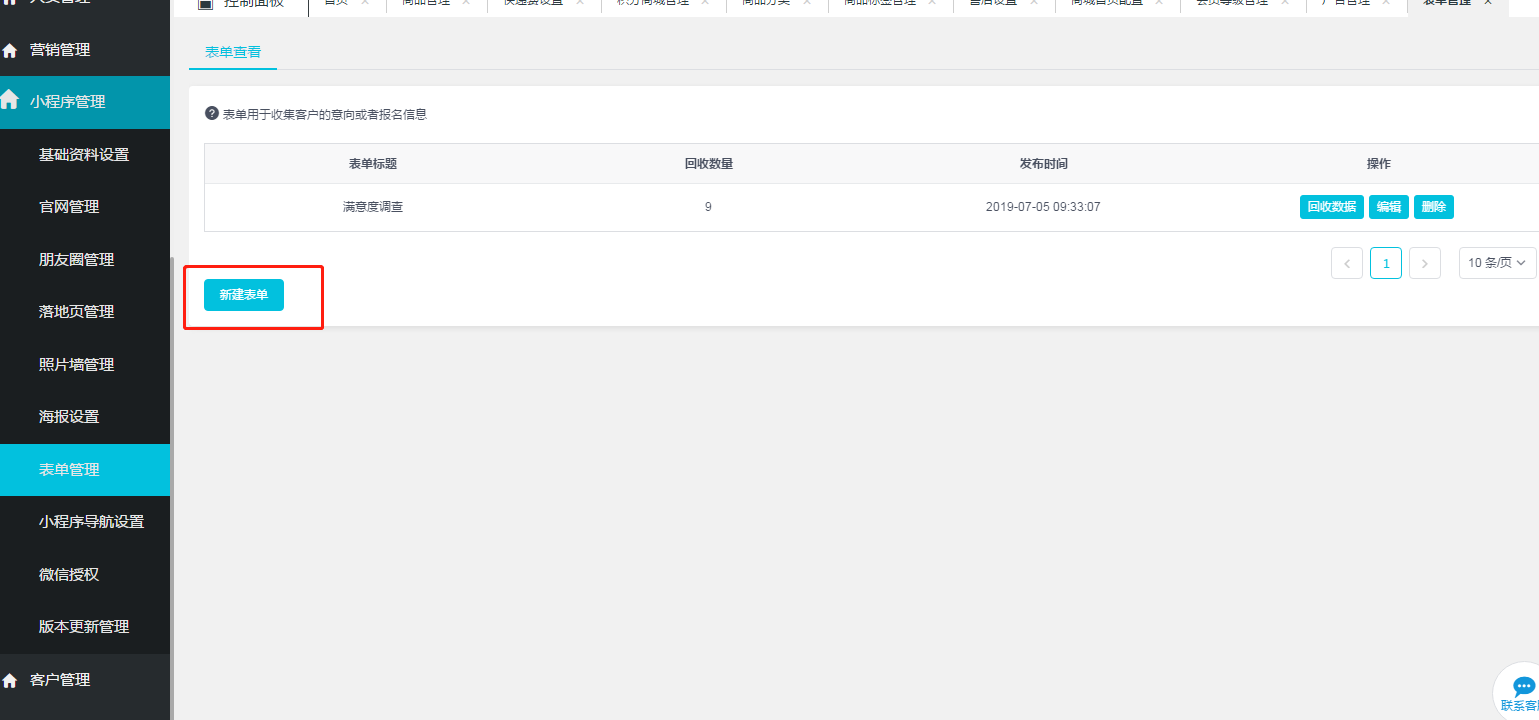
点击【新建表单】,开始表单的制作。跟官网的编辑相同,也是拖拽式的,需要将左侧的模块拖到中间区域,然后再右侧编辑区进行编辑。
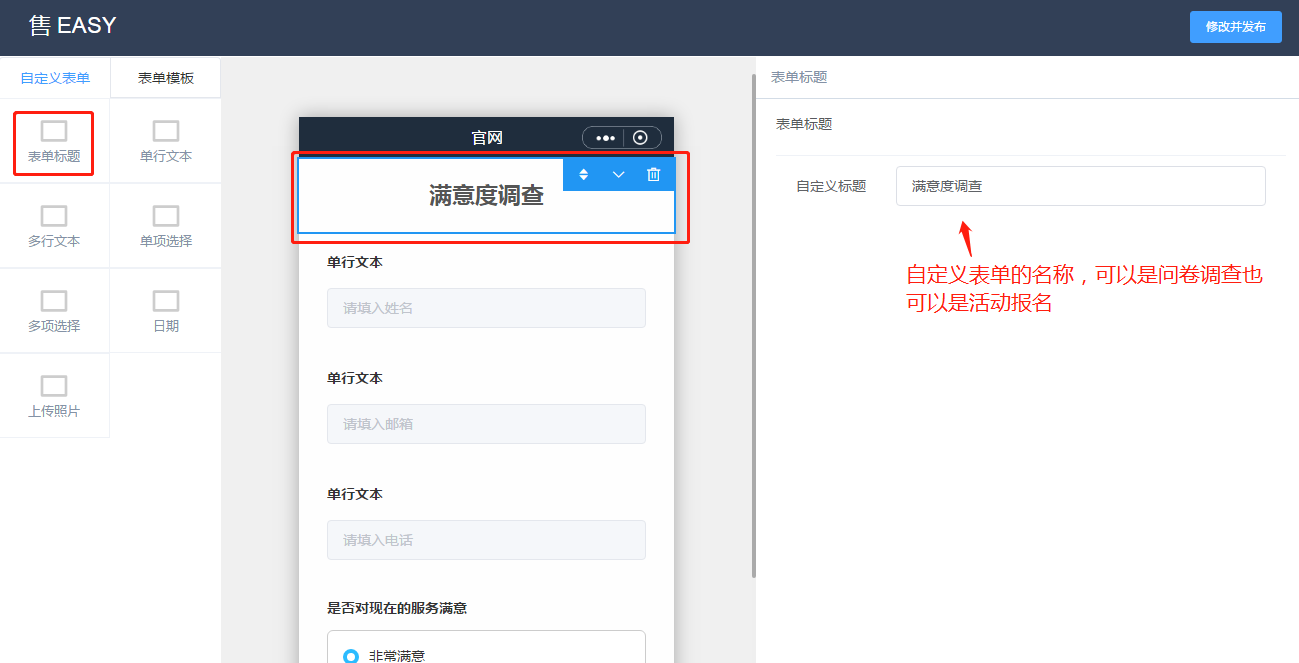
<br>
【单行文本】
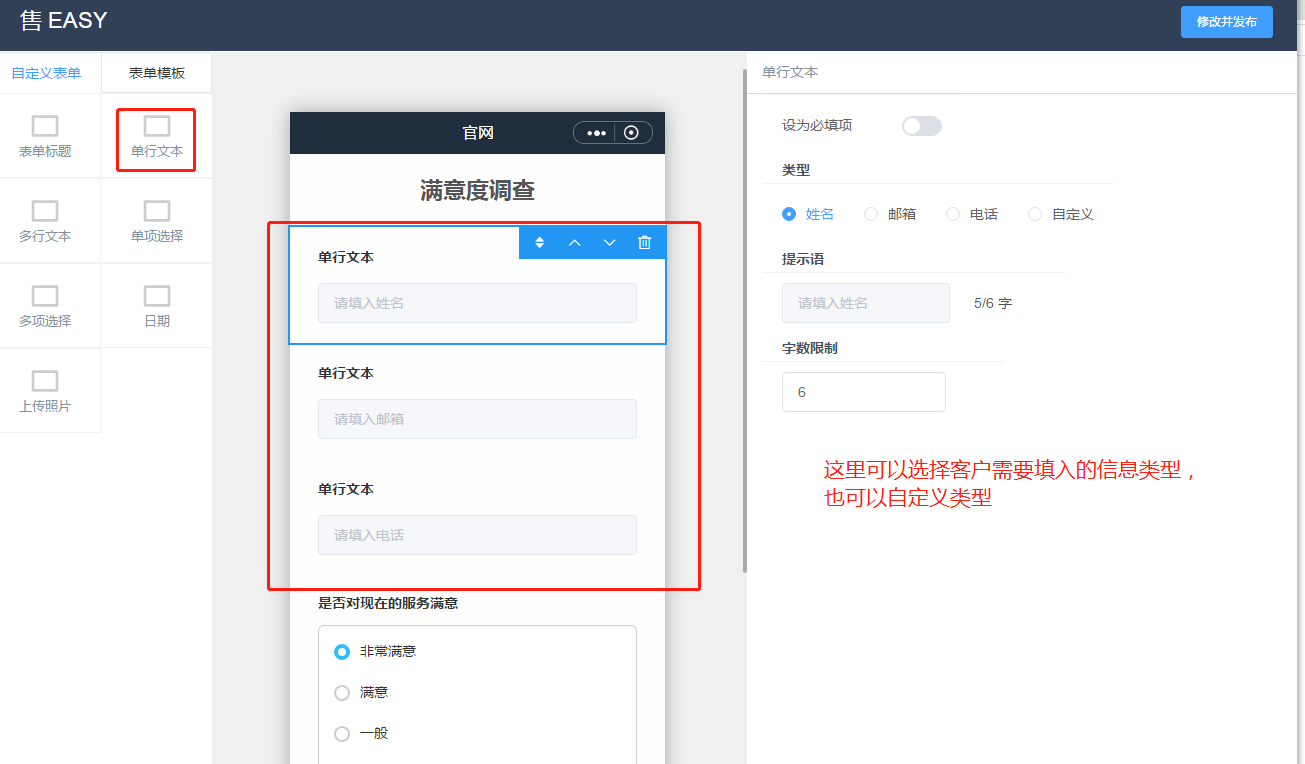
<br>
【单项选择】
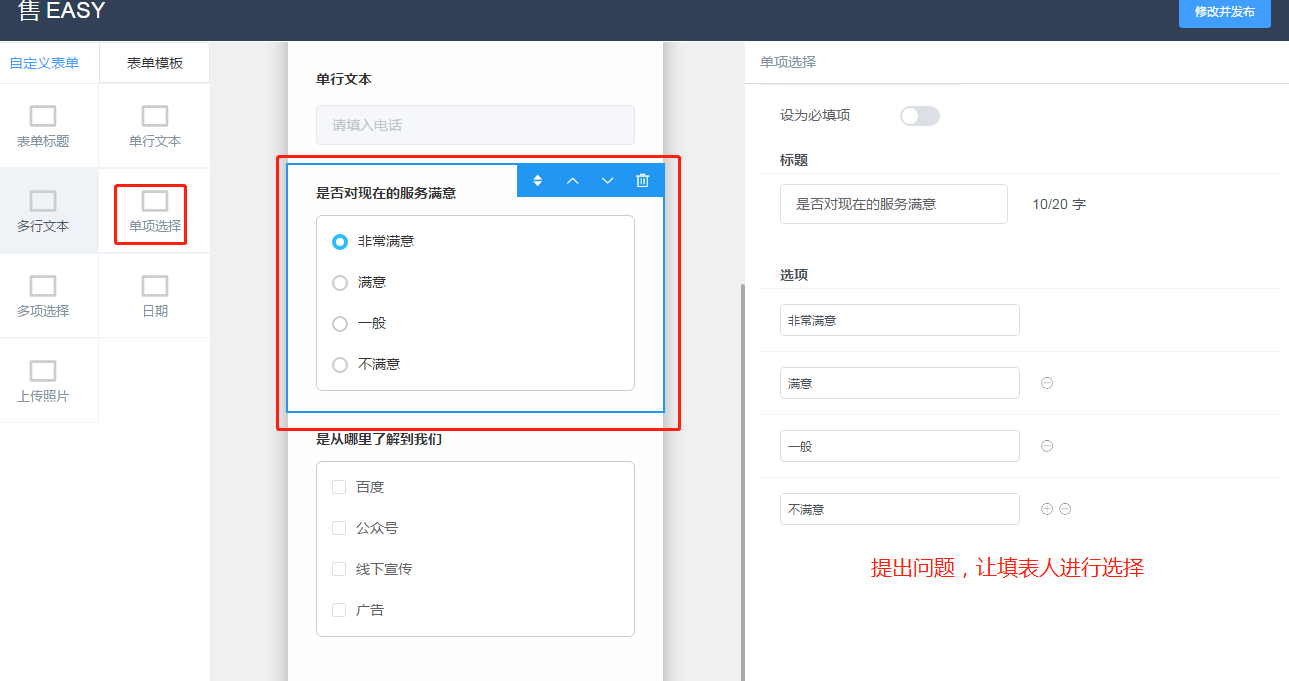
<br>
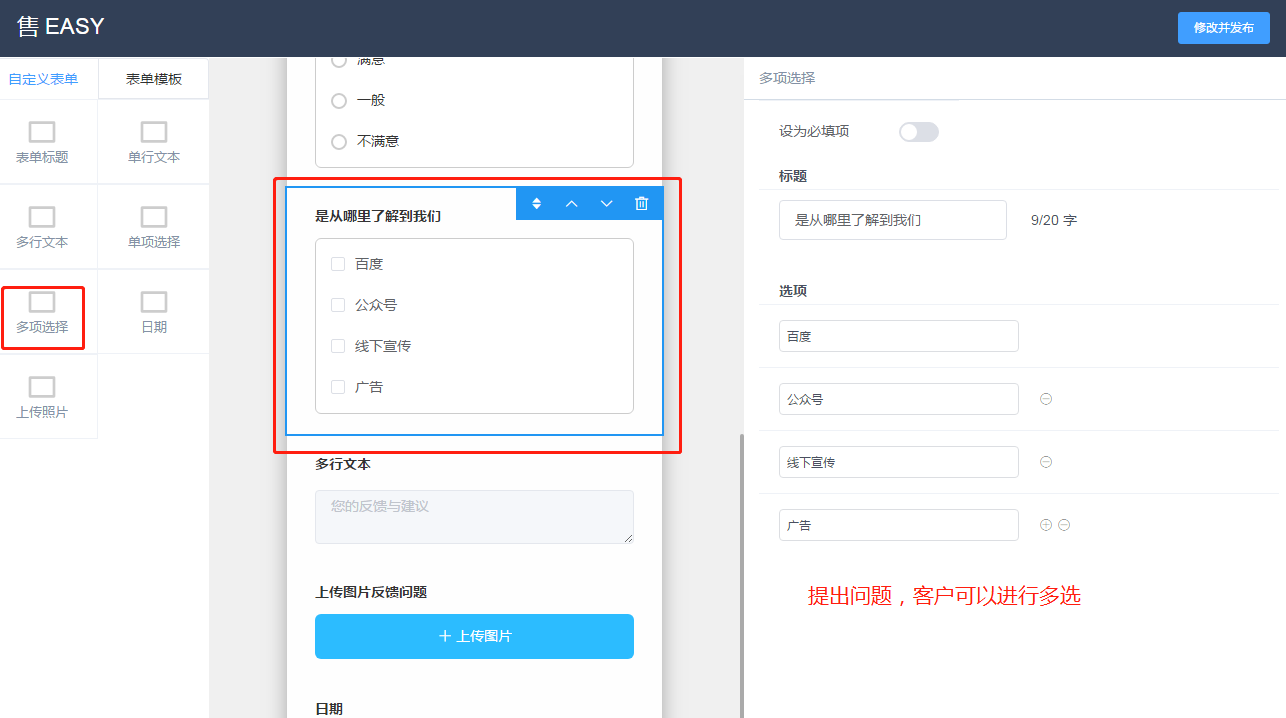
【多项选择】
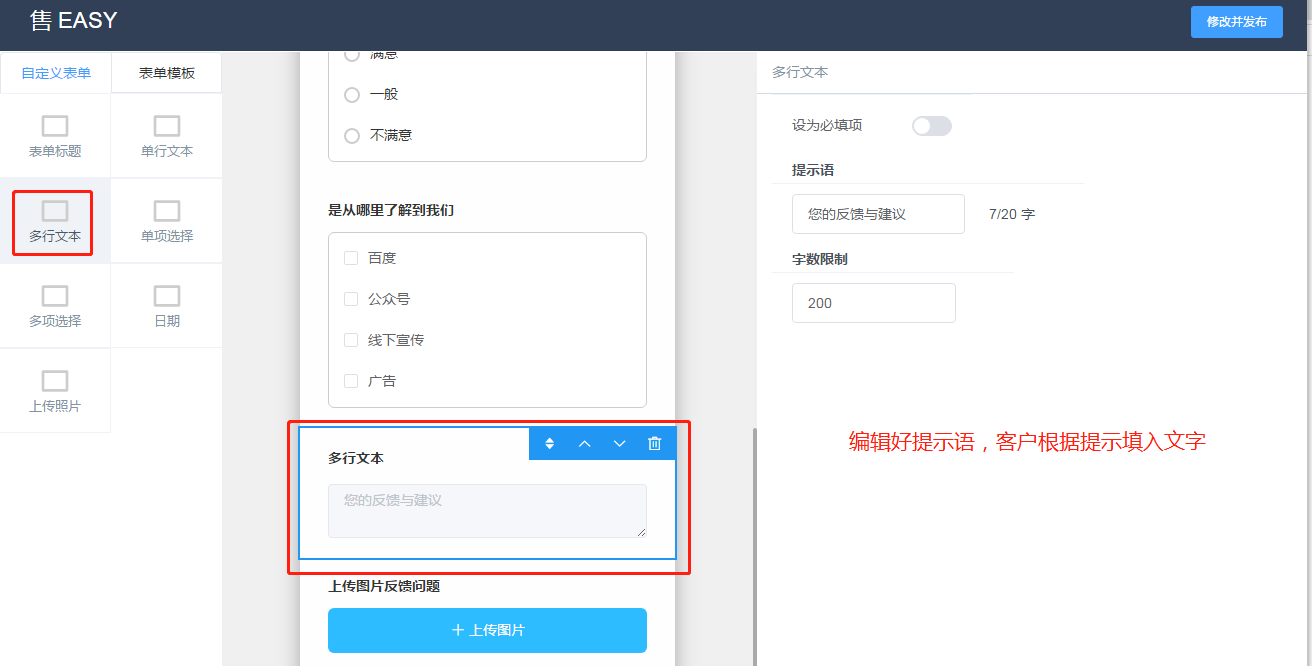
【多行文本】
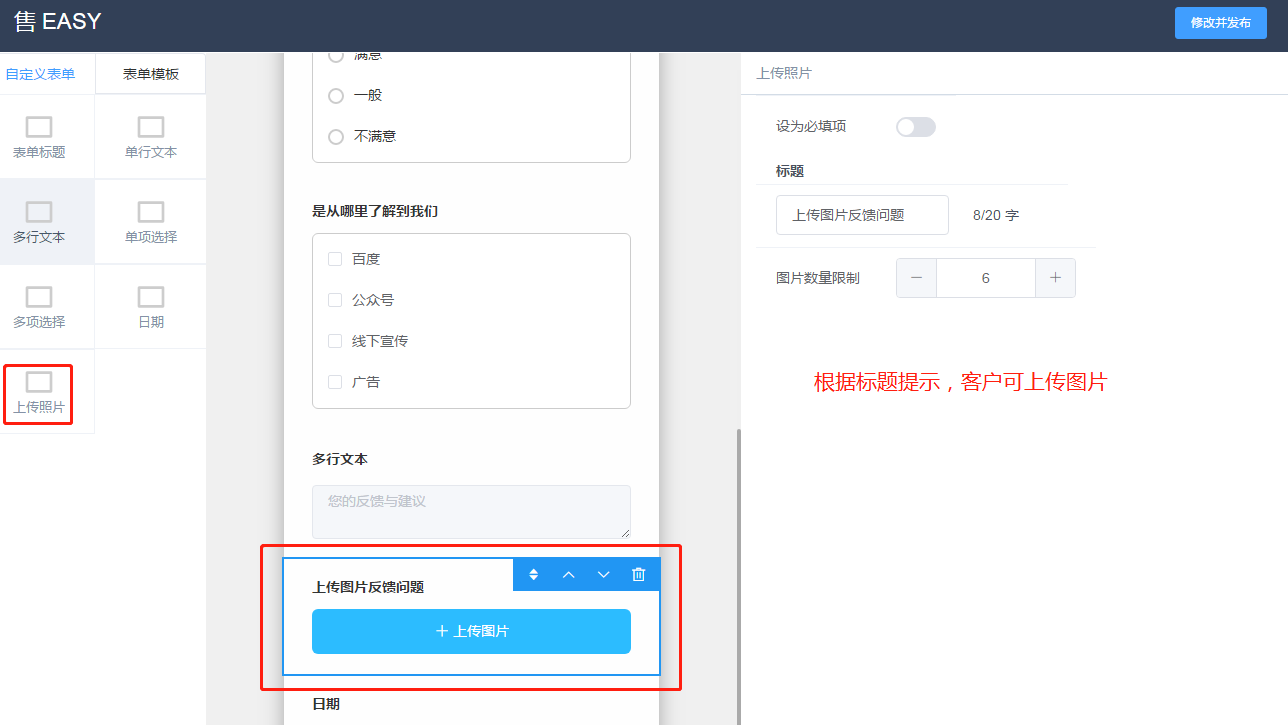
【上传图片】
<br>
完成表单编辑后,点击【修改并发布】即保存了表单。
<br>
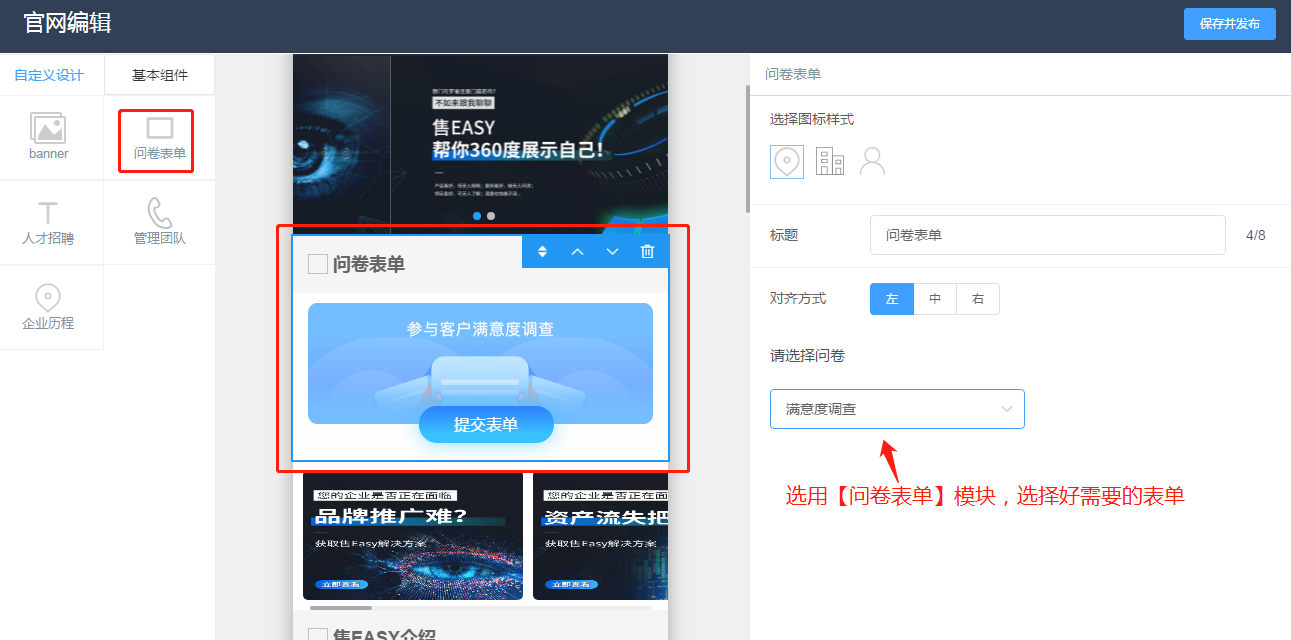
表单可以放置在官网中,进入【小程序管理】-【官网管理】进行配置。
<br>
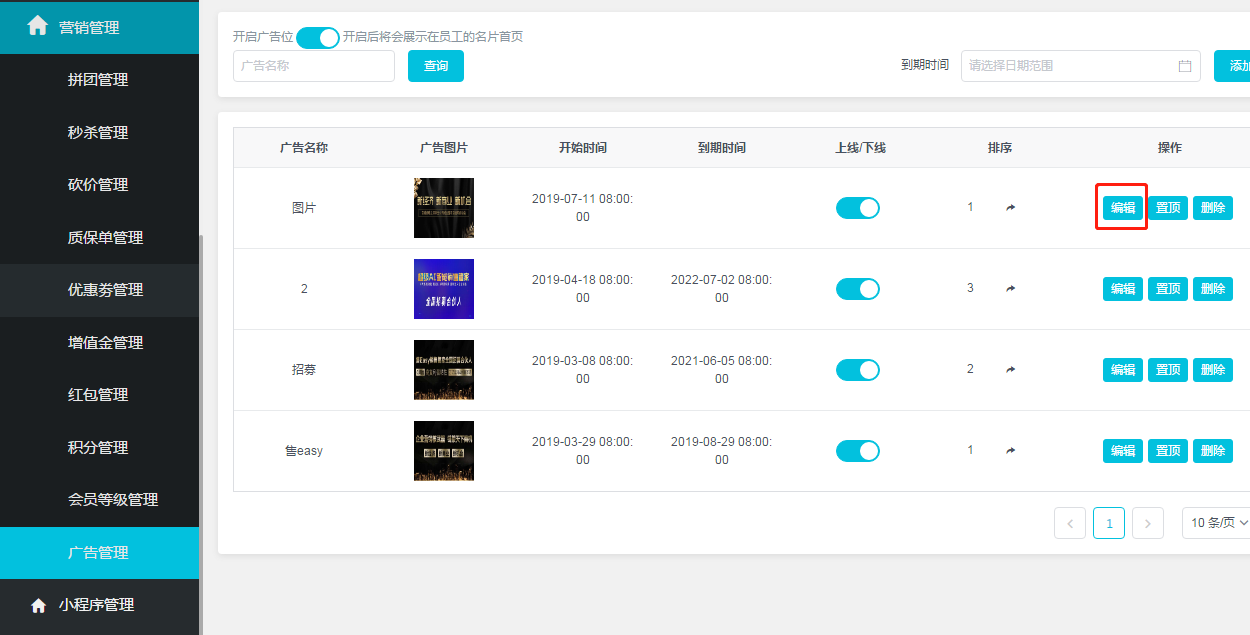
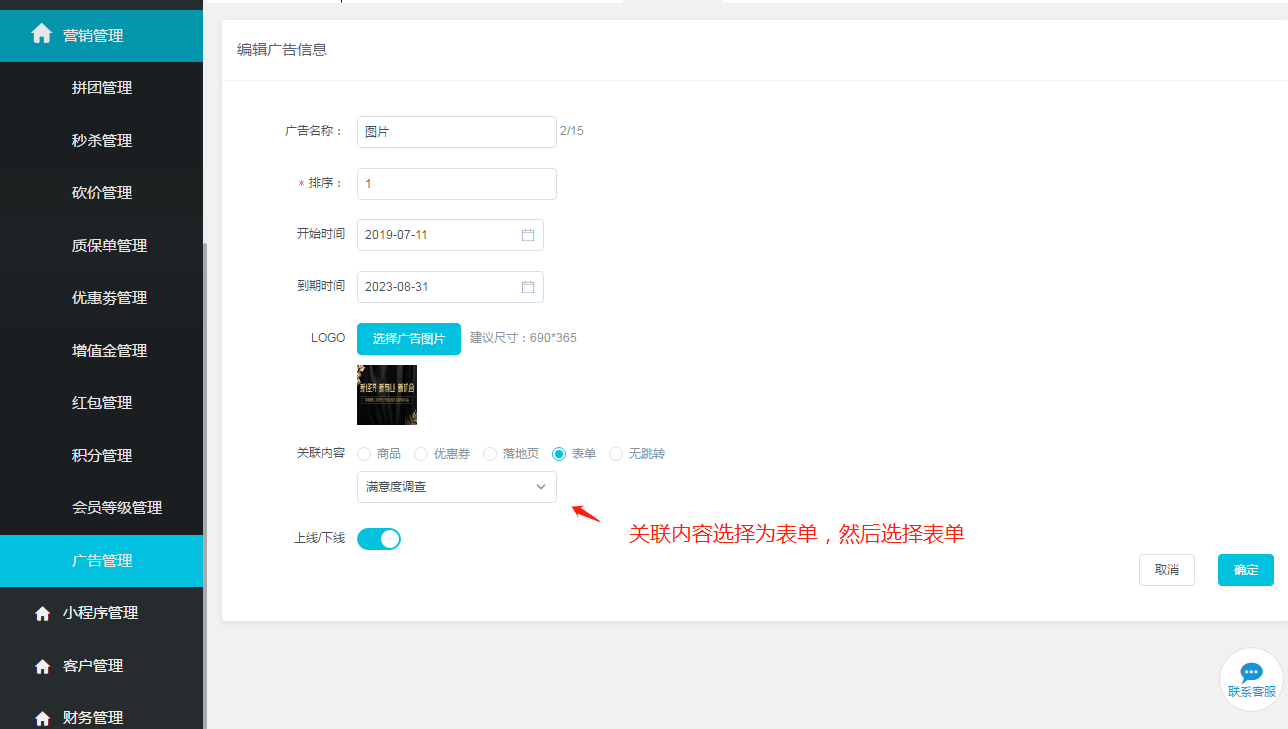
表单也可以与名片首页的轮播图产生联动。在【营销管理】-【广告管理】中,选择一张广告图点击【编辑】。
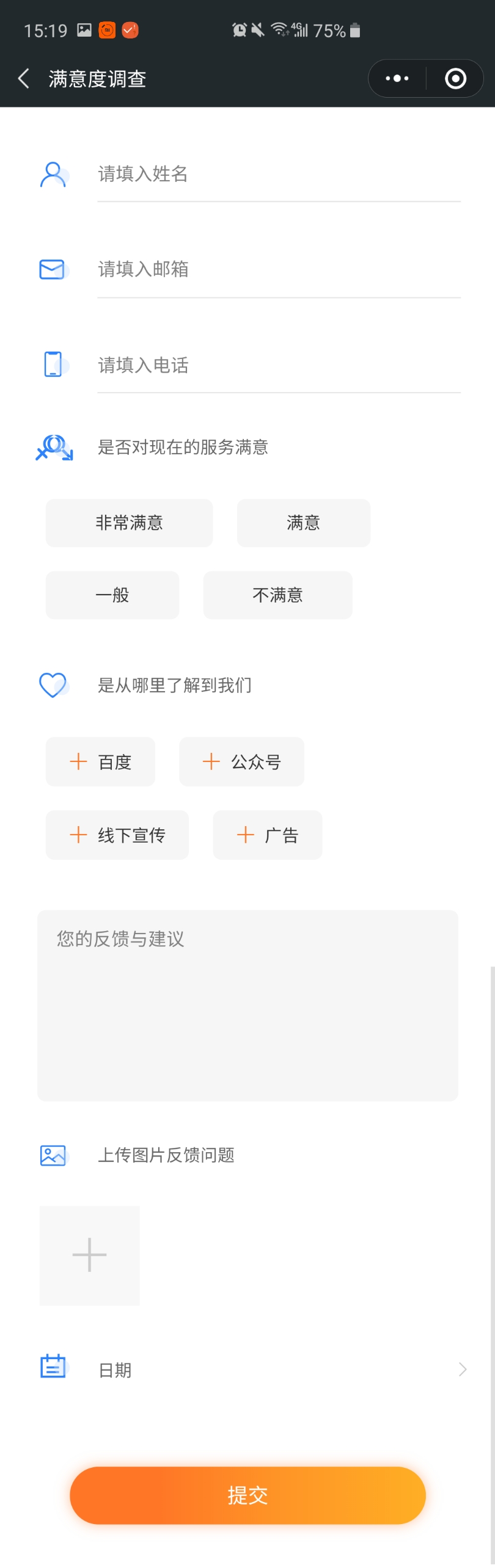
## **表单的展示**
<br>
## 相关问题
[商品如何关联表单?](如何设置商品关联表单?.md)
[如何在官网中插入表单?](官网管理.md)
[如何设置广告轮播图关联表单?](广告的设置.md)
- 售Easy注册使用流程
- 公众号
- 公众平台订阅号、服务号、企业号的区别
- 如何在公众号上跳转到小程序?
- 开通授权问题
- 企业微信授权问题
- 什么是企业微信?
- 为什么需要授权企业微信?
- 如何上传企业号Logo?
- 企业微信注册问题
- 企业微信注册是否收费?
- 企业微信资料注册次数说明
- 企业微信注册流程
- 企业微信注册资料填写
- 企业微信注册审核时间
- 企业微信认证
- 企业微信认证后的优势?
- 微信认证流程
- 企业微信是否可以关联已经认证的企业号、服务号、订阅号?
- 企业微信认证资费相关问题
- 同一家公司可以认证多少个企业微信?
- 企业微信认证审核问题
- 企业微信认证帐号命名规则说明
- 企业微信认证无对公账户如何填写?
- 企业认证时选择“已是微信认证企业”,后续两端的认证关系说明
- 企业微信认证年审相关说明
- 小程序授权问题
- 为什么需要授权小程序?
- 什么是小程序?
- 小程序如何进行授权?
- 如何注册微信公众号?
- 如何进行微信认证?
- 复用认证的微信公众号信息注册小程序
- 如何完善小程序信息?
- 小程序相关问题
- 小程序主体注册上限
- 如何修改小程序的头像?
- 如何修改小程序的类目?
- 小程序注册指引
- 小程序注册操作指引
- 已认证公众号注册小程序流程
- 小程序注册主体验证方式
- 售easy授权操作指引
- 小程序授权指引
- 企业微信授权指引
- 开启名片指引
- 手机端操作
- AI雷达
- AI雷达是什么?
- 如何启用/停用AI雷达功能?
- 如何进入AI雷达?
- AI雷达使用人数限制说明
- 怎么知道用户查看了我的AI雷达?
- 怎么设置预计成交日期?
- 怎么设置预计成交率?
- 怎么给客户贴标签?
- 怎么搜索客户?
- 怎么跟进客户?
- 在哪里查看客户消息?
- 可以查看哪些数据?
- 怎么样修改自己的名片?
- 怎么设置推荐产品?
- 如何修改名片二维码中间的图片
- 如何设置IM欢迎语
- 如何自定义生成海报
- 如何管理添加销售话术
- 如何查看客户分类
- 如何使用群发助手
- 如何查看客户行为轨迹
- 如何查看销售佣金
- 如何查看客户订单
- 如何核销订单
- 如何查看客户资料
- 如何分享自己的名片?
- 如何在手机上上传商品?
- 如何设置预约商品的地址?
- 如何设置名片分享文案?
- 如何进入名片夹?
- 如何进行文章获客?
- 如何在手机上设置活动?
- 如何在手机进行发货?
- 如何进行视频拓客?
- 如何手动开启分销人员?
- 如何屏蔽客户提醒?
- 如何给客户发消息?
- 广告推广
- 员工手机发布企业动态
- AI雷达中商品查询
- Boss雷达
- Boss雷达是什么?
- 如何启用/停用Boss雷达的功能?
- 如何进入Boss雷达?
- Boss雷达基本功能
- 小程序前端操作
- 如何更换分销码海报?
- 如何进行名片的分享?
- 如何进入自己的小程序?
- 如何查看分销佣金?
- 如何申请提现分销佣金?
- 如何分享【发现】板块中的动态?
- 商城管理
- 支付设置
- 小程序开通微信支付
- 如何获取微信商户号及密钥?
- 如何获取付款证书?
- 如何获取权威CA的付款证书?
- 设置商户平台预留余额
- 企业收款及提现相关问题解答
- 如何申请微信支付
- 个体工商户注册服务号流程
- 个体工商户微信认证流程
- 个体工商户申请微信支付
- 商户申请接入时,如何签约
- 商户申请接入时,如何确认绑定关系
- (企业)如何提交接入申请资料?
- 如何申请商户号?
- 绑定已有商户号
- 微信支付商户提现功能介绍
- 结算规则、费率、周期说明
- 如何查询微信支付余额?
- 如何关闭自动提现?
- 商品管理
- 如何添加商品?
- 如何修改商品?
- 如何上下架商品?
- 商品分类管理
- 如何添加商品规格?
- 如何进行商品的查询
- 如何进行商品的排序
- 商品标签管理
- 发票管理
- 商城首页配置
- 快递费设置
- 售后设置
- 如何不显示商品价格?
- 如何设置商品关联表单?
- 如何设置预约商品?
- 如何区别不同商品之间的供应商?
- 商品编号、库存管理
- 订单管理
- 如何查看商城订单?
- 录入订单
- 如何给客户进行退款?
- 如何处理积分商城里的兑换?
- 如何导出订单?
- 云仓商品订单
- 如何查看订单的分销人员
- 积分商城管理
- 开启积分商城
- 修改密码
- 小程序涉及iOS虚拟支付修改指引
- 中央仓
- 如何在中央仓中采购产品?
- 如何查看已经采购的订单?
- 京东专供
- 我供应的商品
- 云仓商品管理
- 待处理的采购
- 员工管理
- 人员管理是什么?
- 如何添加、修改及删除部门?
- 如何添加、删除人员信息?
- 如何修改人员信息?
- 人员数量限制说明
- 如何开通/停用/进入名片?
- 如何进行工作交接?
- 特权折扣
- 公司折扣
- 个人折扣
- 如何设置员工名片?
- 员工名片模板设置
- 锁粉设置
- 营销管理
- 商城—拼团活动设置
- 拼团说明
- 新增拼团-选择商品
- 拼团设置
- 拼团列表管理
- 拼团展示
- 秒杀活动的设置
- 秒杀规则说明
- 秒杀设置
- 秒杀活动展示
- 砍价管理
- 砍价规则说明
- 砍价活动的设置
- 砍价活动的展示
- 质保单
- 优惠券管理
- 优惠券的设置
- 优惠券的使用与展示
- 红包管理
- 开通企业付款到零钱
- 迎新红包的设置
- 迎新红包的展示
- 积分管理
- 积分设置
- 积分展示
- 会员等级管理
- 公众号卡券功能的开通
- 会员卡的设置
- 会员卡的领取
- 会员等级的设置
- 广告管理
- 广告的设置
- 广告的展示
- 商城分销功能
- 分销规则
- 激活分销功能
- 分销基础设置
- 如何使用分销获得返利
- 分销进阶使用设置
- 增值金管理
- 短信模板管理
- 门店推广
- 评价管理(免费领)
- 效果统计(免费领)
- 大转盘抽奖
- 文章获客
- 小程序管理
- 基础资料设置
- 官网管理
- 官网的展示
- 朋友圈管理
- 朋友圈视频上传
- 落地页管理
- 照片墙管理
- 授权管理
- 表单管理
- 小程序导航设置
- 海报设置
- 客户管理
- 客户列表
- 商机阶段管理
- 如何添加话术?
- 如何应用话术库
- 财务管理
- 员工佣金统计
- 分销佣金统计
- 佣金提现审核
- 佣金设置值
- 资金管理(中央仓)
- 售Easy销售管家—七大推广方法
- 公文包
- 素材库
- 文件盘
- 装修指引
- 名片版块装修
- 商城版块装修
- 发现版块装修
- 官网版块装修
- 装修模板